
AVerTV Hybrid AirExpress - Ricevitore TV AVERMEDIA - Manuale utente e istruzioni gratuiti
Trova gratuitamente il manuale del dispositivo AVerTV Hybrid AirExpress AVERMEDIA in formato PDF.


| Tipo di prodotto | Ricevitore TV ibrido (DVB-T e analogico) |
| Marca | AVerMedia |
| Modello | AVerTV Hybrid AirExpress |
| Dimensioni (circa) | 14 x 10 x 2 cm |
| Peso (circa) | 100 g |
| Alimentazione | Porta USB (5 V) |
| Funzioni principali | Ricezione DVB-T, ricezione analogica, registrazione diretta, timeshift, guida programmi (EPG), telecomando incluso |
| Connettività | Ingresso antenna, USB, uscita audio/video |
| Compatibilità sistema | Windows, Mac (a seconda dei driver) |
| Software incluso | AVerTV Center |
| Manutenzione e pulizia | Pulire con un panno morbido e asciutto; evitare prodotti abrasivi |
| Sicurezza | Non esporre all'umidità; scollegare prima della pulizia |
| Parti di ricambio e riparabilità | Telecomando, cavo USB, supporto antenna; riparazione solo da centro autorizzato |
| Informazioni generali | Conforme alle normative CE; prodotto in Cina |
Domande frequenti - AVerTV Hybrid AirExpress AVERMEDIA
Domande degli utenti su AVerTV Hybrid AirExpress AVERMEDIA
0 domanda su questo apparecchio. Rispondi a quelle che conosci o fai la tua.
Fai una nuova domanda su questo apparecchio
Scarica le istruzioni per il tuo Ricevitore TV in formato PDF gratuitamente! Trova il tuo manuale AVerTV Hybrid AirExpress - AVERMEDIA e riprendi in mano il tuo dispositivo elettronico. In questa pagina sono pubblicati tutti i documenti necessari per l'utilizzo del tuo dispositivo. AVerTV Hybrid AirExpress del marchio AVERMEDIA.
MANUALE UTENTE AVerTV Hybrid AirExpress AVERMEDIA
Contenuto della confezione

AVerTV Hybrid AirExpress
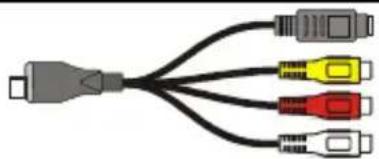

Guida di installazione rapida CD di installazione
Telecomando (Batterie incluse)

stabilizzatore
Requisiti di sistema
I requisiti di sistema sono descritti dettagliatamente nella scatola della confezione. Prima di installare AVerTV Hybrid AirExpress, verificare che il computer soddisfi i requisiti necessari.
Installazione dell'Hardware
Fase 1 : Inserimento AVerTV Hybrid AirExpress
Inserire il AVerTV Hybrid AirExpress nella fessura ExpressCard™ del proprio portatile. (Le schede da 34 si adattano all'alloggio ExpressCard™ da 34 mm e da 54 mm.)

Per il noteboook dotato di slot ExpressCard da 54 mm, è possibile inserire il dispositivo con lo stabilizzatore in dotazione per stabilizzare l'installazione.

Fase 2 : Creazione di una connessione
![graph LR A["Mini Antenna /Antenna Radio FM"] --> B["Antenna TV (75Ω)"] B --> C["Antennenkabel"] C --> D["Cavo 2 in 1 S Video/ Composito"] D --> E["Cavo S Video (non in dotazione)"] D --> F["Cavo Video (non in dotazione)"] D --> G["Cavo Audio (non in dotazione)"] D --> H["Cavo Audio (non in dotazione…](/content/2026/06/1264477/images/0d968e54b259657f65954e40e292fb2b5a867d5f9e135ab661ba4e9ab59ed2eb.jpg)
Installazione dei driver e delle utility TV
Dopo che la scheda è installata in modo corretto, accendete il computer. Il sistema automaticamente riscontra il nuovo dispositivo. È sufficiente ignorare la procedura guidata, e inserire il CD di installazione allegato per installare simultaneamente il driver e le utility TV.
NOTA:
Se il dispositivo non può essere rilevato durante l'installazione e l'esecuzione del programma, lasciarlo inserito e riavviare il notebook. Alcuni notebook rilevano ExpressCard solo se inserito prima dell'avvio.
Installazione dei driver e dell'applicazione in Windows® XP / Windows® XP Media Center Edition
Per installare il driver e l'applicazione, gli utenti Windows® XP MCE devono uscire e passare alla modalità Windows dalla modalità Media Center Edition.
- Appare la finestra di dialogo “Installazione guidata nuovo hardware”. Basta fare clic su Annulla per ignorare le procedure di installazione guidate.
- Inserire il CD di installazione nell'unità CD-ROM.
- Quando lo schermo principale dell'installazione compare, scelga installano AVerTV.
-
Fare clic su Avanti per continuare con la procedura d'installazione.
-
Leggere il contratto di licenza, selezionare “Accetto i termini dell'accordo di licenza” e poi fare clic su Avanti.
- Scelga completo installare tutti i softwares necessari, compreso AVerTV 6, Acrobat Reader, DirectX 9.0c and Drivers. Poi scatta Avanti. Per utenti avanzati, si raccomanda di scegliere Personalizza per selezionare il software desiderato. Per scegliere un'altra cartella di destinazione, fare clic su Sfoglia.
- Se nella finestra di dialogo “Installazione guidata InstallShield” viene chiesto di riavviare il computer, scegliere Sì.
- Fare clic su Fine per completare l'installazione.
- Utenti Windows XP MCE: per usare Media Center (Centro multimediale) come applicazione TV, avviare Media Center (Centro multimediale) e seguire le istruzioni su schermo per completare la configurazione.
* Si raccomanda di uscire dalla modalità Media Center prima di attivare AVerTV 6.
Installazione dei driver e dell'applicazione in Windows Vista® / Windows Vista® Media Center Edition
Per installare il driver e l'applicazione, gli utenti Windows Vista ® MCE devono uscire e passare alla modalità Windows dalla modalità Media Center Edition.
- Appare la finestra di dialogo “Installazione guidata nuovo hardware”. Basta fare clic su Annulla per ignorare le procedure di installazione guidate.
- Inserire il CD di installazione nell'unità CD-ROM.
- Quando appare la finestra di dialogo “AutoPlay” (Esecuzione automatica), selezionare Run Autorun.exe (Esegui Autorun.exe).
- Quando lo schermo principale dell'installazione compare, scelga installano AVerTV.
- Se appare la finestra di dialogo “User Account Control” (Controllo account utente), selezionare Allow (Consenti) per continuare la procedura.
- Fare clic su Avanti per continuare con la procedura d'installazione.
- Leggere il contratto di licenza, selezionare “Accetto i termini dell'accordo di licenza” e poi fare clic su Avanti.
- Scelga completo installare tutti i softwares necessari, compreso AVerTV 6, Acrobat Reader, DirectX 9.0c and Drivers. Poi scatta Avanti. Per utenti avanzati, si raccomanda di scegliere Personalizza per selezionare il software desiderato. Per scegliere un'altra cartella di destinazione, fare clic su Sfoglia.
- Fare clic su Fine per completare l'installazione.
NOTA:
- Generalmente DirectX 9.0c o le versioni successive vengono installati automaticamente durante il processo di installazione se non vengono trovati sul computer. Per il corretto funzionamento dell'utilità software TV, accertarsi che sul sistema sia installato DirectX 9.0c o versione successiva.
- Se il vostro sistema non ci sia Acrobat Reader, il wizard dell'installazione sarà chiamato automaticamente in su durante il processo di installazione.
- La AVerTV Hybrid AirExpress consente di guardare sia programmi televisivi in digitale che analogico su piattaforma MCE.
- Il supporto di MCE “Video Gaming Plug In” è solo per Vista MCE. Dopo avere installato il driver, è possibile accedervi dalla libreria dei programmi in Online Media (Media in linea). Questa funzione consente di guardare programmi con sorgente composita/S-Video in Vista MCE.
Come lanciare l'applicazione AVerTV
Per eseguire l'applicazione dal menu Programmi, fare clic su Start → Programs (Programmi)
→ AVerMedia, AVerTV 6 → AVerTV 6.
Rimozione dell'applicazione e dei driver
--Windows® XP / Windows® XP Media Center Edition--
Se si è in modalità Media Center (Centro multimediale), uscire e passare a Windows.
Per rimuovere dal sistema l'utilità software TV installata, scegliere Start →
Programs (Programmi) → AVerMedia → AVerTV 6 → Uninstaller (Rimozione)
→ Remove All (Rimuovi tutto) → Next (Avanti) → OK → Finish (Fine).
--Windows Vista® / Windows Vista® Media Center Edition--
-
Per rimuovere dal sistema l'utilità software TV installata, scegliere Start → All Programs (Tutti i programmi) → AVerMedia → AVerTV 6→ Uninstaller (Rimozione).
-
Quando appare la finestra di dialogo "User Account Control" (Controllo account utente), selezionare Allow (Consenti).
-
scegliere Remove All (Rimuovi tutto) → Next (Avanti) → OK → Finish (Fine).
Telecomando
Dopo aver installato i driver e le applicazioni, è possibile utilizzare il telecomando per attivare o disattivare i programmi, selezionare i canali, regolare il volume e così via.
Per una migliore ricezione del segnale, usare il telecomando nell'area mostrata dall'immagine. Nella Situazione 1, mantenere una distanza di 1,5 m. Nella situazione 2, mantenere una distanza di 5 metri. Si raccomanda di tenere il telecomando più in alto rispetto al dispositivo.
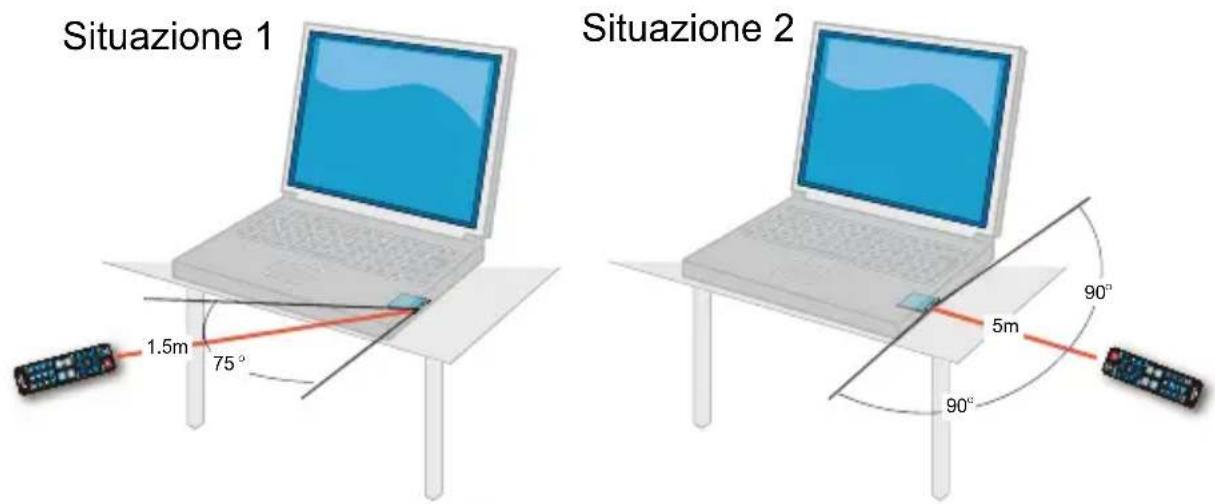
NOTA:
AVerQuick è importante per il telecomando. Se non è attivato, la funzione del telecomando è disabilitata automaticamente. Fare riferimento al Manuale d'uso del CD per i dettagli.
Pulsanti del telecomando

| Pulsante Descrizione | |
| 1. SOURCE | Eseguire la commutazione tra le sorgenti di segnale disponibili. |
| 2. FULL SCREEN | Visualizza i programmi televisivi o il video a schermo intero. |
| 3. ● (Registra) | Attiva la modalità PVR per registrare il programma o il video corrente nell’unità disco rigido. |
| 4. (Avvogimento rapido) | Riavvolge la riproduzione. |
| 5. ■ (Interrompi) | - Termina la riproduzione o la registrazione.- Disattiva la modalità Differita e torna alla modalità Radio o TV in tempo reale. |
| 6. DISPLAY | Visualizza le informazioni. |
| 7. VOL+/- | Volume up/down. (Volume su/giù.) |
AVerTV Hybrid AirExpress
| 8. Pulsanti numerici | - Seleziona un canale TV.- In modalità di anteprima a 16 canali, utilizzare 2 4 6 8 per evidenziare il canale desiderato. |
| 9. CH RTN Va al canale | precedentemente selezionato. |
| 10. MUTE Spegne/accende | il suono. |
| 11. CH ▲/▼ | Passa al canale attivo successivo verso l’alto o verso il basso. |
| 12. EPG | Avvia la Guida ai programmi elettronica. (solo DVB-T) |
| 13. ▶(Riproduci) / PAUSE | Riproduce l’ultimo file riprodotto o registrato. / Sospende la riproduzione. |
| 14. ▶(Avanzamento rapido) | Va avanti ad intervalli |
| 15. AUDIO Cambia tra le | modalità audio disponibili. |
| 16. POWER | Attivazione/Disattivazione dell’applicazione |

Informazioni sulla sicurezza della batteria:
- Conservare le batterie in un luogo fresco asciutto.
- Non gettare le batterie usate tra i rifiuti domestici. Gettare le batterie nei punti di raccolta predisposta o riportarle, se possibile, al luogo di vendita.
- Rimuovere le batterie in caso di inutilizzo prolungato. Ricordarsi di rimuovere le batterie scariche dal telecomando. Fuoriuscite o corrosione delle batterie potrebbero danneggiare il telecomando, procedere correttamente allo smaltimento.
- Non utilizzare congiuntamente batterie nuove e usate.
- Non utilizzare congiuntamente batterie di tipo diverso: alcaline, standard (zinco-carbonio) o ricaricabili (nickel-cadmio).
- Non gettare le batterie nel fuoco. Le batterie potrebbero esplodere o causare fuoriuscite.
- Non mettere in corto circuito i terminali della batteria.
Conteúdo do Pacote

AVerTV Hybrid AirExpress


- CONTENUTO DELLA CONFEZIONE
- REQUISITI DI SISTEMA
- INSTALLAZIONE DELL'HARDWARE
- FASE 1 : INSERIMENTO AVERTV HYBRID AIREXPRESS
- INSTALLAZIONE DEI DRIVER E DELLE UTILITY TV
- NOTA
- INSTALLAZIONE DEI DRIVER E DELL'APPLICAZIONE IN WINDOWS® XP / WINDOWS® XP MEDIA CENTER EDITION
- INSTALLAZIONE DEI DRIVER E DELL'APPLICAZIONE IN WINDOWS VISTA® / WINDOWS VISTA® MEDIA CENTER EDITION
- COME LANCIARE L'APPLICAZIONE AVERTV
- RIMOZIONE DELL'APPLICAZIONE E DEI DRIVER
- WINDOWS® XP / WINDOWS® XP MEDIA CENTER EDITION
- WINDOWS VISTA® / WINDOWS VISTA® MEDIA CENTER EDITION
- TELECOMANDO
- PULSANTI DEL TELECOMANDO
- INFORMAZIONI SULLA SICUREZZA DELLA BATTERIA
- CONTEÚDO DO PACOTE
Marca : AVERMEDIA
Modello : AVerTV Hybrid AirExpress
Categoria : Ricevitore TV