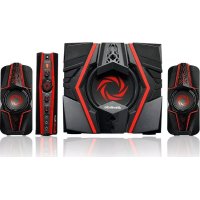
Ballista Trinity GS315 - Alto-falante AVERMEDIA - Manual de utilização gratuito
Encontre gratuitamente o manual do aparelho Ballista Trinity GS315 AVERMEDIA em formato PDF.



| Tipo de produto | Alto-falante 2.1 (satélites + subwoofer) |
| Marca | AVerMedia |
| Modelo | Ballista Trinity GS315 |
| Alimentação | Rede elétrica (tomada AC-IN) |
| Conectividade | Entrada de linha (Line IN), entrada auxiliar (AUX), entrada de microfone (MIC), saída para fones de ouvido (PHONES), saída de microfone (MIC OUT), entrada de áudio esquerdo/direito (L/R), saída de alto-falante esquerdo/direito (L/R OUT), saída de subwoofer (SUB OUT) |
| Controles | Botão liga/desliga, seletor de fonte, botões de volume/agudos/graves, botão modo Assassin |
| Modo especial | Modo Assassin: efeitos sonoros aprimorados, agudos nítidos e graves profundos mesmo em baixo volume |
| Conteúdo da caixa | 2 satélites, subwoofer, unidade de controle, cabo RCA para P2 3,5 mm, cabo P2 3,5 mm, pés de borracha, documentação |
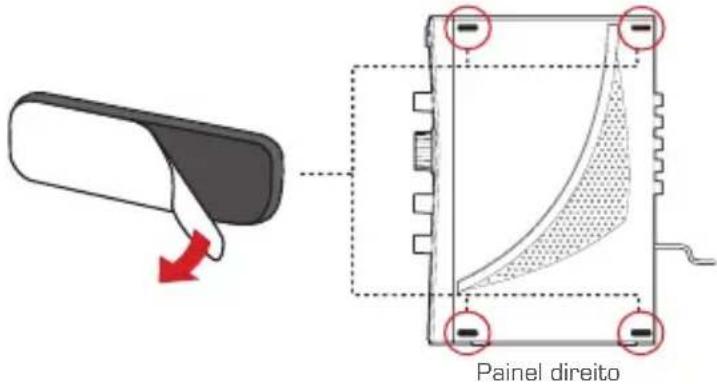
| Posicionamento | A unidade de controle pode ser colocada plana com os pés de borracha fornecidos (cole nos cantos do painel direito) |
| Precauções | Abaixe o volume e desligue todos os dispositivos antes de qualquer conexão para evitar danos aos alto-falantes |
Perguntas frequentes - Ballista Trinity GS315 AVERMEDIA
Perguntas dos utilizadores sobre Ballista Trinity GS315 AVERMEDIA
0 pergunta sobre este aparelho. Responda às que conhece ou faça a sua.
Faça uma nova pergunta sobre este aparelho
Baixe as instruções para o seu Alto-falante em formato PDF gratuitamente! Encontre o seu manual Ballista Trinity GS315 - AVERMEDIA e retome o controlo do seu dispositivo eletrónico. Nesta página estão publicados todos os documentos necessários para a utilização do seu dispositivo. Ballista Trinity GS315 da marca AVERMEDIA.
MANUAL DE UTILIZADOR Ballista Trinity GS315 AVERMEDIA
English Português do Brasil
Deutsch
Русский
Français Polski
Français Canadien Čeština
Italiano Magyar
Español
繁體中文
Português
简体中文
BALLISTA
TRINITY
USER GUIDE
Disclaimer
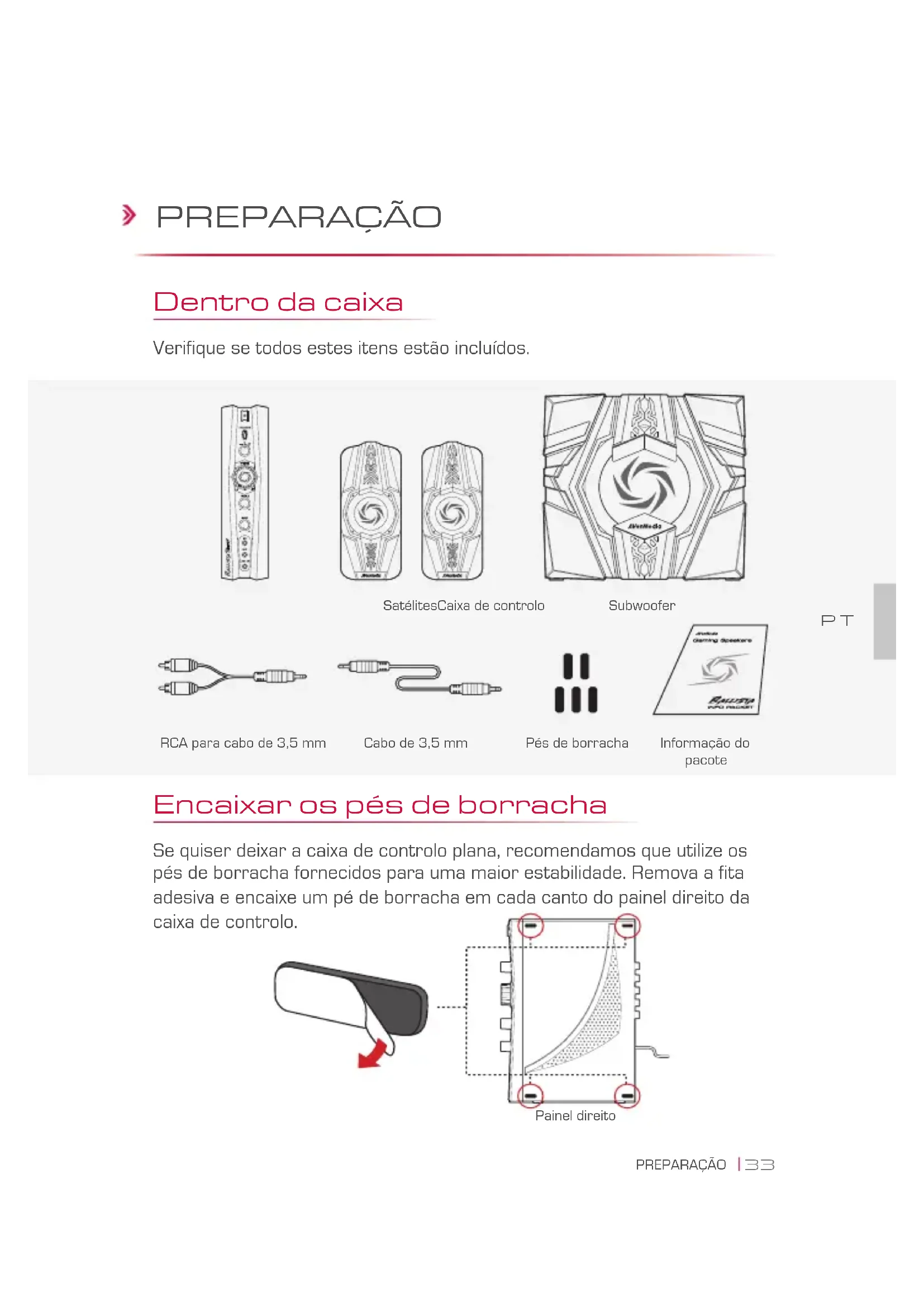
Verifique se todos estes itens estão incluídos.
SatélitesCaixa de controlo

Informação do
pacote
PT
Encaixar os pés de borracha
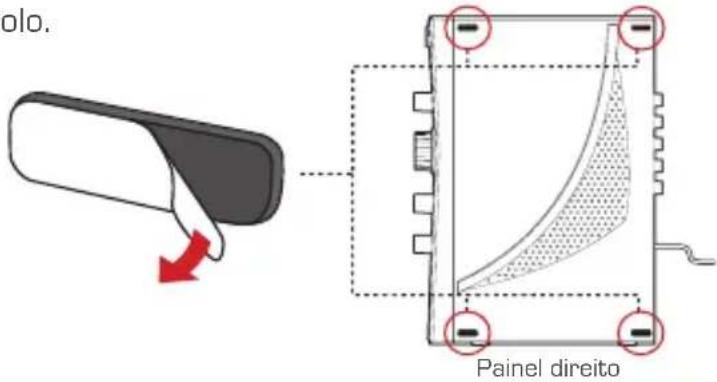
Se quiser deixar a caixa de controlo plana, recomendamos que utilize os pés de borracha fornecidos para uma maior estabilidade. Remova a fita adesiva e encaixe um pé de borracha em cada canto do painel direito da caixa de controlo.
Vista geral da caixa de controlo
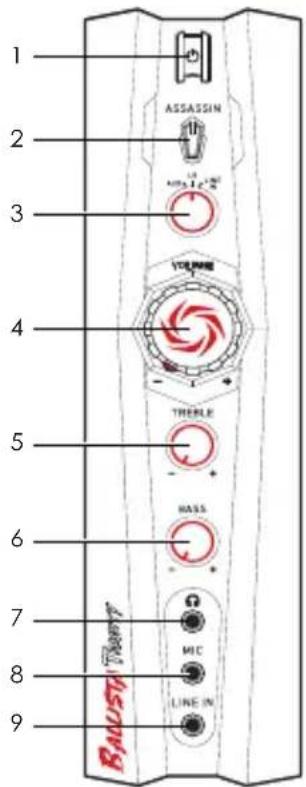
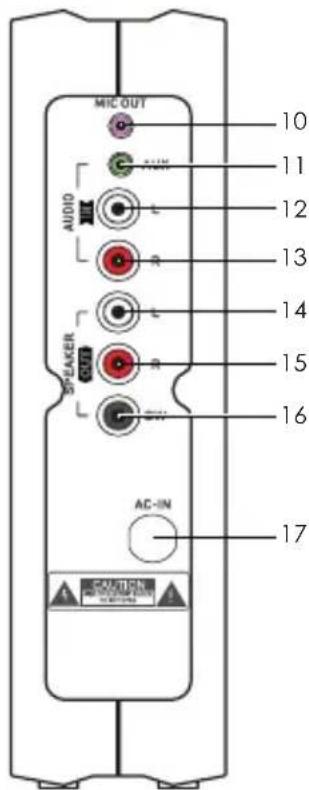
1 Botão de alimentação 10 Saída do microfone
2 Botão do Modo Assassino 11 Entrada auxiliar
3 Comutação da fonte 12 Entrada de áudio esquerda
4 Botão do volume 13 Entrada de áudio direita
5 Botão de agudos 14 Saída do altifalante esquerda
6 Botão de graves 15 Saída do altifalante direita
7 Saída do auscultador 16 Saída do subwoofer
8 Entrada do microfone 17 Entrada da alimentação CA
9 Entrada de linha
LIGAÇÃO
Para prevenir danos aos seus altifalantes ou equipamento, baixe sempre o volume e desligue todos os dispositivos antes de realizar qualquer ligação.
PC e Microfone
Ligue os seus satélites, o subwoofer e o áudio do PC à caixa de controlo.1.
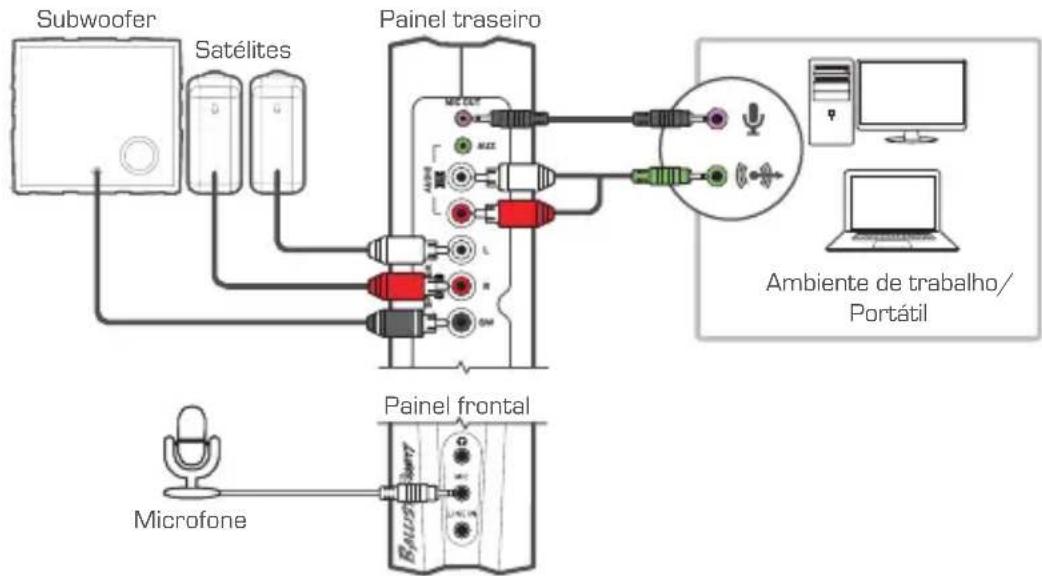
flowchart
graph TD
    A["Microfone"] --> B["Painel frontal"]
    C["Subwoofer"] --> D["Satélites"]
    D --> E["Painel traseiro"]
    E --> F["Ambiente de trabalho/Portátil"]
    F --> G["Computer"]
    F --> H["Laptop"]
PT
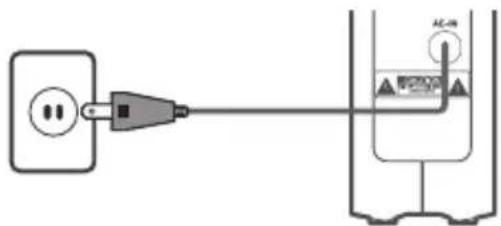
Ligue a caixa de controlo a uma tomada da parede.2.
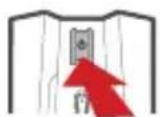
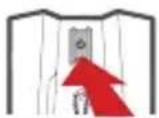
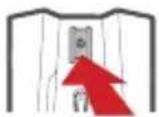
Pressione o botão Power [Alimentação] para ligar o seu Ballista Trinity.3.
Consola e outras fontes
Ligue os seus satélites, o subwoofer, a consola de jogo e outras fontes 1. de áudio à caixa de controlo.
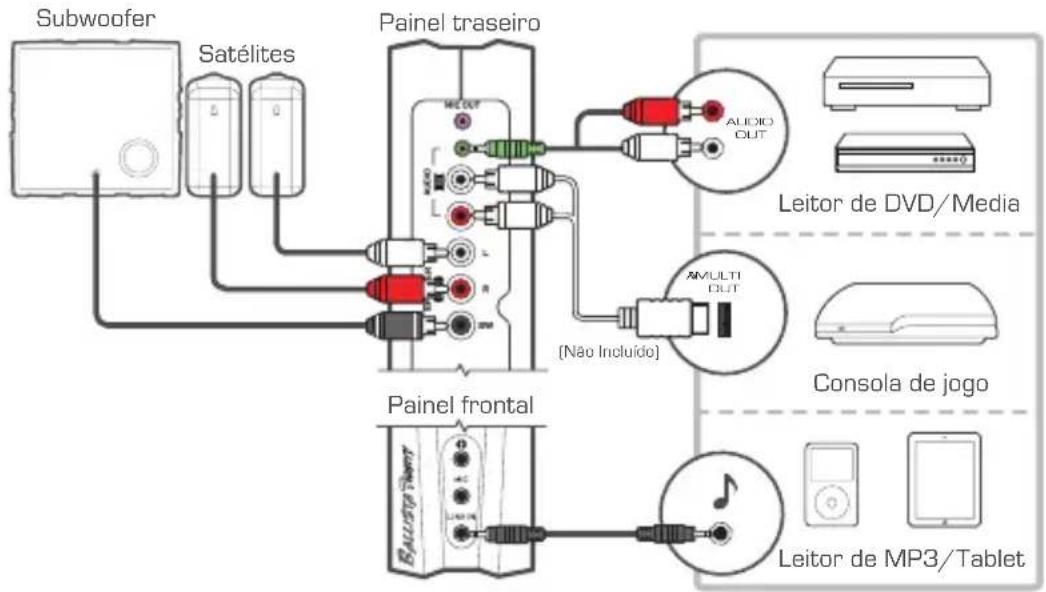
flowchart
graph TD
    A["Subwoofer"] --> B["Satélites"]
    B --> C["Painel traseiro"]
    C --> D["Leitor de DVD/Media"]
    C --> E["Consola de jogo"]
    C --> F["Painel frontal"]
    F --> G["Leitor de MP3/Tablet"]
    C --> H["Leitor de DVD/Media"]
    C --> I["Leitor de MP3/Tablet"]
Ligue a caixa de controlo a uma tomada da parede.2.
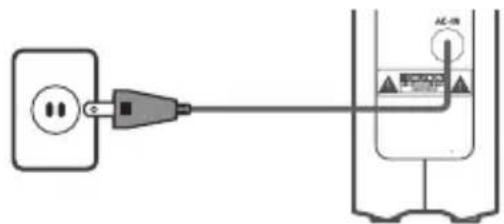
Pressione o botão Power [Alimentação] para ligar o seu Ballista Trinity.3.
》 FUNCIONAMENTO
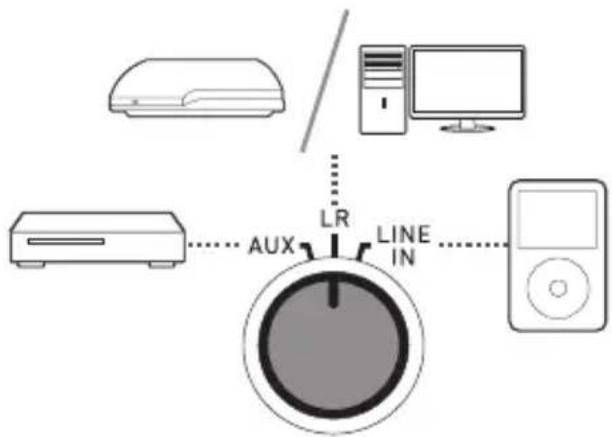
Comutar as fontes de áudio
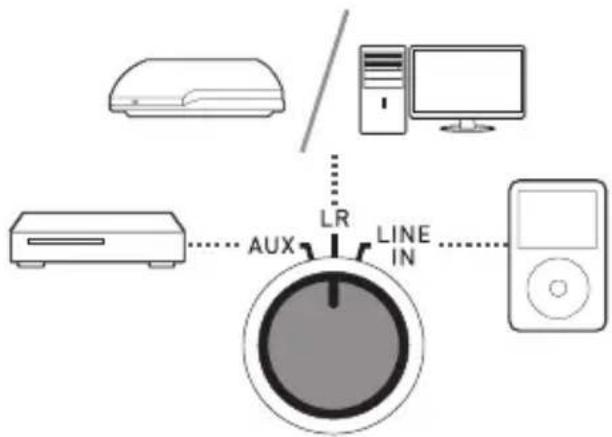
Rode o comutador da fonte para selecionar entre as fontes de áudio.
flowchart
graph TD
    A["Air Conditioner"] --> B["Computer"]
    B --> C["Power Supply Unit"]
    D["Air Conditioner"] --> E["Line IN"]
    E --> F["Power Supply Unit"]
    G["Aux"] --> H["LR"]
    H --> I["Ground"]
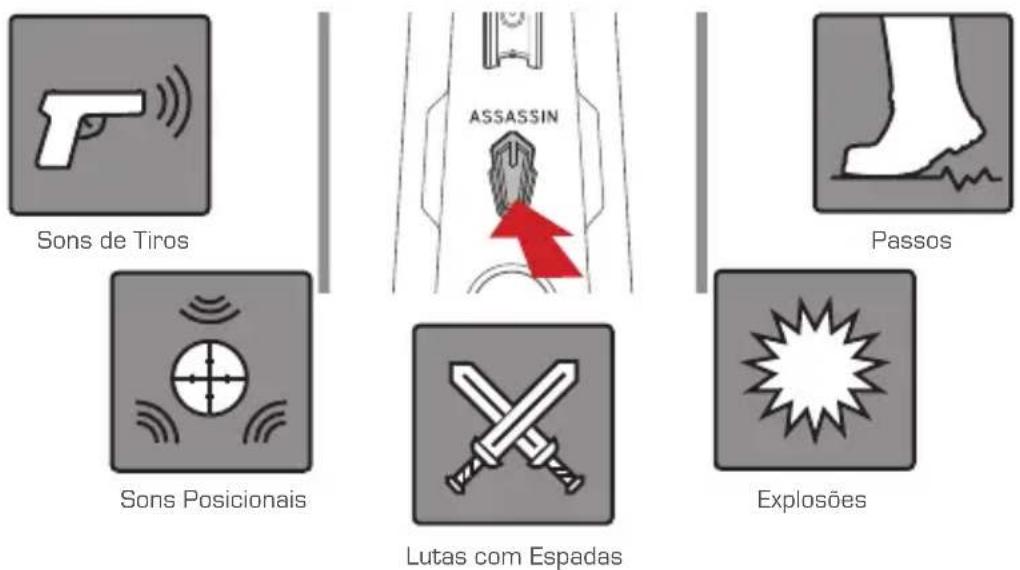
Modo Assassino
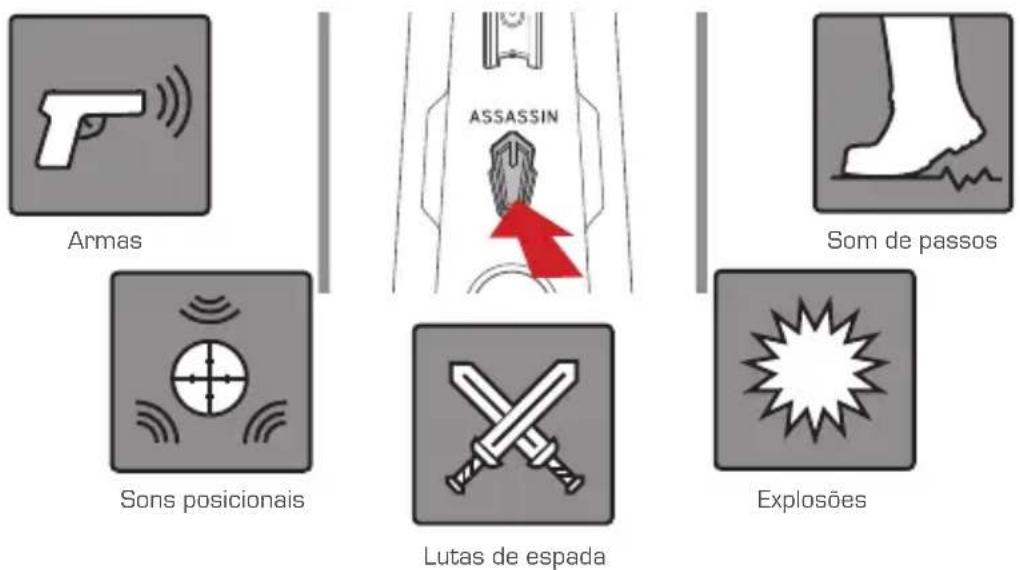
Ative o Modo Assassino para ampliar a gama de efeitos sonoros. Este modo também permite agudos mais vivos e graves mais fortes, mesmo com o volume baixo.
PREPARAÇÃO
Dentro da Caixa
Cheque se todos estes itens estão inclusos.
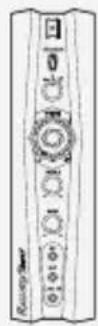
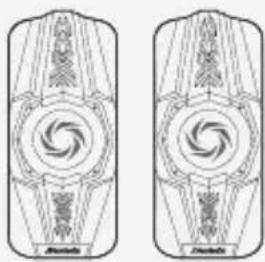
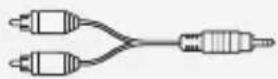
Cabo RCA para P2 3.5mm
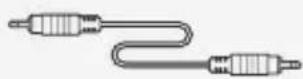
Cabo P2 3.5mm
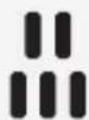
Pés de Borracha

Pacote de Informações
Anexando os Pés de Borracha
Se quiser utilizar o painel de controle na horizontal, recomendamos o uso dos pés de borracha fornecidos para melhor estabilidade. Retire a película adesiva e anexe o pé de borracha em cada canto no painel direito da caixa de controle.
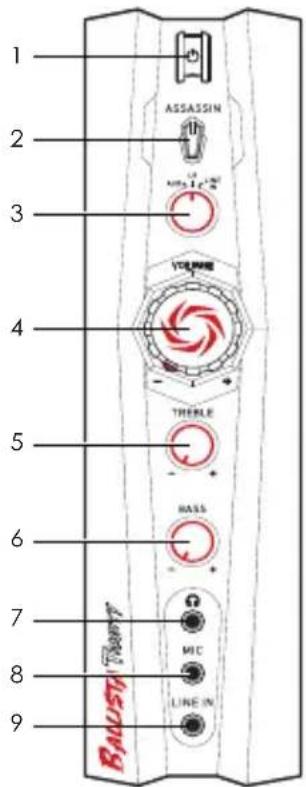
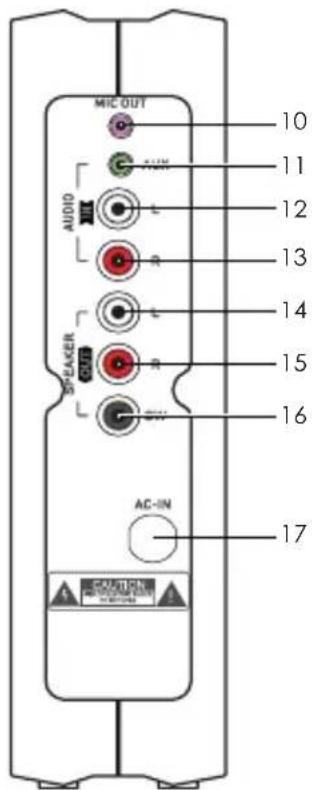
Visão Geral do Painel de Controle
BP
1 Botão Power 10 Saída de Microfone
2 Botão do Modo Assassino 11 Entrada Auxiliar
3 Seletor de Fonte de Áudio 12 Entrada de Áudio Esquerda
4 Regulador de Volume 13 Entrada de Áudio Direita
5 Regulador de Agudos 14 Saída do Speaker Esquerdo
6 Regulador de Graves 15 Saída do Speaker Direito
7 Saída de Fone de Ouvido 16 Saída do Subwoofer
8 Entrada de Microfone 17
9 Entrada de Linha
Entrada do Alimentador de Energia
CONEXÃO
Para evitar o dano aos speakers ou equipamento, sempre baixe o volume e desligue todos os dispositivos antes de fazer quaisquer conexões.
PC e Microfone
Conecte os speakers, o Subwoofer, e o audio do PC ao Painel de 1. Controle.
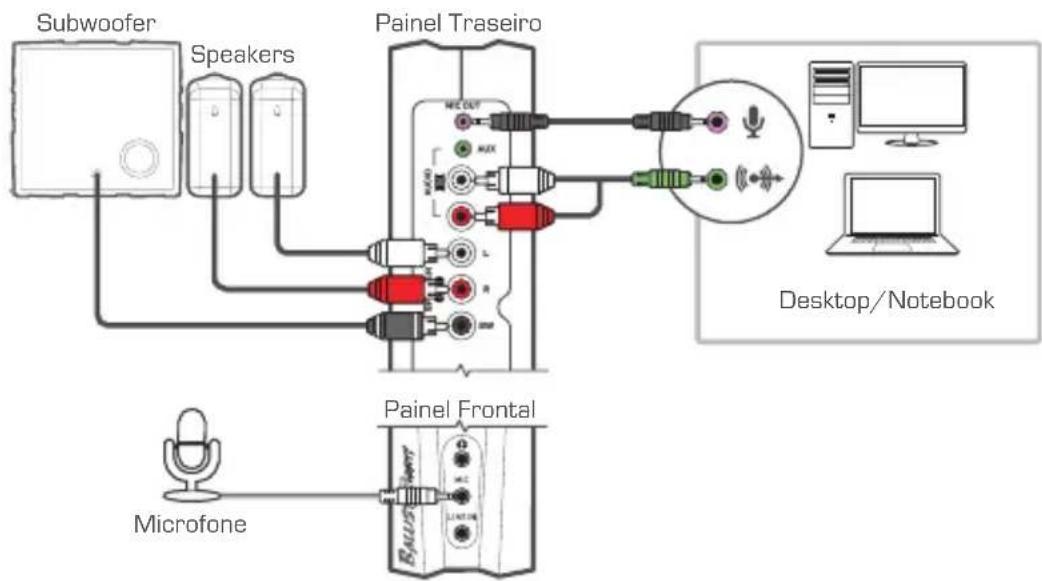
flowchart
graph TD
    A["Subwoofer"] --> B["Speakers"]
    B --> C["Painel Traseiro"]
    C --> D["Microfone"]
    D --> E["Painel Frontal"]
    E --> F["Desktop/Notebook"]
    C --> G["MEC OUT"]
    C --> H["MUX"]
    C --> I["MINI"]
    C --> J["Radio"]
    C --> K["Radio"]
    C --> L["Radio"]
    C --> M["Radio"]
    C --> N["Radio"]
    C --> O["Radio"]
    C --> P["Radio"]
    C --> Q["Radio"]
    C --> R["Radio"]
Conecte o Painel de Controle em uma tomada.2.
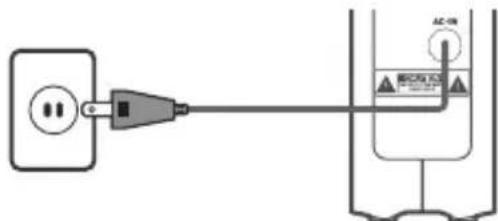
Pressione o botão power do seu Ballista Trinity.3.

Console e Outras Fontes
Conecte seus Speakers, Subwoofer, Console e outras fontes de audio 1. no Painel de Controle
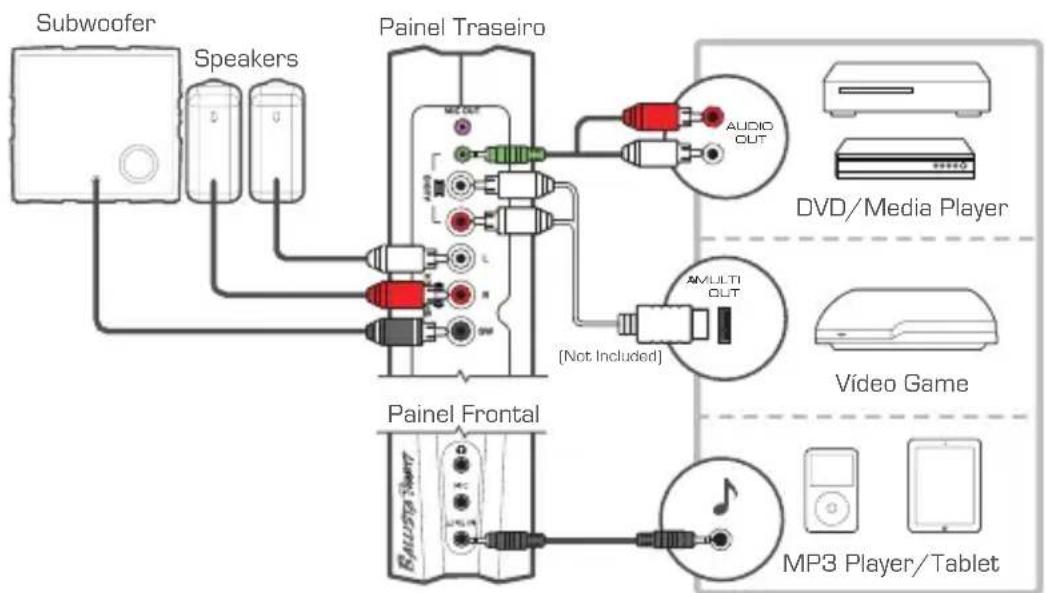
flowchart
graph TD
    A["Subwoofer"] --> B["Speakers"]
    B --> C["Painel Traseiro"]
    C --> D["Audio OUT"]
    C --> E["Multi OUT"]
    C --> F["Not Included"]
    G["Video Game"] --> H["MP3 Player/Tablet"]
    I["DVD/Media Player"] --> J["Speaker"]
    K["Painel Frontal"] --> L["Speaker"]
    style A fill:#f9f,stroke:#333
    style G fill:#ccf,stroke:#333
    style I fill:#cfc,stroke:#333
    style K fill:#fcc,stroke:#333
Conecte o Painel de Controle em uma tomada2.
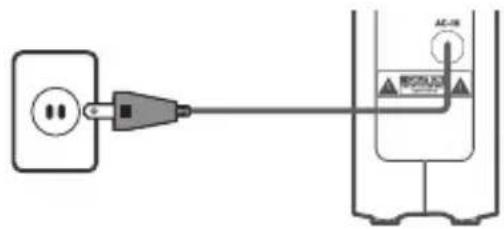
Pressione o botão power para ligar seu Ballista Trinity.3.
》 OPERAÇÃO
Alternando Fontes de Áudio
Gire o botão source, para selecionar entre as fontes de áudio.
flowchart
graph TD
    A["Air Conditioner"] --> B["Computer"]
    C["Power Supply Unit"] --> D["Line IN"]
    E["Aux"] --> F["Central Control Unit"]
    style A fill:#f9f,stroke:#333
    style C fill:#f9f,stroke:#333
    style E fill:#f9f,stroke:#333
    style F fill:#ccf,stroke:#333
Modo Assasino
Ative o Modo Assassino para melhorar o alcance dos efeitos sonoros. Este modo também permite agudos nítidos e fortes graves mesmo em volume baixo.
» Подготовка
Комплект поставки


- Disclaimer
- Encaixar os pés de borracha
- Vista geral da caixa de controlo
- LIGAÇÃO
- PC e Microfone
- Consola e outras fontes
- 》 FUNCIONAMENTO
- Comutar as fontes de áudio
- Modo Assassino
- PREPARAÇÃO
- Dentro da Caixa
- Anexando os Pés de Borracha
- Visão Geral do Painel de Controle
- CONEXÃO
- Console e Outras Fontes
- 》 OPERAÇÃO
- Alternando Fontes de Áudio
- Modo Assasino
- » Подготовка
- Комплект поставки
Marca : AVERMEDIA
Modelo : Ballista Trinity GS315
Categoria : Alto-falante