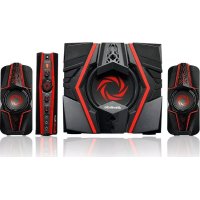
Ballista Trinity GS315 - Głośnik AVERMEDIA - Bezpłatna instrukcja obsługi
Znajdź bezpłatnie instrukcję urządzenia Ballista Trinity GS315 AVERMEDIA w formacie PDF.

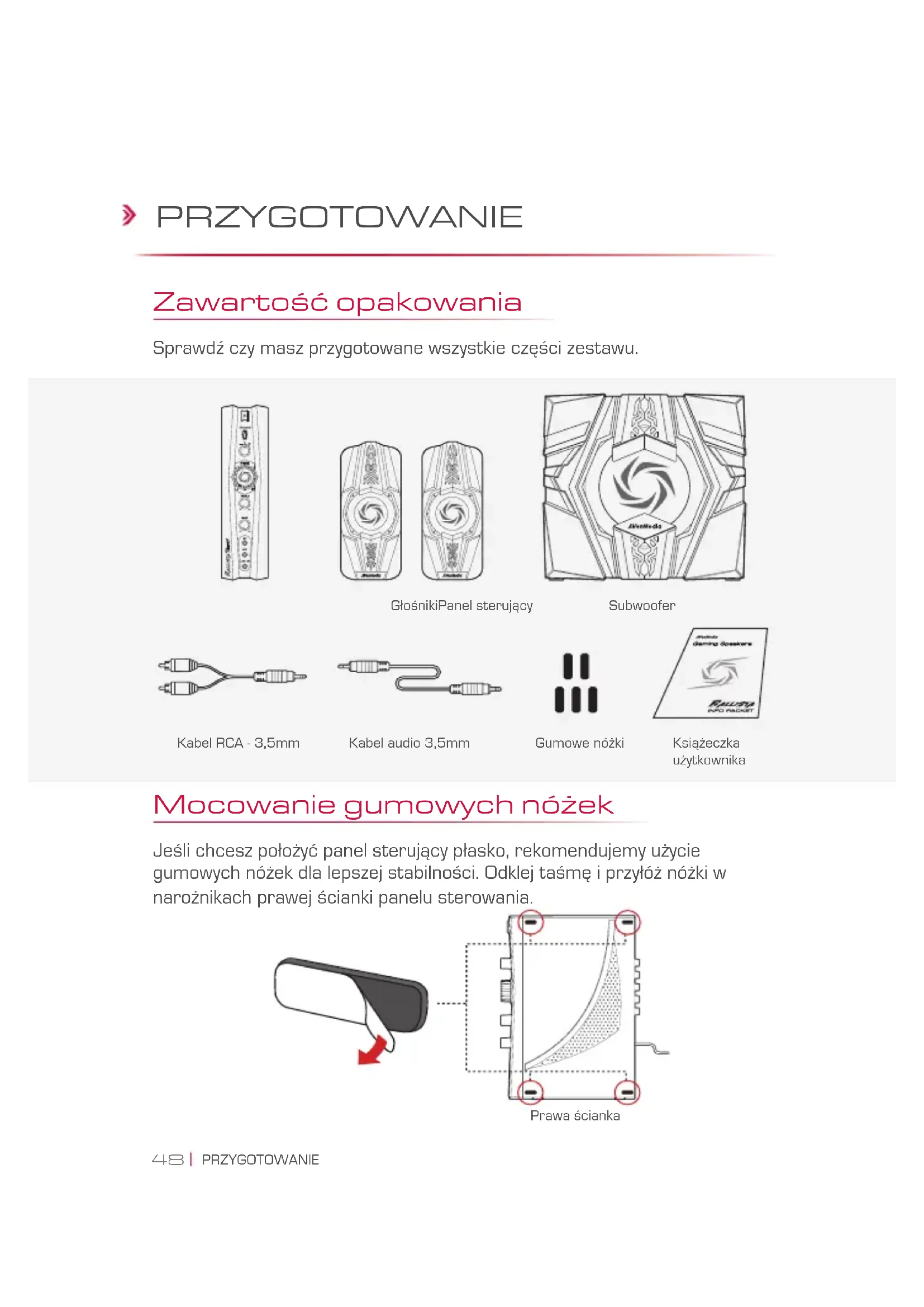


| Typ produktu | Głośnik 2.1 (satelity + subwoofer) |
| Marka | AVerMedia |
| Model | Ballista Trinity GS315 |
| Zasilanie | Sieć (gniazdo AC-IN) |
| Łączność | Wejście liniowe (Line IN), wejście pomocnicze (AUX), wejście mikrofonowe (MIC), wyjście słuchawkowe (PHONES), wyjście mikrofonowe (MIC OUT), wejście audio lewy/prawy (L/R), wyjście głośnikowe lewy/prawy (L/R OUT), wyjście subwoofera (SUB OUT) |
| Sterowanie | Przycisk zasilania, selektor źródła, pokrętła głośność/wysokie tony/niskie tony, przycisk trybu Assassin |
| Tryb specjalny | Tryb Assassin: ulepszone efekty dźwiękowe, ostre wysokie tony i głęboki bas nawet przy niskiej głośności |
| Zawartość opakowania | 2 satelity, subwoofer, panel sterowania, kabel RCA na jack 3,5 mm, kabel 3,5 mm, gumowe nóżki, dokumentacja |
| Umiejscowienie | Panel sterowania można położyć płasko z dołączonymi gumowymi nóżkami (przykleić do rogów prawego panelu) |
| Środki ostrożności | Wyciszyć głośność i wyłączyć wszystkie urządzenia przed podłączeniem, aby uniknąć uszkodzenia głośników |
Często zadawane pytania - Ballista Trinity GS315 AVERMEDIA
Pytania użytkowników dotyczące Ballista Trinity GS315 AVERMEDIA
0 pytanie dotyczące tego urządzenia. Odpowiedz na te, które znasz, lub zadaj własne.
Zadaj nowe pytanie dotyczące tego urządzenia
Pobierz instrukcję dla swojego Głośnik w formacie PDF za darmo! Znajdź swoją instrukcję Ballista Trinity GS315 - AVERMEDIA i weź swoje urządzenie elektroniczne z powrotem w ręce. Na tej stronie opublikowane są wszystkie dokumenty niezbędne do korzystania z urządzenia. Ballista Trinity GS315 marki AVERMEDIA.
INSTRUKCJA OBSŁUGI Ballista Trinity GS315 AVERMEDIA
Zawartość opakowania
Sprawdź czy masz przygotowane wszystkie części zestawu.
GłośnikiPanel sterujący

Książeczka użytkownika
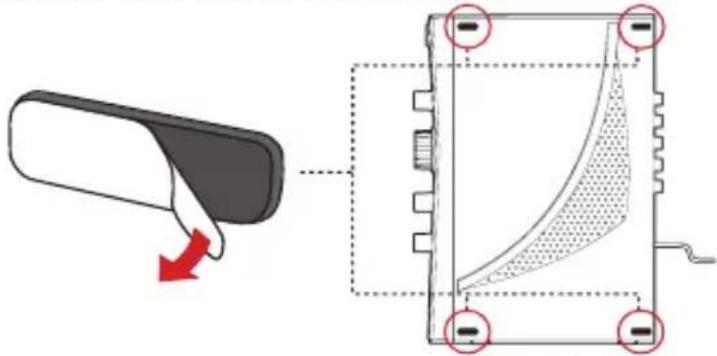
Mocowanie gumowych nóżek
Jeśli chcesz położyć panel sterujący płasko, rekomendujemy użycie gumowych nożek dla lepszej stabilności. Odklej taśmę i przyłoż nożki w narożnikach prawej ścianki panelu sterowania.
Przegład panelu sterującego
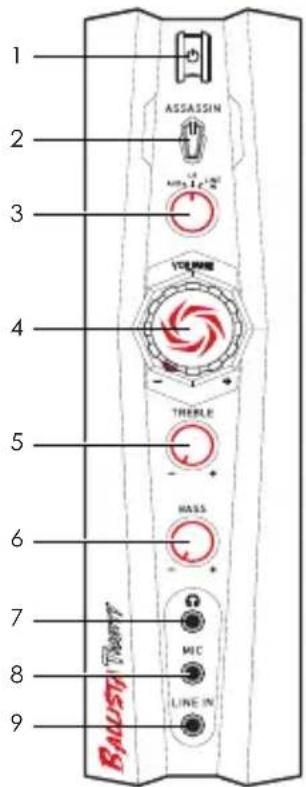
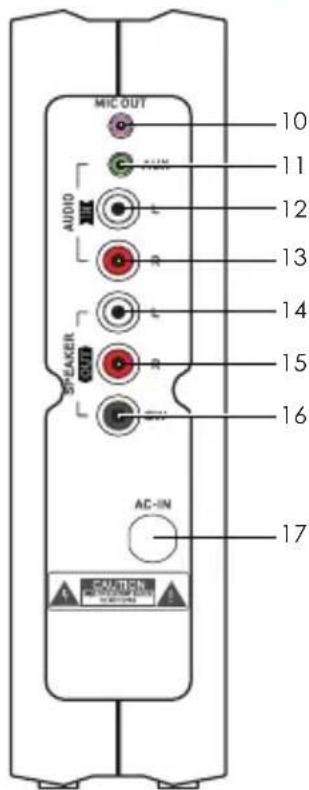
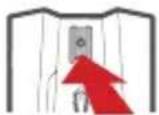
1 Przycisk zasilania 10 Wyjście na mikrofon
2 Przycisk trybu asasyna 11 Wejście AUX
3 Przełącznik źródła 12 Lewe wejście audio
4 Regulator głośności 13 Prawe wejście audio
5 Regulator tonów wysokich 14 Wyjście na lewy głośnik
6 Regulator tonów niskich 15 Wyjście na prawy głośnik
7 Wyjście na słuchawki 16 Wyjście na subwoofer
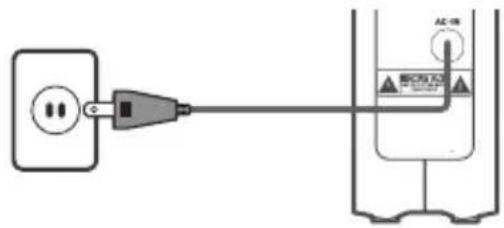
8 Wejście na mikrofon 17 Wejście na zasilanie
9 Wejście liniowe
» PODŁĄCZENIE
Aby zapobiec uszkodzeniu głośników lub sprzętu, należy zmniejszyć głośność i wyłącaź zasilanie urządzeń przed ich połączeniem.
PC oraz mikrofon
Podłącz głośniki, subwoofer oraz audio z PC do panelu sterowania.1.
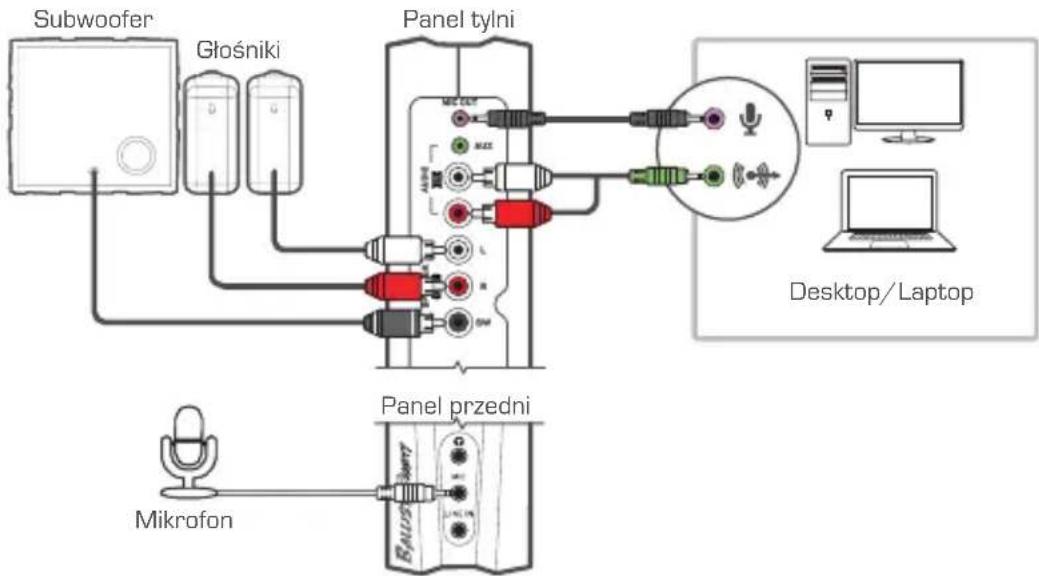
flowchart
graph TD
    A["Subwoofer"] --> B["Głośniki"]
    B --> C["Panel tylni"]
    C --> D["Desktop/Laptop"]
    C --> E["Panel przedni"]
    E --> F["Mikrofon"]
    C --> G["Microcontroller"]
    style A fill:#f9f,stroke:#333
    style B fill:#ccf,stroke:#333
    style C fill:#cfc,stroke:#333
    style D fill:#fcc,stroke:#333
    style E fill:#cff,stroke:#333
    style F fill:#ffc,stroke:#333
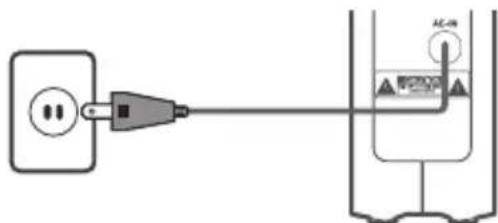
Podłącz panel sterowania do zasilania.2.
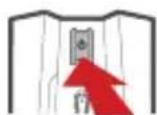
Wciśnij przycisk zasilania, aby włączyć Ballista Trinity.3.
Konsola i inne źródła
Podłącz satelity, subwoofer, konsolę i inne źródła dźwięku do panelu 1. sterowania.
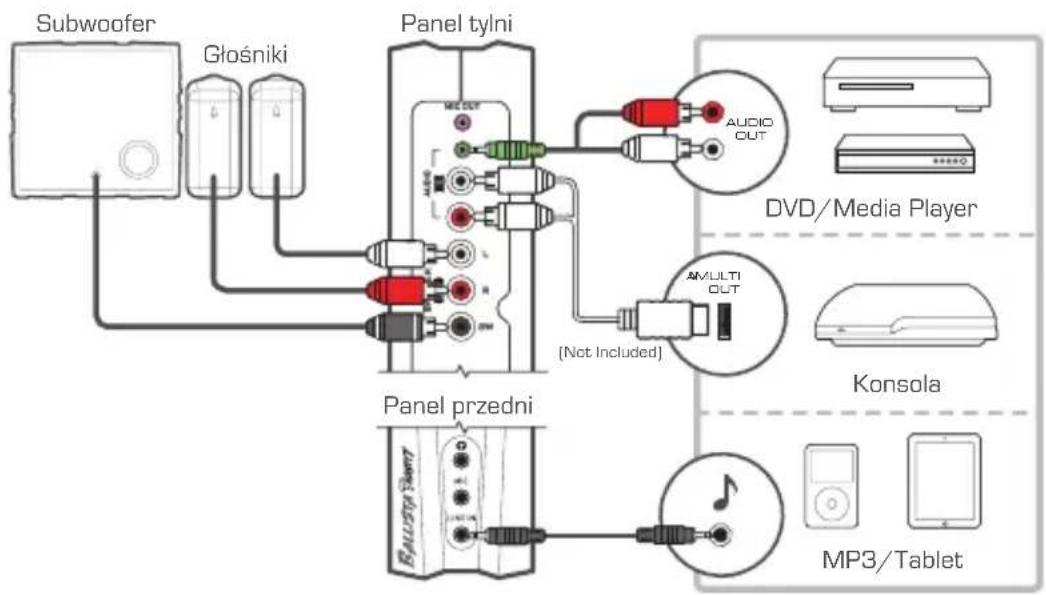
flowchart
graph TD
    A["Subwoofer"] --> B["Głośniki"]
    B --> C["Panel tylni"]
    C --> D["AUDIO OUT"]
    C --> E["Multi OUT (Not Included)"]
    C --> F["Block 1"]
    C --> G["Block 2"]
    H["DVD/Media Player"] --> I["Video/Video Module"]
    J["Konsola"] --> K["Block 3"]
    L["MP3/Tablet"] --> M["Block 4"]
    N["Panel przedni"] --> O["Ballotpi 5nm"]
    P["Audio OUT"] --> Q["Block 5"]
    R["Multi OUT (Not Included)"] --> S["Block 6"]
Podłącz panel sterowania do zasilania.2.
Wciśnij przycisk zasilania, aby włączyć Ballista Trinity.3.

DZIAŁANIE
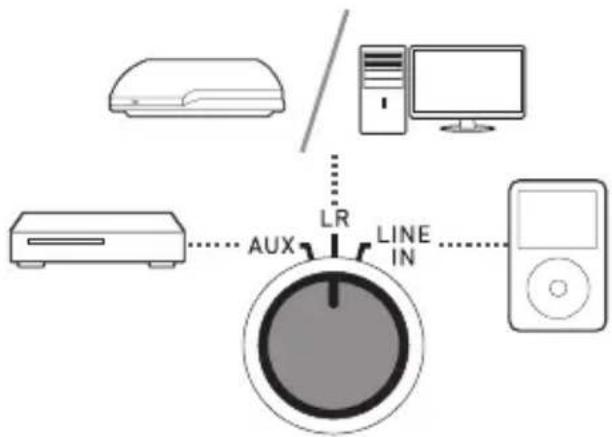
Zmiana źródła dźwięku
Przekręć przełącznik, aby wybrać źródło dźwięku.
flowchart
graph TD
    A["Air Conditioner"] --> B["PC Computer"]
    C["Power Supply Unit"] --> D["Line IN"]
    E["Aux"] --> F["Central Control Unit"]
    style A fill:#f9f,stroke:#333
    style B fill:#ccf,stroke:#333
    style C fill:#cfc,stroke:#333
    style D fill:#ffc,stroke:#333
    style E fill:#fcc,stroke:#333
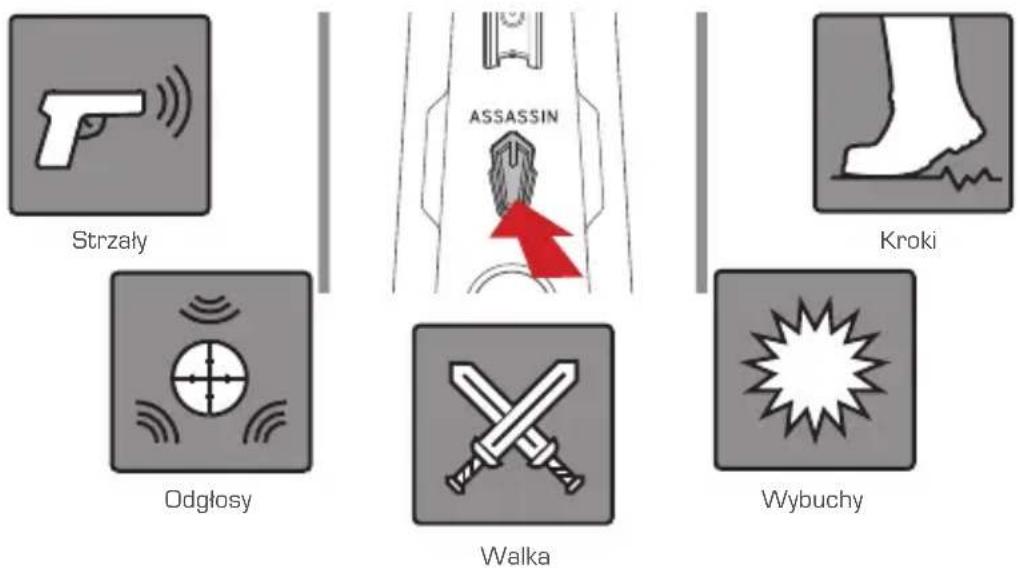
Tryb asasyna
Włącz tryb asasyna, aby zwiększyć szeroką gamę efektów dźwiękowych. Ten tryb daje dostęp do ostrych wysokich tonów i mocnego basu, nawet przy niskim poziomie głośności.
PŘÍPRAVA
Obsah krabice


Marka : AVERMEDIA
Model : Ballista Trinity GS315
Kategoria : Głośnik