
Aegis - Mikrofon AVERMEDIA - Bezpłatna instrukcja obsługi
Znajdź bezpłatnie instrukcję urządzenia Aegis AVERMEDIA w formacie PDF.


| Typ produktu | Mikrofon do czatu głosowego dla graczy |
| Marka | AVerMedia |
| Model | Aegis (GM310) |
| Element mikrofonu | Mikrofon o wysokiej czułości |
| Łączność | Port Micro-USB |
| Zasilanie | Zasilane przez USB |
| Cyfrowe przetwarzanie sygnału (DSP) | Wbudowany DSP z przełącznikiem wł./wył. |
| Tłumienie dźwięku z głośników | Tak, za pomocą oprogramowania Voice Engine |
| Regulacja głośności | Pokrętło obrotowe z diodą LED wskazującą głośność (zielona/pomarańczowa/czerwona) |
| Funkcja wyciszenia | Przycisk wyciszenia Kinetic z diodą LED wskazującą wyciszenie |
| Zalecana odległość | Do 60 cm od użytkownika |
| Oprogramowanie | Narzędzie kalibracji Voice Engine |
| System operacyjny | Windows (dla Voice Engine) |
| Dołączone akcesoria | Kabel USB, skrócona instrukcja, pakiet informacyjny |
| Wskaźniki LED | Wskaźnik głośności LED i wskaźnik wyciszenia LED |
| Reset do ustawień fabrycznych | Tak, przytrzymaj przycisk wyciszenia przez 5 sekund |
| Certyfikaty | CE, FCC Class B, BSMI, MSIP Class B |
| Kolor | Czarny (typowy) |
| Wymiary (ok.) | 10 cm x 10 cm x 15 cm |
| Waga (ok.) | 200 g |
Często zadawane pytania - Aegis AVERMEDIA
Pytania użytkowników dotyczące Aegis AVERMEDIA
0 pytanie dotyczące tego urządzenia. Odpowiedz na te, które znasz, lub zadaj własne.
Zadaj nowe pytanie dotyczące tego urządzenia
Pobierz instrukcję dla swojego Mikrofon w formacie PDF za darmo! Znajdź swoją instrukcję Aegis - AVERMEDIA i weź swoje urządzenie elektroniczne z powrotem w ręce. Na tej stronie opublikowane są wszystkie dokumenty niezbędne do korzystania z urządzenia. Aegis marki AVERMEDIA.
INSTRUKCJA OBSŁUGI Aegis AVERMEDIA
Zawartość opakowania
Sprawdź czy masz przygotowane wszystkie części zestawu.
Poradnik Książeczka użytkownika
Części i złącza
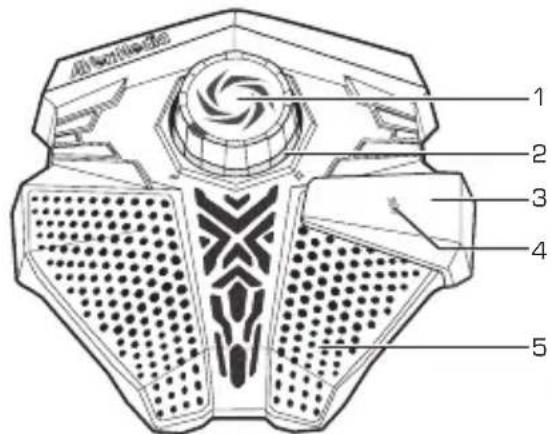
1 Pokrętło regulacji głośności
PL
2 Wskaźnik LED głośności
3 Przycisk wyciszania
4 Wskaźnik LED wyciszenia
5 Wysoko czuły mikrofon
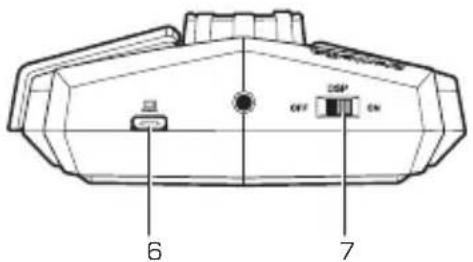
6 Port micro USB
7 Przełącznik DSP
Wykonaj poniższe kroki, aby przygotować Aegis:
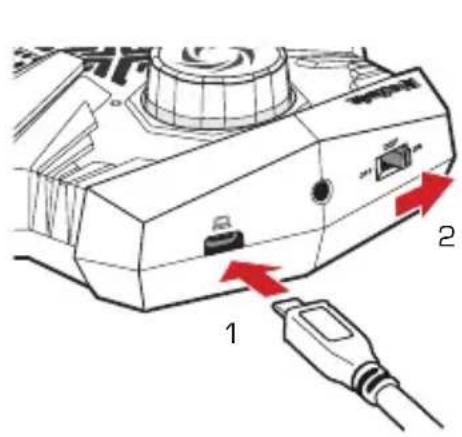
- Podłącz Aegis do PC
- Ustaw przełącznik DPS na ON
- Położ Aegis w dogodnym miejscu, do 60 cm przed Toba
Voice Engine jest narzędziem do kalibracji dźwięku, który aktywuje technologię Speaker Sound Suppression wewnątrz Aegis.
- Ściągnij plik instalacyjny ze strony: http://q.avermedia.com/gm310-download
- Zainstaluj i uruchom Voice Engine
- Postępuj zgodnie z instrukcjami wyświetlanymi na ekranie, aby zoptymalizować dźwięk
DZIAŁANIE
Poziom głośności
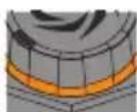
Przekręcić pokrętło regulacji głośności, aby dostosować głośność.
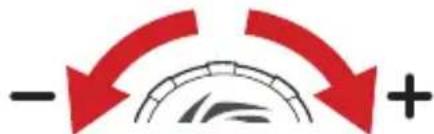
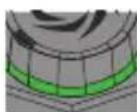
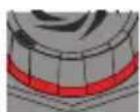
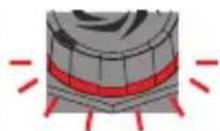
Korzystaj ze wskaźnika głośności pod pokrętem, aby utrzymać odpowiedni poziom głośności. Jeśli wskaźnik miga na czerwono, spróbuj obniżenia głośności lub przestawienia Aegis dalej od siebie.
Umiarkowany Głośny
Ogluszający Ucinający
Przycisk wyciszania
Kiedy potrzebujesz trochę prywatności, naciśnij przycisk wyciszania, aby wyciszyć mikrofon. Naciśnij ponownie, aby wyłączyć wyciszenie.
Gdy wyciszony, wskaźnik głośności przygasa, a świeci wskaźnik wyciszenia.
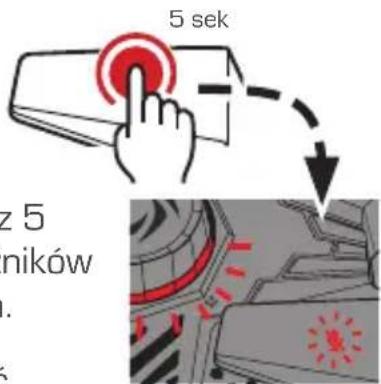
Fabryczny reset
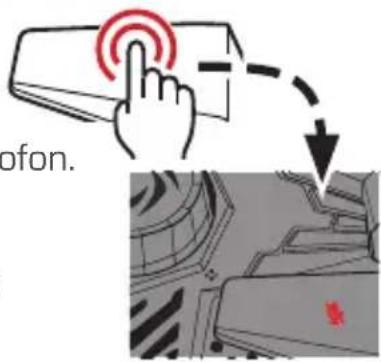
Jeśli po zmianie głośników lub komputera następują spadki jakości, spróbuj zresetować Aegis.
Naciśnij i przytrzymaj przycisk wyciszenia przez 5 sekund aż do momentu zaświecenia się wskaźników wyciszenia oraz głośności kolorem czerwonym.
Uruchom ponownie Voice Engine, aby dokonać optymalizacji dźwięku.
HAZIRLIK
Kutunun İçeriği


Marka : AVERMEDIA
Model : Aegis
Kategoria : Mikrofon