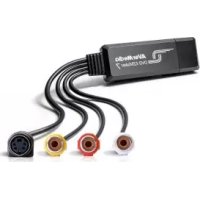
Aegis - 마이크 AVERMEDIA - 무료 사용 설명서
기기 매뉴얼을 무료로 찾기 Aegis AVERMEDIA PDF 형식.


| 제품 유형 | 게이밍 보이스 채팅 마이크 |
| 브랜드 | AVerMedia |
| 모델 | Aegis (GM310) |
| 마이크 요소 | 고감도 마이크 |
| 연결성 | Micro-USB 포트 |
| 전원 | USB 버스 전원 |
| 디지털 신호 처리 (DSP) | 내장 DSP 및 On/Off 스위치 |
| 스피커 사운드 억제 | 예, Voice Engine 소프트웨어를 통해 |
| 볼륨 조절 | LED 볼륨 표시등이 있는 회전 노브 (녹색/주황색/빨간색) |
| 음소거 기능 | LED 음소거 표시등이 있는 운동식 음소거 버튼 |
| 권장 거리 | 사용자로부터 최대 60cm |
| 소프트웨어 | Voice Engine 보정 유틸리티 |
| 운영 체제 | Windows (Voice Engine용) |
| 포함된 액세서리 | USB 케이블, 빠른 가이드, 정보 패킷 |
| 표시등 | LED 볼륨 표시등 및 LED 음소거 표시등 |
| 공장 초기화 | 예, 음소거 버튼을 5초 동안 누르십시오 |
| 인증 | CE, FCC Class B, BSMI, MSIP Class B |
| 색상 | 검은색 (일반) |
| 치수 (대략) | 10 cm x 10 cm x 15 cm |
| 무게 (대략) | 200 g |
자주 묻는 질문 - Aegis AVERMEDIA
사용자 질문 Aegis AVERMEDIA
0 질문 이 기기에 대해. 알고 있는 것에 답하거나 자신의 질문을 하세요.
이 기기에 대한 새로운 질문하기
기기 설명서 다운로드 마이크 무료 PDF 형식! 매뉴얼 찾기 Aegis - AVERMEDIA 전자 기기를 다시 손에 넣으세요. 이 페이지에는 기기 사용에 필요한 모든 문서가 게시되어 있습니다. Aegis 브랜드 AVERMEDIA.
사용 설명서 Aegis AVERMEDIA
내용물이 빠짐 없이 들어 있는지 확인하십시오.
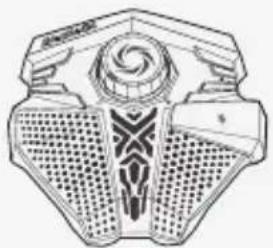
1 음량 컨트롤 다이얼
2 LED 음량 표시기
3 동작 음소거 버튼
4 LED 음소거 표시기
5 고감도 마이크
6 마이크로 USB 포트
7 DSP* 스위치
》설치
Aegis
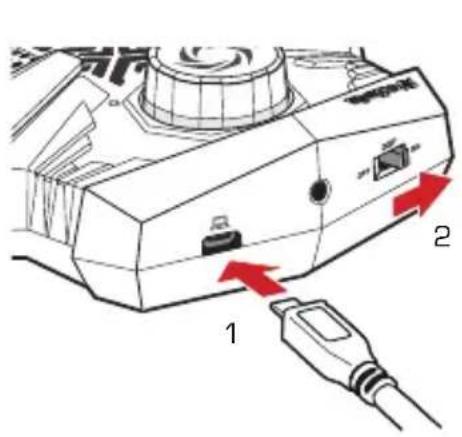
다음 방법으로 Aegis 를 셋업합니다:
- Aegis 를 PC 에 연결합니다
- DSP 스위치를 캡니다
3.Aegis 를 사용자 앞 60 cm 이내, 편안한 위치에 듯니다
Voice Engine 은 Aegis 의 Speaker Sound Suppression (스피커 사운드 서프레션) 기술을 활성화하는 사운드 캘리브레이션 유틸리티입니다.
1.설치 파일은 이곳에서 다운로드하십시오:
http://q.avermedia.com/gm310-download
2. Voice Engine을 설치해 실행합니다
3. 화면에 표시되는 지시에 따라 사운드를 최적화합니다
KR
>작동
음량 컨트롤
음량 컨트롤 다이얼을 돌려 출력 음량을 조정합니다.

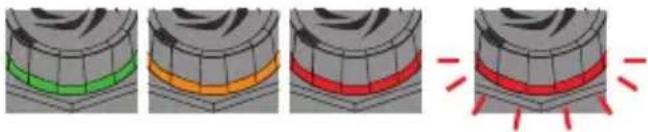
다이얼 아래에 있는 음량 표시기를 사용해 출력 음량 상태를 적절하게 유지합니다. 표시기가 계속 빨간색을 점멸하는 경우 음량을 낮추거나 Aegis 를 사용자로부터 조금 떨어진 곳으로 옮입니다.
적당합니다 콉니다 시끄럽습니다 꼭입니다
프라이버시가 필요한 경우 음소거 버튼을 놀러 마이크를 음소거시키면 됩니다. 한 번 더 누르면 음소거 모드가 해제됩니다.
음소거 상태에서는 음소거 표시기에 불이 들 어오고 음량 표시기는 꺼집니다.
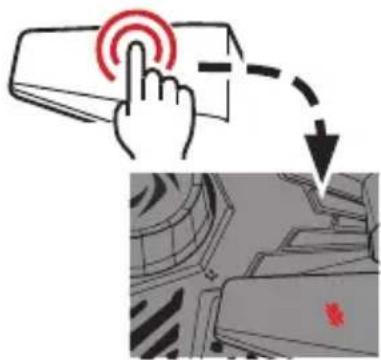
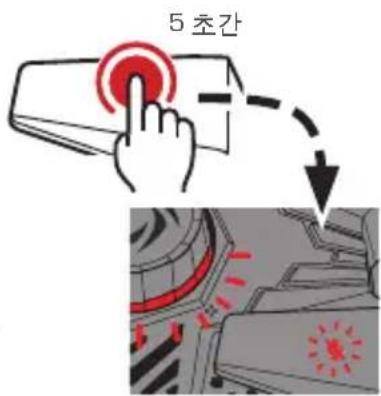
스피커나 컴퓨터를 교체한 후 성능이 떨어진다고 느껴지면 Aegis 를 재설정해 보십시오.
음소거 버튼을 5 초간 계속 누르면 음소거 표시 기와 음량 표시기가 빨간색으로 점멸합니다.
Voice Engine 을 다시 실행해 소리를 다시 최적화 합니다.

B급 기기 (가정용 방송통신기기): 이 기기는 가정용(B급)으로 전자파적합등록을 한 기기로서 주로 가정에서 사용하는 것을 목적으로 하며, 모든 지역에서 사용할 수 있습니다.