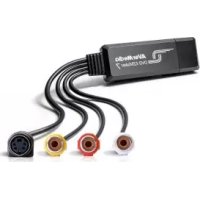
DVD EZMaker 7 - 오디오/비디오 변환기 AVERMEDIA - 무료 사용 설명서
기기 매뉴얼을 무료로 찾기 DVD EZMaker 7 AVERMEDIA PDF 형식.



| 제품 유형 | 아날로그-디지털 오디오/비디오 변환기 |
| 브랜드 | AVerMedia |
| 모델 | DVD EZMaker 7 |
| 인터페이스 | USB 2.0 |
| 비디오 입력 | 컴포지트 (RCA) |
| 오디오 입력 | RCA 스테레오 (좌/우) |
| 녹화 해상도 | 720x480 (NTSC) / 720x576 (PAL) |
| 지원 비디오 형식 | MPEG-2, AVI 등 (소프트웨어 통해) |
| 포함된 소프트웨어 | CyberLink PowerDirector 14 |
| 지원 운영체제 | Windows 10/11 x64 |
| 최소 시스템 요구 사항 | 2.4 GHz 프로세서, 512MB RAM, USB 포트 |
| 전원 | USB 통해 (5V) |
| 크기 (약) | 10 x 3 x 1.5 cm |
| 무게 (약) | 50 g |
| 색상 | 검정 |
| 패키지 내용물 | 어댑터, USB 케이블, 빠른 설치 가이드, CyberLink 제품 키 카드 |
| 보증 | 2년 |
| 관리 및 청소 | 부드럽고 마른 천으로 닦으십시오. 습기와 연마성 세제를 피하십시오. |
| 안전 | 건조한 환경에서 사용하십시오. 물이나 극한 온도에 노출시키지 마십시오. |
| 예비 부품 및 수리 가능성 | 부품 사용 불가. 사용자가 수리할 수 없는 제품입니다. AVerMedia 고객 서비스에 문의하십시오. |
자주 묻는 질문 - DVD EZMaker 7 AVERMEDIA
사용자 질문 DVD EZMaker 7 AVERMEDIA
0 질문 이 기기에 대해. 알고 있는 것에 답하거나 자신의 질문을 하세요.
이 기기에 대한 새로운 질문하기
기기 설명서 다운로드 오디오/비디오 변환기 무료 PDF 형식! 매뉴얼 찾기 DVD EZMaker 7 - AVERMEDIA 전자 기기를 다시 손에 넣으세요. 이 페이지에는 기기 사용에 필요한 모든 문서가 게시되어 있습니다. DVD EZMaker 7 브랜드 AVERMEDIA.
사용 설명서 DVD EZMaker 7 AVERMEDIA
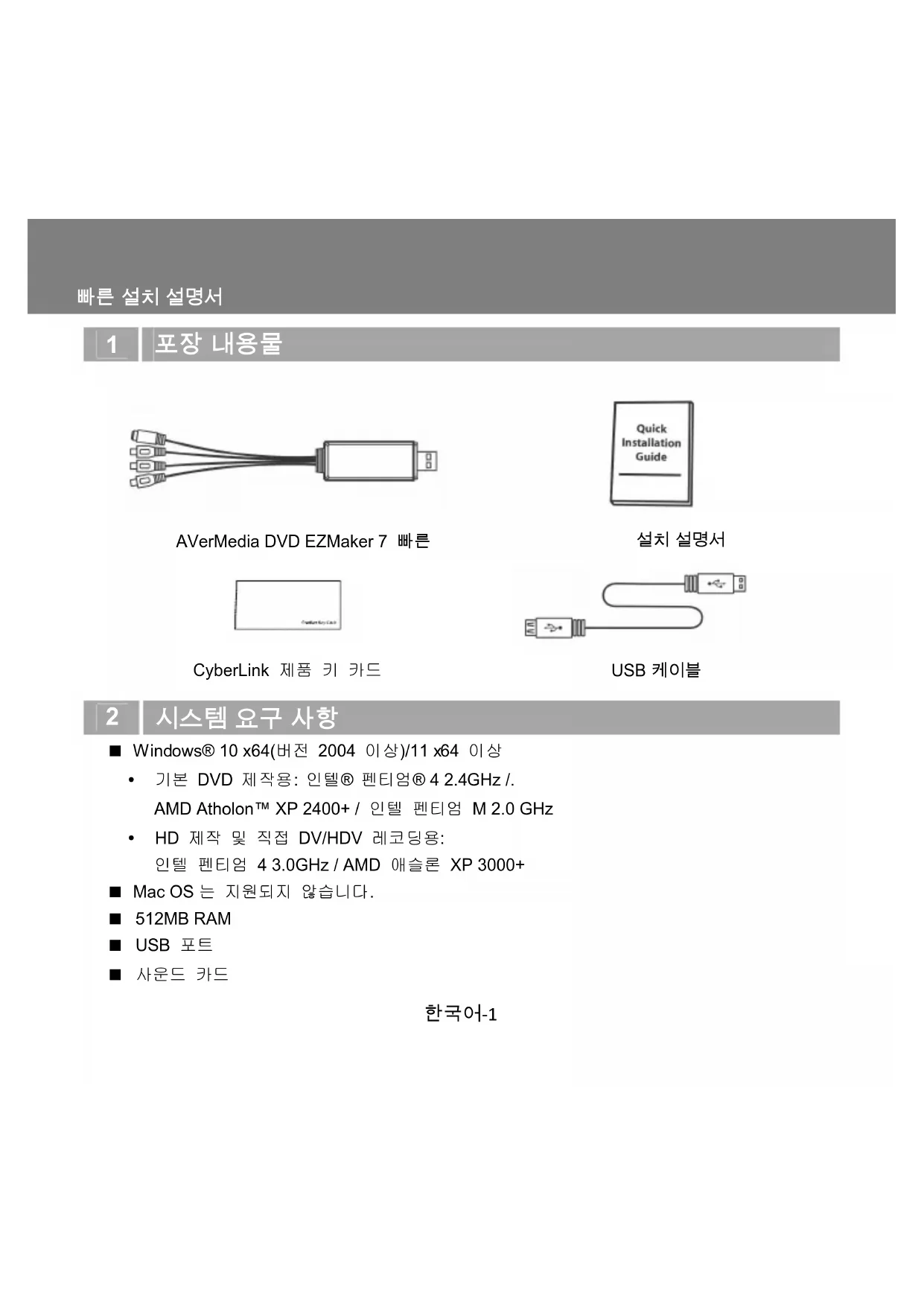
2 Heo6xOdMMn n3NcKBaHna
Windows® 10 x64 (Версан 2004 Или NO-HOBа) / 11 x64 Или NO-HOBa
- 3a ochobho DVD abTopcTBo: Intel® Pentium® 4 2,4 GHz /
AMD Atholon™ XP 2400+ / Intel Pentium M 2,0 GHz
3a HD authoring n dapeKeTeh DV/HDV 3aanc:
Intel Pentium 4 3,0 GHz / AMD Athlon XP 3000+
Mac OS He ce noDbpxka
512 MB RAM
USBnopT
3BykoBa KapTa
3 XapnyepHa Hnctaun
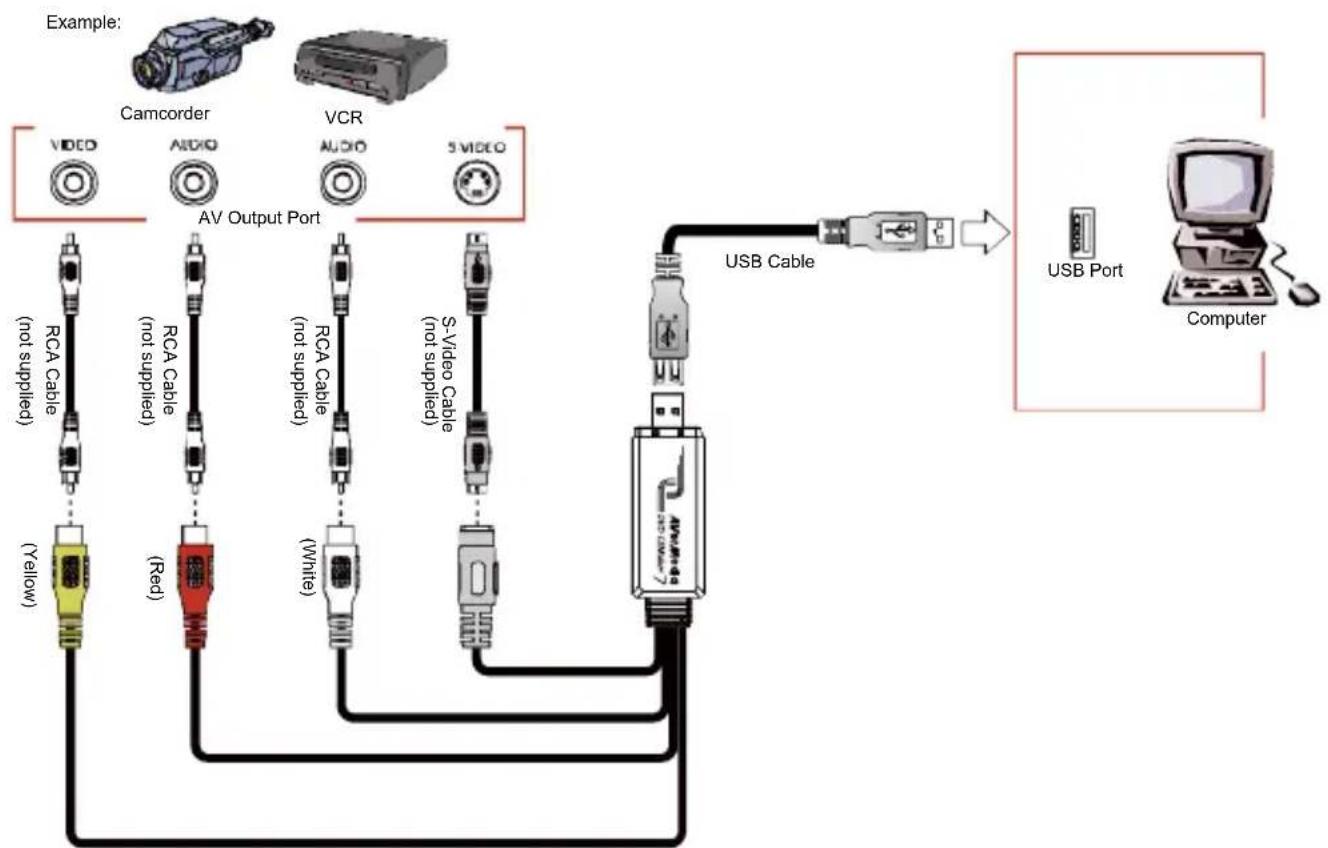
Свьрзвану АВерMedia DVD EZMaker 7
I3noI3BaIte fngypata no-dony 3a da cBbpxeTe Bauu AVerMedia DVD EZMaker 7. 3a da 3aIncBaTe BndeO CbC 3Byk, Tp6Ba Da nocOHTe 3ByKOBn I3TOUHn I da ce yBepnte ye CnIATA Ha 3Byka e DoCTaTbUHa (N 3BykbT OT TO3n I3TOUHn He e CnpH). KaTo upaKaHete DBA PtBn Bbpy KblTaTa NKOHa 3a 3Byka Ha KOLOHKnte NIN UpaKaHete NocJeIOBaTeJIHO: Start> Programs > Accessories > Entertainment n Toraba n3bepTe Volume Control.3a nobuee INΦopMaunr OTBopTe Help Contents n noTbpcTe "Adjust the recording volume".
Былгарск-2


브랜드 : AVERMEDIA
모델 : DVD EZMaker 7
카테고리 : 오디오/비디오 변환기