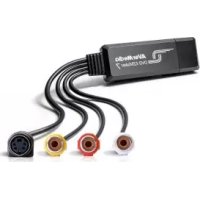
DVD EZMaker 7 - Conversor áudio/vídeo AVERMEDIA - Manual de utilização gratuito
Encontre gratuitamente o manual do aparelho DVD EZMaker 7 AVERMEDIA em formato PDF.



| Tipo de produto | Conversor de áudio/vídeo analógico para digital |
| Marca | AVerMedia |
| Modelo | DVD EZMaker 7 |
| Interface | USB 2.0 |
| Entradas de vídeo | Composto (RCA) |
| Entradas de áudio | RCA estéreo (esquerda/direita) |
| Resolução de gravação | 720x480 (NTSC) / 720x576 (PAL) |
| Formatos de vídeo suportados | MPEG-2, AVI, etc. (via software) |
| Software incluído | CyberLink PowerDirector 14 |
| Sistema operacional suportado | Windows 10/11 x64 |
| Configuração mínima necessária | Processador 2.4 GHz, 512 MB RAM, porta USB |
| Alimentação | Via USB (5V) |
| Dimensões (aprox.) | 10 x 3 x 1,5 cm |
| Peso (aprox.) | 50 g |
| Cor | Preto |
| Conteúdo da embalagem | Adaptador, cabo USB, guia de instalação rápida, cartão de chave do produto CyberLink |
| Garantia | 2 anos |
| Manutenção e limpeza | Limpe com um pano seco e macio. Evite umidade e produtos abrasivos. |
| Segurança | Use em ambiente seco. Não exponha à água ou temperaturas extremas. |
| Peças de reposição e reparabilidade | Peças não disponíveis. Produto não reparável pelo usuário. Contate o SAC AVerMedia. |
Perguntas frequentes - DVD EZMaker 7 AVERMEDIA
Perguntas dos utilizadores sobre DVD EZMaker 7 AVERMEDIA
0 pergunta sobre este aparelho. Responda às que conhece ou faça a sua.
Faça uma nova pergunta sobre este aparelho
Baixe as instruções para o seu Conversor áudio/vídeo em formato PDF gratuitamente! Encontre o seu manual DVD EZMaker 7 - AVERMEDIA e retome o controlo do seu dispositivo eletrónico. Nesta página estão publicados todos os documentos necessários para a utilização do seu dispositivo. DVD EZMaker 7 da marca AVERMEDIA.
MANUAL DE UTILIZADOR DVD EZMaker 7 AVERMEDIA
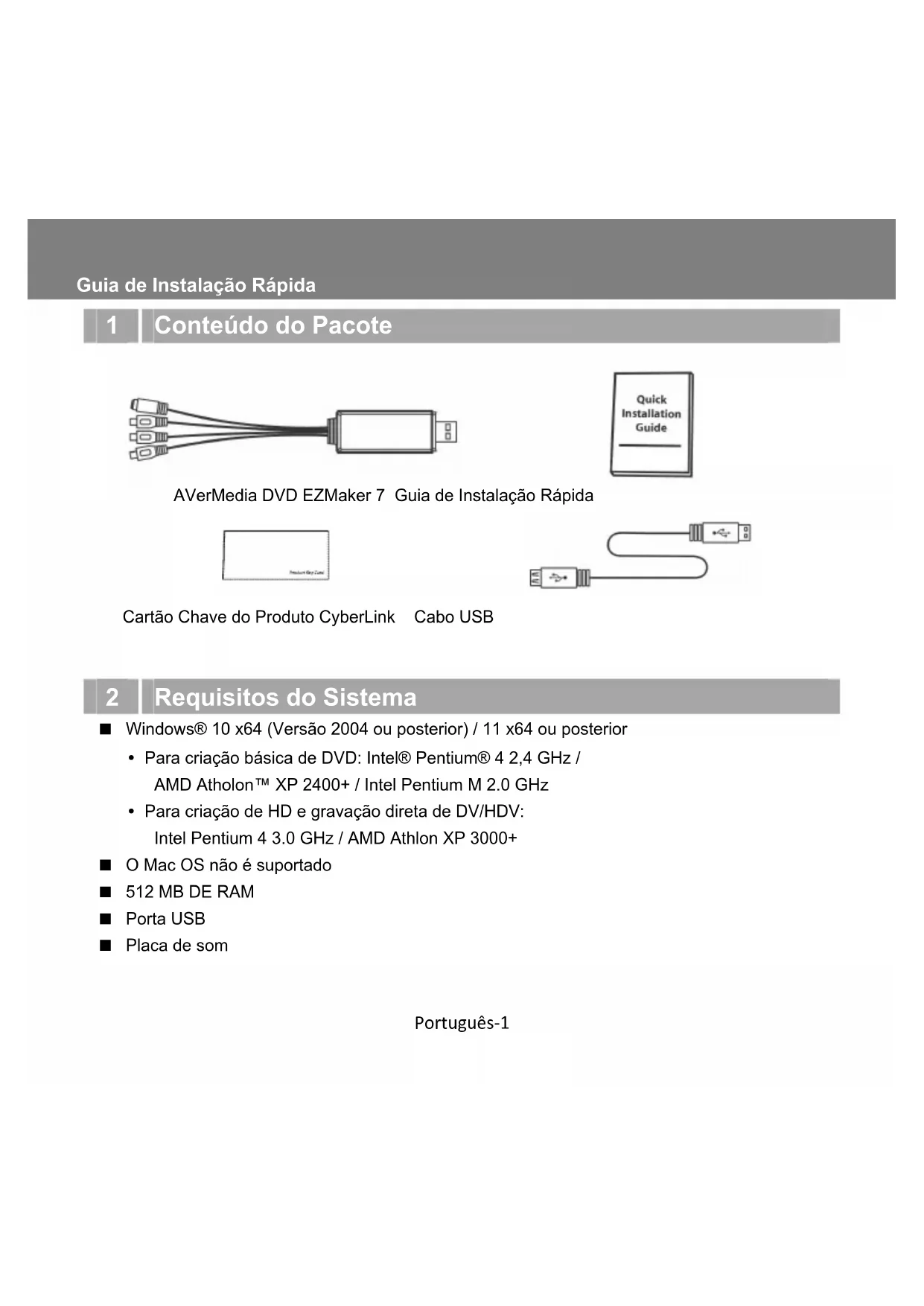
AVerMedia DVD EZMaker 7 Guia de Instalação Rápida
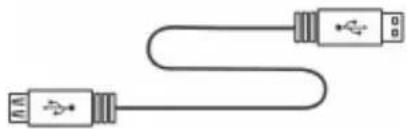
Cartao Chave do ProduktCyberLink Cabo USB
2 Requisitos do Sistema
Windows® 10 x64 (Versão 2004 ou posterior) / 11 x64 ou posterior
- Paracriacaobasica deDVD:IntelPentium42,4GHz/
AMD Atholon™ XP 2400+ / Intel Pentium M 2.0 GHz
- Paracriacao de HD e gravacao direta de DV/HDV:
Intel Pentium 4 3.0 GHz / AMD Athlon XP 3000+
O Mac OS não é suportado
512 MB DE RAM
Porta USB
Placa de som
3 Instalacao do Hardware
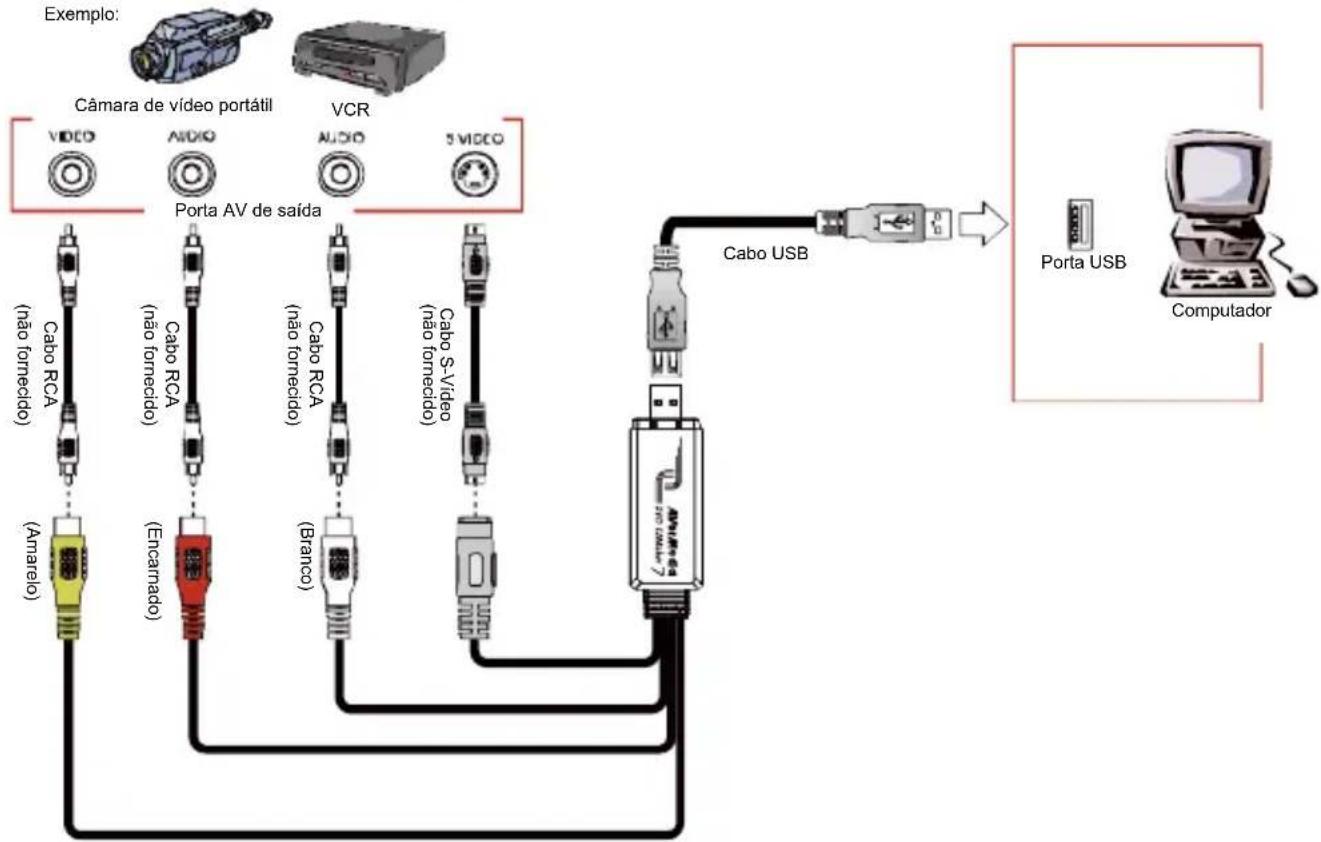
Ligação do AVerMedia DVD EZMaker 7
Utilize a figura em baixo para ligar o AVerMedia DVD EZMaker 7. Para gravar video com som, é necessário esspeciar a respectiva fonte de entrada de som e assegurar que o mesmo NÃO foi silenciado e dispõe de volume suficiente. Para o efeito, clique两大 vezes no icone do altovalante amarelo da barra de tarefas ou clique em Iniciar, aponte para
Programas> Acessórios> Entrenamento e(before clique em Controlo do volume. Para mais informação, consulte os Ónicos de ajuda do Controlo do volume e procure mais informações em "Regular o volume de gravacao".
Português-2
4 Instalação do Controlador
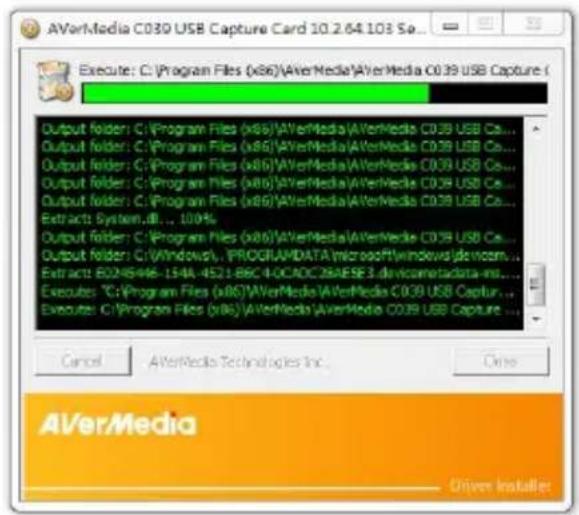
Após instalar correctamente o AVerMedia DVD EZMaker 7, ligue o computations. O Sistema detecta automaticamente o novo hardware instalado aquando do arranque do computations. Basta pular o assistente e baixar o driver mais recente no site da Empresa.
NOTA IMPORTANTE:
O CyberLink Power Diretor só deve ser instaladoupon de o controlador estar completenessplementamente instalado.
Windows® 10 / Windows® 11
- Visit a páginá da web do produits: www.avermedia.com/product-detail/C039
- Vá para a�� Download para baixar o driver mais recente.
- Execute o arquivo baixado.
5 |Instalar o CyberLink PowerDirector14
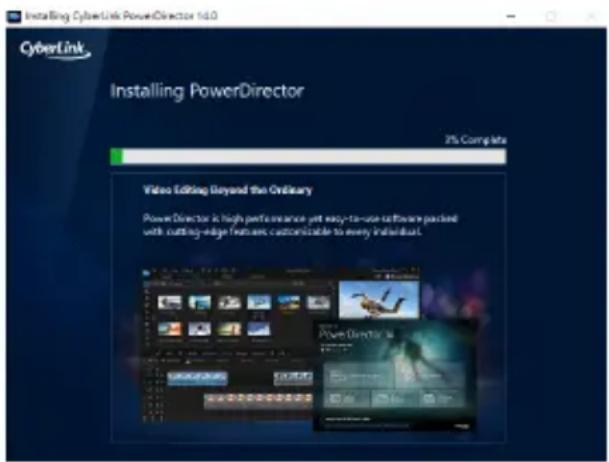
- DepoS de ter concluso a instalação do controlador, pode instalar o CyberLink PowerDirector14 para editar o video ou paracriar um disco de这部电影.
- Faça o download e instale o software na págnina da Web do produits: www.avermedia.com/product-detail/C039
- Abra a pasta AutoRun e execute o AutoRun.exe.
- Clique em Install Now (Instalar ja) e siga as instruções no érá para instalação do software.
- Para obter informação mais detolvimento sobre aedinção consulte as instruções do software Cyberlink.
Note: Para obter a chave oficial do produit, insira a chave de série virtual no cartão de chave do produit PowerDirector na caixa de presente. Para obter detalhes sobre como usar a chave do produit, visite www.avermedia.com/event/cyberlink-global-v
6 Desinstalacao do Controlador
Windows® 10 / Windows® 11
- Clique no botão START (Iniciar) e está ao Control Panel (Painel de Controlo) / Settings (Configurações).
- Faça duplo clique sobre o icone Programs and Features (Programas e Funcionaisdades) / Apps (Aplicativos).
- Seleciona a opcao AVerMedia C039 USB Capture Card e clique no botao Uninstall/Change (Desinstalar/Alterar).
1 Obsah balenia


Marca : AVERMEDIA
Modelo : DVD EZMaker 7
Categoria : Conversor áudio/vídeo