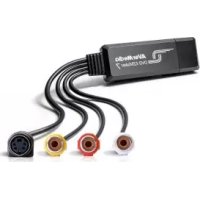
DVD EZMaker 7 - Audio/video převodník AVERMEDIA - Bezplatný návod k obsluze
Najděte návod k zařízení zdarma DVD EZMaker 7 AVERMEDIA ve formátu PDF.



| Typ produktu | Analogový audio/video převodník na digitální |
| Značka | AVerMedia |
| Model | DVD EZMaker 7 |
| Rozhraní | USB 2.0 |
| Video vstupy | Kompozitní (RCA) |
| Audio vstupy | RCA stereo (levý/pravý) |
| Rozlišení záznamu | 720x480 (NTSC) / 720x576 (PAL) |
| Podporované video formáty | MPEG-2, AVI atd. (pomocí softwaru) |
| Zahrnutý software | CyberLink PowerDirector 14 |
| Podporovaný operační systém | Windows 10/11 x64 |
| Minimální požadavky | Procesor 2,4 GHz, 512 MB RAM, USB port |
| Napájení | Přes USB (5V) |
| Rozměry (přibližně) | 10 x 3 x 1,5 cm |
| Hmotnost (přibližně) | 50 g |
| Barva | Černá |
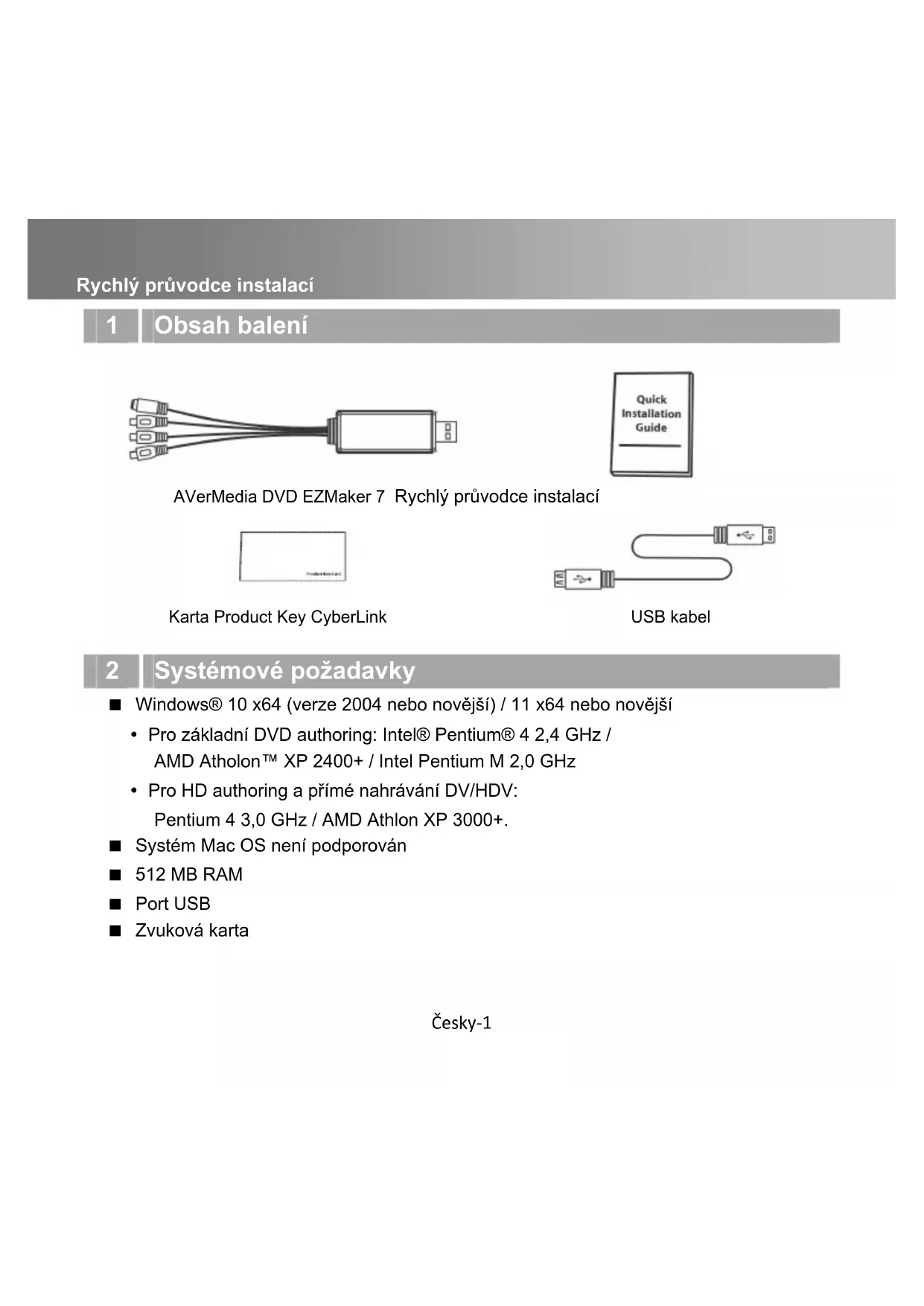
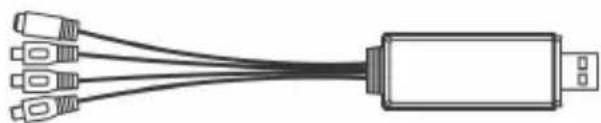
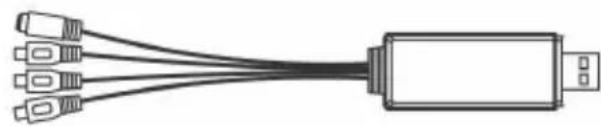
| Obsah balení | Adaptér, USB kabel, stručný návod k instalaci, karta s produktovým klíčem CyberLink |
| Záruka | 2 roky |
| Údržba a čištění | Čistěte suchým měkkým hadříkem. Vyvarujte se vlhkosti a abrazivních prostředků. |
| Bezpečnost | Používejte v suchém prostředí. Nevystavujte vodě nebo extrémním teplotám. |
| Náhradní díly a opravitelnost | Díly nejsou k dispozici. Produkt není uživatelsky opravitelný. Kontaktujte podporu AVerMedia. |
Často kladené otázky - DVD EZMaker 7 AVERMEDIA
Dotazy uživatelů ohledně DVD EZMaker 7 AVERMEDIA
0 otázka o tomto zařízení. Odpovězte na ty, které znáte, nebo položte vlastní.
Položte novou otázku o tomto zařízení
Stáhněte si návod pro váš Audio/video převodník ve formátu PDF zdarma! Najděte svůj návod DVD EZMaker 7 - AVERMEDIA a vezměte svůj elektronický přístroj zpět do rukou. Na této stránce jsou zveřejněny všechny dokumenty potřebné k používání vašeho zařízení. DVD EZMaker 7 značky AVERMEDIA.
NÁVOD K OBSLUZE DVD EZMaker 7 AVERMEDIA
Po správnom nainstalovaní karty AVerMedia DVD EZMaker 7, zapnite počitač. Systém pri pvom zapnutí automaticicky Rozpozná nainstalovanú kartu a spustí instaláciu ovládača. Jednoducho preskovičte sprievodcu a stiahnite si majnoví ovládač z našej webovej strány spolocnosti.
6 | Odinstalovanie ovládačov
Windows® 10 / Windows® 11
- Kliknite na tlacidlo START a prejdite do chasti Control Panel (Ovladacie panely) / Settings (nastavenie).
- Dvakrát kliknite na ikonu Programs and Features (Programy a funkcie) / Apps (aplifikácie).
- Vyberte položku AVerMedia C039 USB Capture Card a kliknite na tlačidlo Uninstall/Change (Odinstalovat/zmenit').
1 Acsomag tartalma
2 Systémové požadavky
Windows® 10 x64 (verze 2004 nebo novějsí) / 11 x64 nebo novějsí
Pro základni DVD authoring: Intel® Pentium® 4 2,4 GHz / AMD Atholon™ XP 2400+ / Intel Pentium M 2,0 GHz
Pro HD authoring a príme nahrávání DV/HDV: Pentium 4 3,0 GHz / AMD Athlon XP 3000+.
System Mac OS není podporován
512 MB RAM
Port USB
Zvuková karta
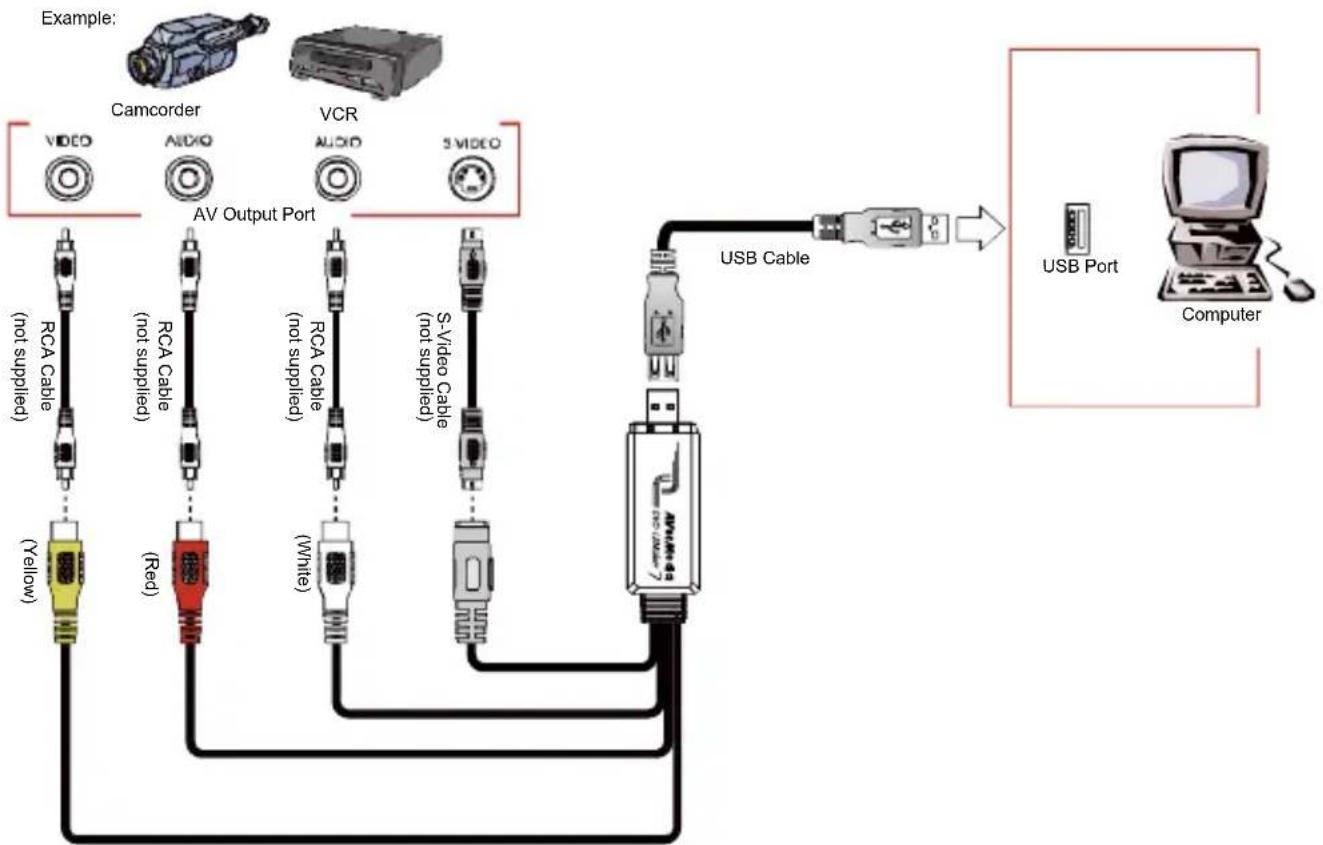
Připojení AVerMedia DVD EZMaker 7
Použijte prilozene obrázky pro zapojeni AVerMedia DVD EZMaker 7. Pro nahráváni videa se zvukem je nutné zvolit správný audio vstup a ujistit se, ze zvuk je nastaven na dostatečnou šroven hlasitosti. Pro toto dvakrat kliknéte na zhlutou ikonu mikrofonu na listě nebo kliknéte na Start - Programy - Príslusenstvi - Zábava a poté kliknéte na Ovladač hlasitosti. Vice informaci naleznete v Obsahu napovědy ovladač hlasitosti a vyhledejte "Nastaveni nahravaného zvuku"
Cesky-2
Rychly pruvodce instalaci
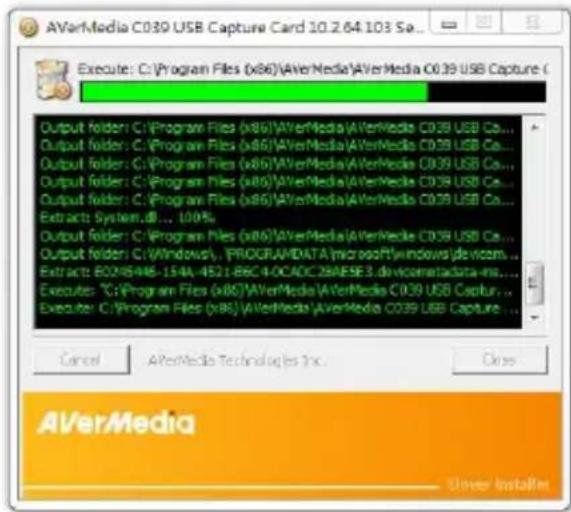
4 Instalace ovladače
Po správném nainstalování karty AVerMedia DVD EZMaker 7 zapnéte počitač. Po restartovány počitače systém automaticicky napoprné Rozpozná nově nainstalované zařizení. Jednoduše prěskočte průvodce a stáhněte si nejnovějs ovladač z webu naši společnosti.
DULEZITAPOZNAMKA:
CyberLink Power Director musi byt nainstalovan až PO kompletní instalaci ovladače.
Windows® 10 / Windows® 11
- Navstivte webovou stranku produktu: www.avermedia.com/product-detail/C039
- Přejděte do cásti Stáhnout a stáhněte nejnovějsí ovladač.
- Spustte stazeny soubor.
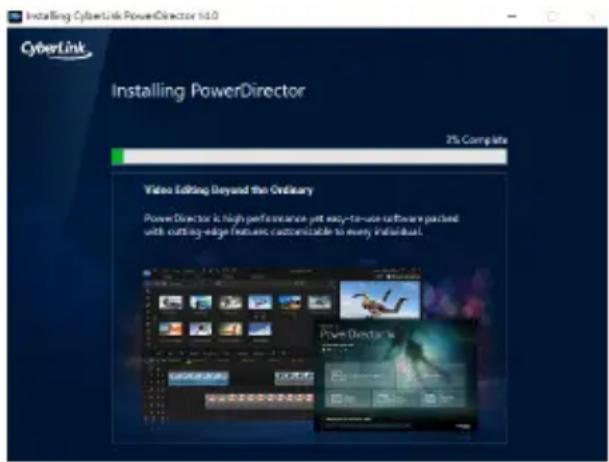
5 Instalace aplikace CyberLink PowerDirector14
- Po dokončeni instalace ovladace muzete nainstalovat CyberLink PowerDirector14 a upravovat video nebo vytvářet filmové disky.
- Stáhněte a nainstalujte software z webové strány produktu: www.avermedia.com/product-detail/C039
- Otevřete složku AutoRun a spust'te AutoRun.exe.
- Klepněte na tlacítko Install Now (Instalovat) a nainstalujte software podle zobrazenychPokynu.
- Podrobné informace o upravach viz pokyny Cyberlink.
Poznámka: Chcete-li ziskat oficialni klick produktu, zadejte virtuálni sériovy klic na karté s klicem k produktu PowerDirector v darkové krabici. Podrobnosti o použitý produktového klicné naleznete na adrese www.avermedia.com/event/cyberlink-global-v.
6 Cdinstalování ovladačú
Windows® 10 / Windows® 11
- Klepněte na tlačítko START a prejdeće do Časti Ovládací panely / Nastaveni.
- Poklepejte naikonu Programs and Features (Programy a funkce) / Apps (Aplikace).
- Vyberte položku AVerMedia C039 USB Capture Card a klepněte na tlacitko Uninstall/Change (Odinstalovat/změnit).
1 CbDbpxaHne B KyTnaTa
AVerMedia DVD EZMaker 7 PbkoBoDCTBO 3a 6bp3a nHCTanaia
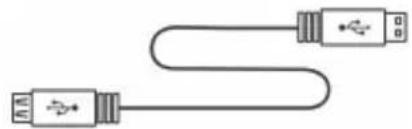
Kniouoba KapTa Ha npodykTa CyberLink USB ka6eJ


Značka : AVERMEDIA
Model : DVD EZMaker 7
Kategorie : Audio/video převodník