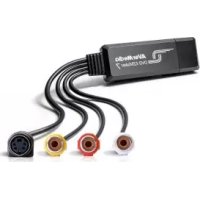
DVD EZMaker 7 - Konwerter audio/wideo AVERMEDIA - Bezpłatna instrukcja obsługi
Znajdź bezpłatnie instrukcję urządzenia DVD EZMaker 7 AVERMEDIA w formacie PDF.

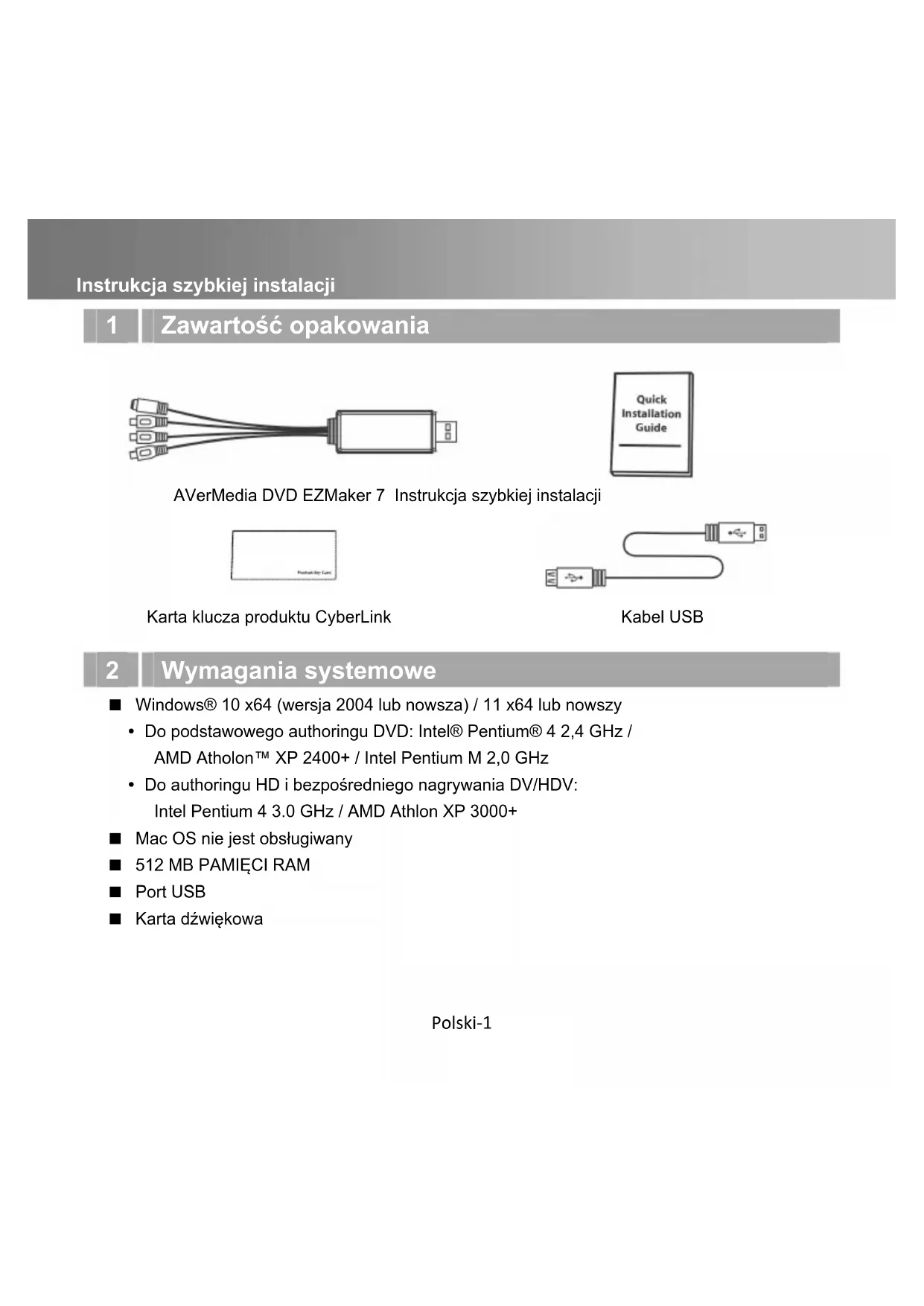


| Typ produktu | Analogowy konwerter audio/wideo na cyfrowy |
| Marka | AVerMedia |
| Model | DVD EZMaker 7 |
| Interfejs | USB 2.0 |
| Wejścia wideo | Kompozytowe (RCA) |
| Wejścia audio | RCA stereo (lewy/prawy) |
| Rozdzielczość nagrywania | 720x480 (NTSC) / 720x576 (PAL) |
| Obsługiwane formaty wideo | MPEG-2, AVI, itp. (przez oprogramowanie) |
| Dołączone oprogramowanie | CyberLink PowerDirector 14 |
| Obsługiwany system operacyjny | Windows 10/11 x64 |
| Minimalne wymagania sprzętowe | Procesor 2.4 GHz, 512 MB RAM, port USB |
| Zasilanie | Przez USB (5V) |
| Wymiary (około) | 10 x 3 x 1,5 cm |
| Waga (około) | 50 g |
| Kolor | Czarny |
| Zawartość opakowania | Adapter, kabel USB, szybki przewodnik instalacji, karta z kluczem produktu CyberLink |
| Gwarancja | 2 lata |
| Konserwacja i czyszczenie | Czyścić suchą, miękką szmatką. Unikać wilgoci i środków ściernych. |
| Bezpieczeństwo | Używać w suchym otoczeniu. Nie narażać na kontakt z wodą ani ekstremalne temperatury. |
| Części zamienne i naprawa | Części niedostępne. Produkt nienaprawialny przez użytkownika. Skontaktuj się z serwisem AVerMedia. |
Często zadawane pytania - DVD EZMaker 7 AVERMEDIA
Pytania użytkowników dotyczące DVD EZMaker 7 AVERMEDIA
0 pytanie dotyczące tego urządzenia. Odpowiedz na te, które znasz, lub zadaj własne.
Zadaj nowe pytanie dotyczące tego urządzenia
Pobierz instrukcję dla swojego Konwerter audio/wideo w formacie PDF za darmo! Znajdź swoją instrukcję DVD EZMaker 7 - AVERMEDIA i weź swoje urządzenie elektroniczne z powrotem w ręce. Na tej stronie opublikowane są wszystkie dokumenty niezbędne do korzystania z urządzenia. DVD EZMaker 7 marki AVERMEDIA.
INSTRUKCJA OBSŁUGI DVD EZMaker 7 AVERMEDIA
Doležite upozornenie:
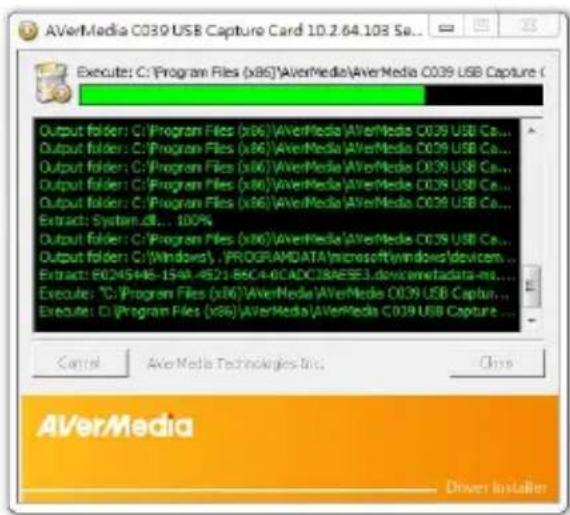
CyberLink Power Director sa musi nainstalovat' až PO upnej instalacii ovladača..
Windows® 10 / Windows® 11
- Navstívte webovú stránku produktu: www.avermedia.com/product-detail/C039
- Prejdite do sekcie Stiahnutie a prevezmite najnovs i ovladac.
- Spustite stiahnuty suber.
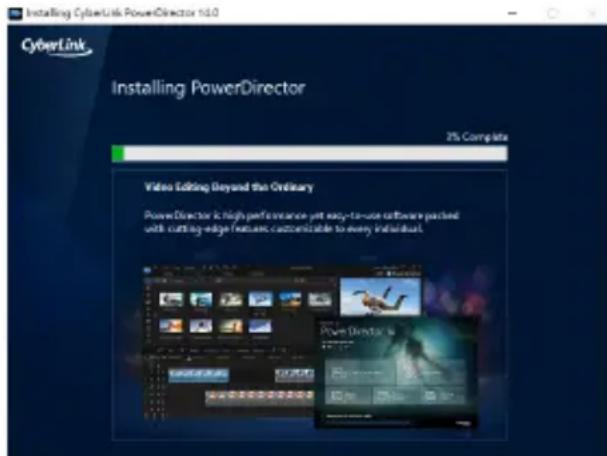
5 Instalácia programu CyberLink PowerDirector14
- Po dokčeni instalácie ovládača možete nainstalovat program CyberLink PowerDirector14 na upravu videa alebo na vytvorenie filmového disku.
- Stiahnite a nainstalujte softver z webovej stranky produktu: www.avermedia.com/product-detail/C039
- Otvorte priečinok AutoRun a spustite SUBOR AutoRun.exe.
- Kliknite na Instaluj teraz a nasledujte instrukcie na obrazovke pre nainstalovanie softvero.
- Pre detailnejsie informácie suvisiace seditovanim, prosim nasledujte Cyberlink inštrukcie.
Poznámka: Ak chcete ziskat' oficialny kluč k produktu, zadajte virtuálny sériovy kluč na karte s klučom k produktu PowerDirector v darčekovej krabici. Podrobnosti o použivaní kluča produktu najdete na stranke www.avermedia.com/event/cyberlink-global-v.
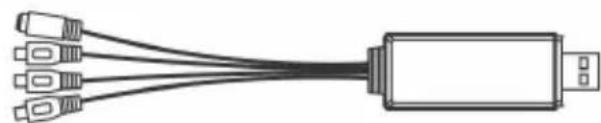
1 Zawartosci opakowania
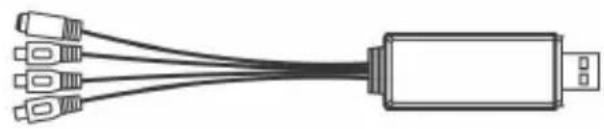
AVerMedia DVD EZMaker 7 Instrukcja szybkiej instalacji
Karta klucza produktu CyberLink
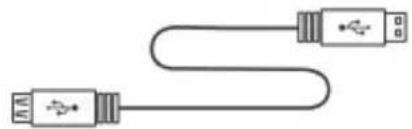
Kabel USB
2 Wymagania systemowe
Windows® 10 x64 (wersja 2004 lub nowsza) / 11 x64 lub nowszy
- Do podstawowego authoringu DVD: Intel® Pentium® 4 2,4 GHz / AMD Atholon™ XP 2400+ / Intel Pentium M 2,0 GHz
- Do authoringu HD i bezposredniego nagrywania DV/HDV: Intel Pentium 4 3.0 GHz / AMD Athlon XP 3000+
Mac OS nie jest obstugiwany
512 MB PAMIECI RAM
Port USB
Karta przykowa
Instalacja sprzętu
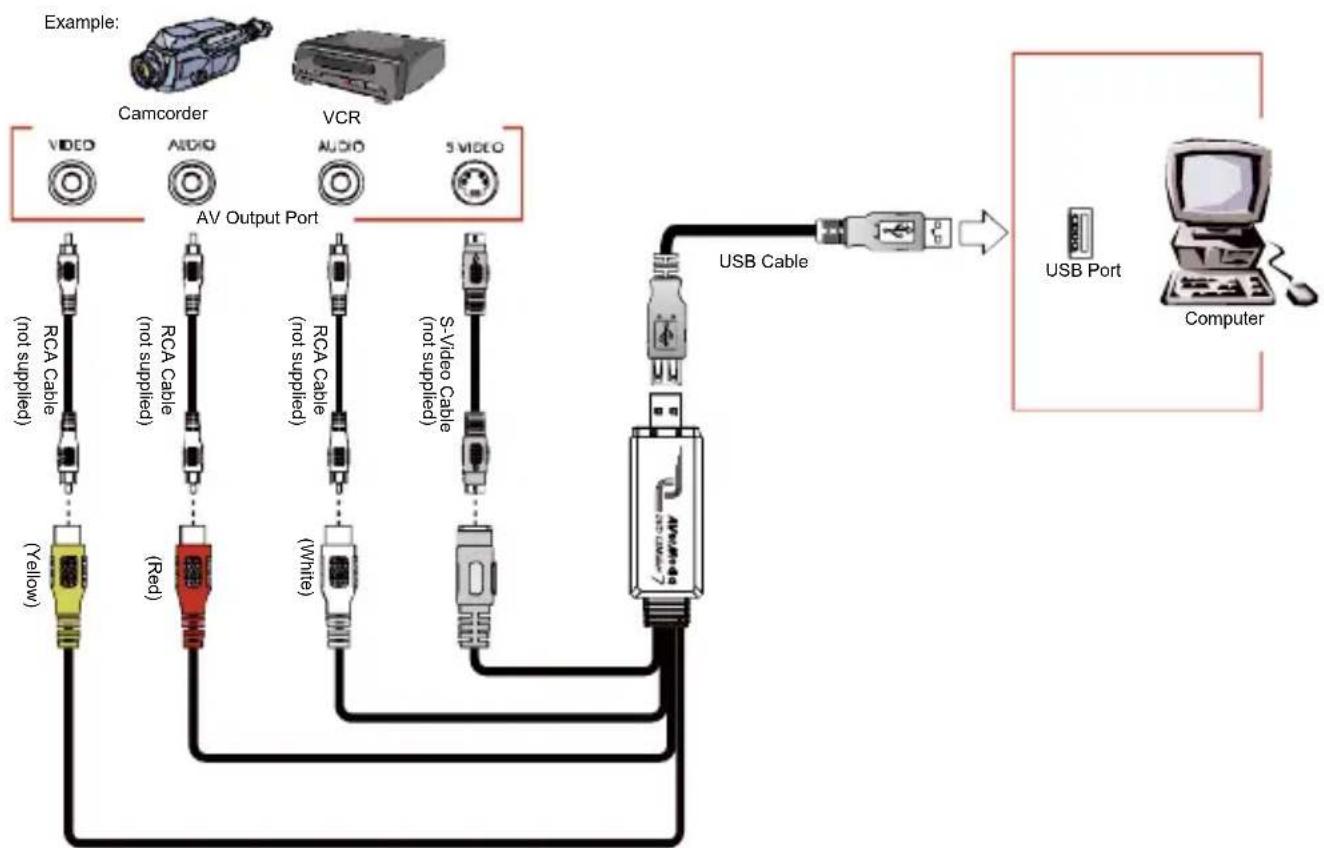
Podłuczanie AVerMedia DVD EZMaker 7
Podłaczenia AVerMedia DVD EZMaker 7 daneź wykonac zgodnia z ilustracja poniȩj. Aby nagrywać obrz z dzwiekiem daneź okres瓠 wejscie audio oraz upewnić sie, ze dzwiek nie jest wyciszony i了我的ego glosnosć jest wąsciwa. W tym celu, kliknj dwukrotnie zółę ikone glosnika na pasku zadan lub kliknj Start, wskaź Programy > Akcesoria > Rozrywka, a nastepnie kliknio Regulacja glosnosci. Sprawdz informacje pomocy dotyczne regulazioni glosnosci, a w celu uzyskania dalszych informazioni, wyszukaj czȩc "Regulacja glosnosci nagrywnia".
Polski-2
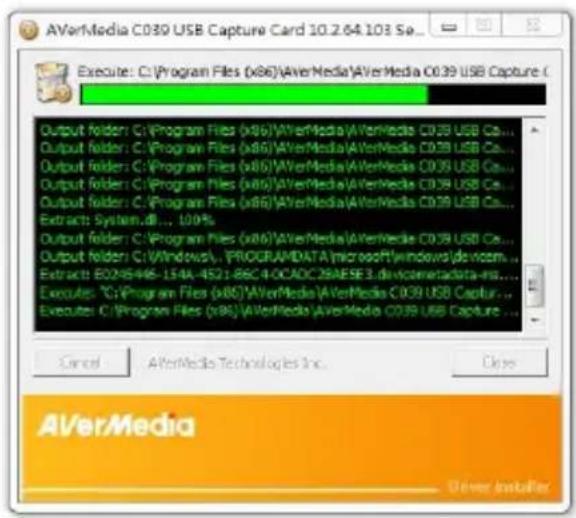
4 Instalacja sterownikka
Po prawidłowym zainstalowaniu karty AVerMedia DVD EZMaker 7,ość komputer. Przy pierwszym uruchomieniu komputera, system automatycznie wykryje nowe, zainstalowane urzadzenia. Po prostu pomín kreatora i hobierz najnowszy sterownik ze strony internetowej naszej firmy.
WAZNA UWAGA:
■ Program CyberLink Power Director nalezy zainstalować dopiero po calkowitym zainstalowaniu sterownikia.
Windows® 10 / Windows® 11
- Odwiedź strone internetowej produktu: www.avermedia.com/product-detail/C039
- Przejdz do sekcj Pobieranie, aby povrać najnowszy sterownik.
- Uruchom pobrany plik.
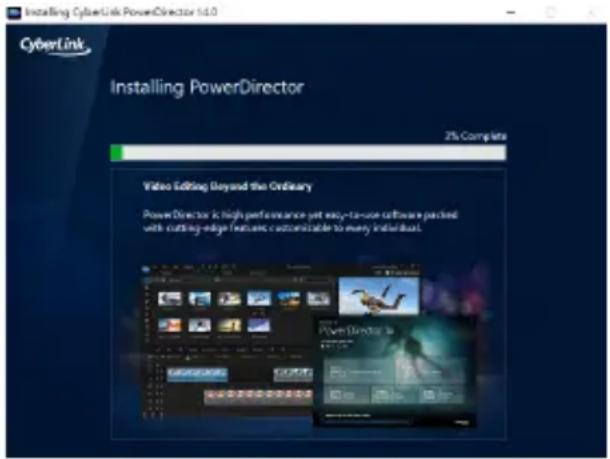
Instalacja programu CyberLink PowerDirector14 PowerProducer
- Po zakończeni instalacji sterownikama现阶段 zainstalowej program CyberLink PowerDirector14, aby edytowa video lub utworzyć płytek filmem.
- Pobierz i zainstaluj oprogramowanie ze strony internetowej produktu: www.avermedia.com/product-detail/C039
- Otworz folder AutoRun i uruchom AutoRun.exe.
- Kliknij Install Now (Zainstaluj teraz) i wykonaj instrukcje ekranowe w celu instalaci oprogramowania.
- Bardziej szczegółowe informacja dotyczze edycji zawiera instrukcja programu Cyberlink.
Uwaga: Aby uzyskać oficialny klucz produktu, naleź y wropyadzić wirtualny klucz seryjny na karcie kluczza produktu PowerDirector znajdujećsi są w pudełku prezentowym. Szczegółowe informacja na temat korzystania z kluczza produktu möglichznawe zaheadne na stronie www.avermedia.com/event/cyberlink-global-v.
6 Odinstalowanie sterownika
Windows® 10 / Windows® 11
- Naciśnij przycisk START iwejdz w Panel Sterowania / Ustawenia.
- Kliknj dwukrotnie na ikone Dodaj lub usuń programy / Aplikacja.
- Wybierz AVerMedia C039 USB Capture Card I kliknj na przycisk odinstaluj/Zmień.
1 Obsah baleni
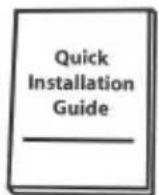
AVerMedia DVD EZMaker 7 Rychly pruvodce instalaci
Karta Product Key CyberLink
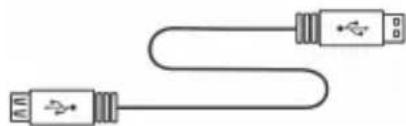
USB kabel


- Doležite upozornenie:
- Windows® 10 / Windows® 11
- Instalácia programu CyberLink PowerDirector14
- Zawartosci opakowania
- Wymagania systemowe
- Instalacja sprzętu
- Podłuczanie AVerMedia DVD EZMaker 7
- Instalacja sterownikka
- WAZNA UWAGA:
- Instalacja programu CyberLink PowerDirector14 PowerProducer
- Odinstalowanie sterownika
- Obsah baleni
Marka : AVERMEDIA
Model : DVD EZMaker 7
Kategoria : Konwerter audio/wideo