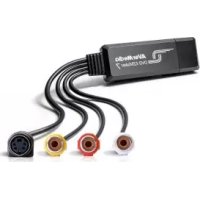
DVD EZMaker 7 - Ses/video dönüştürücü AVERMEDIA - Ücretsiz kullanım kılavuzu
Cihazın kılavuzunu ücretsiz bulun DVD EZMaker 7 AVERMEDIA PDF formatında.



| Ürün tipi | Analogdan dijitale ses/video dönüştürücü |
| Marka | AVerMedia |
| Model | DVD EZMaker 7 |
| Arayüz | USB 2.0 |
| Video girişleri | Kompozit (RCA) |
| Ses girişleri | RCA stereo (sol/sağ) |
| Kayıt çözünürlüğü | 720x480 (NTSC) / 720x576 (PAL) |
| Desteklenen video formatları | MPEG-2, AVI, vb. (yazılım aracılığıyla) |
| Dahil yazılım | CyberLink PowerDirector 14 |
| Desteklenen işletim sistemi | Windows 10/11 x64 |
| Minimum sistem gereksinimleri | 2.4 GHz işlemci, 512 MB RAM, USB bağlantı noktası |
| Güç kaynağı | USB üzerinden (5V) |
| Boyutlar (yaklaşık) | 10 x 3 x 1,5 cm |
| Ağırlık (yaklaşık) | 50 g |
| Renk | Siyah |
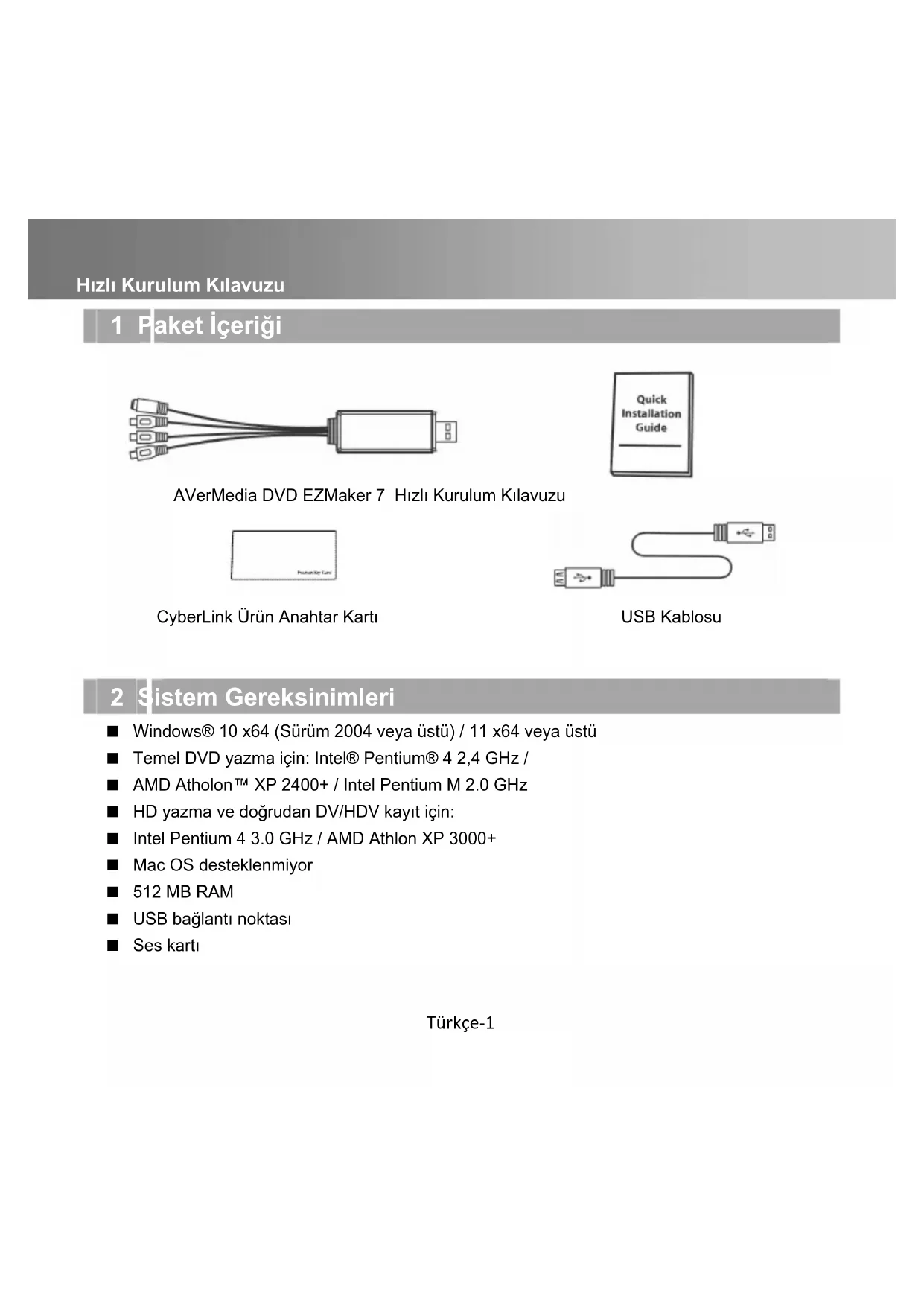
| Paket içeriği | Adaptör, USB kablosu, hızlı kurulum kılavuzu, CyberLink ürün anahtarı kartı |
| Garanti | 2 yıl |
| Bakım ve temizlik | Kuru ve yumuşak bir bezle temizleyin. Nemden ve aşındırıcı ürünlerden kaçının. |
| Güvenlik | Kuru bir ortamda kullanın. Suya veya aşırı sıcaklıklara maruz bırakmayın. |
| Yedek parçalar ve onarılabilirlik | Parçalar mevcut değil. Ürün kullanıcı tarafından onarılamaz. AVerMedia teknik desteğine başvurun. |
Sık sorulan sorular - DVD EZMaker 7 AVERMEDIA
Kullanıcıların soruları hakkında DVD EZMaker 7 AVERMEDIA
0 soru bu cihaz hakkında. Bildiklerinizi cevaplayın veya kendinizinki sorun.
Bu cihaz hakkında yeni bir soru sor
Cihazınız için talimatları indirin Ses/video dönüştürücü PDF formatında ücretsiz! Kılavuzunuzu bulun DVD EZMaker 7 - AVERMEDIA ve elektronik cihazınızı yeniden ele alın. Bu sayfada cihazınızın kullanımı için gerekli tüm belgeler yayınlanmaktadır. DVD EZMaker 7 markasının AVERMEDIA.
KULLANIM KILAVUZU DVD EZMaker 7 AVERMEDIA
2 System Gereksinimleri
Windows® 10 x64 (Sürüm 2004 veya üsti) / 11 x64 veya üsti
■ Temel DVD yazma icin: Intel® Pentium® 4 2,4 GHz /
AMD Atholon™ XP 2400+ / Intel Pentium M 2.0 GHz
- HD yazma ve dokudan DV/HDV kayit icin:
Intel Pentium 4 3.0 GHz / AMD Athlon XP 3000+
Mac OS desteklenmiyor
512 MB RAM
USB baglanti noktası
■ Ses karti
3 Donanimin Montaji
AVerMedia DVD EZMaker 7'yi baglama
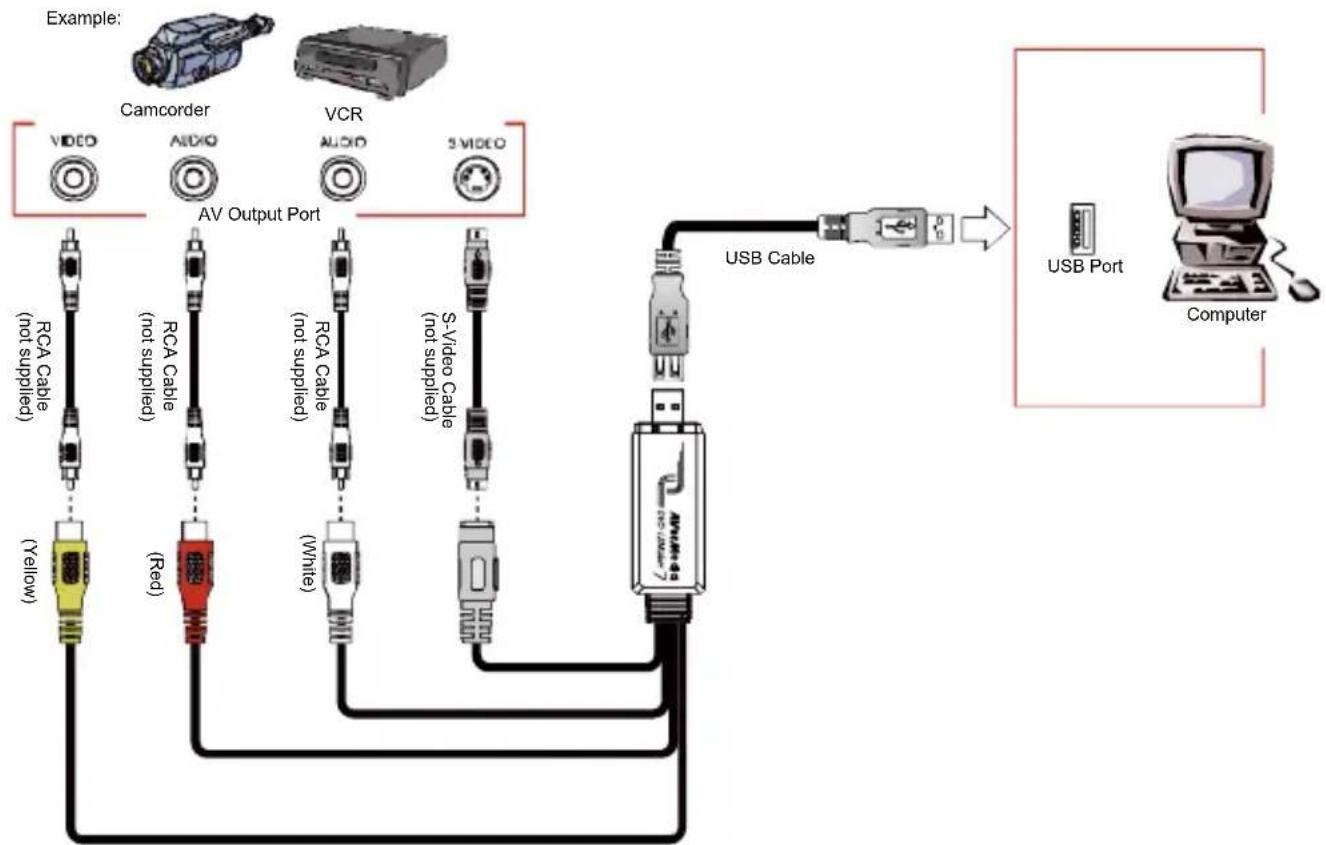
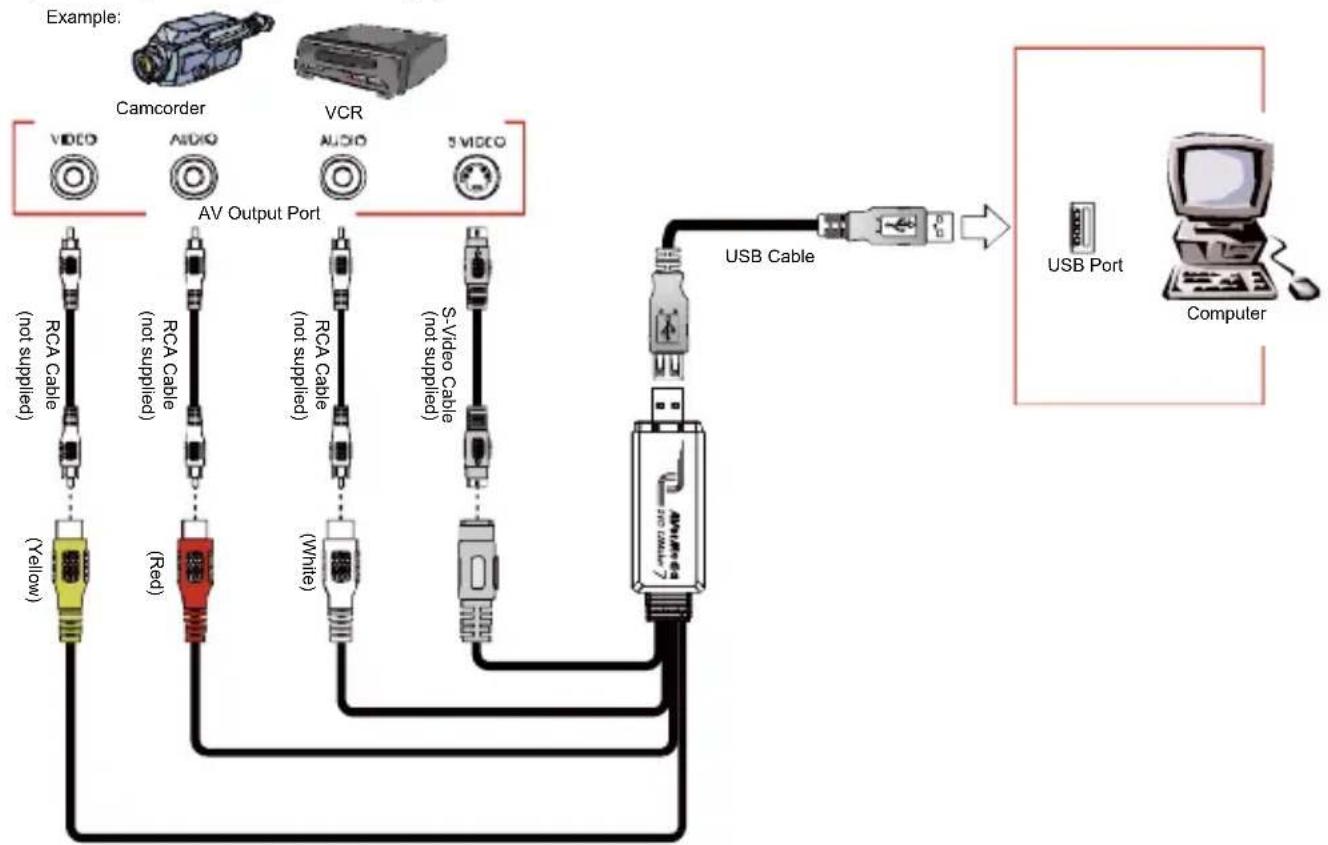
AVerMedia DVD EZMaker 7'yi baglamak icin asagidaki semayi kullanin. Videoyla birlikte ses de kaydetmek isterseniz, ses giris kaynagini belirlemeniz ve sesin sessiz konumunda olamaması ve yeterli ses siddeti olması gerekmektedir. Bunu yapmak icin sarhiparlor isaretine iki defa basiniz ya da Baslat'a basip Programlar > Aksesuarlar> Eglence siklari nı getikten sonra Ses Kontrol'e basiniz. Ses Kontrol Yardim Içeriğınden "Kayit seviyesini Ayarla" sikkini seçerek daha fazla bilgi alabilirsiniz.
Türkce-2
4 Sürucünün Kurulması
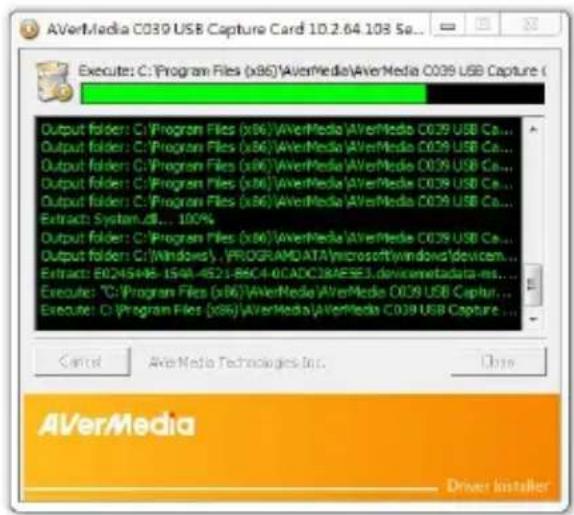
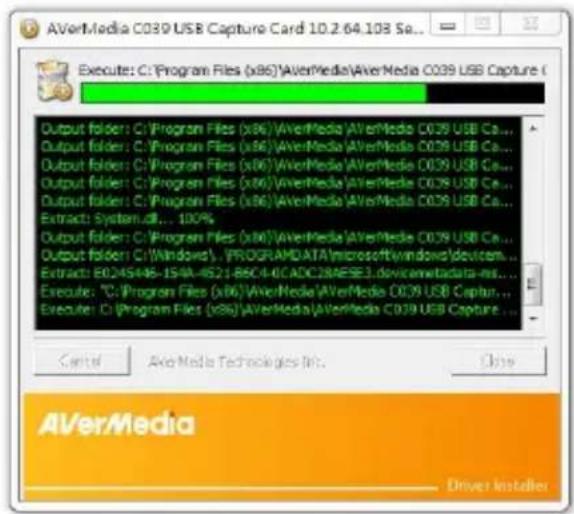
AVerMedia DVD EZMaker 7'nizi dizgün bir sekilde bagladiktan sonra bilgisayarını azin. Sistem, yenibalan aygiti bilgisayari kepada污染防治 otomatik olarak saptayacaktir. Sadece sihirbazı atlayin ve en son surucuyu sirket web sitemizden indirin.
ÖNEMLI UYARI:
CyberLink Power Director yalnizca sürücu tamamen yülendikten SONRA yülkemelidir.
Windows® 10 / Windows® 11
- Ürünün web sayfasıni ziyaret edin: www.avermedia.com/product-detail/C039
- En son surucuyi indirmek icin Indirme bolumune gadin.
- Indirilen dosyayi calistirin.
5 CyberLink PowerDirector14'ü Yükleme
- Sürçüyu yüklemeyi tamamladiktan sonra, videoyu duzenlemek veya film diski yapmak icin CyberLink PowerDirector14'ü yükleyebilirsiniz.
- Yazilimi web sayfasindan indirin ve yükleyin: www.avermedia.com/product-detail/C039
- AutoRun klasörünüagine ve AutoRun.exe'yi calistirin.
- Install Now (Şimiş ile)yi seçın ve programlari kurmak ilen ekrandaki talimatlari takip edin.
- Bicimlendirme konusunda daha detayli bilgi icin, lufen Cyberlink talimatlarna bakin.
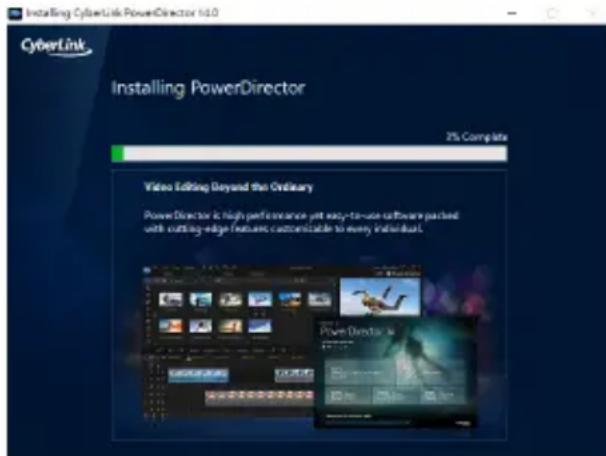
Not: Resmi Ürün Anahtarı almak icin, lüften hediye kutunuzdaki PowerDirector Ürün Anahtarı Kartındaki Sanal Serif Anahtarı girin. Ürün anahtarınDSL kullanilacagıyla ilgili ayrintilar icin www.avermedia.com/event/cyberlink-global-v adresini ziyaret edin.
6 $ürucünün Kaldırilmasi
Windows® 10 / Windows® 11
- Bāslāt'ā ve denetim masasi'na tiklayin / Ayarlar.
- Programlar ve özellikler / Uygulamalar ikonuna tiklayın.
- AVerMedia C039 USB Capture Card seçeneğini în ve Kaldır / Değistir 'e tiklayın.
1 Sadržaj kompleta
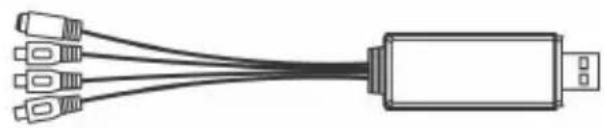
AVerMedia DVD EZMaker 7 Vodičs osnovnim uputama
Kartica za ključ proizvoda CyberLink
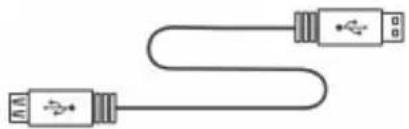
USB kabel
2 | Sistemi ski zahtjevi
Windows® 10 x64 (verzija 2004 ili novija) / 11 x64 ili novija
- Za osnovno stvaranje DVD-a: Intel® Pentium® 4 2,4 GHz / AMD Atholon™ XP 2400+ / Intel Pentium M 2,0 GHz
- Za HD autorstvo i izravno DV/HDV snimanje: Intel Pentium 4 3,0 GHz / AMD Athlon XP 3000+
Mac OS nije podržan
512 MB RAM-a
USB prikljucak
Zvučna kartica
3 Ugradnja hardvera
Priključivanje AVerMedia DVD EZMaker 7
Poslužite se prikazom na donoj slici prilikom prključivanja vašeg AVerMedia DVD EZMaker 7. Kako bi smilii video sa zvukom, morate odabrati izvor signala i provjeriti da zvuk NIJE utišan, te da ima dovoljnu razinu glasnoće. Da biste to učinili, dvaput pritisnite Žutu ikonu glasnoće zvučnika u programskoj traci ili pritisnite Start, izaberite Programs (Programi) > Accessories (Pribor) > Entertainment (Zabava) i zatim pritisnite Volume Control (Regulacija glasnoće). Pogledajte i sadržaj pomoci regulacije glasnoće i potrazite "Adjust the recording volume" (Podesi glasnoću pri snimanju) radi
Hrvatski-2
4 Instaliranje upravljackog programa
Kad ste ispravno instalirali vaš AVerMedia DVD EZMaker 7, ukljucite vase računalo. Sustav ce automatski utvrditi novo instalirane uredaje kad prvi sljedeci putPokrenete vase računalo. Jednostavno preskočite carobnjaka i preuzmite majnoviji upravljački program s web stranice naše tvrtke.
Vazna napomena:
- CyberLink Power Director mora se instalirati NAKON što je upravljäčki program u potpunosti instaliran.
Windows® 10 / Windows® 11
- Posjetite web stranicu proizvoda: www.avermedia.com/product-detail/C039
- Idite na odjeljak za preuzimanje da biste preuzeli majnoviji upravljacki program.
- Pokrenite preuzetu datoteku.
5 Instaliranje CyberLink PowerDirector14
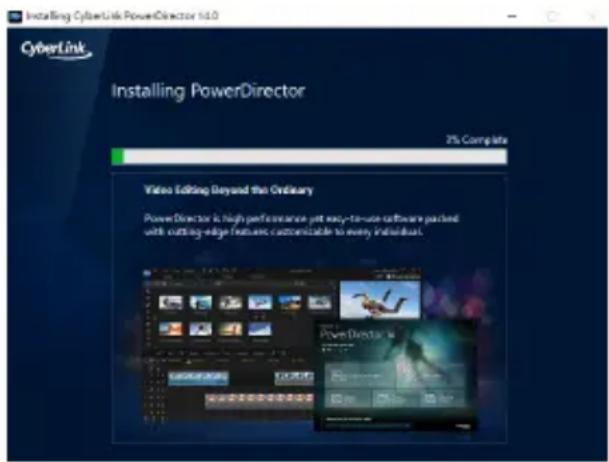
- Nakon što ste dovrsili instaliranje upravljackog programa, možete instalirati CyberLink PowerDirector14 za ureživanje videa ili izradu diska s filmom.
- Preuzmite i instalirajte softver s web stranice proizvoda: www.avermedia.com/product-detail/C039
- Otvorite mapu AutoRun iPokrenite AutoRun.exe.
- Pritisnite Install Now (Instaliraj sada) i slijedite upute na ekranu kako biste instalirali softver.
- Više pojedinosti o urečivanju potražite u uputama za Cyberlink.
Napomena: Da biste dobili sluzbeni ključ proizvoda, molimo unesite virtualni serijski ključ na karticu ključa proizvoda PowerDirector u vašojPoklon kutiji. Za detalje o tome kako koristiti ključ proizvoda, posjetite www.avermedia.com/event/cyberlink-global-v
6 Deinstallanje upravljackog programa
Windows® 10 / Windows® 11
- Odaberite izbornik START i otvorite Control Panel / Settings.
- Dvostrukim klikom odaberite ikonu Programs and Features / Apps.
- Odaberite AVerMedia C039 USB Capture Card i kliknite na Deinstallaj/Promjeni (Uninstall/Change).
1 包装内容
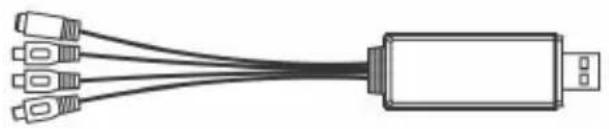
AVerMedia DVD EZMaker 7


- System Gereksinimleri
- Donanimin Montaji
- AVerMedia DVD EZMaker 7'yi baglama
- Sürucünün Kurulması
- ÖNEMLI UYARI:
- Windows® 10 / Windows® 11
- CyberLink PowerDirector14'ü Yükleme
- $ürucünün Kaldırilmasi
- Sadržaj kompleta
- | Sistemi ski zahtjevi
- Ugradnja hardvera
- Priključivanje AVerMedia DVD EZMaker 7
- Instaliranje upravljackog programa
- Vazna napomena:
- Instaliranje CyberLink PowerDirector14
- Deinstallanje upravljackog programa
- 包装内容
Marka : AVERMEDIA
Model : DVD EZMaker 7
Kategori : Ses/video dönüştürücü