
Live Gamer HD C985 - Kayıt Kartı AVERMEDIA - Ücretsiz kullanım kılavuzu
Cihazın kılavuzunu ücretsiz bulun Live Gamer HD C985 AVERMEDIA PDF formatında.


| Ürün Türü | Dahili PCIe Yakalama Kartı (Live Gamer HD C985) |
| Giriş Arayüzü | HDMI, DVI (dahil edilen adaptör ile) |
| Çıkış Arayüzü | HDMI (geçiş) |
| Maksimum Yakalama Çözünürlüğü | 1080p60 |
| Konektörler | HDMI, DVI-I, 3.5mm Ses Girişi |
| Yazılım | RECentral (AVerMedia web sitesinden indirin) |
| Desteklenen İşletim Sistemleri | Windows 7, Windows 8/8.1, Windows 10 |
| Sıcak Düğme | Evet, çalışma durumu için LED göstergeli |
| Boyutlar (yaklaşık) | 14.5 x 12.6 x 2 cm (U x G x Y) |
| Ağırlık (yaklaşık) | 100 g |
| Güç | PCIe yuvasından beslenir (harici güç gerekmez) |
| Ana İşlevler | Oyun yakalama, geçiş ekranı, düşük gecikmeli yayın |
| LED Göstergesi | Başlangıç: çeyrek yanıp söner; Hazır: sabit; Yakalama: nefes alır gibi; Düşük disk: hızlı yanıp söner |
| Bakım | Kuru tutun; kuru bezle temizleyin; tozdan kaçının; sökmeyin |
| Güvenlik Sertifikaları | FCC Part 15 Class B, CE, ICES-003 |
| Dahil Edilen Yedek Parçalar | HDMI kablosu, DVI-HDMI adaptörü, HDMI-DVI kablosu, 3.5mm ses kablosu, Hızlı Başlangıç Kılavuzu |
| Onarılabilirlik | Kart kullanıcı tarafından onarılabilir değil; yalnızca kalifiye personele başvurun |
| Üretici | AVerMedia Technologies, Inc. |
| Model Yılı | 2013 (orijinal çıkış) |
| Garanti Bilgisi | Kılavuza bakın; genellikle 1-2 yıl |
Sık sorulan sorular - Live Gamer HD C985 AVERMEDIA
Kullanıcıların soruları hakkında Live Gamer HD C985 AVERMEDIA
0 soru bu cihaz hakkında. Bildiklerinizi cevaplayın veya kendinizinki sorun.
Bu cihaz hakkında yeni bir soru sor
Cihazınız için talimatları indirin Kayıt Kartı PDF formatında ücretsiz! Kılavuzunuzu bulun Live Gamer HD C985 - AVERMEDIA ve elektronik cihazınızı yeniden ele alın. Bu sayfada cihazınızın kullanımı için gerekli tüm belgeler yayınlanmaktadır. Live Gamer HD C985 markasının AVERMEDIA.
KULLANIM KILAVUZU Live Gamer HD C985 AVERMEDIA
Hizli Kurulum Kilavuzu
1 Paket İçeriği

A. Live Game HD

B. Haz Kurulum Kolavuzu

C. HDMI Kable

D. Hot Button

E. DV1 - HDMI Adaptor

F. HDMI - DV1 Kablo

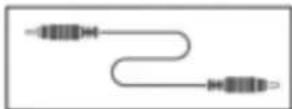
G. 3.5mm Sea Kabioau
2 Donanım Kurulumu
2.1 Aygit Kurulumu
- Bilgisayarı kapatın.
- Bilgisayar kasasını açın.
- Yakalama kartını ana kart üzerinde boş bir PCIe genişletme yuvasına takın.
- Kasayı yerine takın.

2.2 Bağlantıların Yapılması
a. Geçerli PC - yerel bilgisayardan yakalama
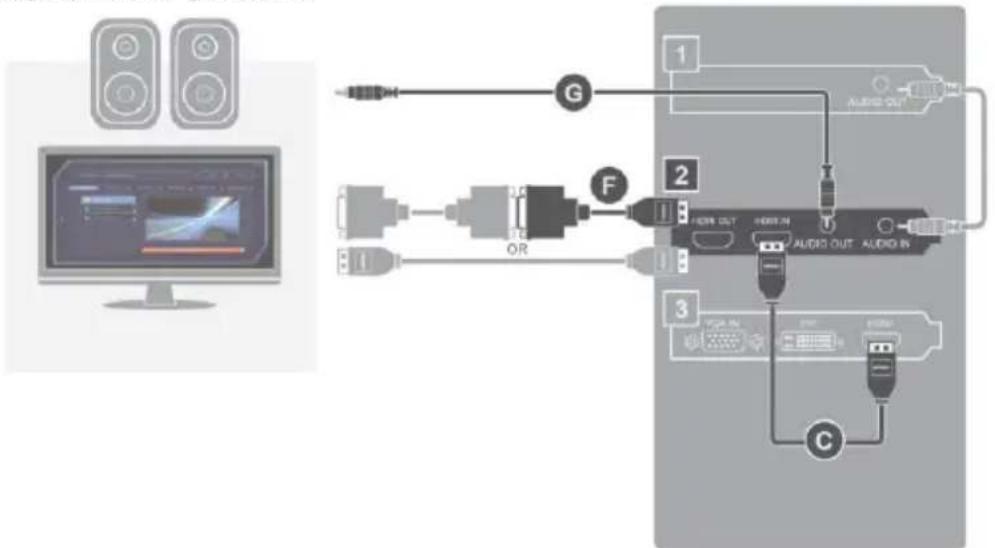
Grafik kartınızın çıkışını, verilen HDMI kablosu ile (veya grafik kartında HDMI çıkışı yoksa DVI - HDMI kablosu ile) yakalama kartının girişine bağlayın.
Yakalama kartının çıkışını HDMI kablosu ile (veya PC monitoründe HDMI girişi yoksa HDMI - DVI konverter ile) bilgisayar monitorüne bağlayın.
HDMI bağlantı noktalı grafik kartı
flowchart
graph TD
    A["Monitor"] --> B["OR"]
    B --> C["Audio Out"]
    B --> D["Audio In"]
    B --> E["Audio Out"]
    B --> F["Audio In"]
    B --> G["Audio Out"]
    style A fill:#f9f,stroke:#333
    style B fill:#ccf,stroke:#333
    style C fill:#cfc,stroke:#333
    style D fill:#fcc,stroke:#333
    style E fill:#cff,stroke:#333
    style F fill:#ffc,stroke:#333
    style G fill:#cfc,stroke:#333
Yakalama kaynağı doğrudan yakalama kartından geçer ve yerel bilgisayar monitoründe görüntülenir.
-
Ses kartı
-
Yakalama Kartı
-
Graphics Card
Verilen ürünleri set olarak kullanın: F, G
Hızlı Kurulum Kılavuzu
HDMI bağlantı noktalı grafik kartı

flowchart
graph TD
    A["Monitor"] --> B["OR"]
    B --> C["Audio OUT"]
    C --> D["Audio IN"]
    D --> E["Output"]
    style A fill:#f9f,stroke:#333
    style B fill:#ccf,stroke:#333
    style C fill:#cfc,stroke:#333
    style D fill:#fcc,stroke:#333
    style E fill:#ffc,stroke:#333
Yakalama kaynağı doğrudan yakalama kartından geçer ve yerel bilgisayar monitoründe görüntülenir.
- Ses kartı
-
Graphics Card
-
Yakalama Kartı
Verilen ürünleri set olarak kullanın: F, G
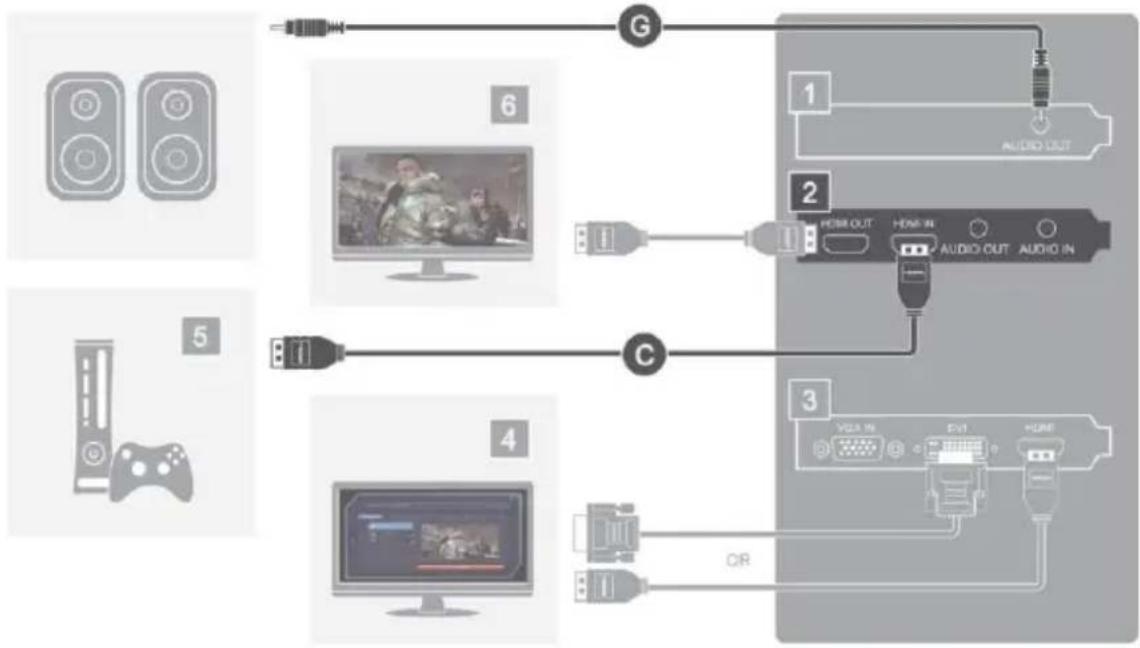
b. Oyun Konsolu - oyun konsolunuzdan yakalama
Birlikte verilen HDMI kablosu ile oyun konsolu çıkışını yakalama kartının girişine bağlayın.
Yakalama kartı çıkışını T bağlantıya takın.
- Ses kartı
- Grafik Kartı
-
Yakalama kaynağı
-
Yakalama kartı
- Yakalama kartlı PC monitorü
- TV seti
Hızlı Kurulum Kılavuzu
c. Diğer PC - diğer PC'den yakalama
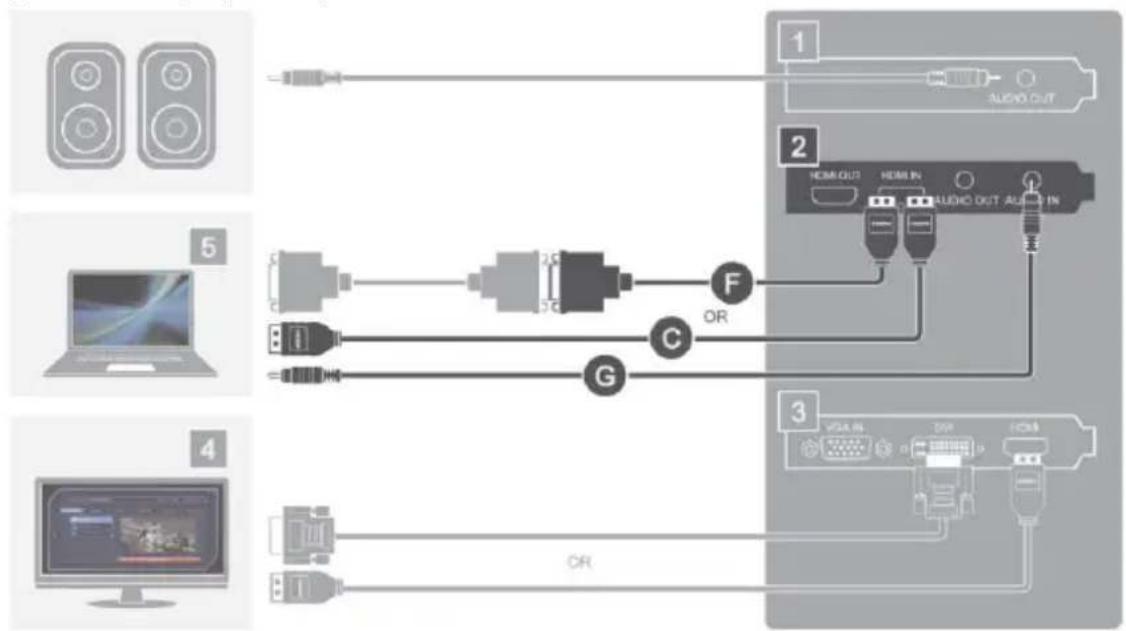
Diğer PC'deki grafik kartınızın çıkışını, verilen HDMI kablosu ile (veya diğer PC'nin grafik kartında HDMI çıkışı yoksa DVI - HDMI kablosu ile) geçerli PC'deki yakalama kartının girişine bağlayın. Not: DVI - HDMI kablosu kullanıldığında, ses yakalama için lütfen diğer PC'deki ses çıkışını ve yakalama kartındaki ses girişini bağlamak için birlikte verilen ses kablosunu kullanın.
Diğer dizüstü bilgisayardan yakalama
flowchart
graph TD
    A["Speaker"] --> B["Switch"]
    C["Laptop"] --> D["Switch"]
    E["Monitor"] --> F["Switch"]
    G["Audio Out"] --> H["Switch"]
    I["OR"] --> J["Switch"]
    K["OR"] --> L["Switch"]
    M["Switch"] --> N["OR"]
    O["Switch"] --> P["OR"]
    Q["Switch"] --> R["OR"]
    S["Switch"] --> T["OR"]
    U["Switch"] --> V["OR"]
    W["Switch"] --> X["OR"]
    Y["Switch"] --> Z["OR"]
    AA["Switch"] --> AB["OR"]
    AC["Switch"] --> AD["OR"]
    AE["Switch"] --> AF["OR"]
- Ses kartı
- Grafik kartı
-
Yakalama kaynağı
-
Yakalama kartı
- Yakalama kartlı PC monitorü
Verilen ürünleri set olarak kullanın: F, G
Diğer masaüstü bilgisayardan yakalama

flowchart
graph TD
    A["1"] --> B["2"]
    B --> C["3"]
    C --> D["4"]
    D --> E["5"]
    E --> F["6"]
    F --> G["7"]
    G --> H["8"]
    H --> I["9"]
    I --> J["10"]
    style A fill:#f9f,stroke:#333
    style B fill:#ccf,stroke:#333
    style C fill:#cfc,stroke:#333
    style D fill:#fcc,stroke:#333
    style E fill:#cff,stroke:#333
    style F fill:#ffc,stroke:#333
    style G fill:#cfc,stroke:#333
    style H fill:#fcc,stroke:#333
    style I fill:#ffc,stroke:#333
Not: Çift çıkışı grafik kartı olmayan yakalama kaynağı için, monitor bağlantısında yakalama kartı çıkışını kullanın.
- Ses kartı
- Grafik kartı
-
Yakalama kaynağı
-
Yakalama kartı
- Yakalama kartlı PC monitorü
Verilen ürünleri set olarak kullanın: F, G
2.3 Hot Button

Not:Lütfen ön USB bağlantı noktasının yeterli Etkin Düğme güç beslemesine sahip olduğundan emin olun.
- alıştırmaya Hazırlanma: RECentral başlatma sırasında LED'ler çeyrek daire olarak saat yönünde yanıp söner ve ardından çalışmaya hazır olduğunda tam daire olarak yanar.
- Yakalama sırasında: LED nefes alma hızında yavaşça yanar ve söner.
- Disk alanı düşük olduğunda: LED hızlı şekilde yanıp söner.
3 Sürücü ve Uygulama Kurulumu
Sürücü ve Uygulamaları Windows'ta Kurma 7 / Windows 8
RECentral'ı http://gamerzone.avermedia.com adresindeki resmi websitesinden indirin. RECentral kurulumunu tamamlamak için ekrandaki talimatları izleyin. The InstallShield Sihirbazı Tamamlandı kurulum tamamlandığında sayfası görüntülenir.
4 Uygulamayı Etkinleştirme
Windows® 7
Uygulamayı Programlar menüsünden çalıştırmak için Başlat → Tüm Programlar → AVerMedia → AVerMedia RECentral bölümüne gidin → RECentral.
Windows® 8
Metro Start ekranındaki RECentral veya Masaüstündeki RECentral'a tıklayın.
5 Uygulama ve Sürücüleri Kaldırma
Windows® 7
Lütfen Başlat'a gidip Tüm Programlar, AVerMedia RECentral ve Uninstaller öğelerini seçin. RECentral kaldırma işlemini tamamlamak için ekrandaki talimatları izleyin.
Windows® 8
- Metro Start ekranındaki AVerMedia RECentral öğesine sağ tıklayıp Kaldır'a tıklayın.
- Program ve Ö zellikler kısmında AVerMedia RECentral → Kaldır/Değiştir'i seçin.
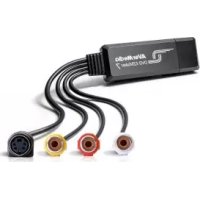
A. Live Gamer HD


- Paket İçeriği
- Donanım Kurulumu
- Aygit Kurulumu
- Bağlantıların Yapılması
- a. Geçerli PC - yerel bilgisayardan yakalama
- Hızlı Kurulum Kılavuzu
- b. Oyun Konsolu - oyun konsolunuzdan yakalama
- c. Diğer PC - diğer PC'den yakalama
- Hot Button
- Sürücü ve Uygulama Kurulumu
- Uygulamayı Etkinleştirme
- Uygulama ve Sürücüleri Kaldırma
- Windows® 8
Marka : AVERMEDIA
Model : Live Gamer HD C985
Kategori : Kayıt Kartı