
GM310 - Mikrofon AVERMEDIA - Ücretsiz kullanım kılavuzu
Cihazın kılavuzunu ücretsiz bulun GM310 AVERMEDIA PDF formatında.


| Ürün Tipi | USB Kondenser Mikrofon |
| Model | GM310 |
| Marka | AVerMedia |
| Bağlantı | USB 2.0 |
| Güç Kaynağı | USB veri yolu gücü |
| Kutup Deseni | Kardioid |
| Örnekleme Oranı | 48 kHz'e kadar |
| Bit Derinliği | 16-bit |
| Frekans Tepkisi | 20 Hz - 20 kHz |
| Hassasiyet | -45 dBV/Pa |
| Maksimum SPL | 120 dB |
| Mikrofon Boyutları (U x Çap) | Yaklaşık 160 mm x 50 mm |
| Ağırlık | Yaklaşık 0,35 kg |
| Kablo Uzunluğu | 1,5 m |
| Taban Malzemesi | Metal ağlı plastik |
| Uyumlu Sistemler | Windows, macOS |
| Temel İşlevler | Tak-çalıştır, sessiz düğmesi, ses kontrolü |
| Temizlik Talimatları | Kuru bezle silin, sıvılardan kaçının |
| Güvenlik Uyarıları | Neme maruz bırakmayın, yalnızca USB ile kullanın |
| Yedek Parça Bulunabilirliği | Mevcut değil; tüm üniteyi değiştirin |
| Onarılabilirlik | Kullanıcı tarafından onarılamaz; desteğe başvurun |
| Genel Bilgiler | Yayın, oyun ve podcast için tasarlanmıştır |
Sık sorulan sorular - GM310 AVERMEDIA
Kullanıcıların soruları hakkında GM310 AVERMEDIA
0 soru bu cihaz hakkında. Bildiklerinizi cevaplayın veya kendinizinki sorun.
Bu cihaz hakkında yeni bir soru sor
Cihazınız için talimatları indirin Mikrofon PDF formatında ücretsiz! Kılavuzunuzu bulun GM310 - AVERMEDIA ve elektronik cihazınızı yeniden ele alın. Bu sayfada cihazınızın kullanımı için gerekli tüm belgeler yayınlanmaktadır. GM310 markasının AVERMEDIA.
KULLANIM KILAVUZU GM310 AVERMEDIA
Tüm bu öğelerin bulunduğunu kontrol edin.
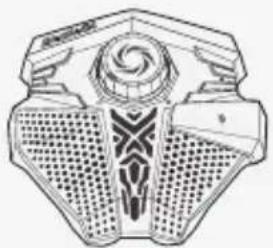

Hızlı Kılavuz Bilgi Paketi
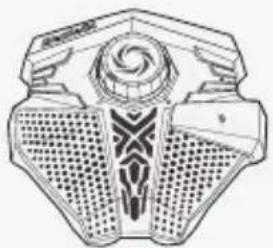
Bölümler ve Bağlantı Noktaları
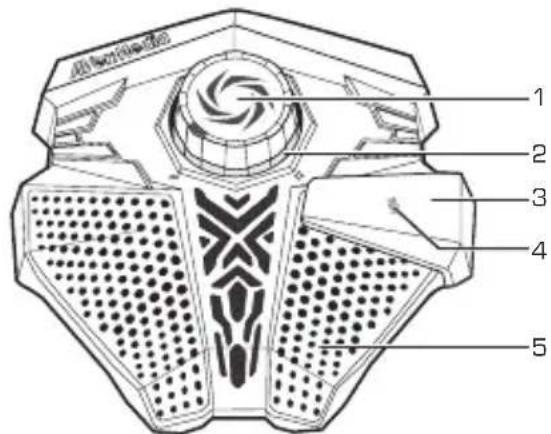
3 Kinetik Sessiz Düğmesi
4 LED Sessiz Göstergesi
5 Yüksek Hassasiyetli Mikrofon
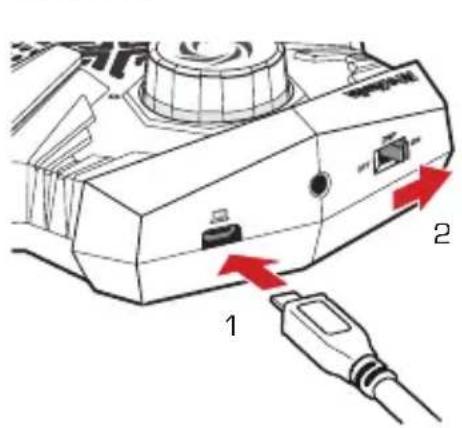
6 Mikro USB Bağlantı Noktası
7 DSP * Anahtari
Aegis cihazınızı kurmak için aşağıdaki adımları izleyin:
- Aegis'i bilgisayarınıza bağlayın
- DSP Anahtarını açın
- Aegis'i öne rahat bir şekilde, kendinizden 60 cm mesafeye yerleştirin
Voice Engine, Aegis cihazınızın içinde Speaker Sound Suppression teknolojisini etkinleştiren bir ses kalibrasyon özelligidir.
-
Yükleme dosyasını şu adresten indirin:
http://q.avermedia.com/gm310-download -
Voice Engine programını yükleyin ve çalıştırın
-
Sesi optimize etmek için ekrandaki yönergeleri izleyin
ÇALIŞTIRMA
Ses Kontrolü
Çıkış sesinizi ayarlamak için Ses Kontrol Butonunu çevirin.

Çıkış sesinizi kontrol etmek için butonun alt tarafındani Ses Göstergesini kullanın. Gösterge kırmızı renkte yanıp sönmeye devam ederse, sesi kısmayı ya da Aegis'i kendinizde uzaklaştırmayı deneyin. Orta Yüksek Sağır Edici Clipping

Sessiz Düğmesi
Biraz yalnız kalmanız gerektiğinide, mikrofonu sessize almak için Sessiz Düğmesini kullanın ve geri açmak için tekrar basın.
Sessize alındığında, Sessiz Göstergesi yanarken Ses Göstergesi kapanır.

Fabrika Ayarlarına Alma
Hoparlörlerinizi veya bilgisayarlarını zı değiştirdikten sonra performans düşüklüğü yaşarsanız, Aegis cihazınızı fabrika ayarlarına almayı deneyin.
Sessiz ve Ses Göstergelerinin kırmızı renkte yanıp sönmesine kadar Sessiz Düğmesine basın ve 5 saniye basılı tutun.

Sesinizi yeniden optimize etmek için Voice Engine'i tekrar çalıştırın.
> 使用前準備
盒内配件
請確認盒內包含以下所有物品。


Marka : AVERMEDIA
Model : GM310
Kategori : Mikrofon