
Live Gamer HD C985 - Card de Captură AVERMEDIA - Manual de utilizare gratuit
Găsiți gratuit manualul dispozitivului Live Gamer HD C985 AVERMEDIA în format PDF.


| Tip Produs | Placă de captură internă PCIe (Live Gamer HD C985) |
| Interfață de intrare | HDMI, DVI (prin adaptorul inclus) |
| Interfață de ieșire | HDMI (trecere directă) |
| Rezoluție maximă de captură | 1080p60 |
| Conectori | HDMI, DVI-I, Intrare audio 3.5mm |
| Software | RECentral (descărcare de pe site-ul AVerMedia) |
| Sisteme de operare suportate | Windows 7, Windows 8/8.1, Windows 10 |
| Buton rapid | Da, cu indicator LED pentru starea de funcționare |
| Dimensiuni (aprox.) | 14.5 x 12.6 x 2 cm (L x l x H) |
| Greutate (aprox.) | 100 g |
| Alimentare | Alimentat prin slot PCIe (nu necesită alimentare externă) |
| Funcții principale | Captură jocuri, afișare prin trecere, streaming cu latență redusă |
| Indicator LED | Pornire: pâlpâire în cadran; Pregătit: continuu; Captură: pulsatoriu; Disc plin: pâlpâire rapidă |
| Întreținere | Păstrați uscat; curățați cu o cârpă uscată; evitați praful; nu dezasamblați |
| Certificări de siguranță | FCC Part 15 Clasa B, CE, ICES-003 |
| Piese de schimb incluse | Cablu HDMI, adaptor DVI-to-HDMI, cablu HDMI-to-DVI, cablu audio 3.5mm, Ghid rapid |
| Reparabilitate | Placa nu poate fi reparată de utilizator; apelați doar la personal calificat |
| Producător | AVerMedia Technologies, Inc. |
| Anul modelului | 2013 (lansare originală) |
| Informații de garanție | Consultați manualul; de obicei 1-2 ani |
Întrebări frecvente - Live Gamer HD C985 AVERMEDIA
Întrebările utilizatorilor despre Live Gamer HD C985 AVERMEDIA
0 întrebare despre acest aparat. Răspundeți la cele pe care le cunoașteți sau puneți-vă propria.
Pune o întrebare nouă despre acest aparat
Descărcați instrucțiunile pentru Card de Captură în format PDF gratuit! Găsiți manualul dvs. Live Gamer HD C985 - AVERMEDIA și luați din nou în mână dispozitivul dvs. electronic. Pe această pagină sunt publicate toate documentele necesare pentru utilizarea dispozitivului dvs. Live Gamer HD C985 mărcii AVERMEDIA.
MANUAL DE UTILIZARE Live Gamer HD C985 AVERMEDIA
B. Ghid de Instalare Rapidă
C. Cablu HDMI
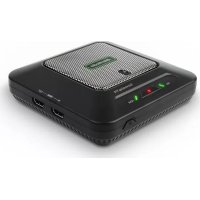
D. Hot Button
E. Adaptor DVI-to-HDMI
2.1 Instalarea Plăcii de Captură
- Opriti PC-ul.
- Deschideti carcasa PC-ului.
- Introduceți placa de captură într-un slot PCIe liber de pe placa de bază.
- Închideti înapoi carcasa PC-ului.
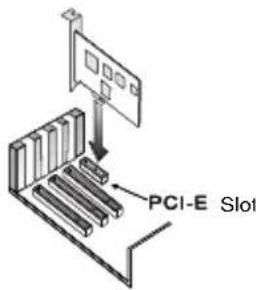
2.2 Realizarea Conexiunilor
a. PC-ul curent - captură de pe PC-ul curent
Conectați ieșirea plăcii video la intrarea plăcii de captură cu ajutorul cablului HDMI furnizat (sau cu un cablu DVI-to-HDMI dacă placa video nu dispune de ieșire HDMI).
Conectați placa de captură la monitorul PC-ului cu ajutorul unui cablu HDMI (sau folosind un convertor HDMI-to-DVI dacă monitorul nu dispune de intrare HDMI).
Placă video cu ieşire HDMI

Sursa de capturat trece direct prin placa de captură și este afișată pe monitorul PC-ului.
-
Placă de Sunet
-
Placă de captură
-
Placă video
Folositi accesorile furnizate ca set: F, G
Ghid de instalare rapidă
Placă video cu ieşire HDMI

flowchart
graph TD
    A["Monitor"] --> B["Audio Out"]
    B --> C["Audio In"]
    C --> D["Audio Out"]
    D --> E["Audio In"]
    E --> F["Audio Out"]
    F --> G["Audio In"]
    G --> H["Audio Out"]
    H --> I["Audio In"]
    I --> J["Audio Out"]
    J --> K["Audio In"]
    K --> L["Audio Out"]
    L --> M["Audio In"]
    M --> N["Audio Out"]
    N --> O["Audio In"]
    O --> P["Audio Out"]
    P --> Q["Audio In"]
    Q --> R["Audio Out"]
    R --> S["Audio In"]
    S --> T["Audio Out"]
    T --> U["Audio In"]
    U --> V["Audio Out"]
Sursa de capturat trece direct prin placa de captură și este afișată pe monitorul PC-ului.
- Placă de Sunet
-
Placă video
-
Placă de captură
Folositi accesorile furnizate ca set: F, G
b. Consolă de jocuri – captură de la consola de jocuri
Conectați ieșirea consolei de jocuri la intrarea plăcii de captură folosind cablul HDMI furnizat.
Conectați ieșirea plăcii de captură la televizor folosind un cablu HDMI.
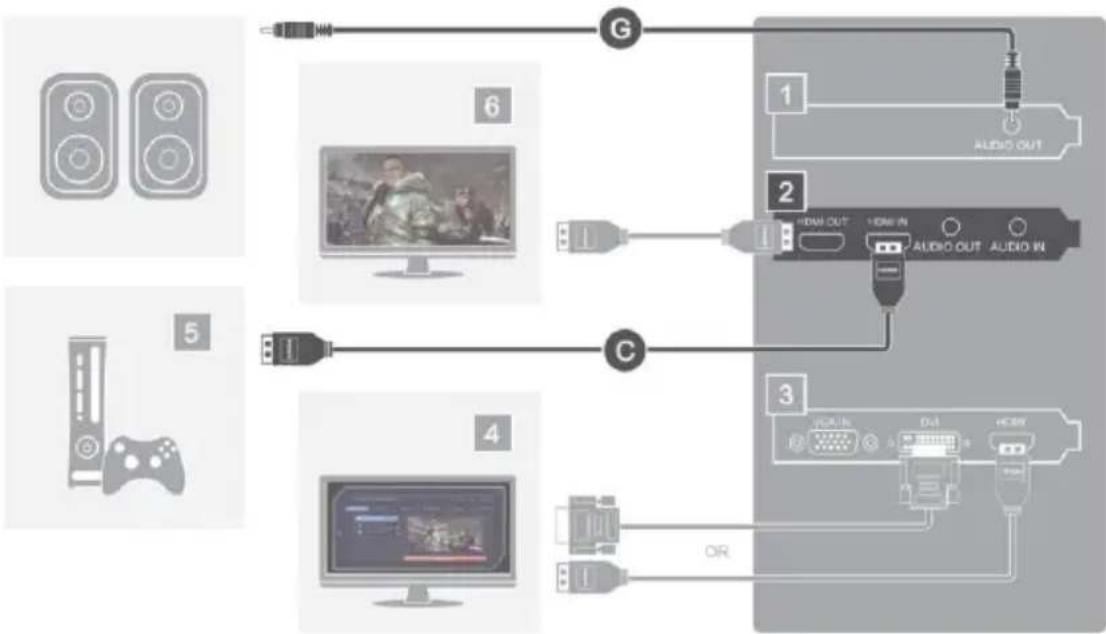
- Placă de Sunet
- Placă video
-
Sursă de capturat
-
Placă de captură
- Monitor de PC
- Televizor
Ghid de instalare rapidă
c. Alt PC – captură de la alt PC
Conectați ieșirea plăcii video a celuilalt PC la intrarea plăcii de captură din PC-ul curent folosind cablul HDMI furnizat (sau un cablu DVI-to-HDMI dacă placa video a celuilalt PC nu dispune de ieșire HDMI).
Captură de la alt laptop

flowchart
graph TD
    A["1"] --> B["2"]
    B --> C["3"]
    C --> D["4"]
    D --> E["5"]
    E --> F["6"]
    F --> G["7"]
    G --> H["8"]
    H --> I["9"]
    I --> J["OR"]
    style A fill:#f9f,stroke:#333
    style B fill:#ccf,stroke:#333
    style C fill:#cfc,stroke:#333
    style D fill:#fcc,stroke:#333
    style E fill:#cff,stroke:#333
    style F fill:#ffc,stroke:#333
    style G fill:#cfc,stroke:#333
    style H fill:#fcc,stroke:#333
    style I fill:#ffc,stroke:#333
- Placă de Sunet
- Placă video
-
Sursă de capturat
-
Placă de captură
- Monitor de PC
Folositi accesorile furnizate ca set: F, G
Captură de la alt PC Desktop

flowchart
graph TD
    A["1"] --> B["2"]
    B --> C["3"]
    C --> D["4"]
    D --> E["5"]
    E --> F["6"]
    F --> G["7"]
    G --> H["8"]
    H --> I["9"]
    I --> J["10"]
    style A fill:#f9f,stroke:#333
    style B fill:#ccf,stroke:#333
    style C fill:#cfc,stroke:#333
    style D fill:#fcc,stroke:#333
    style E fill:#cff,stroke:#333
    style F fill:#ffc,stroke:#333
    style G fill:#cfc,stroke:#333
    style H fill:#fcc,stroke:#333
    style I fill:#ffc,stroke:#333
Notă: Pentru a captura semnalul fără a folosi două ieșiri ale plăcii video, utilizați ieșirea plăcii de captură pentru conectarea monitorului.
- Placă de Sunet
- Placă video
-
Sursă de capturat
-
Placă de captură
- Monitor de PC
Folosiți accesoriiile furnizate ca set: F, G
2.3 Hot Button

Notă: Asigurați-vă că portul USB folosit oferă suficient curent pentru a alimenta butonul de control (Hot Button).
- Pregătirea Utilizării: LED-urile clipesc în sensul acelor de ceasornic atunci când aplicația RECentral pornește, iar apoi luminează continuu când placa este pregătită pentru utilizare.
- În timpul Capturii: LED-urile clipesc lent.
- Când Spatiul pe Harddisk este Redus: LED-urile clipesc rapid.
3 Instalare Driver și Aplicație
Instalarea Driverelor și Aplicației în Windows 7 / Windows 8
Descarcă RECentral de pe site-ul oficial http://gamerzone.avermedia.com. Urmăriți instrucțiunile de pe ecran pentru a instala aplicația RECentral. Mesajul InstallShield Wizard Completed (Ghid de Instalare Finalizat) va fi afișat la finalizarea instalării.
4 Lansarea Aplicației
Windows® 7
Pentru a rula aplicatia din meniul Programs, accesati Start → All Programs → AVerMedia → AVerMedia RECentral. → RECentral.
Windows® 8
Apăsați pe RECentral în ecranul de Start al interfeței Metro sau efectuați dublu click pe RECentral pe Desktop.
5 Dezinstalare Aplicație și Drivere
Windows ® 7
Accesati Start și selectați All Programs, AVerMedia RECentral și apoi Uninstaller (Dezinstalare). Urmați instrucțiunile de pe ecran pentru a dezinstala aplicatia RECentral.
Windows® 8
- Efectuați click dreapta pe AVerMedia RECentral în ecranul de Start al interfeței Metro, iar apoi selectați Uninstall.
- În Programs and Features, selectati AVerMedia RECentral și Uninstall/Change.

- Instalarea Plăcii de Captură
- Realizarea Conexiunilor
- a. PC-ul curent - captură de pe PC-ul curent
- Ghid de instalare rapidă
- b. Consolă de jocuri – captură de la consola de jocuri
- c. Alt PC – captură de la alt PC
- Hot Button
- Instalare Driver și Aplicație
- Lansarea Aplicației
- Dezinstalare Aplicație și Drivere
- Windows® 8
Marcă : AVERMEDIA
Model : Live Gamer HD C985
Categorie : Card de Captură