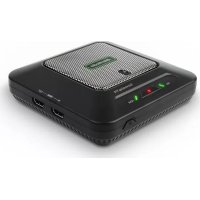
ExtremeCap 910 - Placă de captură video AVERMEDIA - Manual de utilizare gratuit
Găsiți gratuit manualul dispozitivului ExtremeCap 910 AVERMEDIA în format PDF.



| Tip produs | Placă de captură video |
| Marcă | AVerMedia |
| Model | ExtremeCap 910 |
| Intrări video | HDMI, VGA |
| Ieșiri video | HDMI, VGA |
| Intrări audio | Mufă audio 3,5 mm (AUDIO IN), microfon încorporat |
| Ieșiri audio | Mufă audio 3,5 mm (AUDIO OUT) |
| Conectivitate | Port Mini USB, cititor card SD |
| Alimentare | Adaptor de curent (DC IN) |
| Suport de stocare | Card SD (format FAT32) |
| Software | AVerMedia Dashboard PC-Free (descărcabil) |
| Funcții principale | Înregistrare fără PC, setări calitate video, actualizare firmware |
| Accesorii incluse | Adaptor de curent, cablu HDMI, cablu VGA, cablu audio 3,5 mm, cablu Mini USB |
| Întreținere și curățare | Utilizați o cârpă uscată și moale |
| Siguranță | Nu expuneți la umiditate; utilizați adaptorul furnizat |
| Informații generale | Dispozitiv digital clasa B, conform cu standardul NMB-003 din Canada |
Întrebări frecvente - ExtremeCap 910 AVERMEDIA
Întrebările utilizatorilor despre ExtremeCap 910 AVERMEDIA
0 întrebare despre acest aparat. Răspundeți la cele pe care le cunoașteți sau puneți-vă propria.
Pune o întrebare nouă despre acest aparat
Descărcați instrucțiunile pentru Placă de captură video în format PDF gratuit! Găsiți manualul dvs. ExtremeCap 910 - AVERMEDIA și luați din nou în mână dispozitivul dvs. electronic. Pe această pagină sunt publicate toate documentele necesare pentru utilizarea dispozitivului dvs. ExtremeCap 910 mărcii AVERMEDIA.
MANUAL DE UTILIZARE ExtremeCap 910 AVERMEDIA
1 Continutul Pachetului
B. Ghid de Instalare Rapidă
2.1 Denumirea Componentelor
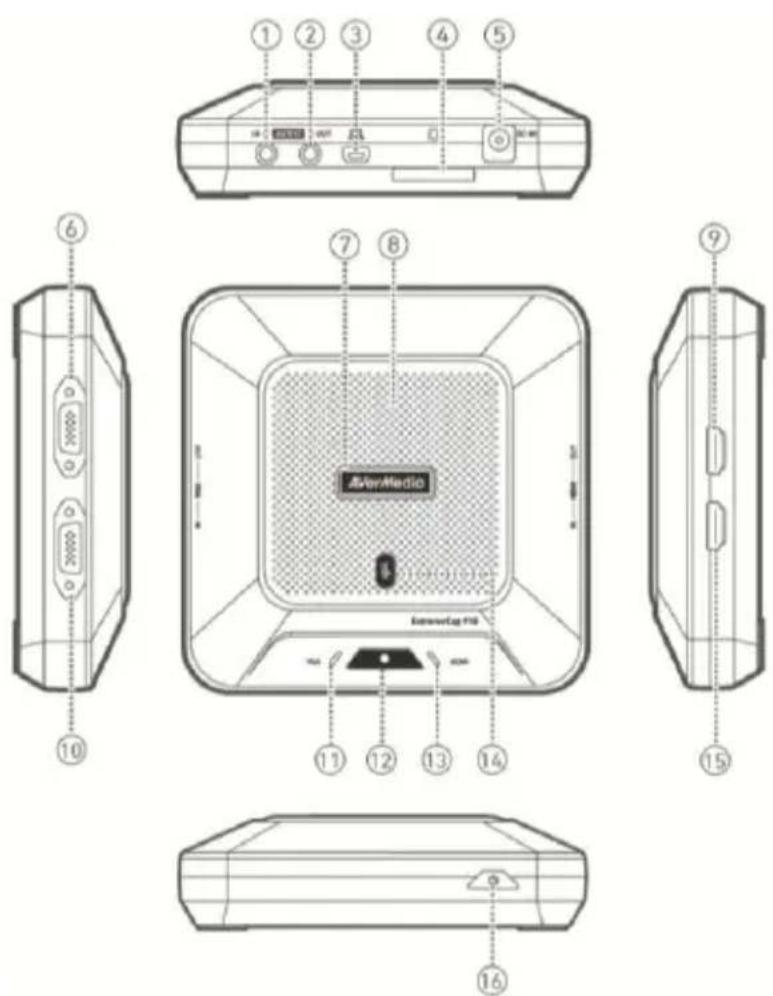
- Intrare Audio
- leşire Audio
- Port Mini USB
- Slot Card SD
- Alimentare
- leşire VGA
- Indicator Stare
- Microfon
- Ieşire HDMI
- Intrare VGA
- Indicator VGA
- Buton/Indicator Î nregistrare
- Indicator HDMI
- Buton/Indicator Mut
- Intrare HDMI
- Buton Pornire
Ghid de Instalare Rapidă
2.2 Primii Pași
Pasul 1: Conectați dispozitivul la o priză și la o sursă de semnal video. Introduceți un card SD*. (Consultați capitolul 3.2–3.4 pentru detalii.)
Pasul 2: Apăsață pentru a porni dispozitivul și așteptați ca Alterneda să nu mai clipească.
- Pregătit pentru înregistrare voce când AverMedia devine Verde continuu.
- Pregătit pentru inregistrare voce și i amgine când AlteMedia devine Verde continuu și VGA / sau HDMI devine Verde continuu.
Pasul 3: Apàsați pentru a înregistra.
| Indicator | Cauză | Soluție |
| VGA Clipește HDMI | Problemă cu cardul SD | Introducți un card SD sau eliberați mai mult spațiu. |
| VGA sau HDMI Oprit | Eroare Semnal | Verificați conexiunea, ajustați rezoluția, sau pomiți dispozitivul |
România
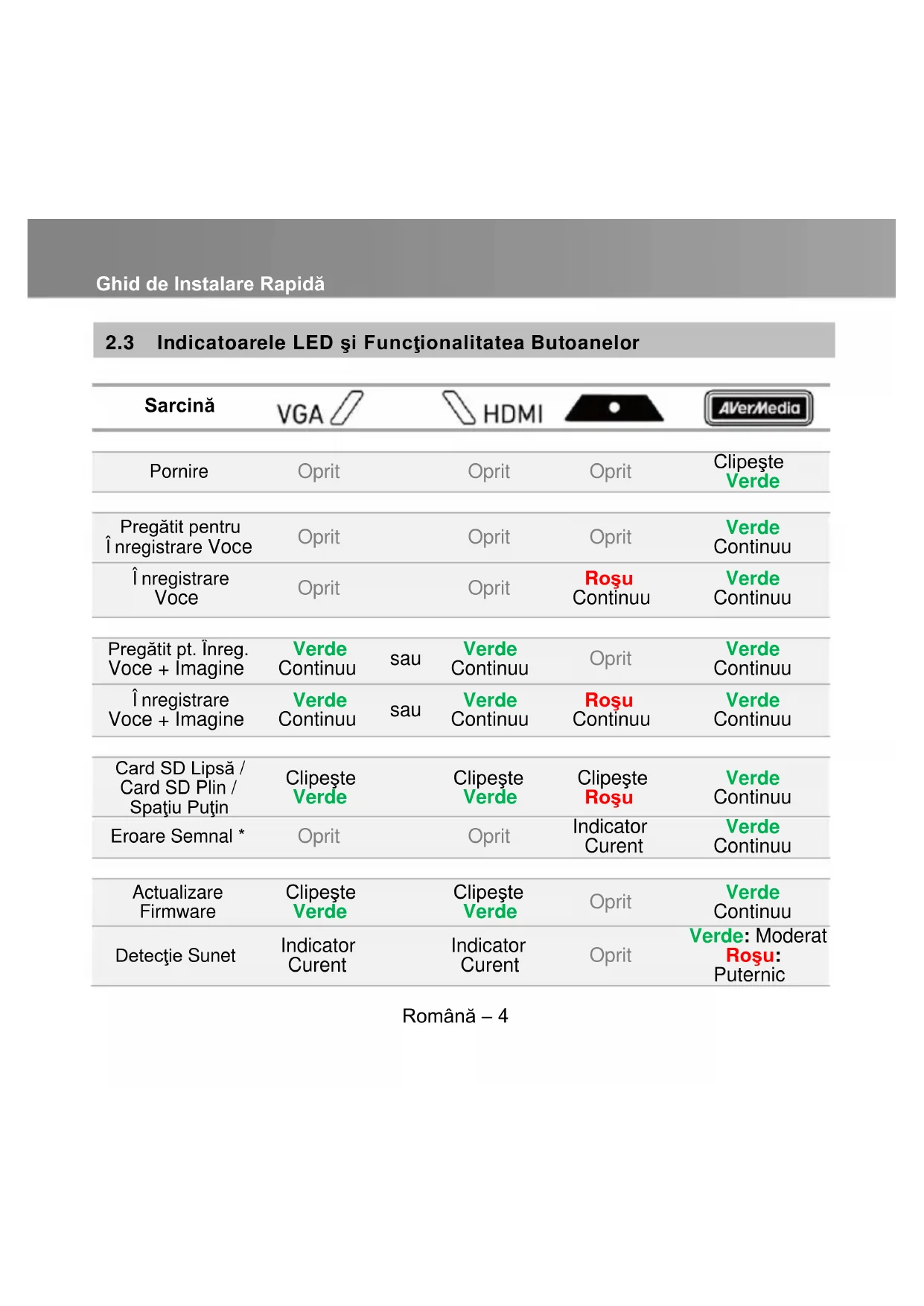
2.3 Indicatoarele LED și Funcționalitatea Butoanelor
| Sarcină | VGA | HDMI |  | ||
| Pornire | Oprit | Oprit | Oprit | Clipește Verde | |
| Pregătit pentruÎ nregistrare Voce | Oprit | Oprit | Oprit | Verde Continuu | |
| Î nregistrare Voce | Oprit | Oprit | RoșuContinuu | Verde Continuu | |
| Pregătit pt. Înreg.Voce + Imagine | VerdeContinuu | sau | VerdeContinuu | Oprit | VerdeContinuu |
| Î nregistrareVoce + Imagine | VerdeContinuu | sau | VerdeContinuu | RoșuContinuu | VerdeContinuu |
| Card SD Lipsă / Card SD Plin / Spațiu Puțin | Clipește Verde | Clipește Verde | Clipește Roșu | VerdeContinuu | |
| Eroare Semnal * | Oprit | Oprit | Indicator Curent | VerdeContinuu | |
| Actualizare Firmware | Clipește Verde | Clipește Verde | Oprit | VerdeContinuu | |
| Detectie Sunet | Indicator Curent | Indicator Curent | Oprit | Verde: Moderat Roșu: Puternic |
Română – 4
* Dacă există un cablu VGA sau HDMI conectat la intrarea video a dispozitivului, un semnal de eroare poate apărea în următoarele situații:
- Lipsă semnal
- Semnal HDCP
- Rezoluție incompatibilă
- PC sau tabletă în modul sleep
Verificați conexiunea, ajustați rezoluția sau porniți dispozitivul sursă.
Înregistrarea conținutului protejat HDCP nu este permisă; dacă sursa video este protejată HDCP, imaginea nu va fi afișată corect.
Stare
Mut
Roşu Continuu
Sunet
Oprit
Buton
Funcții
Apăsați pentru a porni dispoizitvul.
Mențineți apăsat 4 secunde pentru a opri dispozitivul.
Apăsați pentru înregistrare, apăsați din nou pentru oprirea înregistrării.
Apăsați pentru mut, apăsați din nou pentru sunet.
Mentineți apăsat pentru testarea sunetului.
devine Roşu când zgomotul ambiental este prea puternic.*
* Sunetul în exces poate deteriora înregistrarea. Când indicatorul devine Roșu continuu, reduceți volumul sau mutați dispozitivul mai departe de sursa de sunet.
3 | Instalare
3.1 Calitatea Video și Configurarea înregistrării
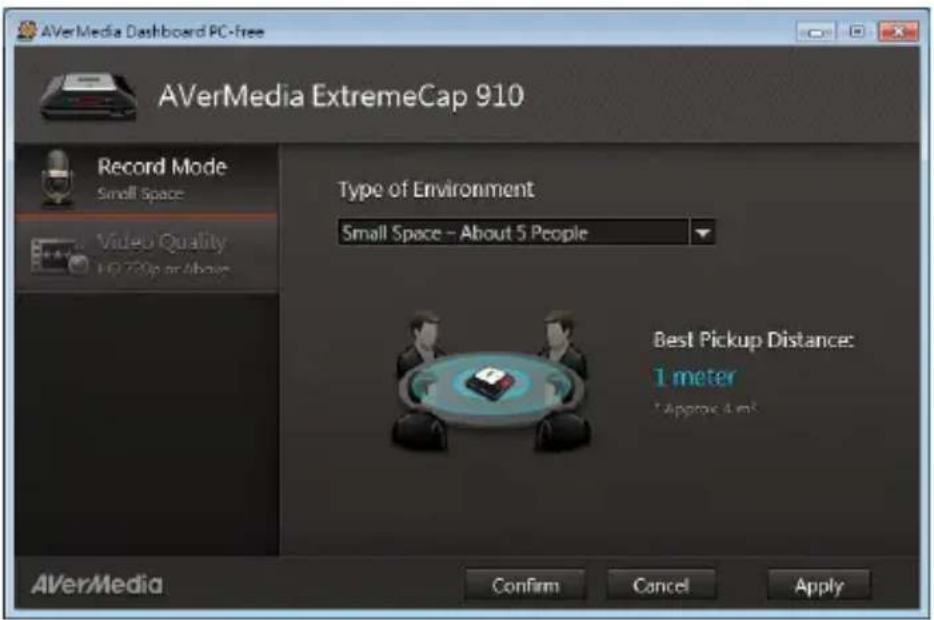
AVerMedia Dashboard PC-Free ajută utilizatorii să configureze calitatea și mediul de înregistrarea. Puteți descărca software-ul și driver-ul de la www.avermedia.com.
Pasul 1: Conectați portul mini USB USB din pachet.

al dispozitivului la PC folosind cablul mini
Pasul 2: Porniți dispozitivul. Instalați Driver-ul ExtremeCap 910 și rulați AVerMedia Dashboard PC-Free pe PC.
Pasul 3: Alegeti setările. Apăsați Confirmare pentru salvare. Deconectați dispozitivul de la PC î nainte de utilizare.
Română – 6
Ghid de Instalare Rapidă
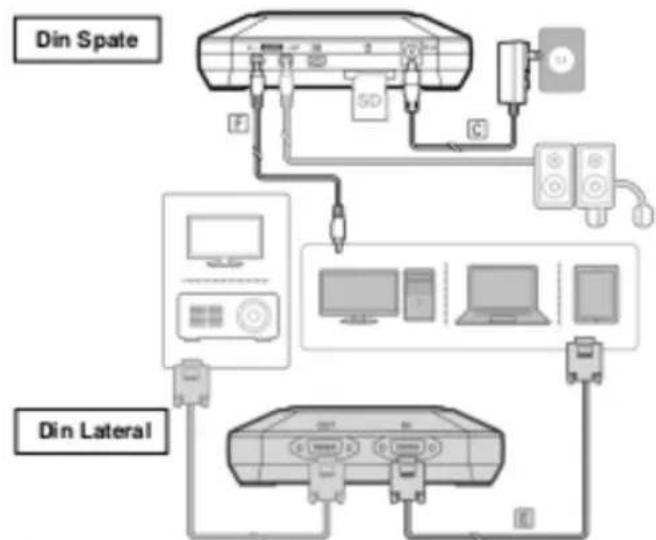
3.2 Conectare folosind Cablu VGA
flowchart
graph TD
    A["Din Spate"] --> B["SD"]
    B --> C["G"]
    C --> D["PC"]
    D --> E["Computer"]
    D --> F["Laptop"]
    D --> G["Computer"]
    D --> H["Laptop"]
    A --> I["Din Lateral"]
    I --> J["SD"]
    J --> K["G"]
    K --> L["PC"]
    L --> M["Laptop"]
    L --> N["Laptop"]
    style A fill:#f9f,stroke:#333
    style I fill:#ccf,stroke:#333
Romande

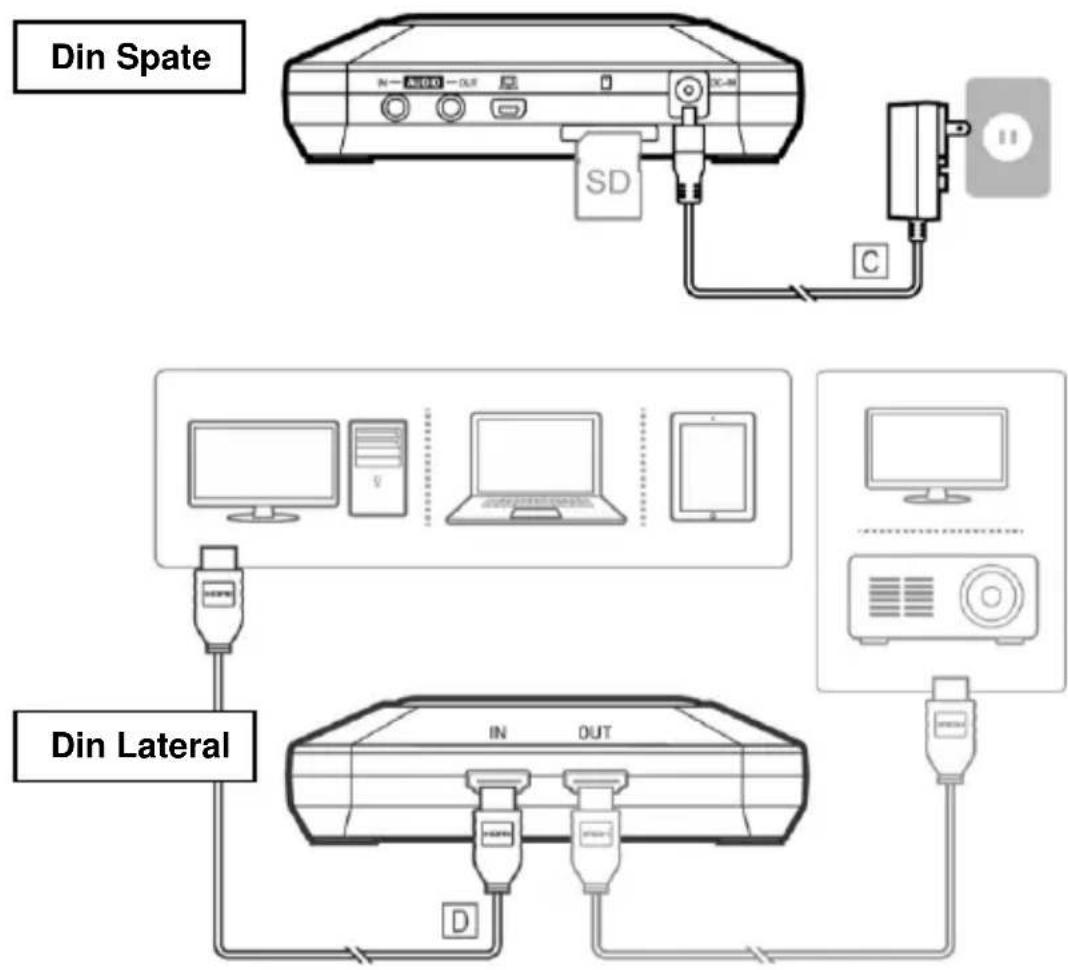
- Numai elementele marcate cu litare sunt furnizate.
- Boxele sau câptile sunt optionale.
- Intrarea și lesirea video trebuie să fe de acelagi tip.
3.3 Conectare folosind Cablu HDMI
flowchart
graph TD
    A["Outdoor Device"] -->|IN → OUT| B["Computer"]
    A -->|SD| C["Desktop"]
    A -->|C| D["Mobile Device"]
    A -->|D| E["Central Display"]
    F["Din Lateral"] --> G["Computer"]
    F --> H["Desktop"]
    F --> I["Central Display"]
    F --> J["Central Display"]
Română – 8
3.4 Conectare folosind Convertor de la DVI la HDMI
Din Spate
Din Lateral
Pentru sistemele de calcul fără port HDMI, folosiți un cablu sau adaptor DVI-to-HDMI.
Conectați PC-ul la dispozitiv (Intrare Audio) folosind cablul audio 3.5mm.
Selectați modul “Duplicat” mode pe PC pentru a înregistra imaginea. Pentru mai multe informații, consultați rubrica FAQ de pe www.avermedia.com
Nu deconectați alimentarea sau cardul SD în timpul înregistrării.
Română – 9
Ghid de Instalare Rapidă
Română – 10


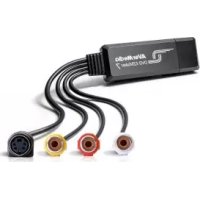
Marcă : AVERMEDIA
Model : ExtremeCap 910
Categorie : Placă de captură video