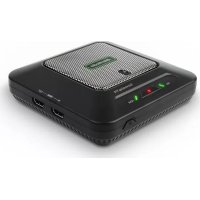
ExtremeCap 910 - Carte d'acquisition vidéo AVERMEDIA - Notice d'utilisation et mode d'emploi gratuit
Retrouvez gratuitement la notice de l'appareil ExtremeCap 910 AVERMEDIA au format PDF.

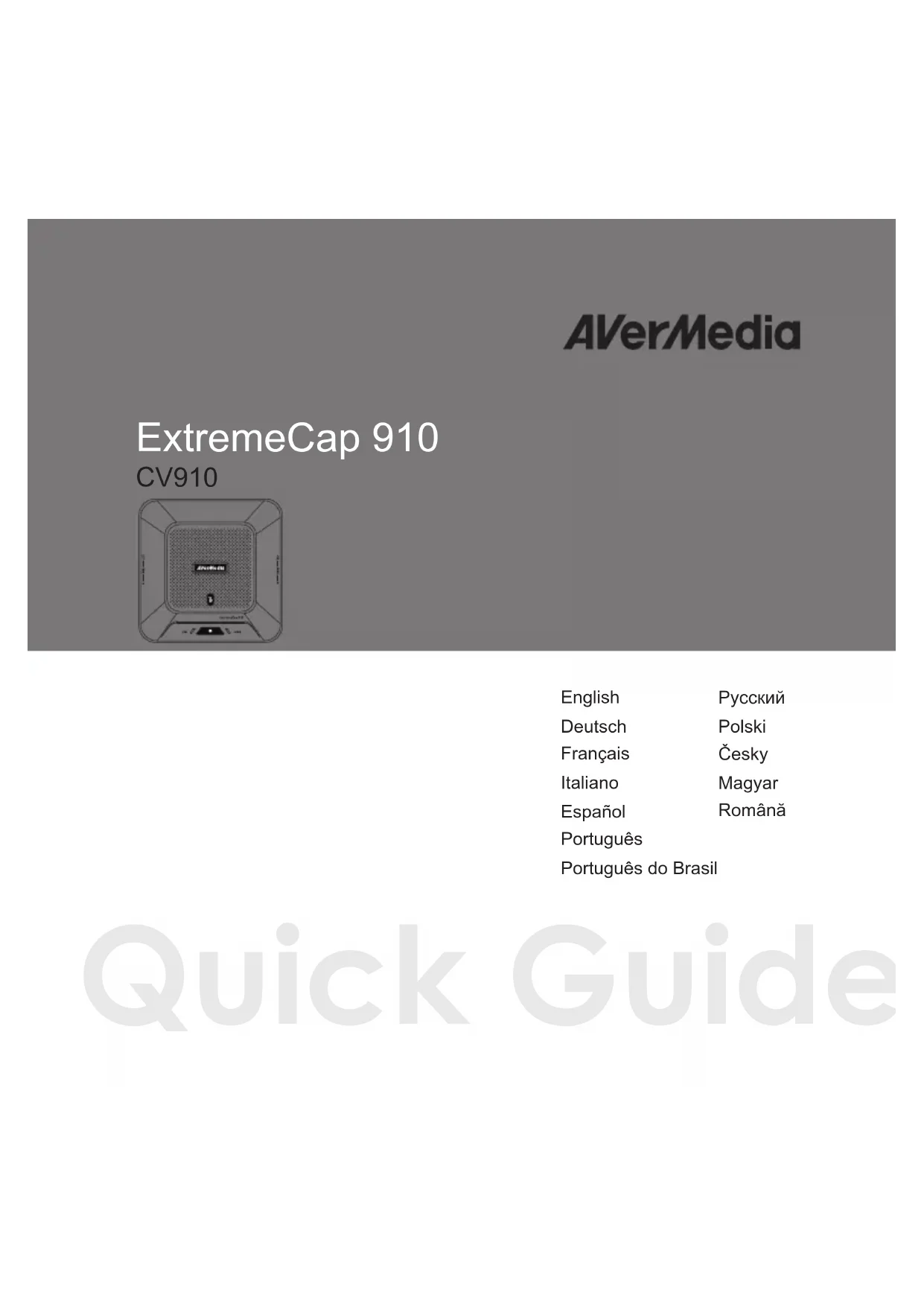


| Type de produit | Carte d'acquisition vidéo |
| Marque | AVerMedia |
| Modèle | ExtremeCap 910 |
| Entrées vidéo | HDMI, VGA |
| Sorties vidéo | HDMI, VGA |
| Entrées audio | Prise audio 3,5 mm (AUDIO IN), microphone intégré |
| Sorties audio | Prise audio 3,5 mm (AUDIO OUT) |
| Connectivité | Port Mini USB, lecteur carte SD |
| Alimentation | Adaptateur secteur (DC IN) |
| Support de stockage | Carte SD (format FAT32) |
| Logiciel | AVerMedia Dashboard PC-Free (téléchargeable) |
| Fonctions principales | Enregistrement sans PC, réglages qualité vidéo, mise à jour firmware |
| Accessoires fournis | Adaptateur secteur, câble HDMI, câble VGA, câble audio 3,5 mm, câble Mini USB |
| Entretien et nettoyage | Utiliser un chiffon sec et doux |
| Sécurité | Ne pas exposer à l'humidité ; utiliser l'adaptateur fourni |
| Informations générales | Appareil numérique classe B, conforme à la norme NMB-003 du Canada |
FOIRE AUX QUESTIONS - ExtremeCap 910 AVERMEDIA
Questions des utilisateurs sur ExtremeCap 910 AVERMEDIA
0 question sur cet appareil. Repondez a celles que vous connaissez ou posez la votre.
Poser une nouvelle question sur cet appareil
Téléchargez la notice de votre Carte d'acquisition vidéo au format PDF gratuitement ! Retrouvez votre notice ExtremeCap 910 - AVERMEDIA et reprennez votre appareil électronique en main. Sur cette page sont publiés tous les documents nécessaires à l'utilisation de votre appareil ExtremeCap 910 de la marque AVERMEDIA.
MODE D'EMPLOI ExtremeCap 910 AVERMEDIA
Cet appareil numérique de la classe B est conforme à la norme NMB-003 du Canada."
C. Adaptateur Secteur
D. Câble HDMI
E. Câble VGA
- AUDIO IN
- AUDIO OUT
- Port Mini USB
- Slot Carte SD
- DC IN
- VGA OUT
- Indicateur de Statut
- Microphone
- HDMI OUT
- VGA IN
- VGA Indicator
- Bouton/Indicateur d'enregistrement
- Indicateur HDMI
- Bouton/indicateur Mute
- HDMI IN
- Bouton Marche/Arrêt
Français - 2
2.2 Bien démarrer
Etape 1: Connectez l'appareil à une source d'alimentation et à une source vidéo. Insérez une carte SD*. (Veuillez consulter les chapitres 3.2–3.4 pour plus de détails.)
Etape 2: Appuyez sur pour allumer l'appareil et attendez l'arrêt du clignotement de .
Prêt à enregistrer la voix lorsque
devient Vert.
Prêt à enregistrer la voix et l'écran lorsque
devient Vert et
ou
devient Vert.
Etape 3: Appuyez sur pour démarrer l'enregistrement.
* une carte SD au format FAT32 est nécessaire.
Résoudre les Problèmes
| Indication | Cause | Action |
| Clignote | Pb Carte SD | Insérer une carte SD ou libérer plus d'espace. |
| ou | Erreur Signal | Vérifier le câble branché, ajuster la résolution de la source, ou allumer l'appareil de la source. |
| Off |
Français – 3
2.3 Indicateurs LED et Boutons des Fonctions
| Tâche | VGA | HDMI |  | ||
| Booting | Off | Off | Off | Clignote en Vert | |
| Prêt à enregistrer la Voix | Off | Off | Off | Vert Solide | |
| Enregistrement de la Voix | Off | Off | Rouge Solide | Vert Solide | |
| Prêt à enregistrer Voix + Ecran | Vert Solide | ou | Vert Solide | Off | Vert Solide |
| Enregistrement Voix + Ecran | Vert Solide | ou | Vert Solide | Rouge Solide | Vert Solide |
| Pas de Carte SD/ Carte SD pleine/ Espace Faible | Clignote en Vert | Clignote en Vert | Clignote en Red | Vert Solide | |
| Erreur de Signal* | Off | Off | Indication Courante | Vert Solide | |
| Mise à Jour Firmware en cours | Clignote en Vert | Clignote en Vert | Off | Vert Solide | |
| Son en cours de Détection | Indication Courante | Indication Courante | Off | Vert: Modéré Rouge: Fort |
Français - 4
Guide d'installation rapide
* Lorsqu'un câble VGA ou HDMI est branché à l'entrée vidéo de l'appareil, une erreur de signal peut se produire dans les cas suivants:
- Pas de signal
- Signal HDCP
- Résolution Non Supportée
- PC ou tablette en voille
Vérifiez votre branchement, ajustez la résolution de la source ou allumez l'appareil de la source vidéo pour résoudre le problème.

l'enregistrement de contenu protégé par HDCP n'est pas supporté. Si la source vidéo n'est pas protégé par HDCP, les images ne s'afficheront pas correctement.
Statut
Muto
OK

Rouge
Off
Français
| Bouton | Fonctions |
| Appuyer pour allumer l'appareil.Appuyer et Presser pendant 4 secondes pour éteindre l'appareil. | |
| Presser pour démarrer l'enregistrement, appuyer à nouveau pour amêter l'enregistrement. | |
| Appuyer pour couper le son, presser à nouveau pour rétablir. Presser and maintenir pour démarrer un test du son, appuyer pour relâcher. deviert Rouge lorsque le son environnant est trop fort * |
* Un volume sonore excessif peut causer des distorsions d'enregistrement. Lorsque l'indicatour de doit pouvant Rouse en remanence, baissez le volume ou édignez l'annavaill de la croure
3 Installation
3.1 Réglages Qualité Vidéo et Enregistrement
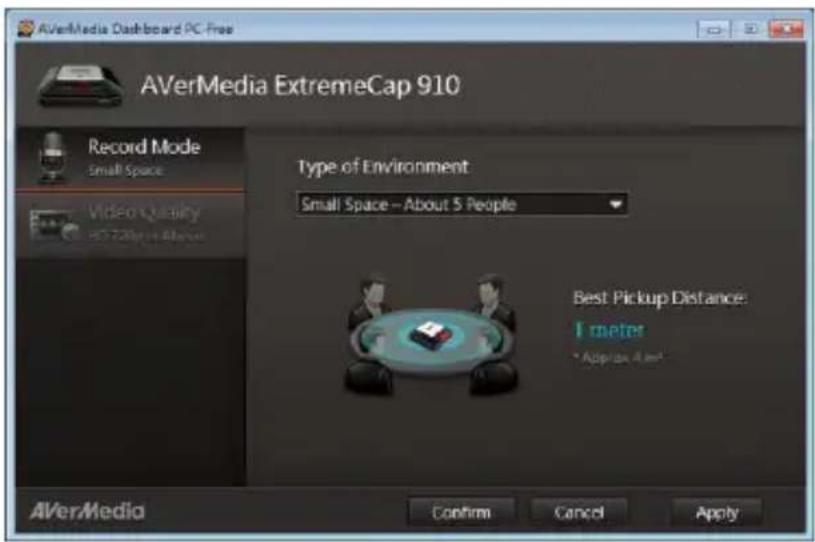
AVerMedia Dashboard PC-Free permet aux utilisateurs de régler la qualité vidéo et les paramètres d'enregistrement.
Vous pouvez télécharger le logiciel et le pilote ici www.avermedia.com.
Etape 1: Connectez le port mini USB port de l'appareil à un PC en utilisant le câble mini USB inclus.
Etape 2: Allumez l'appareil. Installez le ExtremeCap 910 Driver et lancez AVerMedia Dashboard PC-Free sur le PC.
Etape 3: Choisissez les réglages. Cliquez sur Confirmer pour enregistrer les paramètres. Déconnectez l'appareil du PC avant de l'utiliser.
- Souls les éléments marqués d'une lettre sont fournis.
- Encointes ou d'ocouteurs ne sont optionnels.
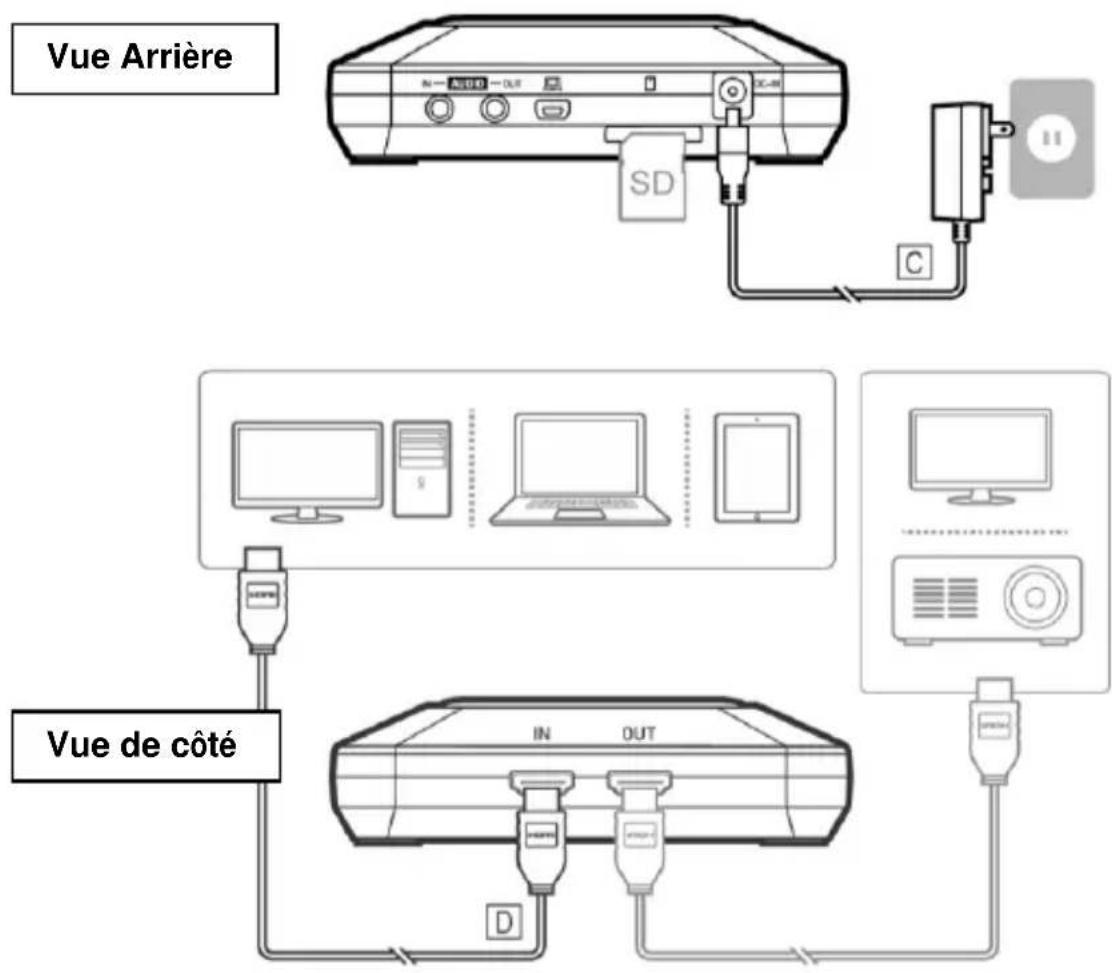
• L'entrée et la sortie vidéo doivent être du même type. - Nous vous recommandons d'allumer votre appareil avant de brancher la source vidéo pour éviter un signal d'erreur. D'branchez et rebranchez la source vidéo si un signal d'erreur persiste.
3.3 Brancher via un Câble HDMI
flowchart
graph TD
    A["Vue Arrière"] --> B["Device 1"]
    B --> C["Switch"]
    C --> D["Switch"]
    D --> E["Switch"]
    E --> F["Switch"]
    F --> G["Switch"]
    G --> H["Switch"]
    H --> I["Switch"]
    I --> J["Switch"]
    J --> K["Switch"]
    K --> L["Switch"]
    L --> M["Switch"]
    M --> N["Switch"]
    N --> O["Switch"]
    O --> P["Switch"]
    P --> Q["Switch"]
    Q --> R["Switch"]
    R --> S["Switch"]
    S --> T["Switch"]
    T --> U["Switch"]
    U --> V["Switch"]
    V --> W["Switch"]
    W --> X["Switch"]
    X --> Y["Switch"]
    Y --> Z["Switch"]
    Z --> AA["Switch"]
    AA --> AB["Switch"]
    AB --> AC["Switch"]
    AC --> AD["Switch"]
    AD --> AE["Switch"]
    AE --> AF["Switch"]
    AF --> AG["Switch"]
    AG --> AH["Switch"]
    AH --> AI["Switch"]
    AI --> AJ["Switch"]
    AJ --> AK["Switch"]
    AK --> AL["Switch"]
    AL --> AM["Switch"]
    AM --> AN["Switch"]
    AN --> AO["Switch"]
    AO --> AP["Switch"]
    AP --> AQ["Switch"]
    AQ --> AR["Switch"]
    AR --> AS["Switch"]
Français - 8
3.4 Brancher via un convertisseur DVI vers HDMI

Français
- Pour un ordinateur sans port HDMI, utilisez un câble DVI-vers-HDMI ou un convertisseur.
Branchez également votre PC à l'appareil (AUDIO IN) viale câble audio 35 mm. - Chaisissez le mode "Dupiquer" sur votre PC pour vous assurer que l'écran est enregistré. Pour plus d'informations, veuillez vous référer au FAQ
www.avermedia.com
Guide d'installation rapide


Marque : AVERMEDIA
Modèle : ExtremeCap 910
Catégorie : Carte d'acquisition vidéo