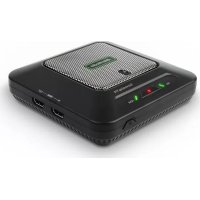
ExtremeCap 910 - Tarjeta de captura de vídeo AVERMEDIA - Manual de uso y guía de instrucciones gratis
Encuentra gratis el manual del aparato ExtremeCap 910 AVERMEDIA en formato PDF.



| Tipo de producto | Tarjeta de captura de video |
| Marca | AVerMedia |
| Modelo | ExtremeCap 910 |
| Entradas de video | HDMI, VGA |
| Salidas de video | HDMI, VGA |
| Entradas de audio | Toma de audio de 3,5 mm (AUDIO IN), micrófono integrado |
| Salidas de audio | Toma de audio de 3,5 mm (AUDIO OUT) |
| Conectividad | Puerto Mini USB, lector de tarjetas SD |
| Alimentación | Adaptador de corriente (DC IN) |
| Soporte de almacenamiento | Tarjeta SD (formato FAT32) |
| Software | AVerMedia Dashboard PC-Free (descargable) |
| Funciones principales | Grabación sin PC, ajustes de calidad de video, actualización de firmware |
| Accesorios incluidos | Adaptador de corriente, cable HDMI, cable VGA, cable de audio de 3,5 mm, cable Mini USB |
| Mantenimiento y limpieza | Usar un paño seco y suave |
| Seguridad | No exponer a la humedad; usar el adaptador suministrado |
| Información general | Dispositivo digital clase B, conforme a la norma NMB-003 de Canadá |
Preguntas frecuentes - ExtremeCap 910 AVERMEDIA
Preguntas de los usuarios sobre ExtremeCap 910 AVERMEDIA
0 pregunta sobre este aparato. Responde a las que conoces o haz la tuya.
Hacer una nueva pregunta sobre este aparato
Descarga las instrucciones para tu Tarjeta de captura de vídeo en formato PDF gratis! Encuentra tus instrucciones ExtremeCap 910 - AVERMEDIA y toma tu dispositivo electrónico nuevamente en la mano. En esta página están publicados todos los documentos necesarios para el uso de su dispositivo. ExtremeCap 910 de la marca AVERMEDIA.
MANUAL DE USUARIO ExtremeCap 910 AVERMEDIA
1 Contenido de la Caja
A ExtremeCap 910
B. Guía de instalación
rápida
c. Adaptador de
contiente
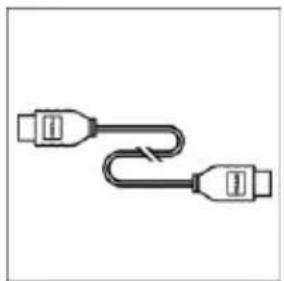
D. Cable HDMI
E. Cable VGA
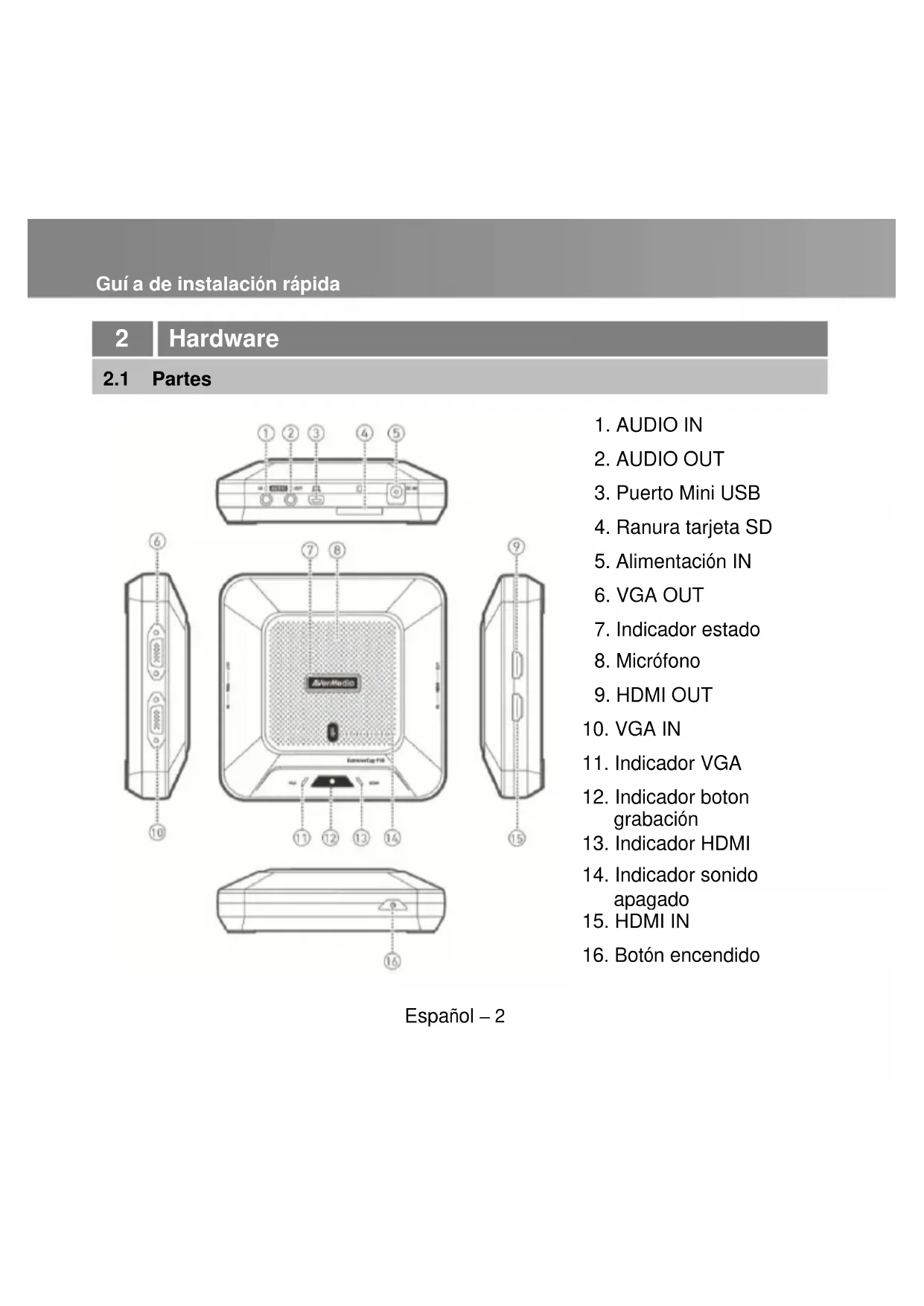
- AUDIO IN
- AUDIO OUT
- Puerto Mini USB
- Ranura tarjeta SD
- Alimentación IN
- VGA OUT
- Indicador estado
- Micrófono
-
HDMI OUT
-
VGA IN
-
Indicador VGA
-
Indicador boton grabación
-
Indicador HDMI
-
Indicador sonido apagado
-
HDMI IN
-
Botón encendido
2.2 Comenzar
Paso 1: Conecte el dispositivo a una toma eléctrica y a una Fuente de video. Inserte una tarjeta SD*. (Ver capitulos 3.2–3.4 para mas detalles.)
Paso 2: Pulse para encender el dispositivo y espere a que termine de parpadear.
- Listo para grabar voz cuando
esta de color verde. - Listo para grabar voz e imagen cuando
verde y
0
HDMI
de color verde.




Paso 3: Pulse para empezar a grabar
* Se requiere una tarjeta SD formateada en FAT32
Solución a problemas
| Indicador | Causa | Acción |
| Tarjeta SD | Inserte una tarjeta SD o libere espacio | |
| Error de señal | Revise la conexión del cable, ajuste la resolución o active el dispositivo de video. |
2.3 Indicadores LED y funciones de los botones
| Tarea | VGA | HDMI |  | ||
| Iniciando | Off | Off | Off | Flashes Verde | |
| Listo para grabar voz | Off | Off | Off | Solido Verde | |
| Grabando voz | Off | Off | Solido Rojo | Solido Green | |
| Listo para grabar voz y pantalla | Solido Verde | or | Solido Verde | Off | Solido Verde |
| Grabando Voz y pantalla | Solido Verde | or | Solido Verde | Solido Rojo | Solido Verde |
| No hay SD / SD Llena / Poco espacio | Flashes Verde | Flashes Verde | Flashes Rojo | Solido Verde | |
| Señal error * | Off | Off | Current Indication | Solido Verde | |
| Actualizacion Firmware | Flashes Verde | Flashes Verde | Off | Solido Verde | |
| Detectando sonido | Indicador actual | Indicador actual | Off | Verde: Moderado Rojo: Alto |
Guía de instalación rápida
* Cuando uncable VGA o HDMI está conectado a la entrada de vídeo del dispositivo, puede aparecer una señal de error en las siguientes situaciones:
- Sin señal
- Serial HDCP
- Resolución no aceptada
- PC o tablet en modo espera
Revise la conexión de los cables, ajuste la resolución o active tu equipo desde el modo espera para soludionar estos problemas.

La captura de vídeo codificado en HDCP no es compatible, si la Fuente de vídeo está protegida por HDCP las imágenes no serán mostradas.
Estado
Mute
Unmute

Solida Rojo
Off
| Botón | Funciones |
| Pulse el boton para encender el dispositivo.Pulse durante 4 segundos para apagar el dispositivo. | |
| Pulse para empezar a grabar, pulse de Nuevo para parar de grabar | |
| Pulse para quitar sonido, pulse de Nuevo activario.Pulse durante unos Segundo para probar el sonido, suete para parar.Averil Medio se activa Rojo cuando el sonido ambiente es muy alto.* |
Español
3 | Instalación
3.1 Calidad de Video y configuración de grabació n
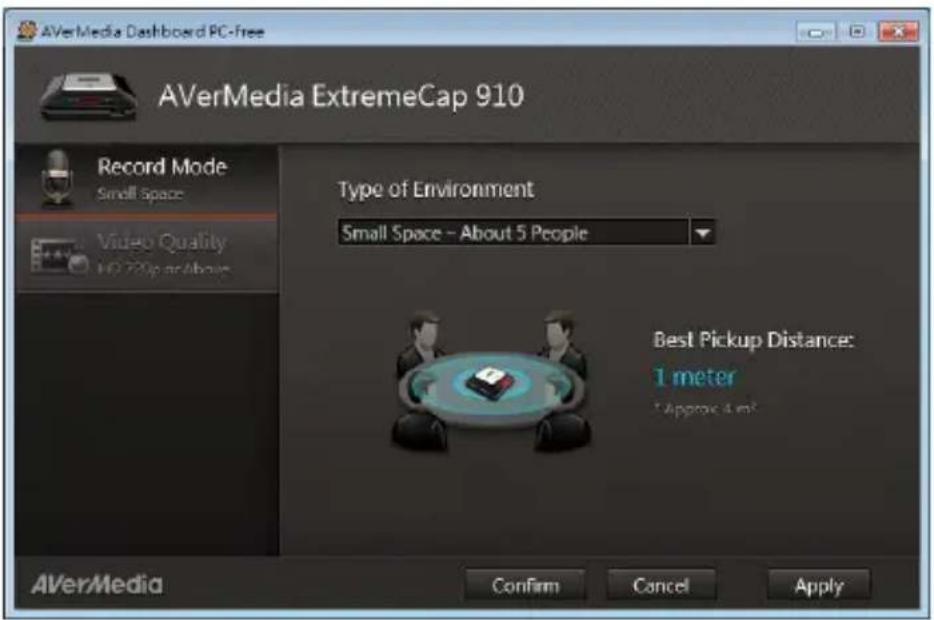
AVerMedia Dashboard PC-Free permite configurar la Calidad de video deseada. Puede descargarse el software y driver de la página web www.avermedia.com.
Paso 1: Conecte el Puerto mini USB 📄 en el dispositivo a un PC usando el cable mini USB incluido.
Paso 2: Encienda el dispositivo. Instale el driver ExtremeCap 910 y arranque la aplicación AVerMedia Dashboard PC-Free en el PC.
Paso 3: Seleccione sus preferencias. Haga clic en Confirm para guardar la configuración del dispositivo antes de usar.
Español – 6
Guía de instalación rápida
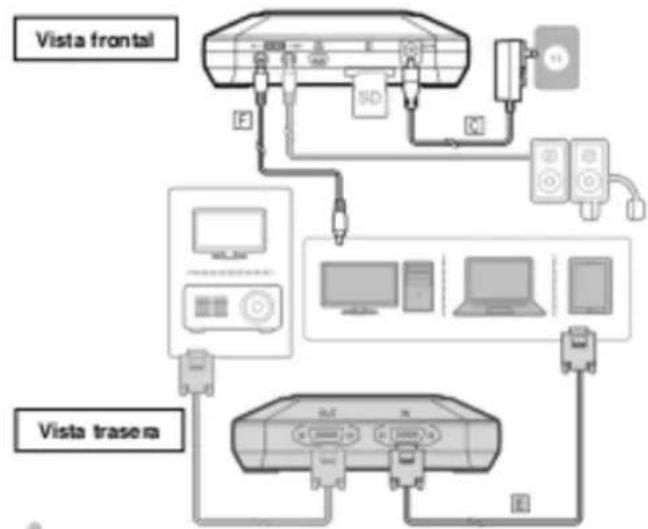
3.2 Conectar a traves de VGA
flowchart
graph TD
    A["Vista frontal"] --> B["Device 1"]
    A --> C["Device 2"]
    A --> D["Device 3"]
    A --> E["Device 4"]
    A --> F["Device 5"]
    A --> G["Device 6"]
    A --> H["Device 7"]
    A --> I["Device 8"]
    A --> J["Device 9"]
    A --> K["Device 10"]
    A --> L["Device 11"]
    A --> M["Device 12"]
    A --> N["Device 13"]
    A --> O["Device 14"]
    A --> P["Device 15"]
    A --> Q["Device 16"]
    A --> R["Device 17"]
    A --> S["Device 18"]
    A --> T["Device 19"]
    A --> U["Device 20"]
    A --> V["Device 21"]
    A --> W["Device 22"]
    A --> X["Device 23"]
    A --> Y["Device 24"]
    A --> Z["Device 25"]
Español

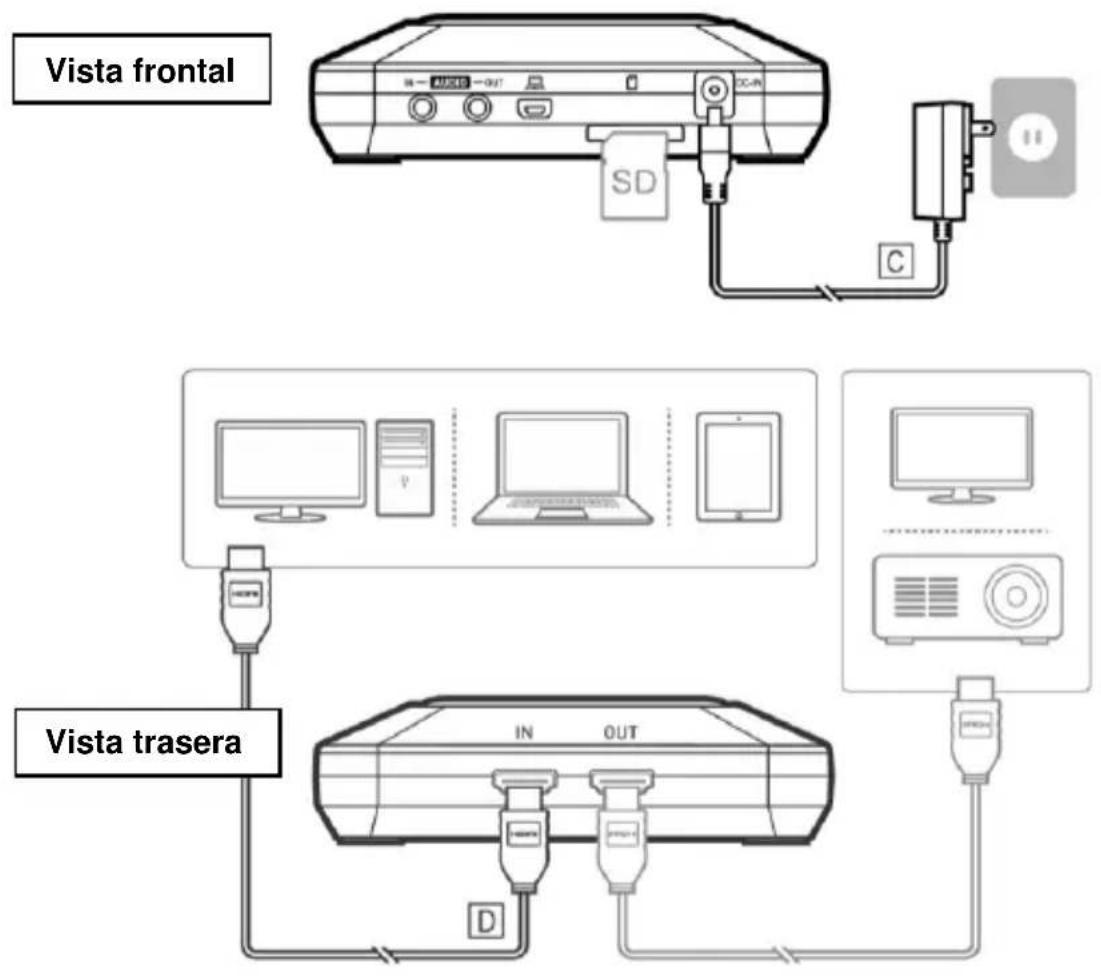
- Solo están incluidos los componentes indicados con letras.
- Altavoces o auriculares son opdonales.
- La entrada y salida de vídeo tiene que ser el mismo tipo.
- Recomendamos encender el dispositivo antes de conectar los cables de video
3.3 Conectar a traves de cable HDMI
flowchart
graph TD
    A["Device"] -->|SD| B["Computer"]
    A -->|C| C["Monitor"]
    D["Vista trasera"] -->|D| E["Inverter"]
    D -->|D| F["Outperformer"]
    style A fill:#f9f,stroke:#333
    style D fill:#ccf,stroke:#333
    style B fill:#cfc,stroke:#333
    style C fill:#fcc,stroke:#333
    style E fill:#cff,stroke:#333
    style F fill:#ffc,stroke:#333
Español – 8
Guía de instalación rápida
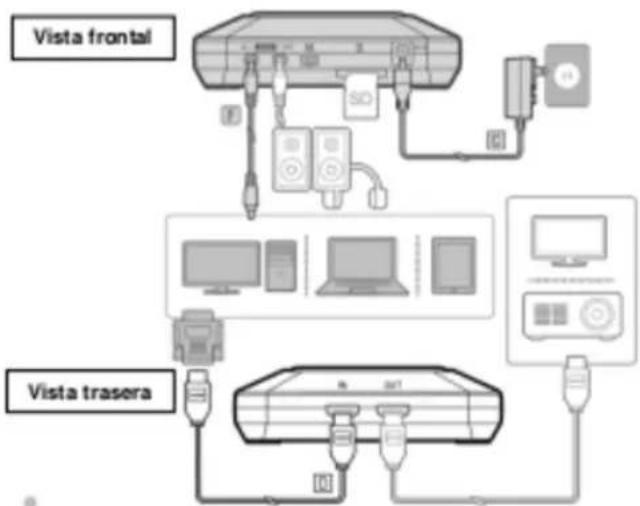
3.4 Conectar a traves de conversor DVI a HDMI
Español

- Para ordenadores sin Puerto HDMI, use un conversor de DVI a HDMI. También puede conectar el audio de su PC al dispositivo a través Audio IN mediante cable de audio de 3.5 mm
- Seleccione modo "Duplicar" en su PC para asegurar que la pantalla se está grabando. Para más información, diríjase a la página web www.avermedia.com
Guí a de instalación rápida
Español – 10
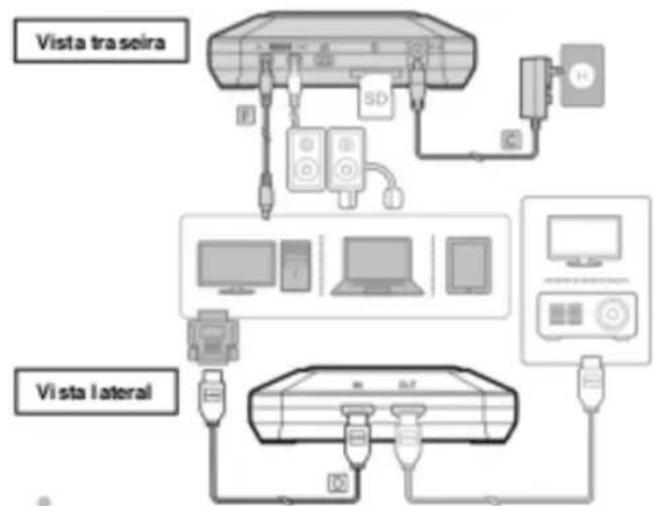
3.4 Ligar através de Conversor de DVI para HDMI
flowchart
graph TD
    A["Vista traseira"] --> B["SD"]
    B --> C["Device 1"]
    B --> D["Device 2"]
    B --> E["Device 3"]
    F["Vista lateral"] --> G["Device 4"]
    F --> H["Device 5"]
    F --> I["Device 6"]
    F --> J["Device 7"]
    F --> K["Device 8"]

C. Adaptador de Energia
* Este necesar un card SD Informat FAT32.
Depanare



Marca : AVERMEDIA
Modelo : ExtremeCap 910
Categoría : Tarjeta de captura de vídeo