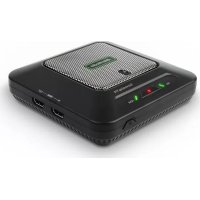
Live Gamer HD Lite GL510E - Tarjeta de captura de vídeo AVERMEDIA - Manual de uso y guía de instrucciones gratis
Encuentra gratis el manual del aparato Live Gamer HD Lite GL510E AVERMEDIA en formato PDF.


| Tipo de producto | Tarjeta de captura de video interna |
| Marca | AVerMedia |
| Modelo | Live Gamer HD Lite GL510E |
| Interfaz | PCI Express x1 |
| Entrada de video | HDMI |
| Salida de video | HDMI (pass-through) |
| Resolución máxima de captura | 1920 x 1080 a 60 fps |
| Resolución máxima de pass-through | 1920 x 1080 a 60 fps |
| Formatos de audio | Audio HDMI integrado |
| Software incluido | RECentral (captura y streaming) |
| Sistemas operativos compatibles | Windows 7, Windows 8 |
| Alimentación | A través de la ranura PCIe |
| Dimensiones (aprox.) | 140 mm x 80 mm x 20 mm |
| Peso (aprox.) | 80 g |
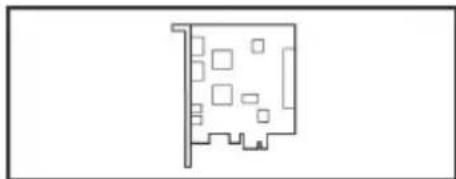
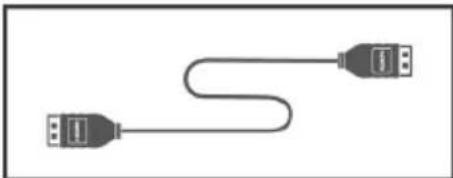
| Contenido del paquete | Tarjeta de captura, guía de inicio rápido, cable HDMI |
| Funciones principales | Captura y streaming en tiempo real, pass-through sin latencia |
| Mantenimiento y limpieza | Quitar el polvo con un paño suave y seco. No usar líquidos. |
| Seguridad | Apagar el ordenador antes de la instalación. Manipular con cuidado. |
| Piezas de repuesto y reparabilidad | No reparable por el usuario. Contactar al soporte de AVerMedia. |
| Información general | Cumple con la norma NMB-003 de Canadá. |
Preguntas frecuentes - Live Gamer HD Lite GL510E AVERMEDIA
Preguntas de los usuarios sobre Live Gamer HD Lite GL510E AVERMEDIA
0 pregunta sobre este aparato. Responde a las que conoces o haz la tuya.
Hacer una nueva pregunta sobre este aparato
Descarga las instrucciones para tu Tarjeta de captura de vídeo en formato PDF gratis! Encuentra tus instrucciones Live Gamer HD Lite GL510E - AVERMEDIA y toma tu dispositivo electrónico nuevamente en la mano. En esta página están publicados todos los documentos necesarios para el uso de su dispositivo. Live Gamer HD Lite GL510E de la marca AVERMEDIA.
MANUAL DE USUARIO Live Gamer HD Lite GL510E AVERMEDIA
1 Contenido del paquete
B. Guía de Instalación Rápida
2 Instalación de Hardware
2.1 Instalación de la tarjeta de captura
- Apague la PC.
- Retire la carcasa de la torre del PC.
- Inserte la tarjeta de captura en una ranura de expansión PCIe de la Placa Base.
- Coloque la carcasa de vuelta.
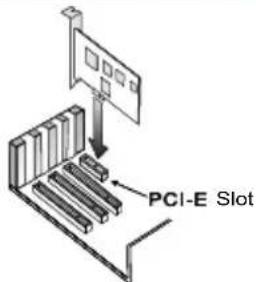
text_image
PCI-E SlotEspañol-1
2.2 Cómo hacer las conexiones
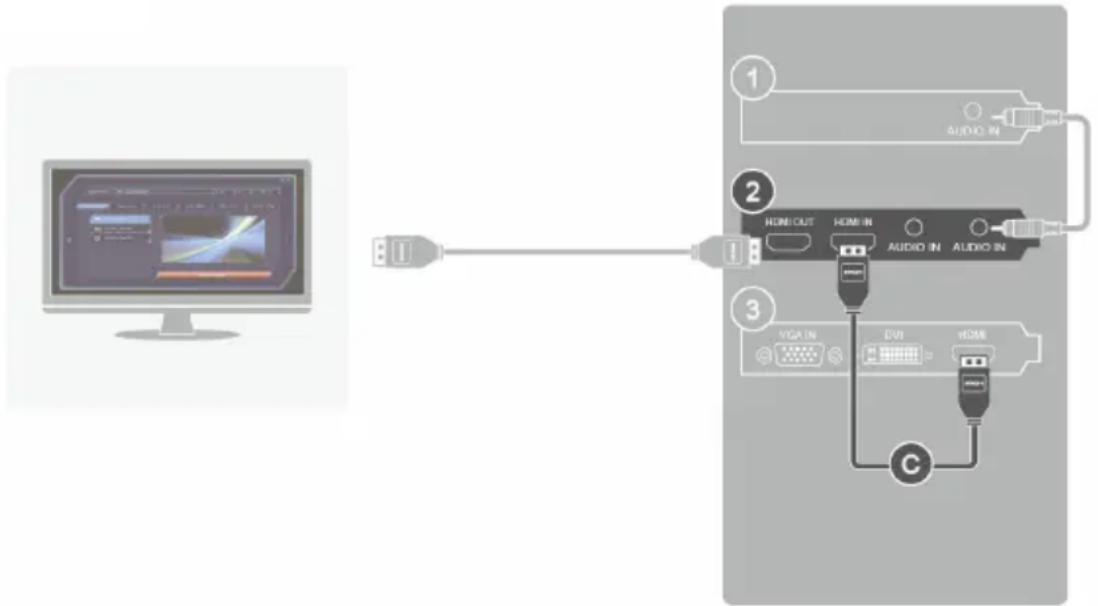
a. PC actual - Captura desde su PC local
Conecte la salida de la tarjeta de gráficos a la entrada de la tarjeta de captura con el cable HDMI provisto (o el cable DVI a HDMI si la tarjeta de gráficos no tiene una salida HDMI).
Conecte la salida de la tarjeta de captura al monitor de la PC con el cable HDMI (o el convertidor de HDMI a DVI si el monitor de la PC no tiene una entrada HDMI).
flowchart
graph LR
    A["Monitor"] --> B["Switch"]
    B --> C["Home OUT"]
    C --> D["+"]
    D --> E["+"]
    E --> F["+"]
    F --> G["+"]
    G --> H["+"]
    H --> I["+"]
    I --> J["+"]
    J --> K["+"]
    K --> L["+"]
    L --> M["+"]
    M --> N["+"]
    N --> O["+"]
    O --> P["+"]
    P --> Q["+"]
    Q --> R["+"]
    R --> S["+"]
    S --> T["+"]
    T --> U["+"]
    U --> V["+"]
    V --> W["+"]
    W --> X["+"]
    X --> Y["+"]
    Y --> Z["+"]
La fuente de captura pasa por la tarjeta de captura y se muestra en pantalla de la PC.
-
Tarjeta de sonido
-
Tarjeta de captura
-
Tarjeta de gráficos
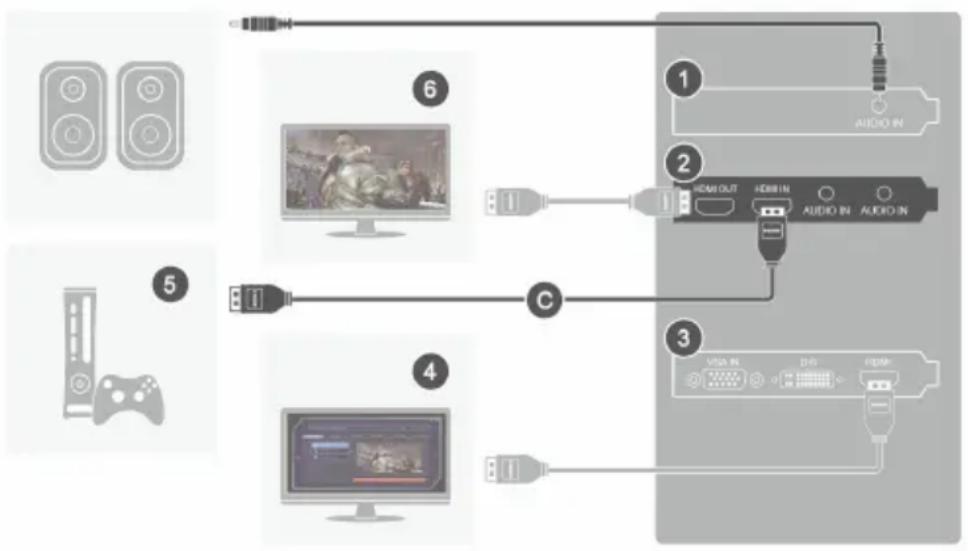
b. Consola de Videojuegos - Captura desde tu Consola de Videojuegos
Conecte la salida de la consola de juegos a la entrada de la tarjeta de captura con el cable HDMI proporcionado.
Conecte la salida de la tarjeta de captura al televisor con el cable HDMI.
flowchart
graph TD
    A["1"] --> B["2"]
    B --> C["3"]
    C --> D["4"]
    D --> E["5"]
    E --> F["6"]
    style A fill:#f9f,stroke:#333
    style B fill:#ccf,stroke:#333
    style C fill:#cfc,stroke:#333
    style D fill:#fcc,stroke:#333
    style E fill:#cff,stroke:#333
- Tarjeta de sonido
- Tarjeta de gráficos
-
Fuente de captura
-
Tarjeta de captura
- Monitor de la PC con tarjeta de captura
- Televisor
c. Otro PC - Captura desde otro PC
Conecte la salida de la tarjeta de gráficos en otro PC a la entrada de la tarjeta de Captura en el PC actual con el cable HDMI provisto (o el cable DVI a HDMI si la tarjeta de gráficos en la otra no tiene una salida HDMI).
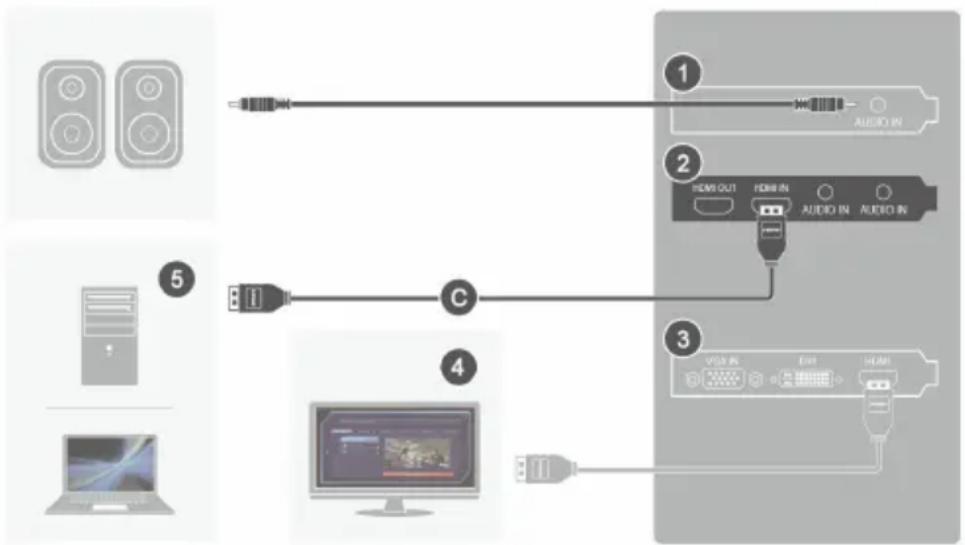
Para la fuente de captura sin una tarjeta de gráficos de salida doble, utilice la salida de la tarjeta de captura para conexión del monitor.
-
Tarjeta de sonido
-
Tarjeta de captura
-
Tarjeta de gráficos
-
Monitor de la PC con tarjeta de captura
-
Fuente de captura
3 Instalación de los controladores y de la aplicación
Instalación de los controladores y de la aplicación en Windows® 7/Windows® 8
Coloque el CD de instalación en la unidad de CD-ROM. Siga las instrucciones en pantalla para completar la instalación de RECentral. La página Asistente InstallShield completado aparecerá cuando se haya terminado la instalación.
4 Activación de la aplicación
Windows ^® 7
Para ejecutar la aplicación desde el menú Programas, vaya a Inicio →Todos los programas → AVerMedia AVerMedia RECentral. → RECentral.
Windows ^® 8
Haga clic en RECentral en la pantalla de inicio Metro o haga doble clic en RECentral en el escritorio.
5 Desinstalación de los controladores y de la aplicación
Windows ^® 7
Vaya a Inicio y seleccione Todos los programas, AVerMedia RECentral y Desinstalador. Siga las instrucciones en pantalla para completar la desinstalación de RECentral.
Windows® 8
- Haga clic con el botón derecho en AVerMedia RECentral en la pantalla de inicio Metro y haga clic en Desinstalar.
- En Programas y características, seleccione AVerMedia RECentral → Desinstalar o cambiar.