Live Gamer HD Lite GL510E - Placa de captura de vídeo AVERMEDIA - Manual de utilização gratuito
Encontre gratuitamente o manual do aparelho Live Gamer HD Lite GL510E AVERMEDIA em formato PDF.


| Tipo de produto | Placa de captura de vídeo interna |
| Marca | AVerMedia |
| Modelo | Live Gamer HD Lite GL510E |
| Interface | PCI Express x1 |
| Entrada de vídeo | HDMI |
| Saída de vídeo | HDMI (pass-through) |
| Resolução máxima de captura | 1920 x 1080 a 60 fps |
| Resolução máxima de pass-through | 1920 x 1080 a 60 fps |
| Formatos de áudio | Áudio HDMI integrado |
| Software incluído | RECentral (captura e streaming) |
| Sistemas operacionais suportados | Windows 7, Windows 8 |
| Alimentação | Através do slot PCIe |
| Dimensões (aproximadas) | 140 mm x 80 mm x 20 mm |
| Peso (aproximado) | 80 g |
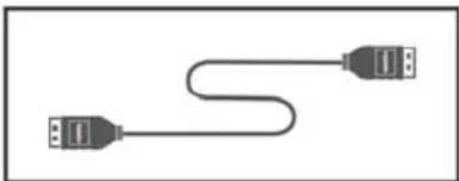
| Conteúdo da embalagem | Placa de captura, guia de início rápido, cabo HDMI |
| Funções principais | Captura e streaming em tempo real, pass-through sem latência |
| Manutenção e limpeza | Limpar com um pano macio e seco. Não usar líquidos. |
| Segurança | Desligue o computador antes da instalação. Manuseie com cuidado. |
| Peças de reposição e reparabilidade | Não reparável pelo usuário. Contate o suporte da AVerMedia. |
| Informações gerais | Em conformidade com a norma NMB-003 do Canadá. |
Perguntas frequentes - Live Gamer HD Lite GL510E AVERMEDIA
Perguntas dos utilizadores sobre Live Gamer HD Lite GL510E AVERMEDIA
0 pergunta sobre este aparelho. Responda às que conhece ou faça a sua.
Faça uma nova pergunta sobre este aparelho
Baixe as instruções para o seu Placa de captura de vídeo em formato PDF gratuitamente! Encontre o seu manual Live Gamer HD Lite GL510E - AVERMEDIA e retome o controlo do seu dispositivo eletrónico. Nesta página estão publicados todos os documentos necessários para a utilização do seu dispositivo. Live Gamer HD Lite GL510E da marca AVERMEDIA.
MANUAL DE UTILIZADOR Live Gamer HD Lite GL510E AVERMEDIA
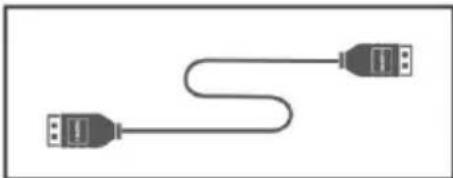
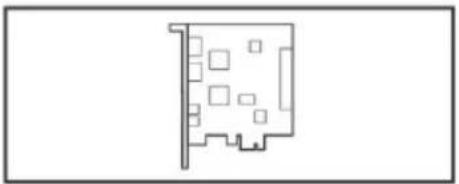
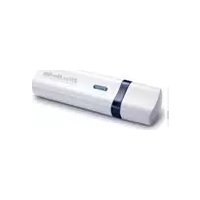
1 Conteúdo da embalagem
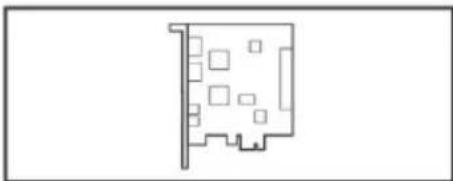
B. Guia de instalação rápida
2 Instalação do hardware
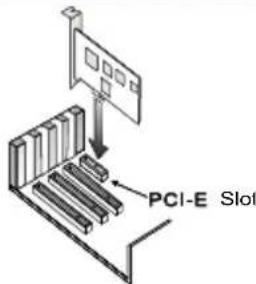
2.1 Instalar placa de captura
- Desligue o computador.
- Remova a caixa do computador de torre.
- Introduza a placa de captura dentro de uma ranhura de expansão PCIe vazia na placa-mãe (motherboard).
- Volte a colocar caixa.
2.2 Fazer as ligações
Ligue a saída da sua placa gráfica à entrada da placa de captura através do cabo HDMI fornecido (ou cabo de DVI para HDMI se não houver saída HDMI na placa gráfica).
Ligue a saída da placa de captura ao monitor do computador através do cabo HDMI (ou conversor de HDMI para DVI se não houver entrada HDMI no monitor do computador).
A fonte de captura passa directamente através da placa de captura e aparece no monitor do computador.
-
Placa de som
-
Placa de captura
-
Placa gráfica
b. Consola de jogos - captura a partir da sua consola de jogos
Ligue a saída da sua consola de jogos à entrada da placa de captura através do cabo HDMI fornecido.
Ligue a saída da placa de captura à TV através do cabo HDMI.
![graph TD A["Device 1"] -->|Audi Out| B["Device 2"] C["Device 3"] -->|Audio In| B D["Device 4"] -->|HDMI Out| B E["Device 5"] -->|HDMI Out| B F["Device 6"] -->|HDMI Out| B B --> G["Output"] style A fill:#f9f,stroke:#333 style C fill:#f9f,stroke:#333 style D fill:#f9f,stroke:#333 style E fill:#f9f,str…](/content/2026/03/557533/images/7229ad597cead6955e5104ff85c9f63eb0a3fb10e603a645acad1206b8ea9c16.jpg)
c. Outro computador - captura a partir de outro computador
Ligue a saída da sua placa gráfica do outro computador à entrada da placa de captura do computador actual, através do cabo HDMI fornecido (ou cabo de DVI para HDMI se não houver saída HDMI na placa gráfica do outro computador).
![graph TD A["1"] --> B["2"] B --> C["3"] C --> D["4"] D --> E["5"] F["1"] --> G["2"] G --> H["3"] H --> I["4"] style A fill:#f9f,stroke:#333 style B fill:#ccf,stroke:#333 style C fill:#cfc,stroke:#333 style D fill:#fcc,stroke:#333 style E fill:#cff,stroke:#333 style F fill:#ffc,stroke:#333 style G fi…](/content/2026/03/557533/images/f8e1080640c8e8f960d895485d7b183c53e3ccd08a1d287bdef3f22f5e716eab.jpg)
Para fonte de captura sem placa gráfica com saída dupla, use a saída da placa de captura para ligação do monitor.
3 Instalar o controlador e aplicação
Instalar os controladores e a aplicação em Windows® 7 / Windows® 8
Introduza o CD de instalação na unidade de CD-ROM. Siga as instruções no ecrã para concluir a instalação do RECentral. A página Assistente InstallShield concluído aparece quando a instalação estiver concluída.
4 Ativar a aplicação
Windows® 7
Para executar a aplicação a partir do menu Programas, vá a Iniciar → Todos os Programas → AVerMedia AVerMedia RECentral. → RECentral.
Windows® 8
Clique em RECentral no ecrã inicial Metro ou clique duas vez em RECentral no ambiente de trabalho.
5 Desinstalar a aplicação e controladores
Windows® 7
Vá a Iniciar e selecione Todos os Programas, AVerMedia RECentral e Uninstaller. Siga as instruções no ecrã para concluir a desinstalação do RECentral.
Windows® 8
-
Clique com o botão direito do rato em AVerMedia RECentral no ecrã inicial Metro e clique em Desinstalar.
-
Em Programas e Funcionalidades, selecione AVerMedia RECentral → Desinstalar/Alterar.
1 Conteúdo da embalage
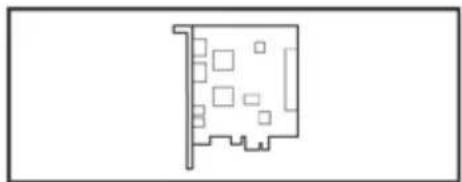
A. Live Gamer HD Lite B. Guia de Instalação Rápida
2 Instalação do hardware
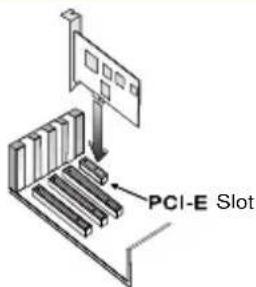
2.1 Instalação da placa de captura
- Desligue o PC.
- Remova a tampa do gabinete do PC.
- Insira a placa de captura em um slot de expansão PCIe vazio na placa-mãe.
- Recoloque a tampa.
2.2 Conexões
a. PC atual - captura a partir do PC local
Conecte a saída da placa de vídeo na entrada da placa de captura com o cabo HDMI fornecido (ou com o cabo DVI para HDMI, se não houver saída HDMI na placa de vídeo).
Conecte a saída da placa de captura no monitor do PC com o cabo HDMI (ou com o conversor HDMI para DVI, se não houver entrada HDMI no monitor do PC).
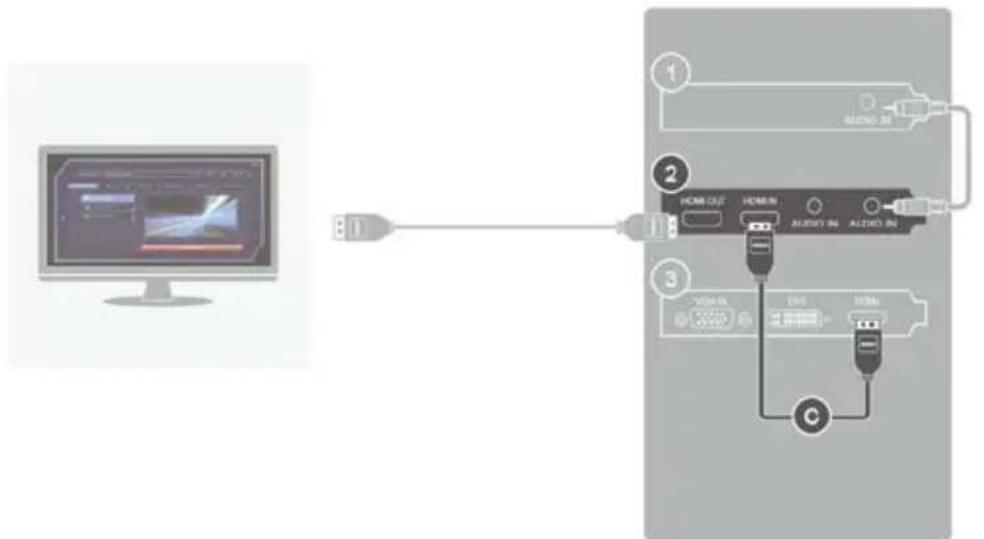
A fonte de captura passa diretamente pela placa de captura e mostra o monitor do PC local.
-
Placa de som
-
Placa de captura
-
Placa de vídeo
Guia de instalação rápida
b. Console de jogos - captura a partir do console de jogos
Conecte a saída do console de jogos na entrada da placa de captura com o cabo HDMI fornecido. Conecte a saída da placa de captura na TV com o cabo HDMI.
![graph TD A["Device 1"] -->|HDMI OUT| B["Device 2"] C["Device 3"] -->|HDMI IN| B D["Device 4"] -->|HDMI IN| B E["Device 5"] -->|HDMI IN| B F["Device 6"] -->|HDMI IN| B B --> G["Home Audio"] style A fill:#f9f,stroke:#333 style C fill:#f9f,stroke:#333 style D fill:#f9f,stroke:#333 style E fill:#f9f,str…](/content/2026/03/557533/images/f85d9c19a347400aa39eab30806f9f0a68e763b9465df21ccfcdc63aa51c7378.jpg)
- Placa de vídeo
-
Fonte de captura
-
Placa de captura 1. Placa de som
- Monitor do PC com placa
- TV
c. Outro PC - captura a partir de outro PC
Conecte a saída da placa de vídeo do outro PC na entrada da placa de captura no PC atual com o cabo HDMI fornecido (ou com o cabo DVI para HDMI, se não houver saída HDMI na placa de vídeo do outro PC).
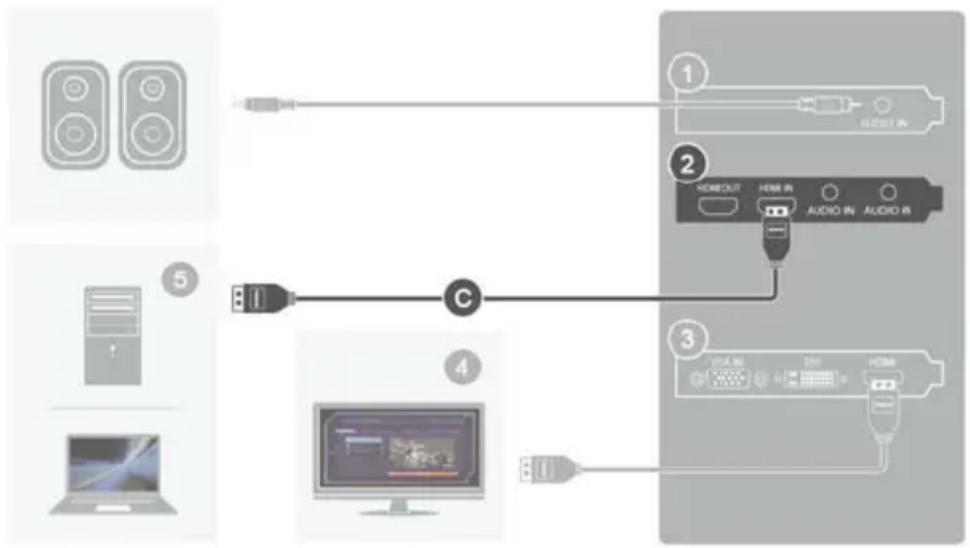
Para fonte de captura sem placa de vídeo com saída dupla, use a saída da placa de captura para a conexão com o moni.
-
Placa de som
-
Placa de captura
-
Placa de vídeo
-
Monitor do PC com placa
-
Fonte de captura
3 Instalação do Driver e do Aplicativo
Instalando Drivers e o Aplicativo no Windows® 7 / Windows® 8
Introduza o CD de instalação na unidade de CD-ROM. Siga as instruções na tela para completar a instalação do RECentral. A página InstallShield Wizard Completed aparece quando a instalação está completa.
4 Ativando o Aplicativo
Windows ® 7
Para operar o aplicativo pelo menu Programas, vá a Iniciar→Todos os programas → AVerMedia AVerMedia RECentral. → RECentral.
Windows ® 8
Clique em RECentral na tela Metro Start ou clique duas vezes em RECentral na Área de trabalho.
5 Desinstalando Aplicativo e Drivers
Windows ® 7
Vá a Iniciar e selecione Todos os programas, AVerMedia RECentral e Desinstalar. Siga as instruções na tela para completar a desinstalação do RECentral.
Windows ® 8
- Clique com o botão direito no AVerMedia RECentral na tela Metro Start, e clique em Desinstalar.
- Em Programas e Features, selecione AVerMedia RECentral → Desinstalar/Alterar.
1 Contenu


- 1 CONTEÚDO DA EMBALAGEM
- 2 INSTALAÇÃO DO HARDWARE
- 2.1 INSTALAR PLACA DE CAPTURA
- 2.2 FAZER AS LIGAÇÕES
- CONSOLA DE JOGOS - CAPTURA A PARTIR DA SUA CONSOLA DE JOGOS
- OUTRO COMPUTADOR - CAPTURA A PARTIR DE OUTRO COMPUTADOR
- 3 INSTALAR O CONTROLADOR E APLICAÇÃO
- 4 ATIVAR A APLICAÇÃO
- 5 DESINSTALAR A APLICAÇÃO E CONTROLADORES
- 1 CONTEÚDO DA EMBALAGE
- 2.1 INSTALAÇÃO DA PLACA DE CAPTURA
- 2.2 CONEXÕES
- PC ATUAL - CAPTURA A PARTIR DO PC LOCAL
- GUIA DE INSTALAÇÃO RÁPIDA
- CONSOLE DE JOGOS - CAPTURA A PARTIR DO CONSOLE DE JOGOS
- OUTRO PC - CAPTURA A PARTIR DE OUTRO PC
- 3 INSTALAÇÃO DO DRIVER E DO APLICATIVO
- 4 ATIVANDO O APLICATIVO
- 5 DESINSTALANDO APLICATIVO E DRIVERS
- 1 CONTENU
Marca : AVERMEDIA
Modelo : Live Gamer HD Lite GL510E
Categoria : Placa de captura de vídeo