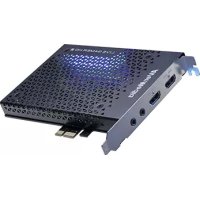
Live Gamer HD Lite GL510E - Carte d'acquisition vidéo AVERMEDIA - Notice d'utilisation et mode d'emploi gratuit
Retrouvez gratuitement la notice de l'appareil Live Gamer HD Lite GL510E AVERMEDIA au format PDF.


| Caractéristique | Détails |
|---|---|
| Type de produit | Carte de capture vidéo |
| Résolution d'enregistrement | 1080p à 60 fps |
| Interface de connexion | USB 2.0 |
| Compatibilité | Windows, macOS |
| Format d'enregistrement | MP4 |
| Utilisation principale | Streaming et enregistrement de jeux vidéo |
| Dimensions | Environ 12 x 8 x 2 cm |
| Poids | Environ 200 g |
| Maintenance | Nettoyage régulier, mise à jour des pilotes |
| Sécurité | Éviter l'exposition à l'humidité, utiliser avec des câbles certifiés |
| Accessoires inclus | Câble USB, guide de démarrage rapide |
FOIRE AUX QUESTIONS - Live Gamer HD Lite GL510E AVERMEDIA
Questions des utilisateurs sur Live Gamer HD Lite GL510E AVERMEDIA
0 question sur cet appareil. Repondez a celles que vous connaissez ou posez la votre.
Poser une nouvelle question sur cet appareil
Téléchargez la notice de votre Carte d'acquisition vidéo au format PDF gratuitement ! Retrouvez votre notice Live Gamer HD Lite GL510E - AVERMEDIA et reprennez votre appareil électronique en main. Sur cette page sont publiés tous les documents nécessaires à l'utilisation de votre appareil Live Gamer HD Lite GL510E de la marque AVERMEDIA.
MODE D'EMPLOI Live Gamer HD Lite GL510E AVERMEDIA
Cet appareil numérique de la B est conforme à la norme NMB-003 du Canada. "
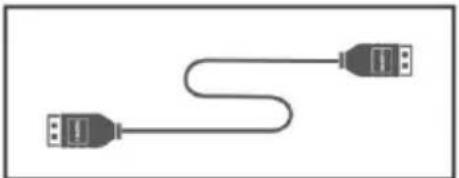
1 Contenu de l'emballage
2 Installation du matériel
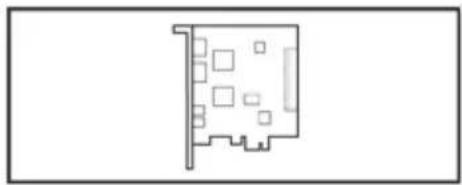
2.1 Installation
- Éteignez l'ordinateur.
- Ouvrez le boîtier de l'ordinateur.
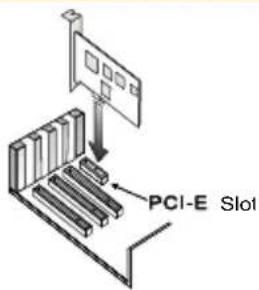
- Insérez la carte de capture dans un connecteur d'extension PCIe de la carte-mère.
- Refermez le boîtier.
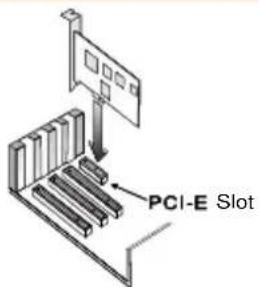
text_image
PCI-E SlotFrançais-1
2.2 Branchements
a. Ordinateur actuel - capture depuis votre
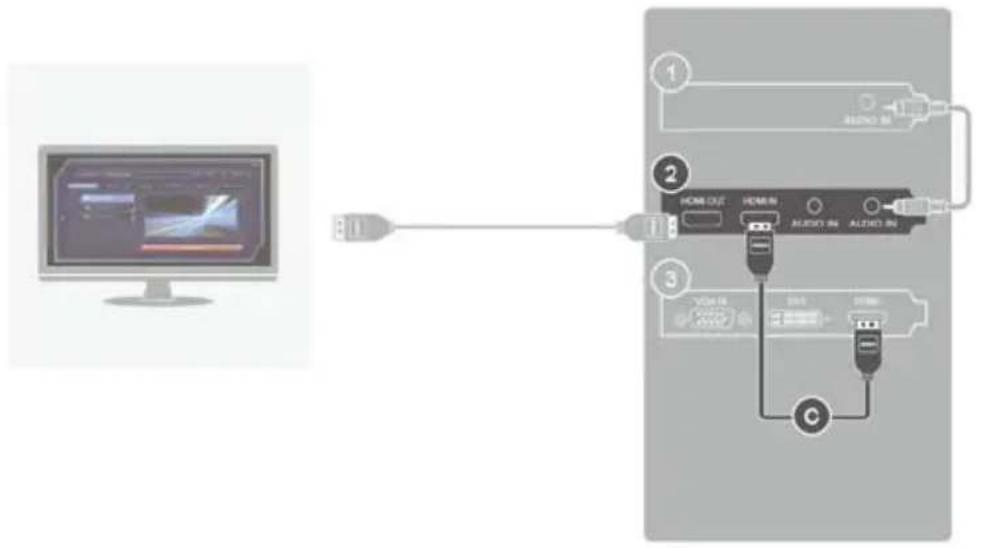
Raccordez la sortie de votre carte graphique à l'entrée de la carte de capture à l'aide du câble HDMI fourni (ou d'un câble DVI à HDMI si la carte graphique n'a pas de sortie HDMI).
Connectez la sortie de la carte de capture à l'écran de l'ordinateur à l'aide du cable HDMI (ou au convertisseur HDMI/DVI si l'écran de votre ordinateur n'a pas d'entrée HDMI).
flowchart
graph LR
    A["Computer monitor"] -->|USB| B["Home audio"]
    B --> C["USB port"]
    C --> D["Output: USB 2.0, USB 1.0, USB 0.5, USB 0.2, USB 0.1"]
    D --> E["Output: USB 3.0, USB 2.0, USB 1.0, USB 0.5, USB 0.2, USB 0.1"]
La source de capture traverse directement la carte de capture et s'affiche sur l'écran PC local..
-
Carte son
-
Carte de capture
-
Carte graphique
Français-2
Guide d'installation rapide
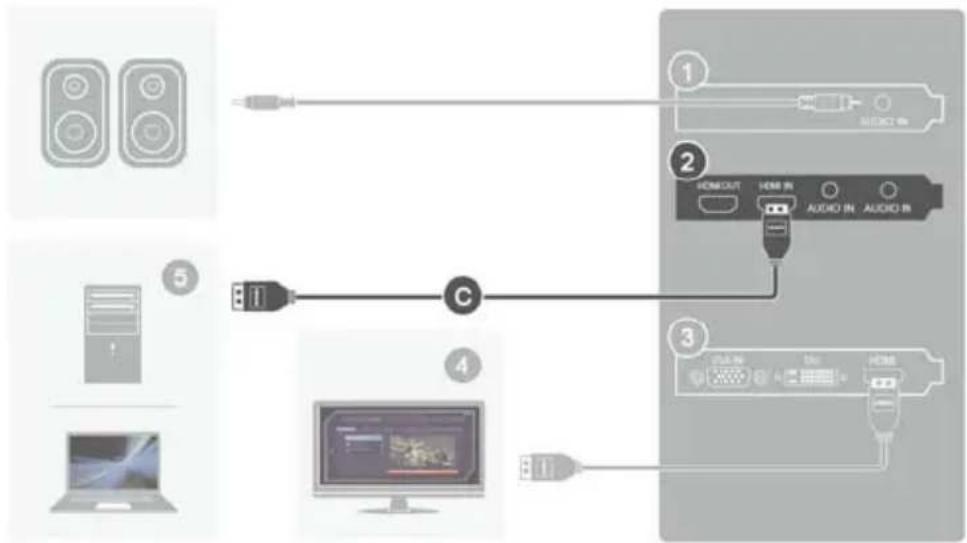
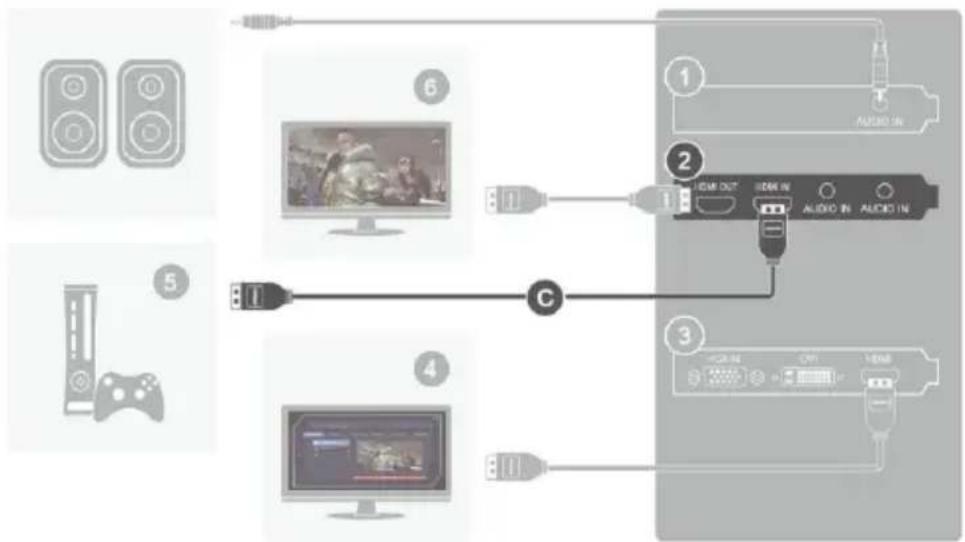
b. Console de jeux - capture depuis votre console de jeux
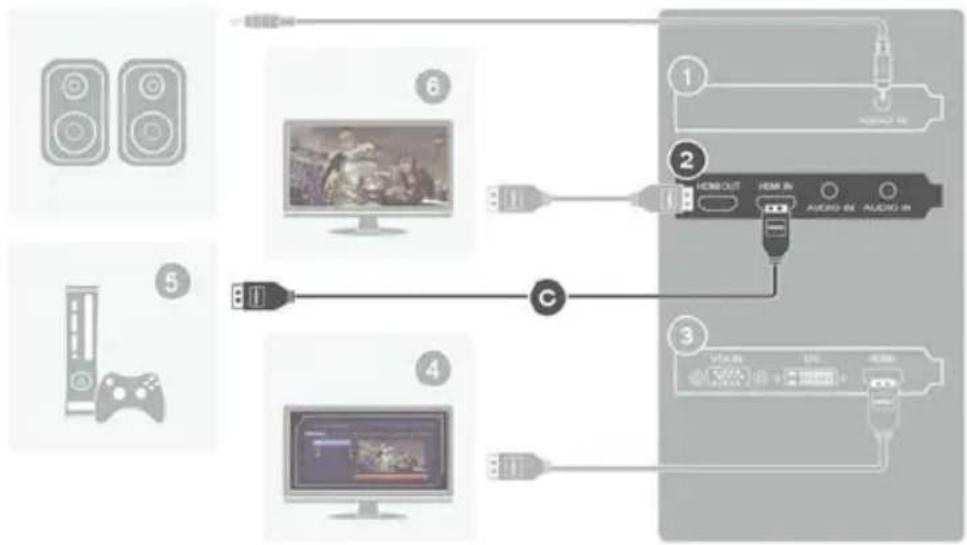
Raccordez la sortie de votre console de jeux à l'entrée de la carte de capture à l'aide du câble HDMI fourni.
Raccordez la sortie de la carte de capture au poste TV à l'aide du câble HDMI.
flowchart
graph TD
    A["Device 1"] --> B["Audio In"]
    C["Device 2"] --> D["Audio In"]
    E["Device 3"] --> F["Audio In"]
    G["Device 4"] --> H["Video In"]
    I["Device 5"] --> J["Video In"]
    K["Image 6"] --> L["Computer"]
    M["Image 7"] --> N["Computer"]
- Carte son 2. Carte de capture
- Carte graphique
-
Source de capture
-
Écran PC avec carte de capture
- Téléviseur
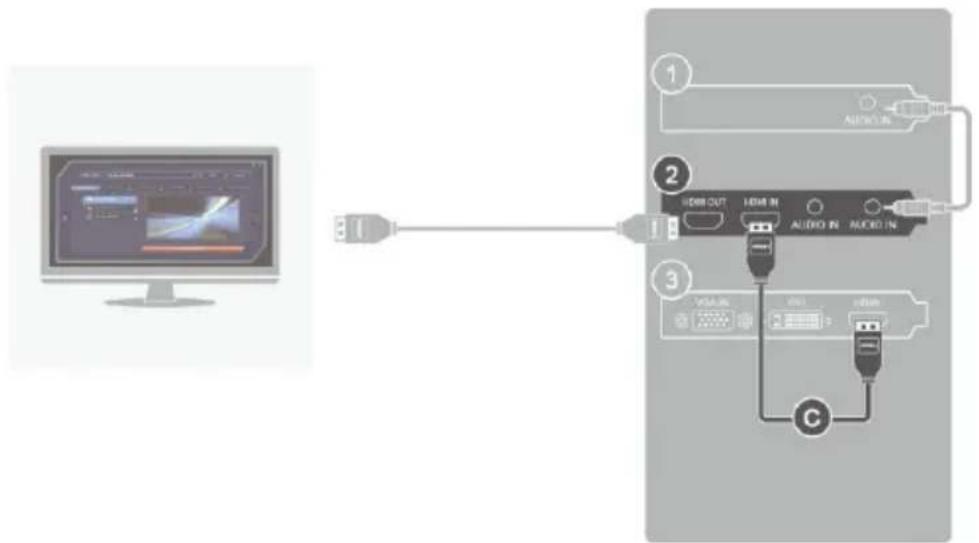
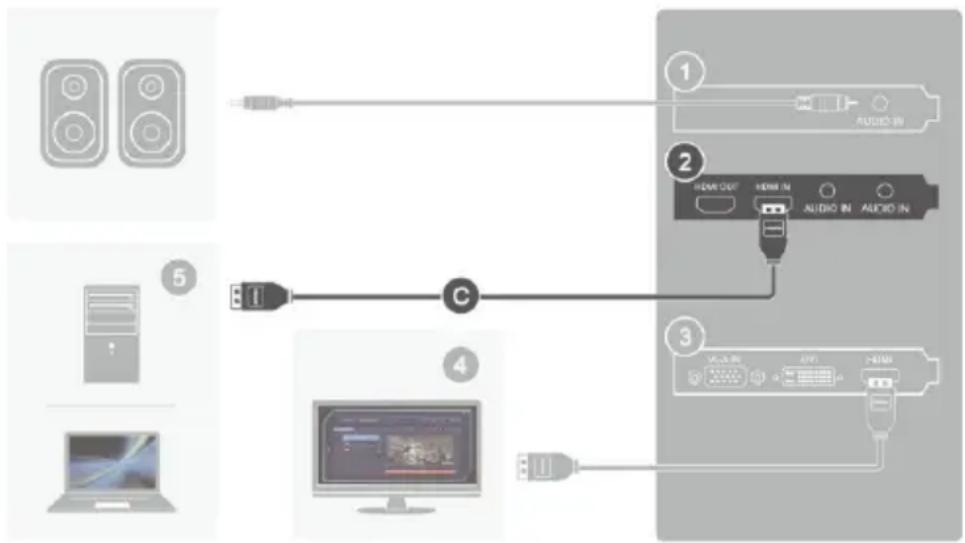
c. Autre ordinateur - capture depuis l'autre ordinateur
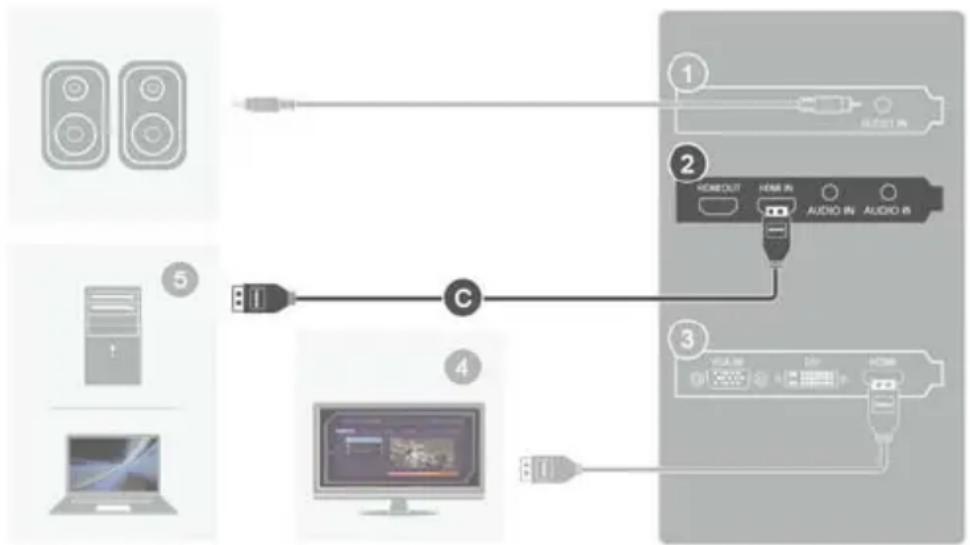
Raccordez la sortie de la carte graphique de l'autre ordinateur à l'entrée de la carte de capture de l'ordinateur actuel à l'aide du câble HDMI fourni (ou d'un câble DVI à HDMI si la carte graphique de l'autre ordinateur n'a pas de sortie HDMI).
flowchart
graph TD
    A["Speaker 1"] --> B["Switch"]
    C["Speaker 2"] --> D["USB OUT"]
    D --> E["USB IN"]
    E --> F["AUDIO IN"]
    F --> G["AUDIO IS"]
    H["Laptop"] --> I["Computer"]
    J["Monitor"] --> K["Video In"]
    L["LED"] --> M["Display"]
Si la source de capture ne possède pas de carte graphique à double sortie, utilisez la sortie vers écran de la carte de capture.
-
Carte son
-
Carte de capture
-
Carte graphique
-
Écran PC avec carte de capture
-
Source de capture
3 Installation du pilote et de l'application
Installation des pilotes et de l'application sous Windows ^® 7 / Windows ^® 8
Mettez le CD d'installation dans le lecteur CD-ROM. Suivez les instructions de l'écran pour compléter l'installation de RECentral. Lorsque l'installation est terminée, la page correspondante de l'assistant d'installation s'affiche.
4 Activation de l'application
Windows® 7
Pour exécuter l'application à partir du menu Programmes, allez sur Démarrer →Tous les programmes → AVerMedia AVerMedia RECentral. → RECentral.
Windows® 8
Cliquez sur RECentral sur l'écran Démarrage Metro, ou double-cliquez sur RECentral depuis le bureau.
5 Désinstallation des applications et logiciels
Windows ^® 7
Sous Démarrer, sélectionnez Tous les programmes, AVerMedia RECentral, et Désinstaller. Suivez les instructions de l'écran pour compléter la désinstallation RECentral.
Windows® 8
- Cliquez droit sur AVerMedia RECentral dans l'écran de démarrage Metro, puis sur Désinstaller.
- Dans Programmes et fonctions, sélectionnez AVerMedia RECentral → Désinstaller/Modifier.
A. Live Gamer HD Lite B. Guide de démarrage rapide
text_image
Quick Guide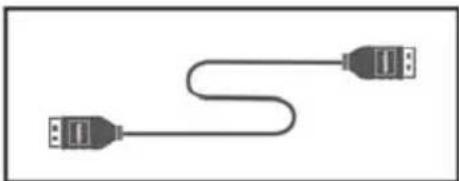
2 Installation de matériel
2.1 Installation de la carte de capture
- Éteindre l'ordinateur.
- Retirer le boîtier de tour d'ordinateur.
- Insérer la carte de capture dans la fente d'expansion PCIe sur lacarte mère.
- Remettre le boîtier.

text_image
PCI-E Slot2.2 Effectuer les branchements
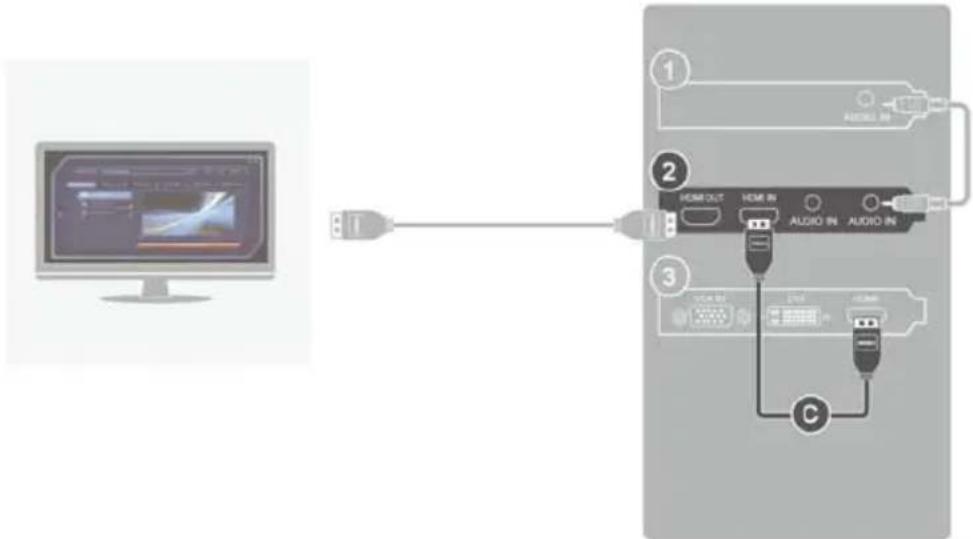
a. Ordinateur actuel - capturer à partir de votre ordinateur local
Brancher votre sortie de carte graphique à l'entrée de carte de capture via le cable HDMI fourni (ou câble DVI vers HDMI si aucune sortie HDMI n'est présente sur la carte graphique).
Brancher la sortie de carte de capture au moniteur de l'ordinateur via le câble HDMI (ou convertisseur HDMI vers DVI si aucune entrée HDMI n'existe sur l'écran d'ordinateur).
flowchart
graph LR
    A["Computer monitor"] --> B["USB"]
    B --> C["USB port 1"]
    C --> D["USB port 2"]
    D --> E["USB port 3"]
    E --> F["USB port 4"]
    F --> G["USB port 5"]
    G --> H["USB port 6"]
    H --> I["USB port 7"]
    I --> J["USB port 8"]
    J --> K["USB port 9"]
    K --> L["USB port 10"]
    L --> M["USB port 11"]
    M --> N["USB port 12"]
    N --> O["USB port 13"]
    O --> P["USB port 14"]
    P --> Q["USB port 15"]
    Q --> R["USB port 16"]
    R --> S["USB port 17"]
    S --> T["USB port 18"]
    T --> U["USB port 19"]
    U --> V["USB port 20"]

La source de capture passe directement à travers la carte de capture et s'affiche sur le moniteur d'ordinateur local.
-
Carte de son
-
Carte de capture
-
Carte graphique
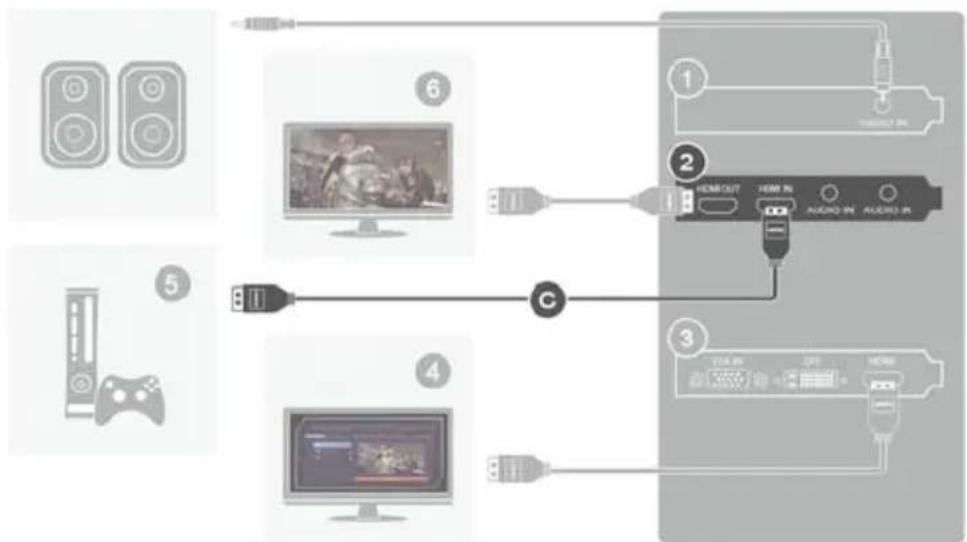
b. Console de jeu - capturer de votre console de jeu
Brancher la sortie de votre console de jeu à l'entrée de carte de capture par le cable HDMI fourni.
Brancher la sortie de carte de capture au téléviseur via le câble HDMI.
flowchart
graph TD
    A[" gaming设备"] -->|⑤| B[" gaming PC"]
    B --> C[" Gaming Console"]
    C --> D[" Audio/Video/UX"]
    D --> E[" Home/Video/UX"]
    E --> F[" Audio/Video/UX"]
    F --> G[" Home/Video/UX"]
    G --> H[" Audio/Video/UX"]
    H --> I[" Home/Video/UX"]
    I --> J[" Audio/Video/UX"]
    J --> K[" Home/Video/UX"]
    K --> L[" Audio/Video/UX"]
    L --> M[" Home/Video/UX"]
    M --> N[" Audio/Video/UX"]
    N --> O[" Home/Video/UX"]
    O --> P[" Audio/Video/UX"]
    P --> Q[" Home/Video/UX"]
    Q --> R[" Audio/Video/UX"]
    R --> S[" Home/Video/UX"]
    S --> T[" Audio/Video/UX"]
    T --> U[" Home/Video/UX"]
    U --> V[" Audio/Video/UX"]
    V --> W[" Home/Video/UX"]
    W --> X[" Audio/Video/UX"]
    X --> Y[" Home/Video/UX"]
- Carte de son
- Carte graphique
-
Source de capture
-
Carte de capture
-
Moniteur d'ordinateur avec une carte de capture
- TV set
c. Autre ordinateur - capturer à partir de l'autre ordinateur
Brancher votre sortie de carte graphique sur l'autre ordinateur à l'entrée de carte de capture de votre ordinateur actuel via le câble HDMI fourni (ou câble DVI vers HDMI si aucune sortie HDMI n'est présente sur la carte graphique de l'autre ordinateur).
flowchart
graph TD
    A["Speaker 1"] --> B["Switch"]
    C["Audio Input"] --> D["USB"]
    E["Computer"] --> F["Laptop"]
    G["Video Array"] --> H["Monitor"]
    I["Audio In"] --> J["USB"]
    K["Audio In"] --> L["USB"]
Pour la source de capture sans carte graphique de sortie double, utiliser la sortie de carte de capture pour le bran.
- Carte de son
- Carte graphique
-
Source de capture
-
Carte de capture
-
Moniteur d'ordinateur avec une carte de capture
- Placa de som
- Placa gráfica
-
Source de capture
-
Placa de captura
- Moniteur d'ordinateur avec une carte de capture
- TV
Guide d'installation rapide
-
Placa de som
-
Placa de captura
-
Placa gráfica
-
Moniteur d'ordinateur avec une carte de capture
-
Source de capture
B. Guide de démarrage rapide
2 Installation de matériel
2.1 Installation de la carte de capture
- É teindre l'ordinateur.
- Retirer le boîtier de tour d'ordinateur.
- Insérer la carte de capture dans la fente d'expansion PCIe sur lacarte mère.
- Remettre le boîtier.
text_image
PCI-E Slot2.2 Effectuer les branchements
a. Ordinateur actuel - capturer à partir de votre ordinateur local
Brancher votre sortie de carte graphique à l'entrée de carte de capture via le cable HDMI fourni (ou câble DVI vers HDMI si aucune sortie HDMI n'est présente sur la carte graphique).
Brancher la sortie de carte de capture au moniteur de l'ordinateur via le câble HDMI (ou convertisseur HDMI vers DVI si aucune entrée HDMI n'existe sur l'écran d'ordinateur).
La source de capture passe directement à travers la carte de capture et s'affiche sur le moniteur d'ordinateur local.
-
Carte de son
-
Carte de capture
-
Carte graphique
Guide d'installation rapide
b. Console de jeu - capturer de votre console de jeu
Brancher la sortie de votre console de jeu à l'entrée de carte de capture par le cable HDMI fourni.
Brancher la sortie de carte de capture au téléviseur via le câble HDMI.
- Carte de son
- Carte graphique
-
Source de capture
-
Carte de capture
- Moniteur d'ordinateur avec une carte de capture
- TV
c. Autre ordinateur - capturer à partir de l'autre ordinateur
Brancher votre sortie de carte graphique sur l'autre ordinateur à l'entrée de carte de capture de votre ordinateur actuel via le câble HDMI fourni (ou câble DVI vers HDMI si aucune sortie HDMI n'est présente sur la carte graphique de l'autre ordinateur).
flowchart
graph TD
    A["Speaker"] --> B["Switch"]
    C["Computer"] --> D["Monitor"]
    E["Audio In"] --> F["Switch"]
    G["Audio In"] --> H["Switch"]
    I["Audio In"] --> J["Switch"]
    K["Audio In"] --> L["Switch"]
    M["Audio In"] --> N["Switch"]
    O["Audio In"] --> P["Switch"]
    Q["Audio In"] --> R["Switch"]
    S["Audio In"] --> T["Switch"]
    U["Audio In"] --> V["Switch"]
    W["Audio In"] --> X["Switch"]
    Y["Audio In"] --> Z["Switch"]
    AA["Audio In"] --> AB["Switch"]
    AC["Audio In"] --> AD["Switch"]
    AE["Audio In"] --> AF["Switch"]
    AG["Audio In"] --> AH["Switch"]
    AI["Audio In"] --> AJ["Switch"]
    AK["Audio In"] --> AL["Switch"]
Pour la source de capture sans carte graphique de sortie double, utiliser la sortie de carte de capture pour le bran.
-
Carte de son
-
Carte de capture
-
Carte graphique
-
Moniteur d'ordinateur avec une carte de capture
-
Source de capture
3 Installation des pilotes et de l'application
Installation des pilotes et de l'application dans Windows ^® 7 / Windows ^® 8
Placez le CD d'installation dans le lecteur de CD-ROM. Suivez les instructions à l'écran pour terminer l'installation de RECentral. La page InstallShield Wizard Completed apparaîra lorsque l'installation sera terminée.
4 Activation de l'application
Windows® 7
Pour exécuter l'application à partir du menu Programmes, allez à Démarrer → Tous les programmes → AVerMedia AVerMedia RECentral. → RECentral.
Windows® 8
Cliquez sur RECentral sur l'écran de démarrage Metro ou double-cliquez sur RECentral sur le bureau.
5 Désinstallation des pilotes et de l'application
Windows® 7
Allez à Commencer et sélectionnez Tous les programmes, AVerMedia RECentral, et Désinstaller. Suivez les instructions à l'écran pour terminer la désinstallation de RECentral.
Windows® 8
- Faites un clic droit sur AVerMedia RECentral sur l'écran de démarrage Metro, et cliquez sur Désinstaller.
- Dans Programmes et fonctionnalités, sélectionnez AVerMedia RECentral → Désinstaller / Modifier.
法定代表人
1 Package Contents
A. 圆期 易錄卡 C985 Lite
8. 快速安装指南
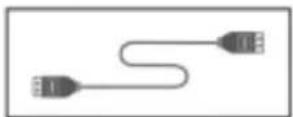
C. HDMI Cable