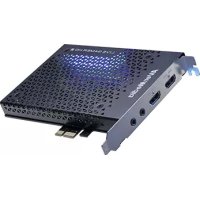
Live Gamer HD 2 - Carte d'acquisition vidéo AVERMEDIA - Notice d'utilisation et mode d'emploi gratuit
Retrouvez gratuitement la notice de l'appareil Live Gamer HD 2 AVERMEDIA au format PDF.

| Type de produit | Carte d'acquisition vidéo interne |
| Marque | AVerMedia |
| Modèle | Live Gamer HD 2 (LGHD2) |
| Interface | PCI Express x1 |
| Résolution maximale | 1080p à 60 images par seconde |
| Entrée vidéo | HDMI (non protégé HDCP) |
| Sortie vidéo (pass-through) | HDMI |
| Entrée audio | HDMI + prise jack 3,5 mm |
| Sortie audio (pass-through) | Prise jack 3,5 mm |
| Logiciel inclus | RECentral 3 (streaming et enregistrement) |
| Dimensions (approx.) | 12,5 x 10,0 x 2,0 cm |
| Poids (approx.) | 100 g |
| Alimentation | Via le slot PCI Express (pas d'alimentation externe) |
| Consommation électrique | Environ 5 W |
| Systèmes d'exploitation compatibles | Windows 10, Windows 11 (64 bits) |
| Contenu de la boîte | Carte Live Gamer HD 2, câble HDMI, câble audio 3,5 mm, guide de démarrage rapide |
| Fonctionnalités principales | Capture et streaming en 1080p60, pass-through HDMI basse latence, double entrée audio, logiciel RECentral 3 |
| Entretien et nettoyage | Débrancher avant nettoyage ; utiliser un chiffon doux et sec. Éviter les liquides. |
| Sécurité | Installer dans un boîtier PC correctement mis à la terre. Ne pas exposer à l'humidité. |
| Pièces détachées et réparabilité | Pas de pièces réparables par l'utilisateur. Contacter le support AVerMedia en cas de panne. |
| Garantie | 2 ans (selon le pays d'achat) |
FOIRE AUX QUESTIONS - Live Gamer HD 2 AVERMEDIA
Questions des utilisateurs sur Live Gamer HD 2 AVERMEDIA
0 question sur cet appareil. Repondez a celles que vous connaissez ou posez la votre.
Poser une nouvelle question sur cet appareil
Téléchargez la notice de votre Carte d'acquisition vidéo au format PDF gratuitement ! Retrouvez votre notice Live Gamer HD 2 - AVERMEDIA et reprennez votre appareil électronique en main. Sur cette page sont publiés tous les documents nécessaires à l'utilisation de votre appareil Live Gamer HD 2 de la marque AVERMEDIA.
MODE D'EMPLOI Live Gamer HD 2 AVERMEDIA
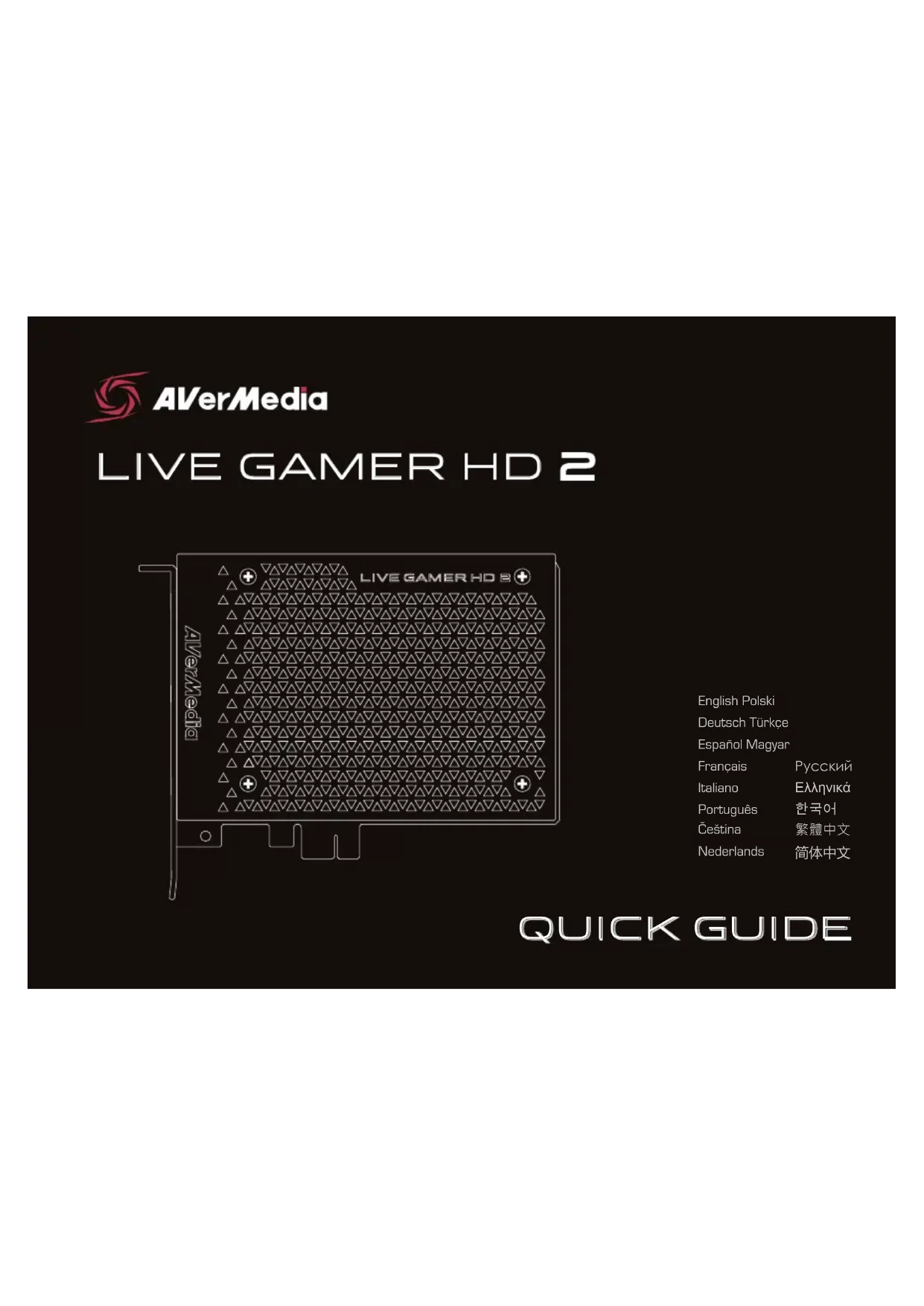
• Live Gamer HD 2
- Câble HDMI
• Câble Audio 3.5 mm
• Guide de Démarrage
Ports
- Port Sortie HDMI (Passerelle)
- Port Entrée HDMI
- Porte Sortie Audio 3.5 mm (Passerelle)
- Port Entrée Audio 3.5 mm
Installation
LGHD2
- Insérez la carte LGHD2 dans un slot PCIe x1 de votre PC
- Branchez un moniteur au port HDMI-OUT pour laisser passer et afficher le contenu capturé.
- Branchez une source vidéo [console / carte graphique / autre PC] sur le port HDMI-IN
- Connect your speaker to the AUDIO-OUT port for pass-through of secondary audio
- Branchez une source analogique audio (mixer / carte son) au port AUDIO-IN.
RECentral 3
RECentral 3 est le logiciel de streaming/enregistrement conçu pour les cartes Live Gamer.
Téléchargez-le depuis: q.avermedia.com/ RECentral
Italiano
Preparazione
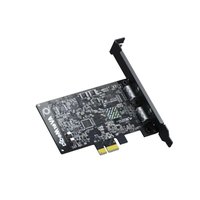


Marque : AVERMEDIA
Modèle : Live Gamer HD 2
Catégorie : Carte d'acquisition vidéo