Live Gamer HD Lite GL510E - Scheda di acquisizione video AVERMEDIA - Manuale utente e istruzioni gratuiti
Trova gratuitamente il manuale del dispositivo Live Gamer HD Lite GL510E AVERMEDIA in formato PDF.


| Tipo di prodotto | Scheda di acquisizione video interna |
| Marca | AVerMedia |
| Modello | Live Gamer HD Lite GL510E |
| Interfaccia | PCI Express x1 |
| Ingresso video | HDMI |
| Uscita video | HDMI (pass-through) |
| Risoluzione massima di acquisizione | 1920 x 1080 a 60 fps |
| Risoluzione massima pass-through | 1920 x 1080 a 60 fps |
| Formati audio | Audio HDMI integrato |
| Software incluso | RECentral (acquisizione e streaming) |
| Sistemi operativi supportati | Windows 7, Windows 8 |
| Alimentazione | Tramite slot PCIe |
| Dimensioni (circa) | 140 mm x 80 mm x 20 mm |
| Peso (circa) | 80 g |
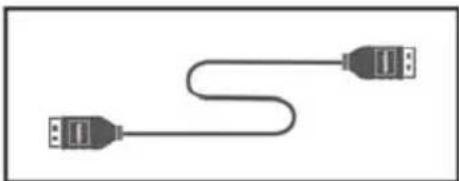
| Contenuto della confezione | Scheda di acquisizione, guida rapida, cavo HDMI |
| Funzioni principali | Acquisizione e streaming in tempo reale, pass-through senza latenza |
| Manutenzione e pulizia | Spolverare con un panno morbido e asciutto. Non utilizzare liquidi. |
| Sicurezza | Spegnere il computer prima dell'installazione. Maneggiare con cura. |
| Ricambi e riparabilità | Non riparabile dall'utente. Contattare il supporto AVerMedia. |
| Informazioni generali | Conforme alla norma NMB-003 del Canada. |
Domande frequenti - Live Gamer HD Lite GL510E AVERMEDIA
Domande degli utenti su Live Gamer HD Lite GL510E AVERMEDIA
0 domanda su questo apparecchio. Rispondi a quelle che conosci o fai la tua.
Fai una nuova domanda su questo apparecchio
Scarica le istruzioni per il tuo Scheda di acquisizione video in formato PDF gratuitamente! Trova il tuo manuale Live Gamer HD Lite GL510E - AVERMEDIA e riprendi in mano il tuo dispositivo elettronico. In questa pagina sono pubblicati tutti i documenti necessari per l'utilizzo del tuo dispositivo. Live Gamer HD Lite GL510E del marchio AVERMEDIA.
MANUALE UTENTE Live Gamer HD Lite GL510E AVERMEDIA
1 Contenuto della Confezione
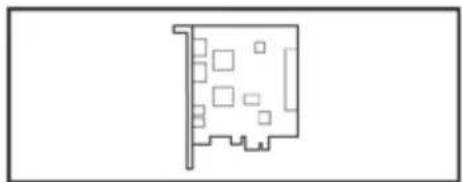
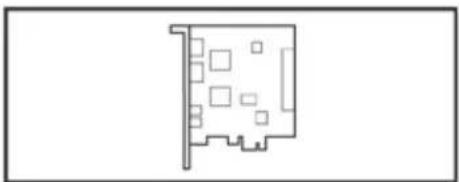
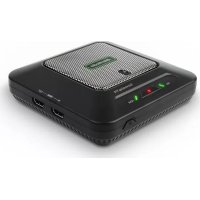
A. Live Gamer HD Lite B. Guida di Installazione Rapida
2 Installazione hardware
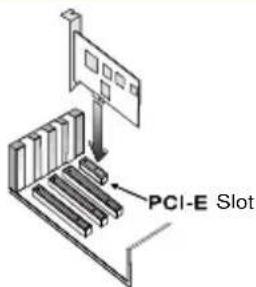
2.1 Installazione della scheda di cattura
- Spegnere il PC.
- Togliere il case a torre del PC.
- Inserire la scheda di cattura expansion slot on all'interno di un alloggiamento di espansione PCIe sulla scheda madre.
- Riposizionare il case.
2.2 Esecuzione dei collegamenti
a. PC attuale - cattura dal PC locale
Collegare l'uscita della scheda grafica HDMI in dotazione (oppure cavo da DVI a HDMI nel caso in cui non vi sia un'uscita HDMI sulla scheda grafica).
Collegare la scheda di cattura al monitor del PC tramite cavo HDMI (oppure convertitore da HDMI a DVI nel caso in cui non vi sia un ingresso HDMI sul monitor del PC).
![graph LR A["Computer monitor"] --> B["Switch"] B --> C["Device with USB port C"] C --> D["Home OUT"] C --> E["Home IN"] C --> F["ALIRED IN"] C --> G["ALIRED IN"] C --> H["USB port C"] style A fill:#f9f,stroke:#333 style C fill:#ccf,stroke:#333](/content/2026/03/557533/images/e93324d6dc8a69e814793d5224d1b830871258cebdbeaee3eae4280d3e0ff977.jpg)
La sorgente di cattura passa direttamente attraverso la scheda e visualizza i contenuti sul monitor di un PC locale.
-
Scheda audio
-
Scheda di cattura
-
Scheda grafica
b. Console di gioco - cattura dalla console di gioco
Collegare l'uscita della console di gioco all'ingresso della scheda di cattura tramite il cavo HDMI in dotazione. Collegare l'uscita della scheda di cattura al set TV tramite il cavo HDMI.
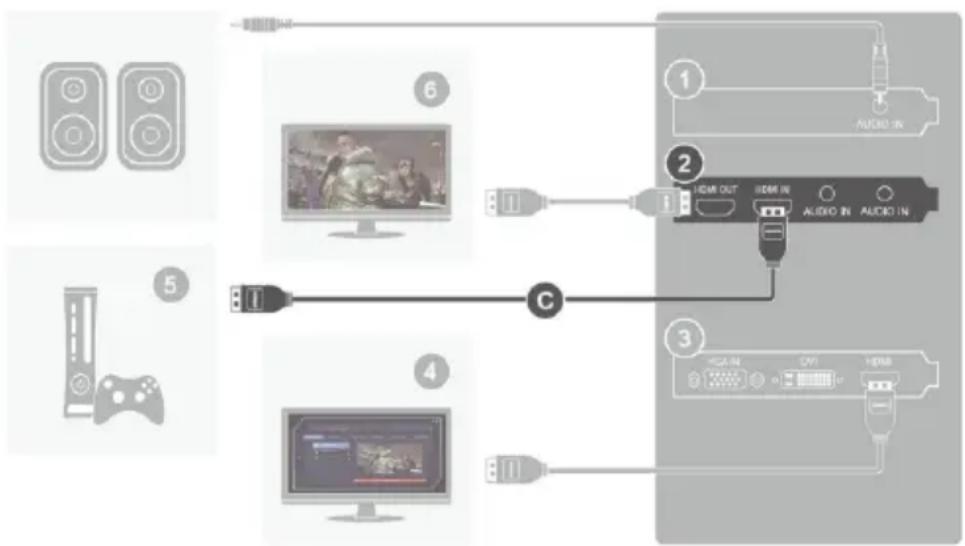
- Scheda audio
- Scheda grafica
-
Sorgente di cattura
-
Scheda di cattura
- Monitor PC con scheda di cattura
- TV
c. Altro PC - cattura da un altro PC
Collegare l'uscita della scheda grafica sull'altro PC all'ingresso della scheda di cattura sul PC attuale tramite il cavo HDMI in dotazione (oppure cavo da DVI a HDMI nel caso in cui non vi sia un'uscita HDMI sulla scheda grafica dell'altro PC).
![graph TD A["Speaker"] --> B["Switch"] C["Computer"] --> D["USB"] E["Video Device"] --> F["Switch"] G["Monitor"] --> H["Computer"] I["Home Out"] --> J["Home In"] K["Home In"] --> L["Home Out"] M["Home Out"] --> N["Home In"] O["Home In"] --> P["Home Out"]](/content/2026/03/557533/images/8c6613a1336c89fef725a09361279cd43ac13ccb376ae66f6511962e1e1e63a7.jpg)
Per le sorgenti di cattura senza la doppia scheda grafica di uscita, servirsi dell'uscita della scheda di cattura per il collegamento del monitor.
-
Scheda audio
-
Scheda di cattura
-
Scheda grafica
-
Monitor PC con scheda di cattura
-
Sorgente di cattura
3 Installazione dei driver e dell'applicazione
Installazione dei driver e dell'applicazione su Windows® 7 / Windows® 8
Inserire il CD d'installazione nell'unità CD-ROM. Seguire le istruzioni su schermo per completare l'installazione di RECentral. La pagina Installazione guidata completata appare quando l'installazione è completata.
4 Attivazione dell'applicazione
Windows ® 7
Per eseguire l'applicazione dal menu Programmi, fare clic su Start →Tutti i programmi → AVerMedia AVerMedia RECentral. → RECentral.
Windows ® 8
Fare clic su RECentral nella schermata Metro Start, oppure fare doppio clic su RECentral sul desktop.
5 Rimozione dell'applicazione e dei driver
Windows ® 7
Andare a Start e selezionare Tutti i programmi, AVerMedia RECentral e Uninstaller. Seguire le istruzioni su schermo per completare la rimozione di RECentral.
Windows ® 8
- Fare clic col tasto destro del mouse su AVerMedia RECentral nella schermata Metro Start, quindi fare clic su Rimuovi.
- In Programmi e funzionalità, selezionare AVerMedia RECentral → Rimuovi/Cambia.
1 Contenu



- 1 CONTENUTO DELLA CONFEZIONE
- 2 INSTALLAZIONE HARDWARE
- 2.1 INSTALLAZIONE DELLA SCHEDA DI CATTURA
- 2.2 ESECUZIONE DEI COLLEGAMENTI
- PC ATTUALE - CATTURA DAL PC LOCALE
- CONSOLE DI GIOCO - CATTURA DALLA CONSOLE DI GIOCO
- ALTRO PC - CATTURA DA UN ALTRO PC
- 3 INSTALLAZIONE DEI DRIVER E DELL'APPLICAZIONE
- 4 ATTIVAZIONE DELL'APPLICAZIONE
- 5 RIMOZIONE DELL'APPLICAZIONE E DEI DRIVER
- 1 CONTENU
Marca : AVERMEDIA
Modello : Live Gamer HD Lite GL510E
Categoria : Scheda di acquisizione video