Live Gamer HD Lite GL510E - 视频采集卡 AVERMEDIA - 免费用户手册
免费查找设备手册 Live Gamer HD Lite GL510E AVERMEDIA PDF格式.


| 产品类型 | 内部视频采集卡 |
| 品牌 | AVerMedia |
| 型号 | Live Gamer HD Lite GL510E |
| 接口 | PCI Express x1 |
| 视频输入 | HDMI |
| 视频输出 | HDMI(直通) |
| 最大采集分辨率 | 1920 x 1080 60 fps |
| 最大直通分辨率 | 1920 x 1080 60 fps |
| 音频格式 | 内置HDMI音频 |
| 附带软件 | RECentral(采集和串流) |
| 支持的操作系统 | Windows 7、Windows 8 |
| 供电 | 通过PCIe插槽 |
| 尺寸(约) | 140 毫米 x 80 毫米 x 20 毫米 |
| 重量(约) | 80 克 |
| 包装内容 | 采集卡、快速入门指南、HDMI线缆 |
| 主要功能 | 实时采集和串流,零延迟直通 |
| 维护与清洁 | 用柔软干布除尘。请勿使用液体。 |
| 安全须知 | 安装前关闭电脑。小心操作。 |
| 备件与可维修性 | 用户不可自行维修。请联系AVerMedia支持。 |
| 一般信息 | 符合加拿大NMB-003标准。 |
常见问题 - Live Gamer HD Lite GL510E AVERMEDIA
用户关于以下问题的提问 Live Gamer HD Lite GL510E AVERMEDIA
0 问题 关于此设备。回答您知道的问题或提出自己的问题。
提出关于此设备的新问题
下载您的设备说明 视频采集卡 免费PDF格式!查找您的手册 Live Gamer HD Lite GL510E - AVERMEDIA 并重新掌握您的电子设备。本页发布了使用您的设备所需的所有文档。 Live Gamer HD Lite GL510E 品牌 AVERMEDIA.
用户手册 Live Gamer HD Lite GL510E AVERMEDIA
© 2013圓剛科技股份有限公司及其子公司,版權所有。
AVerMedia 產品彩盒設計、使用手冊及其內容受到著作權之保護並歸屬於AVerMedia所有,非經事先書面同意,嚴格禁止重製、拍攝、抄寫、翻譯、轉載或以其他紀錄形式(如電磁記錄)儲存本手冊之全部或一部內容。
AVerMedia保留變更或改善產品規格及設計、零配件及驅動程式的權利,而無義務知會任何使用者或單位、組織關於此變更或改善。請至www.avermedia.com取得本產品相關最新資訊或補充資料。
AVerMedia®是圓剛科技股份有限公司所擁有的商標。其他商標各分屬其他第三方公司所有,且均受商標或著作權等相關法令保護。
彩盒包裝及內附手冊所述產品及配件之示意圖僅供參考,以實際外觀以產品出貨為準。
1 Package Contents
- 電浪開機
- 移除電腦外型。
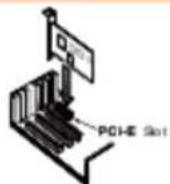
- 溢掘取卡插到主機板上PCI-E插槽。
- 重新装回電腦外殼,
2.2 連接設備
a. 連接本機電腦 - 擷取本機電腦的畫面
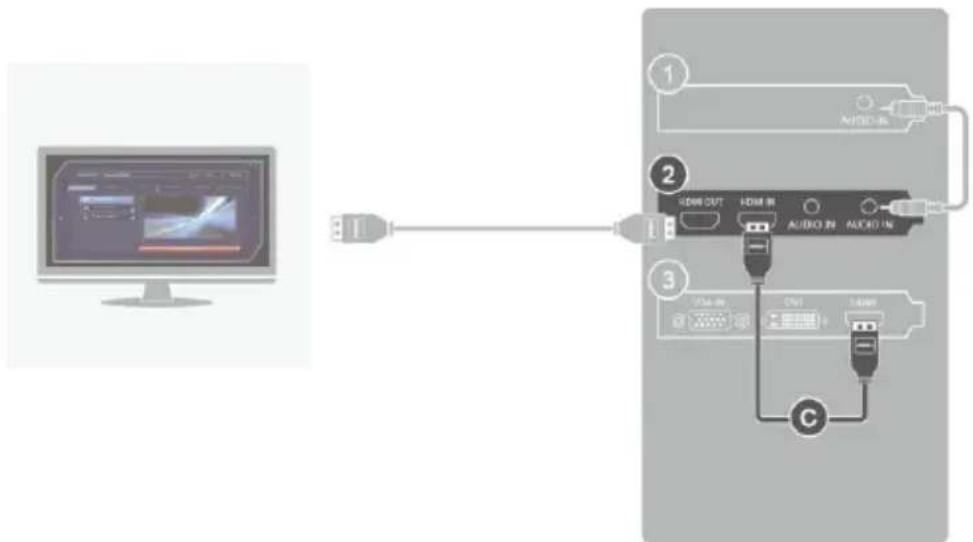
將「HDMI連接線」一端插至顯示卡輸出端,另一端插至擷取卡輸入端(如果您的顯示卡無支援HDMI介面,請使用「DVI轉HDMI連接線」連接)。
再將另一條HDMI連接線一端插至擷取卡輸出端,另一端接至電腦螢幕。(如果您的電腦螢幕無支援HDMI介面,請使用「DVI轉HDMI轉接頭」轉接)。
flowchart
graph LR
    A["Computer monitor"] -->|I| B["Audio output"]
    B --> C["Audio control module"]
    C --> D["Output"]
    style A fill:#f9f,stroke:#333
    style B fill:#ccf,stroke:#333
    style C fill:#cfc,stroke:#333
    style D fill:#fcc,stroke:#333
擷取來源畫面會經過擷取卡顯示於所連接的電腦螢幕上。
-
音效卡
-
擷取卡
-
顯示卡
繁體中文-2
法定代表人:
b. 雜接遊戲主機-顕取遊戲主機的畫面
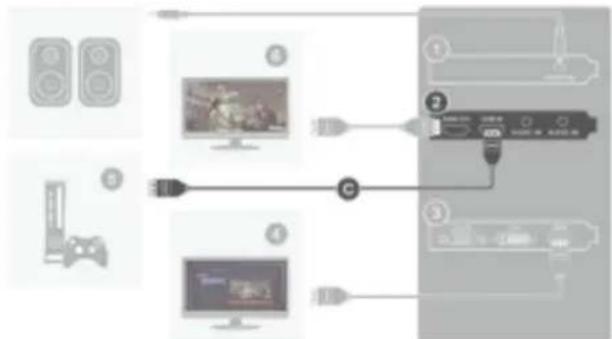
將「HDMI連接線」一端插至遊戲主機輸出端,另一端插至擷取卡輸入端,再將另一條HDMI連接線一端插至擷取卡輸出端,另一端接至電視。
flowchart
graph TD
    A["Game Console"] -->|①| B["Device"]
    C["Game Console"] -->|②| B
    D["Game Console"] -->|③| B
    E["Game Console"] -->|④| B
    B -->|⑤| F["Switch"]
    B -->|⑥| G["USB"]
    style A fill:#f9f,stroke:#333
    style C fill:#f9f,stroke:#333
    style D fill:#f9f,stroke:#333
    style E fill:#f9f,stroke:#333
- 普致卡
- 顯示卡
-
提取来源
-
翻球卡
- 插有提取卡之電張主機發幕
- 電視
c. 連接其他電腦 - 擷取其他電腦的畫面
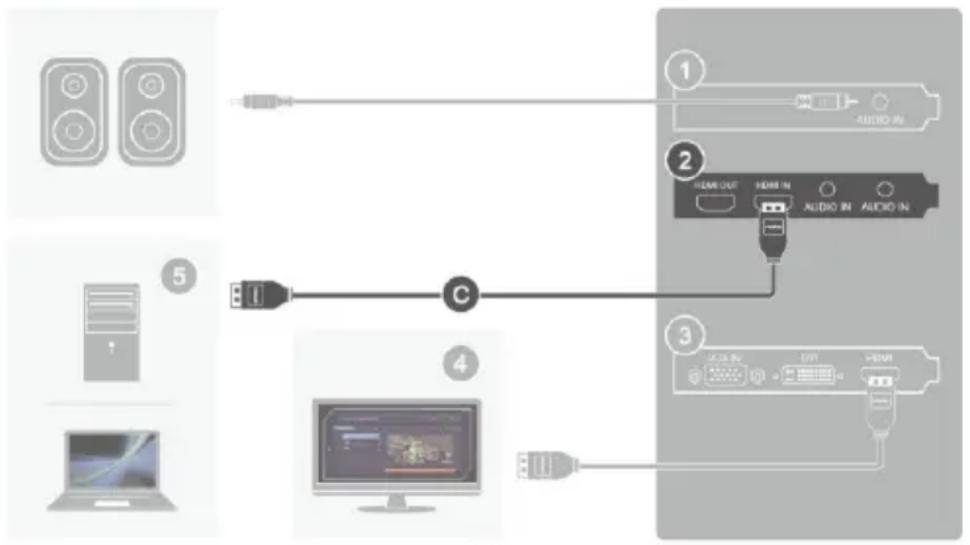
將「HDMI連接線」一端插至其他電腦主機的顯示卡輸出端,另一端插至您本機電腦的擷取卡輸入端(如果電腦主機上的顯示卡無支援HDMI介面,請使用「DVI轉HDMI連接線」連接)。
註:使用「DVI轉HDMI連接線」連接時,為了也能擷取到聲音來源,請同時使用「3.5mm音源線」,將一端插至其他電腦主機的音源輸出端,另一端接至擷取卡的音源輸入端。
flowchart
graph TD
    A["1"] --> B["2"]
    B --> C["3"]
    C --> D["4"]
    D --> E["5"]
    E --> F["6"]
    style A fill:#f9f,stroke:#333
    style B fill:#ccf,stroke:#333
    style C fill:#cfc,stroke:#333
    style D fill:#fcc,stroke:#333
    style E fill:#cff,stroke:#333
擷取來源主機的顯示卡若無支援雙螢幕輸出,您可使用擷取卡上的 HDMI OUT 將來源畫面輸出至電腦螢幕。
-
音效卡
-
擷取卡
-
顯示卡
-
插有擷取卡之電腦主機螢幕
-
擷取來源
3 安裝驅動程式與軟體
在 Windows ^® 7/Windows ^® 8 安裝驅動程式與軟體
請將安裝光碟放進光碟機內。依照螢幕指示完成 RECentral 的安裝。安裝完成後,會顯示安裝精靈完成頁面。
4 啟動擷取卡應用程式
Windows ^® 7
若要執行應用程式,點選螢幕左下方的「開始」,選取「程式集」→「AVerMedia」→「AVerMedia RECentral」→「RECentral」。
Windows ^® 8
在 Metro 介面上點選「RECentral」,或到桌面介面上點兩下「RECentral」即可啟動應用程式。
5 解除安装
Windows ^® 7
請至「開始」→「程式集」,然後選擇「AVerMedia RECentral」下的解除安裝。依照螢幕指示完成 RECentral 的安裝解除。
Windows ^® 8
- 在 Metro 介面上的「AVerMedia RECentral」按一下滑鼠右键,選擇「解除安裝」。在「程式和功能」中,選擇「AVerMedia RECentral」→「解除安裝/變更」。
信
1 包装配件
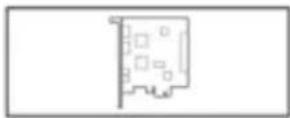
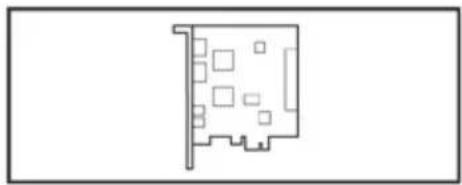
A. 西丽 易录卡 C985 Lite

注:供应链实录手册
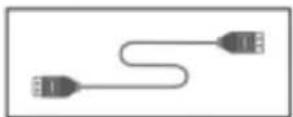
C.HDM 连接线

2 现代安装
2.1 要装采集卡
- 将计算机关机。
- 钢体计算机外壳
- 将电视卡插到主板上的 PCIe 插带
- 重新装回计算机外壳
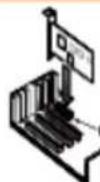
PCHE Soi
健康保健记
2.2 连接设备
a. 连接本机计算机 - 采集本机计算机的配置
将「HDMI 连接线」一销话平显示配置输出销·另一销话平于单卡输入销
(如果您的置卡无支持 HDMI 接口,请使用「DVI转 HDMI 连接线」连接)
再将另一条 HDMI 连接线一钠油至干旱卡输出销·另一钠液至计算机屏幕
(如果你的计算机屏幕无支持 HDMI 接口,请使用「DVI转 HDMI转换头」转换)。
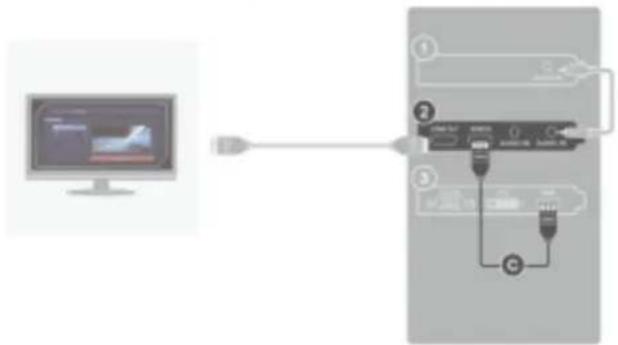
于果来源圆会经过于果卡显示于所连接的计算机屏幕上。
- 声卡
2 采集卡
- 星卡
健康健康记
b. 连要游戏主机·采集游戏主机的范围
将「HDMI 连接线」一销由手游戏主机输出销·另一销由千千串卡输入销
再排另一条 HDMI 连接线 一销话单元银行卡输出销·另一销话互电视
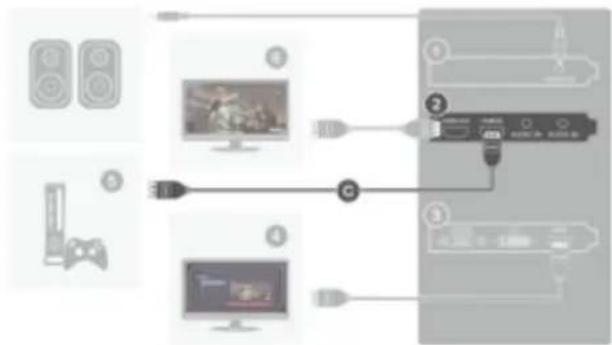
flowchart
graph TD
    A["PC with monitor ⑧"] -->|USB cable| B["Switch ②"]
    C["Console unit ⑤"] -->|USB cable| D["Switch ③"]
    E["Computer monitor ④"] -->|USB cable| F["Switch ③"]
    G["Play button ③"] --> H["Switch ③"]
- 声卡
- 星卡
- 采集来源
2 采集卡
4. 插有采集卡之计算机主机屏幕
6. 电视
修改后修订
c. 连接其他计算机 - 采用其他计算机的页面
将「HDMI 连接线」一销链平主机计算机主机的显卡输出端,另一销链平主机计算机的平单卡输入端(如果计算机主机上的显卡无支持 HDMI 接口,请使用「DVI 所 HDMI 连接线」连接)。
注:使用「DVI持HDMI连接线」连接时,为了也能平果到声音来源,请同时使用「3.5mm音源线」,将一帧链平耳此计算机主机的音源输出端,另一帧链平果卡的音源输入端。
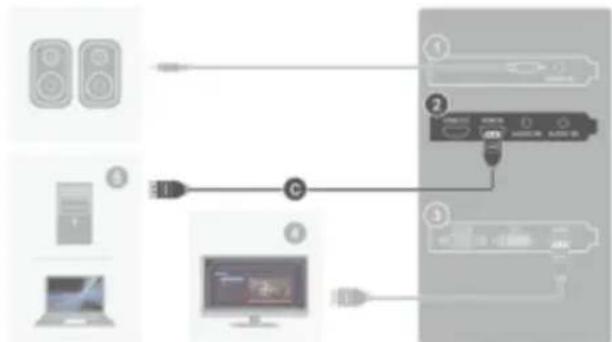
flowchart
graph LR
    A["Device ③"] -->|USB cable| B["Central Computer"]
    C["Device ②"] -->|USB cable| B
    D["Device ④"] -->|USB cable| B
    B --> E["Device ①"]
    B --> F["Device ②"]
    B --> G["Device ③"]
示果未原主机的设卡否无支持双屏幕输出,您可应用示果卡上的 HDMI OUT 将未来下面输出至计算机屏幕。
-
声卡
-
采集卡
-
星卡
4 插有采集卡之计算机主机屏幕
- 采集来源
健康健康卫生
3 安装驱动程序与软件
在 Windows ^® 7 / Windows ^® 8 安装驱动程序与软件
请开启下载好的驱动程序与软件,依照屏幕指示完成 RECentral 的安装,安装完成后,会显示安装精灵完成页面。
4 启动采集卡应用程序
Windows® 7
若要执行应用程序,点选屏幕左下方的「开始」,选取「所有程序」→「A\VerMedia」→「A\VerMedia RECentral」→「RECentral」...
Windows® 8
在 Metro 界面上点选「RECentral」,或到桌面接口上点两下「RECentral」即可启动应用程序。
请至开始 → 所有程序,然后选择 AVerMediaRECentral 下的卸载。依照屏幕指示完成 RECentral 的安装解除。
健康保健卫
Windows® 8
- 在 Metro 接口上的『AVerMedia RECentral』单击鼠标右键,选择『卸载』。
- 在「程序和功能」中,选择「AVerMedia RE Central」→「卸载变更」。

Model No.: C985E
P/N 300AC985-D3N
Made in Taiwan