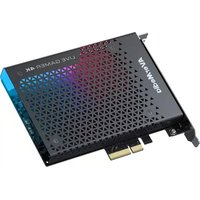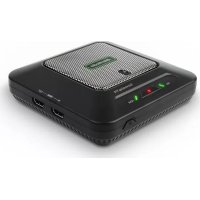
ExtremeCap 910 - Scheda di acquisizione video AVERMEDIA - Manuale utente e istruzioni gratuiti
Trova gratuitamente il manuale del dispositivo ExtremeCap 910 AVERMEDIA in formato PDF.



Domande degli utenti su ExtremeCap 910 AVERMEDIA
0 domanda su questo apparecchio. Rispondi a quelle che conosci o fai la tua.
Fai una nuova domanda su questo apparecchio
Scarica le istruzioni per il tuo Scheda di acquisizione video in formato PDF gratuitamente! Trova il tuo manuale ExtremeCap 910 - AVERMEDIA e riprendi in mano il tuo dispositivo elettronico. In questa pagina sono pubblicati tutti i documenti necessari per l'utilizzo del tuo dispositivo. ExtremeCap 910 del marchio AVERMEDIA.
MANUALE UTENTE ExtremeCap 910 AVERMEDIA
Guida all'installazione rapida
1 Contenuto della confezione
A. ExtremeCap 910
B. Guida all'installazione
rapida
c. Adattatore di alimentazione
D. Cavo HDMI
E. Cavo VGA
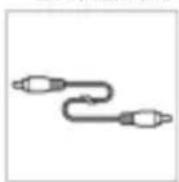
F. Cavo audio da 3,5 mm
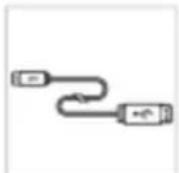
2 Hardware
2.1 Nomi delle componenti
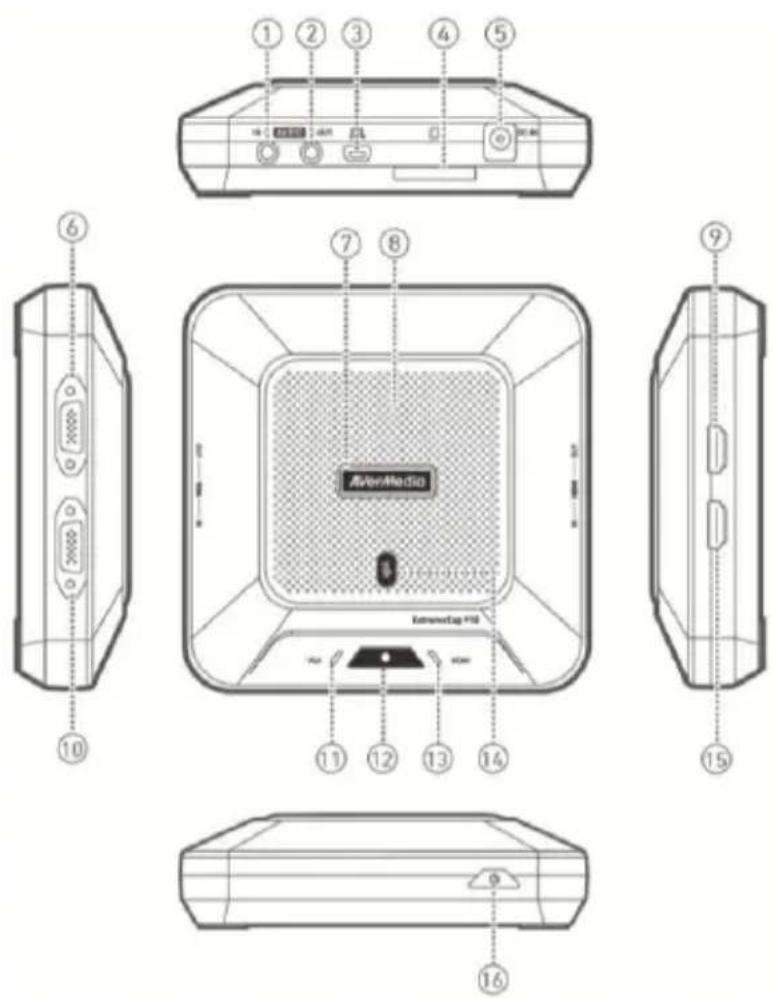
- INGRESSO AUDIO
- USCITA AUDIO
- Mini porta USB
- Alloggiamento Scheda SD
- INGRESSO CC
- USCITA VGA
- Indicatore di stato
- Microfono
- USCITA HDMI
- INGRESSO VGA
- Indicatore VGA
- Pulsante di registrazione / Indicatore
- Indicatore HDMI
- Pulsante di disattivazione audio / Indicatore
- INGRESSO HDMI
- Pulsante di alimentazione
Guida all'installazione rapida
2.2 Come iniziare
Passo 1: Collegare il dispositivo a una presa CA e a una sorgente video. Inserire una scheda SD*. (Rimandiamo al Capitolo 3.2-3.4 per ulteriori dettagli.)
Passo 2: Premere per accendere il dispositivo e attendere che smetta di lampeggiare.
- Pronto a registrare la voce quando AverMedia diventa sempre Verde.
- Pronto a registrare voce e schermo quando avoMedia diventa sempre Verde e VGA / o HDMI diventa sempre Verde.
Passo 3: Premere per avviare la registrazione.
* È necessario disporre di una scheda SD formattata FAT32.
Italian
Risoluzione dei problemi
| Indicazione | Causa | Azione |
| VGA [IMAGE] HDMILampeggi [IMAGE] | Problema con lascheda SD | Inserire una scheda SD o liberarepiù spazio. |
| VGA [IMAGE] [IMAGE] HDMIOff [IMAGE] | Errore segnale | Controllare il collegamento delcavo, regolare la risoluzione dellasorgente o attivare il dispositivo[IMAGE] |
2.3 Indicazioni LED e funzioni dei pulsanti
| Attività | VGA | HDMI | AVerMedia | ||
| Avvio | Off | Off | Off | Lampeggia Verde | |
| Pronto per registrare la Voce | Off | Off | Off | Acceso fisso Verde | |
| Registrazione in corsoVoce | Off | Off | Sempre accesoRosso | Sempre acceso Verde | |
| Pronto per registrareVoce + Schermo | Sempre acceso Verde | 0 | Sempre acceso Verde | Off | Sempre acceso Verde |
| Registrazione in corsoVoce + Schermo | Sempre acceso Verde | 0 | Sempre acceso Verde | Sempre acceso Rosso | Sempre acceso Verde |
| Nessuna scheda SD / Scheda SD Piena / Poco spazio | Lampeggia Verde | Lampeggia Verde | Lampeggia Rosso | Sempre acceso Verde | |
| Errore segnale * | Off | Off | Corrente Indicazione | Sempre acceso Verde | |
| Aggiornamento Firmware in corso | Lampeggia Verde | Lampeggia Verde | Off | Sempre acceso Verde | |
| Rilevamento audio | Corrente Indicazione | Corrente Indicazione | Off | Verde: Moderato Rosso: Forte |
Italiano - 4
Guida all'installazione rapida
* Si può presentare un segnale di errore nelle seguenti situazioni:
- Nessun Segnale
- Segnale HDCP
- Risduzione non supportata
- PC o tablet in modalità spegnimento
Controllare il collegamento del cavo, regolare la risoluzione della sorgente o attivare il dispositivo sorgente per risolvere questi problemi.

Non è supportata la cattura di contenuti protetti quali ad esempio HDCP; qualora la sorgente video sia protetta da HDCP, le immagini non verranno visualizzato
| Stato | |
| Disattiva audio | Sempre accesoRossa |
| Interrompi la disattivazione audio | Otti |
Bafano
Tasto
Funzioni
| Premere per accandere l'unitàPremere e tenere premuto per 4 secondi per spegnere il dispositivo. | |
| Premere per avviare la registrazione, premere nuovamente per interrompere la registrazione. | |
| Premere per disattivare faudio, premere nuovamente per ripristinario.Premere e tenere premuto per avviare il test audio, riasciare per interrompere. Diventa Rosso quando faudio surround è trope forte.* |
* Un suono eccessivo può causare una distorsione al livello di registrazione. Quando l'indicatore
3 Installazione
3.1 Configurazione della qualità video e della registrazione
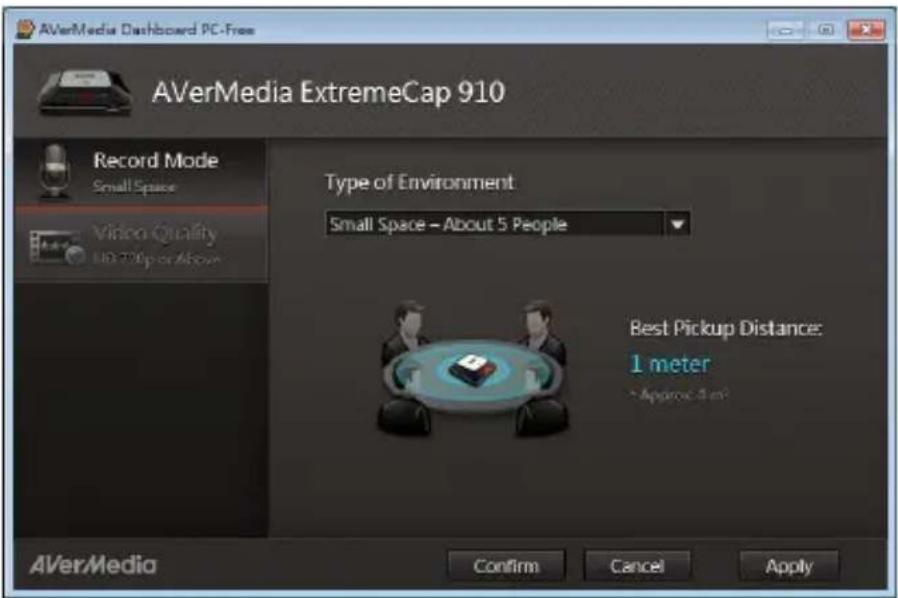
AVerMedia Dashboard PC-Free aiuta gli utenti a impostare la loro qualità video e l'ambiente di funzionamento. Sarà possibile scaricare il software e il driver all'indirizzo www.avermedia.com.
Passo 1: Collegare la porta mini USB sul dispositivo a un PC servendosi del cavo mini USB fornito in dotazione.
Passo 2: Alimentare il dispositivo. Installare il driver ExtremeCap 910 e avviare AVerMedia Dashboard PC-Free sul PC.
Passo 3: Scegliere le proprie impostazioni. Fare clic su Conferma per salvare le impostazioni. Scollegare il dispositivo dal PC prima dell'uso.
text_image
AVerMedia Dashboard PC-Free AVerMedia ExtremeCap 910 Record Mode Small Space Video Quality HD 70p or More Type of Environment Small Space - About 5 People Best Pickup Distance: 1 meter - Approx 4 m³ AVerMedia Confirm Cancel ApplyItaliano - 6
Guida all'installazione rapida
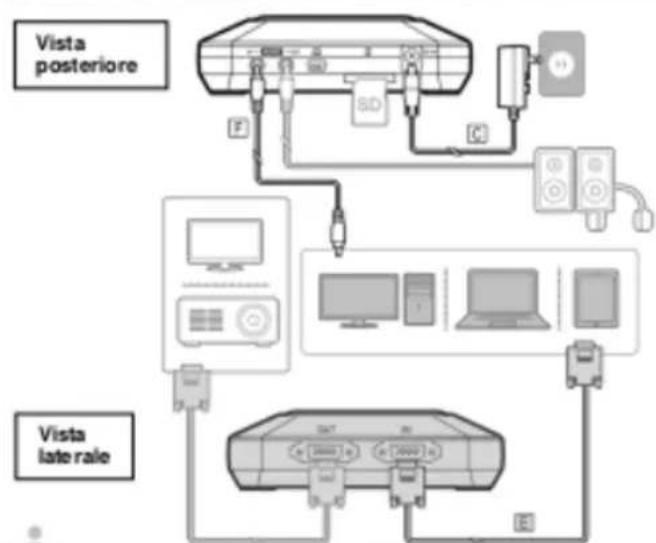
3.2 Eseguire il collegamento tramite cavo VGA
flowchart
graph TD
    A["Vista posteriore"] --> B["SD"]
    B --> C["PC"]
    C --> D["Laptop"]
    D --> E["Monitor"]
    F["Vista lateral rate"] --> G["TMT"]
    G --> H["PC"]
    H --> I["Monitor"]
    J["Monitor"] --> K["PC"]
    L["Monitor"] --> M["PC"]
    N["Monitor"] --> O["PC"]
OUTRDT

- Vengono forniti in dotazione unicamente gli elementi contrassegnati con le lettere dell'alfabeto.
• Gli altoparanti o le cuffie sono opazionali.
• L'ingresso e fusda video devono essere dello stesso tipo. - Consigliamo di accendere il dispositivo prima di collegare una sorgente video per
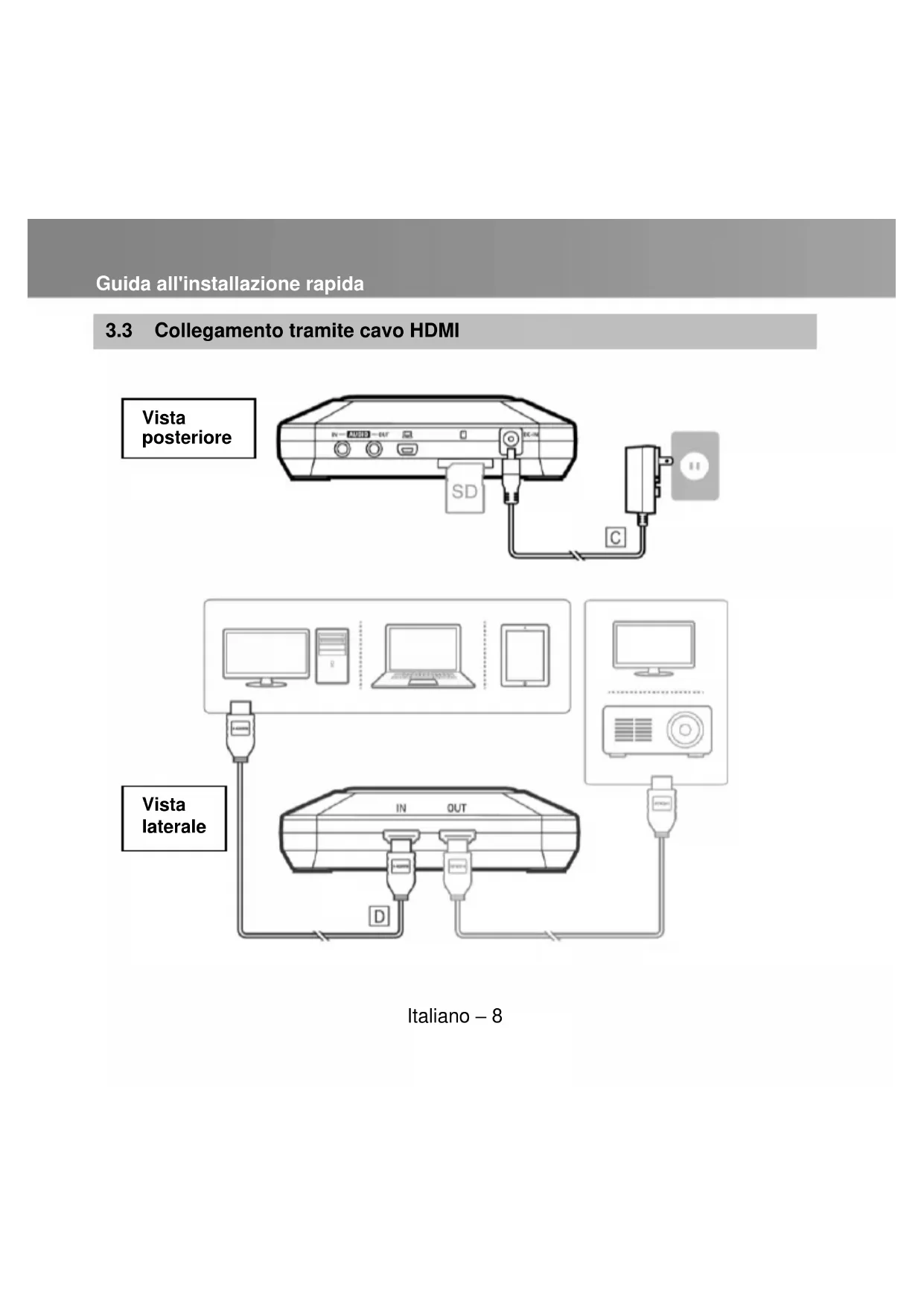
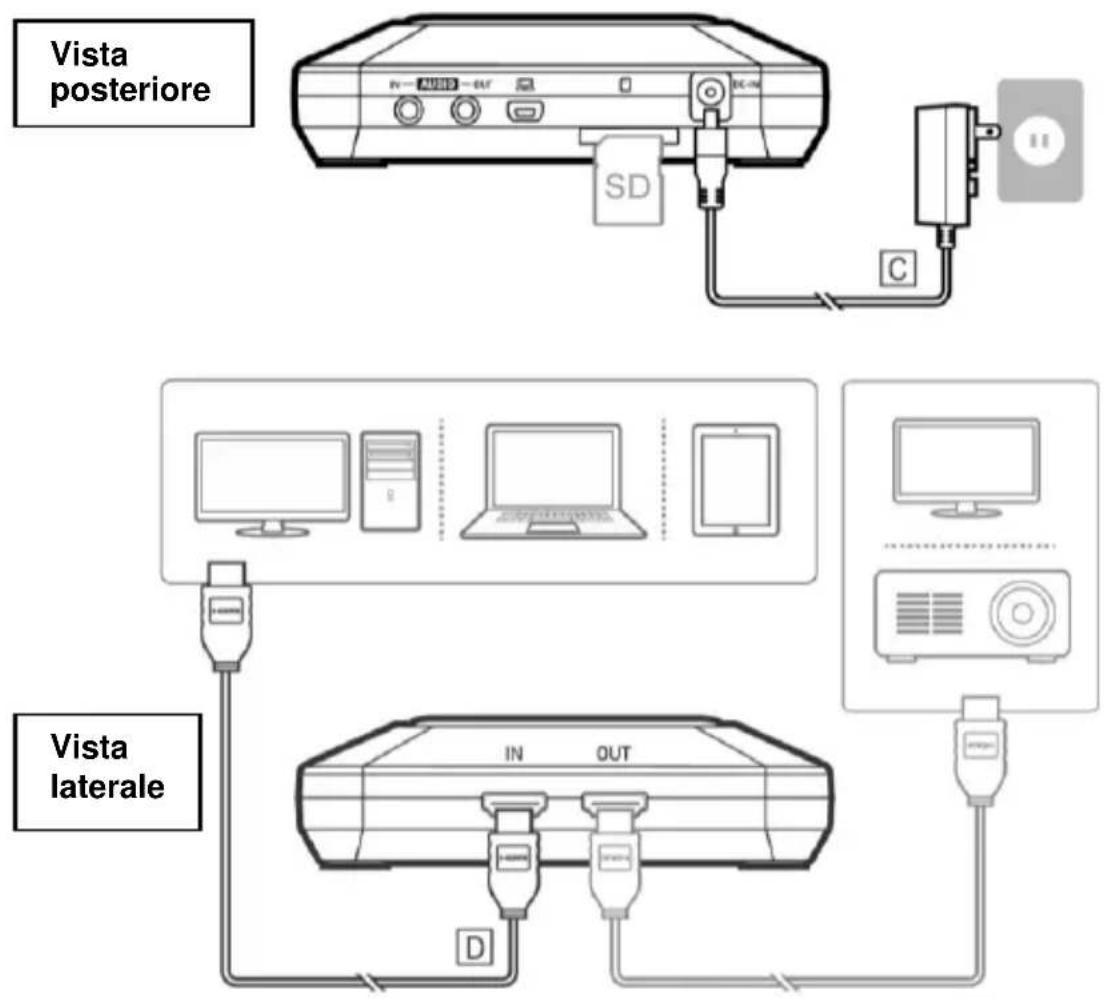
3.3 Collegamento tramite cavo HDMI
flowchart
graph TD
    A["Vista posteriore"] --> B["SD"]
    A --> C["C"]
    D["Vista laterale"] --> E["IN"]
    D --> F["OUT"]
    G["Computer 1"] --> H["Server"]
    I["Computer 2"] --> J["Desktop"]
    K["Computer 3"] --> L["Monitor"]
    M["Computer 4"] --> N["Display"]
    O["Computer 5"] --> P["Inverter"]
Italiano - 8
3.4 Collegamento tramite convertitore da DVI a HDMI
Vista posteriore
Vista laterale
Per i computer senza porta HDMI, usare un cavo o un convertitore da DVI-a-HDMI. Inoltre, collegare il PC alla porta INGRESSO AUDIO tramite cavo audio da 3.5 mm.
Selezionare la modalità “Mirroring” sul PC per garantire che venga registrato lo schermo. Per ulteriori informazioni rimandiamo alle domande più frequenti sul sito www.avermedia.com
Non scollegare il cavo di alimentazione o rimuovere la scheda SD in fase di registrazione.
Italiano - 9
Guida all'installazione rapida
Italiano - 10