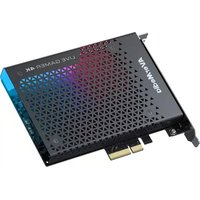
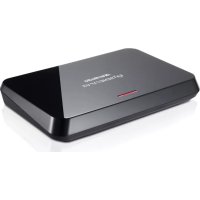
Live Gamer 4K GC573 - Registratore video digitale AVERMEDIA - Manuale utente e istruzioni gratuiti
Trova gratuitamente il manuale del dispositivo Live Gamer 4K GC573 AVERMEDIA in formato PDF.


| Marca | AVerMedia |
| Modello | Live Gamer 4K GC573 |
| Tipo di prodotto | Registratore video digitale |
| Alimentazione | DC-IN (adattatore di alimentazione incluso) |
| Ingressi video | HDMI, Componente (YPbPr) |
| Uscita video | HDMI (pass-through) |
| Ingressi audio | HDMI, Audio RCA (S/D), Microfono 3.5 mm |
| Uscita audio | Cuffie 3.5 mm |
| Connettività | Porta USB (archiviazione), Porta LAN (Ethernet) |
| Formati di registrazione video | MP4 (H.264 + AAC) |
| Formati immagine | JPEG |
| Funzioni principali | Registrazione 4K, cattura schermo, commenti vocali, riproduzione istantanea, post-editing video, condivisione YouTube |
| Archiviazione | Disco rigido interno o esterno (formato NTFS consigliato) |
| Telecomando | Infrarosso, portata 6 metri |
| Applicazione mobile | GameMate (iOS/Android) per controllo remoto |
| Indicatori LED | Alimentazione, sorgente HDMI, sorgente YPbPr, stato registrazione |
| Temperatura di funzionamento | Non specificata nel manuale |
| Dimensioni | Non specificate |
| Peso | Non specificato |
Domande frequenti - Live Gamer 4K GC573 AVERMEDIA
Domande degli utenti su Live Gamer 4K GC573 AVERMEDIA
0 domanda su questo apparecchio. Rispondi a quelle che conosci o fai la tua.
Fai una nuova domanda su questo apparecchio
Scarica le istruzioni per il tuo Registratore video digitale in formato PDF gratuitamente! Trova il tuo manuale Live Gamer 4K GC573 - AVERMEDIA e riprendi in mano il tuo dispositivo elettronico. In questa pagina sono pubblicati tutti i documenti necessari per l'utilizzo del tuo dispositivo. Live Gamer 4K GC573 del marchio AVERMEDIA.
MANUALE UTENTE Live Gamer 4K GC573 AVERMEDIA
Capitolo 1. Componenti dell'unità....2
1.1 Pannello anteriore 2
1.2 Sensore a intrarossi 2
1.3 Indicatore LED 3
1.4 Porte di collegamento 4
1.4.1 Vista anteriore 4
1.4.2 Vista posteriore 5
Capitolo 2. Telecomando 6
Capitolo 3. Installazione guidata 8
Capitolo 4. Operazioni di base....11
4.1 Registrazione e acquisizione 11
4.2 Aggiunta di commenti 13
Capitolo 5. Menu OSD 15
5.1 Registrazioni e snapshot (Media Studio) 16
5.1.1 Post-editing di video registrati con Capture Box....18
5.2 Gestione file (File Management) 23
Capitolo 6. Accoppiamento di Capture Box e GameMate by AverMedia...27
AVerMedia
Capitoio 1. Componenti dell'unità
1.1 Pannello anteriore
Il parnello del tasto, situato nella parte anteriore dell'unità, garantisce l'accesso rapido alle funzioni più utilizzate.

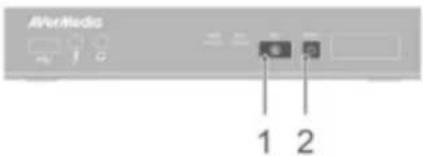
N. Tass
1

2

Descolzioni
Registra
Premere per avviare/lairestare la registrazione
Accensione (Power)
Premere per accendere funità
Tenere premuto il tasto per 4 secondi per forzare lo spegnimento di Capture Box
AVerMedia
1.3 Indicatore LED
Gli indicatori LED sulla parte anteriore dell'unità mostrano lo stato del dispositivo.
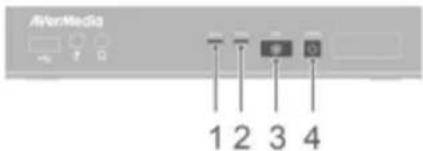
1 Indicatore LED sorgente HDMI
3 Indicatore LED stato Registrazione
2 Indicatore LED sorgente YPbPr
4 Indicatore LED stato Accensione
Condizione
Acceso
Pronto per registrazione/snapshot
Registrazione
Scattare snapshot
Impos sibile registrare/s cattare snapshot
Sorgente
Verde fisso
Verde fisso
Lampeggia inrosso una volta
Verde fisso
Registra
Lampeggio lento
Lampeggia in rosso
una volta
Accensione (Power)
Acceso di colore verde
Verde fisso
Verde flaso
Lampeggia continuamente in
AVerMedia
| Condizione | Sorgente | Registra | Accensione (Power) |
| Spazio di archiviazione scarso | Verde fisso | Acceso con una cadenza lenta | Verde fisso |
| I dispositivo non è pronto | Lampeggia continuamente in verde | ||
| Problemi quali mancanza di spazio di archiviazione/nessun segnale/contenuti protetti | Lampeggia continuamente in verde | ||
| Accettazione di un comando del telecomando | Lampeggia in verde una volta |
Premere [F1] per ottanere lo stato dell'indicatore LED.
1.4 Porte di collegamento
1.4.1 Vista anteriore
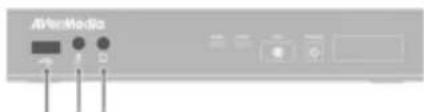
AVerMedia
1.4.2 Vista posteriore
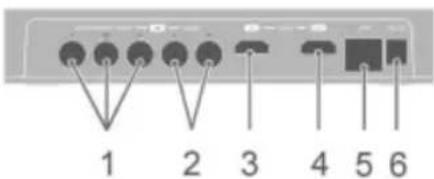
1 Ingresso video component
2 Ingresso L/R audio
3 Ingresso HDMI
4 Uscita HDMI
5 Porta LAN
6 DC-IN
Capitolo 2. Telecomando
Le descrizioni di seguito mostrano l'utilizzo dei tasti sul telecomando.
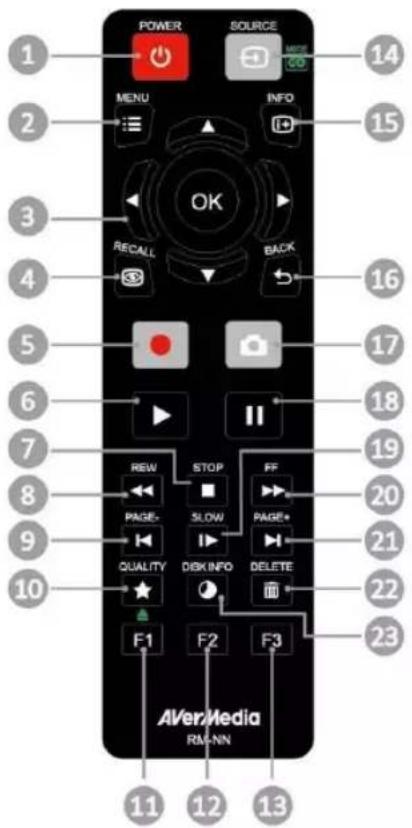
| # | Tasti |
| 1 |  |
| 2 |  |
| 3 |  |
| 4 |  |
| 5 |  |
Descrizioni
Premere per accendere/mettere in standby l'unità.
Premere per accedere al menu principale. Premere di nuovo per uscire.
Premere i tasti di navigazione per spostarsi tra le opzioni.
Premere OK per confermare una selezione.
Premere OK per selezionare/deselezionare il segmento in fase di post-editing.
Premere per riprodurre l'ultimo file registrato o visualizzare l'ultima immagine acquisita.
Premere per avviare/arrestare la registrazione.
| 6 |  | Premere per avviare la riproduzione del file selezionato.Premere per riprodurre il file a velocità normale (1x) quando sono attivi slow motion, riavvolgimento o avanzamento rapido. |
| 7 |  | Premere per arrestare la riproduzione.Premere per arrestare la registrazione. |
| 8 |  | Premere per riavvolgere (2x, 4x, 8x, 16x, 32x). |
| 9 |  | Premere per tornare alla pagina precedente. |
| 10 |  | Premere per visualizzare la schermata di regolazione della qualità video/istantanea. Premere di nuovo per uscire. |
| 11 | [7AYS] | (Attenersi alle istruzioni sullo schermo) |
| 12 |  | (Attenersi alle istruzioni sullo schermo) |
| 13 |  | (Attenersi alle istruzioni sullo schermo) |
| 14 |  | Premere per passare tra le sorgenti Component e HDMI. |
| 15 |  | Premere per visualizzare le informazioni su schermo, tra cui modalità, sorgente e sorgenti audio. |
| 16 |  | Premere per uscire dalla pagina attuale e tornare alla pagina precedente. |
| 17 |  | Premere per scattare una instantanea durante il gioco o la riproduzione video. |
| 18 |  | Premere per interrompere la riproduzione. Premere OK o ▶ per riprendere la riproduzione.Premere per interrompere la riproduzione. |
| 19 |  | Premere per riprodurre il video in slow motion (1/2x). Premere di nuovo per accedere alla modalità fotogramma per fotogramma (vedere p. 27 per i dettagli). |
| 20 | FF | Premere per avanzare rapidamente (2x, 4x, 8x, 16x, 32x). |
| 21 |  | Premere per andare alla pagina successiva. |
| 22 |  | Premere per eliminare i file selezionati. |
| 23 |  | Premere per visualizzare le informazioni sul disco. Premere di nuovo per nasconderle. |
Capitolo 3. Installazione guidata
La prima volta che si accende l'unità Capture Box, viene visualizzata l'installazione guidata. Le seguenti procedure guidano l'utente attraverso la procedura di configurazione iniziale.

- Assicurarsi di installare un disco rigido (interno o esterno) e di connettersi previamente a Internet.
- Per la prima inizializzazione, una breve schermata nera (circa 20 secondi) è seguita dal logo AVerMedia. La spia di stato verde lampeggiante indica che Game Capture HD II è in fase di avvio. Attendere che appaia la schermata di benvenuto.
Fase 1 Impostazione della lingua
Quando appare la pagina di benvenuto, utilizzare
▲/▼ per selezionare la lingua preferita. Premere OK per confermare.
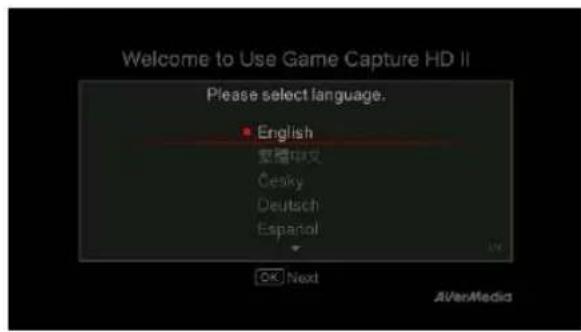

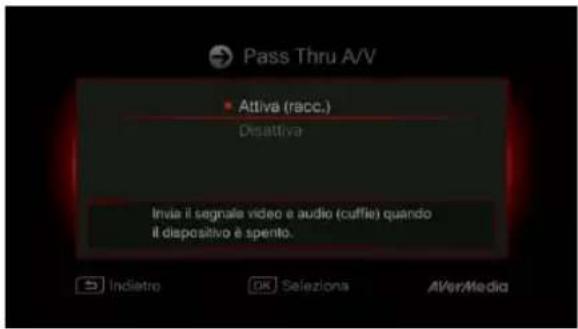
Fase 2 Pass Through A/V.
Si consiglia di portare Pass Through A/V su ON.
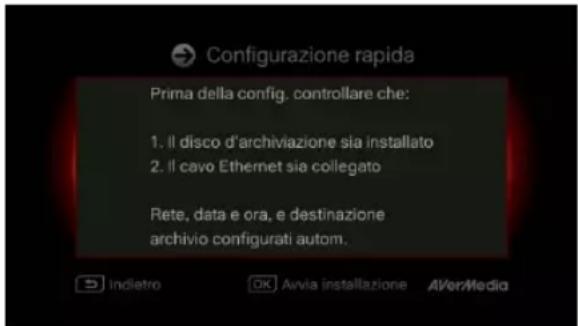
Fase 3 (1)
Promemoria
Assicurarsi che un disco rigido con formattazione NTFS sia collegato o installato sul dispositivo (per i dettagli, consultare il Capitolo 4.2).
Controllare la connessione di rete.
Premere OK per avviare la configurazione.
Si consiglia di utilizzare un router che supporti la rete IP DHCP. Inoltre, consultare il Capitolo 6.2 per la configurazione della connessione manuale.
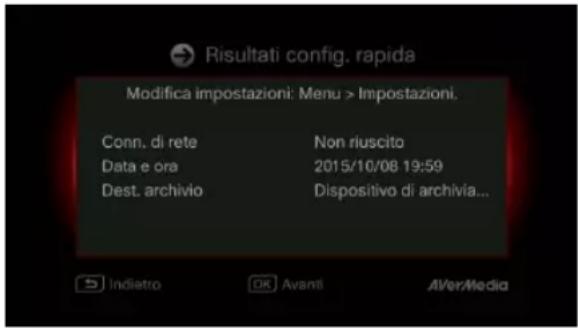
Fase 3 (2)
Errore di connessione di rete
Se non ci si è connessi ad una rete valida, viene visualizzato un breve risultato dell'errore di connessione di rete.
Premere OK per continuare.
BACK
Premere per tornare alla pagina precedente.
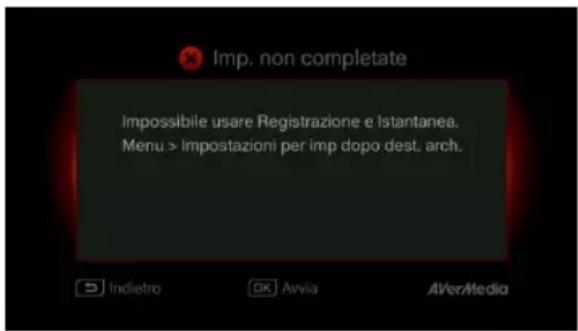
Fase 4
Nessun disco rigido rilevato
Se non si è ancora installato un dispositivo di archiviazione, installarlo prima di procedere con l'installazione.
BACK
Quindi, premere per andare alla schermata precedente e premere OK per eseguire la procedura di verifica del disco.
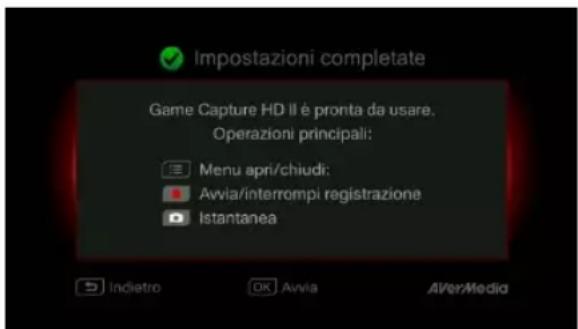
Fase 4 (2)
Termine dell'installazione guidata
Una volta collegato un disco rigido con formattazione NTFS, viene visualizzato un avviso di impostazioni completate.
È possibile avviare la registrazione e scattare immediatamente istantanee. Premere OK per uscire dalla procedura guidata e iniziare ad usare
Capture Box. Viene quindi visualizzata la schermata del gioco.
Capitolo 4. Operazioni di base
Il presente capitolo guida l'utente alla registrazione del gioco, all'acquisizione di immagini, all'aggiunta di commenti vocali ai video e alla riproduzione immediata di file.

- I file o gli snapshot registrati vengono salvati automaticamente sulla destinazione predefinita del disco rigido. Per i dettagli, consultare il capitolo 6.
4.1 Registrazione e acquisizione
Capture Box consente di registrare, acquisire e aggiungere commenti vocali ai video. Le istruzioni sono fornite di seguito.

Capture Box visualizza il gioco in modalità tempo reale e standard. È possibile passare dalla modalità tempo reale predefinita alla modalità standard. Andare a Menu> Impostazioni> Modalità di visual. (per i dettagli, fare riferimento al capitolo 6.2).
Menu OSD
Registrazione immediata durante il gioco
Premere per attivare la registrazione
immediata.
Premere di nuovo o per arrestare la
registrazione.
Interruzione e ripresa della registrazione
È possibile saltare le riprese video indesiderate e riprendere la registrazione. Solo le riprese registrate vengono salvate, mentre i clip saltati vengono automaticamente eliminati.
Premere Ⅱ per interrompere la registrazione.
Premere □ o per continuare la
registrazione.
Istantanea rapida durante il gioco
Premere ☐ per acquisire l'immagine corrente. Premere a lungo ☐ per attivare la modalità di acquisizione continua. Capture Box effettua 5 snapshot per volta.
Riproduzione immediata
RECALL Premere per riprodurre l'ultimo file registrato o visualizzare l'ultima immagine acquisita. Premere ▪ per arrestare la riproduzione. Premere ▶ per saltare in avanti di 30 secondi. Premere ◀ per saltare all'indietro di 10 secondi.
Acquisizione immagini durante la riproduzione video
Metodo 1:
Premere □ per acquisire l'immagine corrente.
Metodo 2:
Fase 1:
Premere per riprodurre il video al rallentatore (1/2x). Premere di nuovo per visualizzare il video fotogramma per fotogramma.
oppure
Premere mettere in pausa la riproduzione. Premere per passare al fotogramma precedente; premere per passare al fotogramma successivo.
Fase 2:
Premere □ per acquisire l'immagine voluta.
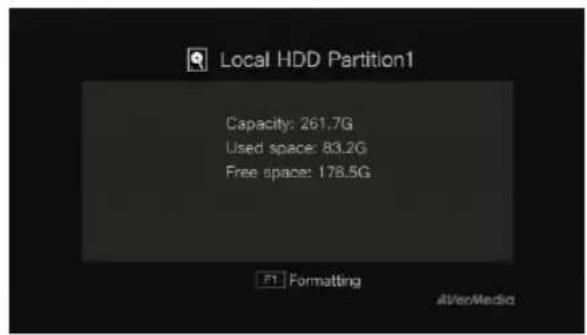
Informazioni sul disco
Premere, quindi premere OK per visualizzare le informazioni sul disco. Premere di nuovo per nasconderle.
4.2 Aggiunta di commenti
Questa sezione mostra come aggiungere commenti vocali alla registrazione video.
Requisiti per cuffie/microfono:
Cuffie
Connettore: jack da 3,5 mm
Microfono
Risposta in frequenza: 20-16 kHz
Impedenza: 2,0 KΩ
Tensione di esercizio: 3 V
Connettore: jack da 3,5 mm
Menu OSD
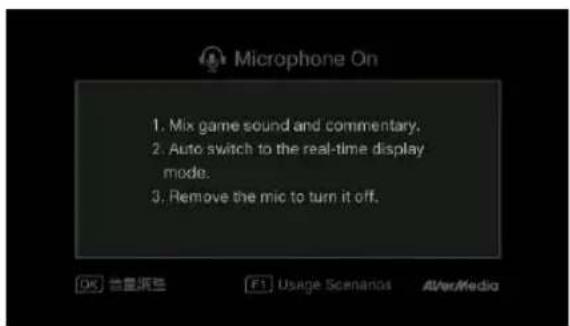
Microfono attivo (Microphone On)
Viene visualizzato un OSD se si è collegato il microfono a Capture Box. Il commento viene registrato solo premendo.
Premere • per registrare il gioco con
commento.
Premere o per a estare la
registrazione.

- Se le cuffie o il microfono vengono inseriti durante l'installazione guidata, l'audio può essere ascoltato solo dalle cuffie e le istruzioni sui commenti vocali non vengono visualizzate. Quindi, collegare cuffie o microfono al termine dell'installazione guidata, in modo da osservare le istruzioni per cuffie/microfono.
- Tutti i commenti aggiunti verranno mixato con l'audio del gioco. Inoltre, finché le cuffie sono collegate al dispositivo, verranno registrati tutti i commenti e l'audio di sottofondo. Ricordarsi, pertanto, di arrestare la registrazione e scollegare le cuffie se non sono necessari commenti.
- Se il microfono è scollegato/collegato a Capture Box durante la registrazione, anche l'audio viene registrato. Evitare di scollegare il microfono durante la procedura di registrazione.
- Il volume che si sente nel test di commento potrebbe essere leggermente diverso dalla registrazione effettiva. Si consiglia di eseguire previamente un test di simulazione per acquisire familiarità con il volume registrato.
- È normale ascoltare la propria voce quando si registra con una sorgente di ingresso HDMI.
- Non viene visualizzato alcun OSD quando si collegano solo le cuffie a Capture Box.
Capitolo 5. Menu OSD
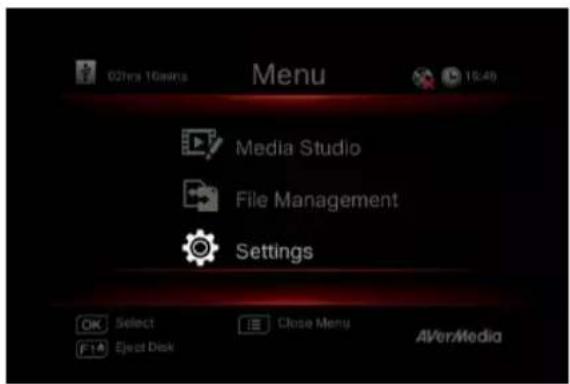
Nel menu, è possibile selezionare e gestire i file e gli snapshot registrati, nonché personalizzare le preferenze.
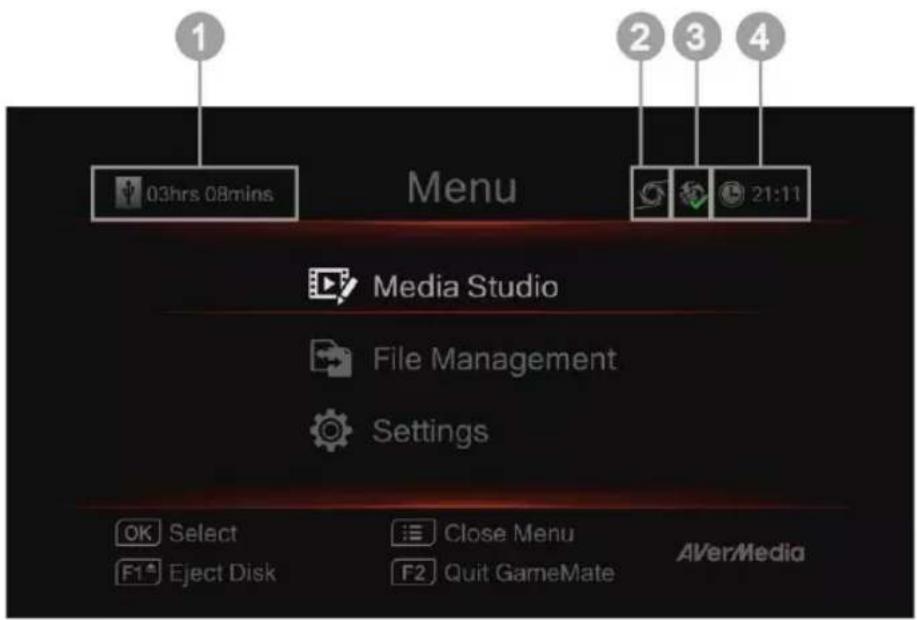
1 Tempo restante per la registrazione
2 Connessione a GameMate
Menu OSD
3 Connessione di rete
4 Ora attuale
Descrizioni
Operazioni di base
MENU Premere per visualizzare il menu. Premere MENU BACK à per tornare alla schermata del gioco.
Usare ▲/▼ per effettuare la selezione sul menu e OK per accedere ad un sottomenu.
Nel sottomenu, usare ▲/▼ per effettuare la selezione OK per confermare. Premere ← per tornare alla pagina precedente.
Premere F1 per rimuovere in modo sicuro il dispositivo di archiviazione.
*Nell'angolo superiore sinistro viene visualizzato il dispositivo di archiviazione predefinito e il tempo restante per la registrazione disponibile
5.1 Registrazioni e snapshot (Media Studio)
È possibile selezionare registrazioni e snapshot acquisiti da Capture Box in "Registrazioni e snapshot (Media Studio)".
Formato di acquisizione:
| Video | MP4 (Codec: formato H.264 con audio AAC) |
| Immagine | JPEG |

- Si consiglia di visualizzare solo video e snapshot registrati da Capture Box. È molto probabile che non si riesca ad aprire i file presenti in altri dispositivi (ad esempio, una fotocamera) su Capture Box.
Menu OSD
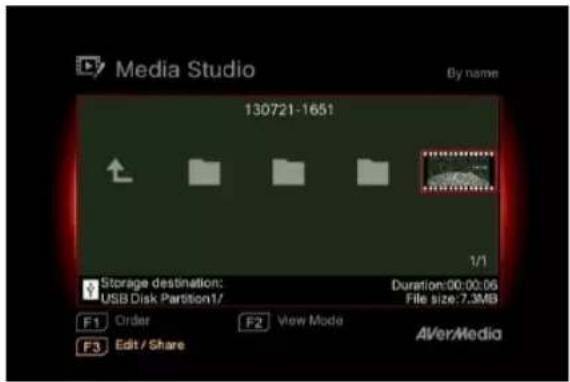
Descrizioni
Spostamento
Usare i tasti di spostamento ◀/▶/▲/▼ per selezionare tra le voci.
Premere F1 per ordinare i file per nome, dimensioni o formato.
Premere F2 per passare tra la modalità elenco e la modalità miniature.
Premere F3 per rinominare, modificare e condividere il file evidenziato.
Premere andare alla pagina successiva.
Premere 📋 tornare alla pagina precedente.
Premere MENU per accedere direttamente al menu principale.
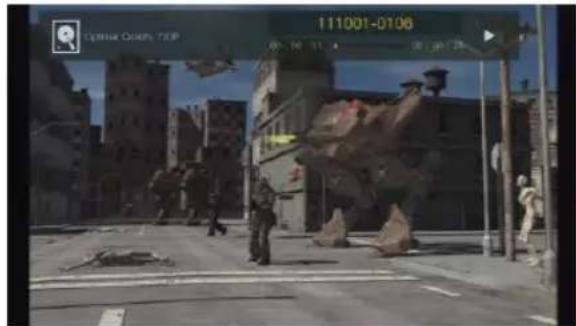
Riproduzione video
Premere ▶ o OK per avviare la riproduzione del video selezionato.
Premere ■ o OK per mettere in pausa la riproduzione. Premere ■ OK per riprendere la riproduzione.
Premere 🎨 riprodurre il video al rallentatore (1/2x).
Premere 🖱️ r riavvolgere a 2x, 4x, 8x, 16x, 32x. Premere 🖱️ andare avanti rapidamente a 2x, 4x, 8x, 16x, 32x.
Premere ▶ riprodurre il file a velocità normale (1x) quando è attiva la funzione rallentatore, indietro veloce o avanti veloce.
Premere □ per arrestare la riproduzione.
Premere per visualizzare le informazioni di riproduzione, tra cui disco di archiviazione, risoluzione di registrazione, durata, tempo trascorso e restante, e nome file.
* Sono supportati solo i file video acquisiti da Capture Box.
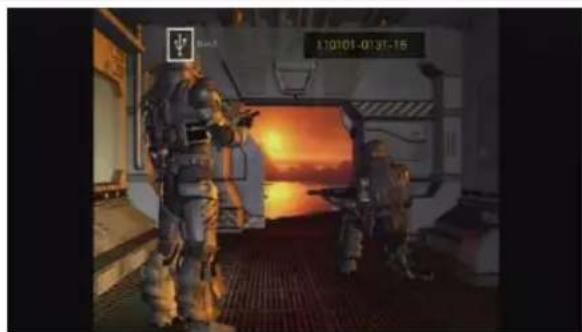
Visualizzazione di snapshot
Premere ▶ o OK per visualizzare l'immagine selezionata. Premere STOP BACK per tornare
indietro.
* Sono supportati solo i file immagine acquisiti da Capture Box.
5.1.1 Post-editing di video registrati con Capture Box
Questa sezione mostra come tagliare, ricombinare e condividere video su YouTube registrati da Capture Box.
Menu OSD
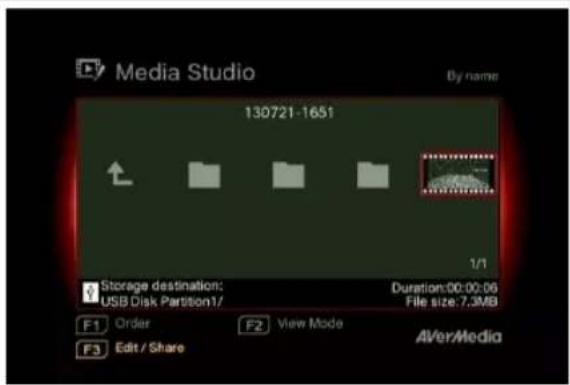
Selezione di un video
Selezionare il file da modificare tramite i tasti di spostamento ◀/▶/▲/▼.
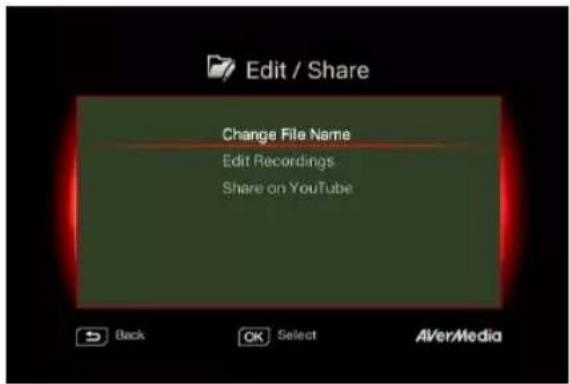
Premere F3 per modificare o condividere il video selezionato.
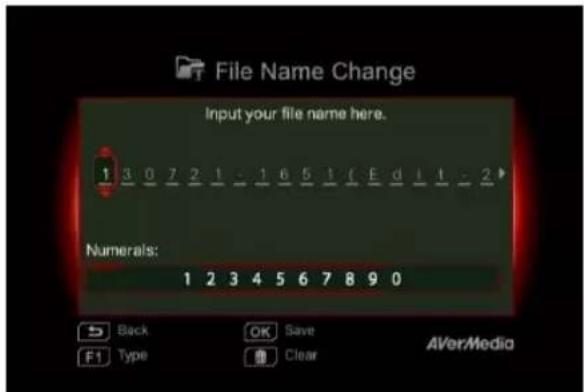
Nome file cambiato
Immettere il nome file con i tasti di spostamento ▲/▼ per selezionare caratteri, numeri o simboli. Usare i tasti di spostamento ◀/► per andare al successivo/all'ultimo carattere.
Premere F1 per passare tra caratteri, numeri e simboli.
Premere per tornare indietro e annullare la modifica apportata.
Premere OK per salvare il nome file modificato.
Premere DELETE cancellare tutto.
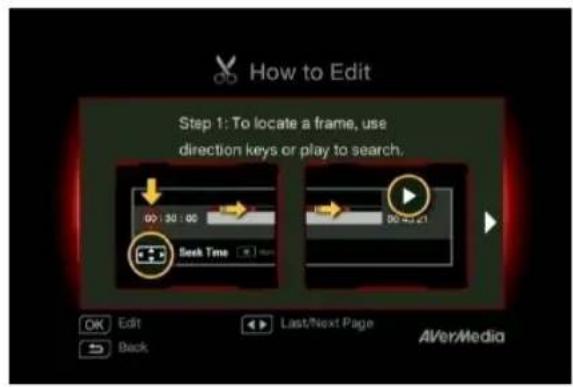
Quando vengono visualizzate istruzioni su come modificare un video, premere OK per avviare la modifica.
Modalità di modifica
In Modalità di modifica è possibile tagliare e ricombinare il video selezionato.
Per tagliare il video, è necessario creare uno o più segmenti all'interno del video.
Fase 1:
Per individuare una scena, usare i tasti di direzione o ➤ r cercare la scena.
È inoltre possibile usare i tasti di spostamento
▲/▼ per cercare la scena in base all'ora, i minuti e i secondi specifici sul lato sinistro della schermata.
Premere OK per selezionare o deselezionare la scena.
Fase 2:
Ripetere la Fase 1 per creare un segmento.
Premere OK per mantenere o eliminare il segmento.
Premere F1 per passare tra Cerca scena e ricerca Segmento.
Premere F2 per cancellare tutte le selezioni effettuate sul video.
Premere F3 per esportare il video.
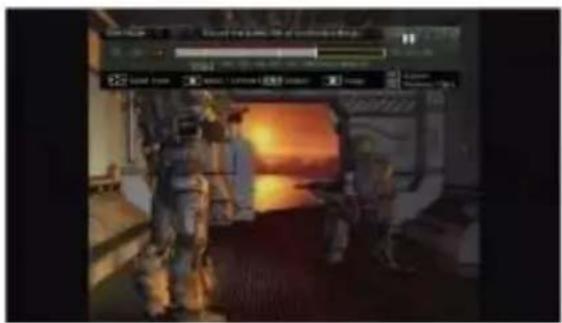
Capture Box ricombina automaticamente i segmenti scelti per mantenerli durante l'editing.
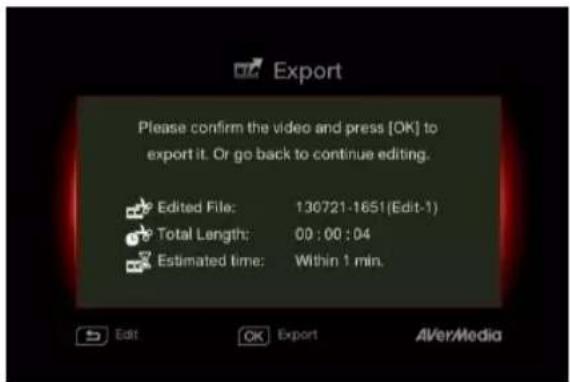
Il tempo stimato varia in base ai diversi dischi di archiviazione. Per il tempo di esportazione, fare riferimento all'uso effettivo del disco di archiviazione.
Premere OK per esportare il video. Premere BACK per continuare l'editing.
Menu OSD
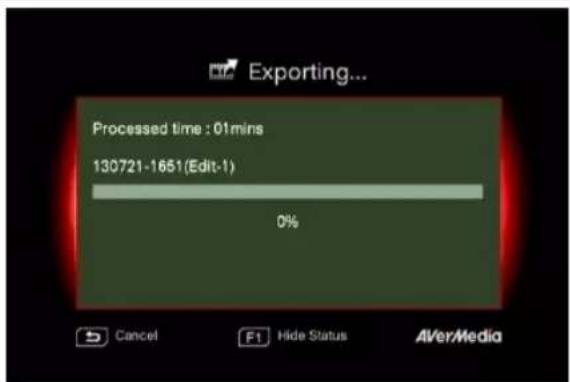
Esportazione... (Exporting...)
La barra centrale mostra lo stato dell'esportazione video e il tempo stimato.
Fare clic su per annullare l'esportazione.
Fare clic su per nascondere le informazioni di esportazione.
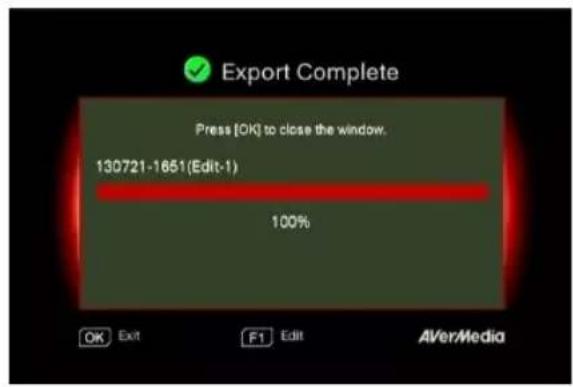
Premere OK per uscire dalla modalità di editing.
BACK
Premere per uscire.
Premere F1 per continuare l'editing.
Menu OSD
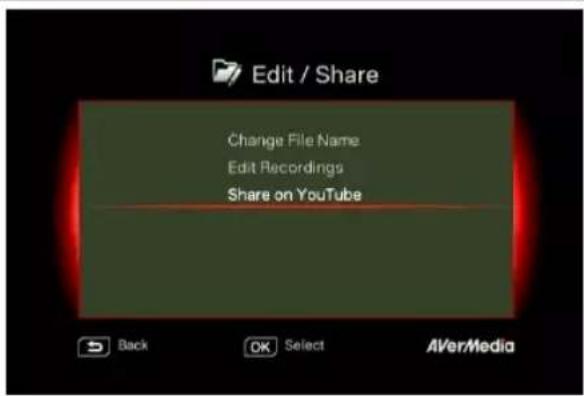
Condivisione di video su YouTube
Usare ▲/▼ per selezionare l'operazione da eseguire. Selezionare 'Condividi su YouTube (Share on YouTube)' per condividere i video.
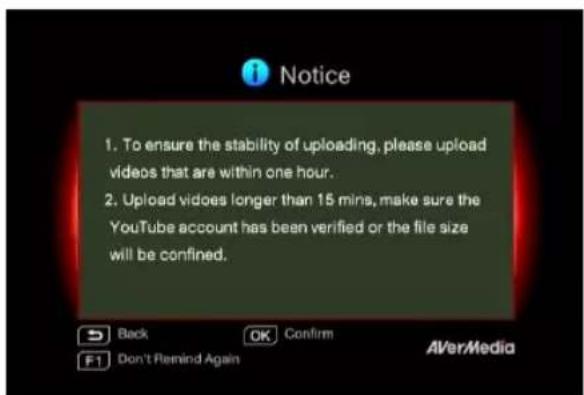
Prima di condividere i video registrati su YouTube, assicurarsi di:
- Creare un account YouTube e un canale personale.
- Utilizzare PC/notebook per attivare la verifica in due fasi dell'account YouTube.
Per garantire la stabilità di upload, caricare i video che durano meno di una ora.
Assicurarsi che l'account YouTube sia verificato per caricare video che durano oltre 15 minuti.
BACK
Premere per continuare l'editing.
Premere OK per continuare l'upload.
Premere F1 per saltare in seguito questo promemoria.
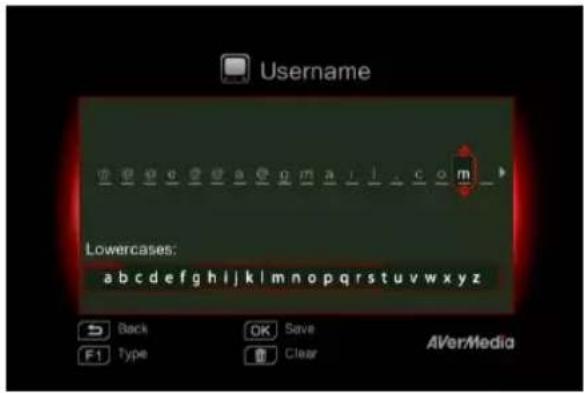
Configurazione dell'account
Usare ▲/▼ per selezionare l'operazione da eseguire.
BACK
Premere per tornare all'ultimo livello.
Premere OK per modificare e-mail o password.
Premere F1 per salvare le modifiche apportate.
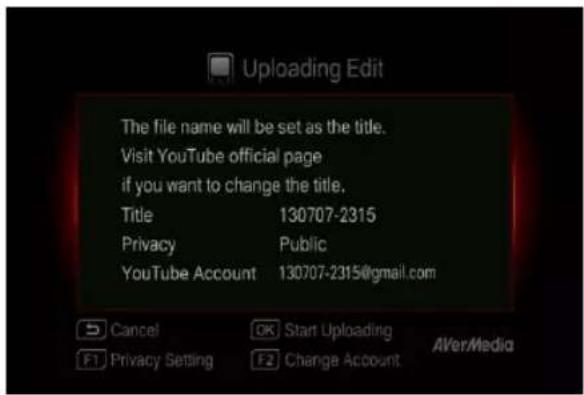
Editing prima dell'upload
Premere per tornare all'ultima pagina.
Premere OK per avviare l'upload.
Premere F1 per impostare la privacy.
Premere F2 per modificare l'account.
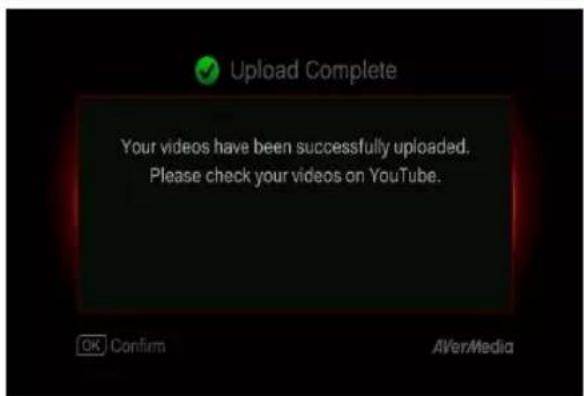
Completamento dell'upload
Il video è stato caricato correttamente.
È possibile modificare il titolo del video su YouTube.
Premere OK per confermare.

- La durata consigliata di ciascun video deve essere inferiore a 1 ora.
- Capture Box è destinato alla registrazione e all'acquisizione solo dei materiali multimediali che sono giuridicamente di proprietà o concessi in licenza dall'utente. Non è consentito caricare video protetti da copyright e altre leggi. YouTube potrebbe chiudere l'account per la protezione del copyright.
- È necessaria la verifica dell'account YouTube quando si caricano video di durata superiore a 15 minuti. Per ulteriori dettagli, fare riferimento al sito web YouTube.
- A volte, la visualizzazione di video su YouTube potrebbe richiedere da due a tre giorni. Attendere qualche giorno se i video caricati online non vengono visualizzati.
"Gestione file (File Management)" consente di gestire video e snapshot acquisiti da Capture Box. È possibile copiare file tra il disco rigido interno e il dispositivo di archiviazione USB esterno, nonché eliminare i file indesiderati. Prima di accedere al sottomenu, inserire il dispositivo di archiviazione (dispositivo di archiviazione USB 2.0/3.0 / HDD da 2,5" in formato NTFS).
Menu OSD
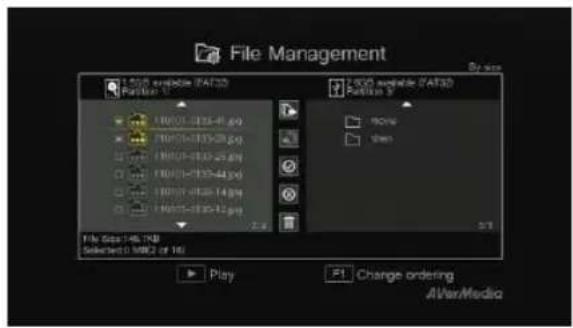
Descrizioni
Selezione di una partizione
Usare i tasti di spostamento ◀/▶/▲/▼ per selezionare la partizione.
Premere ▼ riprodurre il video.
Premere F1 per modificare la regola di ordinamento dei file.
Interfaccia utente di Gestione file:
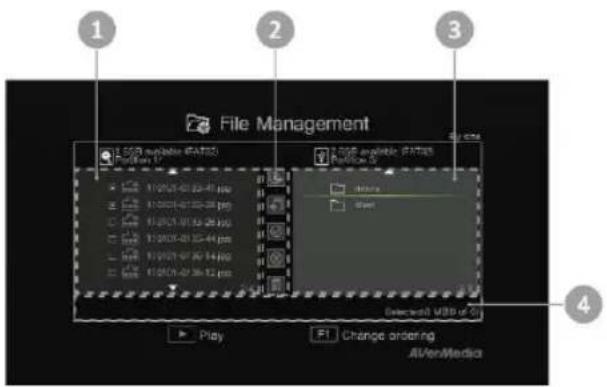
1 Elenco di visualizzazione dei file presenti nel disco rigido interno
2 Un set di strumenti di editing
3 Elenco di visualizzazione dei file presenti nel disco USB
4 Area di visualizzazione informazioni
Descrizione degli strumenti di editing:
| N. Tasti | Descrizioni | |
| 1 |  | Copia i file sul disco USB |
| 2 |  | Copia i file sul disco rigido interno |
| 3 |  | Seleziona tutto |
| 4 |  | Deseleziona tutto |
| 5 |  | Elimina |
Menu OSD
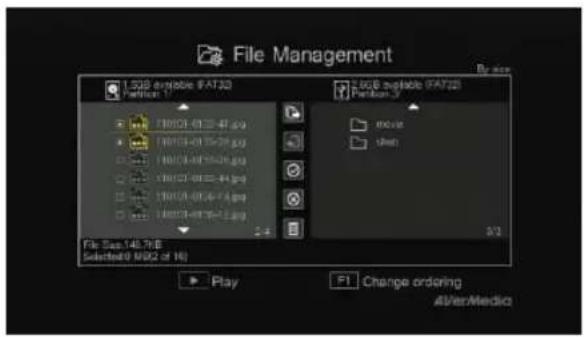
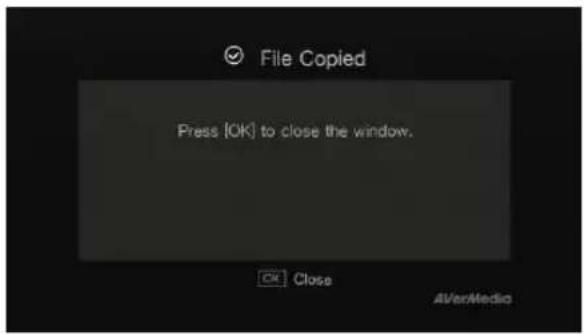
Copia di file dall'HDD interno al disco USB
Fase 1:
Nell'elenco a sinistra, usare ▲/▼ per evidenziare il file da copiare sul disco USB. Premere OK per selezionare/deselezionare una voce.
Selezionare ⚙ e premere OK per selezionare tutti i file.
Selezionare ✉ e premere OK per deselezionare tutti i file.
Fase 2:
Selezionare e premere OK per copiare i file selezionati sul disco USB.
Premere per annullare la copia dei file in corso.
Fase 3:
Premere OK.
La copia dei file dal disco USB all'HDD interno funziona in modo opposto rispetto a quanto menzionato in precedenza.
*Se il file è relativamente di grandi dimensioni, premere F1 per nascondere lo stato di copia o eliminazione.
Eliminazione di file
Fase 1:
Usare ▲/▼ per evidenziare i file da eliminare. Premere OK per selezionare/deselezionare una voce.
Selezionare ⚙️ e premere OK per selezionare tutti i file.
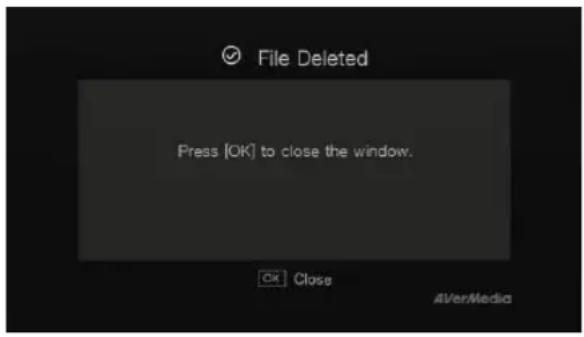
Selezionare ✉ e premere OK per deselezionare tutti i file.
Fase 2:
Selezionare e premere OK per rimuovere il file dall'elenco.
oppure
Premere 📂 telecomando, quindi premere OK per rimuovere il file dall'elenco.
Premere BACK per annullare l'eliminazione dei file in corso.
Fase 3:
Premere OK.
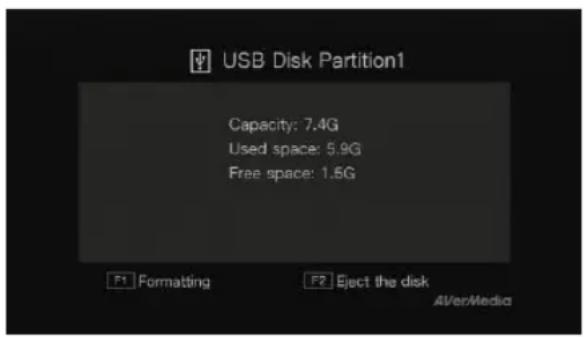
Rimozione del dispositivo di archiviazione USB
Per evitare la perdita di dati, si consiglia di rimuovere in modo sicuro il dispositivo di archiviazione esterno. Si prega di attenersi alle seguenti procedure:
Fase 1:
Premere [DISKINFO] telecomando.
Fase 2:
Premere F2 per rimuoverlo.
Capitolo 6. Accoppiamento di Capture Box e GameMate by AVerMedia
GameMate by AVerMedia è un'app dedicata per smartphone, che consente di utilizzare lo smartphone come telecomando. Con poche procedure è possibile accoppiare Capture Box e GameMate.

Prima scaricare GameMate by AVerMedia dall'App Store.
Per una accoppiamento corretto, assicurarsi che Capture Box e GameMate siano sulla stessa rete. A tal fine, è necessario un access point wireless per GameMate. Assicurarsi che la LAN sia connessa per essere pronti per l'accoppiamento!
OSD
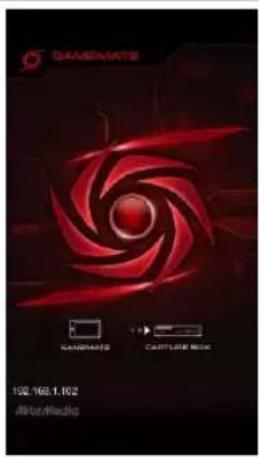
Descrizioni
Si consiglia che Capture Box e GameMate condividano l'AP wireless. Dopo il download di GameMate, toccare su GameMate sullo smartphone. GameMate cercherà il dispositivo disponibile.
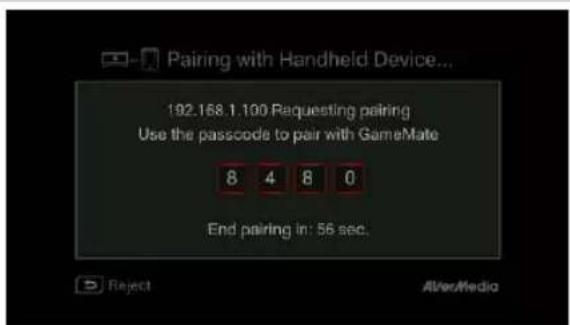
Sullo schermo del televisore viene visualizzato un set di numeri di accoppiamento.
AVerMedia
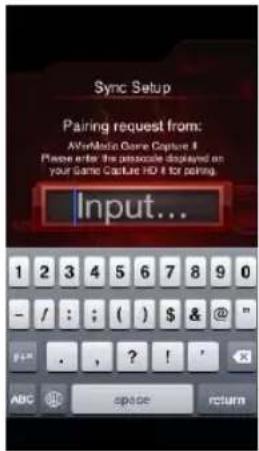
Toccare per immettere correttamente il numero di accoppiamento a quattro cifre fornito.
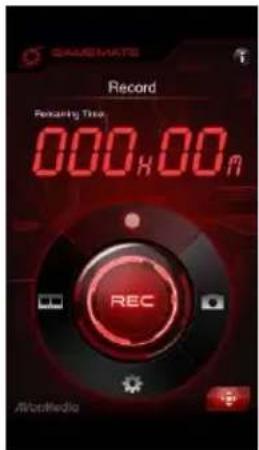
GameMate viene visualizzato come mostrato a sinistro al termine dell'accoppiamento corretto con Capture Box.
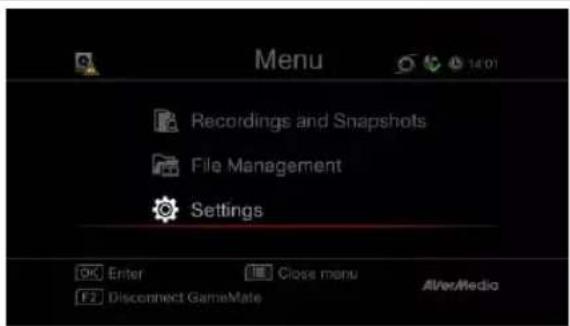
È inoltre possibile controllare la connessione di GameMate da Menu. Nel livello superiore di Menu, viene visualizzato il simbolo

- Se si perde la connessione, riavviare l'AP wireless o Capture Box e riprovare.
Tabla de contenido
Pressione o controle remoto.
Etapa 2:


- AVERMEDIA
- CAPITOIO 1. COMPONENTI DELL'UNITÀ
- 1.1 PANNELLO ANTERIORE
- TASS
- DESCOLZIONI
- REGISTRA
- ACCENSIONE (POWER)
- 1.3 INDICATORE LED
- CONDIZIONE
- SORGENTE
- 1.4 PORTE DI COLLEGAMENTO
- 1.4.1 VISTA ANTERIORE
- 1.4.2 VISTA POSTERIORE
- CAPITOLO 2. TELECOMANDO
- DESCRIZIONI
- CAPITOLO 3. INSTALLAZIONE GUIDATA
- FASE 1 IMPOSTAZIONE DELLA LINGUA
- FASE 2 PASS THROUGH A/V
- FASE 3 (1)
- PROMEMORIA
- FASE 3 (2)
- ERRORE DI CONNESSIONE DI RETE
- FASE 4
- NESSUN DISCO RIGIDO RILEVATO
- FASE 4 (2)
- TERMINE DELL'INSTALLAZIONE GUIDATA
- CAPITOLO 4. OPERAZIONI DI BASE
- 4.1 REGISTRAZIONE E ACQUISIZIONE
- REGISTRAZIONE IMMEDIATA DURANTE IL GIOCO
- INTERRUZIONE E RIPRESA DELLA REGISTRAZIONE
- ISTANTANEA RAPIDA DURANTE IL GIOCO
- RIPRODUZIONE IMMEDIATA
- ACQUISIZIONE IMMAGINI DURANTE LA RIPRODUZIONE VIDEO
- METODO 1
- METODO 2
- INFORMAZIONI SUL DISCO
- 4.2 AGGIUNTA DI COMMENTI
- MENU OSD
- MICROFONO ATTIVO (MICROPHONE ON)
- CAPITOLO 5. MENU OSD
- OPERAZIONI DI BASE
- 5.1 REGISTRAZIONI E SNAPSHOT (MEDIA STUDIO)
- SPOSTAMENTO
- RIPRODUZIONE VIDEO
- VISUALIZZAZIONE DI SNAPSHOT
- 5.1.1 POST-EDITING DI VIDEO REGISTRATI CON CAPTURE BOX
- NOME FILE CAMBIATO
- MODALITÀ DI MODIFICA
- FASE 1
- FASE 2
- ESPORTAZIONE... (EXPORTING...)
- CONDIVISIONE DI VIDEO SU YOUTUBE
- CONFIGURAZIONE DELL'ACCOUNT
- EDITING PRIMA DELL'UPLOAD
- COMPLETAMENTO DELL'UPLOAD
- SELEZIONE DI UNA PARTIZIONE
- COPIA DI FILE DALL'HDD INTERNO AL DISCO USB
- ELIMINAZIONE DI FILE
- RIMOZIONE DEL DISPOSITIVO DI ARCHIVIAZIONE USB
- CAPITOLO 6. ACCOPPIAMENTO DI CAPTURE BOX E GAMEMATE BY AVERMEDIA
- TABLA DE CONTENIDO
- ETAPA 2
Marca : AVERMEDIA
Modello : Live Gamer 4K GC573
Categoria : Registratore video digitale