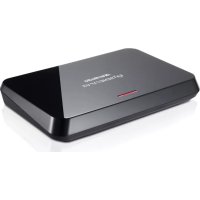
ExtremeCap U3 - Registratore video digitale AVERMEDIA - Manuale utente e istruzioni gratuiti
Trova gratuitamente il manuale del dispositivo ExtremeCap U3 AVERMEDIA in formato PDF.



| Tipo di prodotto | Registratore video digitale (acquisizione video) |
| Marca | AVerMedia |
| Modello | ExtremeCap U3 |
| Connettività | USB 3.0 (micro USB) |
| Ingressi video | HDMI (prioritario), Componente (YUV) |
| Ingressi audio | Stereo tramite cavo dongle audio |
| Risoluzione massima | 1080p a 60 fps (Full HD) |
| Alimentazione | Tramite USB (bus-powered) |
| Dimensioni (circa) | 10 cm x 6 cm x 2 cm |
| Peso (circa) | 100 g |
| Indicatore LED | Blu (standby), Rosso (acquisizione), lampeggi per stati |
| Software incluso | RECentral (download gratuito) |
| Sistemi operativi supportati | Windows 7, 8, 8.1, 10 |
| Contenuto della confezione | Unità ExtremeCap U3, cavo micro USB 3.0, cavo componente video/audio, guida rapida di installazione |
| Funzioni principali | Acquisizione video in diretta, registrazione, streaming |
| Manutenzione e pulizia | Pulire con un panno asciutto e morbido. Evitare umidità e prodotti abrasivi. |
| Sicurezza | Utilizzare in un ambiente asciutto. Non esporre ad acqua o liquidi. |
| Pezzi di ricambio e riparabilità | Contattare il supporto AVerMedia per assistenza. |
| Garanzia | Fare riferimento alle condizioni del venditore. |
Domande frequenti - ExtremeCap U3 AVERMEDIA
Domande degli utenti su ExtremeCap U3 AVERMEDIA
0 domanda su questo apparecchio. Rispondi a quelle che conosci o fai la tua.
Fai una nuova domanda su questo apparecchio
Scarica le istruzioni per il tuo Registratore video digitale in formato PDF gratuitamente! Trova il tuo manuale ExtremeCap U3 - AVERMEDIA e riprendi in mano il tuo dispositivo elettronico. In questa pagina sono pubblicati tutti i documenti necessari per l'utilizzo del tuo dispositivo. ExtremeCap U3 del marchio AVERMEDIA.
MANUALE UTENTE ExtremeCap U3 AVERMEDIA
Contenuti della confezione
B. Guida all'installazione rapida
![graph TD A["Input"] --> B["Node 1"] A --> C["Node 2"] A --> D["Node 3"] A --> E["Node 4"] A --> F["Node 5"]](/content/2026/03/428603/images/9f1cdca0023d1ebfbd25a888008ef04adeb085a809685f95657e3f9af76bed8a.jpg)
C. Cavo video a componenti / dongle audio stereo
| Stato Comportamenti | |
| Avvio | Lampeggia di colore blu |
| Standby | Acceso di colore blu |
| Attivazione di RECentra | Lampeggia rapidamente di colore blu |
| Registrazione | Lampeggia lentamente di colore rosso |
| Streaming | Lampeggia lentamente di colore blu |
| Avviso | Lampeggia rapidamente di colore rosso |
| Errore | Lampeggia rapidamente di colore alternato rosso/blu |
Italiano - 2
Installazione
Fase 1: Collegare ExtremeCap U3 ad un PC utilizzando il cavo micro USB 3.0 fornito in dotazione. Una volta collegato, l'indicatore LED lampeggia di colore BLU indicando l'avvio; resta acceso di colore BLU quando il dispositivo è pronto.
Fase 2: Scaricare ed installare il driver più recente e RECentral da www.avermedia.com/avertv/support or gamerzone.avermedia.com.
Attivazione dell'applicazione
Windows® 7
Per eseguire l'applicazione dal menu Programmi, fare clic su Start → Tutti i programmi → AVerMedia → AVerMedia RECentral → RECentral.
Windows® 8
Fare clic su RECentral nella schermata Metro Start, oppure fare doppio clic su AVerMedia RECentral sul desktop.
Rimozione dell'applicazione e dei driver
Windows® 7
Andare a Start e selezionare Tutti i programmi, AVerMedia RECentral e Uninstaller. Seguire le istruzioni su schermo per completare la rimozione di RECentral.
Windows® 8
-
Fare clic col tasto destro del mouse su AVerMedia RECentral nella schermata Metro Start, quindi fare clic su Rimuovi.
-
In Programmi e funzionalità, selezionare AVerMedia RECentral → Rimuovi/Cambia.
Collegamento dei dispositivi
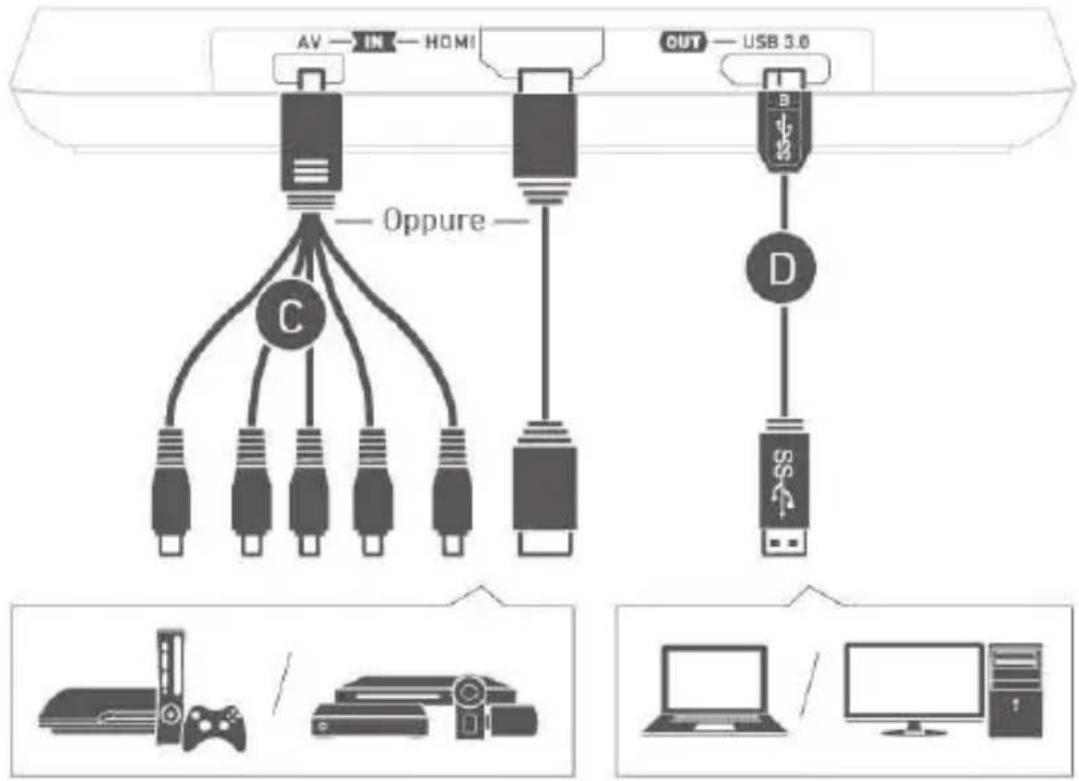
- Vengono fornite solo le voci contrassegnate con lettere.
- Quando sono collegate due o più sorgenti contemporaneamente, l'ingresso HDMI ha la priorità rispetto all'ingresso component. Per selezionare component come sorgente di ingresso, rimuovere il cavo HDMI.
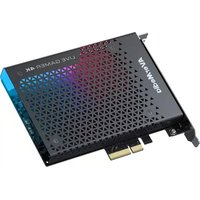


Marca : AVERMEDIA
Modello : ExtremeCap U3
Categoria : Registratore video digitale