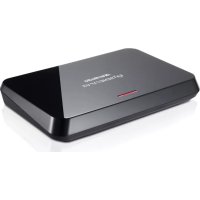
ExtremeCap U3 - Gravador de vídeo digital AVERMEDIA - Manual de utilização gratuito
Encontre gratuitamente o manual do aparelho ExtremeCap U3 AVERMEDIA em formato PDF.



| Tipo de produto | Gravador de vídeo digital (captura de vídeo) |
| Marca | AVerMedia |
| Modelo | ExtremeCap U3 |
| Conectividade | USB 3.0 (micro USB) |
| Entradas de vídeo | HDMI (prioritário), Componente (YUV) |
| Entradas de áudio | Estéreo via cabo dongle de áudio |
| Resolução máxima | 1080p a 60 fps (Full HD) |
| Alimentação | Via USB (alimentado pelo barramento) |
| Dimensões (aprox.) | 10 cm x 6 cm x 2 cm |
| Peso (aprox.) | 100 g |
| Indicador LED | Azul (espera), Vermelho (captura), piscadas para status |
| Software incluído | RECentral (download gratuito) |
| Sistemas operacionais suportados | Windows 7, 8, 8.1, 10 |
| Conteúdo da embalagem | Caixa ExtremeCap U3, cabo micro USB 3.0, cabo componente vídeo/áudio, guia de instalação rápida |
| Funções principais | Captura de vídeo ao vivo, gravação, transmissão em streaming |
| Manutenção e limpeza | Limpe com um pano seco e macio. Evite umidade e produtos abrasivos. |
| Segurança | Use em ambiente seco. Não exponha à água ou líquidos. |
| Peças de reposição e reparabilidade | Contate o suporte da AVerMedia para assistência. |
| Garantia | Consulte as condições do vendedor. |
Perguntas frequentes - ExtremeCap U3 AVERMEDIA
Perguntas dos utilizadores sobre ExtremeCap U3 AVERMEDIA
0 pergunta sobre este aparelho. Responda às que conhece ou faça a sua.
Faça uma nova pergunta sobre este aparelho
Baixe as instruções para o seu Gravador de vídeo digital em formato PDF gratuitamente! Encontre o seu manual ExtremeCap U3 - AVERMEDIA e retome o controlo do seu dispositivo eletrónico. Nesta página estão publicados todos os documentos necessários para a utilização do seu dispositivo. ExtremeCap U3 da marca AVERMEDIA.
MANUAL DE UTILIZADOR ExtremeCap U3 AVERMEDIA
Conteúdo da embalagem
B. Guia de instalação rápida
flowchart
graph TD
    A["Input"] --> B["Node 1"]
    A --> C["Node 2"]
    A --> D["Node 3"]
    A --> E["Node 4"]
    A --> F["Node 5"]
| Estado Comportamento | |
| Arrancar | Pisca a Azul |
| Suspensão | Acende a Azul |
| A ativar o RECentral | Pisca a Azul a um ritmo rápido |
| Gravação | Acende a Vermelho num padrão crescente |
| A transmitir | Acende a Azul num padrão crescente |
| Aviso | Pisca a Vermelho a um ritmo rápido |
| Erro | Pisca a Vermelho/Azul alternadamente a um ritmo rápido |
Português - 2
Instalação
Passo 1: Ligue o ExtremeCap U3 a um PC utilizando o cabo micro USB 3.0 incluído. Depois de ligado, o indicador LED pisca em AZUL, significando que o dispositivo está a arrancar e ficará aceso em AZUL quando o dispositivo estiver pronto.
Passo 2: Transfira e instale o controlador mais recente e o RECentral a partir de www.avermedia.com/avertv/supportou gamerzone.avermedia.com.

Para executar a aplicação a partir do menu Programas, vá a Iniciar → Todos os Programas → AVerMedia → AVerMedia RECentral. → RECentral.
Windows® 8
Clique em RECentral no ecrã inicial Metro ou clique duas vez em AVerMedia RECentral no ambiente de trabalho.
Desinstalar a aplicação e o controlador
Windows® 7
Vá a Iniciar e selecione Todos os Programas, AVerMedia RECentral e Uninstaller. Siga as instruções no ecrã para concluir a desinstalação do RECentral.
Windows® 8
-
Clique com o botão direito do rato em AVerMedia RECentral no ecrã inicial Metro e clique em Desinstalar.
-
Em Programas e Funcionalidades, selecione AVerMedia RECentral → Desinstalar/Alterar.
Ligar aos seus dispositivos
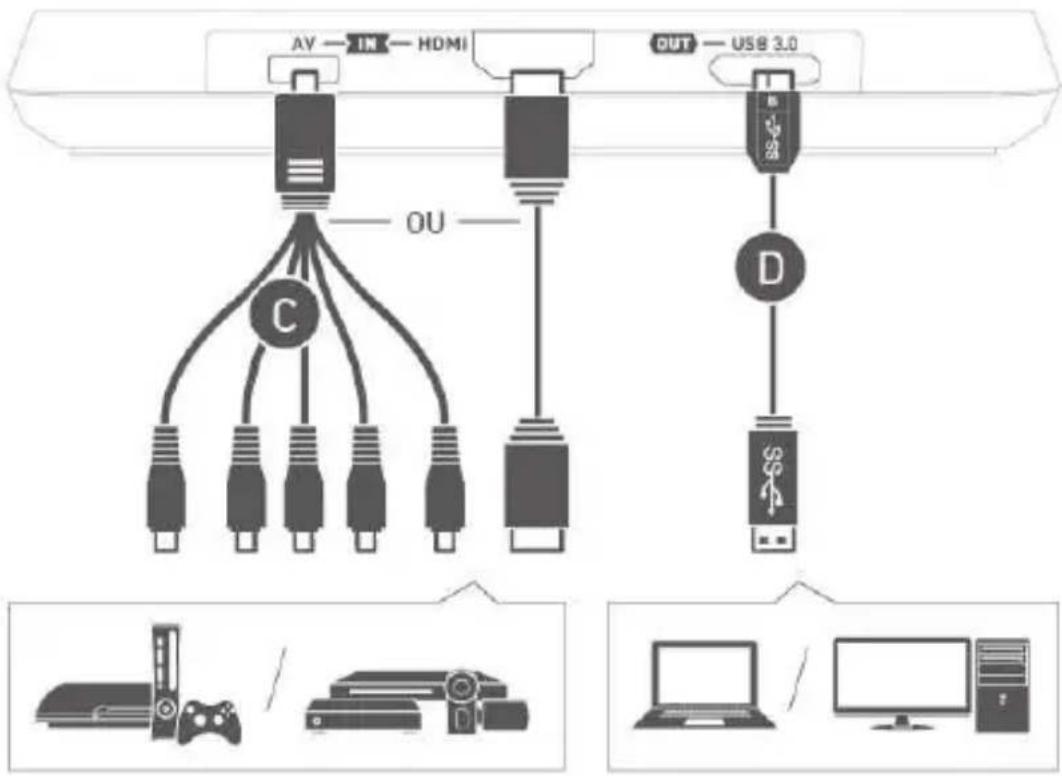
flowchart
graph TD
    A["AV"] --> B["C"]
    C["IN"] --> B
    D["HDMI"] --> B
    E["OUT"] --> F["D"]
    G["USB 3.0"] --> H["USB"]
    I["Computer"] --> J["Desktop"]
    K["Video Player"] --> L["Video Player"]
    M["Desktop"] --> N["Video Player"]
    O["Desktop"] --> P["Video Player"]

- Apenas são fornecidos os itens assinalados com uma letra.
- Quando existem duas ou mais fontes de entrada ligadas em simultâneo, a entrada HDMI terá prioridade sobre a entrada Componente. Para selecionar Componente como fonte de entrada, remova o cabo HDMI.
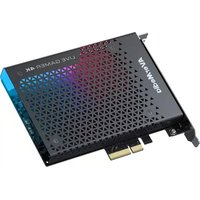
Contenu de la boîte


Marca : AVERMEDIA
Modelo : ExtremeCap U3
Categoria : Gravador de vídeo digital