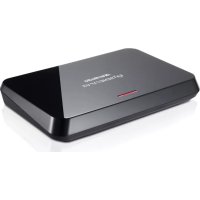
ExtremeCap U3 - Digitaler Videorekorder AVERMEDIA - Kostenlose Bedienungsanleitung
Finden Sie kostenlos die Bedienungsanleitung des Geräts ExtremeCap U3 AVERMEDIA als PDF.



| Produkttyp | Digitaler Videorekorder (Videoaufnahme) |
| Marke | AVerMedia |
| Modell | ExtremeCap U3 |
| Konnektivität | USB 3.0 (Micro-USB) |
| Videoeingänge | HDMI (prioritär), Komponente (YUV) |
| Audioeingänge | Stereo über Audiokabel-Dongle |
| Maximale Auflösung | 1080p bei 60 fps (Full HD) |
| Stromversorgung | Über USB (busgespeist) |
| Abmessungen (ca.) | 10 cm x 6 cm x 2 cm |
| Gewicht (ca.) | 100 g |
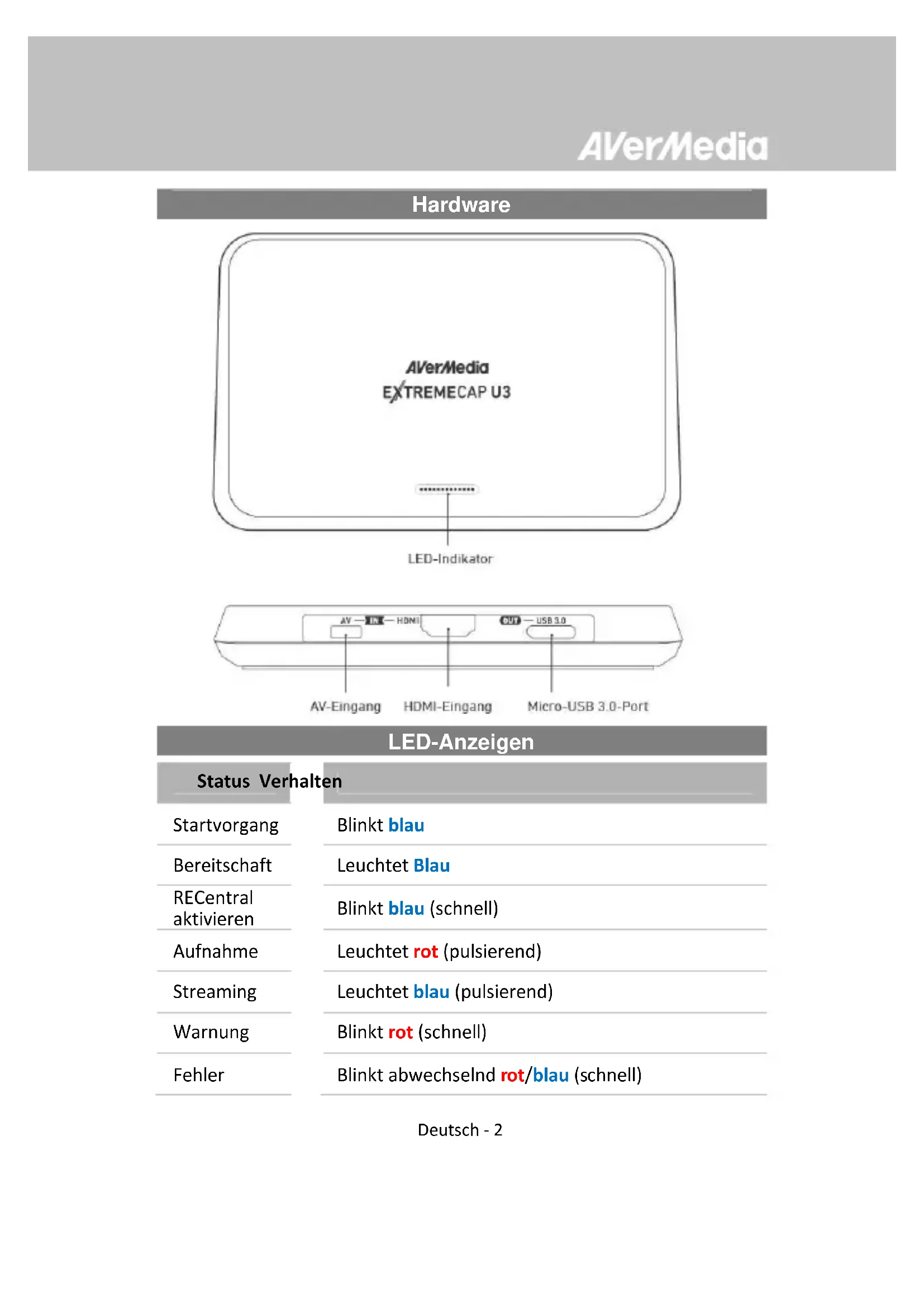
| LED-Anzeige | Blau (Bereitschaft), Rot (Aufnahme), Blinken für Status |
| Enthaltene Software | RECentral (kostenloser Download) |
| Unterstützte Betriebssysteme | Windows 7, 8, 8.1, 10 |
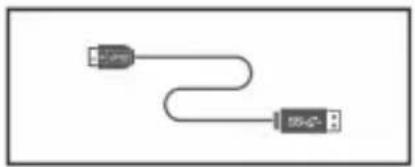
| Packungsinhalt | ExtremeCap U3 Gehäuse, Micro-USB 3.0 Kabel, Komponenten-Video/Audio-Kabel, Kurzanleitung |
| Hauptfunktionen | Live-Videoaufnahme, Aufzeichnung, Streaming |
| Pflege und Reinigung | Mit einem weichen, trockenen Tuch reinigen. Feuchtigkeit und scheuernde Mittel vermeiden. |
| Sicherheit | In trockener Umgebung verwenden. Nicht Wasser oder Flüssigkeiten aussetzen. |
| Ersatzteile und Reparatur | Kontaktieren Sie den AVerMedia-Support für Hilfe. |
| Garantie | Siehe Verkaufsbedingungen des Händlers. |
Häufig gestellte Fragen - ExtremeCap U3 AVERMEDIA
Benutzerfragen zu ExtremeCap U3 AVERMEDIA
0 Frage zu diesem Gerät. Beantworten Sie die, die Sie kennen, oder stellen Sie Ihre eigene.
Eine neue Frage zu diesem Gerät stellen
Laden Sie die Anleitung für Ihr Digitaler Videorekorder kostenlos im PDF-Format! Finden Sie Ihr Handbuch ExtremeCap U3 - AVERMEDIA und nehmen Sie Ihr elektronisches Gerät wieder in die Hand. Auf dieser Seite sind alle Dokumente veröffentlicht, die für die Verwendung Ihres Geräts notwendig sind. ExtremeCap U3 von der Marke AVERMEDIA.
BEDIENUNGSANLEITUNG ExtremeCap U3 AVERMEDIA
B. Installations-Kurzanleitung
flowchart
graph TD
    A["Input"] --> B["Node 1"]
    A --> C["Node 2"]
    A --> D["Node 3"]
    A --> E["Node 4"]
    A --> F["Node 5"]
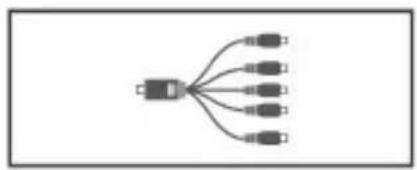
C. Component Video / Stereo-Audio-Dongle-Kabel
| Startvorgang | Blinkt blau |
| Bereitschaft | Leuchtet Blau |
| RECentral aktivieren | Blinkt blau (schnell) |
| Aufnahme | Leuchtet rot (pulsierend) |
| Streaming | Leuchtet blau (pulsierend) |
| Warnung | Blinkt rot (schnell) |
| Fehler | Blinkt abwechselnd rot/blau (schnell) |
Installation
Schritt 1: Verbinden Sie die ExtremeCap U3 über das mitgelieferte Micro-USB 3.0-Kabel mit einem PC. Sobald die Verbindung besteht, blinkt der LED-Indikator zur Anzeige des Startvorgangs blau; wenn das Gerät bereit ist, leuchtet er konstant blau.
Schritt 2: Laden Sie den aktuellsten Treiber und RECentral von www.avermedia.com/avertv/support oder gamerzone.avermedia.com herunter und installieren es.
Applikation aktivieren
Windows® 7
Rufen Sie zum Ausführen der Applikation aus dem Programme-Menü Start → Alle Programme → AVerMedia → AVerMedia RECentral → RECentral auf.
Windows® 8
Klicken Sie am Metro-Startbildschirm auf RECentral oder doppelklicken Sie am Desktop auf AVerMedia RECentral.
Applikation und Treiber deinstallieren
Windows® 7
Bitte rufen Sie das Start-Menü auf und wählen Sie Alle Programme, AVerMedia RECentral und Uninstaller. Befolgen Sie die Bildschirmanweisungen zum Abschließen der RECentral-Deinstallation.
Windows® 8
- Rechtsklicken Sie am Metro-Startbildschirm auf AVerMedia RECentral, klicken Sie dann auf Deinstallieren.
- Wählen Sie unter Programme und Features das Element AVerMedia RECentral → Deinstallieren/ändern.
Ihre Geräte verbinden
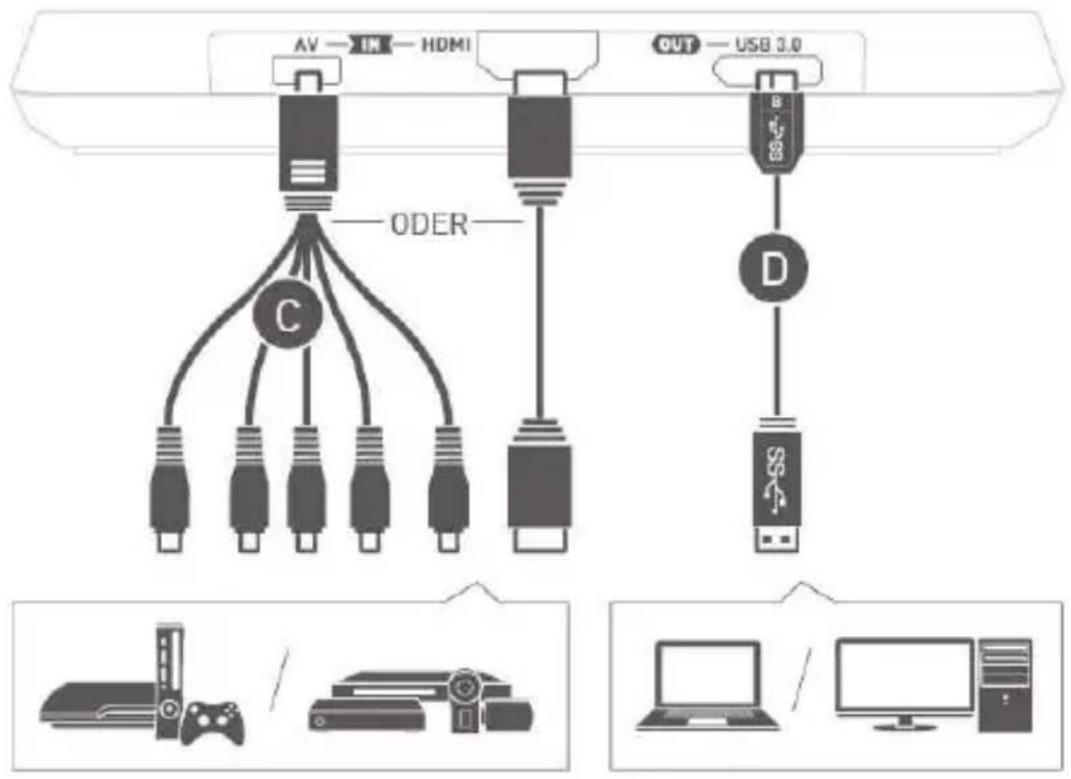

- Nur die mit Buchstaben gekennzeichneten Artikel werden mitgeliefert.
- Wenn zwei oder mehr Quellen gleichzeitig verbunden sind, wird der HDMI-Eingang dem Component-Eingang gegenüber bevorzugt. Bitte ziehen Sie zur Auswahl von Component als Eingangsquelle das HDMI-Kabel.
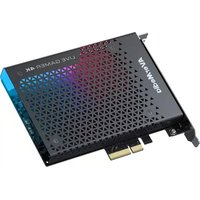


Marke : AVERMEDIA
Modell : ExtremeCap U3
Kategorie : Digitaler Videorekorder