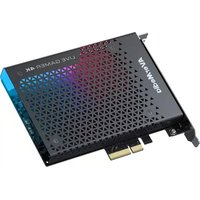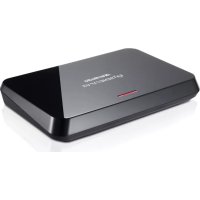
ExtremeCap U3 - Enregistreur vidéo numérique AVERMEDIA - Notice d'utilisation et mode d'emploi gratuit
Retrouvez gratuitement la notice de l'appareil ExtremeCap U3 AVERMEDIA au format PDF.



| Caractéristiques techniques | Capture vidéo en 1080p à 60 fps, connectivité USB 3.0, prise en charge des résolutions jusqu'à 4K. |
|---|---|
| Utilisation | Idéal pour le streaming en direct, l'enregistrement de jeux vidéo, et la création de contenu multimédia. |
| Maintenance et réparation | Nettoyage régulier des ports USB, mise à jour du firmware recommandée pour des performances optimales. |
| Sécurité | Utiliser uniquement avec des câbles certifiés pour éviter les surcharges, ne pas exposer à des températures extrêmes. |
| Informations générales | Compatible avec Windows et macOS, nécessite des logiciels de capture compatibles pour une utilisation optimale. |
FOIRE AUX QUESTIONS - ExtremeCap U3 AVERMEDIA
Questions des utilisateurs sur ExtremeCap U3 AVERMEDIA
0 question sur cet appareil. Repondez a celles que vous connaissez ou posez la votre.
Poser une nouvelle question sur cet appareil
Téléchargez la notice de votre Enregistreur vidéo numérique au format PDF gratuitement ! Retrouvez votre notice ExtremeCap U3 - AVERMEDIA et reprennez votre appareil électronique en main. Sur cette page sont publiés tous les documents nécessaires à l'utilisation de votre appareil ExtremeCap U3 de la marque AVERMEDIA.
MODE D'EMPLOI ExtremeCap U3 AVERMEDIA
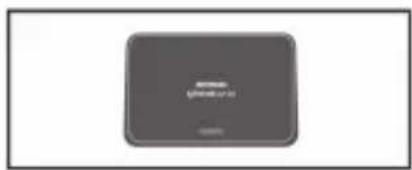
Contenu de l'emballage
C. Vidéo Composante / Stéréo Câble Dongle Audio
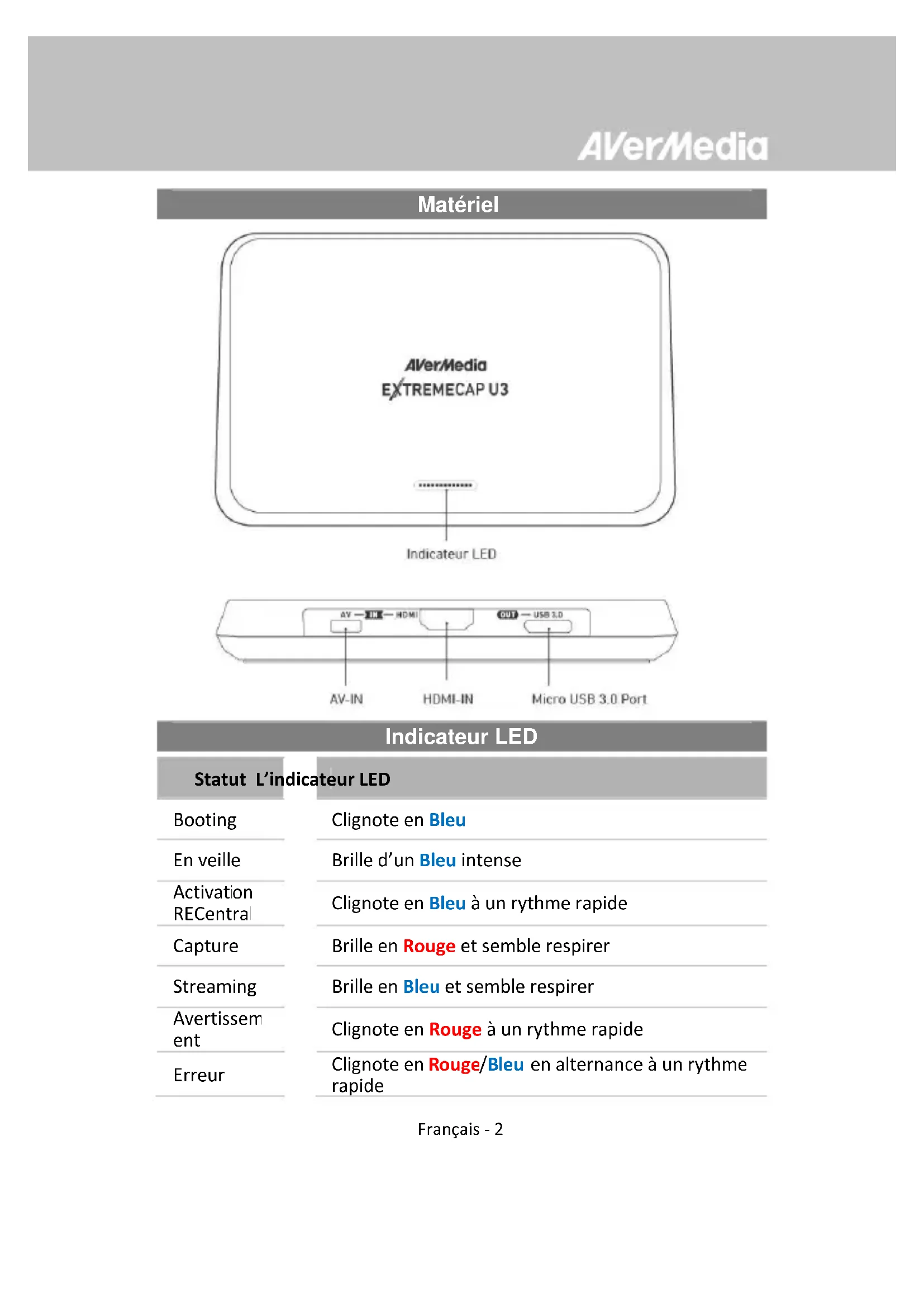
| Statut L'indicateur LED | |
| Booting | Clignote en Bleu |
| En veille | Brille d'un Bleu intense |
| Activation RECentral | Clignote en Bleu à un rythme rapide |
| Capture | Brille en Rouge et semble respirer |
| Streaming | Brille en Bleu et semble respirer |
| Avertissement | Clignote en Rouge à un rythme rapide |
| Erreur | Clignote en Rouge/Bleu en alternance à un rythme rapide |
Français - 2
Installation
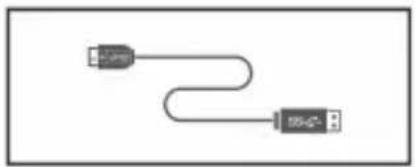
Etape 1: Branchez le boîtier ExtremeCap U3 à un PC en utilisant le câble micro USB 3.0 fourni. Une fois branché, l'indicateur LED clignote en BLEU (ce qui signifie qu'il est en train de booter), et brille d'un BLEU intense lorsque le matériel est prêt.
Etape 2: Téléchargez puis installez le dernier pilote et l'application RECentral depuis www.avermedia.com/avertv/support ou gamerzone.avermedia.com.
Pour executer l'application depuis le menu Programmes, allez dans Démarrer → Tous les Programmes → AVerMedia → AVerMedia RECentral → RECentral.
Windows ^® 8
Cliquez sur RECentral sur l'écran de démarrage Métro ou double-cliquez sur l'icône AVerMedia RECentral sur le bureau.
Désinstallez l'Application et le Pilote
Windows® 7
Allez dans Démarrer et choisissez Tous les Programmes, AVerMedia RECentral, et Assistant de Désinstallation. Suivez les instructions à l'écran pour terminer la désinstallation de RECentral.
Windows® 8
- Faîtes un clic droit sur AVerMedia RECentral sur l'écran de demarrage Metro, et cliquez sur Désinstallez.
- Dans Programmes et Fonctions, choisissez AVerMedia RECentral → Désinstaller/Changer.
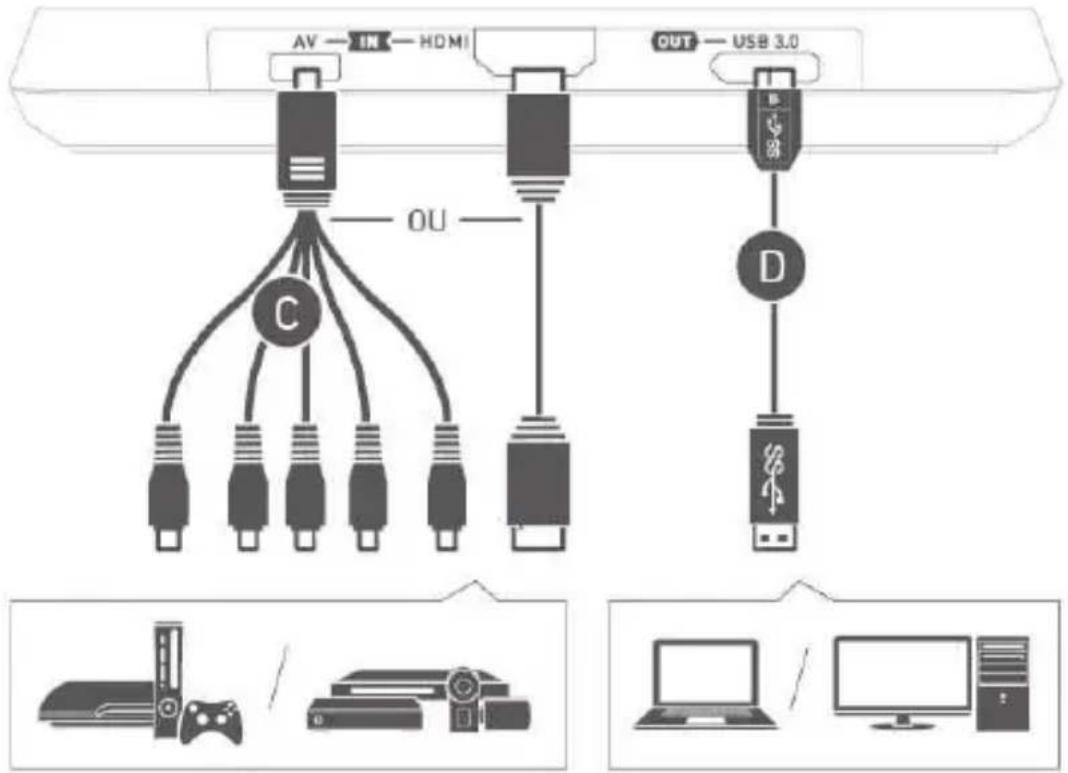
Connectez-le à vos Appareils
flowchart
graph TD
    A["AV"] --> B["OU"]
    C["IN"] --> B
    D["HDMI"] --> B
    E["USB 3.0"] --> F["D"]
    G["Router"] --> H["Device 1"]
    G --> I["Device 2"]
    G --> J["Device 3"]
    K["Desktop"] --> L["Computer"]
    M["Printer"] --> N["Computer"]

- Seuls les éléments marqués d'une lettre de l'alphabet sont fournis.
- Lorsqu'une ou plusieurs sources sont branchées au même moment, l'entrée HDMI est prioritaire sur l'entrée Composante. Pour choisir la composante en tant que source vidéo, veuillez débrancher le câble HDMI.
Package Contents
B. Guide d'installation rapide

flowchart
graph TD
    A["Input"] --> B["Node 1"]
    A --> C["Node 2"]
    A --> D["Node 3"]
    A --> E["Node 4"]
    A --> F["Node 5"]
C. Câble composante vidéo / clé audio stéréo

| Statut Comportements | |
| Initialisation | Clignote en bleu |
| En veille | Allumé en bleu |
| Activation de RECentral | Clignote rapidement en bleu |
| Enregistrement | Allumé en rouge sur un rythme respiratoire |
| Diffusion en flux | Allumé en bleu sur un rythme respiratoire |
| Avertissement | Clignote rapidement en rouge |
| Erreur | Clignote rapidement en rouge et bleu |
Installation
Étape 1 : Raccorder ExtremeCap U3 à un PC à l'aide du câble micro USB 3.0 fourni. Une fois raccordé, le voyant DEL clignote en BLEU pour indiquer l'initialisation; et reste allumé en BLEU lorsque l'appareil est prêt.
Étape 2 : Téléchargez et installez le dernier pilote en date et RECentral de www.avermedia.com/avertv/support ou gamerzone.avermedia.com.
Pour ativer l'application du menu Programmes, allez à Démarrer → Tous les programmes → AVerMedia → AVerMedia RECentral → RECentral.
Windows® 8
Cliquez sur RECentral sur l'écran Metro Start ou cliquez deux fois sur AVerMedia RECentral sur le bureau.
Désinstaller l'application et le pilote
Windows® 7
Allez sur Démarrer et sélectionnez Tous les programmes, AVerMedia RECentral, et Désinstaller. Suivez les instructions à l'écran pour effectuer la désinstallation de RECentral.
Windows® 8
- Cliquez à droite sur AVerMedia RECentral sur l'écran Metro Start, puis cliquez sur Désinstaller.
- Dans Programmes et fonctionnalités, sélectionnez AVerMedia RECentral → Désinstaller/Modifier.
Raccordement à vos appareils

flowchart
graph TD
    A["AV"] --> B["OU"]
    C["IN"] --> B
    D["HDMI"] --> B
    E["USB 3.0"] --> F["D"]
    G["Device C"] --> H["Device"]
    I["Device D"] --> J["Device"]
    K["Device"] --> L["Device"]
    M["Device"] --> N["Device"]

- Seuls les éléments alphabétisés sont fournis.
- Quand deux sources ou plus sont branchées en même temps, l'entrée HDMI sera prioritaire sur l'entrée du composant. Pour sélectionner le composant comme source d'entrée, veuillez débrancher le cable HDMI.