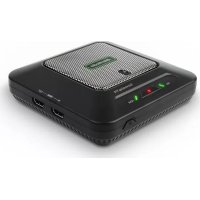
ExtremeCap 910 - Karta pro zachytávání videa AVERMEDIA - Bezplatný návod k obsluze
Najděte návod k zařízení zdarma ExtremeCap 910 AVERMEDIA ve formátu PDF.



| Typ produktu | Sběrná videokarta |
| Značka | AVerMedia |
| Model | ExtremeCap 910 |
| Video vstupy | HDMI, VGA |
| Video výstupy | HDMI, VGA |
| Audio vstupy | 3,5 mm audio konektor (AUDIO IN), vestavěný mikrofon |
| Audio výstupy | 3,5 mm audio konektor (AUDIO OUT) |
| Konektivita | Mini USB port, čtečka SD karet |
| Napájení | Síťový adaptér (DC IN) |
| Úložiště | SD karta (formát FAT32) |
| Software | AVerMedia Dashboard PC-Free (ke stažení) |
| Hlavní funkce | Nahrávání bez PC, nastavení kvality videa, aktualizace firmwaru |
| Příslušenství v balení | Síťový adaptér, HDMI kabel, VGA kabel, 3,5 mm audio kabel, Mini USB kabel |
| Údržba a čištění | Použijte suchý a měkký hadřík |
| Bezpečnost | Nevystavujte vlhkosti; používejte přiložený adaptér |
| Obecné informace | Digitální zařízení třídy B, v souladu s kanadskou normou NMB-003 |
Často kladené otázky - ExtremeCap 910 AVERMEDIA
Dotazy uživatelů ohledně ExtremeCap 910 AVERMEDIA
0 otázka o tomto zařízení. Odpovězte na ty, které znáte, nebo položte vlastní.
Položte novou otázku o tomto zařízení
Stáhněte si návod pro váš Karta pro zachytávání videa ve formátu PDF zdarma! Najděte svůj návod ExtremeCap 910 - AVERMEDIA a vezměte svůj elektronický přístroj zpět do rukou. Na této stránce jsou zveřejněny všechny dokumenty potřebné k používání vašeho zařízení. ExtremeCap 910 značky AVERMEDIA.
NÁVOD K OBSLUZE ExtremeCap 910 AVERMEDIA
B. Rychlý průvodce nastavení m
c. El. adaptér
D. HDMI kabel
E. VGA kabel
F. 3.5 mm audio kabel
G. Mini USB kabel
Česky - 1
2 Hardware
2.1 Jednotlivé součásti
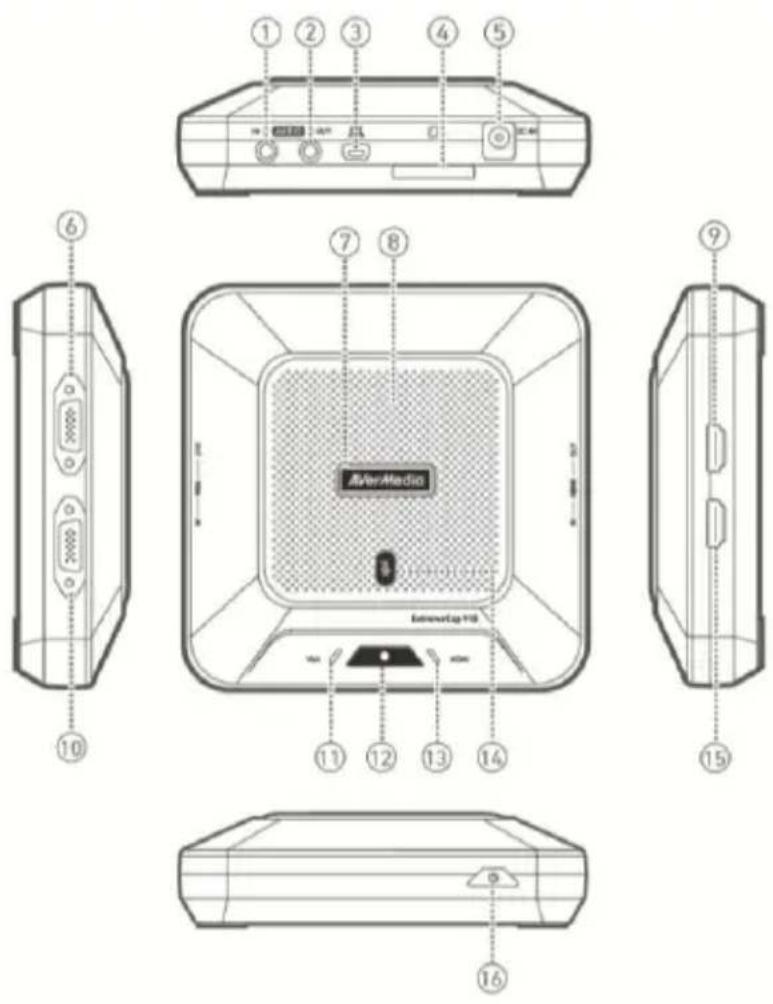
- AUDIO vstup
- AUDIO výstup
- Mini USB port
- SD Card slot
- DC napájení
- VGA výstup
- Indikátor stavu
- Mikrofon
- HDMI výstup
- VGA vstup
- VGA indikátor
- Tlačítko nahrávání/Indikátor
- HDMI Indikátor
- Tlačítko pro ztišení/Indikátor
- HDMI vstup
- Tlačítko pro zapnutí zařízení
Rychly průvodce nastavenim
2.2 První kroky
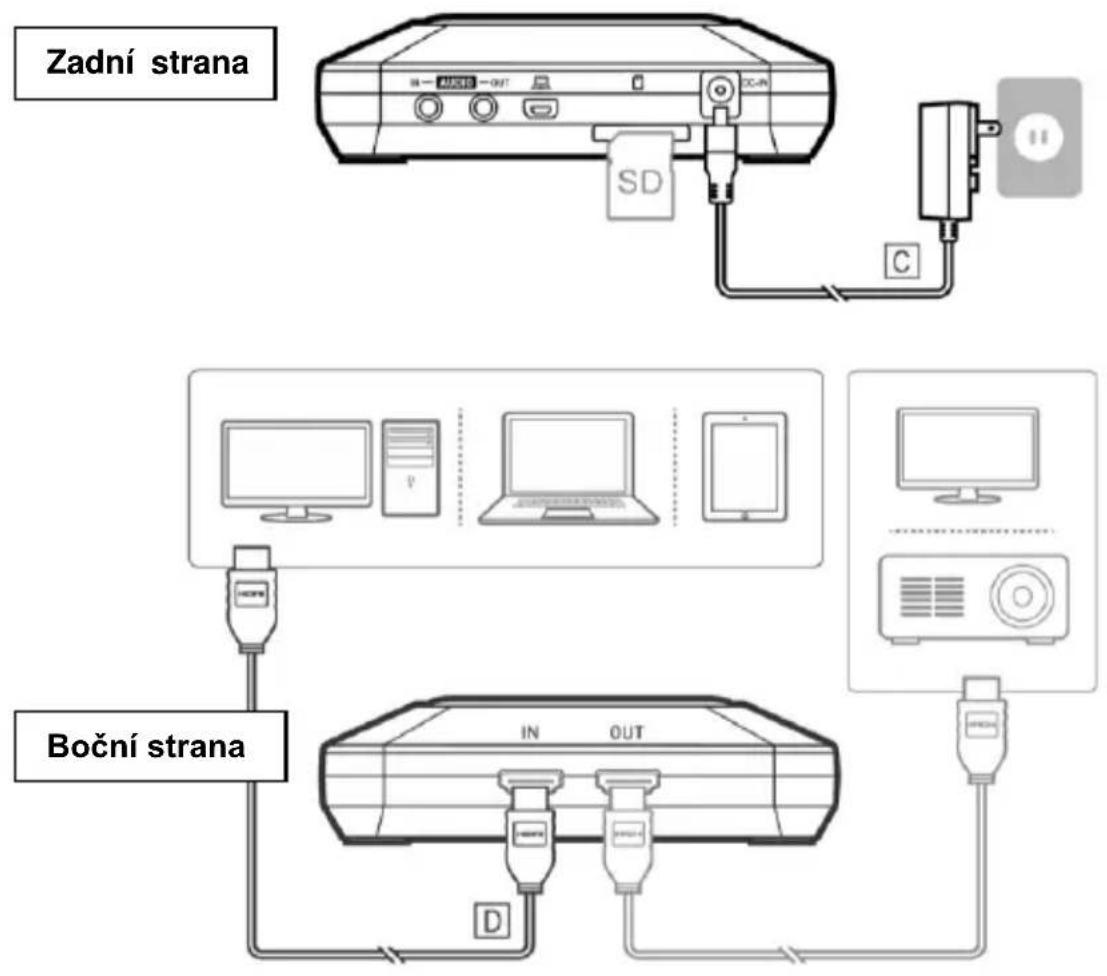
Krok 1: Připojte zařízení pomoci adaptéru ke zdroji napětí a zdroji výdea. Vložte SD kartu. *(více detailů naleznete v kapitole 3.2–3.4.)
Krok 2: Pro spuštění zařízení zmáčkněte a vyčkejte do doby, než indikátor Averleda přestane blikat.
Je-li zařizení připraveno pro záznam hlasu, indikátor AverMedia se rozsvití zeleně.
- Zařízení je připraveno pro záznam hlasu a obrazu, pokud indikátor
Afermedia svítí zeleně a současně VGA nebo HDMI
svítí zeleně také.
Krok 3: Zmáčkněte tlačítko a spustí se nahrávání.
* A pro úspělný záznam je potřeba SD karty naformátované ve formálu FAT32.
Rešení problémů
| Indikace | Příčina | Postup |
| VGABlikáHDMI | Problém SD karty | Vložte SD kartu nebo uvolněte vice místa na SD kartě. |
| VGA/neboHDMI | Chybové hlašení | Zkontrolujte zapojení kabelů, rozlišení videa nebo probudte |
2.3 LED indikátory a funkce tlačítek
| Ú Ioha | VGA | HDMI | AVerMedia | ||
| Inicializace zařízení | Off | Off | Off | Bliká zeleně | |
| Připraven pro záznam hlasu | Off | Off | Off | Sví tí zeleně | |
| Nahrávání hlasu | Off | Off | Sví tí červeně | Sví tí zeleně | |
| Připraven pro záznam hlasu a obrazu | Sví tí zeleně | ne bo | Sví tí zeleně | Off | Sví tí zeleně |
| Nahrávání hlasu a obrazu | Sví tí zeleně | ne bo | Sví tí zeleně | Sví tí červeně | Sví tí zeleně |
| SD karta nenalezena / Není místo na SD kartě / Nedostatek mí sta na kartě | Bliká zeleně | Bliká zeleně | Bliká červeně | Sví tí zeleně | |
| Chyba na vstupu signálu * | Off | Off | Původní indikace | Sví tí zeleně | |
| Aktualizace firmware | Bliká zeleně | Bliká zeleně | Off | Sví tí zeleně | |
| Detekce zvuku | Původní indikace | Původní indikace | Off | Green: Moderate červená: příliš nahlas |
Česky - 4
Rychly průvodce nastavenim
* Pří zapojení VGA nebo HDMI kabelu do vstupu zařízení se můžou objevit následující dnybové situace:
- Signál nebyl detekován
- Signál je chránán HDCP
- Vstupní rozlišení není podporováno
- PC nebo tablet je režimu spánku
Pro vyřešení uvedených problémů zkontroluje připojení kabelů, upravte rozlišení dbrazu nebo probudě zařízení (zdroj výdea) z režimu spánku.

Zachytávání obsahu, který je chráněn HDCP, není podporováno. Pokud je zdroj výdea chráněn HDCP, obraz na koncovém zařízení se nebude zobrazovat správně
Status

Ztišeno
červená
Normální stav
žádná
C
Tlačitko
Funkce


Zmáčkrutim zapnete zařízení.
Zmážkrutim déle než 4s zařížení vypnete.
Zmažknutim začne nahrávání, opakovaným zmažknutim nahrávání skončí.
Zmăčknutim se ztiši mikrofon, opakovaným zmăčknutim uvede zpět do původního stavu.
Podržením tlačlka začne test zvuku, jeho uvohněním test skončí.

sviti červené pokud je intenzita okolniho zvułu přiš vysoká.
3 Instalace zařízení
3.1 Nastavení kvality videa a záznamu
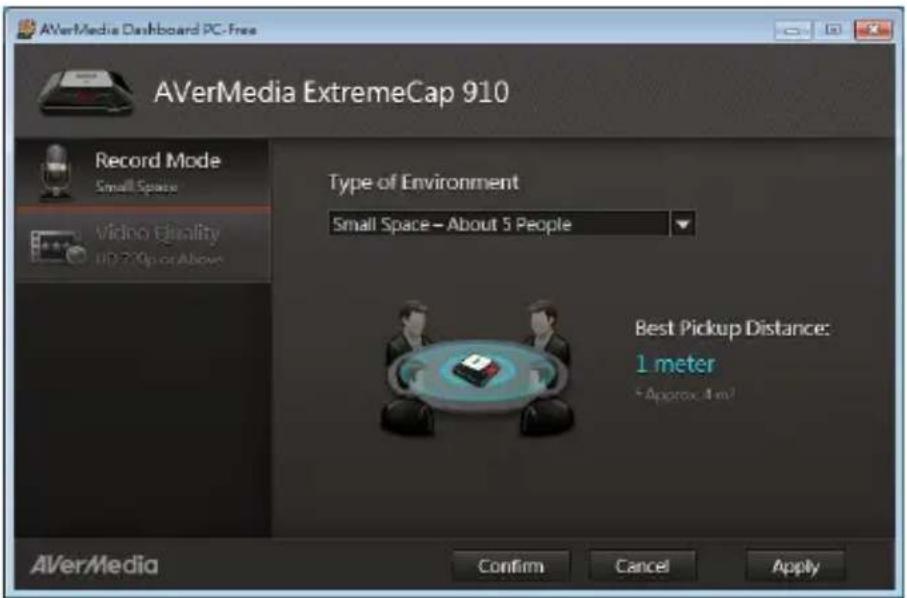
Software AVerMedia Dashboard PC-free slouží uživatelům pro nastavení preferované kvality videa a prostředí. Software a driver jsou zdarma ke stažení na stránkách www.avermedia.com.
Krok 1: S pomocí přiloženého mini USB kabelu propojte USB port 📄 na zařízení s vaším PC.
Krok 2: Zapněte zařízení, nainstalujte ExtremeCap 910 Driver a spustěte AVerMedia Dashboard PC-Free na vašem PC.
Krok 3: Zvolte preferované nastavení, kliknutím na Confirm (Potvrdit) bude uloženo. Před použitím zařízení jej odpojte od PC.
Rychly průvodce nastavenim
3.2 Schéma zapojení pomoci VGA kabelu

flowchart
graph TD
    A["Zadni strana"] --> B["SD"]
    A --> C["F"]
    A --> D["C"]
    A --> E["CoN"]
    F["Bočni strana"] --> G["SD"]
    F --> H["F"]
    F --> I["C"]
    F --> J["Laptop"]
    F --> K["Laptop"]
    F --> L["Laptop"]
    style A fill:#f9f,stroke:#333
    style F fill:#ccf,stroke:#333

- Pouze části označené písmeny jsou součástí balení
• Reproduktory nebo sluchatka jsouvolteina.
• Video vstup i výstup musí byt stejného typu. - Před zapojenim zdroje vidba doporučuje me zařízení zapnout jako prevenci
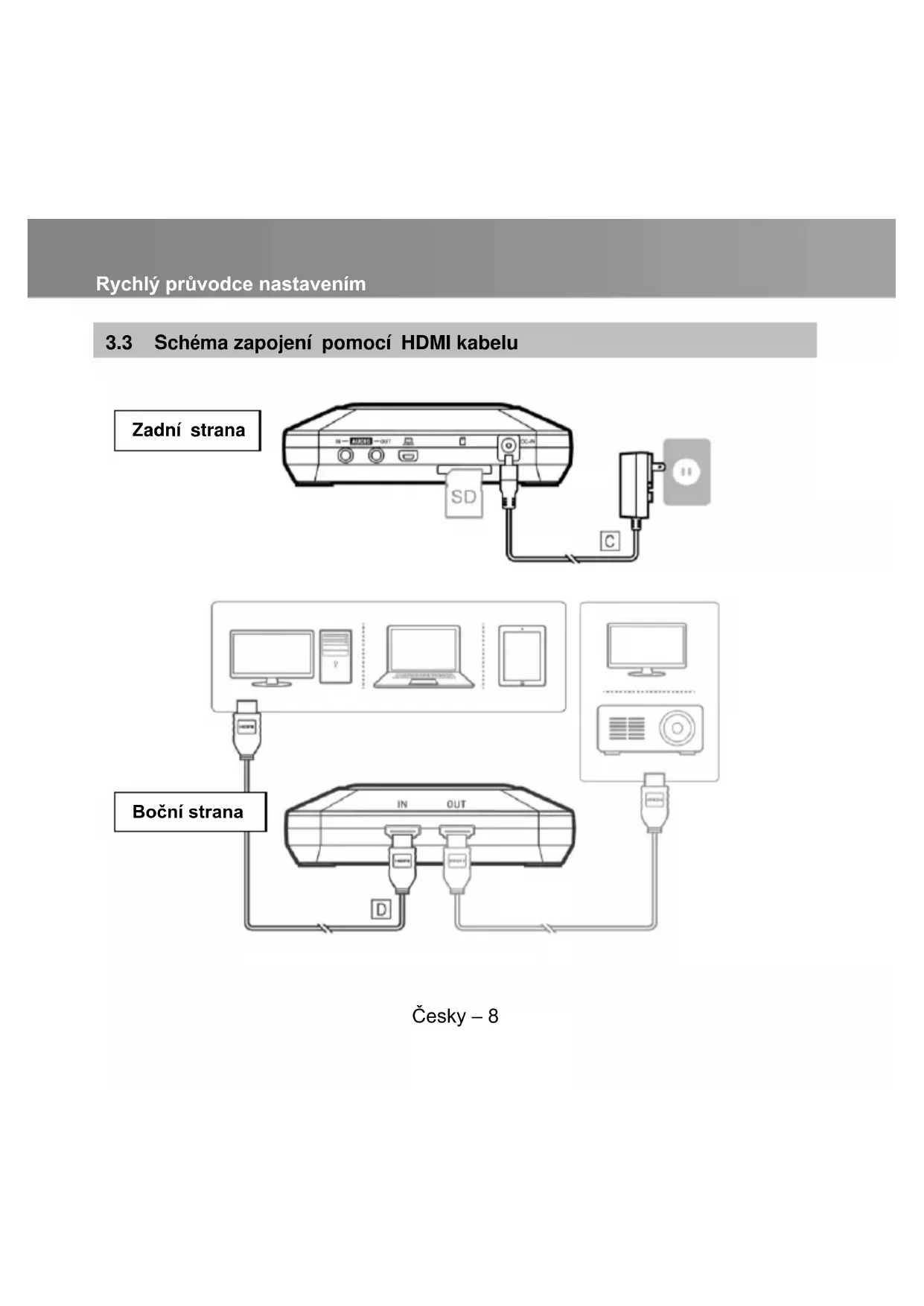
3.3 Schéma zapojení pomocí HDMI kabelu
flowchart
graph TD
    A["Zadní strana"] --> B["SD"]
    A --> C["C"]
    B --> D["BOČní strana"]
    C --> D
    D --> E["IN"]
    D --> F["OUT"]
    E --> G["D"]
    F --> G
    style A fill:#f9f,stroke:#333
    style B fill:#ccf,stroke:#333
    style C fill:#cfc,stroke:#333
    style D fill:#fcc,stroke:#333
    style E fill:#cff,stroke:#333
    style F fill:#ffc,stroke:#333
Česky - 8
3.4 Schéma zapojení s pomocí DVI-HDMI adaptéru
Zadní strana
Boční strana
Pokud není PC vybaven HDMI portem, k propojení použijte DVI-HDMI adaptér. Výstupní audio signál připojte k zařízení (AUDIO IN) s pomocí 3.5mm audio kabelu.
Aby bylo možné pořídit záznam obrazovky, na svém PC v nastavení "Rozlišení zobrazení" zvolte "duplikovat tato zobrazení". Pro více informací vyhledejte FAQ na stránkách www.avermedia.com.
Během nahrávání neodpojujte napájecí kabel, ani vyjímejte SD kartu.
Telepítési Útmutató
1 Doboz Tartalma
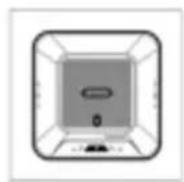
A. ExtremeCap 910


Značka : AVERMEDIA
Model : ExtremeCap 910
Kategorie : Karta pro zachytávání videa