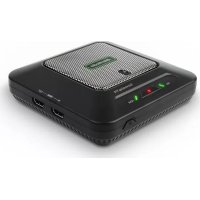
ExtremeCap 910 - Videó rögzítő kártya AVERMEDIA - Ingyenes használati útmutató
Találja meg az eszköz kézikönyvét ingyenesen ExtremeCap 910 AVERMEDIA PDF formátumban.



| Termék típusa | Videórögzítő kártya |
| Márka | AVerMedia |
| Modell | ExtremeCap 910 |
| Videó bemenetek | HDMI, VGA |
| Videó kimenetek | HDMI, VGA |
| Audio bemenetek | 3,5 mm-es audio jack (AUDIO IN), beépített mikrofon |
| Audio kimenetek | 3,5 mm-es audio jack (AUDIO OUT) |
| Csatlakoztathatóság | Mini USB port, SD kártyaolvasó |
| Tápegység | Hálózati adapter (DC IN) |
| Tárolóeszköz | SD kártya (FAT32 formátum) |
| Szoftver | AVerMedia Dashboard PC-Free (letölthető) |
| Fő funkciók | PC nélküli rögzítés, videó minőség beállítások, firmware frissítés |
| Tartozékok | Hálózati adapter, HDMI kábel, VGA kábel, 3,5 mm-es audio kábel, Mini USB kábel |
| Karbantartás és tisztítás | Használjon száraz, puha ruhát |
| Biztonság | Ne tegye ki nedvességnek; használja a mellékelt adaptert |
| Általános információk | B osztályú digitális készülék, megfelel a kanadai NMB-003 szabványnak |
Gyakran ismételt kérdések - ExtremeCap 910 AVERMEDIA
Felhasználói kérdések a következőről ExtremeCap 910 AVERMEDIA
0 kérdés erről a készülékről. Válaszolj azokra, amiket ismersz, vagy tedd fel a sajátod.
Tegyél fel egy új kérdést erről a készülékről
Töltse le az útmutatót a következőhöz Videó rögzítő kártya PDF formátumban ingyenesen! Találja meg kézikönyvét ExtremeCap 910 - AVERMEDIA és vegye vissza elektronikus eszközét a kezébe. Ezen az oldalon közzé van téve az eszköze használatához szükséges összes dokumentum. ExtremeCap 910 márka AVERMEDIA.
HASZNÁLATI ÚTMUTATÓ ExtremeCap 910 AVERMEDIA
B. Telepítési útmutató
c. Elektromos Adapter
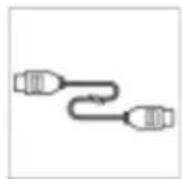
D. HDMI kábel
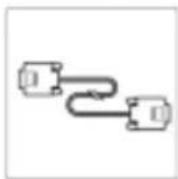
E. VGA kábel
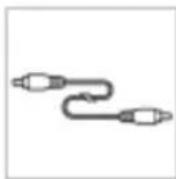
F. 3.5 mm audió kábel
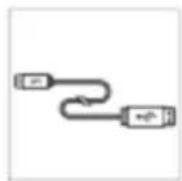
G. Mini USB kábel
2 Hardver
2.1 Gombok és csatlakozások
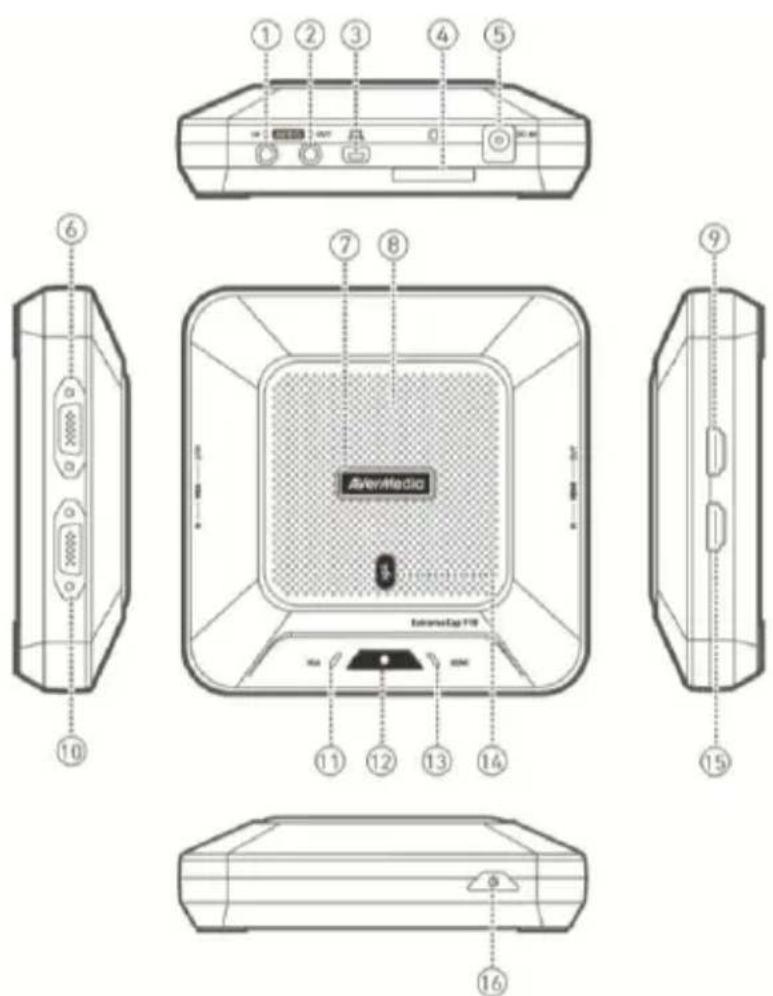
- AUDIO BE
- AUDIO KI
- Mini USB Port
- SD Kártya hely
- Energiaforrás be
- VGA KI
- Státusz Indikátor
- Mikrofon
- HDMI KI
- VGA BE
- VGA Indikátor
- Felvételgomb/Indikátor
- HDMI Indikátor
- Némí tás gomb/Indikátor
- HDMI BE
- Főkapcsoló
Telepítési Útmutató
2.2 Beüzemelés
-
Lépés: Csatlakoztassa az eszköz a hálózati adapterhez és egy video forráshoz. Helyezzen be egy SD kártyát*. (Részletek a 3.2–3.4 fejezetben.)
-
Lépés: Nyomja meg a gombot a bekapcsoláshoz és várjon mig az AlorReda villogása abbamarad.
-
Kész hang felvételre, amikor az RiverMedia folyamatos zöld.
- Kész hang és képernyő felvételre, amikor az Permedia folyamatos zöld és VGA vagy HDMI folyamatos zöld.
3.Lépés: Nyomjan gombat felvétel inditáshoz.
* FAT32-formátumú SD kártya szükséges.

Hiba el háritás
| Kijelzés | Ok | Megoldás |
| SD kártya hiba | Helyezzen be SD kártyát vagy szabadítson fel helyet. | |
| Jel hiba | Ellenőrizze a kábel csatlakozást, módosítsa a forrás felbontást vagv |
2.3 LED kijelzések és Gomb funkciók
| Feladat | VGA | HDMI |  | ||
| Betöltés | KI | KI | KI | Villogzöld | |
| Hang felvételrekész | KI | KI | KI | Folyamatoszöld | |
| Hang felvétel | KI | KI | FolyamatosPiros | Folyamatoszöld | |
| Hang és képfelvételre kész | Folyamatoszöld | v. | Folyamatoszöld | KI | Folyamatoszöld |
| Hang + Képfelvétel | Folyamatoszöld | v. | Folyamatoszöld | FolyamatosPiros | Folyamatoszöld |
| Nincs SD kártya /SD kártya tele /Kevés hely | Villogózöld | Villogózöld | VillogóPiros | Folyamatoszöld | |
| Jel hiba * | KI | KI | AktuálisJelzés | Folyamatoszöld | |
| Firmware frissí tés | Villogózöld | Villogózöld | KI | Folyamatoszöld | |
| Hang érzékelés | AktuálisJelzés | AktuálisJelzés | KI | Zöld: halványPiros: erős |
Telepítési Útmutató
* Amikor egy VGA vagy HDMI kábel csatlakoztatva van az eszköz video bemenetéhez, jel hiba a következő osetekben fordulhat elő:
- Nincs jel
- HDCP védett jel
- Nem támogatott felbontás
- PC vagy tablet alvő módban
Ellenőrizze a kábel csatlakozást, módosítsa a forrás felbontást vagy ébressze fel a forrás eszközt a probléma megoldásához.

HDCP-vel védett tartalom felvétele nem támogatott; ha a védő forrás HDCP-védett, a kép nem fog megjelenni megfelelően.
Statusz
Némitva
Nem néma

Folyamatos Piros
KI

| Gomb | Funkciók |
 | Nyomja meg az eszköz bekapcsolásához.Tartsa nyomva 4 másodpercig az eszköz kikapcsolásához. |
 | Nyomja meg felvétel kezdéshez, ismét megnyomva a felvétel leáll. |
| [32A4] | Nyomja meg némításhoz, ismét megnyomva visszavonás.Tartsa nyomva hang teszthez, elengedve a teszt leáll.AverNikos Piros amikor a környezet hangjia túl hangos.* |
3 Telepí tés
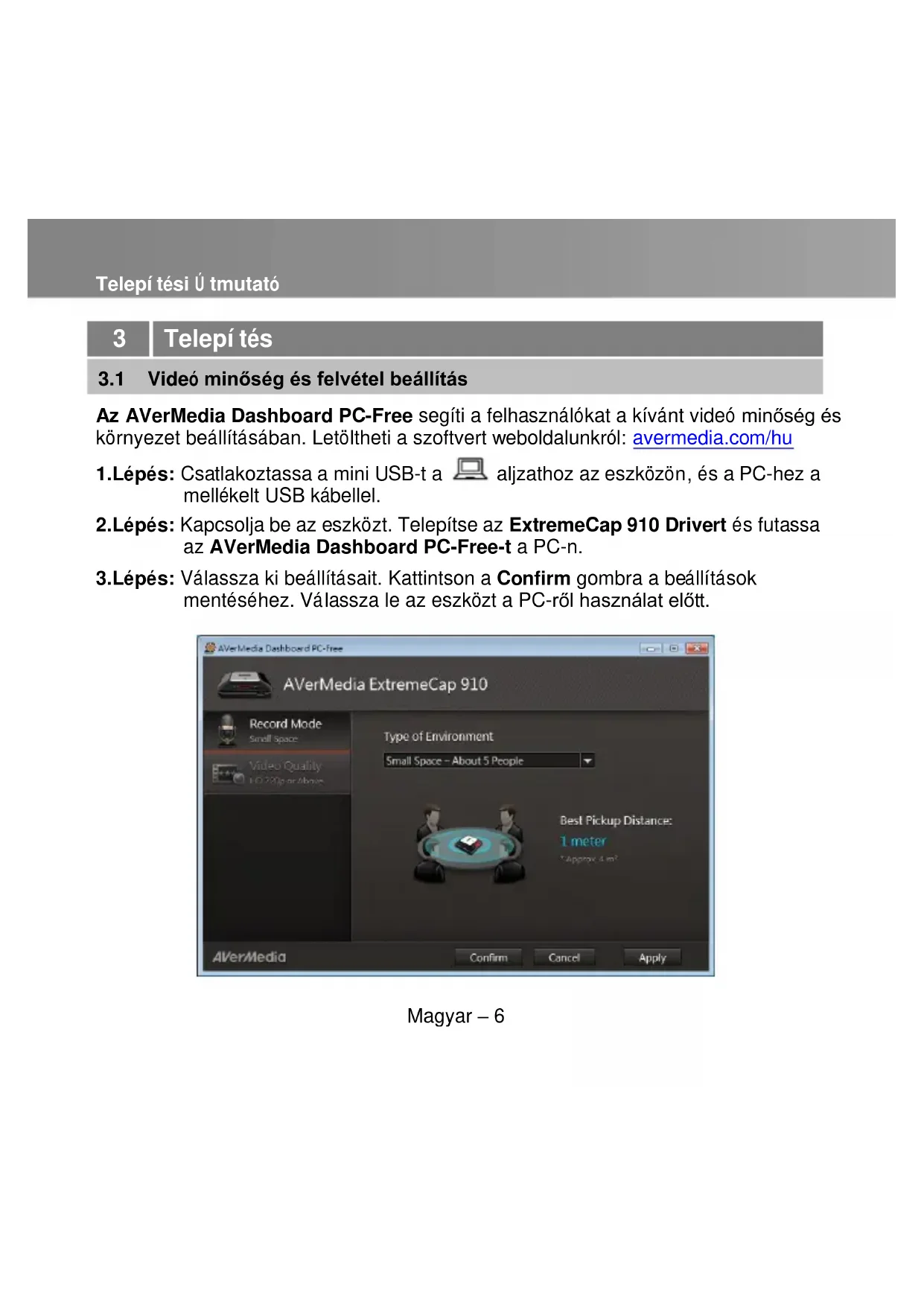
3.1 Videó minőség és felvétel beállítás
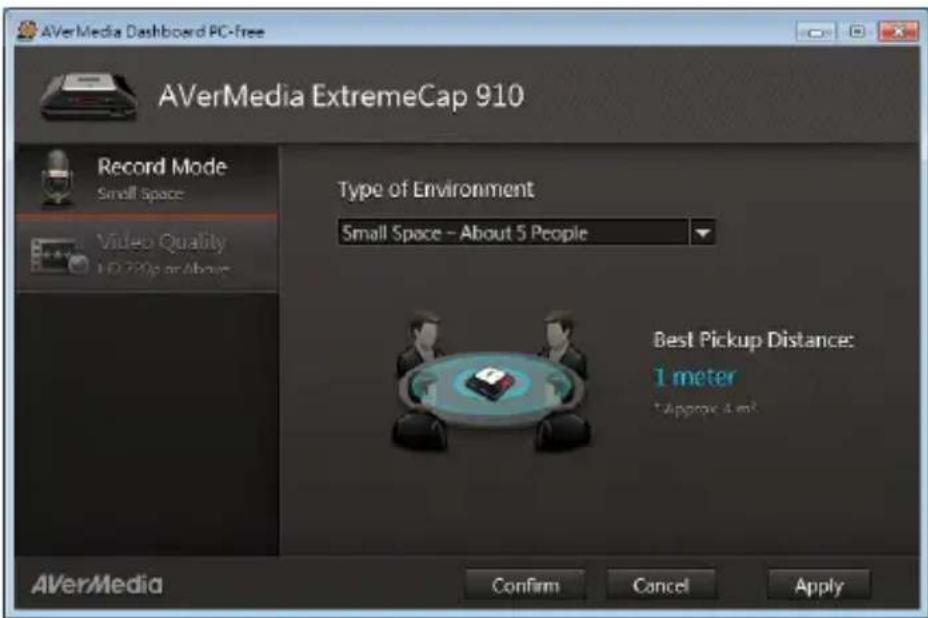
Az AVerMedia Dashboard PC-Free segíti a felhasználókat a kívánt videoó minőség és környezet beállításában. Letöltheti a szoftvert weboldalunkról: avermedia.com/hu
- Lépés: Csatlakoztassa a mini USB-t a aljzathoz az eszközön, és a PC-hez a mellékelt USB kábellel.
- Lépés: Kapcsolja be az eszközt. Telepítse az ExtremeCap 910 Drivert és futassa az AVerMedia Dashboard PC-Free-t a PC-n.
- Lépés: Válassza ki beállításait. Kattintson a Confirm gombra a beállítások mentéséhez. Válassza le az eszközt a PC-ről használat előtt.
3.2 Csatlakozás VGA kábellel
flowchart
graph TD
    A["Hátulnézet"] --> B["SD"]
    B --> C["F"]
    B --> D["C"]
    B --> E["Előnézet"]
    E --> F["OUT"]
    E --> G["IN"]
    E --> H["E"]
    B --> I["Computer"]
    B --> J["Laptop"]
    B --> K["Smartphone"]

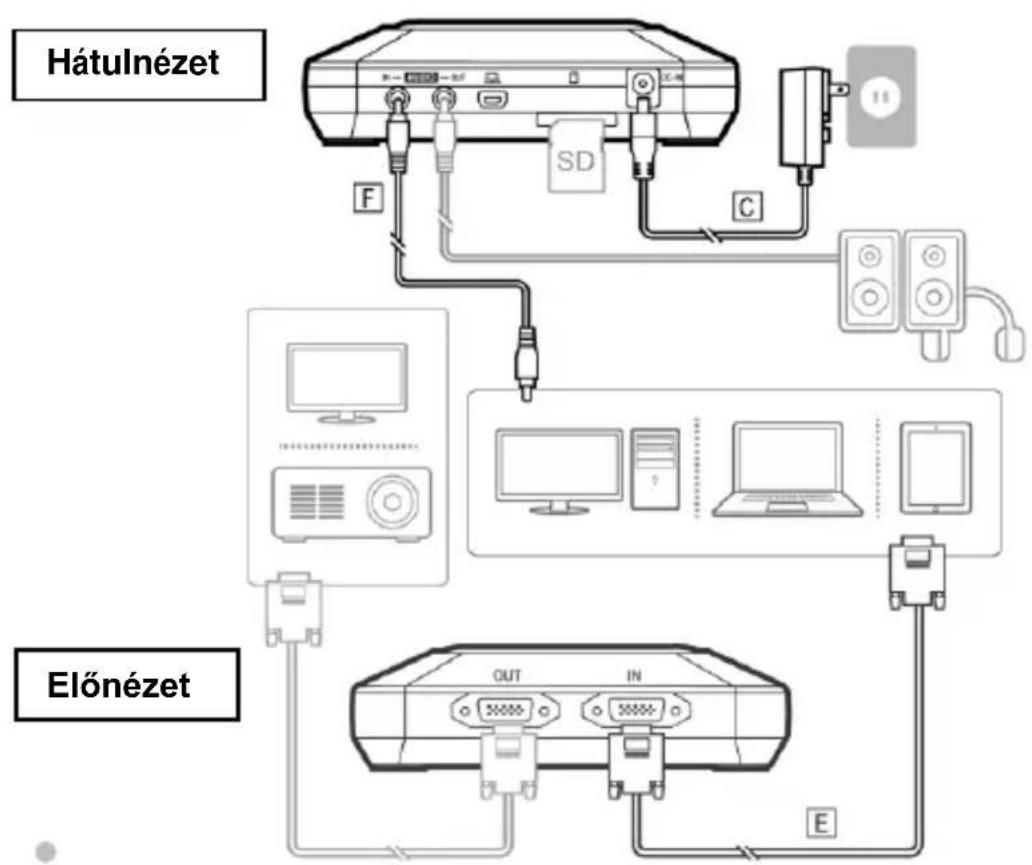
- Csak a betüvel jelöltek alaptartozékok.
- Hangszóró és fejhallgató opcionális.
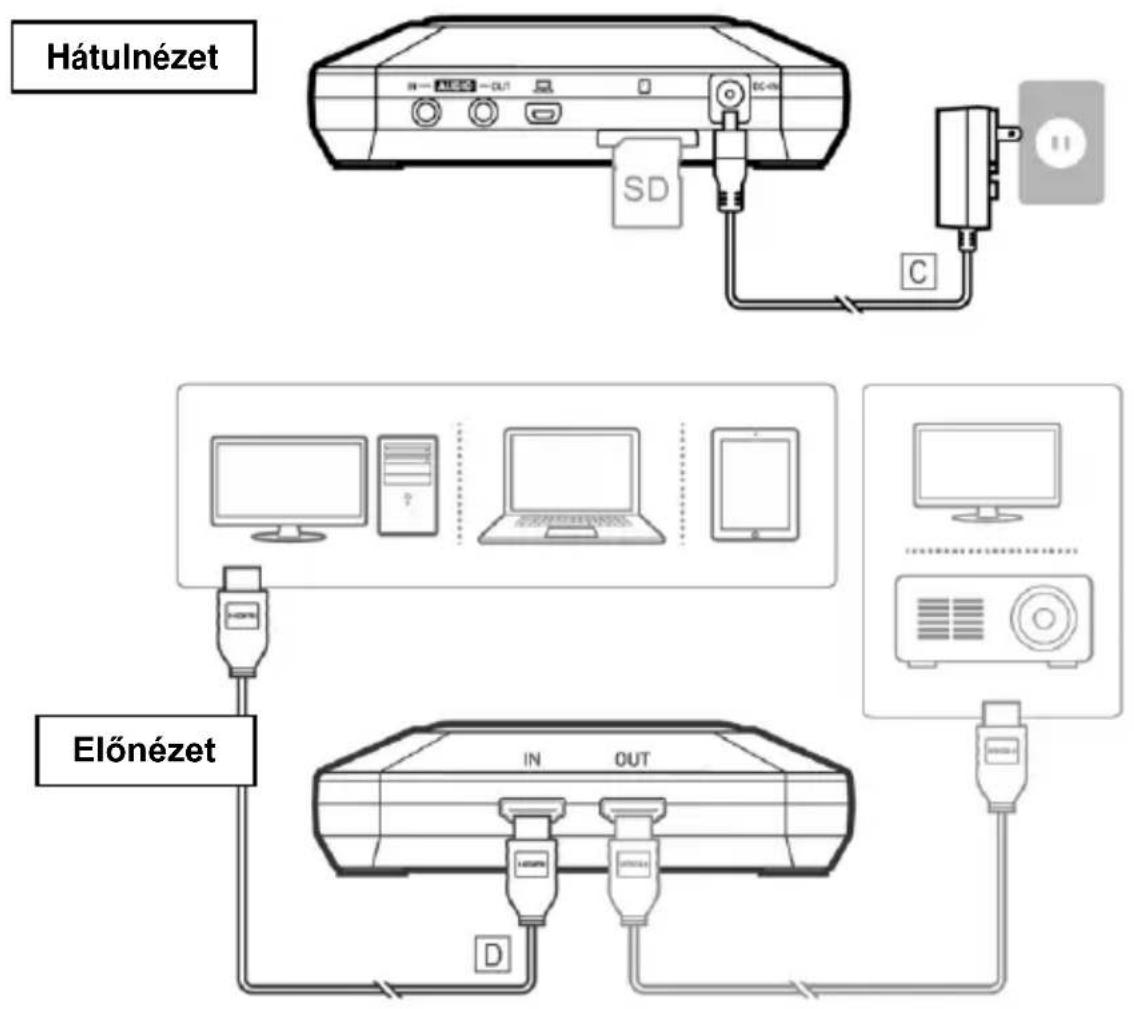
- A videoó be-és kimenetnek azonos tí pusúnak kell lennie.
- Javasoljuk kapcsolja be csatlakoztatás előtt az eszközt, a jel hiba elkerüléséhez. Forrás kábel le és vissza csatlakoztatása jel hibát okozhat.
3.3 Csatlakozás HDMI kábellel
flowchart
graph TD
    A["Hátulnézet"] --> B["Device"]
    B --> C["Client"]
    C --> D["Server"]
    B --> E["SD"]
    B --> F["C"]
    B --> G["Előnézet"]
    G --> H["Client"]
    H --> I["Server"]
    H --> J["Out"]
Magyar - 8
Telepítési Útmutató
3.4 Csatlakozás DVI - HDMI konverterrel
flowchart
graph TD
    A["Hátulnézet"] --> B["SD"]
    B --> C["Network Interface"]
    D["Előnézet"] --> E["Network Interface"]
    E --> F["Network Interface"]
    G["Network Interface"] --> H["Network Interface"]

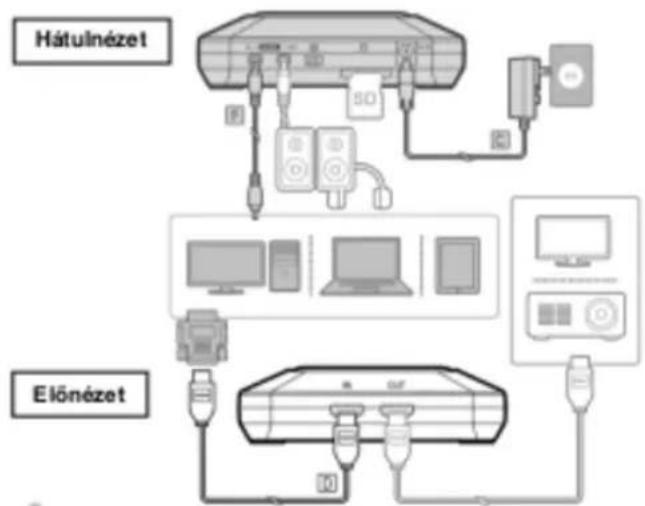
- Olyanszámitógéppel, aminek nincs HDMIikimenote, használjon DVI-HDMI kábelt vagy átalakítót.
A PC-t a 3.5 mm audió kábeliel is osatakoztassa az eszközhoz (AUDIO IN). - Valassza a "Képemyő másolása" modzi a PC-n a képemyő felvételéhez. További informáciértkeresse fel a GYIK menúpontot a weboldalon:
Telepí tési Ú tmutató


Márka : AVERMEDIA
Modell : ExtremeCap 910
Kategória : Videó rögzítő kártya