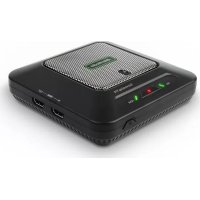
ExtremeCap 910 - Videoaufnahme-Karte AVERMEDIA - Kostenlose Bedienungsanleitung
Finden Sie kostenlos die Bedienungsanleitung des Geräts ExtremeCap 910 AVERMEDIA als PDF.



| Produkttyp | Videoaufnahmekarte |
| Marke | AVerMedia |
| Modell | ExtremeCap 910 |
| Videoeingänge | HDMI, VGA |
| Videoausgänge | HDMI, VGA |
| Audioeingänge | 3,5-mm-Audiobuchse (AUDIO IN), eingebautes Mikrofon |
| Audioausgänge | 3,5-mm-Audiobuchse (AUDIO OUT) |
| Konnektivität | Mini-USB-Anschluss, SD-Kartenleser |
| Stromversorgung | Netzadapter (DC IN) |
| Speicherunterstützung | SD-Karte (Format FAT32) |
| Software | AVerMedia Dashboard PC-Free (herunterladbar) |
| Hauptfunktionen | PC-freie Aufnahme, Videoqualitätseinstellungen, Firmware-Update |
| Mitgeliefertes Zubehör | Netzadapter, HDMI-Kabel, VGA-Kabel, 3,5-mm-Audiokabel, Mini-USB-Kabel |
| Pflege und Reinigung | Mit einem trockenen, weichen Tuch reinigen |
| Sicherheit | Nicht Feuchtigkeit aussetzen; den mitgelieferten Adapter verwenden |
| Allgemeine Informationen | Digitalgerät Klasse B, konform mit kanadischer Norm NMB-003 |
Häufig gestellte Fragen - ExtremeCap 910 AVERMEDIA
Benutzerfragen zu ExtremeCap 910 AVERMEDIA
0 Frage zu diesem Gerät. Beantworten Sie die, die Sie kennen, oder stellen Sie Ihre eigene.
Eine neue Frage zu diesem Gerät stellen
Laden Sie die Anleitung für Ihr Videoaufnahme-Karte kostenlos im PDF-Format! Finden Sie Ihr Handbuch ExtremeCap 910 - AVERMEDIA und nehmen Sie Ihr elektronisches Gerät wieder in die Hand. Auf dieser Seite sind alle Dokumente veröffentlicht, die für die Verwendung Ihres Geräts notwendig sind. ExtremeCap 910 von der Marke AVERMEDIA.
BEDIENUNGSANLEITUNG ExtremeCap 910 AVERMEDIA
1 Inhalt der Verpackung
A. ExtremeCap 910
B. Kurzanleitung
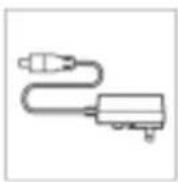
c. Netzadapter
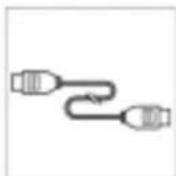
D. HDMI-Kabel
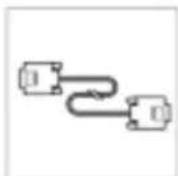
E. VGA-Kabel
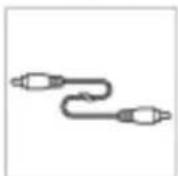
F. 3,5-mm-Audiokabel
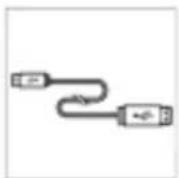
G. Mini-USB-Kabel
2 Hardware
2.1 Teilebezeichnung
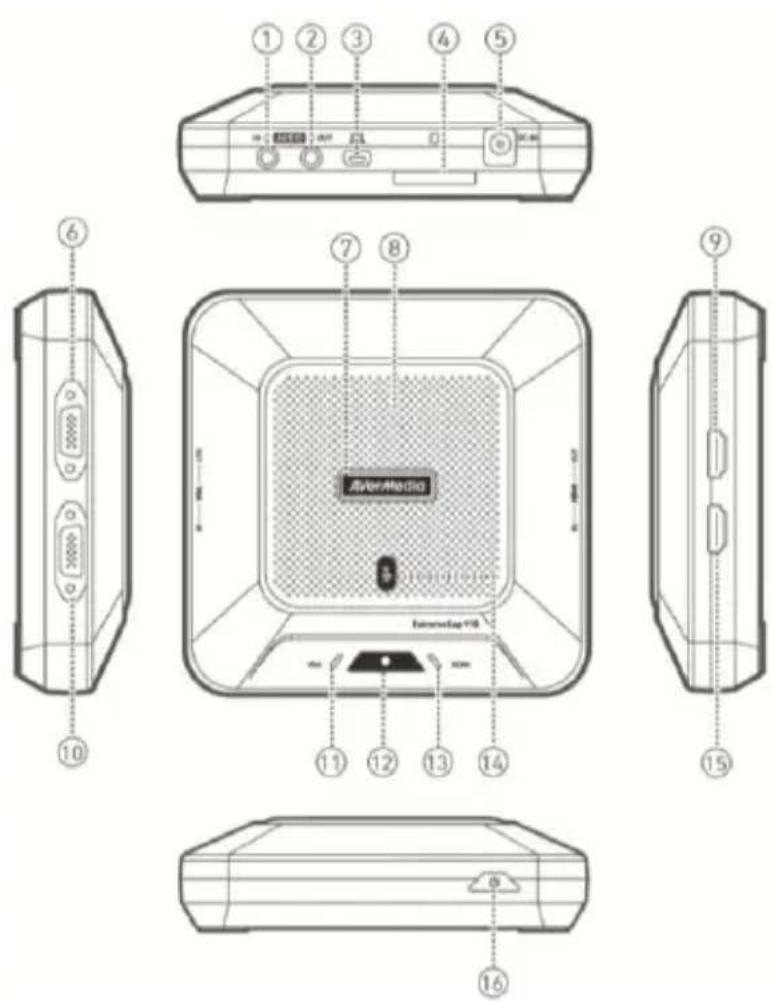
- AUDIO EIN
- AUDIO AUS
- Mini USB-Anschluss
- SD-Kartenschlitz
- DC EIN
- VGA AUS
- Statusanzeige
- Mikrofon
- HDMI AUS
- VGA EIN
- VGA-Anzeige
- Aufnahme-Taste/Anzeige
- HDMI-Anzeige
- Stummschalten-Taste/Anzeige
- HDMI EIN
- Netztaste
2.2 Erste Schritte
Schritt 1: Verbinden Sie das Gerät mit einer AC-Wandsteckdose und einer Videoquelle. Legen Sie die SD-Karte* ein. (Hinweise siehe Kapitel 3.2-3.4).
Schritt 2: Drücken Sie 📍, um das Gerät einzuschalten und warten Sie AberNeSo bis nicht mehr blinkt.
- Bereit für die Sprachaufzeichnung, wenn überMeids stabil Grün ist.
- Bereit für die Sprach- und Bildschirmautzeichnung, wenn AlterMedia stabil Grün ist und VGA oder HDMI stabil Grün ist.
Schritt 3: Starten Sie die Aufnahme mit
* Die SD-Karte muss mit FAT 32 formatiert werden.
Fehlerbehebung
| Anzeige | Ursache | Aktion |
| VGABlinktHDMI | SD-Kartenfehler | Legen Sie die SD-Karte ein oder machen Sie mehr Platz frei. |
| VGAoderHDMIAus | Signalfehler | Kabelverbindung überprüfen, Auflösung an der Quelle prüfen oder Quellenpflichtfristigen |
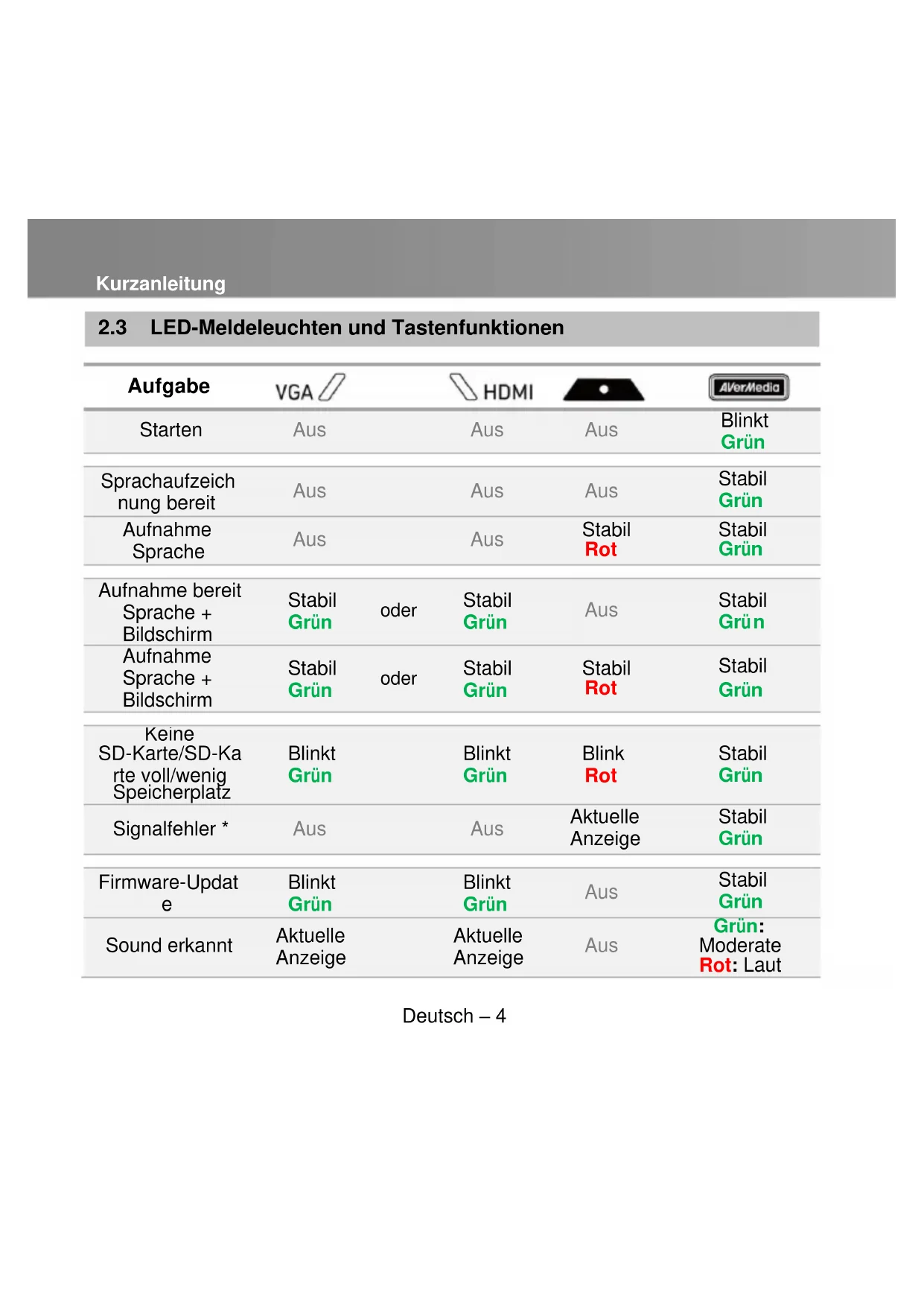
2.3 LED-Meldeleuchten und Tastenfunktionen
| Aufgabe | VGA | HDMI | AVerMedia | ||
| Starten | Aus | Aus | Aus | Blinkt Grün | |
| Sprachaufzeichnung bereit | Aus | Aus | Aus | Stabil Grün | |
| Aufnahme Sprache | Aus | Aus | Stabil Rot | Stabil Grün | |
| Aufnahme bereit Sprache + Bildschirm | Stabil Grün | oder | Stabil Grün | Aus | Stabil Grün |
| Aufnahme Sprache + Bildschirm | Stabil Grün | oder | Stabil Grün | Stabil Rot | Stabil Grün |
| Keine SD-Karte/SD-Karte voll/wenig Speicherplatz | Blinkt Grün | Blinkt Grün | Blink Rot | Stabil Grün | |
| Signalfehler * | Aus | Aus | Aktuelle Anzeige | Stabil Grün | |
| Firmware-Update | Blinkt Grün | Blinkt Grün | Aus | Stabil Grün | |
| Sound erkannt | Aktuelle Anzeige | Aktuelle Anzeige | Aus | Grün: Moderate Rot: Laut |
* In den folgenden Fällen kann ein Signalfehler auftreten:
- Kein Signal
- HDCP-Signal
- Nicht unterstützte Auflösung
- PC oder Tablet im Ruhemodus
Ü berprüfen Sie Ihre Kabelverbindung, Passen Sie die Auflösung an der Quelle an oder aktivieren Sie das Quellgerät, um diese Probleme zu bebeben.

Die Erfassung geschützter Inhalte, wie HDCP, wird nicht unterstützt; wenn die Videoquelle HDCP-geschützt ist, werden Bilder nicht richtig angezeigt.
| Status | |
| Stumm | Stabil Rot |
| Stummaufheben | Aus |
| Taste | Funktionen |
 | Drücken, um das Gerät einzuschalten.4 Sekunden gedrückt halten, um das Gerät auszuschalten. |
 | Drücken, um die Aufnahme zu beginnen; erneut Drücken, um die Aufnahme zu beenden. |
 | Drücken, um stumm zu schalten; erneut Drücken, um die Stummschaltung aufzuheben.Gedrückt halten, um den Sound-Test zu beginnen; zum Beenden Lösen. wird Rot, wenn die Umgebungsgeräusche zu laut sind. * |
* Zu starke Umgebungsgeräusche können die Aufnahme stören. Wenn die Statusanzeige dauerhaft Rot ist, verringern Sie die Lautstärke oder stellen das Gerät weiter entfernt von den Geräuschen auf.
3 Installation
3.1 Einrichten von Videoqualität und Aufnahme
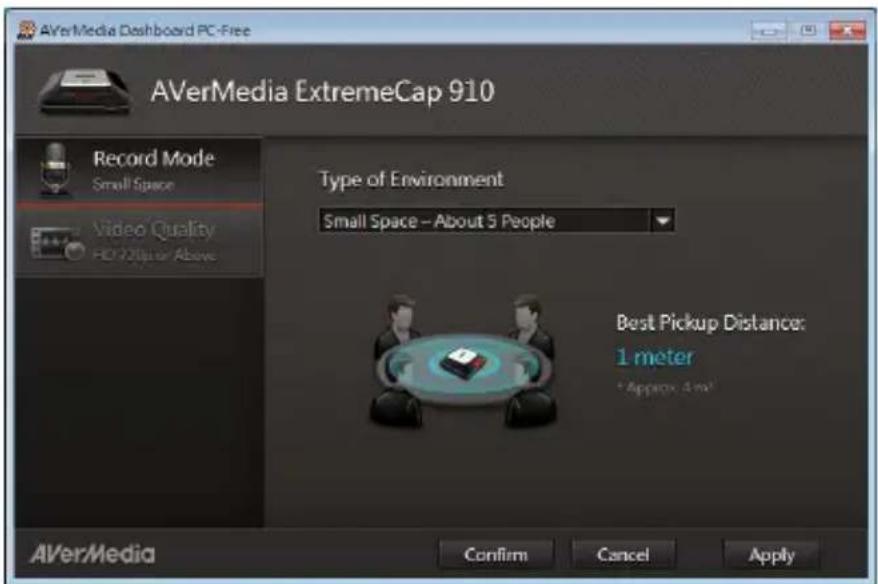
AVerMedia Dashboard PC-Free unterstützt die Anwender bei der Festlegung der gewünschten Videoqualität und -umgebung. Software und Treiber stehen unter www.avermedia.com zum Download bereit.
Schritt 1: Verbinden Sie den Mini-USB-Anschluss mit dem beiliegenden Mini-USB-Kabel mit dem PC.
Schritt 2: Schalten Sie das Gerät ein. Installieren Sie den ExtremeCap 910-Treiber und führen Sie AVerMedia Dashboard PC-Free am PC aus.
Schritt 3: Nehmen Sie Ihre Einstellungen vor. Klicken Sie auf Bestätigen, um die Einstellungen zu speichern. Trennen Sie das Gerät vor der Verwendung vom PC.
Deutsch - 6
Kurzanleitung
3.2 Verbindung mit VGA-Kabel
![graph TD A["Rückseite"] --> B["SD"] B --> C["F"] B --> D["C"] C --> E["Seitenans"] D --> E E --> F["Computer 1"] E --> G["Computer 2"] E --> H["Computer 3"] E --> I["Computer 4"]](/content/2026/02/425499/images/8509094d61a1de862c66c3fe14fbc25f0bc62832bf304547b9cde6fc4a941cdb.jpg)
Davisch

- Nur die mit Buchstaben gekennzeichneten Teile sind inklusive.
• Lautsprecher und Kopfhörer sind optional. - Vidboeingangs- und Ausgangstyp müssen identisch sein.
- Wir empfehlen, das Gerät vor dem Anschluss an die Videoguille einzuschalten.
3.3 Verbindung mit HDMI-Kabel
![graph TD A["Rückseite"] --> B["Switch"] B --> C["Server 1"] B --> D["Switch 2"] B --> E["Switch 3"] B --> F["Switch 4"] B --> G["Switch 5"] B --> H["Switch 6"] B --> I["Switch 7"] B --> J["Switch 8"] B --> K["Switch 9"] B --> L["Switch 10"] B --> M["Switch 11"] B --> N["Switch 12"] B --> O["Switch 1…](/content/2026/02/425499/images/b218bb1f9a785d323b7b0471c0cb02cee78837d684030e8be2187f22690c1d20.jpg)
Deutsch - 8
3.4 Verbindung über DVI mit dem HDMI-Konverter
Rückseite
Seitenans
☐ Bei Computern mit HDMI-Anschluss verwenden Sie ein DVI-an-HDMI-Kabel oder einen Konverter. Und verbinden Sie den PC mit einem 3,5-mm-Audiokabel mit dem AUDIO IN-Anschluss.
Für die Bildschirmerfassung wählen Sie am PC den Modus „Duplizieren".
Weiterführende Informationen entnehmen Sie den FAQ unter www.avermedia.com
Do not disconnect the power cable or remove the SD card during recording.
Deutsch – 9
Kurzanleitung
Deutsch – 10
A. ExtremeCap 910
B. Guide d'Installation Rapide


Marke : AVERMEDIA
Modell : ExtremeCap 910
Kategorie : Videoaufnahme-Karte