
Live Gamer HD C985 - Karta Przechwytywania AVERMEDIA - Bezpłatna instrukcja obsługi
Znajdź bezpłatnie instrukcję urządzenia Live Gamer HD C985 AVERMEDIA w formacie PDF.


| Typ produktu | Wewnętrzna karta przechwytywania PCIe (Live Gamer HD C985) |
| Interfejs wejściowy | HDMI, DVI (przez dołączony adapter) |
| Interfejs wyjściowy | HDMI (passthrough) |
| Maksymalna rozdzielczość przechwytywania | 1080p60 |
| Złącza | HDMI, DVI-I, wejście audio 3.5mm |
| Oprogramowanie | RECentral (pobierz ze strony AVerMedia) |
| Obsługiwane systemy operacyjne | Windows 7, Windows 8/8.1, Windows 10 |
| Przycisk Hot | Tak, z diodą LED informującą o stanie pracy |
| Wymiary (ok.) | 14.5 x 12.6 x 2 cm (D x S x W) |
| Waga (ok.) | 100 g |
| Zasilanie | Zasilany przez gniazdo PCIe (nie wymaga zewnętrznego zasilania) |
| Główne funkcje | Przechwytywanie gier, wyświetlanie passthrough, strumieniowanie o niskim opóźnieniu |
| Wskaźnik LED | Uruchamianie: migający kwadrant; Gotowy: stały; Przechwytywanie: pulsujący; Mało miejsca na dysku: szybkie miganie |
| Konserwacja | Przechowywać w suchym miejscu; czyścić suchą szmatką; unikać kurzu; nie demontować |
| Certyfikaty bezpieczeństwa | FCC Part 15 Class B, CE, ICES-003 |
| Dołączone części zamienne | Kabel HDMI, adapter DVI na HDMI, kabel HDMI na DVI, kabel audio 3.5mm, skrócona instrukcja |
| Naprawialność | Karta nie jest przeznaczona do samodzielnej naprawy; zwracaj się tylko do wykwalifikowanego personelu |
| Producent | AVerMedia Technologies, Inc. |
| Rok modelu | 2013 (pierwsze wydanie) |
| Informacje o gwarancji | Patrz instrukcja; zazwyczaj 1-2 lata |
Często zadawane pytania - Live Gamer HD C985 AVERMEDIA
Pytania użytkowników dotyczące Live Gamer HD C985 AVERMEDIA
0 pytanie dotyczące tego urządzenia. Odpowiedz na te, które znasz, lub zadaj własne.
Zadaj nowe pytanie dotyczące tego urządzenia
Pobierz instrukcję dla swojego Karta Przechwytywania w formacie PDF za darmo! Znajdź swoją instrukcję Live Gamer HD C985 - AVERMEDIA i weź swoje urządzenie elektroniczne z powrotem w ręce. Na tej stronie opublikowane są wszystkie dokumenty niezbędne do korzystania z urządzenia. Live Gamer HD C985 marki AVERMEDIA.
INSTRUKCJA OBSŁUGI Live Gamer HD C985 AVERMEDIA
B. Instrukcja szybkiej instalacji
C. HDMI Cable
D. Hot Button
E. Przejściówka DVI-HDMI
F. Przewód HDMI-DVI
G. Przewód audio 3,5 mm
2 Instalacja sprzętu
2.1 Instalacja urządzenia
- Wyłącz komputer.
- Zdejmij obudowę komputera stacjonarnego.
- Włóż kartę do przechwytywania w wolną magistralę rozszerzającą PCI-E na płycie głównej.
- Załóż obudowę.

2.2 Podłączenia
a. Aktualny komputer - przechwytuj z Twojego komputera
Podłącz wyjście karty graficznej do wejścia karty przechwytującej dostarczonym przewodem HDMI (lub przejściówką DVI-HDMI przy braku wyjścia HDMI na karcie graficznej). Podłącz kartę przechwytującą do monitora komputera przewodem HDMI (lub przejściówką HDMI-DVI przy braku wejścia HDMI w monitorze twojego komputera).
Karta graficzna posiadająca gniazdo HDMI
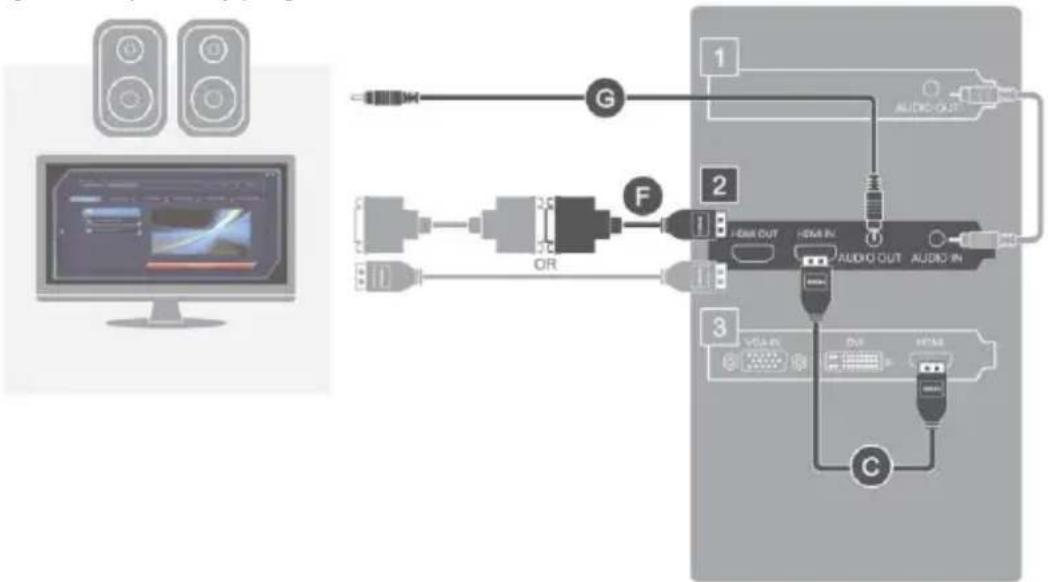
flowchart
graph TD
    A["Monitor"] --> B["Switch"]
    B --> C["OR"]
    C --> D["Device 1"]
    C --> E["Device 2"]
    C --> F["Device 3"]
    D --> G["Audio OUT"]
    E --> H["Audio IN"]
    F --> I["Audio OUT"]
    G --> J["Output"]
    H --> K["Output"]
    I --> L["Output"]
Przechwytuj sygnał źródłowy bezpośrednio przechodzący przez kartę przychwytującą i uwidoczniony na monitorze Twojego komputera.
-
Karta dźwiękowa
-
Karta przechwytująca
-
Karta graficzna
Dostarczone artykuły stosuj jako zestaw: F, G
Instrukcja szybkiej instalacji
Karta graficzna posiadająca gniazdo HDMI

Przechwytuj sygnał źródłowy bezpośrednio przechodzący przez kartę przychwytującą i uwidoczniony na monitorze Twojego komputera.
- Karta dźwiękowa
-
Karta graficzna
-
Karta przechwytująca
Dostarczone artykuły stosuj jako zestaw: F, G
b. Konsole do gier - przechwytuj ze swojej konsoli do gier
Podłącz wyjście konsoli do gier do wejścia karty przechwytującej dostarczonym przewodem HDMI. Podłącz wyjście karty przechwytującej do TV przewodem HDMI.

flowchart
graph TD
    A["Speaker 1"] -->|G| B["Home Video"]
    C["Speaker 2"] -->|HOM OUT| D["Audio In"]
    E["Speaker 3"] -->|OR| F["Home Video"]
    G["Speaker 4"] -->|OR| H["Home Video"]
    style A fill:#f9f,stroke:#333
    style C fill:#ccf,stroke:#333
    style E fill:#cfc,stroke:#333
    style G fill:#fcc,stroke:#333
    style B fill:#ffc,stroke:#333
    style D fill:#ffc,stroke:#333
    style F fill:#ffc,stroke:#333
    style H fill:#ffc,stroke:#333
- Karta dźwiękowa
- Karta graficzna
-
Źródło przechwytywania
-
Karta przechwytująca
- Monitor komputera z kartą przychwytującą
- Odbiornik TV
Instrukcja szybkiej instalacji
c. Inny komputer - przechwytywanie z drugiego komputera
Podłącz wyjście karty graficznej drugiego komputera do wejścia karty przechwytującej Twojego komputera dostarczonym przewodem HDMI (lub przejściówką DVI-HDMI przy braku wyjścia HDMI na karcie graficznej drugiego komputera). Uwaga Używając przejściówki DVI-HDMI zastosuj dostarczony przewód audio do podłączenia wyjścia audio drugiego komputera i wejścia audio karty przechwytującej do przechwytywania dźwięku.
Przechwytywanie z drugiego laptopa

flowchart
graph TD
    A["1"] --> B["AUDIO OUT"]
    C["2"] --> D["HOME OUT"]
    D --> E["+DOUT IN"]
    E --> F["AUDIO OUT ALON IN"]
    G["3"] --> H["USB IN"]
    H --> I["DOUT"]
    I --> J["HDMI"]
    K["4"] --> L["OR"]
    L --> M["OR"]
    N["5"] --> O["USB"]
    O --> P["+DOUT IN"]
    P --> Q["+DOUT IN"]
    Q --> R["OR"]
    S["OR"] --> T["OR"]
- Karta dźwiękowa
- Karta graficzna
-
Źródło przechwytywania
-
Karta przechwytująca
- Monitor komputera z kartą przychwytującą
Dostarczone artykuły stosuj jako zestaw:
F, G
Przechwytywanie z drugiego komputera stacjonarnego

flowchart
graph TD
    A["1"] --> B["2"]
    B --> C["3"]
    C --> D["4"]
    D --> E["5"]
    E --> F["6"]
    F --> G["7"]
    G --> H["8"]
    H --> I["9"]
    I --> J["10"]
    style A fill:#f9f,stroke:#333
    style B fill:#ccf,stroke:#333
    style C fill:#cfc,stroke:#333
    style D fill:#fcc,stroke:#333
    style E fill:#cff,stroke:#333
    style F fill:#ffc,stroke:#333
    style G fill:#cfc,stroke:#333
    style H fill:#fcc,stroke:#333
    style I fill:#ffc,stroke:#333
Uwaga: W przypadku źródła przechwytywania bez karty graficznej z podwójnym wyjściem, do podłączenia monitora użyj wyjścia karty przechwytującej.
- Karta dźwiękowa
- Karta graficzna
-
Źródło przechwytywania
-
Karta przechwytująca
- Monitor komputera z kartą przychwytująca
Dostarczone artykuły stosuj jako zestaw:
F, G
2.3 Hot Button

Uwaga:Upewnij się, że przedni port USB ma wystarczające zasilanie dla klawisza skrótu.
- Przygotowanie obsługi: LED miga ćwiartkami koła zgodnie z ruchem wskazówek zegara w trakcie rozruchu RECentral, a następnie pali się pełnym kołem sygnalizują gotowość pracy.
W trakcie przechwytywania: LED zapala się i gaśnie w tempie wolnego oddychania. - Przy kończącej się przestrzeni dyskowej: LED miga szybko.
3 Instalacja sterownika i aplikacji
Instalacja sterownikó w i aplikacji w Windows ® 7 / Windows ® 8
Pobierz RECentral z oficjalnej strony pod adresem http://gamerzone.avermedia.com. Wykonaj instrukcje ekranowe w celu wykonania instalacji RECentral. Po zakończeniu instalacji pojawi się strona Zakończone działanie kreatora instalacji.
4 Uaktywnienie aplikacji
Windows® 7
Aby uruchomić aplikację z menu Programy, przejdź do Start → Wszystkie program → AVerMedia → AVerMedia RECentral → RECentral.
Windows® 8
Kliknij RECentral na ekranie Start Metro lub kliknij dwukrotnie RECentral na pulpicie.
5 Odinstalowanie aplikacji i sterowników
Windows® 7
Przejdź do Start i wybierz Wszystkie programy, AVerMedia RECentral i Dezinstalator. Wykonaj instrukcje ekranowe w celu odinstalowania RECentral.
Windows® 8
- Kliknij prawym przyciskiem AVerMedia RECentral na ekranie Start Metro i kliknij Odinstaluj.
- W opcji Programy i funkcje, wybierz AVerMedia RECentral → Odinstaluj/Zmien.
A. Live Gamer HD


- Instalacja sprzętu
- Instalacja urządzenia
- Podłączenia
- a. Aktualny komputer - przechwytuj z Twojego komputera
- Instrukcja szybkiej instalacji
- b. Konsole do gier - przechwytuj ze swojej konsoli do gier
- c. Inny komputer - przechwytywanie z drugiego komputera
- Hot Button
- Instalacja sterownika i aplikacji
- Uaktywnienie aplikacji
- Odinstalowanie aplikacji i sterowników
- Windows® 8
Marka : AVERMEDIA
Model : Live Gamer HD C985
Kategoria : Karta Przechwytywania