
Live Gamer HD C985 - Zachycovací Karta AVERMEDIA - Bezplatný návod k obsluze
Najděte návod k zařízení zdarma Live Gamer HD C985 AVERMEDIA ve formátu PDF.


| Typ produktu | Interní PCIe karta pro zachytávání (Live Gamer HD C985) |
| Vstupní rozhraní | HDMI, DVI (přes přiložený adaptér) |
| Výstupní rozhraní | HDMI (průchozí) |
| Maximální rozlišení záznamu | 1080p60 |
| Konektory | HDMI, DVI-I, 3,5mm audio vstup |
| Software | RECentral (stažení z webu AVerMedia) |
| Podporované operační systémy | Windows 7, Windows 8/8.1, Windows 10 |
| Tlačítko Hot Button | Ano, s LED indikátorem stavu provozu |
| Rozměry (přibližně) | 14,5 x 12,6 x 2 cm (D x Š x V) |
| Hmotnost (přibližně) | 100 g |
| Napájení | Napájeno z PCIe slotu (není potřeba externí napájení) |
| Hlavní funkce | Zachytávání her, průchozí zobrazení, streamování s nízkou latencí |
| LED indikátor | Při startu: blikající kvadrant; Připraveno: svítí; Zachytávání: dýchá; Nízká kapacita disku: rychlé blikání |
| Údržba | Udržujte v suchu; čistěte suchým hadříkem; vyhýbejte se prachu; nerozebírejte |
| Bezpečnostní certifikace | FCC Part 15 Class B, CE, ICES-003 |
| Součástí dodávky | HDMI kabel, DVI-HDMI adaptér, HDMI-DVI kabel, 3,5mm audio kabel, Rychlý průvodce |
| Opravitelnost | Karta není určena k opravě uživatelem; obracejte se pouze na kvalifikovaný personál |
| Výrobce | AVerMedia Technologies, Inc. |
| Rok modelu | 2013 (původní vydání) |
| Informace o záruce | Viz manuál; obvykle 1-2 roky |
Často kladené otázky - Live Gamer HD C985 AVERMEDIA
Dotazy uživatelů ohledně Live Gamer HD C985 AVERMEDIA
0 otázka o tomto zařízení. Odpovězte na ty, které znáte, nebo položte vlastní.
Položte novou otázku o tomto zařízení
Stáhněte si návod pro váš Zachycovací Karta ve formátu PDF zdarma! Najděte svůj návod Live Gamer HD C985 - AVERMEDIA a vezměte svůj elektronický přístroj zpět do rukou. Na této stránce jsou zveřejněny všechny dokumenty potřebné k používání vašeho zařízení. Live Gamer HD C985 značky AVERMEDIA.
NÁVOD K OBSLUZE Live Gamer HD C985 AVERMEDIA
B. Rychlý průvodce instalací
C. HDMI kabel
D. Hot Button
E. Adaptér DVI do HDMI
F. Kabel HDMI do DVI
G. 3.5mm audio kabel
2.1 Zapojení střihové karty
- Vypněte PC.
- Sejměte kryt PC skříně.
- Zasuňte střihovou kartu do volného PCIe slotu na základní desce PC.
- Usad'te kryt zpět na skřín PC.

2.2 Zapojení
a. Stejné PC – zachytávání ze stejného PC
Připojte výstup Vaší grafické karty do vstupu střihové karty pomocí přiloženého HDMI kabelu (příp. adaptér DVI do HDMI, není-li na grafické kartě HDMI výstup). HDMI kabelem propojte střihovou kartu s monitorem (nemá-li monitor HDMI vstup, použijte redukci z HDMI do DVI).
Grafická karta s HDMI portem

Signál ze zachytávaného zdroje prochází skrz střihovou kartu a zobrazuje se na připojeném monitoru.
-
Zvuková karta
-
Střihová karta
-
Grafická karta
Použijte kombinaci dodaného příslušenství, jak je znázorněno na obrázku: F, G
Rychlý průvodce instalací
Grafická karta s HDMI portem

Signál ze zachytávaného zdroje prochází skrz střihovou kartu a zobrazuje se na připojeném monitoru.
- Zyukarta
-
Grafická karta
-
Střihová karta
Použijte kombinaci dodaného příslušenství, jak je znázorněno na obrázku: F, G
b. Herní konzole – zachytávání z Vaší herní konzole
Propojte výstup Vaší herní konzole se vstupem na střihové kartě pomocí přibaleného HDMI kabelu.
Z výstupu střihové karty ved'te signál do Vaší TV pomocí HDMI kabelu.

- Zvuková karta
- Grafická karta
-
Zdroj signálu
-
Střihová karta
- PC monitor připojený ke střihové kartě
- TV
Rychlý průvodce instalací
c. Jiné PC – nahrávání z jiného PC
Propojte výstup grafické karty na počítači, ze kterého chcete nahrávat se vstupem na střihové kartě pomocí přiloženého HDMI kabelu (v případě, že grafická karta nemá HDMI výstup, použijte redukci z DVI na HDMI).
Nahrávání z notebooku

flowchart
graph TD
    A["1"] --> B["2"]
    B --> C["3"]
    C --> D["4"]
    D --> E["5"]
    E --> F["OR"]
    style A fill:#f9f,stroke:#333
    style B fill:#ccf,stroke:#333
    style C fill:#cfc,stroke:#333
    style D fill:#fcc,stroke:#333
    style E fill:#cff,stroke:#333
- Zvuková karta
- Grafická karta
-
Zdroj signálu
-
Střihová karta
- PC monitor připojený ke střihové kartě
Použijte kombinaci dodaného příslušenství, jak je znázorněno na obrázku: F, G
Nahrávání z jiného stolní ho PC

flowchart
graph TD
    A["1"] --> B["2"]
    B --> C["3"]
    C --> D["4"]
    D --> E["5"]
    E --> F["6"]
    F --> G["7"]
    G --> H["8"]
    H --> I["9"]
    I --> J["10"]
    style A fill:#f9f,stroke:#333
    style B fill:#ccf,stroke:#333
    style C fill:#cfc,stroke:#333
    style D fill:#fcc,stroke:#333
    style E fill:#cff,stroke:#333
    style F fill:#ffc,stroke:#333
    style G fill:#cfc,stroke:#333
    style H fill:#fcc,stroke:#333
    style I fill:#ffc,stroke:#333
Poznámka: Pokud zachytávaný stolní počítač nedisponuje dvěma grafickými výstupy, použijte pro propojení s monitorem výstup střihové karty.
- Zvuková karta
- Grafická karta
-
Zdroj signálu
-
Střihová karta
- PC monitor připojený ke střihové kartě
Použijte kombinaci dodaného příslušenství, jak je znázorněno na obrázku: F, G
2.3 Hot Button
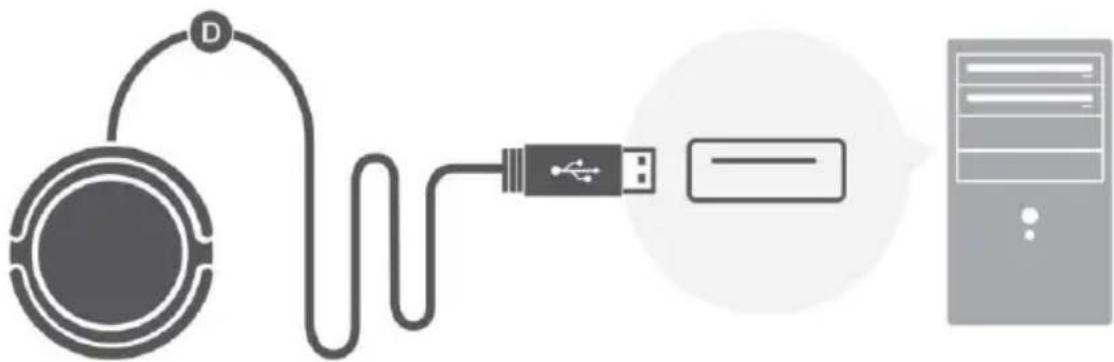
Poznámka: Ujistěte se, že čelní USB port Vašeho PC poskytuje dostatečný výkon pro fungování Hot Buttonu.
- Spouštění aplikace a příprava pro nahrávání: Během spouštění aplikace RECentral běhají červená LED světla ve směru hodinových ručiček. V momentě, kdy je vše připraveno k nahrávání se rozsvítí všechny LED diody současně.
- Během záznamu: LED světla se postupně rozsvěcují a zhasínají s rychlostí lidského dechu.
V případě nedostatku místa na disku: LED diody blikají v rychlém tempu.
3 Instalace ovladače a aplikace
Instalace ovladačů a aplikace ve Windows ^® 7 / Windows ^® 8
Aplikaci RECentral stahujte z oficiální webové stránky http://gamerzone.avermedia.com. Pro úspěšné dokončení instalace aplikace RECentral postupujte podle instrukcí na obrazovce. Po úspěšně provedené instalaci se zobrazí stránka „InstallShield Wizard byl dokončen“.
4 Aktivace aplikace
Windows® 7
Abyste spustili aplikaci z menu Programy, jděte na Start → Programy → AVerMedia → AVerMedia RECentral → RECentral.
Windows® 8
Klikněte na RECentral v menu Metro Start, nebo dvakrát klikněte na ikonu RECentral na ploše.
5 Odinstalování aplikace a ovladačů
Windows® 7
Jděte do menu Start a poté Všechny programy, AVerMedia, RECentral a Uninstaller. Pro odinstalování aplikace RECentral následujte instrukce na obrazovce.
Windows® 8
- V menu Metro Start klikněte pravým tlačítkem na AVerMedia RECentral a zvolte Odinstalovat.
- V menu Programy a Funkce vyberte AVerMedia RECentral a poté Odinstalovat/Změnit.
A. Live Gamer HD


- Zapojení střihové karty
- Zapojení
- a. Stejné PC – zachytávání ze stejného PC
- Rychlý průvodce instalací
- Grafická karta s HDMI portem
- b. Herní konzole – zachytávání z Vaší herní konzole
- c. Jiné PC – nahrávání z jiného PC
- Hot Button
- Instalace ovladače a aplikace
- Aktivace aplikace
- Odinstalování aplikace a ovladačů
- Windows® 8
Značka : AVERMEDIA
Model : Live Gamer HD C985
Kategorie : Zachycovací Karta