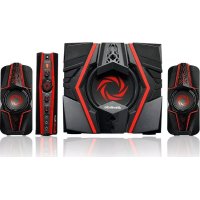
Ballista Trinity GS315 - Haut-parleur AVERMEDIA - Notice d'utilisation et mode d'emploi gratuit
Retrouvez gratuitement la notice de l'appareil Ballista Trinity GS315 AVERMEDIA au format PDF.



| Type de produit | Haut-parleur 2.1 (satellites + caisson de graves) |
| Marque | AVerMedia |
| Modèle | Ballista Trinity GS315 |
| Alimentation | Secteur (prise AC-IN) |
| Connectivité | Entrée ligne (Line IN), entrée auxiliaire (AUX), entrée micro (MIC), sortie casque (PHONES), sortie micro (MIC OUT), entrée audio gauche/droite (L/R), sortie haut-parleur gauche/droite (L/R OUT), sortie caisson de graves (SUB OUT) |
| Commandes | Bouton marche/arrêt, sélecteur de source, molettes volume/aigus/graves, bouton mode Assassin |
| Mode spécial | Mode Assassin : effets sonores améliorés, aigus nets et basses profondes même à faible volume |
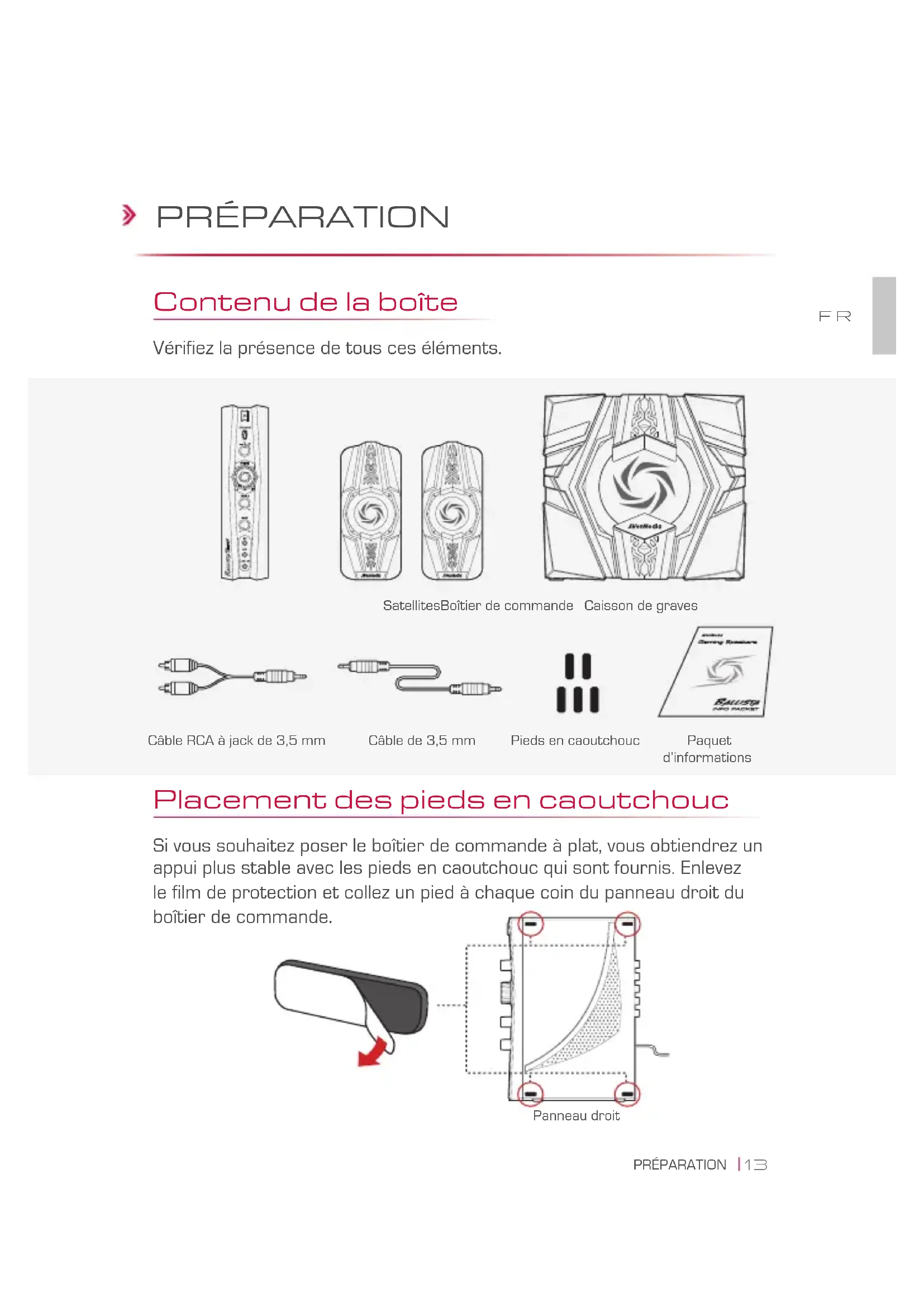
| Contenu de la boîte | 2 satellites, caisson de graves, boîtier de commande, câble RCA vers jack 3,5 mm, câble 3,5 mm, pieds en caoutchouc, documentation |
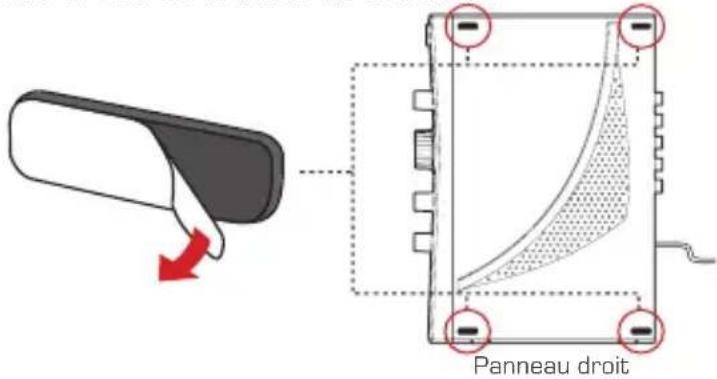
| Placement | Boîtier de commande peut être posé à plat avec les pieds en caoutchouc fournis (coller aux coins du panneau droit) |
| Précautions | Baisser le volume et éteindre tous les appareils avant tout branchement pour éviter d'endommager les haut-parleurs |
FOIRE AUX QUESTIONS - Ballista Trinity GS315 AVERMEDIA
Questions des utilisateurs sur Ballista Trinity GS315 AVERMEDIA
0 question sur cet appareil. Repondez a celles que vous connaissez ou posez la votre.
Poser une nouvelle question sur cet appareil
Téléchargez la notice de votre Haut-parleur au format PDF gratuitement ! Retrouvez votre notice Ballista Trinity GS315 - AVERMEDIA et reprennez votre appareil électronique en main. Sur cette page sont publiés tous les documents nécessaires à l'utilisation de votre appareil Ballista Trinity GS315 de la marque AVERMEDIA.
MODE D'EMPLOI Ballista Trinity GS315 AVERMEDIA
Vérifiez la présence de tous ces éléments.
FR
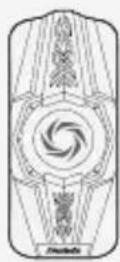

SatellitesBoîtier de commande Caisson de graves
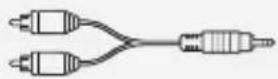
Câble RCA à jack de 3,5 mm
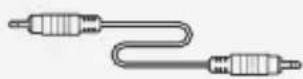
Câble de 3,5 mm
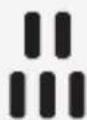
Pieds en caoutchouc

Paquet
d'informations
Placement des pieds en caoutchouc
Si vous souhaitez poser le boîtier de commande à plat, vous obtiendrez un appui plus stable avec les pieds en caoutchouc qui sont fournis. Enlevez le film de protection et collez un pied à chaque coin du panneau droit du boîtier de commande.
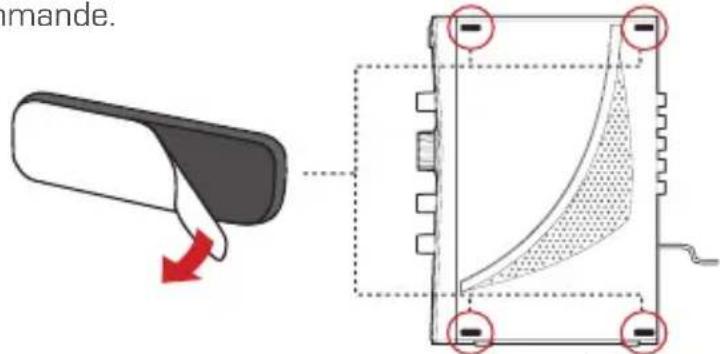
Panneau droit
Le boîtier de commande en bref
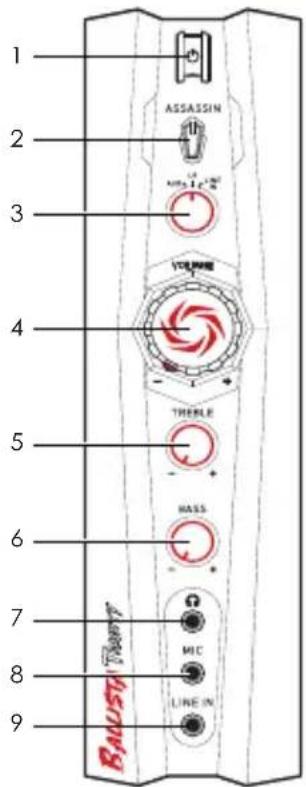
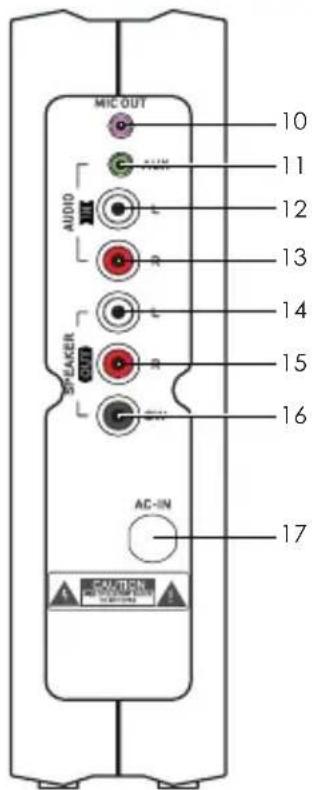
1 Bouton marche/arrêt 10 Sortie de micro
2 Bouton de mode Assassin 11 Entrée auxiliaire
3 Commutateur des sources 12 Entrée audio gauche
4 Mollette du volume 13 Entrée audio droite
5 Mollette des aigus 14 Sortie enceinte gauche
6 Mollette des gaves 15 Sortie enceinte droite
7 Sortie casque 16 Sortie caisson de graves
8 Entrée micro 17 Entrée d'alimentation secteur
9 Entrée de ligne
BRANCHEMENT
Pour éviter d'endommager les haut-parleurs ou le matériel, il convient de toujours baisser le volume et éteindre tous les appareils avant d'effectuer tout branchement.
FR
Ordinateur et micro
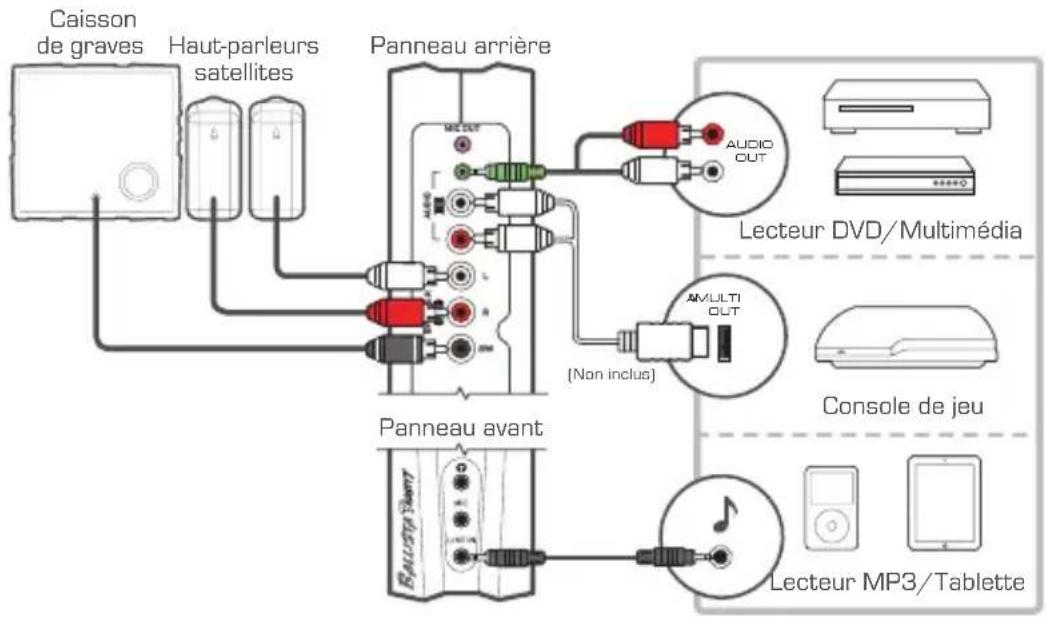
Raccordez les satellites, le caisson de graves et le son de l'ordinateur 1. au boîtier de commande.
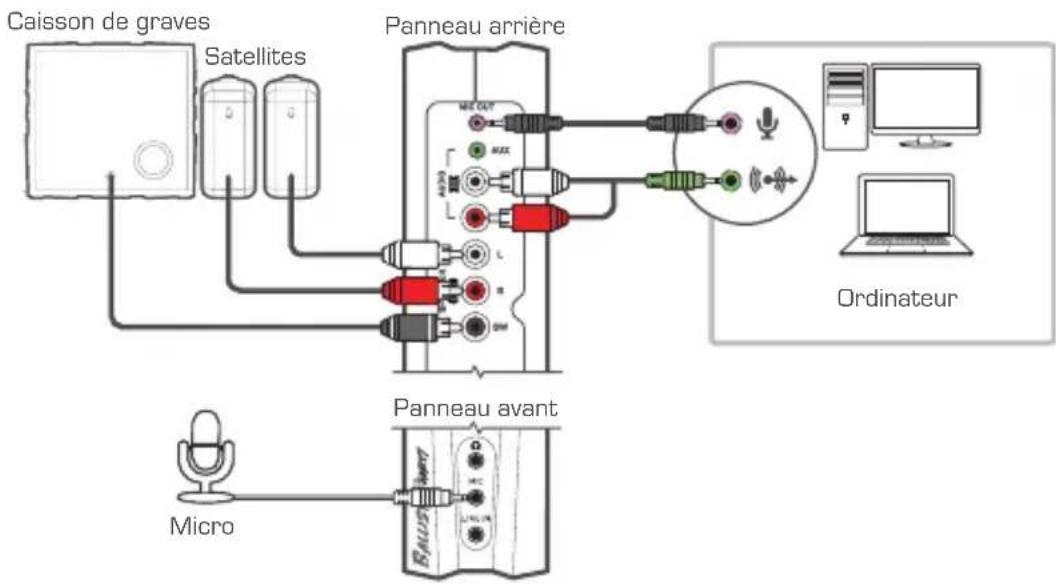
flowchart
graph TD
    A["Caisson de graves"] --> B["Satellites"]
    B --> C["Panneau arrière"]
    C --> D["Ordinateur"]
    D --> E["Computer"]
    C --> F["Micro"]
    C --> G["Panneau avant"]
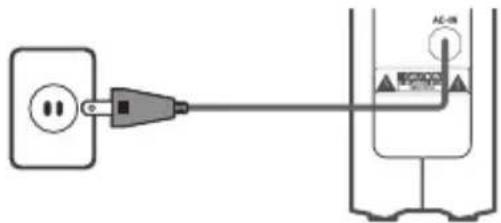
Branchez le boîtier de commande sur une prise secteur.2.
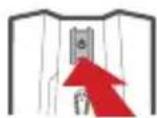
Appuyez sur le bouton marche/arrêt pour allumer votre Ballista Trinity.3.
Console et autres sources
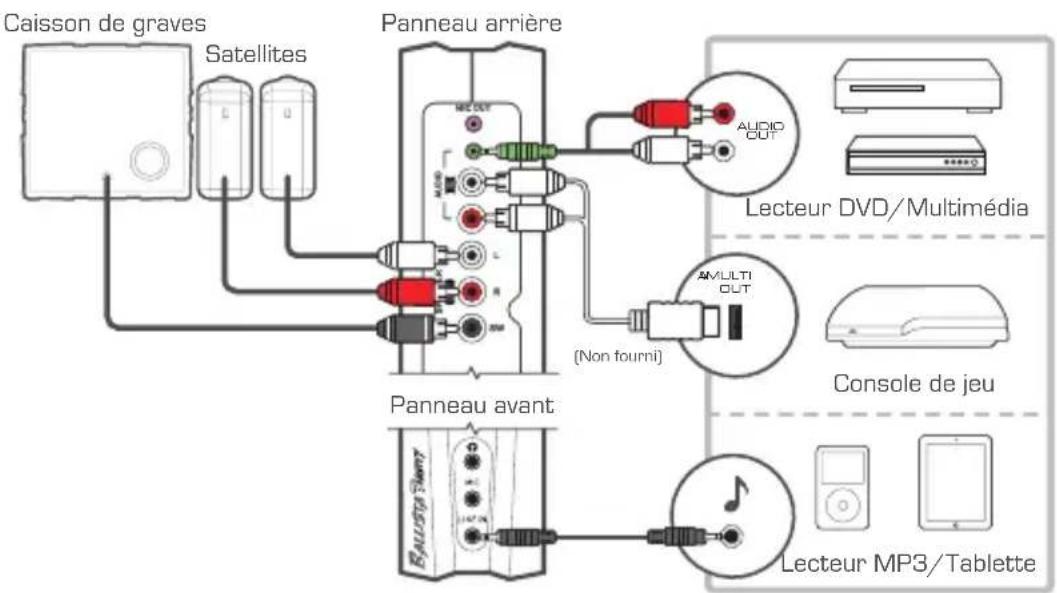
Raccordez les satellites, le caisson de graves, la console de jeu et les 1. autres sources audio au boîtier de commande.
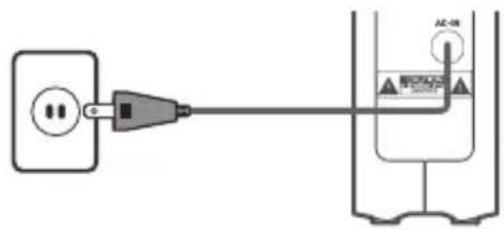
Branchez le boîtier de commande sur une prise secteur.2.
Appuyez sur le bouton marche/arrêt pour allumer votre Ballista Trinity.3.
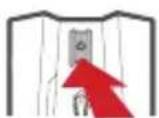
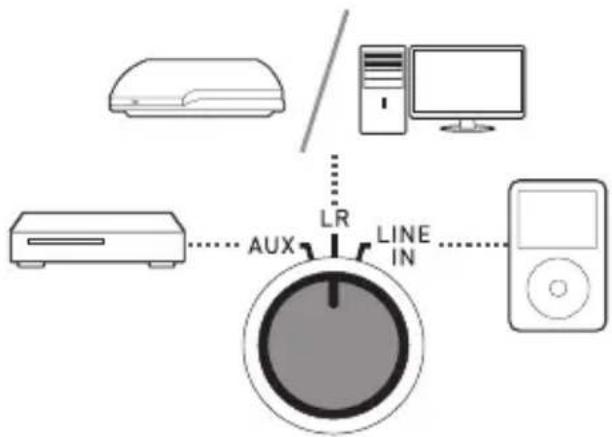
Commutation des sources audio
FR
Tournez le commutateur pour sélectionner la source audio.
flowchart
graph TD
    A["Air Conditioner"] -->|Aux| B["Central Unit"]
    C["Computer"] -->|LR| B
    D["Power Supply Unit"] -->|IN| B
    B -->|Line| E["Output"]
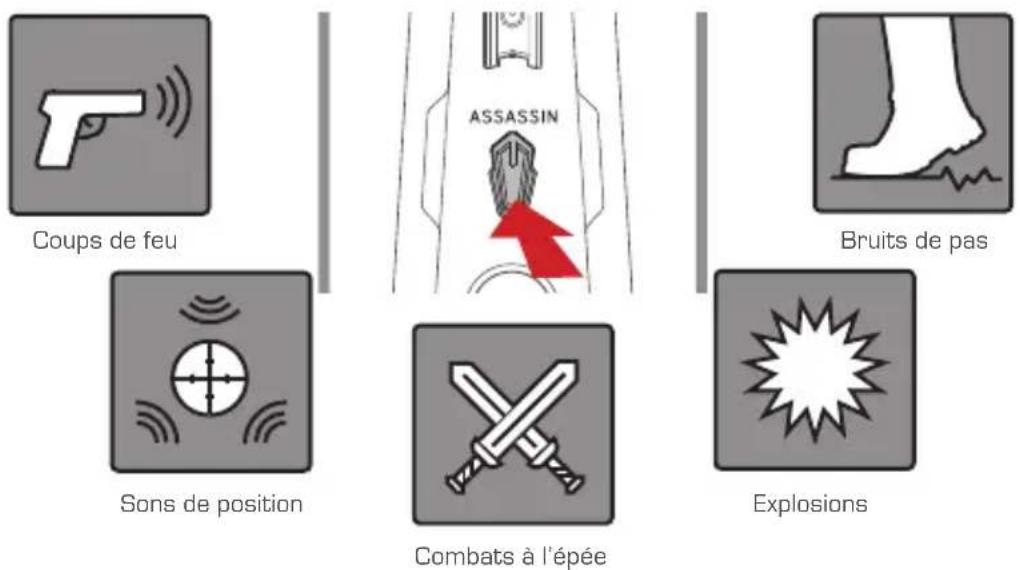
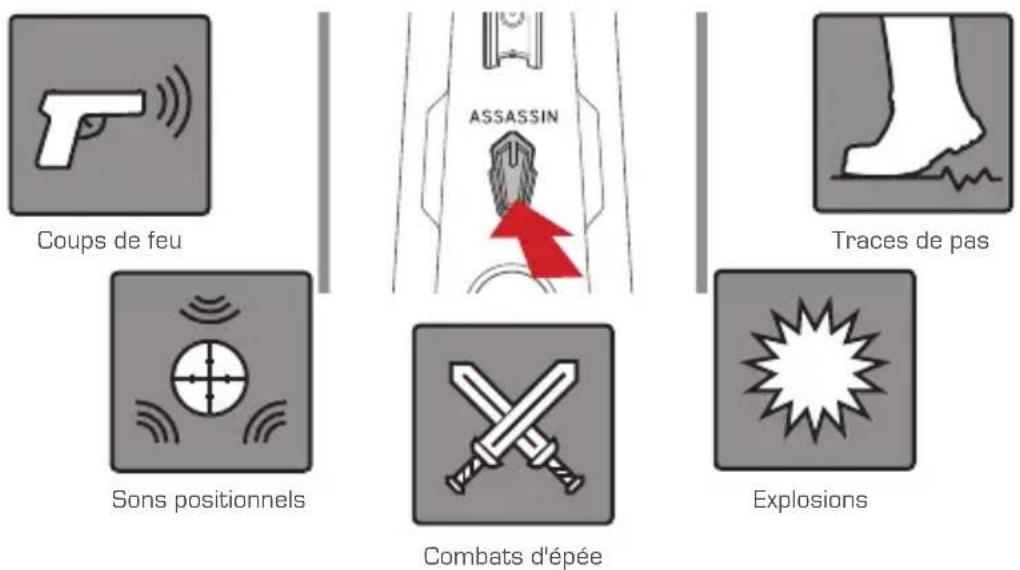
Mode Assassin
Activez le mode Assassin pour disposer d'une large gamme d'effets sonores. Ce mode vous permet également d'obtenir des aigus nets et des basses profondes même à faible volume.
PRÉPARATION
À l'intérieur de la boîte
Vérifier que toutes ces pièces sont incluses.
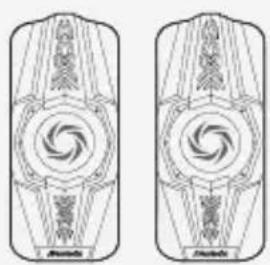
Haut-parleurs satellitesBoîte de contrôleCaisson de graves
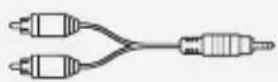
Câble RCA à 3,5 mm
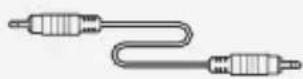
Câble de 3,5 mm

Pieds en
caoutchouc

Trousse
d'informations
Fixation des pieds en caoutchouc
Si vous voulez mettre la boîte de contrôle à plat, nous vous recommandons d'utiliser les pieds en caoutchouc fournis pour une meilleure stabilité.
Décoller la bande adhésive et coller un pied en caoutchouc à chaque coin sur le panneau de droite de la boîte de contrôle.
Aperçu du boîtier de contrôle
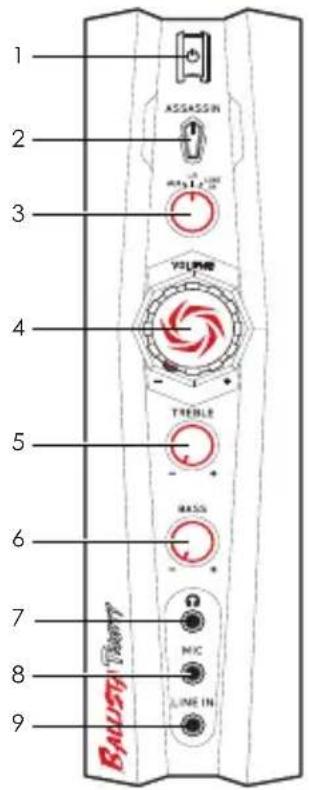
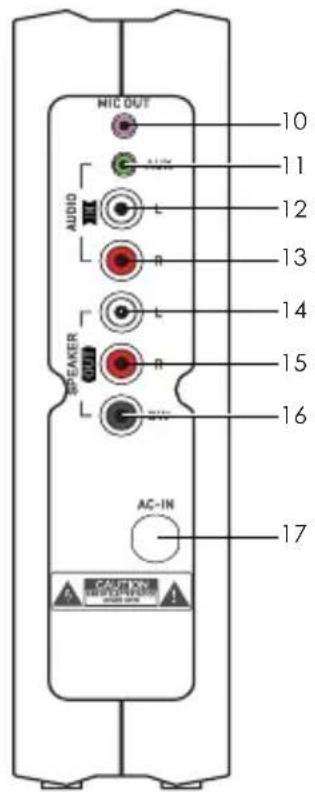
1 Bouton d'alimentation 10 Sortie microphone
2 Bouton mode assassin 11 Entrée auxiliaire
3 Sélecteur de source 12 Entrée audio gauche
4 Bouton de volume 13 Entrée audio droite
5 Bouton d'aigus 14 Sortie haut-parleur gauche
6 Bouton des graves 15 Sortie haut-parleur droit
7 Sortie de casque d'écoute 16 Sortie caisson de graves
8 Entrée de microphone 17 Entrée d'alimentation secteur
9 Entrée de ligne
》 CONNEXION
Pour éviter d'endommager vos haut-parleurs ou votre équipement, toujours baisser le volume et éteindre tous les dispositifs avant d'effectuer ces connexions.
Microphone et PC
Brancher vos haut-parleurs satellites, le caisson de graves, et l'audio PC 1. sur le boîtier de contrôle.
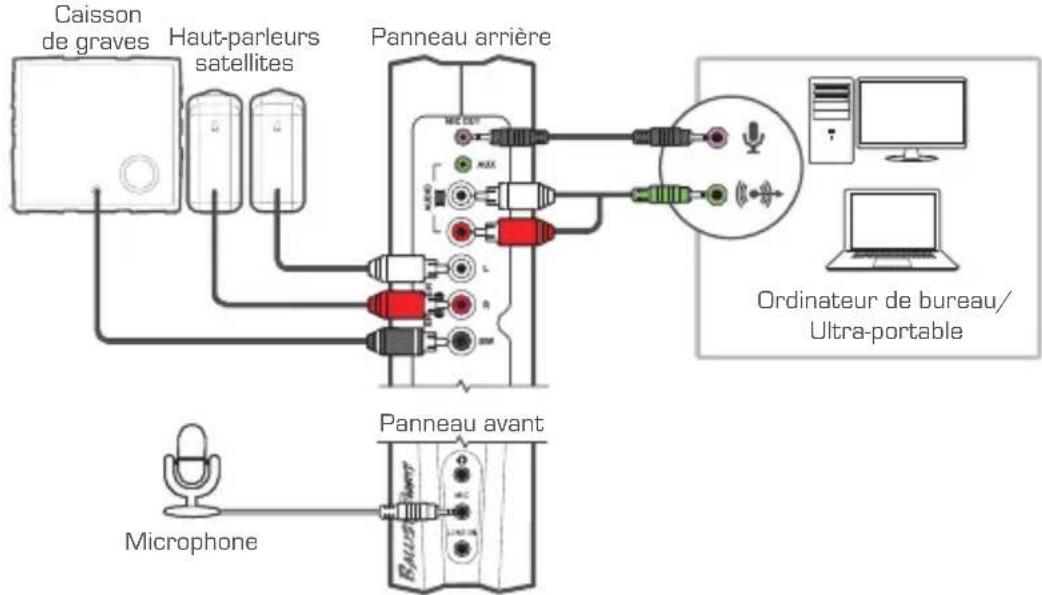
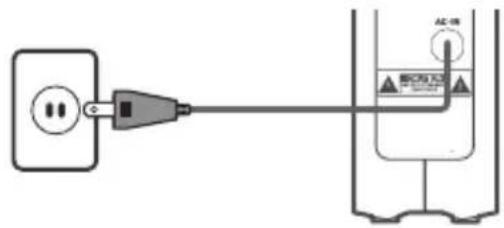
Brancher le boîtier de contrôle à une prise murale.2.
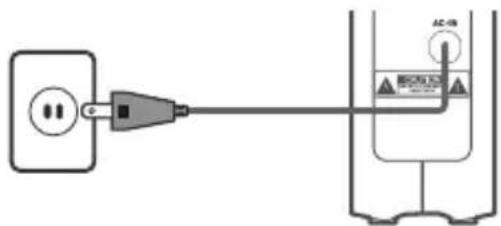
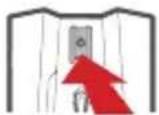
Appuyer sur le bouton d'alimentation pour mettre en marche le Ballista 3. Trinity.
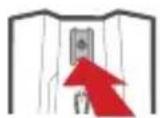
Console et autres sources
Brancher vos haut-parleurs satellites, le caisson de graves, la console 1. de jeu et les autres sources audio sur le boîtier de contrôle.
CF
Brancher le boîtier de contrôle à une prise murale.2.
Appuyer sur le bouton d'alimentation pour mettre en marche le Ballista 3. Trinity.
FONCTIONNEMENT
Commutation des sources audio
Utiliser le sélecteur de source pour choisir parmi vos sources audio.
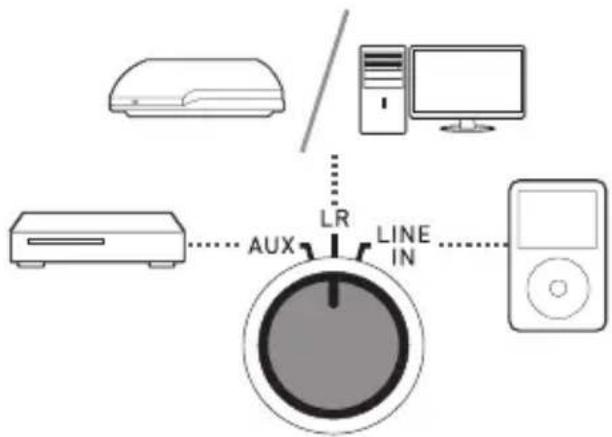
flowchart
graph TD
    A["Air Conditioner"] --> B["Computer"]
    B --> C["Power Supply Unit"]
    D["Air Conditioner"] --> E["Line IN"]
    E --> F["Power Supply Unit"]
    G["Aux"] --> H["LR"]
    H --> I["Ground"]
Mode Assassin
Activer le mode assassin afin d'améliorer une large gamme d'effets sonores. Ce mode permet également des aiguës bien définies et des basses puissantes même à faible volume.
PREPARAZIONE


- Placement des pieds en caoutchouc
- Le boîtier de commande en bref
- BRANCHEMENT
- Ordinateur et micro
- Console et autres sources
- Commutation des sources audio
- Mode Assassin
- PRÉPARATION
- À l'intérieur de la boîte
- Fixation des pieds en caoutchouc
- Aperçu du boîtier de contrôle
- 》 CONNEXION
- Microphone et PC
- FONCTIONNEMENT
- PREPARAZIONE
Marque : AVERMEDIA
Modèle : Ballista Trinity GS315
Catégorie : Haut-parleur