
A577 - TV-Tuner-Karte AVERMEDIA - Kostenlose Bedienungsanleitung
Finden Sie kostenlos die Bedienungsanleitung des Geräts A577 AVERMEDIA als PDF.


| Produkttyp | Hybrid-TV-Tuner-Karte (Analog/DVB-T) |
| Modell | A577 (AVerTV Hybrid Express) |
| Marke | AVerMedia |
| TV-Standard (Analog) | NTSC, PAL, SECAM |
| TV-Standard (Digital) | DVB-T |
| Audio-Modi | Stereo, Mono, SAP |
| FM-Radio | Ja |
| Fernbedienung | Ja (Modell 2) |
| Externe Signalquellen | S-Video, Composite |
| Teletext | Ja |
| MHEG-5 | Ja (nur Großbritannien) |
| EPG | Ja |
| Digitaler Untertitel | Ja |
| Closed Caption | Nein (nur USA) |
| Anschluss | PCI-Express |
| Abmessungen (ca.) | 120 x 70 x 20 mm |
| Gewicht (ca.) | 50 g |
| Stromversorgung | Über PCI-Express-Slot |
| Mitgelieferte Software | AVerTV 6 |
| Kompatible Betriebssysteme | Windows XP, Vista (MCE) |
| Reinigung und Pflege | Staubfrei halten; keine Flüssigkeiten verwenden |
| Sicherheitshinweise | Nur in trockener Umgebung verwenden; vor statischer Entladung schützen |
| Ersatzteile / Reparierbarkeit | Nicht vorgesehen; bei Defekt Gerät ersetzen |
Häufig gestellte Fragen - A577 AVERMEDIA
Benutzerfragen zu A577 AVERMEDIA
0 Frage zu diesem Gerät. Beantworten Sie die, die Sie kennen, oder stellen Sie Ihre eigene.
Eine neue Frage zu diesem Gerät stellen
Laden Sie die Anleitung für Ihr TV-Tuner-Karte kostenlos im PDF-Format! Finden Sie Ihr Handbuch A577 - AVERMEDIA und nehmen Sie Ihr elektronisches Gerät wieder in die Hand. Auf dieser Seite sind alle Dokumente veröffentlicht, die für die Verwendung Ihres Geräts notwendig sind. A577 von der Marke AVERMEDIA.
BEDIENUNGSANLEITUNG A577 AVERMEDIA
Anwenderhandbuch • Deutsch
VORBEHALTSERKLÄRUNG
Alle in dieser Dokumentation abgebildeten Bildschirmanzeigen sind lediglich Beispiele. Je nach Produkt und Softwareversion können Abweichungen auftreten. Die in dieser Dokumentation enthaltenen Informationen wurden sorgfältig auf ihre Zuverlässigkeit hin überprüft; es wird jedoch keine Haftung für Ungenauigkeiten übernommen. Änderungen der Informationen dieser Dokumentation vorbehalten.
COPYRIGHT
© 2008 by AverMedia TECHNOLOGIES, Inc. Sämtliche Rechte vorbehalten. Kein Teil dieser Dokumentation darf ohne schriftliche Genehmigung von AVerMedia TECHNOLOGIES, Inc vervielfältigt, übertragen, transkribiert, in einem Retrieval-System gespeichert oder in eine andere Sprache übersetzt werden, gleich in welcher Form und mit welchen Mitteln
Inhalt
Kapitel 1 Produktvorstellung .... 1
Kapitel 2 AVerTV 6 Einleitung....4
Kapitel 3 Die AVerTV-Anwendung....5
3.1 Aufrufen des AVerTV 6 -Anwenderprogramms....5
3.2 Wenn die AVerTV 6-Anwendung zum ersten Mal aufgerufen wird ....5
3.2.1 Analoge Sender scannen....6
3.2.2 Digitale Sender scannen 7
3.3 Einführung in die Benutzeroberfläche 8
3.4 Das Bedienungsfeld 9
3.5 Fernbedienung (Optional)....10
3.5.1 Fernbedienungstasten (Modell 1)....11
3.5.2 Fernbedienung (Modell 2)....12
3.5.3 Fernbedienung (Modell 3)....13
3.5.4 Fernbedienung (Modell 4)....15
3.6 Bildauflösung der Fernsehanzeige ändern....16
3.7 Einstellen der Größe des TV-Bildschirms....16
3.8 Ändern des Bildformats....16
3.9 Immer im Vordergrund....17
3.10 Einstellen der Windows ^® -Stromsparoptionen.... 17
3.11 Zeit zum Aktivieren der Anwendung einstellen.... 18
3.12 Anwendung minimieren 18
Kapitel 4 TV....20
4.1 Analog-TV 20
4.1.1 Kanäle scannen....20
4.1.2 Kanalsuche (Für erfahrene Anwender)....22
4.1.3 Individuelle Einstellungen für Videoaufnahme....23
4.1.4 Feineinstellung der Farbe und Anzeigequalität 27
4.1.5 Verbesserung der Videoqualität 28
4.2 Digital-TV 28
4.2.1 Kanäle scannen....28
4.2.2 Kanalsuche (Für erfahrene Anwender)....30
4.2.3 Individuelle Einstellungen für Vidcoaufnahme....31
4.2.4 Die EPG-Funktion....33
4.2.5 Feineinstellung der Farbe und Anzeigequalität 33
4.2.6 Aktivieren der Untertitel-Funktion....34
4.3 Programmgruppen hinzufügen und löschen 34
4.4 Auswählen eines Fernsehkanals/digitalen Radiokanals.... 35
4.5 Lautstärke einstellen....36
4.6 Name oder Beschreibung eines Senders eingeben.... 36
4.7 Ändern des Namens einer Programmliste 37
4.8 Entfernen unerwünschter Kanäle 38
4.9 Benutzen der Overscan-Funktion 39
4.10 16-Kanal-Vorschau....40
4.11 Ändern der OSD-Eigenschaften 41
4.12 Signalquelle wechseln 42
4.13 Soundsteuerung (Optional) 42
Kapitel 5 FM Radio (Optional) 43
5.1 Tasten für FM Radio....43
5.2 Automatisches Scannen von Radiokanälen 44
5.3 Manuelles Scannen von bestimmten FM-Sendern 45
5.4 Kanalwahl....46
5.5 Überspringen ungewünschter Sender 46
5.6 Radiofrequenz hinzufügen....47
5.7 Ändern eines Radionamens 47
5.8 Hinzufügen und Löschen von Sendergruppen....48
5.9 Individuelle Einstellungen für Audioaufnahme....48
Kapitel 6 TimeShift....50
6.1 TimeShift-Tasten 50
6.2 Individuelle TimeShift-Einstellungen....51
6.3 Anwenden der TimeShift-Funktion....51
Kapitel 7 Persönlicher Videorekorder (PVR) 53
7.1 PVR-Bedienung....53
7.2 Aufnahmeeinstellungen 54
7.3 Die Aufnahmefunktion 54
7.4 Abspielen aufgenommener Sendungen 54
7.5 Bild-im-Bild-Anzeige (BIB)......55
Kapitel 8 Bildspeicherung 57
8.1 Vorbereitungen zum Bildspeichern 57
8.2 Speichern eines Fernseh-/Videobilds....57
8.3 Multisequenz-Aufnahme 59
9.1 MHEG-5-Unterstützung (Britischer Digitaler Teletext-Service) 61
9.2 Teletext 62
9.2.1 Individuelle Einstellung des Anzeigemodus....62
9.2.2 Überblick....62
9.2.3 Tasten der Schaltfläche....63
9.2.4 LED-Anzeigen....64
9.2.5 Anwendung von Teletext....64
Kapitel 10 Schedule 67
10.1 Schedule-Einstellungen 68
10.2 Termine hinzufügen....68
Kapitel 11 Hot Keys....70
Kapitel 12 Kundendienst 72
Kapitel 13 Anhang....73
13.1 Videospiele Plug-In (für Microsoft Vista MCE only)....73
13.2 Plug-in für Videoqualitätsverbesserung (nur für Microsoft Vista MCE)....74
Kapitel 1 Produktvorstellung
Wir gratulieren zum Kauf dieses AverMedia-Produkts. In der untenstehenden Liste erhalten Sie eine erste Übersicht über Ihr Gerät und seine Produktmerkmale sowie über die für Sie wichtigen Kapitel der Betriebsanleitung. Bitte lesen Sie die Tabelle durch, ehe Sie die AVerTV 6-Anwendung verwenden.
| Produktbezeichnung | AVerTV Hybrid Express |
| Modellnr. A577 | |
| Fernsehstandard | ☑ Digitalfernschen (☑ DVB-T □ ATSC □ DVB-S)☑ Analogfernsehen (☑ NTSC ☑ PAL ☑ SECAM) |
| Audiomodus | ☑ Stereo ☑ Mono ☑ SAP |
| FM Radio | ☑ Unterstützt □ Nicht unterstützt |
| Fernbedienung | ☑ Unterstützt (□ Model 1 ☑ Model 2 □ Model 3 □ Model 4)□ Nicht unterstützt |
| Externe Signalquelle | ☑ S-Video ☑ Composite |
| Andere | ☑ Teletext ☑ MHEG-5 (Nur Grossbritanien)☑ EPG □ iEPG (Nur USA)☑ Closed Caption (Nur USA)☑ Digitaler Untertitel |
| Referenzkapitel ☑ Kapitel 1 | ☑ Kapitel 2☑ Kapitel 3 (☑3.1 - 3.4 ☑3.5.2 ☑3.6 - 3.12)☑ Kapitel 4 (☑4.1 - ☑4.12)☑ Kapitel 5☑ Kapitel 6☑ Kapitel 7☑ Kapitel 8☑ Kapitel 9☑ Kapitel 10☑ Kapitel 11☑ Kapitel 12☑ Kapitel 13 |
| Hinweis | |
| Produktbezeichnung | AVerTV Express |
| Modellnr. A577A | |
| Fernsehstandard | ☐ Digitalfernsehen (☐ DVB-T ☐ ATSC ☐ DVB-S)☑ Analogfernsehen (☑ NTSC ☑ PAL ☑SECAM-B/G☑SECAM-D/K) |
| Audiomodus | ☑ Stereo ☑ Mono ☑ SAP |
| FM Radio | ☑ Unterstützt ☐ Nicht unterstützt |
| Fernbedienung | ☑ Unterstützt (☐ Model 1 ☑ Model 2 ☐ Model 3 ☐ Model 4)☐ Nicht unterstützt |
| Externe Signalquelle | ☑ S-Video ☑ Composite |
| Andere | ☑ Teletext ☐ MHEG-5 (Nur Grossbritanien)☐ EPG ☐ iEPG (Nur USA)☐ Closed Caption (Nur USA)☐ Digitaler Untertitel |
| Referenzkapitel ☑ Kapitel 1 | ☑ Kapitel 2☑ Kapitel 3 (☑3.1 ☑3.2.1 ☑3.3 - 3.4 ☑3.5.2 ☑3.6 - 3.12)☑ Kapitel 4 (☑4.1 ☑4.3 - 4.12)☑ Kapitel 5☑ Kapitel 6☑ Kapitel 7☑ Kapitel 8☑ Kapitel 9☑ Kapitel 10☑ Kapitel 11☑ Kapitel 12☑ Kapitel 13 |
| Hinweis | |
| Produktbezeichnung | AVerTV Hybrid Express Slim |
| Modellnr. HC81R | |
| Fernsehstandard | ☑ Digitalfernsehen (☑ DVB-T □ ATSC □ DVB-S)☑ Analogfernsehen (☑ NTSC ☑ PAL ☑ SECAM) |
| Audiomodus | ☑ Stereo ☑ Mono ☑ SAP |
| FM Radio | ☑ Unterstützt □ Nicht unterstützt |
| Fernbedienung | □ Unterstützt (□ Model 1 □ Model 2 □ Model 3 □ Model 4)☑ Nicht unterstützt |
| Externe Signalquelle | ☑ S-Video ☑ Composite |
| Andere | ☑ Teletext ☑ MHEG-5 (Nur Grossbritanien)☑ EPG □ iEPG (Nur USA)□ Closed Caption (Nur USA)☑ Digitaler Untertitel |
| Referenzkapitel ☑ Kapitel 1 | ☑ Kapitel 2☑ Kapitel 3 (☑3.1 - 3.4 ☑3.6 - 3.12)☑ Kapitel 4 (☑4.1 - ☑4.12)☑ Kapitel 5☑ Kapitel 6☑ Kapitel 7☑ Kapitel 8☑ Kapitel 9☑ Kapitel 10☑ Kapitel 11☑ Kapitel 12☑ Kapitel 13 |
| Hinweis |
Kapitel 2 AVerTV 6 Einleitung
Mit diesem Produkt können Sie am Computer fernsehen, Radio hören, Ihre Lieblingsprogramme aufnehmen und viele weitere Funktionen nutzen. Ihr Computer wird so zu einem vollwertigem Multimediacenter.
Nie wieder verpassen Sie wichtige Sportereignisse, Lieblingsserien oder –shows, denn TimeShift kann Fernsehsendungen im Hintergrund aufnehmen. Sie können also den PC zwischenzeitlich kurz verlassen und bei der Rückkehr dort weiter fernsehen, wo Sie abgebrochen haben.
Wenn Sie Fernschen oder Radio in optimaler Qualität genießen wollen, sind Produkte von AVerMedia ^® die erste Wahl.
Bitte beachten Sie, dass es je nach dem gekauften Produkt bei einzelnen Funktionen oder der Fernbedienung zu leichten Abweichungen von der Beschreibung in diesem Handbuch kommen kann.
Kapitel 3 Die AVerTV-Anwendung
Mit der AVerTV 6-Anwendung können Sie während der Arbeit am Computer fernsehen, Radio hören, ganze Sendungen und einzelne Standbilder aufnehmen.
3.1 Aufrufen des AVerTV 6 -Anwenderprogramms
Sie rufen das AVerTV 6-Anwenderprogramm vom Programmemenü auf.

Zum Aufrufen der Anwendung klicken Sie auf Start, gehen auf Programme, auf AVerMedia, AVerTV 6 und klicken schließlich auf AVerTV 6. Sie können auch
wahlweise das AVerTV 6 -Programmicon "☐" auf dem Bildschirm per Doppelklick aktivieren oder das AVerQuick Icon in der rechten unteren Ecke des Bildschirms.
☑ Hinweis: Über den AVerQuick icon können Sie festlegen, welche Software Sie als Standard verwenden möchten. Hierzu klicken Sie mit der rechten Maustaste auf das Icon, wählen Sie "Einstellungen" und übernehmen Sie die gewünschte Software in der Tabelle. Sie können zwischen der AVerTV 6 und dem AverMediaCenter wählen.
3.2 Wenn die AVerTV 6 -Anwendung zum ersten Mal aufgerufen wird
Wenn Sie die Anwendung zum ersten Mal aufrufen, erscheint die Konfiguration-Dialogbox und fordert Sie auf, die Kanäle zu scannen (Einzelheiten siehe Abschnitt Kanäle scannen)
3.2.1 Analoge Sender scannen
- Wählen Sie Analogfernsehen (oder Programme) im linken Teil der Dialogbox Setup.
☑ Hinweis: Ehe Sie das Eingabesignal auswählen, vergewissern Sie sich bitte, dass Ihr Land/Region korrekt eingestellt ist. Weitere Informationen entnehmen Sie bitte dem Abschnitt "Kanäle scannen" in Kapitel 4.
a. Wählen Sie zunächst das passende Avermedia-Gerät auf der linken Seite aus.
b. In der Liste Region/Land markieren Sie Ihr Land bzw. Region.
c.Klicken Sie auf Übernehmen, um die Einstellungen abzuspeichern.

(*Diese Abbildung dient nur zu Referenzzwecken)
- Wählen Sie nun Analog-TV. Auf dieser Seite wählen Sie ANT zur Suche nach Antennenkanälen oder KABEL zur Suche nach Kabelkanälen.

(*Diese Abbildung dient nur zu Referenzzwecken)
- Klicken Sie auf Neu, so dass die Dialogbox Programmliste erscheint. Geben Sie den gewünschten Namen ein und klicken auf OK.

-
Klicken Sie auf Programmsuchlauf, um nach den in Ihrer Region verfügbaren Kanälen/Programmen zu suchen.
-
Nach dem Scannen werden die aktiven Radio/Fernsehkanäle in der Box aufgelistet. Klicken Sie auf Übernehmen, um die gescannten Kanäle abzuspeichern.
-
Mit OK verlassen Sie die aktuelle Dialogbox.
3.2.2 Digitale Sender scannen
- Wählen Sie Digital-TV (oder Programme) links im Dialogfeld Konfiguration.

- Klicken Sie auf Neu, so dass die Dialogbox Programmliste erscheint. Geben Sie den gewünschten Namen ein und klicken auf OK.

-
Klicken Sie auf Programmsuchlauf, um nach den in Ihrer Region verfügbaren Kanälen/Programmen zu suchen.
-
Nach dem Scannen werden die aktiven Radio/Fernsehkanäle in der Box aufgelistet. Klicken Sie auf Übernehmen, um die gescannten Kanäle abzuspeichern.
-
Mit OK verlassen Sie die aktuelle Dialogbox.
Hinweis:
- Es wird nur das DVB-T-Radiosignal und nicht das Digital Audio Broadcast-System (DAB) unterstützt.
- Wenn in Ihrer Region logische Kanalnummern gesendet werden, wird während des Sendersuchlaufs jedem gescannten Kanal die entsprechende logische Kanalnummer zugeordnet.
3.3 Einführung in die Benutzeroberfläche
Auf dem TV-Bildschirm können Sie Fernsehen oder Videos abspielen.

| 1 | Bedienfeld ein-/ausblenden | 8 | Kanal oder Frequenz hoch/ runter |
| 2 | Suchlauf 9 Fenstergröße ändern | ||
| 3 | Abspielen / Pause 10 Vidcorahmen | zeigen / verstecken | |
| 4 | Stopp 11 Minimieren | ||
| 5 | TimeShift 12 Vollbild | ||
| 6 | Aufnahme 13 Verlassen | ||
| 7 | Lautstärke +/- | ||
Auf dem Bedienungsfeld finden Sie Tasten für die Kanalwahl, Lautstärkeeinstellung, Bildspeicherung u.a.m. Auf einer Anzeige erscheinen die aktuelle Kanalzahl und der Kanalname.
Um das Bedienungsfeld anzuzeigen oder zu verstecken, klicken Sie auf die Taste in der linken unteren Bildschirmecke.
3.4 Das Bedienungsfeld

(Diese Abbildung dient nur zu Referenzzwecken)
Diese Tabelle führt die Funktionen der einzelnen Tasten des Bedienungsfelds auf.
| TASTE FUNKTION | ||
| 1 | Signalstatus / Wiederholtes Abspielen aktivieren oder deaktivieren | TV/Radiomodus: Aktuellen Signalstatus anzeigen.Wiedergabemodus: Mit der rechten MaustasteWiederholungsfunktion anklicken und aktivieren. Die Dateien in der Playliste werden ununterbrochen abgespielt. |
| 2 | Signalstärke | Anzeige der Signalstärke |
| 3 | Zurück | In Intervallen zurückbewegen. |
| 4 | Kanalschleife | Zurück zum vorher empfangenen Kanal. |
| 5 | 16 Kanal Vorschau | Zeigt 16 aufeinanderfolgende Fernsehkanäle auf dem Fernschbildschirm an. |
| 6 | Kanal hoch/ runter | Geht zum nächsthöheren oder –niedrigeren aktiven Kanal. |
| 7 | Ton aus | Stellt den Ton ab. |
| 8 | Konfiguration | Ermöglicht:* Kanäle scannen.* Einstellen der Windows-Energiesparoptionen.* Einstellungen von Standbildaufnahme.* Individuelle Aufnahmeeinstellungen* Time Shift-Funktion einstellen. |
| 9 | Teletext | Anzeigen von Teletext/MHEG-5/Closed Caption |
| 10 | EPG | EPG-Informationen aufrufen. |
| 11 | Schnappschuss | Nimmt Einzelbild oder Bildsequenz auf. |
| 12 | Vor | In Intervallen vorgespult. |
| 13 | Immer oben | Fernsehbildschirm wird oberhalb der anderen Programmfenster angezeigt. |
| 14 | Vollbild | Fernseh/Videoprogramme im Vollbild anzeigen. |
| 15 | Programmliste | Programmliste anzeigen. |
| 16 | Audiomodus | Wechseln Sie zwischen den verfügbaren Audiomodi. |
| 17 | Schedule | Anzeigen der Schedule-Dialogbox |
| 18 | Wiedergabeliste | Erstellt eine Liste von Videodateien, die abgespielt werden sollen. |
| 19 | Nummerisches Feld anzeigen/ausblenden | Schaltet zwischen Anzeige und Verstecken des numerischen Feldes um. |
| 20 | Radioquelle | Wechsel zum Radiomodus. (FM-Radio oder digitales Radio) |
| 21 | Videoquelle wechseln Zwischen verfügbaren Videoquellen wechseln. | |
| 22 | Aufnehmen Aktuelles Programm aufnehmen. | |
| 23 | TimeShift / Pause Hintergrund | daufnahme der Fernsehübertragung. Sie können bereits Aufgenommenes ansehen, während die aktuelle Übertragung im Hintergrund weiter aufgenommen wird. / Wiedergabe und TimeShift kurzfristig anhalten. |
| 24 | Folgende Datei Zur nächsten | Datei in der Wiedergabeliste gehen |
| 25 | Vorherige Datei Zur vorherigen | Datei in der Wiedergabeliste gehen |
| 26 | Stopp Anhalten von Wiedergabe, Aufnahme, Time Shift etc. | |
| 27 | Abspielen / Pause Spielt aufgenommene Videodateien ab. / Wiedergabe und TimeShift kurzfristig anhalten. | |
| 28 | Lautstärke Lautstärke | höher/niedriger. |
| 29 | Hilfe Anwenderhandbuch anzeigen. | |
| 30 | Zifferntasten Wählen Sie einen TV-Sender. | |
| 31 | Wiedergabe-Suche Ziehen Sie den Schieber, um zu jeder beliebigen Stelle der aufgenommenen Sendung zu gelangen. | |
3.5 Fernbedienung (Optional)
Nach Installation der Treiber und Anwendungen können Sie die Fernbedienung verwenden, um Programme ein- und auszuschalten, Sender auszuwählen, die Lautstärke zu regeln usw.
(Mit der Fernbedienung können Sie nur die AVerMedia AverTV-Anwendung bedienen, nicht aber die Windows ^® XP Media Center Edition-Anwendung.)
☑ Hinweis: Wenn Sie zwei oder mehrere Karten/Geräte mit der Fernbedienung steuern möchten wird empfohlen, die multiple Infrarot Empfangsfunktion zu aktivieren. Dieses können Sie tun, in dem Sie mit der rechten Maustaste auf das AVcrQuick Icon klicken, "Einstellungen" -> "Fernbedienung" wählen und in der Tabelle die Namen der Geräte anhaken. Bitte prüfen Sie vor der Aktivierung das Fernbedienungsmodell.
3.5.1 Fernbedienungstasten (Modell 1)
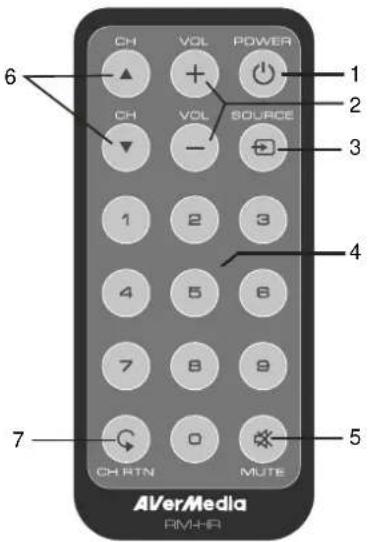
| Taste Beschreibung | |
| 1. Power Anwendung ein-/ausschalten | |
| 2. VOL +/- Erhöhen/Verringern Sie die Lautstärke. | |
| 3. Source Umschalten zwischen verschiedenen Signalquellen. | |
| 4. Zifferntasten Wählen Sie einen TV-Sender. | |
| 5. MUTE Schalten Sie den Ton ein/aus. | |
| 6. CH ▲/▼ | Gehen Sie zum nächsten aktiven Sender herauf oder herunter. |
| 7. CH RTN Gehen Sie zum zuvor ausgewählten Sender zurück. | |
3.5.2 Fernbedienung (Modell 2)
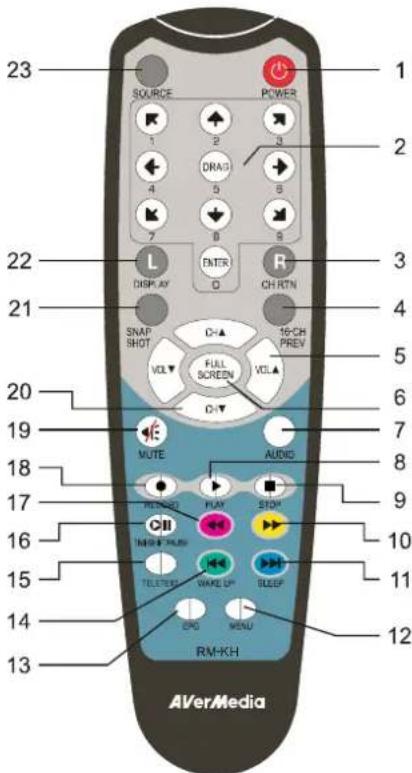
| Taste Beschreibung | |
| 1. Power Anwendung ein-/ausschalten | |
| 2. Zifferntasten - Wählen Sie einen TV-Sender.- Während Sie sich im 16-Sender-Vorschaumodus befinden, verwenden Sie ↑↓← →, um den gewünschten Sender auszuwählen. | |
| 3. CH RTN Gchen Sie zum zuvor ausgewählten Sender zurück. | |
| 4. 16-CH PREV | 16-Sender-Vorschau. |
| 5. VOL ▲/▼ | Erhöhen/Verringern Sie die Lautstärke. |
| 6. FULL SCREEN | Zeigen Sie TV- oder Video-Vollbildschirm an. |
| 7. AUDIO Zwischen den verfügbaren Audiomodi wechseln. | |
| 8. ▶ (Wiedergabe) | Geben Sie die zuletzt aufgenommene oder wiedergegebene Datei wieder. |
| 9. ■ (Stopp) | - Beenden Sie die Wiedergabe oder Aufnahme.- Beenden Sie den TimeShift-Modus und kehren Sie zum Echtzeit-TV- oder Radio-Modus zurück |
| 10. ▶(Vor) | - Spulen Sie die Wiedergabe vor.- Springen Sie zur Teletextseite der entsprechenden Farbe dieser Schaltfläche. |
| 11. SLEEP ▶ | - Gchen Sie zur nächsten Datei in der Wiedergabeliste.- Setzen Sie die Zeit wann der Computer in den Stand By- oder Hibernate Modus gehen soll.- Springen Sie zur Teletextseite der entsprechenden Farbe dieser Schaltfläche. |
| 12. MENU | Benutzeroberfläche anzeigen oder verstecken. |
| 13. EPG | Starten Sie den elektronischen Programmführer. |
| 14. WAKE UP◀◀ | - Gehen Sie zur vorherigen Datei in der Wiedergabeliste.- Setzten Sie die Zeit wann der Computer aus dem Stand By- oder Hibernate Modus aufwachen soll.- Springen Sie zur Teletextseite der entsprechenden Farbe dieser Schaltfläche. |
| 15. TELETEXT | Anzeigen von Teletext/MHEG-5/Closed Caption. |
| 16. TIMESHIFT/PAUSE | - Halten Sie die Wiedergabe an.- Wechseln Sie vom Echtzeit-TV- oder Radio- zum TimeShift-Modus. |
| 17. (Zurückspulen) | - Spulen Sie die Wiedergabe zurück.- Springen Sie zur Teletextseite der entsprechenden Farbe dieser Schaltfläche. |
| 18. ● (Aufnahme) | Wechseln Sie zum DVR-Modus und nehmen Sie das aktuelle Programm oder Video auf Ihre Festplatte auf. |
| 19. MUTE | Schalten Sie den Ton ein/aus. |
| 20. CH ▲/▼ | Gehen Sie zum nächsten aktiven Sender herauf oder herunter. |
| 21. SNAPSHOT | Nehmen Sie das Bild auf dem Bildschirm als eine Bitmap-Datei auf. |
| 22. DISPLAY | Zeigt die Informationen an. |
| 23. Source | Umschalten zwischen verschiedenen Signalquellen. |
3.5.3 Fernbedienung (Modell 3)
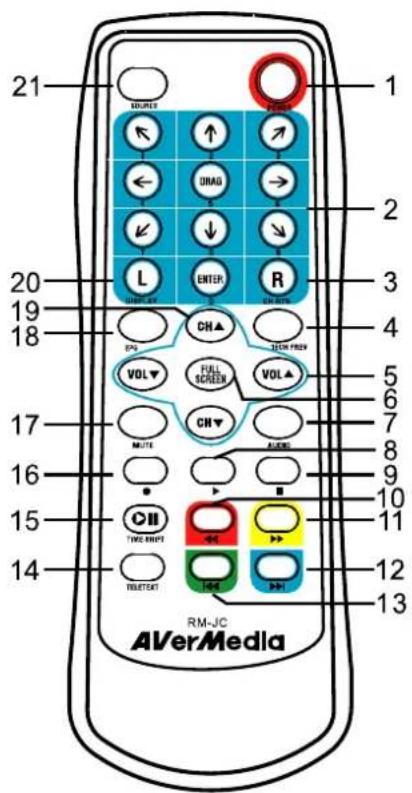
| Taste Beschreibung | |
| 1. Power Anwendung ein-/ausschalten | |
| 2. Zifferntasten - Wählen Sie einen TV-Sender.- Während Sie sich im 16-Sender-Vorschaumodus befinden, verwenden Sie ↑↓← →, um den gewünschten Sender auszuwählen. | |
| 3. CH RTN Gehen Sie zum zuvor ausgewählten Sender zurück. | |
| 4. 16-CH PREV | 16-Sender-Vorschau. |
| 5. VOL ▲/▼ | Erhöhen/Verringern Sie die Lautstärke. |
| 6. FULL SCREEN | Zeigen Sie TV- oder Video-Vollbildschirm an. |
| 7. AUDIO Zwischen den verfügbaren Audiomodi wechseln. | |
| 8. ▶ (Wiedergabe) | Geben Sie die zuletzt aufgenommene oder wiedergegebene Datei wieder. |
| 9. ■ (Stopp) | - Beenden Sie die Wiedergabe oder Aufnahme.- Beenden Sie den TimeShift-Modus und kehren Sie zum Echtzeit-TV- oder Radio-Modus zurück |
| 10. ◀ (Zurückspulen) | - Spulen Sie die Wiedergabe zurück.- Springen Sie zur Teletextseite der entsprechenden Farbe dieser Schaltfläche. |
| 11. ▶ (Vor) | - Spulen Sie die Wiedergabe vor.- Springen Sie zur Teletextseite der entsprechenden Farbe dieser Schaltfläche. |
| 12. ▶ Folgende Datei) | - Gehen Sie zur nächsten Datei in der Wiedergabeliste.- Springen Sie zur Teletextseite der entsprechenden Farbe dieser Schaltfläche. |
| 13. ◆ (Vorherige Datei) | - Gehen Sie zur vorherigen Datei in der Wiedergabeliste.- Springen Sie zur Teletextseite der entsprechenden Farbe dieser Schaltfläche. |
| 14. TELETEXT Anzeigen von Teletext/MHEG-5/Closed Caption. | |
| 15. TIMESHIFT - Halten | Sie die Wiedergabe an.- Wechseln Sie vom Echtzeit-TV- oder Radio- zum TimeShift-Modus. |
| 16. ● (Aufnahme) | Wechseln Sie zum DVR-Modus und nehmen Sie das aktuelle Programm oder Video auf Ihre Festplatte auf. |
| 17. MUTE Schalten Sie | den Ton ein/aus. |
| 18. EPG Starten Sie den elektronischen Programmführer. | |
| 19. CH ▲/▼ | Gehen Sie zum nächsten aktiven Sender herauf oder herunter. |
| 20. DISPLAY Zeigt die Informationen an. | |
| 21. Source Umschalten zwischen verschiedenen Signalquellen. | |
3.5.4 Fernbedienung (Modell 4)

| Taste Beschreibung | |
| 1. POWER | Anwendung ein-/ausschalten |
| 2. SOURCE | Umschalten zwischen verschiedenen Signalquellen. |
| 3. Zifferntasten | - Wählen Sie einen TV-Sender.- Während Sie sich im 16-Sender-Vorschaumodus befinden, verwenden Sie ↑↓← →, um den gewünschten Sender auszuwählen. |
| 4. CH RTN | Gehen Sie zum zuvor ausgewählten Sender zurück. |
| 5. 16-CH PREV | 16-Sender-Vorschau. |
| 6. VOL ▲/▼ | Lauter/leiser. |
| 7. FULL SCREEN | Zeigen Sie TV- oder Video-Vollbildschirm an. |
| 8. AUDIO | Wechseln Sie zwischen den verfügbaren Sprachen. |
| 9. MENU | Benutzeroberfläche anzeigen oder verstecken. |
| 10. PIP | Anzeigen/Ausblenden des PIP Fensters. |
| 11. SLEEP ➞ | - Gehen Sie zur nächsten Datei in der Wiedergabeliste.- Setzen Sie die Zeit wann der Computer in den Stand-By oder Hibernate Modus gehen soll.- Springen Sie zur Teletextseite der entsprechenden Farbe dieser Schaltfläche. |
| 12. WAKE UP ➞ | - Gehen Sie zur vorherigen Datei in der Wiedergabeliste.- Setzten Sie die Zeit wann der Computer aus dem Stand By- oder Hibernate Modus aufwachen soll.- Springen Sie zur Teletextseite der entsprechenden Farbe dieser Schaltfläche. |
| 13. ■ (Stopp) | - Beenden Sie die Wiedergabe oder Aufnahme.- Beenden Sie den TimeShift-Modus und kehren Sie zum Echtzeit-TV- oder Radio-Modus zurück |
| 14. ► (Wiedergabe) | Geben Sie die zuletzt aufgenommene oder wiedergegebene Datei wieder. |
| 15. ● (Aufnahme) | Wechseln Sie zum DVR-Modus und nehmen Sie das aktuelle Programm oder Video auf Ihre Festplatte auf. |
| 16. TIMESHIFT /PAUSE | - Halten Sie die Wiedergabe an.- Wechseln Sie vom Echtzeit-TV- oder Radio- zum TimeShift-Modus. |
| 17. ► (Vor) | - Spulen Sie die Wiedergabe vor.- Springen Sie zur Teletextseite der entsprechenden Farbe dieser Schaltfläche. |
| 18.◀(Zurückspulen) | - Spulen Sie die Wiedergabe zurück.- Springen Sie zur Telctextseite der entsprechenden Farbe dieser Schaltfläche. |
| 19. TELETEXT | Anzeigen von Teletext/MHEG-5/Closed Caption. |
| 20. EPG | Starten Sie den elektronischen Programmführer. |
| 21. MUTE | Schalten Sie den Ton ein/aus. |
| 22. CH ▲/▼ | Gehen Sie zum nächsten aktiven Sender herauf oder herunter. |
| 23. SNAPSHOT | Nehmen Sie das Bild auf dem Bildschirm als eine Bitmap-Datei auf. |
| 24. DISPLAY | Zeigt die Informationen an. |
3.6 Bildauflösung der Fernsehanzeige ändern
Wenn Sie die Bildauflösung der Fernschanzeige ändern wollen, klicken Sie einfach mit der rechten Maustaste auf die Fernschanzeige. Sobald ein Popup-Mcnü erscheint, zeigen Sie auf Video und wählen die gewünschte Bildauflösung aus (320 x 240, 640 x 480, 720 x 480, 720 x 576).
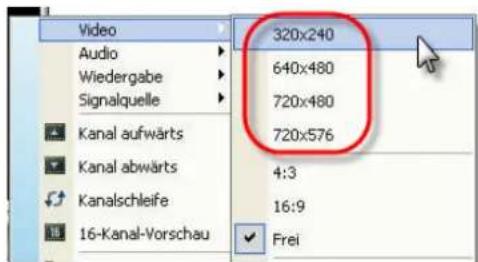
3.7 Einstellen der Größe des TV-Bildschirms
Die Größe des Fernschbildschirms verändern Sie, indem Sie auf die untere rechte Fensterecke klicken und an die gewünschte Position ziehen.
Um den Fernsehbildschirm als Vollbild anzuzeigen, gehen Sie mit Doppelklick darauf oder klicken die Taste Vollbild auf der Bedienungsfläche.
Im Vollbildmodus klicken Sie auf einen beliebigen Punkt des Fernsehbildschirms, um ihn auf die normale Bildgröße zurückzustellen.
3.8 Ändern des Bildformats
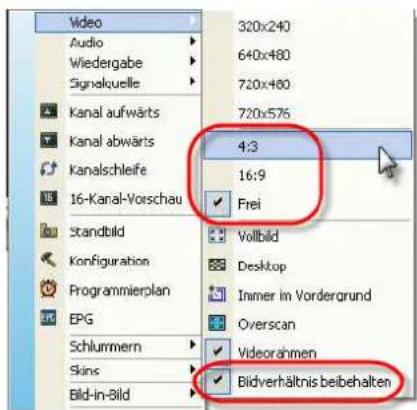
Das Bildformat ist das Verhältnis der Bildbreite zur Bildhöhe. Um das Bildformat zu ändern, klicken Sie mit der rechten Maustaste auf die Fernsehanzeige. Sobald ein Popup-Menü erscheint, zeigen Sie auf Video und wählen das gewünschte Format aus.
4:3 und 16:9 sind die gebräuchlichsten Bildformate im Heimkinobercich. Wählen Sie Frei, um das Bildformat selbst zu bestimmen. Oder stellen Sie Bildformat beibehalten ein, um die Breite und Höhe des ursprünglichen Fernsehbildes beizubehalten.
3.9 Immer im Vordergrund
Soll der TV-Bildschirm immer auf anderen Programmfenstern angezeigt werden, klicken Sie mit der rechten Maustaste auf den TV-Bildschirm. Im Menü zeigen Sie auf Video und wählen Immer obenauf.
ORER,
Sie klicken die Taste Immer im Vordergrund auf der Bedienungsfläche an.
3.10 Einstellen der Windows ^® -Stromsparoptionen
Mit dieser Option können Sie den Computer während Ihrer Abwesenheit in den Stand By-/Schlummermodus versetzen, ihn ausschalten, oder sich abmelden.
Hinweis:
Stand By: Im Stand By-Modus schalten sich Bildschirm und Festplatten ab, um den Stromverbrauch zu reduzieren.
Schlummermodus: Im Schlummermodus schaltet sich der Computer zum Stromsparen selbst aus, speichert aber vorher den Inhalt des Arbeitsspeichers auf der Festplatte ab.
Gehen Sie wie folgt vor:
- Klicken Sie zuerst auf die Konfiguration-Taste 📁 und dann in der Konfiguration-Dialogbox auf das Icon Verschiedene im linken Bildschirmbereich.
- Das System wählt per Standard die Standby/Hibernate Option aus. Hier müssen Sie die gewünschten Stromsparmechanismen auswählen. Wenn Ihr Computer Probleme mit dem Standby oder Hibernate Modus hat, dann deaktivieren Sie bitte diese Box.
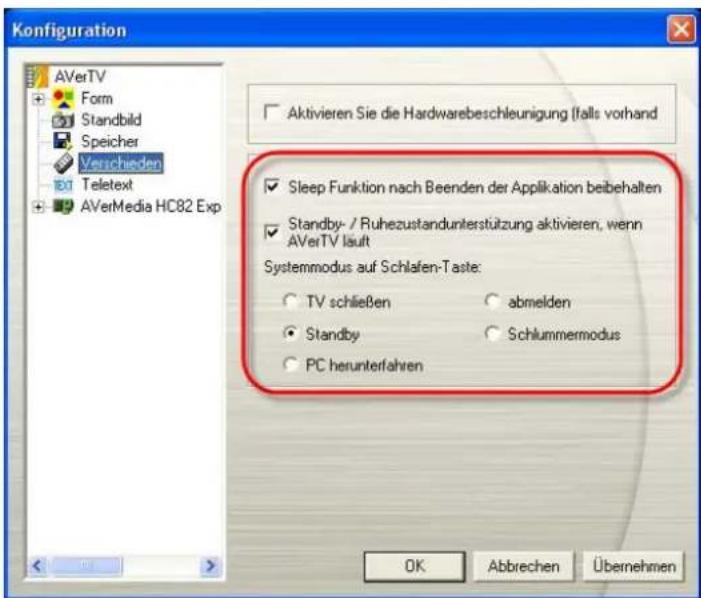
(Diese Abbildung dient nur zu Referenzzwecken)
Es gibt zwei Möglichkeiten, den Computer in den Standby- oder den Schlummermodus zu versetzen.
- Wenn das von Ihnen gekaufte Produkt über eine Fernbedienung verfügt, drücken Sie mehrmals die Taste Sleep auf der Fernbedienung.
- Sie können auch mit der rechten Maustaste auf die Fernsehanzeige klicken, auf Schlummern gehen und den gewünschten Modus auswählen. Klicken Sie dann nochmals mit der rechten Maustaste auf den Computer, gehen auf Schlummern und stellen eine Ausführungszeit ein. Die Zeiteinstellung wird auf dem Fernsehbildschirm angezeigt. Einzelheiten werden unten beschrieben.
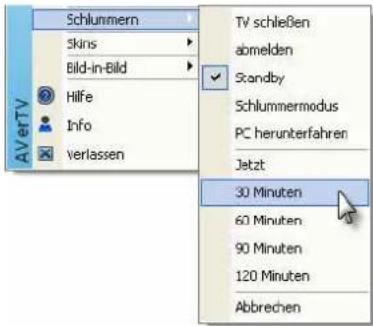
| Zeiteinstellungs-Modus Beschreibung | |
| Jetzt Ihr Computer wird | in etwa 10 Sekunden in den eingestellten Modus wechseln. |
| Schlummern 30/60/90/120 Minuten | Ihr Computer wechselt nach 30/60/90/120 Minuten in den eingestellten Modus. |
| Abbrechen Ihr Computer kehrt zu den ursprünglichen Einstellungen zurück. | |
3.11 Zeit zum Aktivieren der Anwendung einstellen
Wenn das von Ihnen gekaufte Produkt über eine Fernbedienung verfügt, können Sie mit dieser Funktion die Anwendung zu einem vorher festgelegten Zeitpunkt starten.
- Drücken Sie die Wecken-Taste (grün) auf der Fernbedienung.
- Eine Dialogbox öffnet sich in der Mitte des Bildschirms.
- Stellen Sie die gewünschte Zeit ein, indem Sie die Taste Wecken längere Zeit gedrückt halten. (Weitere Informationen entnehmen Sie bitte der untenstehenden Tabelle.) Dann wird die Anwendung automatisch zur gewünschten Zeit hochgefahren.
| Beschreibung | |
| Wecken abbrechen Funktion Wecken deaktivieren. | |
| Wecken nach 30/60/90/120 Min. | Die Anwendung wird in 30/60/90/120 Minuten hochgefahren. |
3.12 Anwendung minimieren
Wenn Sie die AverTV 6-Applikation auf die Taskleiste (Startleiste) minimieren wollen, klicken Sie auf die Taste 📧 und anschließend auf der linken Seite der Dialogbox Konfiguration auf das Icon Verschiedene. Aktivieren Sie dann die Optionsbox Minimieren auf Systemtray. Andernfalls klicken Sie das Häkchen aus der Box weg, um die Anwendung zu einer Taste auf der Taskleiste zu minimieren.
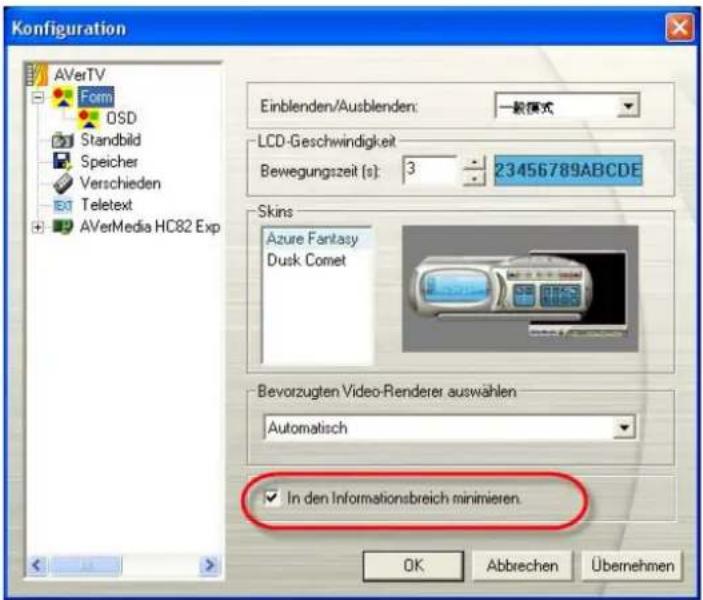
(Diese Abbildung dient nur zu Referenzzwecken)
Kapitel 4 TV
In diesem Kapitel wird erläutert, wie der Anwender einen Programmsuchlauf durchführt, Fernseh/Radiokanäle aussucht, eine Gruppe erstellt usw.
4.1 Analog-TV
4.1.1 Kanäle scannen
Wenn Sie noch keine Kanäle gescannt haben, bevor Sie diese Anwendung zum ersten Male aufrufen, gehen Sie hierzu wie folgt vor.
- Klicken Sie auf die Taste Konfiguration und wählen Sie in der Dialogbox Konfiguration das passende AverMedia-Gerät auf der linken Seite aus.
Hinweis:
Vergewissern Sie sich bitte, dass Ihr Land/Region korrekt eingestellt ist
a. Wählen Sie zunächst das passende Avermedia-Gerät auf der linken Seite aus.
b. In der Liste Region/Land markieren Sie Ihr Land bzw. Region.
c. Klicken Sie auf Übernehmen, um die Einstellungen abzuspeichern.
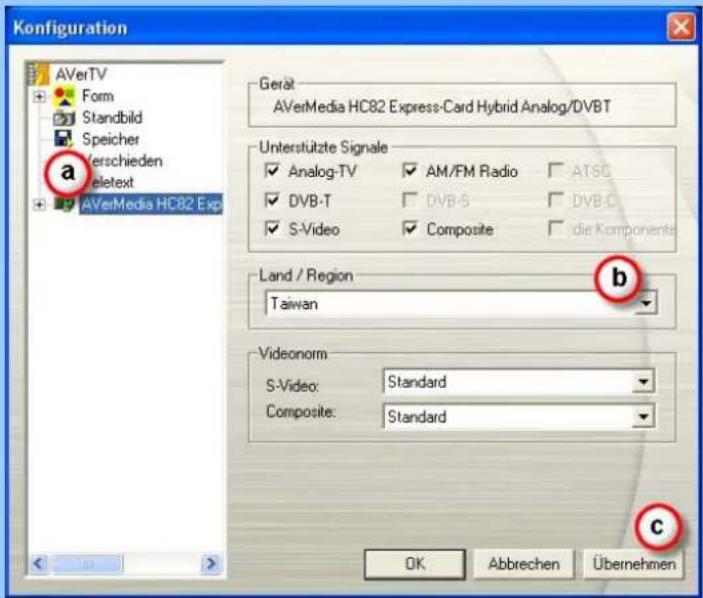
(*Diese Abbildung dient nur zu Referenzzwecken)
- Wählen Sie nun Analog-TV. Auf dieser Seite wählen Sie ANT zur Suche nach Antennenkanälen oder Kabel zur Suche nach Kabelkanälen.

(Diese Abbildung dient nur zu Referenzzwecken)
- Klicken Sie auf Neu, so dass die Dialogbox Programmliste erscheint. Geben Sie den gewünschten Namen ein und klicken auf OK.

- Klicken Sie dann auf Programmscan, um den Suchvorgang zu beginnen.
Die Anwendung verwendet eine vorcingestellte Frequenztabelle für die Suche nach aktiven Kanälen/Programmen. Wenn Sie den Suchvorgang abbrechen wollen, klicken Sie auf Stop.
- Den Scansverlauf erkennen Sie an der Statuszeile. Nach dem Scannen werden die aktiven Radio/Fernsehkanäle in der Box aufgelistet. Klicken Sie auf Übernehmen, um die gescannten Kanäle abzuspeichern.

(Diese Abbildung dient nur zu Referenzzwecken)
4.1.2 Kanalsuche (Für erfahrene Anwender)
- Klicken Sie Erweitert in der unteren rechten Ecke des Abschnitts Programminformationen. Dann erscheint die Dialogbox Erweiterte Programmkonfiguration.

(Diese Abbildung dient nur zu Referenzzwecken)
- Wenn Sie alle Kanäle finden wollen, klicken Sie auf Scannen aller Frequenzen.

- Wenn eine Warnmeldung erscheint, klicken Sie auf Ja, um fortzufahren, oder auf Nein, um den Vorgang abzubrechen.
- Nach dem Scannen werden neue aktive Kanälc/Programme gespeichert und auf der linken Seite der Dialogbox aufgelistet.
- Klicken Sie auf Übernehmen, um die gescannten Kanäle abzuspeichern.
4.1.3 Individuelle Einstellungen für Videoaufnahme
Um die Einstellungen für Videoaufnahme Ihren Anforderungen anzupassen, gehen Sie wie folgt vor:
- Klicken Sie die Konfiguration-Taste 📄 an und dann auf der linken Seite der Konfiguration-Dialogbox das Icon Analog-TV (oder Programme).
- Wählen Sie die Option Aufnahmeformat aus.
- Bestimmen Sie das Videodateiformat, in dem die aufgenommene Videodatei gespeichert werden soll.
- Sie können eines der voreingestellten Formate auswählen oder Neu anklicken, um ein eigenes Dateiformat zu erstellen.

(Diese Abbildung dient nur zu Referenzzwecken)
- Klicken Sie auf Neu, so dass die Format-Dialogbox erscheint. In dem Format-Tab wählen Sie das gewünschte Dateiformat und geben in die Textbox den gewünschten Namen ein. Klicken dann auf Weiter.

(Diese Abbildung dient nur zu Referenzzwecken)
- Im Video-Tab können Sie Video- und Audioformat einstellen. Die Einstellmöglichkeiten im Dialogfeld Video sind unterschiedlich, je nachdem, welches Videoformat Sie gewählt haben.
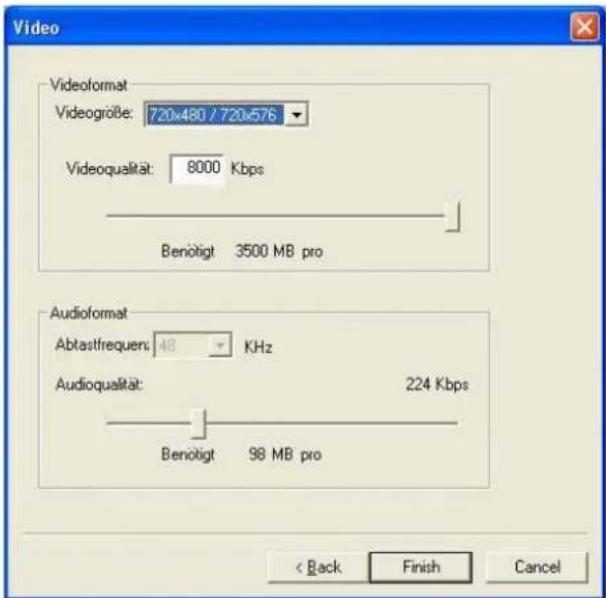
(Diese Abbildung dient nur zu Referenzzwecken)
-
Klicken Sie auf Finish, um die Einstellungen zu speichern. Oder Sie drücken auf Abbrechen, um den Vorgang abzubrechen.
-
Wenn Sie die Einstellungen Ihres eigenen Dateiformats verändern wollen, klicken Sie auf Ändern. Oder klicken Sie auf Entfernen, um das selbst erstellte, unerwünschte Dateiformat zu löschen.
Information:
| Videodateiformat Beschreibung | |
| MPEG-1 | MPEG-1 ist geeignet für Videodateien, die von einer CD-ROM auf einem Computer abgespielt oder über das Internet verschickt werden sollen. MPEG-1-Dateien können komprimiert werden, und ihre Bildqualität entspricht der von VHS. Fast jeder erhältliche Computer kann MPEG-1 abspielen, ohne dafür besondere Software oder Hardware zu benötigen. |
| MPEG-2 | Videos, die als MPEG-2-Datei komprimiert werden, bieten sehr hochwertige Bildqualität und Klang in CD-Qualität. Das MPEG-2-Format eignet sich bestens für Videodateien, die als DVD-ROM auf einem Computer abgespielt oder als qualitativ hochwertige Videos per E-Mail versendet werden sollen. |
| VCD | Wenn Sie dieses Format wählen, wird die aufgenommene Videodatei in einem mit VCD-Standard kompatiblen MPEG-1-Format gespeichert. Standardkonforme VCD-Bildgröße und -rate sind 352 x 240 Pixel bei 29,97 Bildern/s für NTSC und 352 x 288 Pixel bei 25 Bildern/s für PAL. |
| DVD | Wenn Sie dieses Format wählen, wird die aufgenommene Videodatei in einem mit DVD-Standard kompatiblen MPEG-2 Format gespeichert. Standardkonforme DVD-Bildgröße und -rate sind 720 x 480 Pixel bei 29,97 Bildern/s für NTSC und 720 x 576 bei 25 Bildern/s für PAL. |
| AVI | AVI ist das gängigste Format für Videodateien, die am Computer abgespielt werden sollen. Es kann unkomprimiert gespeichert werden, wenn die Qualität wichtig ist, oder mit jedem der verfügbaren Codecs komprimiert werden, falls die Datei klein ausfallen soll. |
| WMA | Windows Media Audio. Ein Audiokompressionsformat mit besserer Qualität als MP3 bei gleicher Bitrate. |
| WAV | Ein gängiges Format für Audiodateien bei Windowsrechnern. Es wurde von Microsoft festgelegt und ist inzwischen ein gängiges Format für PC-Audiodateien. |
| WMV | WMV benutzt den Microsoft ISO MPEG-4 Videocodec und die Windows Media Codec. Videodateien, dieses Format kann als Download oder Streamingvidcos genutzt werden. |
| MP4-H.264 | Videos, die mit dem MPEG-4-Standard komprimiert wurden, sind zwei bis drei Mal so effizient wie MPEG-2. Dieses Format kann für eine Vielzahl von Programmen oder Netzwerken und Systemen wie HD-DVD, Digitales TV, Broadcast- und Streaming-Anwendungen verwendet werden. |
| iPod | Videoformat auf Basis des H.264-Standards, jedoch mit einer kleineren Video-Bitrate. Das Format ist mit iPod kompatibel. |
-- Sendungen im MPEG-4-Format aufnehmen --
-
Falls Sie Sendungen im MPEG-4-Format aufnehmen wollen, müssen Sie zuerst einen Codcc von der jeweiligen Webseite herunterladen. Empfohlen werden wahlweise der DivX-Codec von www.divx.com oder der XviD-Codec von www.xvid.org. Installieren Sie anschließend den Codcc.
-
Anschl iießend rufen Sie AVerTV 6.0 auf und klicken auf die Konfiguration-Taste In der Dialogbox Setup klicken Sie auf das Icon Analogfernsehen (oder Programme) auf der linken Seite.
-
Wählen Sie die Option Aufnahmeformat aus.

(Diese Abbildung dient nur zu Referenzzwecken)
- Wenn Sie auf Neu klicken, erscheint die Dialogbox Format. Auf der Karteikarte Format wählen Sie AVI aus und geben den gewünschten Namen in der Textbox ein.

(Diese Abbildung dient nur zu Referenzzwecken)
- Auf der Karteikarte Video können Sie den gewünschten Codec aussuchen wie z.B. den XviD MPEG-4-Codec, und dann zur Bestätigung auf OK klicken.

(Diese Abbildung dient nur zu Referenzzwecken)
- Wenn Sie die Einstellungen Ihres eigenen Dateiformats verändern wollen, klicken Sie auf Ändern. Oder klicken Sie auf Entfernen, um das selbst erstellte, unerwünschte Dateiformat zu löschen.
- Klicken Sie auf Übernehmen, um die Einstellung zu speichern, und verlassen die Dialogbox mit OK. Oder Sie drücken auf Abbrechen, um den Vorgang abzubrechen.
Hinweis:
- Um die Länge der Aufnahmen und das Zielverzeichnis der Aufnahmen zu bestimmen, schauen Sie bitte in den Abschnitt Aufnahmeeinstellungen im Kapitel 7.
- Die Codees werden nicht von AverMedia entwickelt. Daher kann AVerMedia nicht für das ordnungsgemäße Funktionieren der MPEG-4-Aufnahme garantieren.
4.1.4 Feineinstellung der Farbe und Anzeigequalität
Wenn Farbe oder Qualität der TV-Anzeige verstellt werden müssen, gehen Sie bitte wie folgt vor:
-
Klicken Sie die Konfiguration-Taste 📄 an und dann auf der linken Seite der Konfiguration-Dialogbox das Icon Analog-TV (oder Programme).
-
Wählen Sie die Option Farbeinstellung.
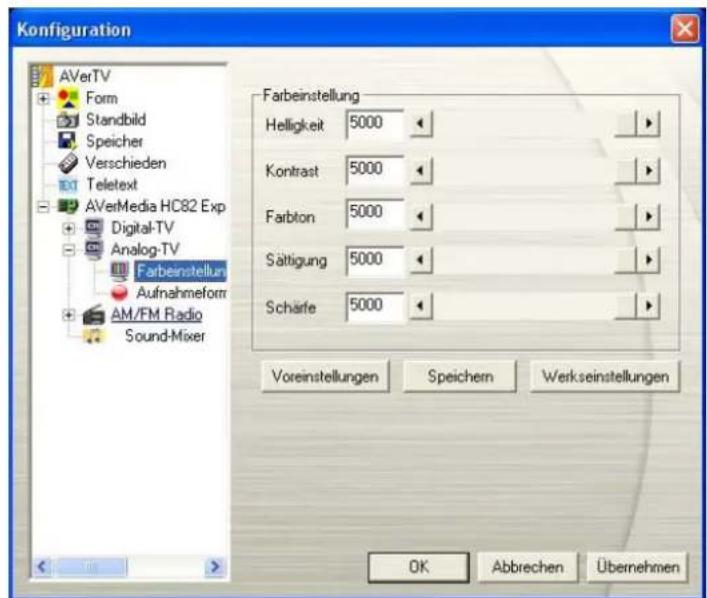
(Diese Abbildung dient nur zu Referenzzwecken)
- Dann können Sie die Schieber Helligkeit, Kontrast, Farbton, Sättigung und Schärfe bewegen, bis die Bildfarbe stimmt.
Speichern Sie Ihre Einstellungen mit Speichern ab. Das nächste Mal können Sie einfach Voreinstellungen anklicken, damit diese Einstellungen übernommen werden.
- Wenn Sie wieder zu den Voreinstellungen zurückkehren wollen, klicken Sie bitte auf Werkseinstellungen.
4.1.5 Verbesserung der Videoqualität
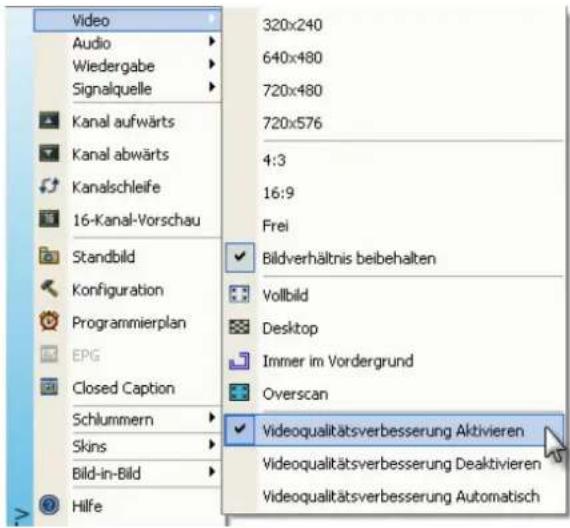
Diese Funktion dient zur Rauschunterdrückung. Wählen Sie unten die passende Option aus.
- Verbesserung der Videoqualität aktivieren: Dient zur Optimierung der Videoqualität.
- Verbesserung der Videoqualität deaktivieren: Deaktiviert die Optimierung der Videoqualität.
- Automatische Verbesserung der Videoqualität: Automatische Optimierung der Videoqualität entsprechend der Größe der Bildanzeige.
4.2 Digital-TV
4.2.1 Kanäle scannen
Wenn Sie noch keine Kanäle gescannt haben, bevor Sie diese Anwendung zum ersten Male aufrufen, gehen Sie hierzu wie folgt vor.
- Klicken Sie auf die Konfiguration-Taste und wählen Sie in der Dialogbox Konfiguration das passende AverMedia-Gerät auf der linken Seite aus.
Hinweis:
Vergewissern Sie sich bitte, dass Ihr Land/Region korrekt eingestellt ist
a. Wählen Sie zunächst das passende Avermedia-Gerät auf der linken Seite aus.
b. In der Liste Region/Land markieren Sie Ihr Land bzw. Region.
c. Klicken Sie auf Übernehmen, um die Einstellungen abzuspeichern.

(+Diese Abbildung dient nur zu Referenzzwecken)
- Wählen Sie danach Digital-TV (oder Programme).
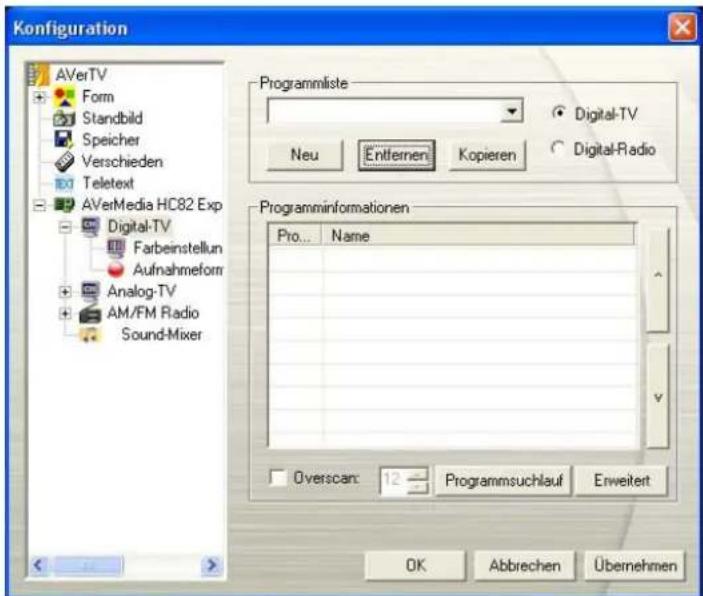
(Diese Abbildung dient nur zu Referenzzwecken)
- Klicken Sie auf Neu, so dass die Dialogbox Programmliste erscheint. Geben Sie den gewünschten Namen ein und klicken auf OK.

- Klicken Sie dann auf Programmscan, um den Suchvorgang zu beginnen.
Die Anwendung verwendet eine voreingestellte Frequenztabelle für die Suche nach aktiven Kanälen/Programmen. Wenn Sie den Suchvorgang abbrechen wollen, klicken Sie auf Stop.
- Den Scansverlauf erkennen Sie an der Statuszeile. Nach dem Scannen werden die aktiven Radio/Fernsehkanäle in der Box aufgelistet. Klicken Sie auf Übernehmen, um die gescannten Kanäle abzuspeichern.
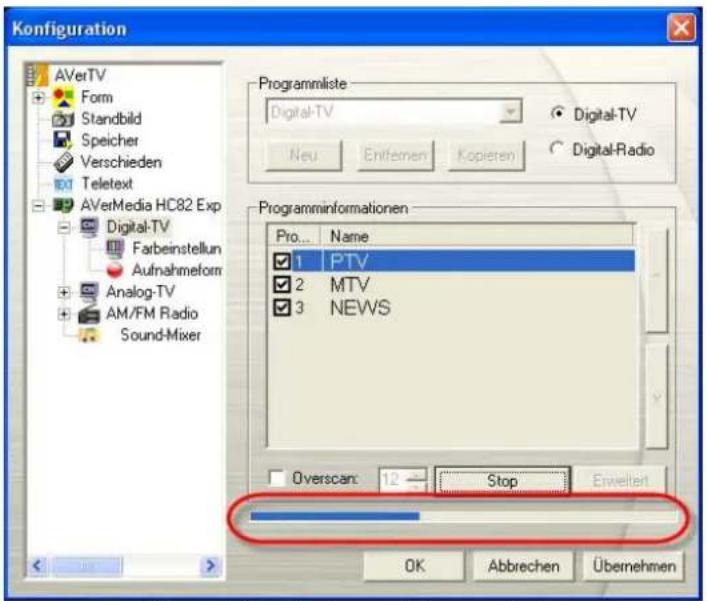
(Diese Abbildung dient nur zu Referenzzwecken)
√ Hinweis: Alle Programme werden automatisch in zwei Kategorien aufgeteilt (Digital-TV und Digital-Radio). Wählen Sie Digital-TV, um Fernschprogramme anzusehen, bzw. Digital-Radio zum Radio hören.
4.2.2 Kanalsuche (Für erfahrene Anwender)
- Klicken Sie Erweitert in der unteren rechten Ecke des Abschnitts Programminformationen. Dann erscheint die Dialogbox Erweiterte Programmkonfiguration.
- Wenn Kanäle im Kanalspeicher fehlen, wählen Sie Alle Frequenzen oder Einzelfrequenz.
- Wenn Sie Einzelfrequenz gewählt haben, müssen Sie die korrekte Frequenz eingeben, z.B. 533000 (KHz), sowie die Bandbreite.
- Klicken Sie dann auf Scannen.
- Nach dem Scannen werden neue aktive Kanäle/Programme gespeichert und auf der linken Seite der Dialogbox aufgelistet.
- Klicken Sie auf Übernehmen, um die gescannten Kanäle abzuspeichern.

☑ Hinweis: Scannen aller Frequenzen kann etwas länger dauern. Bitte haben Sie Geduld.
4.2.3 Individuelle Einstellungen für Videoaufnahme
Um die Einstellungen für Videoaufnahme Ihren Anforderungen anzupassen, gehen Sie wie folgt vor:
- Klicken Sie auf die Schaltfläche Konfiguration und im Dialogfeld Konfiguration auf das Symbol Digital-TV (oder Programme) im linken Feld.
- Wählen Sie die Option Aufnahmeformat aus.
- Wählen Sie den Aufnahmetyp. In der Voreinstellung werden Audio- und Videosignale im MPEG II-Format aufgenommen. Für reine Audioaufnahmen wählen Sie Nur Audio.
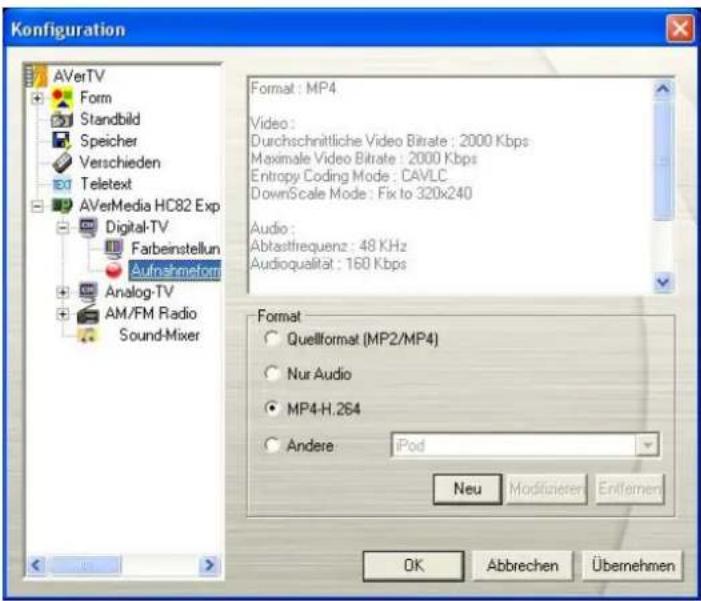
(Diese Abbildung dient nur zu Referenzzwecken)
- Klicken Sie auf Neu, so dass die Format-Dialogbox erscheint. In dem Format-Tab wählen Sie das gewünschte Dateiformat und geben in die Textbox den gewünschten Namen ein. Klicken dann auf Weiter
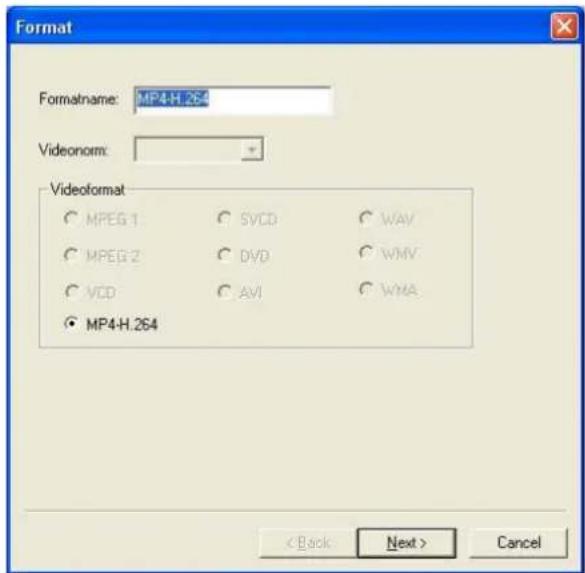
(Diese Abbildung dient nur zu Referenzzwecken)
- Im Dialogfeld Video können Sie das Videoformat und das Audioformat einstellen. Die Einstellmöglichkeiten im Dialogfeld Video sind unterschiedlich, je nachdem, welches Videoformat Sie gewählt haben.

(Diese Abbildung dient nur zu Referenzzwecken)
-
Klicken Sie auf Finish, um die Einstellungen zu speichern. Oder Sie drücken auf Abbrechen, um den Vorgang abzubrechen.
-
Wenn Sie die Einstellungen Ihres eigenen Dateiformats verändern wollen, klicken Sie auf Ändern. Oder klicken Sie auf Entfernen, um das selbst erstellte, unerwünschte Dateiformat zu löschen.
Information:
| Videodateiformat Beschreibung | |
| Source Format (MP2/MP4) | Das Signal im Quellformat, MP2 oder MP4 aufnchmen.MPEG-2:Videos, die als MPEG-2-Datei komprimiert werden, bieten sehr hochwertige Bildqualität und Klang in CD-Qualität. Das MPEG-2-Format eignet sich bestens für Videodateien, die als DVD-ROM auf einem Computer abgespielt oder als qualitativ hochwertige Videos per E-Mail versendet werden sollen.MPEG-4:Videos, die mit dem MPEG-4-Standard komprimiert wurden, sind zwei bis drei Mal so effizient wie MPEG-2. Dieses Format kann für eine Vielzahl von Programmen oder Netzwerken und Systemen wie HD-DVD, Digitales TV, Broadcast- und Streaming-Anwendungen verwendet werden. |
| MP4-H.264 | MP4-H.264 ist eine effektivere Methode im MPEG-4 Standard und bietet eine exzellente Videoqualität über die gesamte Bandbreite. |
| Nur Audio | Komprimieren Sie Audio im MPEG-2-Format. |
| iPod | Videoformat auf Basis des H.264-Standards, jedoch mit einer kleineren Video-Bitrate. Das Format ist mit iPod kompatibel. |

Hinweis: Um die Länge der Aufnahmen und das Zielverzeichnis der Aufnahmen zu bestimmen, schauen Sie bitte in den Abschnitt Aufnahmeeinstellungen im Kapitel 7.
4.2.4 Die EPG-Funktion
Der Elektronische Programmführer, engl. Electronic Program Guide (EPG), ist ein Service, der Ihnen Einsicht in das Fernseh- bzw. Radioprogramm der ganzen Woche erlaubt. Wenn es in Ihrem Land/Region EPG-Service gibt, klicken Sie einfach auf die Taste EPG EPG, um das EPG-Fenster aufzurufen.
Wählen Sie zuerst das gewünschte Programm aus der Programm-Liste aus; das EPG-Fenster zeigt die Termine einer Woche an. In der rechten Fensterhälfte können Sie weitere Informationen wie Programmnamen, Sendezeit und Beschreibung des Programms einsehen.
Weiterhin kann die TV-Anzeige beim Kanalwechsel Informationen zum aktuellen und dem nächsten Programm anzeigen.

| TASTE |
| 1 Das aktuelle Programm |
| 2 Die Sendung wird zu der voreingestellten Zeit aufgenommen. |
Über das EPG-Fenster können Sie auch einen Termin zum Ansehen oder Aufnehmen von Programmen einstellen. Wählen Sie einfach Ihre bevorzugten Sender aus und klicken auf die Aufnahme-Taste oder die Aktive TV-Anwendung-Taste Das System wird Ihren Befehl pünktlich ausführen.
Wenn Sie die neuesten Programmtermine empfangen wollen, klicken Sie auf die Taste Update.
Klicken Sie auf 📄, um die EPG-Liste nach Zeit oder Kanal zu ordnen.
4.2.5 Feineinstellung der Farbe und Anzeigequalität
Wenn Farbe oder Qualität der TV-Anzeige verstellt werden müssen, gehen Sie bitte wie folgt vor:
-
Klicken Sie die Konfiguration-Taste 📄 an und dann auf der linken Seite der Konfiguration-Dialogbox das Icon Digital-TV.
-
Wählen Sie die Option Farbeinstellung.
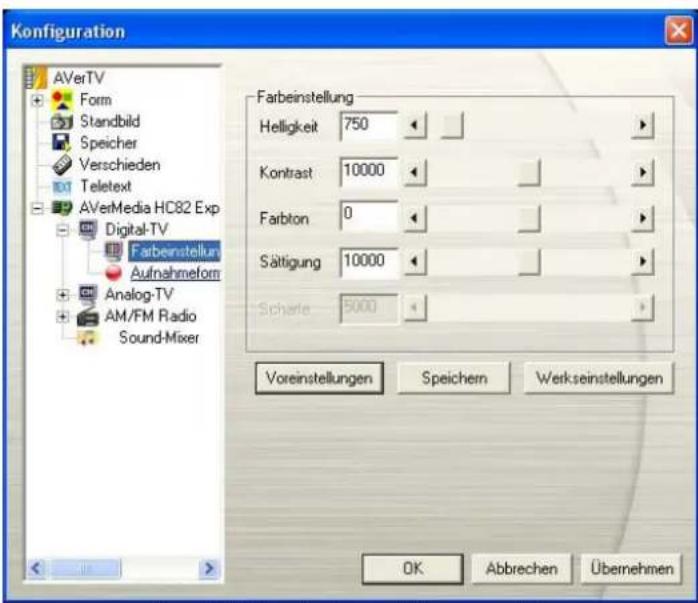
(Diese Abbildung dient nur zu Referenzzwecken)
- Dann können Sie die Schieber Helligkeit, Kontrast, Schattierung und Sättigung bewegen, bis die Bildfarbe stimmt.
Speichern Sie Ihre Einstellungen mit Speichern ab. Das nächste Mal können Sie einfach Beyorzugte Einstellungen anklicken, damit diese Einstellungen übernommen werden.
- Wenn Sie wieder zu den Voreinstellungen zurückkehren wollen, klicken Sie bitte auf Werkseinstellungen.
4.2.6 Aktivieren der Untertitel-Funktion
Wenn vom Sender Untertitel angeboten werden, können Sie diesen Text wie folgt anzeigen lassen:
Klicken Sie mit der rechten Maustaste auf den TV-Bildschirm, gehen auf Untertitel und wählen die gewünschte Sprache aus.
Sie können den Untertitel wieder verschwinden lassen, indem Sie auf Untertitel zeigen und Schließen wählen.
4.3 Programmgruppen hinzufügen und löschen
Wenn Sie eine Kanalgruppe wählen, können Sie nur zwischen den Kanälen dieser Gruppe umschalten, wenn Sie die Taste Kanal hoch/unten drücken. Wenn Sie eine neue Programmgruppe hinzufügen oder löschen wollen, gehen Sie wie folgt vor:
Neue Programmgruppe hinzufügen:
- Klicken Sie auf die Schaltfläche Konfiguration und im Dialogfeld Konfiguration
auf das Symbol Analog-TV (oder Programme) oder Digital-TV (oder Programme) im linken Feld.
-
Klicken Sie auf Neu, und die Dialogbox Programmliste erscheint (wie rechts abgebildet).
-
Geben Sie einen Gruppennamen ein und klicken auf OK.
-
Klicken Sie auf Programmscan und auf Ja, um den Scanvorgang fortzusetzen.
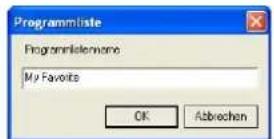
- Verfügbare Kanäle werden in der Programmliste aufgeführt; unerwünschte Programme können Sie löschen, indem Sie das dazugehörige Häkchen wegklicken.

- Durch Klicken auf Übernehmen werden die neuen Einstellungen übernommen; klicken Sie dann auf OK, um die aktuelle Dialogbox zu verlassen. Oder Sie klicken auf Abbrechen, wenn Sie die vorigen Einstellungen beibehalten wollen.
ODER,
Wenn Sie nicht bei jedem Erstellen einer neuen Kanalgruppe Programme scannen wollen, verwenden Sie die Kopieren-Funktion.
-
Aus der Programme-Liste wählen Sie die Gruppe aus, die Sie kopieren wollen.
-
Klicken Sie auf Kopieren, und die Dialogbox Programmliste erscheint.
-
Geben Sie den gewünschten Namen ein und klicken dann auf OK.
-
Schließlich entfernen Sie, wie oben bereits beschrieben, die Häkchen hinter den unerwünschten Kanälen.
Programmgruppe entfernen:
-
Klicken Sie auf die Schaltfläche Konfiguration und im Dialogfeld Konfiguration auf das Symbol Analog-TV (oder Programme) oder Digital-TV (oder Programme) im linken Feld.
-
Markieren Sie in der Programmliste den Namen der Gruppe, die Sie löschen wollen.
-
Klicken Sie auf Entfernen, um die markierte Gruppe zu entfernen.

4.4 Auswählen eines Fernsehkanals/digitalen Radiokanals
Es gibt drei Möglichkeiten, zwischen Fernseh/Radiokanälen auszuwählen:
Klicken Sie so oft auf die Tasten Kanal hoch/unten (in dem Fernsehschirm oder [dem Bedienungsfeld]), bis Sie den gewünschten Kanal gefunden haben.
◆Klicken Sie auf 1, um das Nummerisch Tastenfeld zu öffnen (wie rechts abgebildet). Geben Sie dann über die Zahlentasten die gewünschte Kanalnummer ein.

ODER,
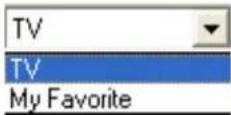
◆Klicken Sie auf die Taste Programmliste - das Programmfeld erscheint. Wählen Sie zuerst die gewünschte Kanalgruppe aus der Liste aus und klicken dann den gesuchten Kanal an.
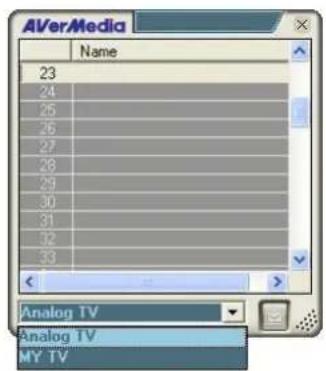
☑ Hinweis: Gesperrte Kanäle (z.B. nicht jugendfreie Kanäle) werden durch roten Text signalisiert. Wenn Sie die Filtertaste 📄rechts unten auf der Programmanzeige anklicken, versteckt der Computer sämtliche kostenpflichtigen Kanäle in der Programmliste.(Filterfunktion ist nur bei Digitalfernsehen aktiv.)
4.5 Lautstärke einstellen
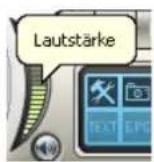
Im TV-Bedienungsfeld klicken Sie auf den Lautstärke-Regler und ziehen ihn mit der Maus, um den Ton lauter oder leiser zu stellen. Die Lautstärke können Sie auch mit den Taste + / - des numerischen Tastenfeldes einstellen.
4.6 Name oder Beschreibung eines Senders eingeben
Einen Sendeernamen oder eine Beschreibung geben Sie wie folgt ein:
- Klicken Sie auf die Schaltfläche Konfiguration und im Dialogfeld Konfiguration auf das Symbol Analog-TV (oder Programme) oder Digital-TV (oder Programme) im linken Feld.
- In der Kolumne Name gehen Sie per Doppelklick auf die Textbox des Kanals, dem Sie einen Namen oder eine Beschreibung zuordnen wollen.
- Geben Sie Kanalname oder Beschreibung ein und drücken dann auf Enter.

ODER,
- Klicken Sie auf die Schaltfläche Konfiguration und im Dialogfeld Konfiguration auf das Symbol Analog-TV (oder Programme) oder Digital-TV (oder Programme) im linken Feld.
- Klicken Sie Erweitert in der unteren rechten Ecke des Abschnitts Programminformationen. Dann erscheint die Dialogbox Erweiterte Programmkonfiguration.

(Diese Abbildung dient nur zu Referenzzwecken)
- In der Dialogbox wählen Sie den Kanal/das Programm aus, dem Sie einen Namen oder eine Beschreibung zuordnen wollen.
- In der Textbox Name geben Sie den Kanalnamen oder die Beschreibung ein. Klicken Sie auf Übernehmen, um die Einstellung zu speichern, und verlassen die Dialogbox mit OK. Oder Sie drücken auf Abbrechen, um den Vorgang abzubrechen.

(Diese Abbildung dient nur zu Referenzzwecken)
4.7 Ändern des Namens einer Programmliste
Sie können den Namen einer Programmliste natürlich ändern. Um eine Programmliste umzubenennen, gehen Sie wie folgt vor:
-
Klicken Sie auf die Schaltfläche Konfiguration und im Dialogfeld Konfiguration auf das Symbol Analog-TV (oder Programme) oder Digital-TV (oder Programme) im linken Feld.
-
Klicken Sie Erweitert in der unteren rechten Ecke des Abschnitts Programminformationen. Dann erscheint die Dialogbox Erweiterte Programmkonfiguration.

(Diese Abbildung dient nur zu Referenzzwecken)
- Geben Sie den gewünschten Namen in der Textbox Name von Programmliste ein.
Programmlistenname Analog TV
- Klicken Sie auf Übernehmen, um die Einstellung zu speichern, und verlassen die Dialogbox mit OK. Oder Sie drücken auf Abbrechen, um den Vorgang abzubrechen.
4.8 Entfernen unerwünschter Kanäle
Unerwünschte Kanäle können Sie in Ihrer Kanalliste so deaktivieren:
-
Klicken Sie auf die Schaltfläche Konfiguration und im Dialogfeld Konfiguration auf das Symbol Analog-TV (oder Programme) oder Digital-TV (oder Programme) im linken Feld.
-
Klicken Sie Erweitert in der unteren rechten Ecke des Abschnitts Programminformationen. Dann erscheint die Dialogbox Erweiterte Programmkonfiguration.
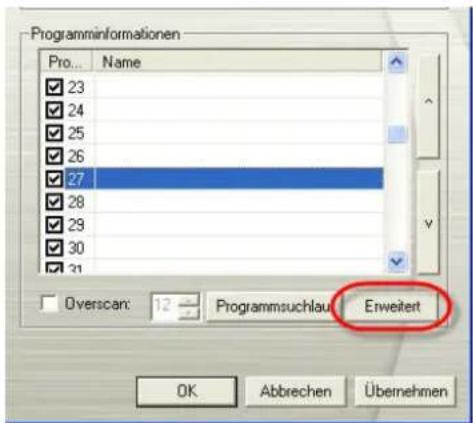
(Diese Abbildung dient nur zu Referenzzwecken)
- In dem Abschnitt Programminformation markieren Sie den unerwünschten Kanal und klicken dann auf Entfernen. Dieser Kanal wird entfernt, d.h. Sie können auf diese Programme nicht mehr zugreifen.
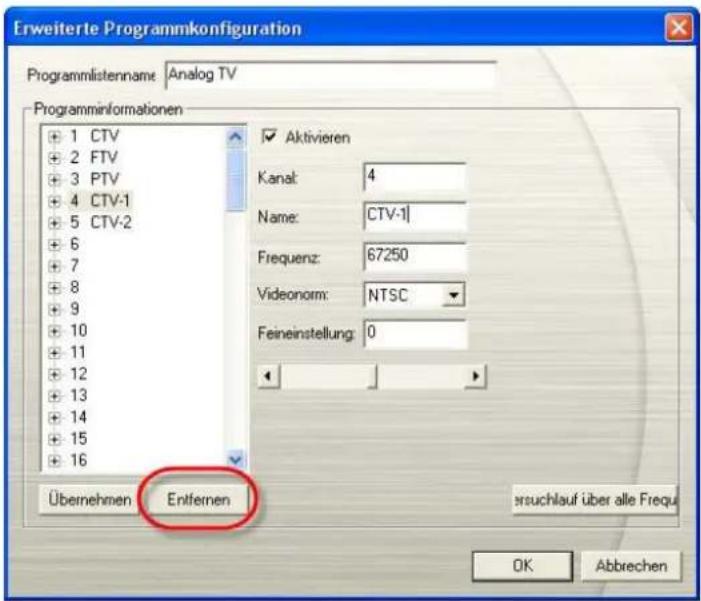
(Diese Abbildung dient nur zu Referenzzwecken)
ODER,
Wenn Sie einen bestimmten Kanal nur überspringen wollen, gehen Sie wie folgt vor:
-
Markieren Sie zuerst den unerwünschten Kanal in dem Abschnitt Programminformation.
-
Entfernen Sie das Häkchen aus der Box Aktivieren, damit Sie diesen Kanal nicht mit den Tasten Kanal hoch/unten einschalten können.
√ Aktivieren
- Der Kanal erscheint aber immer noch in der Programmliste. Wenn Sie später den Kanal doch noch einmal empfangen wollen, markieren Sie einfach das Kästchen Aktivieren.
4.9 Benutzen der Overscan-Funktion
Bei manchen Kanälen erscheinen verzerrte Linien oder schwarze Bereiche an dem oberen, seitlichen oder unteren Bildschirmrand. Diese grafischen Störungen werden vom Quellsignal verursacht und können mit der Funktion Overscan kaschiert werden.
So blenden Sie die Ränder des Bildes aus:
- Rechtsklicken Sie auf den TV-Monitor und wählen Sie Overscan, um diese Funktion zu aktivieren.
ODER,
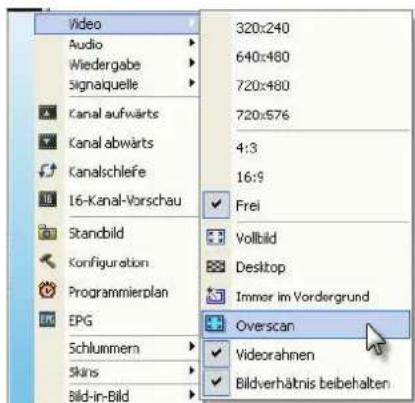
- Klicken Sie auf die Schaltfläche Konfiguration und im Dialogfeld Konfiguration auf das Symbol Analog-TV (oder Programme) oder Digital-TV (oder Programme) im linken Feld. Aktivieren Sie Overscan und geben eine passende Zahl an (0\~20).
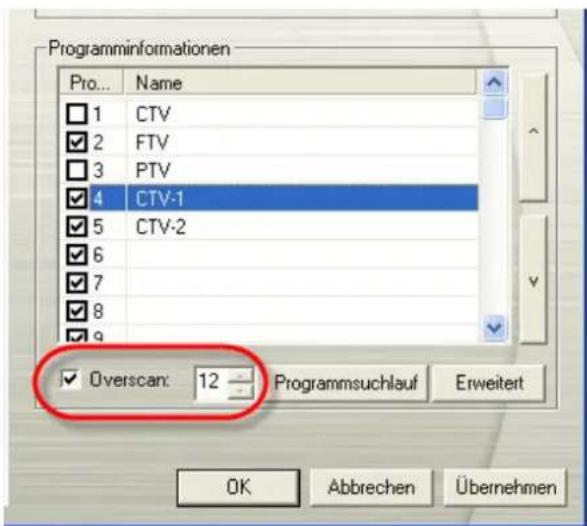
(Diese Abbildung dient nur zu Referenzzwecken)
Den Unterschied sehen Sie hier:
| Vor Verwendung der Overscan-Funktion function | Mit der Overscan-Funktion |
 | 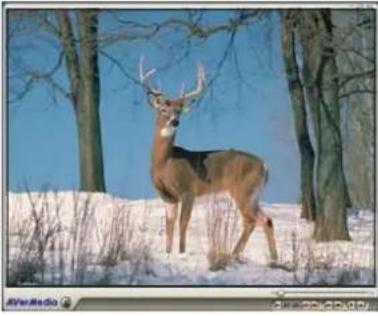 |
4.10 16-Kanal-Vorschau
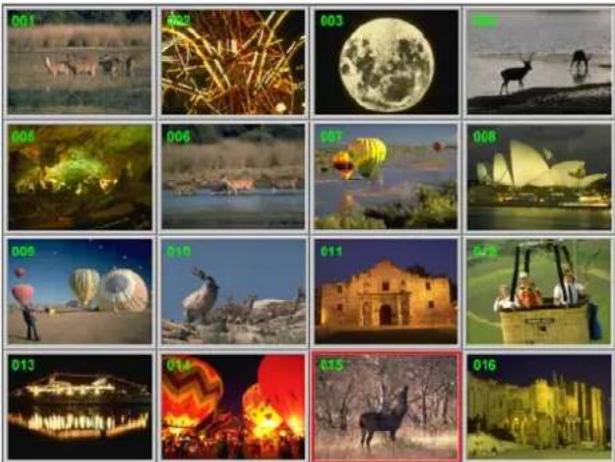
Die 16-Kanal-Vorschau zeigt 16 Fernsehprogramme gleichzeitig auf dem Bildschirm an. Sie erkennen, welche Fernsehprogramme zur Zeit auf diesen Kanälen laufen.
Kanalvorschau:

-
Klicken Sie auf ☐, um das Nummerisch Tastenfeld zu öffnen.
-
Klicken Sie auf die Taste 16-Kanal-Vorschau.
-
Der Bildschirm füllt sich allmählich mit 16 Programmen, beginnend mit dem aktuell gewählten Programm.
-
Wählen Sie einen Kanal aus und drücken die Taste "5" auf der Fernbedienung, damit nur dieser Kanal weiter übertragen wird. Wenn Sie weitere Kanäle aufrufen wollen, drücken Sie einfach die C-Taste der Tastatur.
-
Wenn ein Programm auf dem TV-Bildschirm gezeigt werden soll, wählen Sie einen beliebigen der 16 Kanäle per Doppelklick aus, oder markieren ihn mit den Pfeiltasten ↑,↓, ←, oder → der Tastatur und drücken dann Enter. Dieses Programm wird dann gezeigt.
-
Wahlweise klicken Sie auf die rechte Maustaste oder drücken auf ESC, um zum ursprünglich ausgewählten Fernsehkanal zurückzukehren.

4.11 Ändern der OSD-Eigenschaften
-
Klicken Sie auf die Konfiguration-Taste und in der Dialogbox Konfiguration das Form-Icon auf der linken Seite an. Auf dieser Seite können Sie Menü-Effekt einstellen (Einblenden/Ausblenden), die OSD-Farbe wählen (Text, Rand, Hintergrund), die Geschwindigkeit der Marquee einstellen (LCD-Geschwindigkeit) oder die Erscheinung von TV-Bildschirm und Bedienungssoberfläche (Oberflächen) ändern.
-
Anschließend wählen Sie OSD. Auf dieser Seite können Sie das TV System aus der Drop-Down Liste für verschiedene Displayanzeigen auf dem TV Monitor auswählen. Farbeinstellungen können ebenso vorgenommen werden.
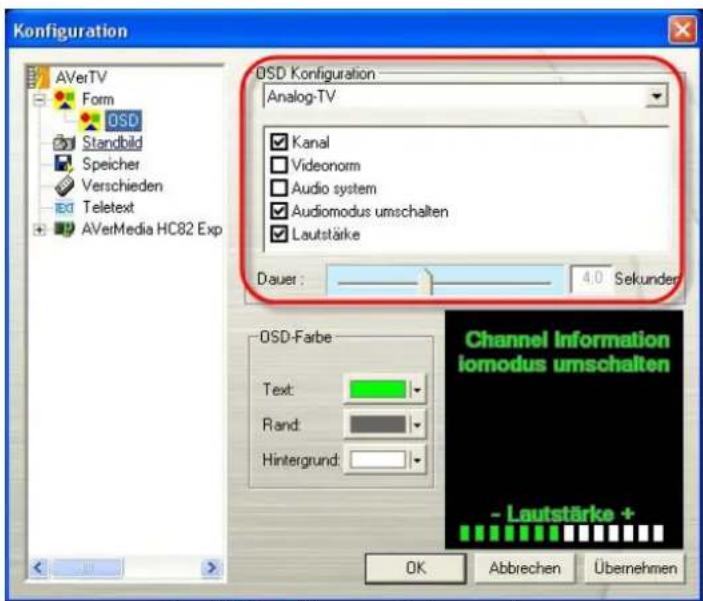
(Diese Abbildung dient nur zu Referenzzwecken)
4.12 Signalquelle wechseln
Sie können die Signalquelle auf zwei Arten wechseln:
- Wollen Sie zwischen Fernseh-, Radio- und externen Videosignalen wechseln, klicken Sie auf die Taste Radioquelle oder Videoquelle auf dem Bedienungsfeld.
- Klicken Sie die linke Hälfte des Bedienungsfelds mit der rechten Maustaste an, so dass ein Popupmenü erscheint. Dort wählen Sie die gewünschte Signalquelle aus.

(Diese Abbildung dient nur zu Referenzzwecken)
4.13 Soundsteuerung (Optional)
Klicken Sie zuerst auf die Konfiguration-Taste und dann in der Dialogbox Konfiguration auf das Audio-Mixer-Icon auf der linken Seite.
Diese Funktion bietet ein breites Angebot an Soundeffekten wie „Dolby Surround“, „Incredible Mono“ und „Incredible Stereo“. Sie können auch mit Schiebern die Stärke von „Stereo“, „Bass“ und „Höhen“ einstellen.
Berücksichtigen Sie bitte dass diese Funktion nur bei analogen Signalen angewendet werden kann, wie z.B. Analogfernsehen, FM-Radio etc.
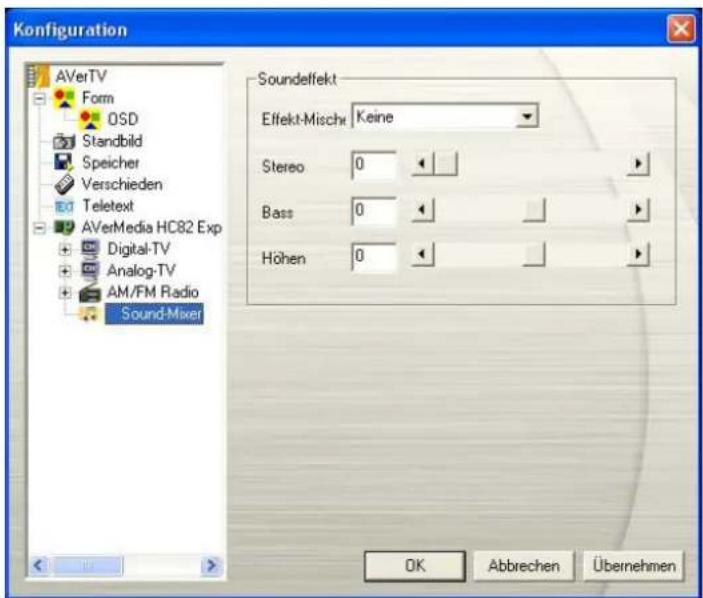
(Diese Abbildung dient nur zu Referenzzwecken)
Kapitel 5 FM Radio (Optional)
Wenn das von Ihnen gekaufte Produkt über eine Fernbedienung verfügt, drücken Sie mehrmals die Taste Sleep auf der Fernbedienung.
5.1 Tasten für FM Radio
Klicken Sie auf die Taste FM Radio, um Ihren Lieblingssender zu hören. Benutzen Sie die folgenden Button für die Auswahl der FM-Radio Programme, Lautstärkenänderungen, FM-Radio Kanalsuchlauf, FM-Radioaufnahme und vieles mehr.
Wollen Sie zur aktuellen Fernsehübertragung zurückkehren, klicken Sie auf die Taste Videoquelle.

(Diese Abbildung dient nur zu Referenzzwecken)
| 1. | Signalstatus / Wiederholtes Abspielen aktivieren oder deaktivieren | 15. | Schedule |
| 2. | Signalstärke 16. Wiedergabeliste | ||
| 3. | Audio Modus Information | 17. | Nummerisches Feld anzeigen/ausblenden |
| 4. | Zurückspulen | 18. | Vidcoquelle |
| 5. | Wiedergabe-Suche | 19. | Aufnehmen |
| 6. | Kanalschleife | 20. | TimeShift / Pause |
| 7. | 16 Kanal Vorschau | 21. | Vor zum nächsten Abschnitt |
| 8. | Kanal hoch/runter | 22. | Zurück zum letzten Abschnitt |
| 9. | Stummschaltung | 23. | Stopp |
| 10 | Konfiguration | 24. | Abspielen / Pause |
| 11. | Vor | 25. | Lautstärke |
| 12. | Radioquelle | 26. | Hilfe |
| 13. | Programmliste | 27. | Zifferntasten |
| 14. | Audiomodus | ||
5.2 Automatisches Scannen von Radiokanälen
Wenn Sie die Anwendung FM Radio zum ersten Mal aufrufen, führen Sie am besten einen automatischen Suchlauf (Auto Scan) durch, mit dem aktive Radiosender an Ihrem Standort gesucht und gespeichert werden.
Automatisches Scannen von FM-Radiosendern:
- Klicken Sie auf die Konfiguration-Taste und in der Dialogbox Konfiguration das FM-Radio-Icon auf der linken Seite an.
- Klicken Sie auf Neu, so dass die Dialogbox Programmliste erscheint. Geben Sie den gewünschten Namen ein und klicken auf OK.
Hinweis: Das System ordnet einen voreingestellten Namen (FM-Radio) zu, falls Sie vor dem Scanvorgang keine neue Programmliste erstellen.

- Klicken Sie auf Scannen. Alle aktiven Kanäle werden automatisch eingelesen und gespeichert.
- Das Scannen beenden Sie mit Stop.
- Klicken Sie auf Übernehmen, um die Einstellung zu speichern, und verlassen die Dialogbox mit OK. Oder Sie drückeln auf Abbrechen, um den Vorgang abzubrechen.
5.3 Manuelles Scannen von bestimmten FM-Sendern
Anstatt nach allen Sndern zu suchen, können Sie auch manuell nach nur einem oder mehreren Sndern suchen. Gehen Sie hierzu folgendermaßen vor.
So scannen Sie erneut bestimmte FM-Radiosender:
-
Klicken Sie auf die Konfiguration-Taste und in der Dialogbox Konfiguration das FM-Radio-Icon auf der linken Seite an.
-
Geben Sie die Kanalfrequenz in die Textbox ein, auf der Sie das Scannen beginnen wollen.
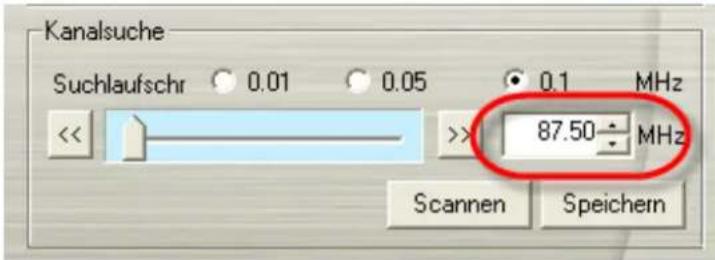
(Diese Abbildung dient nur zu Referenzzwecken)
-
Wählen Sie 0.01 MHz, 0.05 MHz oder 0.1 MHz als Suchschrittgröße.
-
Klicken Sie auf <<, um von der ausgewählten Senderfrequenz aus weiter oben zu scannen, oder auf >>, um weiter unten zu scannen. Der Scanvorgang stoppt, wenn die Anwendung die nächste AKTIVE FM-Frequenz findet.
-
Oder klicken Sie auf oder um mit ansteigender / fallender Frequenz nach Ihrem gewünschten Kanal zu suchen.
-
Klicken Sie auf die Taste Modifizieren, wenn Sie die neu gescannte Frequenz behalten wollen.
5.4 Kanalwahl
Um einen Kanal auszuwählen:

- Klicken Sie, um das Nummerisch Tastenfeld zu öffnen.
-
Möglichkeiten, einen Kanal einzugeben:
-
Geben Sie die Kanalnummer über die Numerischen Tasten ein.
- Klicken Sie die Taste Sender auf/ab, bis Sie den gewünschten Sender gefunden haben.
ODER,
- Geben Sie die Kanalnummer mit den Zahlentasten Ihrer Tastatur ein.
5.5 Überspringen ungewünschter Sender
Falls Sie ungewünschte Sender nicht in Ihre FM-Sender-Liste aufnehmen wollen, gehen Sie folgendermaßen vor:
- Klicken Sie auf die Konfiguration-Taste 📄 und in der Dialogbox Konfiguration das FM-Radio-Icon auf der linken Seite an.
- Klicken Sie in der Spalte Programm auf den unerwünschten Kanal. Das Häkchen wird entfernt, was bedeutet, das der Sender nicht mehr in der Liste enthalten ist und das Sie ihn mit Hilfe der Taste Sender auf/ab nicht weiter anhören können.

(Diese Abbildung dient nur zu Referenzzwecken)
5.6 Radiofrequenz hinzufügen
Wenn der gewünschte Kanal nicht durch den Sendersuchlauf gefunden werden kann, gehen Sie wie folgt vor:
- Klicken Sie auf die Konfiguration-Taste 📧 und in der Dialogbox Konfiguration das FM-Radio-Icon auf der linken Seite an.
- Geben Sie die korrekte Frequenz in der Textbox ein (siehe unten) und klicken auf Speichern.
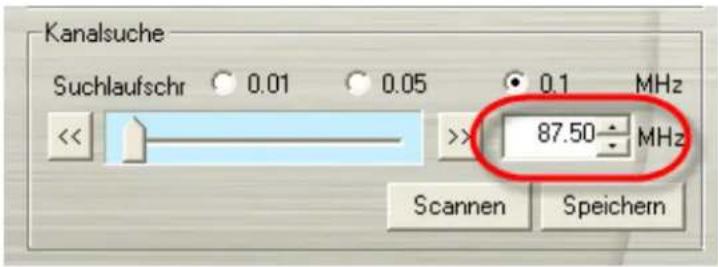
(Diese Abbildung dient nur zu Referenzzwecken)
5.7 Ändern eines Radionamens
Sie können jeden vorhandenen FM-Radiokanal manuell ändern.
- Klicken Sie auf die Konfiguration-Taste 📁 und in der Dialogbox Konfiguration das FM-Radio-Icon auf der linken Seite an.
- Gehen Sie per Doppelklick auf die Name-Spalte des vorhandenen FM-Kanals, den Sie ändern wollen.
- Geben Sie den gewünschten Namen oder Beschreibung in die Textbox ein und drücken dann auf Enter.
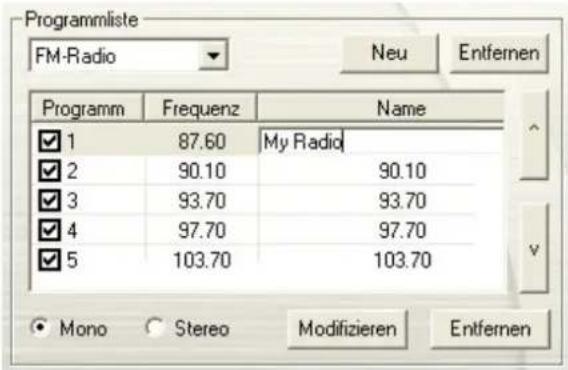
-
Wollen Sie noch weitere Kanäle ändern, wiederholen Sie Schritte 2 und 3.
-
Klicken Sie auf Übernehmen, um die Einstellung zu speichern, und verlassen die Dialogbox mit OK.
5.8 Hinzufügen und Löschen von Sendergruppen
Das Auswählen einer Sendergruppe erlaubt Ihnen das Wechseln zwischen Sendern nur der ausgewählten Gruppe durch Drücken auf die Tasten Sender auf/ab. Falls Sie eine FM-Sendergruppe hinzufügen oder löschen wollen, gehen Sie folgendermaßen vor:
So fügen Sie eine neue Sendergruppe hinzu:
- Klicken Sie auf die Konfiguration-Taste und in der Dialogbox Konfiguration das FM-Radio-Icon auf der linken Seite an.
- Klicken Sie auf Neu, so dass die Dialogbox Programmliste erscheint. Geben Sie einen Gruppennamen ein und klicken auf OK.
- Sie können dann mit dem Scannen von FM-Radiosendern beginnen und die gefundenen FM-Radiosender für diese neue Sendergruppe anordnen. Weitere Informationen finden Sie unter Wie man automatisch FM-Radiosender scannt.
- Wenn Sie weitere Sendergruppen hinzufügen wollen, wiederholen Sie die Schritte 2 bis 3.
So löschen Sie eine Sendergruppe:
- Klicken Sie auf die Konfiguration-Taste und in der Dialogbox Konfiguration das FM-Radio-Icon auf der linken Seite an.
- Wählen Sie in der Dropdown-Liste den Namen der Gruppe, die Sie entfernen wollen.
- Klicken Sie auf Löschen, um die ausgewählte Gruppe zu entfernen.
5.9 Individuelle Einstellungen für Audioaufnahme
So stellen Sie die Audioaufnahme individuell ein:
- Klicken Sie die Konfiguration-Taste ✗ an und dann auf der linken Seite der Konfiguration-Dialogbox den Icon FM.
- Wählen Sie die Option Aufnahmeformat aus. Sie können eines der vorcingestellten Formate auswählen oder Neu anklicken, um ein eigenes Dateiformat zu erstellen.

(Diese Abbildung dient nur zu Referenzzwecken)
- Klicken Sie auf Neu, so dass die Format-Dialogbox erscheint. In dem Format-Tab wählen Sie das gewünschte Dateiformat und geben in die Textbox den gewünschten Namen ein. Klicken dann auf Weiter.
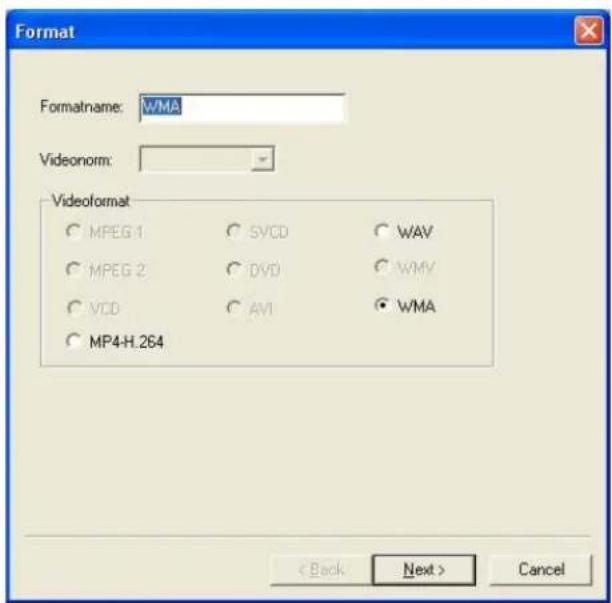
(Diese Abbildung dient nur zu Referenzzwecken)
- In dem Video Dialogfenster kann das Audioformat eingestellt werden. Die Einstellungen im Video Dialogfenster werden an das Audioformat angepasst.

(Diese Abbildung dient nur zu Referenzzwecken)
- Klicken Sie auf Finish, um die Einstellungen zu speichern. Oder Sie drücken auf Abbrechen, um den Vorgang abzubrechen.
- Wenn Sie die Einstellungen Ihres eigenen Dateiformats verändern wollen, klicken Sie auf Ändern. Oder klicken Sie auf Entfernen, um das selbst erstellte, unerwünschte Dateiformat zu löschen.
√ Hinweis: Wie Sie die Länge der Aufnahme bestimmen und einen Zielordner aussuchen, in den die aufgenommene Audiodatei gespeichert werden soll, wird im Abschnitt Aufnahmeeinstellungen des Kapitels 7 beschrieben.
Kapitel 6 TimeShift
Die TimeShift-Funktion nimmt im Hintergrund ein Fernseh/Radioprogramm auf und ermöglicht so, dass Sie zurückspulen und an jeder beliebigen Stelle weitersehen bzw. – hören. Gleichzeitig wird das empfangene Programm weiter aufgenommen, so dass Sie keinen Teil der Sendung verpassen. Sie können auch vorspulen, um Werbeeinblendungen zu überspringen, oder zurückspulen und eine Szene nochmals ansehen.
6.1 TimeShift-Tasten
Über die folgenden Tasten im Bedienungsfeld können Sie ein aktuell gesendetes Programm aufnehmen, die Sendung ab der Stelle wieder abspielen, an dem Sie unterbrechen mussten, vorspulen, rückspulen usw.
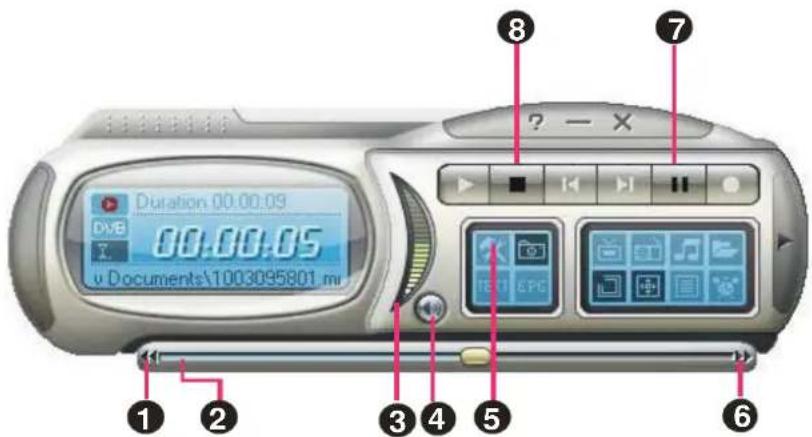
(Diese Abbildung dient nur zu Referenzzwecken)
| TASTE | FUNKTION | |
| 1 | Zurück Bei Anklicken wird in | Intervallen rückgespult |
| 2 | Suchlauf | Ziehen Sie den Schieber an eine beliebige Stelle der aufgezeichneten Sendung. |
| 3 | Lautstärke | Durch Hoch/ Herunterziehen der Maus wird Ton lauter/leiser. |
| 4 | Stummschaltung | Stellt den Ton ab. |
| 5 | Konfiguration | Ermöglicht:* Kanäle scannen.* Kanalgruppen einrichten.* Einstellungen von Standbildaufnahme.* Individuelle Aufnahmeeinstellungen* TimeShift-Funktion einstellen. |
| 6 | Vorwärts | Bei Anklicken wird in Intervallen vorgespult |
| 7 | TimeShift / Pause | Klicken Sie hier, um ein gerade ausgestrahltes Programm aufzuzeichnen und Bei Anklicken wird Abspielen unterbrochen sofort wieder abzuspielen. / |
| 8 | Stop | Wenn Sie die Aufnahme beenden und zur Direktübertragung zurückkehren wollen, klicken Sie hier. |
6.2 Individuelle TimeShift-Einstellungen
Ehe Sie mit der Nutzung der TimeShift-Funktionen beginnen, überprüfen Sie bitte die Aufnahmecinstellungen dahingchend, ob Sie Ihren Wünschen entsprechen.
Einstellungen überprüfen und individuell verändern:
- Klicken Sie die Konfiguration-Taste ✗ an. In der Konfiguration-Dialogbox klicken Sie auf das Icon Speicher. Dann erscheinen die folgenden Einstellungsmöglichkeiten.

(Diese Abbildung dient nur zu Referenzzwecken)
- In der Voreinstellung nimmt TimeShift eine Fernschsendung auf, indem das Programm eine temporäre Videodatei erstellt. Sie wird sofort wieder gelöscht, sobald Sie durch Drücken der Taste Stopp Time Shift wieder ausschalten. Wenn Sie die Videodatei speichern wollen, wählen Sie die Option „zeitversetzte Aufnahme auf Disk speichern“ aus.
- Im Abschnitt Aufnahme können Sie das Format der Dateinamen, Aufnahmezeit, Dateigröße und Zielverzeichnis einstellen.
- Klicken Sie auf Übernehmen, um die neuen Einstellungen abzuspeichern und die aktuelle Dialogbox mit OK zu verlassen, oder behalten Sie die ursprünglichen Einstellungen bei mit Abbrechen.
6.3 Anwenden der TimeShift-Funktion
Sendung pausieren:
- Klicken Sie die Taste TimeShift des Bedienungsfelds an. Die Anwendung beginnt, die Fernschsendung aufzunehmen.
- Wenn Sie zurückspulen wollen, ziehen Sie den Schieber Wiedergabe suchen zurück zu der gewünschten Sequenz. Klicken und ziehen Sie den Schieber nach links, bis Sie zu der Stelle der Sendung kommen, die Sie ansehen bzw. -hören wollen, und lassen dann die Maustaste los.

-
Wenn Sie die Taste Zurük 11 drücken, bewegen Sie sich in der Aufzeichnung in festen Intervallen rückwärts, bis Sie wieder dort angekommen sind, wo Sie mit dem Fernsehen aufgehört hatten.
-
Wenn Sie vorspulen und Teile der Aufnahme überspringen möchten (z.B. Fernsehwerbung), ziehen Sie den Schieber nach rechts. Mit der Taste Vorwärts springen Sie in festen Intervallen vorwärts.
-
Das Abspielen können Sie mit der Taste Pause ^11 kurz anhalten. Klicken Sie nochmals auf die Pause-Taste, um fortzufahren.
-
Wollen Sie wieder das aktuell gesendete Programm sehen bzw. hören, klicken Sie auf die Stopp-Taste ■. Dadurch wird die TimeShift-Funktion abgeschaltet, und Sie kehren zur aktuellen Programmübertragung zurück.
Kapitel 7 Persönlicher Videorekorder (PVR)
Sie können Ihren Computer als persönlichen Vidcorekorder (PVR) benutzen und Fernsehsendungen aufnehmen; Sie können auch Videos von einer externen Quelle auf Ihrer Festplatte abspeichern. Außerdem können Sie die aufgenommenen Dateien in die passende Größe zum Brennen auf optische Datenträger bringen, z.B. auf CD-ROM und DVD.
7.1 PVR-Bedienung
Mit den folgenden Tasten können Sie aufnehmen und Videos abspielen.
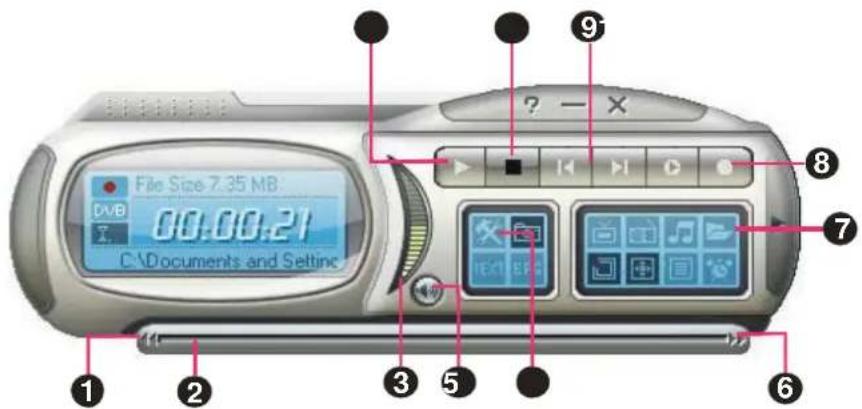
(Diese Abbildung dient nur zu Referenzzwecken)
| TASTE | FUNKTION | |
| 1 Zurück Bei Anklicken wird in Intervallen rückgespult | ||
| 2 Suchlauf Durch Ziehen des Schiebers bewegen Sie sich zu einem beliebigen Teil der Aufnahme | ||
| 3 | Lautstärke Lautstärke höher/niedriger. | |
| 4 Stummschaltung Stellt den Ton ab. | ||
| 5 | Konfiguration Ermöglicht:* Kanäle scannen.* Windows-Stromsparoptionen einstellen.* Einstellungen von Standbildaufnahme.* Individuelle Aufnahmceinstellungen* TimeShift-Funktion einstellen. | |
| 6 Vorwärts Bei Anklicken wird in Intervallen vorgespult | ||
| 7 Wiedergabeliste | Bei Anklicken können Sie eine Liste von Videos erstellen, die Sie abspielen möchten | |
| 8 Aufnahme | Bei Anklicken wird Aufnahme gestartet | |
| 9 Vorige/nächste | Datei abspielen Bei Anklicken gelangen Sie zur vorigen/nächsten Datei in der Liste | |
| 10 | Stop | Bei Anklicken wird Aufnahme abgebrochen |
| 12 | Abspielen / Pause Bei Anklickn wird Aufnahme abgespielt / Bei Anklicken wird Abspielen unterbrochen | |
7.2 Aufnahmeeinstellungen
Ehe Sie mit dem Aufnehmen beginnen, sollten Sie überprüfen, ob die Einstellungen korrekt sind.
- Klicken Sie die Konfiguration-Taste 📄 an. In der Konfiguration-Dialogbox klicken Sie auf das Icon Speicherung.
- In der Voreinstellung verwendet das System "Datum" und "Uhrzeit" der Aufnahme als Dateinamen. Wenn Sie ein eigenes Dateinamensformat erstellen wollen, klicken Sie auf Ändern.
- Über die Option Dauer können Sie die Aufnahmedauer einstellen; andernfalls nimmt Ihr System so lange auf, bis die Aufnahmedatei Ihren freien Festplattenspeicher verbraucht hat.
- Mit dieser Anwendung können Sie die aufgenommenen Dateien so aufteilen, dass sie auf optische Wechseldatenträger gebrannt werden können, z.B. auf CD (650 MB) oder DVD (4096 MB). Aktivieren Sie die Option Größe der Teildateien und wählen Sie die passende Dateigröße so aus der Liste aus, dass die Datei auf den Datenträger passt. Mit Individuell können Sie die Dateigröße frei variieren.
- Geben Sie das Zielverzeichnis ein. Klicken Sie auf …, um den gewünschten Ordner zu suchen.
- Klicken Sie auf Übernehmen, um die Einstellung zu speichern, und verlassen die Dialogbox mit OK. Oder Sie drücken auf Abbrechen, um den Vorgang abzubrechen.
√ Hinweis: Den Ton des Fernsehprogramms können Sie während der Aufnahme mit der Taste Ton des Bedienungsfelds unterdrücken.
7.3 Die Aufnahmefunktion
Zum Aufnehmen einer Fernseh/Radiosendung gehen Sie wie folgt vor:
- Klicken Sie auf dem Bedienungsfeld die Taste Aufnahme an

- Durch Anklicken der Taste Stop beenden Sie den Aufnahmevorgang und kehren zur Fernschübertragung zurück.
7.4 Abspielen aufgenommener Sendungen
Jede aufgenommene Fernsehsendung wird als Videodatei im festgelegten Zielverzeichnis gespeichert.
Klicken Sie zur Wiedergabe auf die Play Schaltfläche oder ziehen Sie die Aufnahme auf den AVerTV Monitor oder User Panel.
ODER,
Um die Videoaufnahme wiederzugeben ziehen Sie diese mit der Maus in den AVerTV Desktop.
ODER,
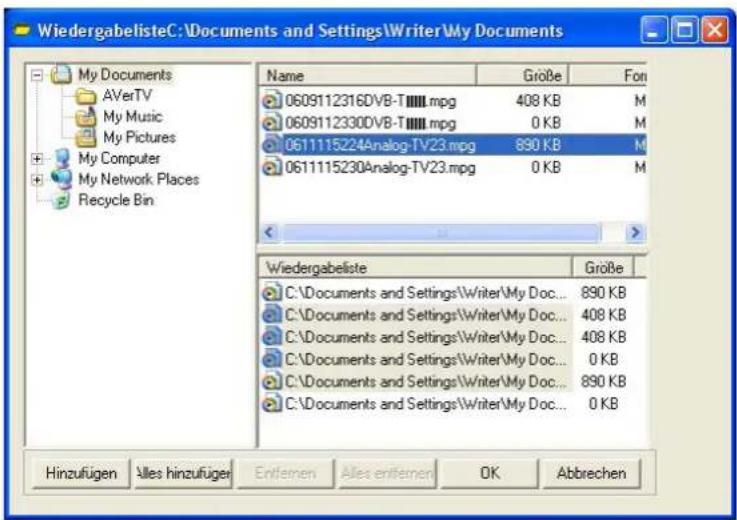
(1) Klicken Sie auf die Taste Open File 📄, und es erscheint eine Liste aufgenommener Videodateien rechts oben auf dem Wiedergabeliste-Fenster.
(2) Wollen Sie weitere Videodateien zu der Playbackliste hinzufügen, suchen Sie zuerst unter Datei auf der linken Seite nach dem Ordner, der die gewünschten Videodateien enthält. Wenn Sie ihn gefunden haben, werden die Mediendateien im rechten oberen Bildabschnitt angezeigt. Wählen Sie die gewünschten Dateien aus und klicken dann auf Einfügen, oder klicken Sie auf Alle einfügen, um sämtliche Mediendateien in das Verzeichnis der Wiedergabeliste aufzunehmen.
(3) Wollen Sie Dateien aus der Playbackliste löschen, markieren Sie sie auf der Liste in dem unteren rechten Bildabschnitt und klicken auf Entfernen, oder klicken auf Alle entfernen, um sämtliche Dateien aus der Playbackliste zu löschen.
7.5 Bild-im-Bild-Anzeige (BIB)
Mit der Bild-im-Bild-Funktion können Sie gleichzeitig aufgenommene Videodateien abspielen und eine Fernsehübertragung ansehen.
Um die BIB Funktion einzuschalten klicken Sie mit der rechten Maustaste auf den TV Monitor, gehen auf Bild-in-Bild und wählen Aktivieren. Wenn Sie sich mit der der Pfeiltaste auf Bild-in-Bild befinden können Sie die gewünschte Position des Fensters auswählen. Wählen Sie Schließen, um die BIB Funktion auszuschalten.

| Position Beschreibung | |
| Obere linke Ecke / [IMAGE] | Bild-in-Bild-Fenster in der linken oberen Bildschirmecke anzeigen |
| Obere rechte Ecke / [IMAGE] | in-Bild-Fenster in der rechten oberen Bildschirmecke anzeigen |
| Untere linke Ecke / [IMAGE] | in-Bild-Fenster in der linken unteren Bildschirmecke anzeigen |
| Untere rechte Ecke / [IMAGE] | Bild-in-Bild-Fenster in der rechten unteren Bildschirmecke anzeigen |
| Bewegbar / [IMAGE]Größe des Bild | in-Bild-Fensters ändern und vom Hauptfenster trennen |
In der Voreinstellung können Sie aufgenommene Videodateien auf dem Hauptfenster abspielen und gleichzeitig eine Fernschübertragung auf dem BIB-Fenster anzeigen lassen. Wenn Sie das Videobild auf das BIB-Fenster und das Fernsehbild auf das Hauptfenster legen wollen, klicken Sie einfach auf 📄. Auch durch Drücken der Taste 🔍können Sie die Größe des BIB-Fensters sowie die Position des BIB-Fenster einstellen. Das BIB-Fenster verlassen Sie durch Drücken auf ✗.
Kapitel 8 Bildspeicherung
Während Sie fernsehen oder auf dem PC gespeicherte Videos ansehen, können Sie mit der Anwendung AVerTV 6 vom PC-Bildschirm Standbilder für Dokument, Präsentation oder Webseite aufnehmen.
8.1 Vorbereitungen zum Bildspeichern
Ehe Sie Standbilder aufnehmen, müssen Sie ein Zielverzeichnis zum Abspeichern der Bilder bestimmen.
Klicken Sie auf die Taste Konfiguration und markieren das Icon Schnappschuss auf der linken Seite. Klicken Sie anschließend auf …, um das Zielverzeichnis auszusuchen, in dem die aufgenommenen Bilder gespeichert werden sollen.
8.2 Speichern eines Fernseh-/Videobilds

Zum Aufnehmen von Standbildern drücken Sie die Taste Momentaufnahme. Das Album erscheint mit einer Skizze des gespeicherten Bildes.
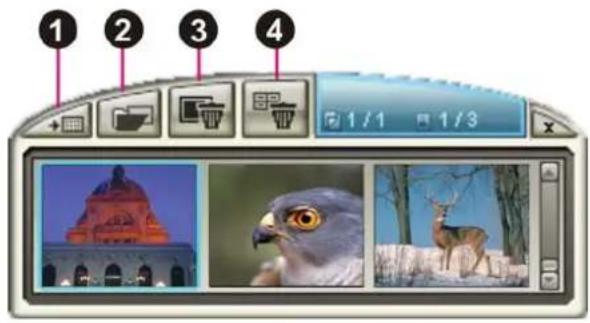
| TASTE | |
| 1 | D c s k t o |
| 2 | Speichern unter |
| 3 | Entfernen |
| 4 | Alle entfernen |
Um ein weiteres Bild aufzunehmen, drücken Sie nochmals auf die Schnappschuss-Taste des Bedienungsfeldes. Für jedes weitere Bild wird eine Markierung in das Album aufgenommen.
Wenn Sie mit Doppelklick auf eine Markierung des Albums gehen, wird das Bild mit dem vorcingestellten Bildbetrachterprogramm als Vollbild angezeigt.
Anzeigen des Bildes als Bildschirmhintergrund:
-
Wählen Sie das Symbol des gewünschten Bildes und klicken dann auf die Taste
Desktop -
Das markierte Bild wird als Bildschirmhintergrund Ihres Rechners angezeigt.
Speichern des aufgenommenen Bildes:
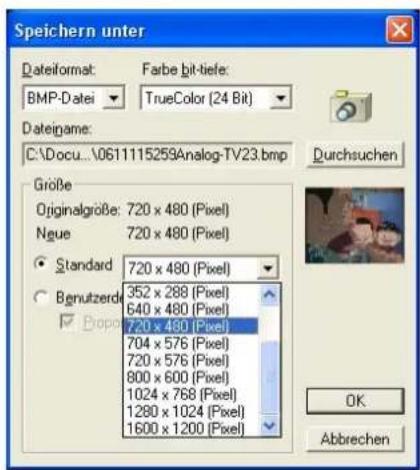
- Markieren Sie die Skizze des Bildes und klicken dann die Taste Speichern unter
Die Dialogbox Speichern unter erscheint.

- Aus dem Menü Dateiformat wählen Sie das Format aus, in dem das Bild gespeichert werden soll.

-
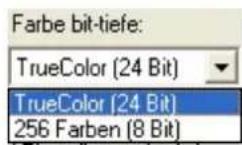
Optionen für Farbtiefe-Format.
-
Mit 24 Bit wird das Bild in 16700000 Farben gespeichert.
- Mit 8 Bit wird das Bild in 256 Farben gespeichert.
- Klicken Sie auf Durchsuchen, um nach Verzeichnissen zu suchen und einen Pfad zum Abspeichern des Bildes zu bestimmen. Geben Sie dann den Namen an, unter dem das Bild gespeichert werden soll.

- Bildgröße wählen.
- In dem Abschnitt Größe markieren Sie die Option Standard und suchen die passende Bildgröße aus der Liste aus.
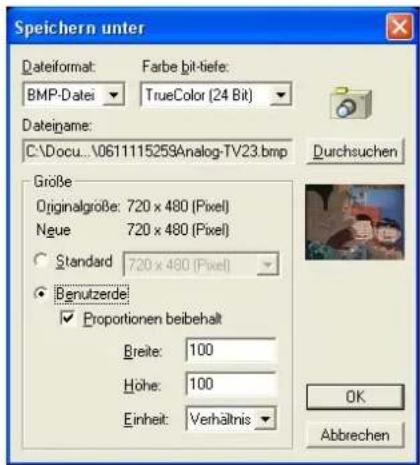
- Wenn Sie die Bildgröße selbst bestimmen möchten, wählen Sie Benutzerde und geben die Breite und Höhe ein. Wenn Sie das Verhältnis Breite zu Höhe belassen wollen, wählen Sie die Option Proportionen beibehalten. Wählen Sie aus der Liste Einheit eine Maßeinheit aus. Sie können jede beliebige Bildgröße angeben, bis zur Obergrenze von 1600X1200.
- Das Bild speichern Sie durch Anklicken von OK. Wenn Sie das Bild nicht speichern wollen, klicken Sie auf Abbrechen.
8.3 Multisequenz-Aufnahme
Eine fortlaufende Bildsequenz nehmen Sie wie folgt auf:
- Klicken Sie die Konfiguration-Taste. In der Konfiguration-Dialogbox klicken Sie das Icon Schnappschuss auf der linken Seite an.

(Diese Abbildung dient nur zu Referenzzwecken)
- In der Box Anzahl der Bilder geben Sie die Anzahl der Bilder ein, die Sie speichern wollen.
- In der Intervallzeit-Box geben Sie das Zeitintervall zwischen den einzelnen Bildaufnahmen ein. Wenn Sie beispielsweise 10 Sekunden angeben, wird alle 10 Sekunden ein Bild aufgenommen.
- Auf dieser Seite können Sie Dateiformat, Zielverzeichnis, Format des Dateinamens und Bildauflösung im Voraus einstellen.
- Klicken Sie auf Übernehmen, und die neuen Einstellungen abzuspeichern, und verlassen die aktuelle Dialogbox mit OK. Wollen Sie die Einstellungen nicht ändern, klicken Sie auf Abbrechen.
- Drücken Sie die Taste Schnappschuss auf dem Bedienungsfeld, um Bilder aufzunehmen.
Kapitel 9 Teletext / MHEG-5
Teletext oder MHEG-5 (digitaler Teletext) macht Fernsehen zum einzigartigen Erlebnis. Hier können Sie den von den Fernsehsendern ausgestrahlten Teletext lesen und die neuesten Informationen zu Fernschprogramm, Nachrichten, Börsengeschehen, Konzerten und Theateraufführungen usw. erhalten. Teletext/MHEG-5-Informationen können nicht aufgerufen werden, falls dieser Service in Ihrer Region nicht angeboten wird.
9.1 MHEG-5-Unterstützung (Britischer Digitaler Teletext-Service)
Klicken Sie die Teletext-Taste auf dem Bedienungsfeld, damit das MHEG-5-Fenster erscheint.
Den Service aktivieren Sie, indem Sie die R-Taste oder rote Taste drücken, sobald dieses Fenster geöffnet ist.
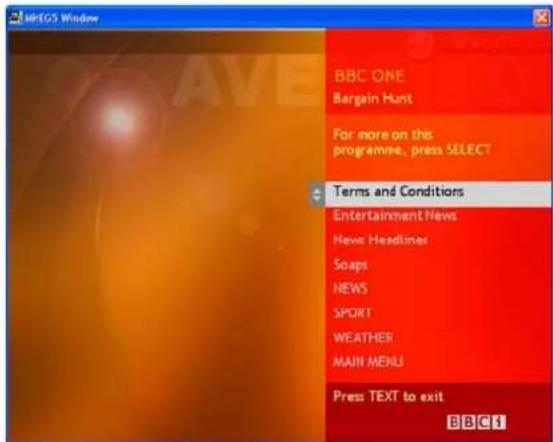
Unten ist eine Liste von Tastenkombinationen aufgeführt, die Ihnen bei MHEG-5 helfen.
| Drücken Entspricht | |
| R | Rot |
| G | Grün |
| Y | Gelb |
| B | Blau |
| 0~9 / ↑↓ ← → | Nummerische Tasten / Pfeiltasten |
| T | TEXT |
| ESC | Kanal |
| Eingabe | Wählen |

Hinweis: MHEG-5-Unterstützung funktioniert nur in Großbritannien
9.2 Teletext
9.2.1 Individuelle Einstellung des Anzeigemodus
-
Klicken Sie auf die Taste Konfiguration und dann in der Dialogbox Konfiguration auf das Teletext-Icon in der linken Seite.
-
Aus der Liste Anzeigemodus wählen Sie Anzeige auf anderem Fenster, um ein eigenes Teletextfenster zu öffnen, oder die transparente Anzeige in dem TV Fenster, so dass die Teletextanzeige die Fernsehanzeige überlagert.
-
Klicken Sie die Box Transparent an, um das Teletextfenster transparent zu machen.
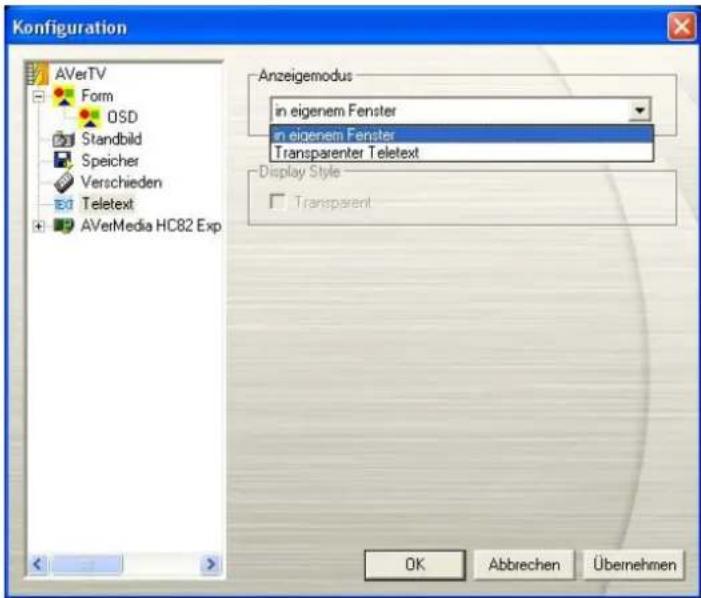
(Diese Abbildung dient nur zu Referenzzwecken)
9.2.2 Überblick
Klicken Sie auf dem Bedienungsfeld die Taste Teletext [TEXT] an, um die Teletextanwendung wie unten gezeigt zu öffnen. Weitere Informationen über Teletext finden Sie weiter hinten in diesem Kapitel.

| TASTE FUNKTION | ||
| 1 | Menüzeile | Hier sind die Namen der verfügbaren Menüs aufgeführt. Sie greifen auf ein Menü zu, indem Sie darauf klicken bzw. die Alt-Taste gedrückt halten und zusätzlich den ersten Buchstaben einer Option drücken. |
| 2 | Schaltfläche Sie enthält Tasten zum schnellen Zugriff auf viel benutzte Funktionen der Menü-Zcile. | |
| 3 | Statuszeile Die Statuszeile befindet sich in der unteren linken Bildschirmecke. Sie enthält eine kurze Textnachricht oder Erklärung zum gerade markierten Menübefehl. | |
| 4 | Titelzeile Sie befindet sich am oberen Bildrand. Sie enthält die Nummer der aktuell angezeigten Seite oder die hexadezimale Seitenzahl eines aktiven Fensters. | |
| 5 | Teletext Browser | Teletext-Informationen werden in diesem Bereich angezeigt. Darunter fallen Fernschprogramme, Nachrichten, Börsenkurse, Konzert- und Theaterinformationen usw. |
9.2.3 Tasten der Schaltfläche

Unterseite fixieren
Fixiert die aktuelle Unterseite. Die nachkommend übermittelten Unterseiten werden zur späteren Einsicht im Teletext-Cache gespeichert.

Vorige Subseite / Nächste Unterseite
Wechselt zur nächsten oder vorigen Unterseite.

Home (Ctrl+H)
Verbindet mit der Teletext-Homepage, die immer Nr. 100 hat. Seite Nr. 100 ist nicht unbedingt die ursprüngliche Teletext-Quelle.

Vorige Seite (-) / Nächste Seite (+)
Zeigt die vorige oder nächste Teletextseite bzw. Seite in Hexadezimalzählung an.

Sitzung zurück / Sitzung vorwärts
Geht zur vorigen Seite dieser Sitzungsliste.
Geht zur nächsten Seite in der Sitzungsliste. Dieser Befehl kann ausgeführt werden, wenn bereits mindestens ein Schritt zurück in der Liste gemacht wurde.

TV-Proportion
Ändert die Proportionen des Teletext-Fensters auf 4 zu 3.

Immer obenauf
Das Teletext-Fenster befindet sich immer oberhalb der geöffneten Anwendungen.

Teletext-Datei
Wechselt zwischen der Teletext-Datei, die zuletzt als Datei gespeichert wurde, und den neuesten Teletext-Informationen.
9.2.4 LED-Anzeigen
Verschiedene Zustände äußern sich in unterschiedlichen LED-Farben.
Linke LED:
Grau – Das System empfängt keine gesendeten Teletext-Daten.
Grün – Das System empfängt Teletext-Daten.
Rechte LED:
Grün – Der Cache der Teletext-Anwendung wird zu weniger als 90% genutzt.
Gelb – Der Cache der Teletext-Anwendung ist zu über 90% ausgelastet.
Red – Der Cache der Teletext-Anwendung ist voll ausgelastet.
9.2.5 Anwendung von Teletext
Im Folgenden wird kurz beschrieben, wie die Teletext-Funktion genutzt wird.
Teletext-Seite
Zwei Seitenzahlen sind in der ersten Zeile einer Teletext-Seite aufgeführt. Die linke ist die Seitenzahl, die Sie gewählt oder eingegeben haben. Die in der Zeilenmitte befindliche ist die Zahl der aktuell angezeigten Teletextseite.
Eine neu eingegebene oder gewählte Seitenzahl erscheint in der linken oberen Seitenecke. Manchmal dauert es eine Weile, bis die neu angeforderte Seite geladen ist. Die angezeigte Seite verändert sich nicht, wenn keine Seitendaten über die angegebene Zahl übermittelt werden.
Eine Teletext-Seite kann wie folgt gewählt werden:
- Geben Sie die hexadezimale oder Teletext-Seitenzahl ein über die numerischen Tasten Ihrer Tastatur oder der AVerMedia TV-Fernbedienung.
- Klicken Sie die Tasten + (plus) oder – (minus) an, um zur nächsten oder vorigen Teletext-Seite zu gelangen.
Kopieren einer Teletext-Seite
- Klicken und ziehen Sie einfach mit der Maus den Text oder Bereich, den Sie kopieren wollen.
-
Wählen Sie Kopieren aus dem Editieren-Menü (Alt+E, C) oder drücken Sie Strg+C.
-
Sie können dann den Inhalt der Teletext-Seite im TXT- oder BMP-Format in das Dokument einfügen, an dem Sie gerade arbeiten.
Speichern einer Teletext-Seite
Manche Teletext-Seiten haben einige Unterseiten. Falls eine Datei Unterseiten besitzt, speichert Teletext auch die Unterseiten ab.
-
Eine Teletext-Seite kann wie folgt gespeichert werden:
-
Mit Speichern aus dem Datei-Menü oder Strg+S speichern Sie die Datei automatisch mit der angezeigten Teletextseite als Dateinamen und im vorcingstellten Dateciformat.
-
Wollen Sie einen eigenen Dateinamen und ein unterschiedliches Format angeben, wählen Sie aus dem Datei–Menü Speichern unter oder drücken Strg+A.
-
Eine "Speichern unter"-Dialogbox erscheint:
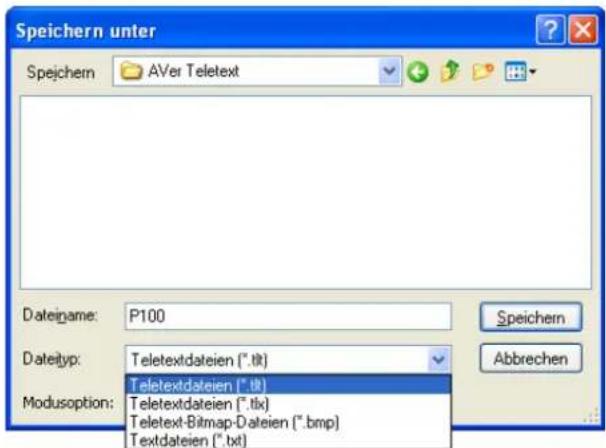
- Markieren Sie das Dateiformat, in dem die Teletext-Seite gespeichert werden soll. Sie können die Seite speichern als:
TXT Textdatei
BMP Windows Bitmap-Datei
TLT Teletext-Datei
TLX Teletext-Datei
- Geben Sie einen Dateinamen ein und klicken auf OK
Öffnen einer Teletext-Seite
-
Wählen Sie Öffnen aus dem Datei-Menü oder drücken Strg+O.
-
In der Dialogbox Öffnen markieren Sie die Datei, welche die gewünschte Teletext-Seite enthält, und klicken auf Öffnen.

Weiteres Teletext-Fenster öffnen
Wollen Sie ein weiteres Teletext-Fenster öffnen, wählen Sie Neues Fenster im Datei-Menü oder drücken Strg+W.
Schließen des aktiven Teletext-Fensters
Wählen Sie Fenster schließen im Datei-Menü oder drücken Strg+L, um das aktive Teletext-Fenster zu schließen.
Kapitel 10 Schedule
Mit Schedule können Sie eine Liste von Terminen zum Ansehen oder Aufnehmen Ihrer Lieblingssendungen (TV oder Radio) erstellen. Sie stellen Tag, Uhrzeit und gegebenenfalls die Aufnahmelänge ein.
Sie rufen die Anwendung durch Anklicken der Scheduler-Taste auf dem Bedienungsfeld auf. Dann erscheint die Dialogbox Scheduler.
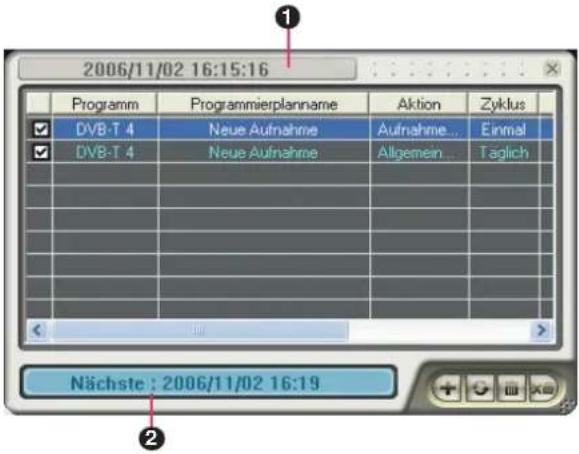
| TASTE |
| 1 Aktuelle Zeit |
| 2 Ausgewählter Termin |
Das Häkchen neben der Spalte Programme (siehe rechts) signalisiert, dass zur voreingestellten Zeit eine zeitgesteuerte Aufnahme erfolgen wird. Sobald mit dieser Aufnahme begonnen wird, verschwindet das Häkchen automatisch. Wenn Sie die Aufnahme kurzfristig nicht durchführen wollen, klicken Sie einfach das Häkchen weg.

10.1 Schedule-Einstellungen
Hier wird eine Liste der Schedule-Termine angezeigt, die Sie erstellt haben.
Ändern

Markieren Sie einen voreingestellten Termin und klicken hier, um Änderungen vorzunehmen.
Entfernen

Zum Löschen der markierten Aufnahmeprogrammierungen hier klicken.
Alle löschen

Zum Löschen sämtlicher Aufnahmeprogrammierungen hier klicken.
10.2 Termine hinzufügen
Neuen Termin erstellen:
-
Klicken Sie die Taste Hinzufügen in der Dialogbox Schedule.
-
Die folgende Dialogbox erscheint:
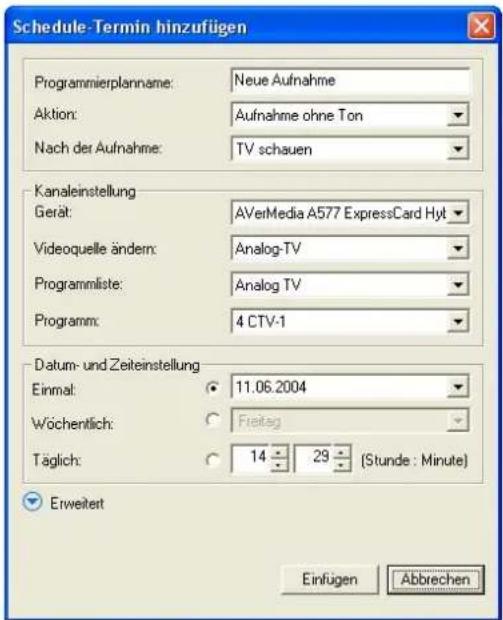
-
Geben Sie den gewünschten Namen in die Textbox Schedulename ein.
-
Aus der Liste Aktion wählen Sie Anwendung aktivieren aus, um ein Fernsehprogramm anzusehen oder Radio zu hören. Sie können auch Allgemeine Aufnahme wählen, um ein Fernseh/Radioprogramm zum späteren Ansehen bzw. –hören aufzunehmen. Sie können auch Aufnahme ohne Ton wählen, wodurch der Rechner die Sendung im Hintergrund aufnimmt, statt das Fernseh/Radioprogramm zu aktivieren.
Hinweis: Falls die Option Stumme Aufnahme aktiviert ist, wenn die Anwendung die Aufnahme durchführt, erscheint das Symbol auf der Aufgabeleiste (unten rechts auf dem Bildschirm). Wenn Sie sofort das TV/Radio-Programm ansehen oder anhören wollen, dass derzeit aufgenommen wird, doppelklicken Sie einfach auf dieses Symbol.
- Unter Nach der Aufnahme wird automatisch in den eingestellten Energiesparmodus gewechselt, sobald die programmierte Aufnahme beendet ist. Wählen Sie unter den hier aufgeführten Möglichkeiten aus:
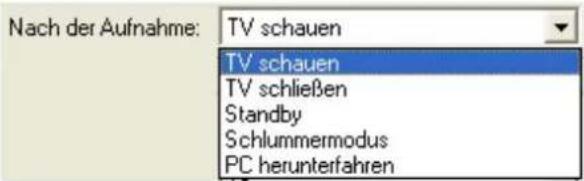
• TV schauen: Schaltet auf Echtzeit-Fernsehübertragung.
• TV schließen: Die AverTV-Anwendung wird geschlossen.
- Standby: Bildschirm und Festplatten werden abgeschaltet.
- Schlummermodus: Alle Daten im Arbeitsspeicher werden gespeichert, dann schaltet sich der Computer ab.
• PC herunterfahren: Der Computer wird ausgeschaltet.
Hinweis: Wenn Sie TV schauen aus der Liste ausgewählt haben, wird nach Beenden der Aufnahme ohne Ton das Icon in der Taskleiste erscheinen (rechte untere Bildschirmecke). Gehen Sie einfach per Doppelklick auf dieses Icon, und Sie können sofort eine Fernschübertragung ansehen oder Radio hören.
- Im Abschnitt Programmeinstellungen stellen Sie Gerät, Videoquelle, Gruppe und Kanal ein.
- Stellen Sie den Termin auf Liveübertragung oder Aufnahme. Sie können den Termin auf Einmal, Täglich oder Wöchentlich einstellen.
- Wählen Sie Einmal, damit die Terminaufgabe an einem bestimmten Tag zur voreingestellten Zeit durchgeführt wird.
- Wählen Sie Wöchentlich, damit die Programmierung jede Woche am gleichen Tag zur gleichen Uhrzeit durchgeführt wird.
- Wählen Sie Täglich, wenn eine Scheduleaufgabe täglich zur voreingestellten Zeit durchgeführt werden soll.
- Wenn Sie in Schritt 4 AverTV aktivieren gewählt haben, klicken Sie auf Einfügen, um den Einstellvorgang abzuschließen. Falls Sie Aufnahme oder Aufnahme ohne Ton gewählt haben, gehen Sie wie folgt vor.
- Klicken Sie auf das Icon Erweitert.
- In dem Abschnitt Aufnahmeeinstellungen können Sie Dateiformat, Aufnahmezeit, Dateigröße, Zielverzeichnis und Audiomodus einstellen.
- Klicken Sie auf Einfügen, um den neuen Termin abzuspeichern, oder löschen ihn wieder mit Abbrechen.
Kapitel 11 Hot Keys
| Hot Key Beschreibung | Funktion | |
| PFEIL HOCH/RUNTER | Kanal oder Frequenz hoch/ runter | Klicken Sie hier, um den nächsten /vorigen Fernsch/ Radiokanal einzuschalten. |
| L Kanal zurück Klicken | Sie hier, um zum vorher | cingeschalteten Fernsch/Radiokanal zurückzugelangen. |
| ZAHLEN-TASTEN Kanal wählen Mit den NUMERISCHEN TASTEN können Sie die Nummer des Fernsch/ Radiokanals direkt eingeben. | ||
| ESC | Stop oder Wechseln zur Normalansicht | Stopp (Wiedergabe, Aufnahme, TimeShift, or 16-Kanalvorschau). Oder wechselt vom Vollbildmodus zum Fenstermodus. |
| F1 | Hilfe | Anwenderhandbuch |
| F2 | Minimieren | Minimieren Sie die dass ein Icon in der Taskleiste erscheint. Mit Doppelklick auf das Icon kehren Sie zum vorherigen Bildschirm zurück. |
| F5 Vollbild Zeigt TV/Video auf dem gesamten | Bildschirm. | |
| F6 Anzeige von (OSD) Information | Anzeigen von Informationen am Fernsehbildschirm. | |
| F8 16 Kanal Vorschau | Klicken Sie hier, um die 16-Kanal- Vorschau zu aktivieren. | |
| +/- (auf Ihrer numerischen Tastatur) | Lautstärke Klicken Sie hier, um die Lautstärke zu verändern. | |
| PFEIL LINKS/ RECHTS | Rückspulen/ Vorspulen | Rückspulen und Vorspulen bei Abspielen oder Time Shift. |
| A | Audiomodus | Wechseln Sie zwischen den verfügbaren Sprachen. |
| D | Bedienungsfeld zeigen/verstecken | Umschalten zwischen Zeigen und Verstecken des Bedienungsfeldes auf dem Fernsehbildschirm. |
| M | Ton aus | Schalten den Ton aus/cin. |
| Ctrl + N | Nächste Datei abspielen | Spielen die nächste Datei in der Video/Audioliste ab. |
| Ctrl + P | Vorige Datei abspielen | Spielen die vorige Datei in der Video/Audioliste ab. |
| Ctrl + R | Aufnahme Aufnahme wird begonnen. | |
| P | Abspielen / Pause | Abspielen/Pause (Abspielen, Aufnahme, TimeShift). |
| Ctrl + S | Momentaufnahme | Speicheren Standbild (oder Standbildsequenz). |
| Ctrl + T | TimeShift | Aktivieren die TimeShift-Funktion. |
öffnen
Anwendung, so
| Einfügen (Insert) Transparent Teletext-Fenster transparent machen(nur im Teletext-Overlaymodus möglich) | ||
| Seite hoch (Page Up) | Vorige Seite Gehen zur vorherigen | Teletextseite |
| Seite unten (Page Down) | Nächste Seite Gehen zur nächsten | Teletextseite |
| Homepage (Home) | Homepage Gchen zur Teletext-Homepage | |
Kapitel 12 Kundendienst
Die Anwendung AverTV 6 unterstützt den Anwender auch dabei, über das Internet Fragen an den Kundenservice von AverMedia zu richten. Vergewissern Sie sich zuerst, dass eine Internetverbindung besteht.
Kontaktieren des Kundenservice:
- Klicken Sie mit der rechten Maustaste auf den Fernsehschirm. Sobald ein Menü erscheint, klicken Sie auf Info (wie rechts abgebildet).

![AVerMedia® AVerTV Version 6.0.12 [08041001] AVerTV Version 6.0.12 [08041001] Treiberversion:1.3.0.41 Produktinformationen Technische Unterstützung AVerMedia Technologies, Inc. Copyright (c) 2000-2008](/content/2026/05/1028724/images/d8a892e644ecd3186506bb9c2bcba47b4c1194d55d5575e1198be227cabb10ce.jpg)
-
Klicken Sie auf das 📄 - Icon um auf die Website des Produktes zu gelangen. Wenn Sie auf das 📋 - Icon klicken gelangen Sie zu unserer Support Webseite.
-
Dann klicken Sie auf ✗, um die aktuelle Dialogbox zu verlassen.
Kapitel 13 Anhang
13.1 Videospiele Plug-In (für Microsoft Vista MCE only)
MCE Videospiele Plug-In ist nur für Vista MCE. Nach der Installation können Sie auf dieses über die Programmbibliothek in den Online Medien zugreifen. Mit dieser Funktion können Sie Medien von Composite/S-Video Signalquellen anschauen oder Spiele über Vista MCE spielen. (Das Spielen über MCE könnte Verzögerungen verursachen. Aktivieren Sie hier das Video Gaming Plug In. Die Verzögerungen werden somit behoben.)
- Media Center in Vista starten
- Wählen Sie "Online Medien" → "Programmbibliothek".
- Wählen Sie "Videospiele Plug In".

-
Wählen Sie die Videoquelle die Sie über "Video Gaming Plug In" sehen möchten.
-
Klicken Sie auf den Knopf um das Bild im Vollbildmodus zu sehen. Um den Vollbildmodus zu verlassen drücken Sie die ESC Taste.

13.2 Plug-in für Videoqualitätsverbesserung (nur für Microsoft Vista MCE)
Der Videoqualitätsverbesserung Plug-in wird nur von Vista MCE unterstützt. Nach der Installation können Sie auf dieses über die Programmbibliothek in den Online Medien zugreifen. Mit dieser Funktion können Sie Helligkeit, Kontrast, Farbton, Sättigung und Schärfe einstellen, bis Sie das gewünschte Bild erhalten. Diese Einstellungen werden für den analogen TV Empfang und Composite/S-Video Übertragungssignal übernommen.
- Media Center in Vista starten
-
Wählen Sie "Online Medien" → "Programmbibliothek".
-
Wählen Sie "Videoqualitätsverbesserung - Plug-in".

- Wählen Sie den Posten aus den Sie einstellen möchten.
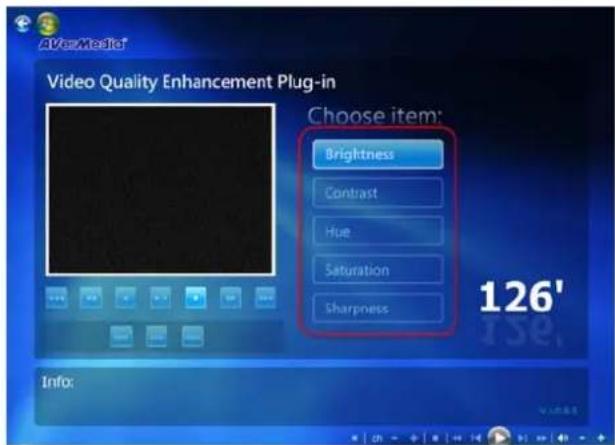
5. Für die verschiedenen Einstellungen nutzen Sie die folgenden Tasten.

- Helligkeit und Farbton 32-fach vermindern
- Kontrast und Sättigung 16-fach vermindern
- Schärfe 8-fach vermindern
- Helligkeit und Farbton 16-fach vermindern

- Kontrast und Sättigung 8-fach vermindern
- Schärfe 4-fach vermindern

- Vermindern

Auf Standardeinstellungen zurücksetzen

Erhöhen

- Helligkeit und Farbton 16-fach heraufsetzen
- Kontrast und Sättigung 8-fach heraufsetzen
- Schärfe 4-fach heraufsetzen

- Helligkeit und Farbton 32-fach heraufsetzen
- Kontrast und Sättigung 16-fach heraufsetzen
- Schärfe 8-fach heraufsetzen

6. Klicken Sie auf die Taste, um alle Geräte auf die Standardeinstellungen zurückzusetzen.
7. Oder klicken Sie auf die Taste um alle Einstellungen zu übernehmen.
8. Wenn Sie das Programm ohne Speichern schließen möchten klicken Sie auf die ABORT Taste.
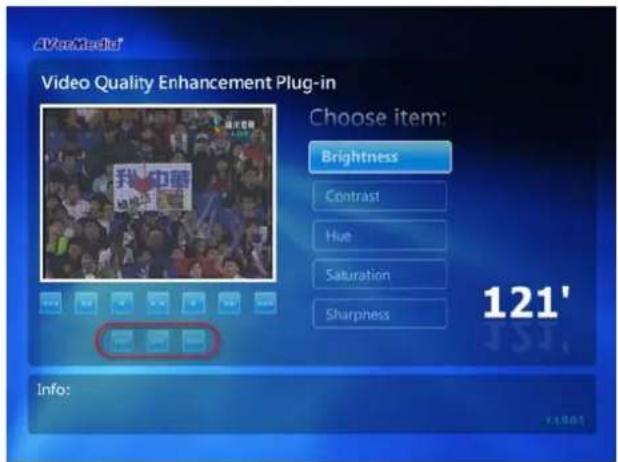


- Anwenderhandbuch • Deutsch
- VORBEHALTSERKLÄRUNG
- COPYRIGHT
- Inhalt
- Kapitel 1 Produktvorstellung .... 1
- Kapitel 2 AVerTV 6 Einleitung....4
- Kapitel 3 Die AVerTV-Anwendung....5
- Kapitel 4 TV....20
- Kapitel 5 FM Radio (Optional) 43
- Kapitel 6 TimeShift....50
- Kapitel 7 Persönlicher Videorekorder (PVR) 53
- Kapitel 8 Bildspeicherung 57
- Kapitel 10 Schedule 67
- Kapitel 11 Hot Keys....70
- Kapitel 12 Kundendienst 72
- Kapitel 13 Anhang....73
- Kapitel 1 Produktvorstellung
- Kapitel 2 AVerTV 6 Einleitung
- Kapitel 3 Die AVerTV-Anwendung
- Aufrufen des AVerTV 6 -Anwenderprogramms
- Wenn die AVerTV 6 -Anwendung zum ersten Mal aufgerufen wird
- Analoge Sender scannen
- Digitale Sender scannen
- Hinweis:
- Einführung in die Benutzeroberfläche
- Das Bedienungsfeld
- Fernbedienung (Optional)
- Fernbedienungstasten (Modell 1)
- Fernbedienung (Modell 2)
- Fernbedienung (Modell 3)
- Fernbedienung (Modell 4)
- Bildauflösung der Fernsehanzeige ändern
- Einstellen der Größe des TV-Bildschirms
- Ändern des Bildformats
- Immer im Vordergrund
- Einstellen der Windows ® -Stromsparoptionen
- Zeit zum Aktivieren der Anwendung einstellen
- Anwendung minimieren
- Kapitel 4 TV
- Analog-TV
- Kanäle scannen
- Kanalsuche (Für erfahrene Anwender)
- Individuelle Einstellungen für Videoaufnahme
- Feineinstellung der Farbe und Anzeigequalität
- Verbesserung der Videoqualität
- Digital-TV
- Kanäle scannen
- Kanalsuche (Für erfahrene Anwender)
- Individuelle Einstellungen für Videoaufnahme
- Die EPG-Funktion
- Feineinstellung der Farbe und Anzeigequalität
- Aktivieren der Untertitel-Funktion
- Programmgruppen hinzufügen und löschen
- Auswählen eines Fernsehkanals/digitalen Radiokanals
- Lautstärke einstellen
- Name oder Beschreibung eines Senders eingeben
- Ändern des Namens einer Programmliste
- Entfernen unerwünschter Kanäle
- Benutzen der Overscan-Funktion
- 16-Kanal-Vorschau
- Ändern der OSD-Eigenschaften
- Signalquelle wechseln
- Soundsteuerung (Optional)
- Kapitel 5 FM Radio (Optional)
- Tasten für FM Radio
- Automatisches Scannen von Radiokanälen
- Manuelles Scannen von bestimmten FM-Sendern
- Kanalwahl
- Überspringen ungewünschter Sender
- Radiofrequenz hinzufügen
- Ändern eines Radionamens
- Hinzufügen und Löschen von Sendergruppen
- Individuelle Einstellungen für Audioaufnahme
- Kapitel 6 TimeShift
- TimeShift-Tasten
- Individuelle TimeShift-Einstellungen
- Anwenden der TimeShift-Funktion
- Kapitel 7 Persönlicher Videorekorder (PVR)
- PVR-Bedienung
- Aufnahmeeinstellungen
- Die Aufnahmefunktion
- Abspielen aufgenommener Sendungen
- Bild-im-Bild-Anzeige (BIB)
- Kapitel 8 Bildspeicherung
- Vorbereitungen zum Bildspeichern
- Speichern eines Fernseh-/Videobilds
- Multisequenz-Aufnahme
- Kapitel 9 Teletext / MHEG-5
- MHEG-5-Unterstützung (Britischer Digitaler Teletext-Service)
- Teletext
- Individuelle Einstellung des Anzeigemodus
- Überblick
- Tasten der Schaltfläche
- Unterseite fixieren
- Vorige Subseite / Nächste Unterseite
- Home (Ctrl+H)
- Vorige Seite (-) / Nächste Seite (+)
- Sitzung zurück / Sitzung vorwärts
- TV-Proportion
- Immer obenauf
- Teletext-Datei
- LED-Anzeigen
- Linke LED:
- Rechte LED:
- Anwendung von Teletext
- Teletext-Seite
- Kopieren einer Teletext-Seite
- Speichern einer Teletext-Seite
- Öffnen einer Teletext-Seite
- Weiteres Teletext-Fenster öffnen
- Schließen des aktiven Teletext-Fensters
- Kapitel 10 Schedule
- Schedule-Einstellungen
- Ändern
- Entfernen
- Alle löschen
- Termine hinzufügen
- Kapitel 12 Kundendienst
- Kapitel 13 Anhang
- Videospiele Plug-In (für Microsoft Vista MCE only)
- Plug-in für Videoqualitätsverbesserung (nur für Microsoft Vista MCE)
- Für die verschiedenen Einstellungen nutzen Sie die folgenden Tasten.
- Klicken Sie auf die Taste, um alle Geräte auf die Standardeinstellungen zurückzusetzen.
- Oder klicken Sie auf die Taste um alle Einstellungen zu übernehmen.
- Wenn Sie das Programm ohne Speichern schließen möchten klicken Sie auf die ABORT Taste.
Marke : AVERMEDIA
Modell : A577
Kategorie : TV-Tuner-Karte