
AVerTV Satellite Trinity - TV-Tuner-Karte AVERMEDIA - Kostenlose Bedienungsanleitung
Finden Sie kostenlos die Bedienungsanleitung des Geräts AVerTV Satellite Trinity AVERMEDIA als PDF.


| Produkttyp | TV-Tuner-Karte (PCIe x1) |
| Modellnummer | A707 (AVerTV Satellite Trinity) |
| TV-Standards | Digital: DVB-T, DVB-S; Analog: NTSC, PAL, SECAM |
| Audio-Modi | Stereo, Mono, SAP |
| FM-Radio | Ja (FM-Radio-Empfang) |
| Fernbedienung | Ja (Model 1 oder Model 2, MCE-kompatibel) |
| Externe Signalquellen | S-Video, Composite (Cinch) |
| Zusatzfunktionen | Teletext, EPG, MHEG-5 (nur UK), Closed Caption (USA), digitale Untertitel, CI/CA (optional) |
| Systemanforderungen | Pentium 4 2,6 GHz oder höher; 512 MB RAM; 200 MB freier Festplattenspeicher; DirectX 9.0; Windows XP SP2/Vista (32/64 Bit) |
| Abmessungen | Ca. 128 mm x 64 mm (PCIe-Karte, Standard) |
| Gewicht | Ca. 80 g (nur Karte) |
| Stromversorgung | Über PCIe-Slot (kein externes Netzteil erforderlich) |
| Leistungsaufnahme | Ca. 3 W (typisch) |
| Videoaufnahme | MPEG-1, MPEG-2; Formate: AVI, DVD-konform; zeitgesteuerte Aufnahme |
| TimeShift | Ja (Pause/Live-TV zurückspulen) |
| Multi-Kanal-Anzeige | Ja (mit Dual-Tuner oder Multi-Karte; PIP/PBP) |
| Plug-ins | Universal DVB, Videospiele, Videoqualitätsverbesserung (für Vista MCE) |
| Lieferumfang | TV-Karte, Fernbedienung, Software-CD, Bedienungsanleitung, CI-Adapter (optional) |
| Reinigung und Pflege | Nur mit trockenem, weichem Tuch reinigen; keine Flüssigkeiten verwenden |
| Sicherheitshinweise | Nur in trockenen Räumen verwenden; vor Feuchtigkeit und Staub schützen; Netzstecker bei Gewitter ziehen |
Häufig gestellte Fragen - AVerTV Satellite Trinity AVERMEDIA
Benutzerfragen zu AVerTV Satellite Trinity AVERMEDIA
0 Frage zu diesem Gerät. Beantworten Sie die, die Sie kennen, oder stellen Sie Ihre eigene.
Eine neue Frage zu diesem Gerät stellen
Laden Sie die Anleitung für Ihr TV-Tuner-Karte kostenlos im PDF-Format! Finden Sie Ihr Handbuch AVerTV Satellite Trinity - AVERMEDIA und nehmen Sie Ihr elektronisches Gerät wieder in die Hand. Auf dieser Seite sind alle Dokumente veröffentlicht, die für die Verwendung Ihres Geräts notwendig sind. AVerTV Satellite Trinity von der Marke AVERMEDIA.
BEDIENUNGSANLEITUNG AVerTV Satellite Trinity AVERMEDIA
Alle in dieser Dokumentation abgebildeten Bildschirmanzeigen sind lediglich Beispiele. Je nach Produkt und Softwareversion können Abweichungen auftreten. Die in dieser Dokumentation enthaltenen Informationen wurden sorgfältig auf ihre Zuverlässigkeit hin überprüft; es wird jedoch keine Haftung für Ungenauigkeiten übernommen. Änderungen der Informationen dieser Dokumentation vorbehalten.
COPYRIGHT
© 2008 by AverMedia TECHNOLOGIES, Inc. Sämtliche Rechte vorbehalten. Kein Teil dieser Dokumentation darf ohne schriftliche Genehmigung von AVerMedia TECHNOLOGIES, Inc vervielfältigt, übertragen, transkribiert, in einem Retrieval-System gespeichert oder in eine andere Sprache übersetzt werden, gleich in welcher Form und mit welchen Mitteln
Internationale Firmenzentrale
1.1 Produktvorstellung 2
1.2 Systemanforderungen.... 2
1.3 Aktivieren von AVer MediaCenter.... 3
1.4 Überblick über AVer MediaCenter.... 4
Das Hauptmenü....4
Die wichtigsten Steuertasten 5
Navigations-Baumdiagramm 6
1.5 Fernbedienung .... 7
Überblick über die Fernbedienung (Modell 1)....7
Überblick über die Fernbedienung (Fortsetzen)...... 8
Überblick über die Fernbedienung (Modell 2)....9
Überblick über die Fernbedienung (Fortsetzen).... 10
Überblick über die Fernbedienung (Modell 3)....11
1.6 Erstmalige Anwendung des AVerMedia Center.... 12
Kapitel 2 Erste Anwendung....14
2.1 TV.... 15
TV-Sendersuchlauf....15
Live Fernsehen....16
Fernschkanal auswählen 16
Lautstärke einstellen 17
Name oder Beschreibung eines Senders eingeben.... 17
Feineinstellung von Farben und Anzeigequalität 18
Einen Kanal löschen 19
Editieren der Sendergruppen-Tabelle 20
Verwalten der Sender Gruppen 21
Benutzen der Overscan-Funktion.... 23
Reihenfolge der Fernsehkanäle ändern 24
Bildaufnahme....24
Fernsehsendung direkt aufnehmen.... 24
Abspielen einer aufgenommenen Fernsehsendung 25
Anzeige von Teletext (nur für PAL / SECAM oder DVB-T System) 26
Anzeige von EPG-Informationen (nur für Digitalfernsehen)...... 26
2.2 Radio 28
Suchlauf für FM-Radiofrequenzen (Nur für FM Radio verfügbar) 28
Radio hören....29
Manuelles Scannen von bestimmten FM-Sendern (Nur für FM Radio verfügbar)...... 29
Auswahl eines Radiokanals 30
Lautstärke einstellen 30
Einen Kanal löschen 30
Reihenfolge der Radiokanäle ändern 31
Direktaufnahme einer Radiosendung.... 31
Abspielen einer aufgenommenen Radiosendung 32
Audiomodus einstellen (nur bei FM Radio möglich).... 32
2.3 Video....33
Abspielen von Videodateien 33
2.4 Musik 34
Musik zur Wiedergabeliste hinzufügen....34
Musik abspielen 35
2.5 Bilder....36
Aufgenommene Bilder anzeigen.... 36
Diashow abspielen 36
Kapitel 3 Erweiterte Funktionen 37
3.1 TV 38
Zeitgesteuerte Aufnahme 38
Die TimeShift-Funktion 40
Umschalten zwischen TV und externem Video 41
Multi-Kanal-Anzeige (Nur für Multi-Card/Dual Tuner Nutzer verfügbar)...... 41
Multi-Programmanzeige (nur für Digitalfernsehen verfügbar) 43
3.2 Radio 45
Zeitgesteuerte Aufnahme 45
Die TimeShift-Funktion 48
3.3 Video....49
Bild-in-Bild (PIP) / Bild-neben-Bild (PBP) -Anzeige 49
Kapitel 4 Weitere Einstellungen....51
4.1 Allgemeine Einstellungen 52
Speicherplatz Einstellungen 52
Schnappschuss Einstellungen 53
Videogerät (Nur für Multi-Card/Dual Tuner Nutzer verfügbar.).... 54
Mehr Optionen 55
4.2 TV-Einstellungen.... 56
Analoge TV Einstellungen / Digitale TV Einstellungen → TV Signaleinstellungen ..... 56
Digitale TV Einstellungen → TV Signaleinstellungen (Nur für DVB-S Nutzer)...... 57
Analoge TV Einstellungen / Digitale TV Einstellungen → Programmverwaltung ...... 60
Analoge TV Einstellungen / Digitale TV Einstellungen → Aufnahmeeinstellungen...... 61
Konfiguration analoges TV → Konfiguration Timeshift.... 62
Analoge TV Einstellungen / Digitale TV Einstellungen → Farbeinstellungen...... 62
Mehr TV-Optionen 63
4.3 Radioeinstellungen....64
FM Radio-Programmverwaltung / Digital Radio-Programmverwaltung...... 64
FM Radio Aufnahme konfigurieren/Digitale Radioaufnahmen konfigurieren .... 65
4.4 Videoeinstellungen 66
4.5 Bildeinstellungen....66
4.6 Info 68
Anhang 69
Hot Keys 70
Glossar 71
Internetzugang über Satellit 73
Universeller DVB Plug-in....76
Videospiele Plug-In (für Microsoft Vista MCE) 77
Plug-in für Videoqualitätsverbesserung (nur für Microsoft Vista MCE) 78
CI für Zugangsberechtigung 80
Kapitel 1 Introduction
Wir gratulieren zum Kauf des AVer MediaCenter. Mit dieser funktionsstarken Anwendung können Sie am Computer fernsehen, Radio hören, Diavorträge gestalten, Ihre Lieblingssendungen aufnehmen und vieles mehr. Mit der anwenderfreundlichen Fernbedienung wird Computerarbeit zum Erlebnis –Ihr Rechner wird zum Multimedia-Unterhaltungscenter.
Dieses Kapitel gibt Ihnen die wichtigsten Informationen zu AVer MediaCenter. Lesen Sie es unbedingt durch, ehe Sie die Anwendung erstmalig aufrufen.
Beachten Sie bitte, dass die beschriebenen Funktionen und Abbildungen von Ihrem Produkt abweichen können, je nach Produkt und dem Land des Erwerbs.
Produktvorstellung......2
Systemanforderungen...... 2
Aktivieren von AVer MediaCenter ...... 3
Überblick über AVer MediaCenter...... 4
Fernbedienung ....7
Erstmalige Anwendung des AVerMedia
Center 12
1.1 Produktvorstellung
Wir gratulieren zum Kauf dieses AVerMedia-Produkts. Bitte beachten Sie, dass es je nach dem gekauften Produkt bei einzelnen Funktionen oder der Fernbedienung zu leichten Abweichungen von der Beschreibung in diesem Handbuch kommen kann.
| Produktbezeichnung | AVerTV Satellite Trinity |
| Modellnr. A707 | |
| Fernsehstandard | ☑ Digitalfernsehen (☑ DVB-T □ ATSC ☑ DVB-S)☑ Analogfernsehen (☑ NTSC ☑ PAL ☑ SECAM) |
| Audiomodus | ☑ Stereo ☑ Mono ☑ SAP |
| FM Radio | ☑ Unterstützt □ Nicht unterstützt |
| Fernbedienung | ☑ Unterstützt (□ Modell 1 ☑ Modell 2)□ Nicht unterstützt |
| Externe Signalquelle | ☑ S-Video ☑ Composite |
| Andere | ☑ Teletext ☑ MHEG-5 (Nur Grossbritanien)☑ EPG ☑ iEPG (Nur USA)☑ Closed Caption (Nur USA) ☑ Digitale Untertitel☑ CI/CA (optional) |
| Hinweis | iEPG wird nur in Amerika unterstütztDVB is a registered trademark of the DVB Project. |
| Anhang | □ Satelliten Internetverbindung (nur für Windows XP)☑ Universal DVB Plug-in (nur für Microsoft XP / Vista MCE)☑ Videospiele Plug-in (nur für Microsoft Vista MCE)☑ Plug-in für Videoqualitätsverbesserung (nur für Microsoft Vista MCE)☑ CI für Zugangsberechtigung (CI/CA)(optional) |
1.2 Systemanforderungen
Die Systemanforderungen werden im Folgenden detailliert beschrieben. Ehe Sie AVer MediaCenter aufrufen, vergewissern Sie sich bitte, dass Ihr Rechner diesen Anforderungen entspricht.
√ Pentium 4 2.6GHz oder Pentium Mobile 1.8GHz
√ VGA Grafikkarte mit 128MB Speicher, DirectX 9.0
Für HDTV: VGA Grafikkarte sollte DXVA unterstützen
√ 512MB RAM
√ Soundkarte
√ 200MB freier Festplattenspeicher
√ Windows XP SP2 / Windows XP MCE / Windows Vista™ / Windows Vista™ MCE
Für TimeShift und Aufnahme in MPEG-2:
√ Intel Pentium® 4 3.0GHz (Hyper-Threading)
√ VGA Karte mit DirectX9.0 128 MB RMA Unterstützung
√ 512 MB RAM und hochwertiger
√ PCI-Express x 1 Slot
√ Sound Karte
√ Windows XP/XP MCE/Vista/ Windows Vista™ MCE
Für Dual Tuner Aufnahme :
√ Intel® Core™2 Duo E6300
√ 1G RAM oder mehr
Nur für HDTV (H.264) (SingleTuner)
√ Intel® Core™2 Duo E6600
√ 1G RAM oder mehr
Nur für HDTV (H.264) (Dual Tuner)
√ VGA Karte mit DirectX 9.0c
√ Intel® Core™2 Quad Q6600
1.3 Aktivieren von AVer MediaCenter
Zum Aufrufen der Anwendung klicken Sie auf Start, zeigen auf Programme, wählen AVerMedia, dann AVer MediaCenter und klicken schließlich auf AVer MediaCenter. Oder Sie doppelklicken auf das AVer MediaCenter Programmicon“ 📁” auf dem Bildschirm. Sie können auch per Doppelklick das AVer Quick „-Starticon in der rechten unteren Bildschirmecke aktivieren.
☑ Hinweis: Über den AVerQuick Icon können Sie festlegen, welche Software Sie als Standard verwenden möchten. Hierzu klicken Sie mit der rechten Maustaste auf das Icon, wählen Sie “Einstellungen” und übernehmen Sie die gewünschte Software in der Tabelle. Sie können zwischen der AVerTV 6 und dem AverMediaCenter wählen.
1.4 Überblick über AVer MediaCenter
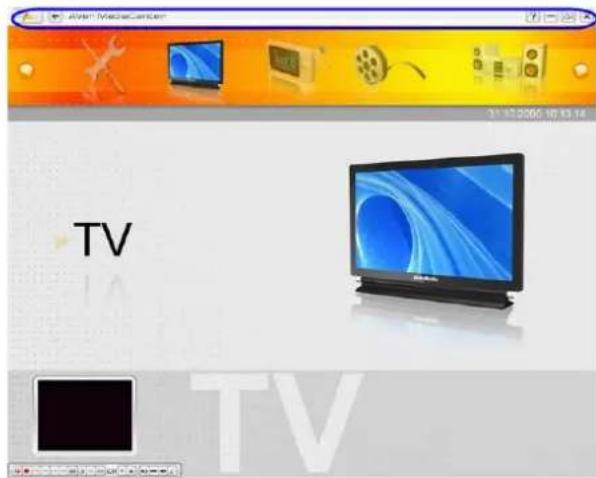
Nach Aufrufen des Programms erscheint das Hauptmenü von AVer MediaCenter mit den Unterpunkten "TV", "Radio", "Video", "Musik", "Bilder" und "Einstellungen". In diesem Abschnitt werden kurz Hauptmenü, Untermenüs und Einstellungsmöglichkeiten vorgestellt. Weitere Einzelheiten finden Sie in Kapitel 2.

Das Hauptmenü

Beschreibung
① Titelzeile
② Hauptmenü
③ Hauptfenster
4 Fernsehanzeige und Bedienungsfeld
⑤ Zeigt Systemzeit an

Hinweis: Fernschanzeige und Bedienungsfeld erscheinen erst beim Sendersuchlauf.

Die wichtigsten Steuertasten

| Beschreibung | |
| Zurück zum Hauptmenü | |
| Eine Ebene zurückgehen | |
| Anwenderhandbuch öffnen | |
| Anwendung minimieren | |
| Vorige Größe wiederherstellen | |
| Anwendung verlassen | |
| Beschreibung | |
| Wechseln Sie vom Echtzeit-TV-oder Radio- zum TimeShift-Modus. / Wiedergabe kurzfristig anhalten. | |
| Anhalten von Wiedergabe, Aufnahme, TimeShift etc. | |
| Ausgewählte Datei spielen | |
| Aktuelle Sendung aufnehmen. | |
| Vorige/nächste Datei in der Wiedergabeliste abspielen. | |
| In Intervallen vor- oder zurückspringen. | |
| Nimmt Einzelbild oder Bildsequenz auf. | |
| Bild-in-Bild-Funktion oder Multi-Kanalanzeige aktivieren. | |
| Umschalten auf gleichzeitige Anzeige aller Programme der gleichen Frequenz. (Diese Funktion ist nur bei digitalem Fernsehen nutzbar). | |
| Wechseln zu anderem Bildverhältnis. | |
| Geht zum nächsthöheren oder –niedrigeren aktiven Kanal. | |
| Schalten Sie den Ton ein/aus. | |
| Lautstärke ändern. | |
| Zwischen verfügbaren Audiomodi auswählen |

Navigations-Baumdiagramm

flowchart
graph TD
    A["Hauptmenü"] --> B["TV"]
    B --> C["Live"]
    B --> D["TimeShift"]
    B --> E["Aufgenommene Dateien"]
    B --> F["Zeitgesteuerte Aufnahme"]
    B --> G["Teletext"]
    B --> H["EPG"]
    B --> I["Multi Programme"]
    B --> J["Programmliste"]
    A --> K["Radio"]
    K --> L["Aufgenommene Dateien"]
    K --> M["Zeitgesteuerte Aufnahme"]
    K --> N["Programm hinzufügen"]
    A --> O["Video"]
    O --> P["nach Datum sortiert"]
    O --> Q["nach Namen sortiert"]
    O --> R["mehr Videos"]
    A --> S["Musik"]
    S --> T["Sequenziell"]
    S --> U["Zufällig"]
    S --> V["Schleife"]
    S --> W["Musik hinzufügen"]
    S --> X["Alle entfernen"]
    A --> Y["Bilder"]
    Y --> Z["Diashow abspielen"]
    Y --> AA["nach Datum sortiert"]
    Y --> AB["nach Namen sortiert"]
    Y --> AC["mehr Bilder"]
    A --> AD["Einstellungen"]
    AD --> AE["Allgemein"]
    AD --> AF["TV"]
    AD --> AG["Radio"]
    AD --> AH["Video"]
    AD --> AI["Bilder"]
    AD --> AJ["Info"]

    B --> AK["Nach Datum sortiert"]
    B --> AL["nach Namen sortiert"]
    B --> AM["nach Status sortiert"]
    B --> AN["Alle entfernen"]

    K --> AO["Update"]
    AO --> AP["Programm suchen"]

    K --> AQ["Nach Datum sortiert"]
    K --> AR["nach Namen sortiert"]
    K --> AS["nach Status sortiert"]
    K --> AT["Alle entfernen"]

    O --> AU["Neue Aufnahme"]
    AU --> AV["nach Datum sortiert"]
    AU --> AW["nach Namen sortiert"]
    AU --> AX["Alle entfernen"]

    O --> AY["Neue Aufnahme"]
    AY --> AZ["nach Datum sortiert"]
    AY --> BA["nach Namen sortiert"]
    AY --> BB["Alle entfernen"]

    O --> BC["nach Datum sortiert"]
    O --> BD["nach Namen sortiert"]
    O --> BE["Speicherort ändern"]

    S --> BF["OK"]
    BF --> BG["nach Datum sortiert"]
    BF --> BH["nach Namen sortiert"]
    BF --> BI["Speicherort ändern"]

    T --> BJ["Diashow abspielen"]
    BJ --> BK["nach Datum sortiert"]
    BJ --> BL["nach Namen sortiert"]
    BJ --> BM["Speicherort ändern"]

    U --> BN["Speicherplatz Einstellungen"]
    U --> BO["Schnappschuss Einstellungen"]
    U --> BP["Videogerät"]
    U --> BQ["Mehr Optionen"]
    U --> BR["Assistenten erneut starten"]

    Y --> BS["TV Signaleinstellungen"]
    Y --> BT["Programmverwaltung"]
    Y --> BU["Aufnahmeeinstellungen"]
    Y --> BV["Konfiguration Timeshift"]
    Y --> BW["Fabeinstellungen"]

    AD --> BX["TV Signaleinstellungen"]
    AD --> BY["Programmverwaltung"]
    AD --> BZ["Aufnahmeestellungen"]
    AD --> CA["Fabeinstellungen"]

    AD --> CB["Analoges TV Einstellungen"]
    AD --> CC["Digitale TV Einstellungen"]
    AD --> CD["mehr TV Optionen"]

    AD --> DE["FM-Radio Programmverwaltung"]
    AD --> DE

Hinweis: Je nach Produkt und Einsatzort können Abweichungen zwischen Ihrem Produkt und dem hier chriebenen auftreten.
1.5 Fernbedienung
Die Fernbedienung steuert sämtliche Funktionen von AVer MediaCenter. Richten Sie einfach die
Fernbedienung auf den Empfänger und drücken die jeweilige Taste.
◆ MCE Fernbedienungsfunktionen: Die Fernbedienung ist mit der Microsoft Media Center Edition kompatibel. Um diese Funktion zu nutzen, besuchen Sie bitte unsere Webseite und laden Sie die Support Software herunter.
Überblick über die Fernbedienung (Modell 1)
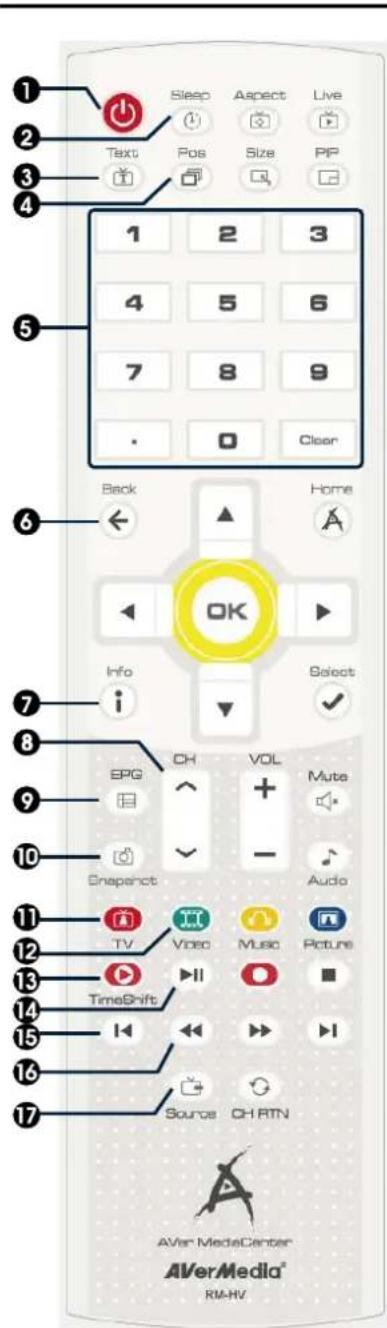
Taste Beschreibung
| (1) |  | Anwendung ein-/ausschalten |
| (2) |  | Stellen Sie die Zeit ein, innerhalb derer Ihr Computer in den Standby/Schlummermodus wechselt, und beenden die Anwendung oder schalten den Computer aus. |
| (3) |  | Teletext / Closed Caption anzeigen. |
| (4) |  | PIP(Bild-im-Bild)-Modus:PIP-Positionierfunktion ein /ausschalten. Ist sie eingeschaltet, können Sie das markierte Bildfenster mit den Pfeiltasten bewegen. |
| (5) |  | Geben Sie einen Kanal über die Zahlentasten ein. Löschen Sie unerwünschte Zahlen oder Buchstaben mit Clear. |
| (6) |  | Zurück zur vorherigen Seite. |
| (7) |  | Aktuelle Programminformationen anzeigen. |
| (8) | [KG26] | Kanal aufwärts und Kanal abwärts. |
| (9) |  | EPG-Informationen anzeigen. (Diese Funktion ist nur bei digitalem Fernschen und Radio nutzbar) |
| (10) |  | Nimmt Einzelbild oder Bildsequenz auf. |
| (11) |  | Hauptmenü: Direktverbindung zum Menü --“TV”. Teletext-Modus: Springen Sie zur Teletextseite der entsprechenden Farbe dieser Schaltfläche. |
| (12) |  | Hauptmenü: Direktverbindung zum Menü --“Video”. Teletext-Modus: Springen Sie zur Teletextseite der entsprechenden Farbe dieser Schaltfläche. |
| (13) |  | Wechseln Sie vom Echtzeit-TV- oder Radio-zum TimeShift-Modus. |
| (14) |  | Abspielen der ausgewählten Datei oder kurzes Pausieren. |
| (15) |  | Zurück zur vorigen Datei in der Wiedergabeliste |
| (16) |  | In Intervallen zurückspringen. |
| (17) |  | Wechsel zwischen verschiedenen Signalquellen. |
Überblick über die Fernbedienung (Fortsetzen)

| Taste Beschreibung | ||
| (18) |  | Wechseln des Bildverhältnisses (4:3, 16:9, Vollbild, Bildverhältnis beibehalten). |
| (19) |  | Wechseln zur Live-Videoquelle als Vollbildanzeige. |
| (20) |  | PIP(Bild-im-Bild)-Modus:PIP-Größeneinstellung ein/ausschalten. Wenn diese Funktion eingeschaltet ist, können Sie die Größe des markierten Fensters mit den Pfeiltasten verändern. |
| (21) | Bild-im-Bild (PIP) / Multi Kanal-Anzeigefunktion aktivieren. | |
| (22) | HomeA | Zurück zum Hauptmenü. |
| (23) |  | Hauptmenü: Bewegen Sie sich mit den Pfeiltasten zwischen den Unterpunkten auf dem Bildschirm. Ihre Auswahl bestätigen Sie dann mit OK.PIP(Bild-im-Bild)-Modus: Position oder Größe des ausgewählten Bildfensters ändern Sie mit den Pfeiltasten. |
| (24) |  | - Auswahl bestätigen.- Wählen Sie eine Option aus der Liste aus. |
| (25) |  | Schalten Sie den Ton ein/aus. |
| (26) | [7KSW] | Lauter / Leiser. |
| (27) |  | Wechseln zwischen den verfügbaren Audiomodi. |
| (28) |  | Hauptmenü: Direktverbindung zum Menü--“Bilder”.Teletext-Modus: Springen Sie zur Teletextseite der entsprechenden Farbe dieser Schaltfläche. |
| (29) |  | Hauptmenü: Direktverbindung zum Menü--“Musik”.Teletext-Modus: Springen Sie zur Teletextseite der entsprechenden Farbe dieser Schaltfläche. |
| (30) |  | Anhalten von Wiedergabe, Aufnahme, TimeShift etc. |
| (31) |  | Aktuelles Programm aufnehmen. |
| (32) |  | Zur nächsten Datei auf der Wiedergabeliste. |
| (33) |  | In Intervallen vorspringen. |
| (34) |  | Zurück zum vorher angezeigten Kanal. |
Taste Beschreibung
Überblick über die Fernbedienung (Modell 2)
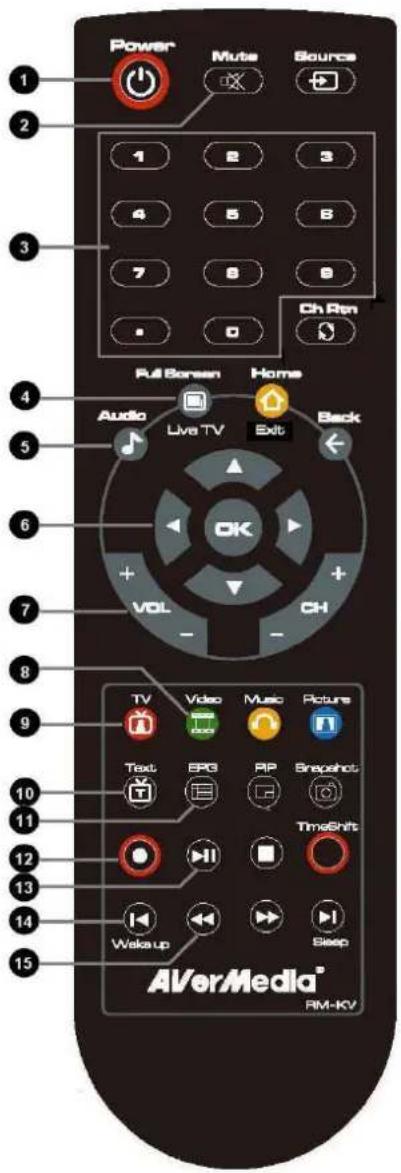
| Taste Beschreibung | |
| (1) | Anwendung ein-/ausschalten |
| (2) | Schalten Sie den Ton ein/aus. |
| (3) | Wählen Sie einen TV-Sender. |
| (4) | Zeigen Sie TV- oder Video-Vollbildschirm an. |
| (5) | Wechseln zwischen den verfügbaren Audiomodi. |
| (6) | Hauptmenü: Bewegen Sie sich mit den Pfeiltasten zwischen den Unterpunkten auf dem Bildschirm. Ihre Auswahl bestätigen Sie dann mit OK. PIP (Bild-im-Bild) Modus: Position oder Größe des ausgewählten Bildfensters ändern Sie mit den Pfeiltasten. |
| (7) | Lauter / Leiser. |
| (8) | Hauptmenü: Direktverbindung zum Menü - “Video”. Teletext-Modus: Springen Sie zur Teletextseite der entsprechenden Farbe dieser Schaltfläche. |
| (9) | Hauptmenü: Direktverbindung zum Menü -“TV”. Teletext-Modus: Springen Sie zur Teletextseite der entsprechenden Farbe dieser Schaltfläche. |
| (10) | Teletext / Closed Caption anzeigen. |
| (11) | EPG-Informationen anzeigen. (Diese Funktion ist nur bei digitalem Fernsehen und Radio nutzbar) |
| (12) | Aktuelles Programm aufnehmen. |
| (13) | Abspielen der ausgewählten Datei oder kurzes Pausieren. |
| (14) | - Zurück zur vorigen Datei in der Wiedergabeliste. - Setzten Sie die Zeit wann der Computer aus dem Stand By- oder Hibernate Modus aufwachen soll. (Die Funktion ist nur mit dem Anwenderprogramm AVerTV 6 benutzbar.) |
| (15) | In Intervallen zurückspringen. |
Überblick über die Fernbedienung (Fortsetzen)
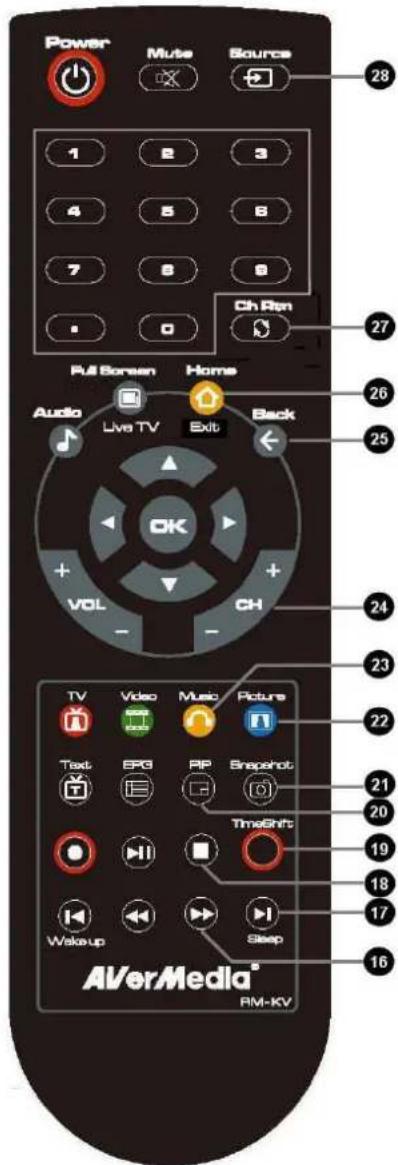
| Taste Beschreibung | ||
| (16) | In Intervallen vorspringen. | |
| (17) | [5260] | - Zur nächsten Datei auf der Wiedergabeliste.- Stellen Sie die Zeit ein, innerhalb derer Ihr Computer in den Standby/Schlummermodus wechselt, und beenden die Anwendung oder schalten den Computer aus. (Die Funktion ist nur mit dem Anwenderprogramm AVerTV 6 benutzbar.) |
| (18) | Anhalten von Wiedergabe, Aufnahme, TimeShift etc. | |
| (19) |  | - Wechseln Sie von Echtzeit-TV- oder Radio- zum TimeShift-Modus.- Halten Sie die Wiedergabe an (nur für AVerTV 6). |
| (20) |  | Bild-im-Bild (PIP) / Multi Kanal-Anzeigefunktion aktivieren. |
| (21) | Snapshot  | Nimmt Einzelbild oder Bildsequenz auf. |
| (22) |  | Hauptmenü: Direktverbindung zum Menü - “Bilder”.Teletext-Modus: Springen Sie zur Teletextseite der entsprechenden Farbe dieser Schaltfläche. |
| (23) | [DS48] | Hauptmenü: Direktverbindung zum Menü - “Musik”.Teletext-Modus: Springen Sie zur Teletextseite der entsprechenden Farbe dieser Schaltfläche. |
| (24) | [2K6W] | Kanal aufwärts und Kanal abwärts. |
| (25) | Zurück zur vorherigen Seite. | |
| (26) | [76ZJ] | - Zurück zum Hauptmenü.- Austritt aus dem CI/CA Dialog. (Die Funktion ist nur mit dem CI/CA Gerät benutzbar.) |
| (27) |  | Zurück zum vorher angeziegten Kanal. |
| (28) | [0054] | Wechsel zwischen verschiedenen Signalquellen. |
Überblick über die Fernbedienung (Modell 3)
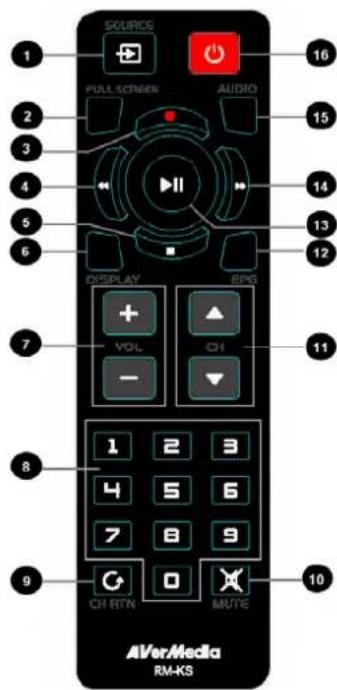
| Taste Beschreibung | |
| 1. SOURCE | Umschalten zwischen verschiedenen Signalquellen. |
| 2. FULL SCREEN | Zeigen Sie TV- oder Video-Vollbildschirm an. |
| 3. ● (Aufnahme) | Wechseln Sie zum PVR-Modus und nehmen Sie das aktuelle Programm oder Video auf Ihre Festplatte auf. |
| 4. ◀(Zurückspulen) | Spulen Sie die Wiedergabe zurück. |
| 5. ■ (Stop) | - Beenden Sie die Wiedergabe oder Aufnahme.- Beenden Sie den TimeShift-Modus und kehren Sie zum Echtzeit-TV-oder Radio-Modus zurück |
| 6. DISPLAY | Zeigt die Informationen an. |
| 7. VOL +/− | Lauter/leiser. |
| 8. Zifferntasten | - Wählen Sie einen TV-Sender.- Während Sie sich im 16-Sender-Vorschaumodus befinden, verwenden Sie 2 4 6 8, um den gewünschten Sender auszuwählen.(Die Funktion ist nur mit dem Anwenderprogramm AVerTV 6 benutzbar.) |
| 9. CH RTN | Gehen Sie zum zuvor ausgewählten Sender zurück. |
| 10. MUTE | Schalten Sie den Ton ein/aus. |
| 11. CH ▲/▼ | Gehen Sie zum nächsten aktiven Sender herauf oder herunter. |
| 12. EPG | Starten Sie den elektronischen Programmführer. (nur für DVB-T) |
| 13. ▶ (Wiedergabe / PAUSE) | Geben Sie die zuletzt aufgenommene oder wiedergegebene Datei wieder. / Halten Sie die Wiedergabe an. |
| 14. ⚪Vor) | Spulen Sie die Wiedergabe vor. |
| 15. AUDIO | Wechseln Sie zwischen den verfügbaren Sprachen. |
| 16. POWER | Anwendung ein-/ausschalten |
1.6 Erstmalige Anwendung des AVerMedia Center
Wenn Sie das AVerMedia Center zum ersten Mal ausführen wird Ihnen ein Installationsassistent bei allen notwendigen Einstellungen helfen.
- Wenn sich ein Dialog Fenster öffnet, klicken Sie auf "Ok."
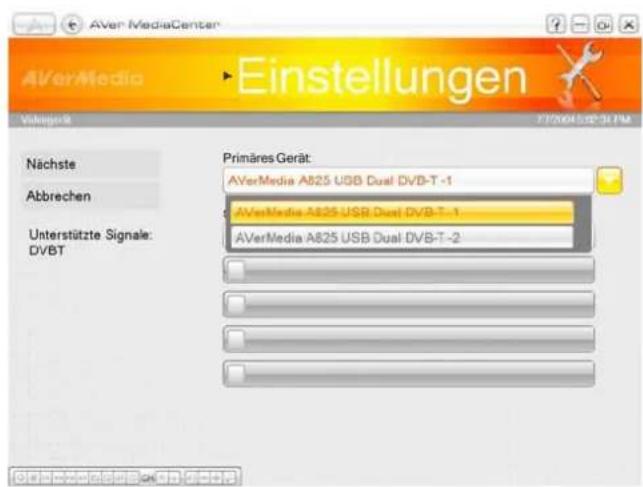
- Wählen Sie das Hauptgerät/Tuner zum Fernseher schauen und Radio hören aus und klicken Sie auf Weiter (wie rechts beschrieben). Wählen Sie Weiter um fortzufahren.
- Wählen Sie das Land in dem sie sich befinden und wählen Sie die richtigen Einstellungen für S-Video und Composite Video. Dann klicken Sie auf Nächste.
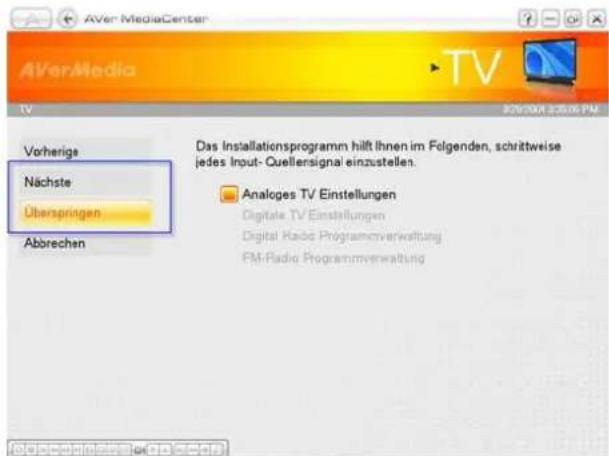
- Der Assistent wird Ihnen zeigen, welche Einstellungen notwendig sind um alle verfügbaren Quellen zu finden (s. rechts) Klicken Sie auf Weiter um fortzufahren oder wählen Sie „Überspringen“ wenn Sie diese Einstellung nicht ändern möchten.
- Wählen Sie die TV Quelle und klicken Sie auf Weiter.
-
Wählen Sie "Autoscan" um den Scannvorgang zu starten (s. rechts) Nach dem Scannen klicken Sie auf Weiter um weitere Signalquellen einzustellen.
-
Wenn Sie alle Einstellungen vorgenommen haben klicken Sie auf Fertig.
- Wählen Sie Nächste, wenn nötig, um weitere Geräte einzustellen.
- Wenn Sie die Einstellungen ändern möchten, gehen Sie zur Hauptseite und wählen Sie "Wählen – Allgemein – Assistenten erneut starten".

Dieses Kapitel stellt zunächst die
Grundfunktionen von AVer MediaCenter vor, darunter Sendersuchlauf, Musik abspielen,
Fernseh/Radiosendung aufnehmen usw.
Ehe Sie die Anwendung aufrufen, sollten Sie sich in diesem Kapitel mit ihren
Grundfunktionen vertraut machen.
TV....15
Radio....28
Video 33
Musik 34
Bilder....36
2.1 TV
Im Obermenü TV können Sie fernsehen, Ihre Lieblingssendung aufnehmen usw.
TV-Sendersuchlauf
Es Erscheint eine Dialogbox und fordert Sie auf, einen Sendersuchlauf durchzuführen, sobald Sie das Menü "TV" wählen.
-
Erscheint die Dialogbox Programminformationen, so klicken Sie auf Ja.
-
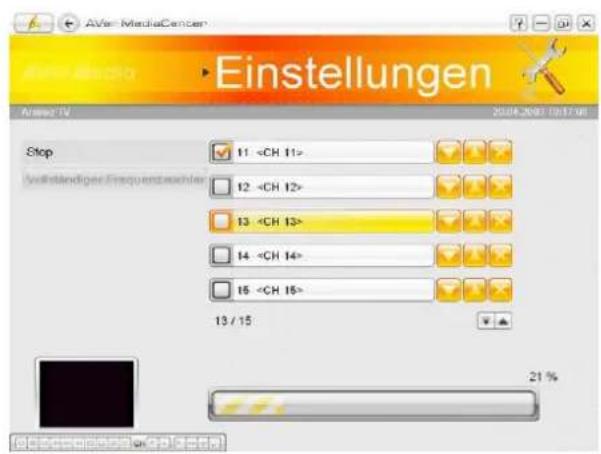
Dann führt Sie der Assistent zur Seite "Einstellungen", um automatisch einen Sendersuchlauf durchzuführen.

-
Den Status des Suchlaufs erkennen Sie an der Statusleiste. Nach Beendigung des Suchlaufs werden die aktiven Fernsehkanäle in der Box aufgelistet.
-
Beenden Sie den Scanvorgang, indem Sie Stop wählen.
-
Wenn einzelne Sender fehlen, wählen Sie Vollständiger Frequenzsuchlauf. Bitte haben Sie Geduld, da dieser Vorgang etwas Zeit beansprucht.
Hinweis:
- Wenn Sie nicht wie vom Assistenten empfohlen einen automatischen Sendersuchlauf durchgeführt haben, gehen Sie auf “Einstellungen” → “TV” → “Analoge TV Einstellungen” oder “Digitale TV Einstellungen”
→ "Programmverwaltung" und wählen Automatischer Sendersuchlauf, um die Fernschsender einzulesen. - Nach dem Media Center Edition Scan können keine Sender mit der AVerTV6 gesperrt werden. Um die Funktion nutzen zu können, starten Sie den Rechner bitte wieder neu.

Live Fernsehen
Abhängig vom verwendeten Produkt können Sie analoges Fernsehen, digitales Fernsehen oder beide empfangen.
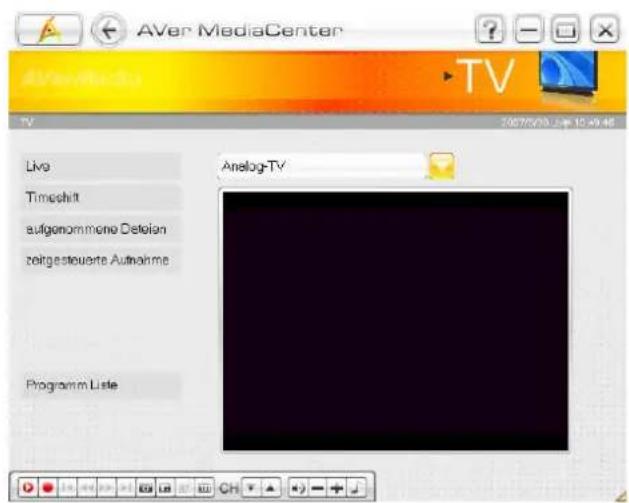
- Nach dem Suchlauf gehen Sie auf die Seite TV, wo Sie ein TV-Vorschaufenster auf der rechten Bildschirmhälfte sehen können.
-
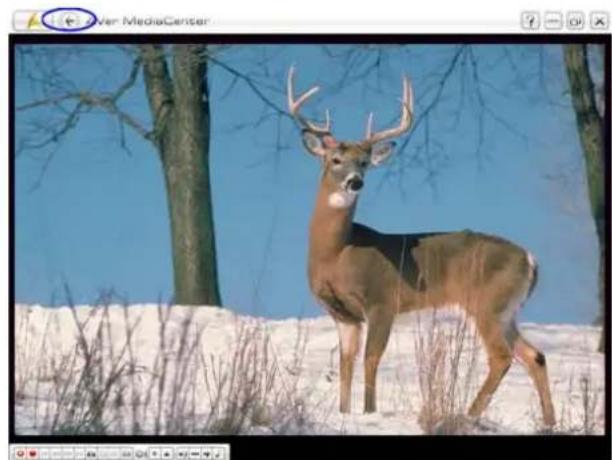
Wenn Sie vom Vorschaumodus auf den Vollbildmodus wechseln wollen, wählen Sie Live.
-
Wenn Sie wieder zum Vorschaumodus zurückkehren wollen, klicken Sie auf der Fernbedienung oder wählen in der linken oberen Bildschirmecke.
Fernsehkanal auswählen
Sie haben vier verschiedene Möglichkeiten die TV Sender zu wechseln:
- Geben Sie den gewünschten Kanal mit den Zahlentasten der Fernbedienung ein.
-
Drücken Sie die Kanal aufwärts/abwärts—Tasten (auf der Fernbedienung oder CH auf dem Bedienungsfeld) so lange, bis Sie den gewünschten Kanal eingestellt haben.
-
Geben Sie die Nummer über den Ziffernblock ein, um den gewünschten Kanal einzustellen.
-
Rufen Sie die Senderliste auf und wählen Sie dort den Sender, den Sie sehen möchten.
Lautstärke einstellen
Wollen Sie während des Fernsehens die Lautstärke regeln, drücken Sie auf der Fernbedienung oder klicken auf dem Bedienungsfeld an.
Um den Ton der Sendung ganz auszuschalten, drücken Sie auf der Fernbedienung oder klicken auf dem Bedienungsfeld an. Wenn Sie die gleiche Taste nochmals drücken, wird der Ton wieder angeschaltet.
Name oder Beschreibung eines Senders eingeben
Einen Sendernamen oder eine Beschreibung geben Sie wie folgt ein:
-
Gehen Sie auf "Einstellungen" → "TV" → "Analoge TV Einstellungen" oder "Digitale TV Einstellungen" → "Programmverwaltung"
-
Wählen Sie den Kanal aus, dem Sie einen Namen oder eine Bezeichnung zuordnen wollen.
-
Geben Sie den Namen oder die Beschreibung unter Kanalname ein.
-
Wählen Sie den gewünschten Audio Modus aus dem Drop Down Menü.
-
Mit Speichern übernehmen Sie die Einstellungen, mit Abbrechen brechen Sie den Vorgang ab, ohne abzuspeichern. Um die werkseitigen Vorcinstellungen zu übernehmen, wählen Sie Werkseinstellungen.


Feineinstellung von Farben und Anzeigequalität
Wenn Farbe oder Qualität der TV-Anzeige verstellt werden müssen, gehen Sie bitte wie folgt vor:
- Gehen Sie auf "Einstellungen" → "TV" → "Analoge TV Einstellungen" oder "Digitale TV Einstellungen" → "Programmverwaltung"
- Wählen Sie den gewünschten Kanal aus.
- Gehen Sie auf in der rechten unteren Bildschirmecke, um zur zweiten Seite zu gelangen.
- Mit 🔍️ stellen Sie Helligkeit, Kontrast, Farbton, Sättigung und Schärfe ein, bis die Farben korrekt angezeigt werden.
- Eine Feincinstellung ist nur dann nötig, wenn der eingeschaltete Sender nicht klar empfangen wird. Mit 🚫️ 🚫️ erhalten Sie ein besseres Fernsehbild.
- Wenn Sie mit Ihrem Gerät analoges Fernsehen schauen können, bessere Sendequalität erhalten Sie auch durch Aktivieren der Box Rauschunterdrückung.
- Mit Speichern übernehmen Sie die Einstellungen, mit Abbrechen brechen Sie den Vorgang ab, ohne abzuspeichern. Um die werkseitigen Vorcinstellungen zu übernehmen, wählen Sie Werkseinstellungen.
☑ Hinweis: In der Voreinstellung sind die Funktionen für Farbeinstellung deaktiviert. Um die Farbe eines bestimmten Kanals einzustellen, gehen Sie auf “Einstellungen” → “TV” → “Analoge TV Einstellungen”
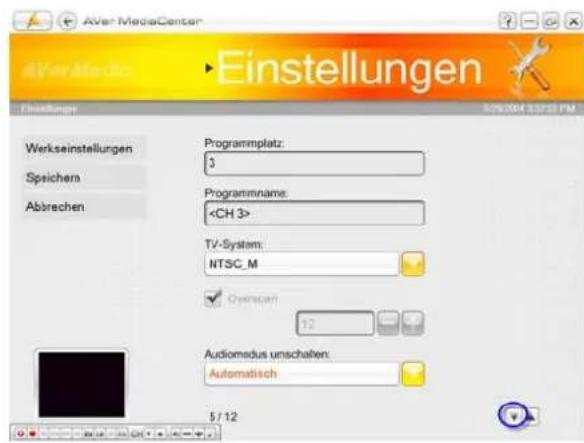
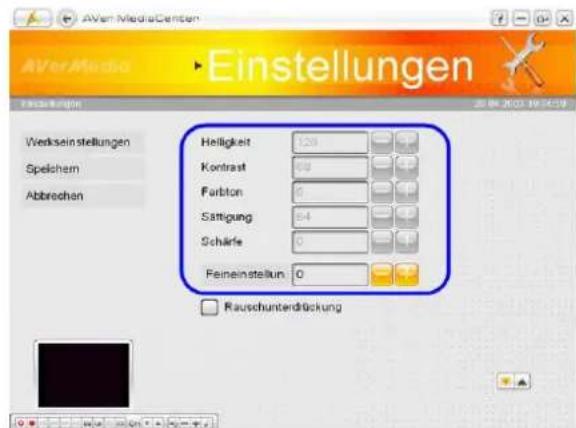

oder "Digitale TV Einstellungen"→ Farbeinstellungen" und klicken das Krcuz in der Box Alle übernehmen weg. Nachdem Sie dies getan haben und auf Speichern geklickt haben, können Sie Einstellungen bestimmter Sender vornehmen.
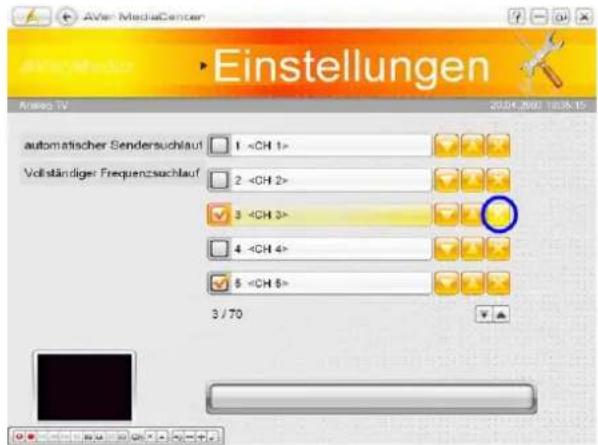
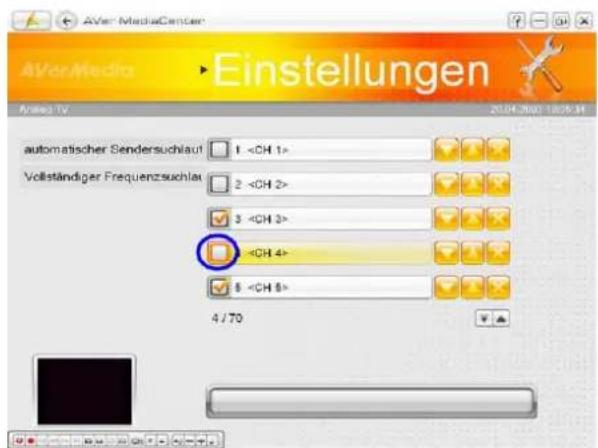
Einen Kanal löschen
Unerwünschte Kanäle können Sie in Ihrer Kanalliste so deaktivieren:
-
Gehen Sie auf “Einstellungen” → “TV” → “Analoge TV Einstellungen” oder “Digitale TV Einstellungen” → “Programmverwaltung”.
-
Markieren Sie den unerwünschten Kanal.
- Wählen Sie . Der Kanal wird entfernt, d.h. Sie können die dazugehörigen Sender nicht mehr empfangen. Wenn Sie später wieder diesen Kanal empfangen wollen, müssen Sie einen neuen Sendersuchlauf durchführen.
- Wenn Sie nur einen bestimmten Kanal überspringen wollen, klicken Sie einfach das Kreuz in der dazugehörigen Box weg.
Editieren der Sendergruppen-Tabelle
Wenn Sie Sender löschen oder hinzufügen möchten, gehen Sie bitte wie folgt vor:
-
Wählen Sie "Einstellungen - TV-Konfiguration analoges TV - Sender verwalten - Gruppeneinstellung".
-
Die Voreinstellung und die erste Sendergruppe finden Sie in der Tabelle der Sendergruppen Einstellungen.
-
In dieser Tabelle werden alle Gruppen angezeigt (Weitere Gruppen können Sie einsehen, in dem Sie die Pfeiltasten in der rechten unteren Ecke benutzen).
-
Wenn Sie "Digitales Fernschen konfigurieren" wählen sehen Sie die zusätzliche Option „By Content Provide“. Diese Option ermöglicht Ihnen, Sender mit selber Frequenz in einer Gruppe einzuordnen.
-
Klicken Sie auf das Symbol um den gewünschten Sender der Sendergruppe hinzuzufügen. Wenn ein Verscheint bedeutet dies, dass der Sender erfolgreich der Gruppe hinzugefügt werden konnte.
-
Klicken Sie erneut auf das Symbol um den Sender aus der Gruppe zu entfernen.
-
Die neuen Einstellungen werden automatisch gespeichert.

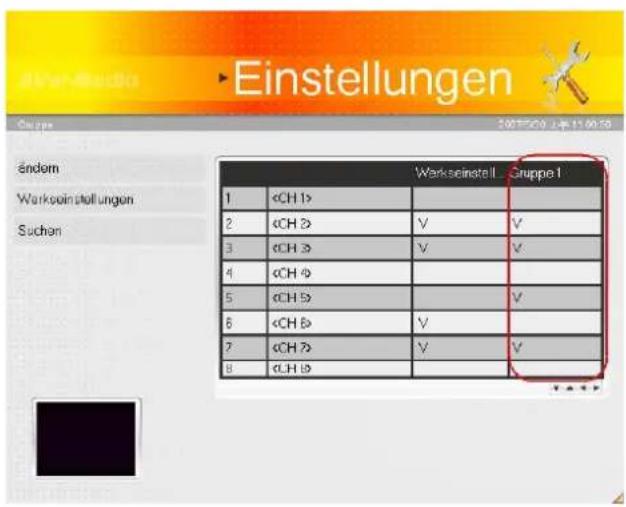
☑ Hinweis: Wenn Sie einen Sender über den Sendernamen finden möchten wählen Sie "Suchen."

Verwalten der Sender Gruppen
Sendergruppen werden erstellt, damit Sie diese besser organisieren können und nach Ihren Vorstellungen gestalten können. Um Ihre Sendergruppen zu verwalten gehen Sie wie folgt vor:
-
Select "Settings" → "TV" → "Configure Analog TV" or "Configure Digital TV" → "Manage Programs" → "Group Setting" → "Ändern".
-
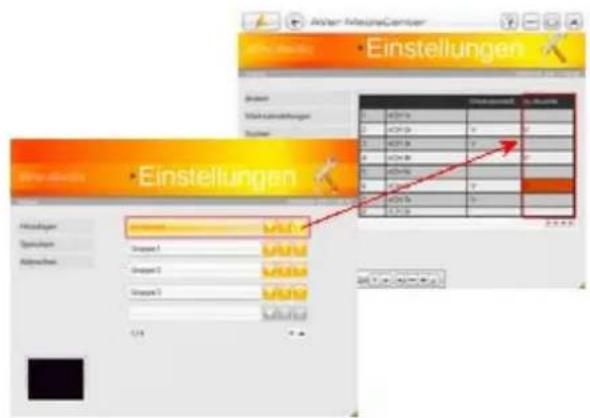
Wenn Sie eine neue Sendergruppe erstellen wollen wählen Sie "Hinzufügen". Sie können auch die bereits erstellte Gruppe auswählen, um auf der nächsten Seite den Gruppennamen zu ändern.
-
Geben Sie einen Gruppennamen ein und klicken Sie auf Speichern.

![AVerMediaCenter TV 2007/05/10 上午 11:07:41 Speichom Abbrachen 1 2 3 4 5 6 7 8 9 0 1 a b c d e f g h i j 2 k l m n o p q r s t 3 u v w x y z 4 1 2 3 4 5 6 7 8 9 0 5 ` - = \ [ ] ; ', . 6 / 7 ← ▶ 8 Caps Shift Alt](/content/2026/05/1028707/images/c228acb4666c6e7743d016585cd6227943f646d667ba59acdae71cd4fd9603e5.jpg)
- Sie können über die Taste eine
Sendergruppe löschen. Mit den Tasten

können Sie die Sendergruppen an
den gewünschten Platz verschieben.

- Die erste Sendergruppe wird in der Tabelle der Sendergruppen Einstellungen angezeigt.

Benutzen der Overscan-Funktion
Bei manchen Kanälen erscheinen verzerrte Linien oder schwarze Bereiche an dem oberen, seitlichen oder unteren Bildschirmrand. Diese grafischen Störungen werden vom Quellsignal verursacht und können mit der Funktion Overscan kaschiert werden.
-
Gechen Sie auf "Einstellungen" → "TV" → "Analoge TV Einstellungen" oder "Digitale TV Einstellungen" → "Programmverwaltung"
-
Wählen Sie den Kanal aus, dessen Bildschirmränder mit Overscan kaschiert werden sollen.
-
Geben Sie die passende Zahl ein (0\~20), um eine bessere Qualität zu erzielen.
-
Mit Speichern übernehmen Sie die Einstellungen, mit Abbrechen brechen Sie den Vorgang ab, ohne abzuspeichern. Um die werkseitigen Voreinstellungen zu übernehmen, wählen Sie Werkseinstellungen.

☑ Hinweis : In der Vorcinstellung ist die Funktion Overscan deaktiviert. Wenn Sie diese Funktion für einen bestimmten Kanal verwenden wollen, gehen Sie auf “Einstellungen” → “TV” → “Analoge TV Einstellungen” oder “Digitale TV Einstellungen” → “TV Signaleinstellungen” und klicken das Kreuz in der Box Alle übernehmen weg. Nachdem Sie dies getan haben und auf Speichern geklickt haben, können Sie Einstellungen bestimmter Sender vornehmen.
Reihenfolge der Fernsehkanäle ändern
Sie können die Reihenfolge der Fernsehkanäle beliebig verändern.
- Gehen Sie auf “Einstellungen” → “TV” → “Analoge TV Einstellungen” oder “Digitale TV Einstellungen” → “Programmverwaltung”
- Markieren Sie den Kanal, den Sie verlegen wollen.
- Mit bewegen Sie den Kanal nach oben oder unten, bis er die gewünschte Position eingenommen hat.

Bildaufnahme
Während Sie fernsehen oder auf dem PC gespeicherte Videos anschen, können Sie mit der Anwendung vom PC-Bildschirm Standbilder für Dokument, Präsentation oder Webseite aufnehmen.
- Wählen Sie "TV".
- Drücken Sie auf der Fernbedienung oder klicken auf dem Bedienungsfeld an, um ein Standbild aufzunehmen. Um weitere Bilder aufzunehmen, drücken Sie die gleiche Taste nochmals.
- Die aufgenommenen Bilder können Sie ansehen, indem Sie zum Hauptmenü zurückkehren und das Menü "Bilder" auswählen. Alle Bilder sind auf der rechten Bildschirmseite aufgeführt.
☑ Hinweis : Einzelheiten finden Sie im Abschnitt "Bilder" in Kapitel 2.
Fernsehsendung direkt aufnehmen
Aktuelles Programm aufnehmen: Während des Fernsehens können Sie wählen, um die Sendung sofort aufzunehmen. Die Aufnahme beenden Sie mit.
Abspielen einer aufgenommenen Fernsehsendung
- Wählen Sie "TV" → "Aufgenommene Dateien".
- Alle aufgenommenen Dateien sind hier aufgelistet.
- Sie können die Dateien nach Datum, Titel oder Status ordnen.
- Markieren Sie die gewünschte Datei.
- Wenn Sie alle aufgenommenen Dateien löschen wollen, klicken Sie bei der "Alle Löschen" - Auswahl auf Ja
- Klicken Sie auf Abspielen.
- Durch Doppelklicken vergrößert sich die kleine Fernsehanzeige zum Vollbild.
- Mit pausieren Sie das Abspielen. Wollen Sie es ganz beenden, wählen Sie.


☑ Hinweis : Weitere Informationen hierzu finden Sie unter “Video”→ “Abspielen von Videodateien” in Kapitel 2.
Anzeige von Teletext (nur für PAL / SECAM oder DVB-T System)
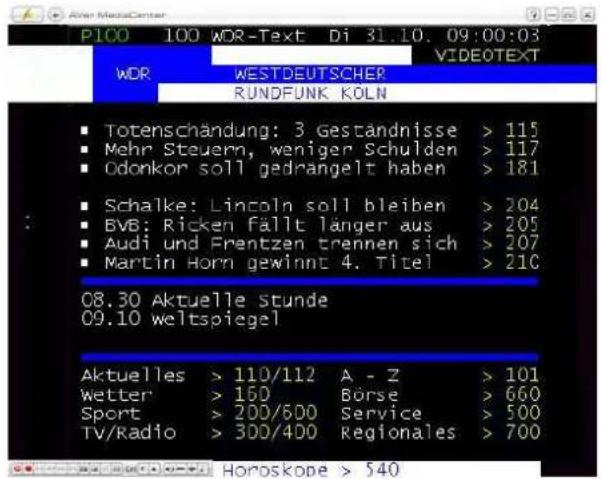
Teletext macht Fernsehen zum einzigartigen Erlebnis. Hier können Sie den von den Fernsehsendern ausgestrahlten Teletext lesen und die neuesten Informationen zu Fernsehprogramm, Nachrichten, Börsengeschehen, Konzerten und Theateraufführungen usw. erhalten. Teletext kann nur aufgerufen werden, wenn diese Dienstleistung in Ihrem Land bzw. Ihrer Region angeboten wird.
- Gehen Sie auf "TV" → "Teletext".
- Die Teletextanzeige überlagert das Fernsehbild.
- Drücken Sie TV auf der Music
Fernbedienung, um auf die Teletextseite mit der entsprechenden Farbe zu springen.
- Oder geben Sie die gewünschte Seitenzahl über die Zahlentasten der Fernbedienung ein.
Anzeige von EPG-Informationen (nur für Digitalfernsehen)
Der Elektronische Programmführer, engl. Electronic Program Guide (EPG), ist ein Service, der Ihnen Einsicht in das Fernseh- bzw. Wenn in Ihrer Region/Ihrem Land EPG ausgestrahlt wird, können Sie es folgendermaßen empfangen. (Die iEPG Funktion wird aktiviert, wenn Sie bei der Länderauswahl im Kapitel 1.6 die
Vereinigten Staaten ausgewählt haben.)
- Gehen Sie auf "TV" → "EPG".
- Mit wählen Sie den gewünschten Tag aus.
- Dann suchen Sie mit in der rechten unteren Bildecke den gewünschten Kanal. Eine andere Zeitperiode stellen Sie mit ein.
- Wählen Sie Update, um das neueste Fernsehprogramm herunter zu laden.
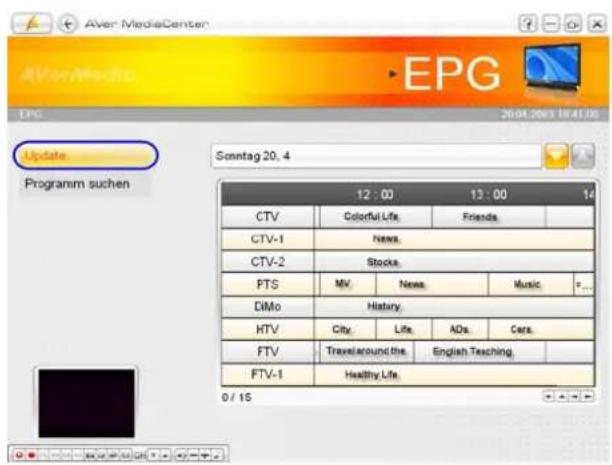
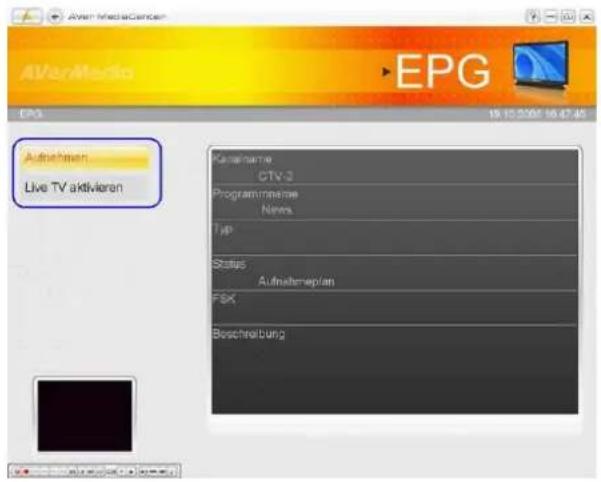
- Wählen Sie das gewünschte Programm aus.
- Wollen Sie die Sendung erst später ansehen, gehen Sie auf Aufnehmen.
- Wenn Sie die Sendung später einschalten wollen, verwenden Sie Live TV aktivieren.
-
Mit kommen Sie zurück auf die Seite EPG.
-
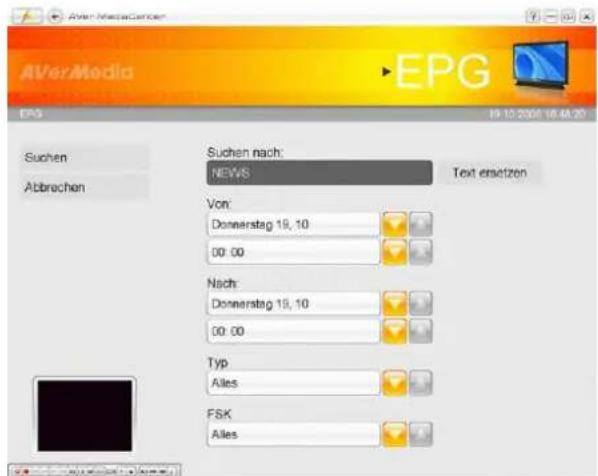
Mit Programm suchen erhalten Sie eine erweiterte Programmsuchfunktion.
-
Auf der nächsten Seite (siehe rechts) können Sie nach Schlüsselworten, Zeit, Programmtyp und FSK suchen.
-
Nachdem alle Bedingungen festgelegt sind, gehen Sie auf Suchen.
Hinweis:
- Weitere Informationen zur Aufnahmeprogrammierung finden Sie unter "Zeitgesteuerte Aufnahme" in Kapitel 3.
- "Typ" und "FSK" sind nur dann wirksam, wenn Ihr EPG-System Informationen zu Programmtyp und FSK überträgt.
2.2 Radio
Falls das von Ihnen erworbene Produkt eine Radiofunktion enthält, können Sie in diesem Kapitel mehr darüber erfahren.
Suchlauf für FM-Radiofrequenzen (Nur für FM Radio verfügbar)
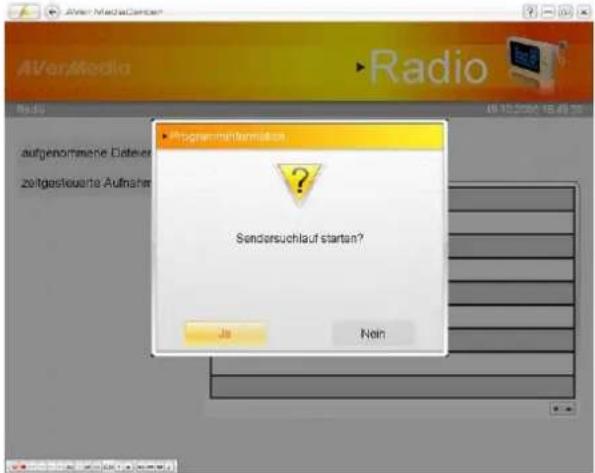
Wenn Sie die Anwendung zum ersten Mal aufrufen, erscheint eine Dialogbox und fordert Sie auf, einen Sendersuchlauf durchzuführen, sobald Sie das Menü "Radio" auswählen.
- Erscheint die Dialogbox Programminformationen, so klicken Sie auf Ja.
- Dann führt Sie der Assistent zur Seite "Einstellungen", um automatisch einen Sendersuchlauf durchzuführen.
-
Den Status des Suchlaufs erkennen Sie an der Statusleiste. Nach dem Suchlauf werden die aktiven FM-Radiokanäle in der Box aufgelistet.
-
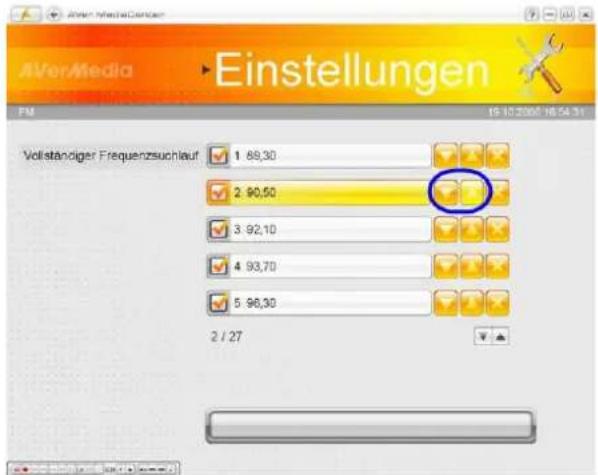
Wenn einzelne Sender fehlen, wählen Sie Vollständiger Frequenzsuchlauf. Bitte haben Sie Geduld, da dieser Vorgang etwas Zeit beansprucht.
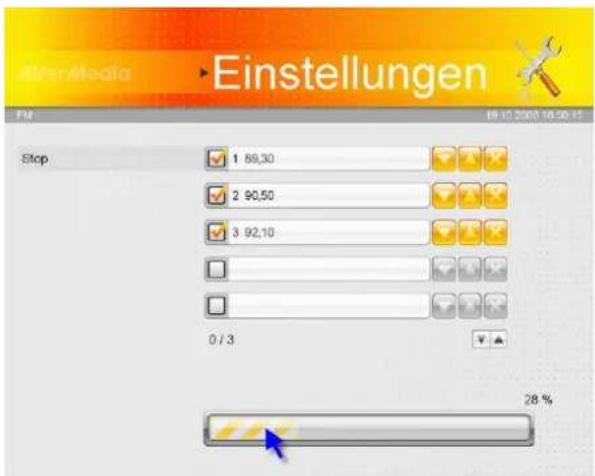
☑ Hinweis : Wenn Sie nicht wie vom Assistenten empfohlen einen automatischen Sendersuchlauf durchgeführt haben, gehen Sie auf “Einstellungen” → “Radio” → “FM Radio konfigurieren” oder “Digitales Radio konfigurieren” → “Programme verwalten” und führen mit Automatischer Sendersuchlauf einen Sendersuchlauf durch.

Radio hören
Je nach Produkt können Sie FM Radio, digitales Radio oder beides hören.
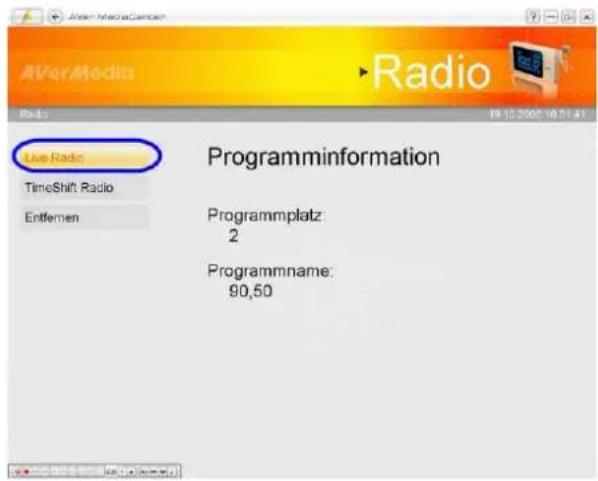
- Nach dem Suchlauf gehen Sie auf die Seite Radio, auf der Sie alle verfügbaren Kanäle auf der rechten Bildschirmseite finden.
- Wählen Sie den gewünschten Kanal aus.
- Mit Live Radio können Sie eine Livesendung hören.

Manuelles Scannen von bestimmten FM-Sendern (Nur für FM Radio verfügbar)
Anstatt nach allen Sendern zu suchen, können Sie auch manuell nach nur einem oder mehreren Sendern suchen.
- Gehen Sie auf "Radio" → "Programm hinzufügen".
- Geben Sie die Kanalfrequenz in die Textbox ein, auf der Sie das Scannen beginnen wollen.
- In dem Abschnitt Suchen können Sie mit aufwärts und mit abwärts von der eingestellten Kanalfrequenz suchen. Der Scanvorgang stoppt, wenn die Anwendung die nächste AKTIVE FM-Frequenz findet.
- Ode Sie gehen in den Abschnitt Einstellen und gehen mit 🎄 oder 🍼 in der Frequenz nach oben oder unten, um den gewünschten Kanal einzustellen.
- Klicken Sie auf Speichern, wenn Sie die neu gefundene Frequenz behalten wollen.

Oder Sie löschen Sie wieder mit
Abbrechen.
Auswahl eines Radiokanals
Sie können auf dreierlei Art den Radiosender ändern:
- Geben Sie den gewünschten Kanal mit den Zahlentasten der Fernbedienung ein.
- Drücken Sie die Kanal aufwärts/abwärts—Tasten (auf der Fernbedienung oder auf dem Bedienungsfeld) so lange, bis Sie den gewünschten Kanal eingestellt haben.
- Geben Sie die Nummer über den Ziffernblock ein, um den gewünschten Kanal einzustellen.
Lautstärke einstellen
Wollen Sie während des Radiohörens die Lautstärke einstellen, drücken Sie Volume +/- auf der Fernbedienung oder drücken die Taste -+ auf dem Bedienungsfeld.
Um den Ton der Sendung ganz auszuschalten, drücken Sie auf der Fernbedienung oder klicken auf dem Bedienungsfeld an. Wenn Sie die gleiche Taste nochmals drücken, wird der Ton wieder angeschaltet.
Einen Kanal löschen
Wenn Sie unerwünschte Kanäle aus der Programmliste entfernen wollen, gehen Sie wie folgt vor:
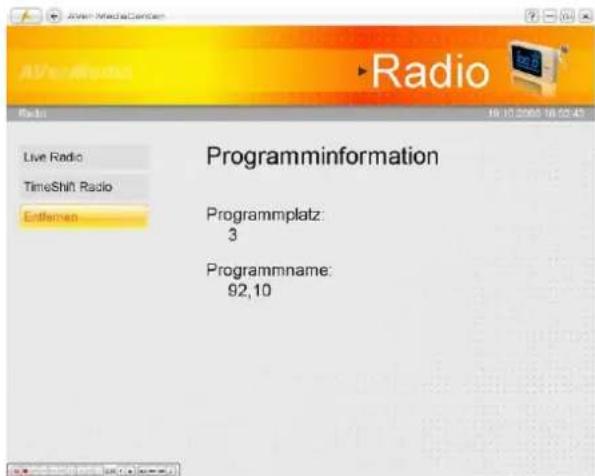
- Gehen Sie auf "Radio".
- Markieren Sie den unerwünschten Kanal.
- Entfernen Sie den unerwünschten Kanal mit Entfernen. Der Kanal wird entfernt, d.h. Sie können die dazugehörigen Sender nicht mehr empfangen. Wenn Sie in Zukunft diesen Kanal wieder einstellen wollen, müssen Sie einen neuen Sendersuchlauf aller Kanäle durchführen.
- Wollen Sie nur einen bestimmten Kanal überspringen, dann gehen Sie wie folgt vor:
- Gehen Sie auf “Einstellungen” → “Radio” → “FM Radio konfigurieren” oder “Digitales Radio konfigurieren” → “Programme verwalten”.
- Markieren Sie den unerwünschten Kanal und klicken das Kreuz aus der Box weg.

Reihenfolge der Radiokanäle ändern
Sie können die Reihenfolge der Fernsehkanäle beliebig verändern.
- Gehen Sie auf “Einstellungen” → “Radio” → “FM Radio konfigurieren” oder “Digitales Radio konfigurieren” → “Programme verwalten”.
- Markieren Sie den Kanal, den Sie verlegen wollen.
- Mit bewegen Sie den Kanal nach oben oder unten, bis er die gewünschte Position eingenommen hat.
Direktaufnahme einer Radiosendung
Aktuelles Programm aufnehmen: Während des Radiohörens verwenden Sie um die Sendung sofort aufzunehmen. Die Aufnahme beenden Sie mit.
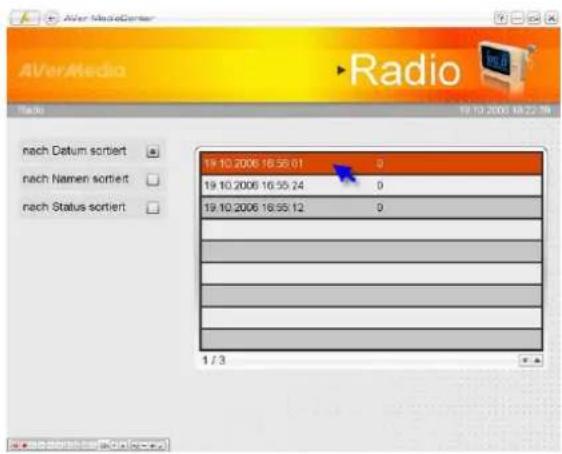
Abspielen einer aufgenommenen Radiosendung
- Gehen Sie auf "Radio" → "Aufgenommene Dateien".
- Alle aufgenommenen Dateien sind hier aufgelistet.
- Sie können die Dateien nach Datum, Titel oder Status ordnen.
-
Markieren Sie die gewünschte Datei.
-
Klicken Sie auf Abspielen.
-
Mit pausieren Sie das Abspielen. Wollen Sie es ganz beenden, wählen Sie.

Audiomodus einstellen (nur bei FM Radio möglich)
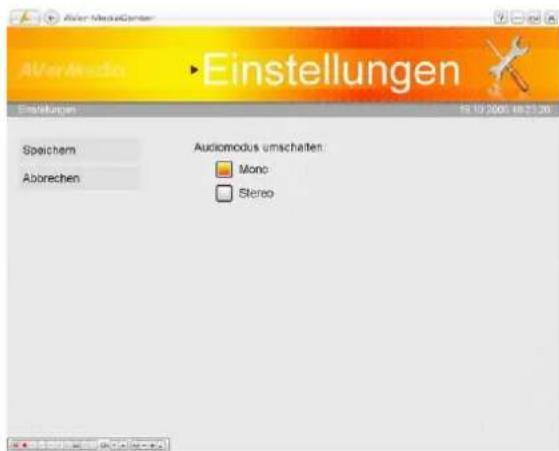
Die Anwendung stellt automatisch jeden FM-Radiokanal auf Mono oder Stereo ein, basierend auf dem Audiomodus der empfangenen FM-Radiosignale.
- Gehen Sie auf “Einstellungen” → “Radio” → “FM Radio” → “Programmverwaltung”.
- Klicken Sie auf den Sender. Wählen Sie Mono oder Stereo für bessere Audioqualität.
- Mit Speichern übernehmen Sie die Einstellungen, mit Abbrechen brechen Sie den Vorgang ab, ohne abzuspeichern.
2.3 Video
Mit dieser Funktion können Sie aufgenommene Programme oder andere Videodateien ansehen.
Abspielen von Videodateien
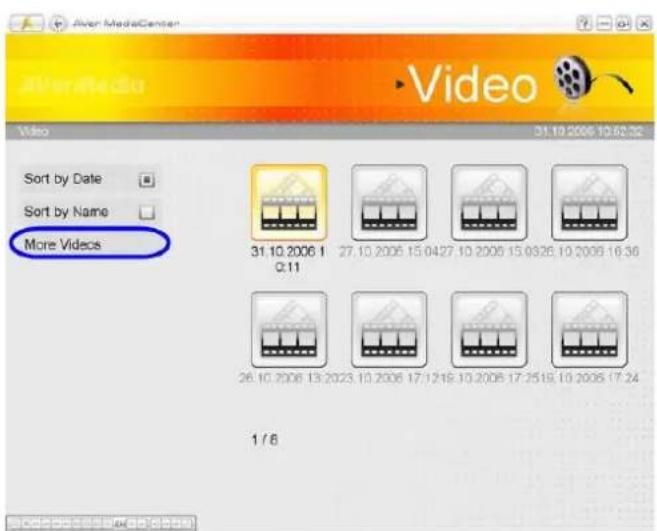
- Gehen Sie auf "Video".
- Manche Videodateien sind auf der rechten Bildschirmhälfte aufgeführt. Mit Mehr Videos können Sie auch andere Verzeichnisse wählen.
- Wählen Sie eine Datei aus.
- Mit auf dem Bedienungsfeld halten Sie die Wiedergabe an und kehren zur aktuellen Sendung zurück. Zum Pausieren der Wiedergabe drücken Sie auf der Fernbedienung oder auf dem Bedienungsfeld.
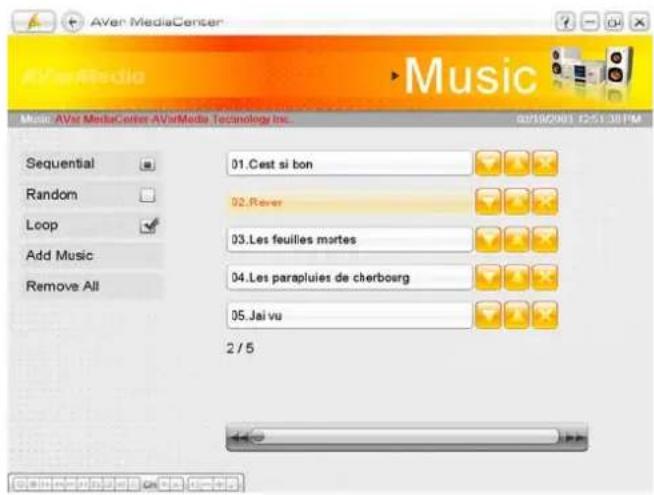
2.4 Musik
Mit AVer MediaCenter können Sie Ihre eigene Musikbibliothek einrichten und genießen.
Musik zur Wiedergabeliste hinzufügen
Geben Sie Ihre Lieblingsmusik in die Musikwiedergabeliste von AVer MediaCenter ein, dann können Sie sie das nächste Mal von der Wiedergabeliste abspielen.
- Gehen Sie auf "Musik" → "Musik hinzufügen" und wählen dann das gewünschte Verzeichnis.
- Wählen Sie die Titel aus, die gespielt werden sollen. Drücken Sie ☑ auf der Fernbedienung oder die Leerstellen-Taste auf Ihrer Tastatur, um die markierten Dateien oder Verzeichnisse zu bestätigen.
- Mit OK gehen Sie zur vorigen Ebene zurück.
- Dann werden die hinzugefügten Dateien im rechten Bildabschnitt angezeigt.
- Mit ✉ entfernen Sie einen Titel, mit Alle entfernen löschen Sie alle Titel aus der Wiedergabeliste.

Musik abspielen
Musik abspielen:
- Wählen Sie "Musik".
- Aktivieren Sie Sequentiell, um die Titel der Reihe nach zu hören, oder Zufällig, damit sie nach dem Zufallsprinzip gespielt werden.
- Um alle Titel weiterhin abzuspielen, klicken Sie die Box Schleife an.
- Mit können Sie die Reihenfolge der Titel in Ihrer Wiedergabeliste bestimmen.
- Gehen Sie dann auf ▶, um mit dem Musikhören zu beginnen.
- Die Wiedergabe lässt sich mit den folgenden Tasten regeln.

Beenden Sie die Wiedergabe oder Aufnahme.

Spulen Sie die Wiedergabe zurück.

Nächsten Titel spielen.

Vorigen Titel spielen

Halten Sie die Wiedergabe an

Wiedergabe beenden


2.5 Bilder
In diesem Abschnitt wird vorgestellt, wie Sie Ihre Bilder ansehen und eine Diashow abspielen können.
Aufgenommene Bilder anzeigen
- Gehen Sie auf "Bilder".
- Bildvorschauen der aufgenommenen Bilder werden in dem rechten Abschnitt angezeigt.
- Bei Anklicken der Vorschau wird das Bild als Vollbild angezeigt.
- Wenn Ihre Bilder nicht im Standardordner zu finden sind, gehen Sie auf Mehr Bilder und suchen nach dem Ordner, der sie enthält.
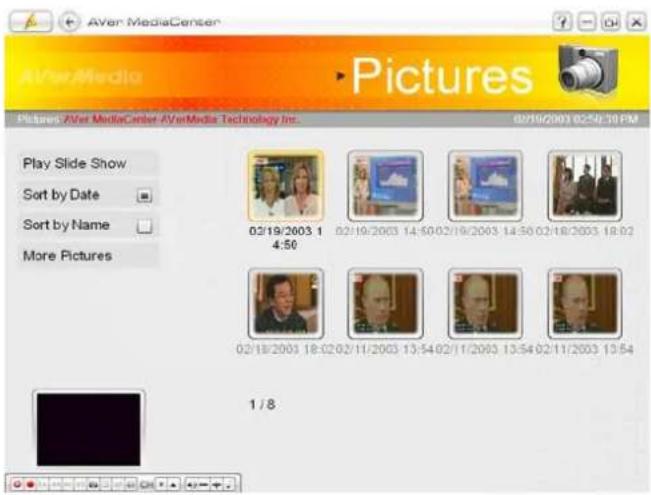
☑ Hinweis : Sie können gleichzeitig Bildvorschauen anschen und Fernsch-/ Radiosendungen oder Musik genießen.
Diashow abspielen
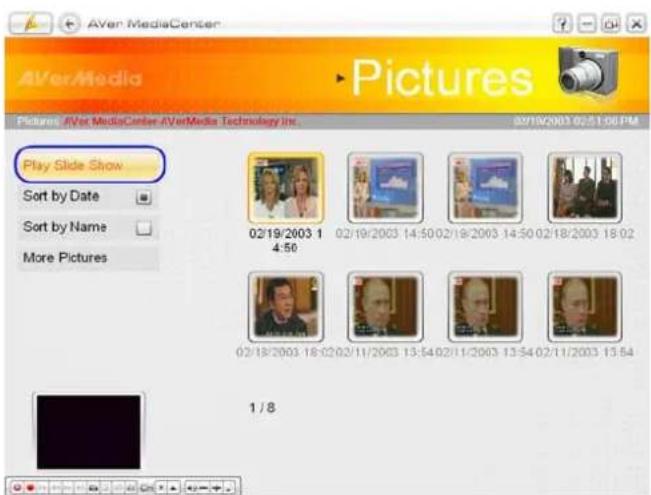
- Gehen Sie auf "Bilder".
- Gehen Sie auf Diashow abspielen, um eine Diashow zu beginnen.
- Sie halten die Diashow an und kehren zur vorigen Seite zurück, indem Sie die Taste drücken.
Kapitel 3 Erweiterte Funktionen
Was können Sie neben den Grundfunktionen noch mit AVer MediaCenter machen? In diesem Kapitel gehen wir mit Ihnen einen Schritt weiter und präsentieren die erweiterten Funktionen dieser Anwendung.
TV....38
Radio....45
Video 49
3.1 TV
Zeitgesteuerte Aufnahme
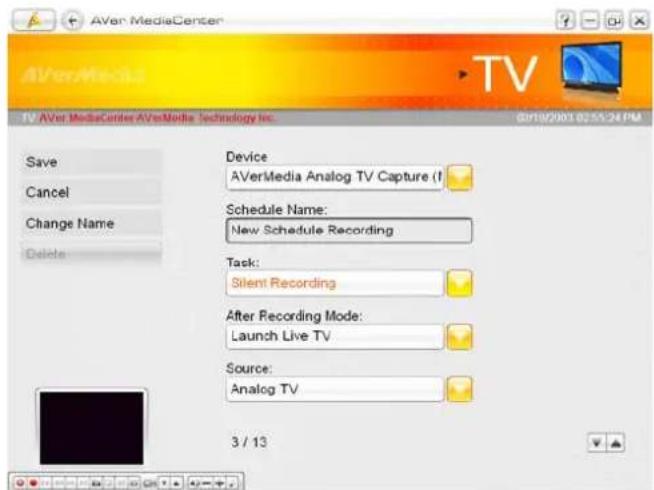
Um eine Sendung später automatisch aufnehmen zu lassen, gehen Sie zuerst auf die Seite TV, wählen
Zeitgesteuerte Aufnahme und dann Neue zeitgesteuerte Aufnahme.
- Setzen Sie das passende Gerät ein. Wenn Sie beispielsweise eine digitale Fernsehsendung aufnehmen möchten, sollten Sie das Gerät einsetzen, das digitale Signale empfängt.
- Geben Sie den gewünschten Namen für die Aufnahmedatei in die TextBox Programmierplanname ein.
- In der Liste Aufgabe wählen Sie TV-Applikation starten, um den gewünschten Sender zu empfangen. Mit Hintergrundaufnahme nehmen Sie im Hintergrund auf, mit Aufnahme nehmen Sie ein Programm auf, um es später anzuschen.
- In dem Modus Nach der Aufnahme wechselt der Computer nach beendeter zeitgesteuerter Aufnahme automatisch in den jeweils eingestellten Energiespar-Modus. Wählen Sie den passenden Modus aus der untenstehenden Liste aus:
• TV schauen: Schaltet auf Echtzeit-Fernschübertragung.
• TV schließen: Die Anwendung wird geschlossen.
• Ausloggen: Von Windows ausloggen.
Stand By: Bildschirm und
Festplatten werden abgeschaltet.
Schlummermodus: Alle Daten im Arbeitsspeicher werden gespeichert, dann schaltet sich der Computer ab.
- Herunterfahren: Der Computer wird ausgeschaltet.
- Bestimmen Sie anschließend die Signalquelle und den Kanal.
-
In der Aufgabenzeit können Sie einstellen, ob die zeitgesteuerte Aufnahme einmalig, wöchentlich oder täglich durchgeführt wird.
-
Festlegen von Dateiformat und Aufnahmedauer.
- Mit dieser Anwendung können Sie die aufgenommenen Dateien so aufteilen, dass sie auf optische Wechseldatenträger gebrannt werden können, z.B. auf CD (650 MB) oder DVD (4096 MB). Gehen Sie auf die Option Dateigröße und wählen die geeignete Dateigröße aus der Liste aus, damit jede einzelne Videodatei innerhalb der maximalen Dateigröße bleibt. Mit Individuell können Sie die Dateigröße frei variieren.
- Bestimmen Sie schließlich das Zielverzeichnis, in dem die aufgenommene Datei abgespeichert wird.


- Mit Speichern übernehmen Sie die
Einstellungen, mit Abbrechen
brechen Sie den Vorgang ab, ohne
abzuspeichern.
Hinweis :
- Vor dem Programmieren einer zeitgesteuerten Aufnahme vergewissern Sie sich bitte, ob Ihre Systemzeit korrekt eingestellt ist.
- Wenn Sie Ihren Schreibtisch verlassen müssen, können Sie den Rechner in Standby- oder Schlummermodus versetzen. Sobald die voreingestellte Zeit für eine Aufnahme gekommen ist, tritt der Computer aus dem Standby- bzw. Schlummermodus und beginnt mit der Aufnahme. Einzelheiten zur Konfiguration der Energiesparoptionen entnehmen Sie der Dokumentation Ihres Betriebssystems.
Die TimeShift-Funktion
Die TimeShift-Funktion führt eine Hintergrundaufnahme einer Sendung durch und ermöglicht so, zu jedem Punkt des aufgenommenen Programms zurückzukehren. Gleichzeitig wird das gesendete Programm weiter aufgenommen und wiedergegeben, so dass Sie nichts davon versäumen. Sie können so Werbeblöcke überspringen oder besonders gute Szenen nochmals ansehen.
- Wählen Sie "TV".
- Auf dieser Seite können Sie TimeShift aktivieren; drücken Sie dazu auf der Fernbedienung oder auf dem Bedienungsfeld. In der rechten oberen Bildecke erscheint die Hintergrundaufnahmezeit sowie die Zeit des aktuell angezeigten Programms.
- Mit 🔊 können Sie in Intervallen zurückspringen, bis Sie an den Zeitpunkt angekommen sind, zu dem Sie die Sendung verlassen haben.
- Innerhalb der Aufnahme springen Sie mit in Intervallen vorwärts.
- Die Wiedergabe kann kurzfristig mit der Taste ▶▶▶ auf der Fernbedienung oder ▶▶▶ auf dem Bedienungsfeld angehalten werden. Weiter geht es mit ▶▶.
- Sie kehren mit ■ zur eigentlichen Sendung zurück. Die TimeShift-Funktion wird abgeschaltet, und Sie kehren zur Direktübertragung zurück.
☑ Hinweis : Die Anwendung erstellt eine temporäre Aufnahmedatei, wenn die TimeShift-Funktion bei einer Sendung aktiviert wird. Die Datei wird wieder gelöscht, wenn Sie wählen.

Umschalten zwischen TV und externem Video
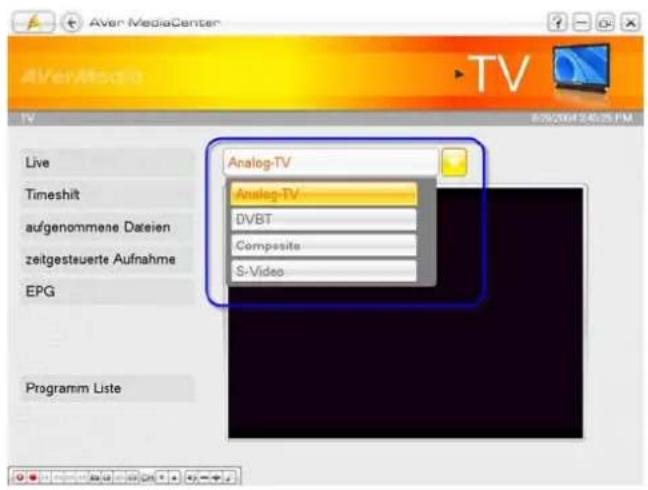
Wenn das Gerät das Sie nutzen über externe Signale verfügt, haben Sie die Möglichkeit über externen Quellen (z. B. VCR oder Camcorder) Videos anzusehen:
- Wählen Sie "TV".
- Wählen Sie die Art der Videoquelle aus der Liste.

Multi-Kanal-Anzeige (Nur für Multi-Card/Dual Tuner Nutzer verfügbar)
Wenn zwei oder mehr TV-Tunerkarten oder –geräte im Computer installiert sind, können Sie mit dieser Funktion mehrere Kanäle gleichzeitig ansehen.
- Wählen Sie "TV".
-
Auf dieser Seite drücken Sie auf der Fernbedienung oder auf dem
Bedienungsfeld. Es erscheinen TV-Icons in der rechten unteren
Bildschirmecke. In diesem Beispiel bedeuten zwei angezeigte TV-Icons, dass zwei Geräte in diesem Rechner installiert sind. -
Sie haben die Wahl zwischen oder 2, um zwischen unterschiedlichen
TV-Signalen umzuschalten.
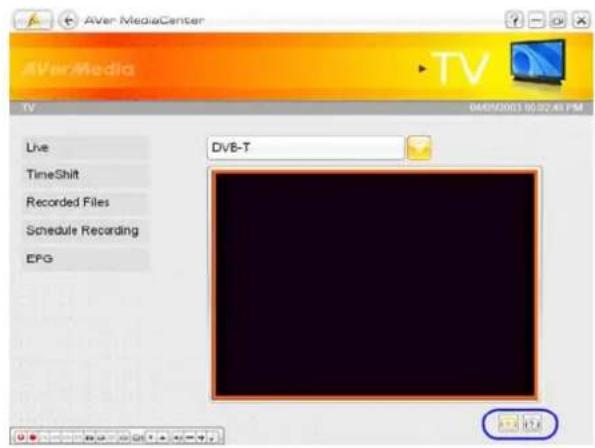
- Sollen alle verfügbaren TV-Signale angezeigt werden, wählen Sie Live.
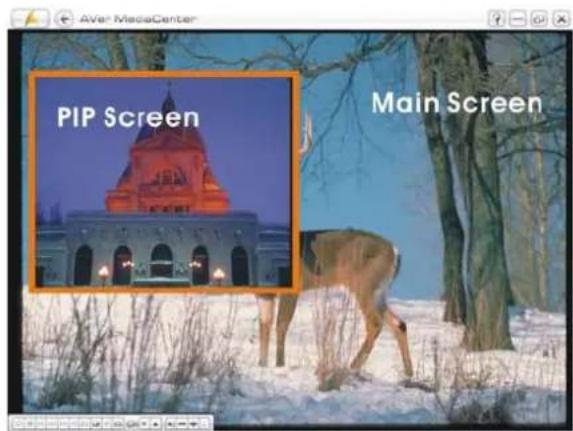
- Wählen Sie mehrmals oder , um zwischen Vollbildanzeige, PIP-Modus und PBP-Modus umzuschalten (siehe rechts).
- Wenn Sie zum Ton eines anderen Fernschbildes wechseln wollen, markieren Sie die betreffende PIP/PBP-Anzeige mit den Pfeiltasten ← →.

- Im PIP-Modus ändern Sie die Größe der Bild-im-Bild-Anzeige, indem Sie auf der Fernbedienung drücken. Dann verkleinern Sie das Bild mit oder vergrößern es mit . Sie verlassen die PIP-Positionierfunktion durch nochmaliges Drücken auf .
Multi-Programmanzeige (nur für Digitalfernsehen verfügbar)
Im digitalen terrestrischen Bereich kann ein einzelner Kanal (Frequenz) mehr als ein Fernsehprogramm gleichzeitig übertragen. Daher werden im Allgemeinen nur wenige aktive Kanäle gefunden, aber viele Programme angezeigt. In diesem Abschnitt wird erläutert, wie Sie verschiedene Sender, die alle auf dem gleichen Kanal (Frequenz) gesendet werden, gleichzeitig anschen können.
- Wählen Sie "TV".
-
Auf dieser Seite drücken Sie auf dem Bedienungsfeld. Es erscheinen TV-Icons in der rechten unteren Bildschirmecke. In diesem Fall erscheinen drei TV-Icons und zeigen, dass es drei verschiedene Programme gibt.
-
Klicken Sie die TV-Icons an, um zwischen den Programmen zu wechseln.
-
Sollen alle verfügbaren TV-Signale angezeigt werden, wählen Sie Live.
-
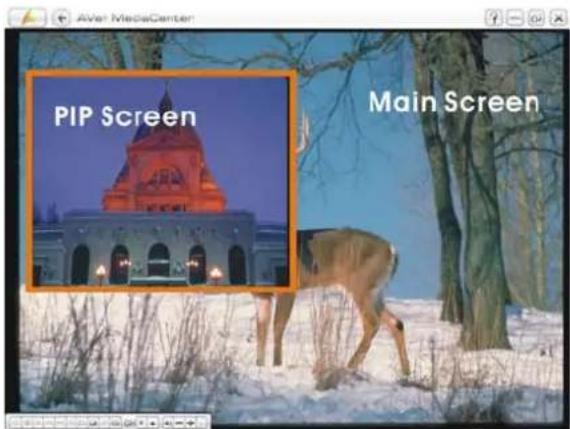
Gehen Sie mehrmals auf um zwischen Vollbildanzeige, PIP-Anzeige und PBP-Anzeige zu wechseln (siche rechts).
-
Wenn Sie zum Ton eines anderen Fernsehbildes wechseln wollen, markieren Sie die betreffende PIP/PBP-Anzeige mit den Pfeiltasten ← →.

- Im PIP-Modus ändern Sie die Größe der Bild-im-Bild-Anzeige, indem Sie auf der Fernbedienung drücken. Dann verkleinern Sie das Bild mit oder vergrößern es mit. Sie verlassen die PIP-Positionierfunktion durch nochmaliges Drücken auf.
Zeitgesteuerte Aufnahme
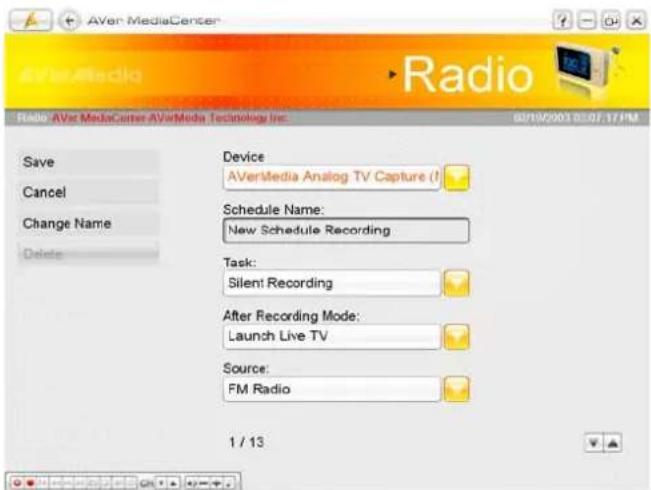
Um eine Sendung später automatisch aufnehmen zu lassen, gehen Sie zuerst auf die Seite Radio, wählen
Zeitgesteuerte Aufnahme und dann Neue zeitgesteuerte Aufnahme.
-
Setzen Sie das passende Gerät ein. Wenn Sie z.B. eine digitale Radiosendung aufnehmen wollen, müssen Sie ein Gerät wählen, dass digitale Signale empfangen kann.
-
Geben Sie den gewünschten Namen in die Textbox Programmierplanname ein.
-
In der Liste Aufgabe wählen Sie TV-Applikation starten, um den gewünschten Sender zu empfangen. Sie können die Hindergrundaufnahme auswählen, welche das Programm im lautlos im Hintergrund aufnimmt oder die normale Aufnahme, welche das Programm während der Aufnahme anzeigt.
-
In dem Modus Nach der Aufnahme wechselt der Computer nach beendeter zeitgesteuerter Aufnahme automatisch in den jeweils eingestellten
Energiespar-Modus. Wählen Sie den passenden Modus aus der untenstehenden Liste aus:
• TV schauen: Schaltet auf Echtzeit-Fernsehübertragung.
• TV schließen: Die AverTV-Anwendung wird geschlossen.
• Ausloggen: Von Windows
ausloggen.
Stand By: Bildschirm und Festplatten werden abgeschaltet.
Schlummermodus: Alle Daten im Arbeitsspeicher werden gespeichert, dann schaltet sich der Computer ab.
Herunterfahren: Der Computer wird ausgeschaltet.
-
Bestimmen Sie anschließend die Signalquelle und den Kanal.
-
In der Aufgabenzeit können Sie einstellen, ob die zeitgesteuerte Aufnahme einmalig, wöchentlich oder täglich durchgeführt wird.
-
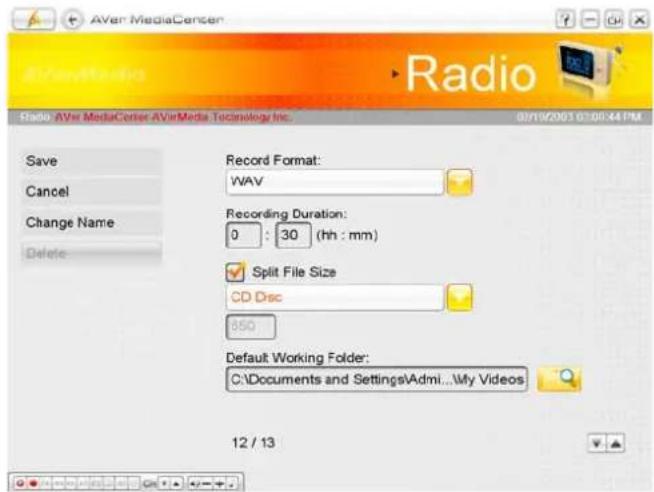
Festlegen von Dateiformat und Aufnahmedauer.
-
Mit dieser Anwendung können Sie die aufgenommenen Dateien so aufteilen, dass sie auf optische Wechseldatenträger gebrannt werden können, z.B. auf CD (650 MB) oder DVD (4096 MB). Gechen Sie auf die Option Dateigröße und wählen die geeignete Dateigröße aus der Liste aus, damit jede einzelne Videodatei innerhalb der maximalen Dateigröße bleibt. Mit Individuell können Sie die Dateigröße frei variieren.
-
Bestimmen Sie schließlich das Zielverzeichnis, in dem die aufgenommene Datei abgespeichert

wird.
10. Mit Speichern übernehmen Sie die
Einstellungen, mit Abbrechen
brechen Sie den Vorgang ab, ohne
abzuspeichern.
Hinweis :
- Vor dem Programmieren einer zeitgesteuerten Aufnahme vergewissern Sie sich bitte, ob Ihre Systemzeit korrekt eingestellt ist.
- Wenn Sie Ihren Schreibtisch verlassen müssen, können Sie den Rechner in Standby- oder Schlummermodus versetzen. Sobald die voreingestellte Zeit für eine Aufnahme gekommen ist, tritt der Computer aus dem Standby- bzw. Schlummermodus und beginnt mit der Aufnahme. Einzelheiten zur Konfiguration der Energiesparoptionen entnehmen Sie der Dokumentation Ihres Betriebssystems.

Die TimeShift-Funktion
Mit der TimeShift-Funktion können Sie eine FM-Radiosendung im Hintergrund aufnehmen und sogar nochmals abspielen.
Aufrufen der TimeShift-Funktion:
- Gehen Sie auf "Radio".
- Wählen Sie den gewünschten Kanal aus und wechseln so auf die nächste Seite.
-
Auf dieser Seite können Sie Radio TimeShift einstellen; hierzu drücken Sie TimeShift auf der Fernbedienung oder auf dem Bedienungsfeld. In der rechten oberen Bildecke erscheint die Hintergrundaufnahmezeit sowie die Zeit des aktuell angezeigten Programms.
-
Mit können Sie in Intervallen zurückspringen, bis Sie an den Zeitpunkt angekommen sind, zu dem Sie die Sendung verlassen haben.
-
Innerhalb der Aufnahme springen Sie mit in Intervallen vorwärts.
-
Die Wiedergabe kann kurzfristig mit der Taste auf der Fernbedienung oder lauf dem Bedienungsfeld angehalten werden. Weiter geht es mit.
-
Sie kehren mit zur eigentlichen Sendung zurück. Die TimeShift-Funktion wird abgeschaltet, und Sie kehren zur Direktübertragung zurück.

☑ Hinweis : Die Anwendung erstellt eine temporäre Aufnahmedatei, wenn die TimeShift-Funktion bei einer Sendung aktiviert wird. Die Datei wird wieder gelöscht, wenn Sie wählen.
3.3 Video
Bild-in-Bild (PIP) / Bild-neben-Bild (PBP) -Anzeige
Mit der PIP/PBP-Funktion können Sie aufgenommene Videodateien zur gleichen Zeit wie eine Fernschübertragung anschen.
- Gehen Sie auf "Video".
- Auf dieser Seite können Sie die gewünschte Datei aussuchen. Oder Sie wählen Mehr Videos, um andere Vidcodateien zu finden.
- Wenn Sie die Videodatei abspielen, drücken Sie auf der Fernbedienung oder auf dem Bedienungsfeld, um die PIP-Funktion zu aktivieren.
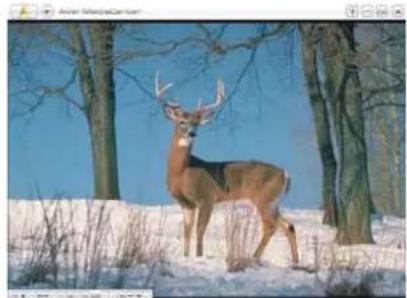
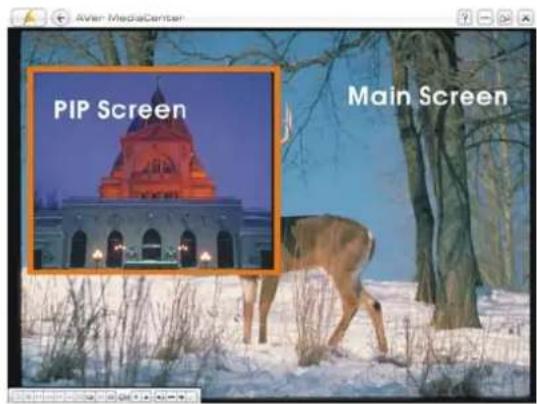
- Wählen Sie mehrmals oder , um zwischen Vollbildanzeige, PIP-Modus und PBP-Modus umzuschalten (siehe rechts).
- In der Voreinstellung wird die Wiedergabe der aufgenommenen Videodatei auf dem Hauptbild angezeigt, die Fernschdirektübertragung auf dem PIP/PBP-Fenster.
- Wenn Sie den Ton der Fernsehübertragung hören wollen, markieren Sie einfach mit den Pfeiltasten das PIP/PBP-Fenster.
- Die Steuerungstasten auf dem Bildschirm können sich je nach gewähltem Bildschirmmodus unterscheiden.
Im PIP-Modus ändern Sie die Größe der Bild-im-Bild-Anzeige, indem Sie auf der Fernbedienung drücken. Dann verkleinern Sie das Bild mit oder vergrößern es mit Sie verlassen die PIP-Positionierfunktion durch nochmaliges Drücken auf .
Kapitel 4 Weitere Einstellungen
Ehe Sie einen Sendersuchlauf durchführen bzw. Sendungen oder Bilder aufnehmen, überprüfen Sie bitte auf der Seite Einstellungen, ob die Einstellungen wunschgemäß sind. Die Hinweise in diesem Kapitel helfen Ihnen, alle Einstellungen von AVer MediaCenter individuell vorzunehmen.
Allgemeine Einstellungen....52
TV-Einstellungen ....56
Radioeinstellungen......64
Videoeinstellungen......66
Bildeinstellungen......66
Info....68
4.1 Allgemeine Einstellungen
Hier können Sie ein Zielverzeichnis für gespeicherte Dateien eingeben, Aufnahmezeit und Dateigröße bestimmen, die Anzahl der Bilder festlegen, die aufgenommen werden sollen, die Windows-Energiesparoptionen einstellen usw.
Speicherplatz Einstellungen
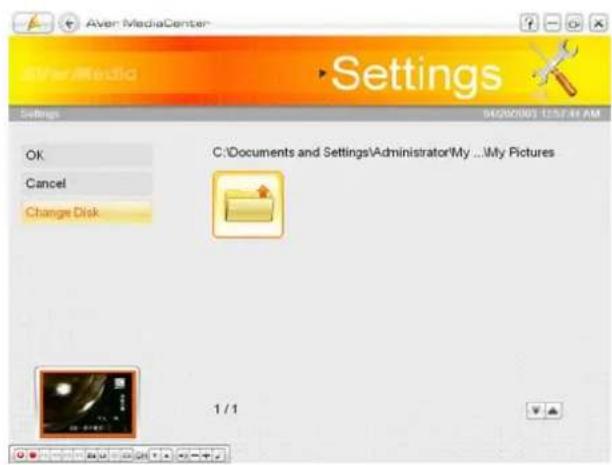
- Gehen Sie auf "Einstellungen" → "Allgemein" → "Speicherplatz Einstellungen"
- Aufgenommene Dateien im Standardverzeichnis speichern
-
Oder suchen Sie mit nach dem gewünschten Verzeichnis.
-
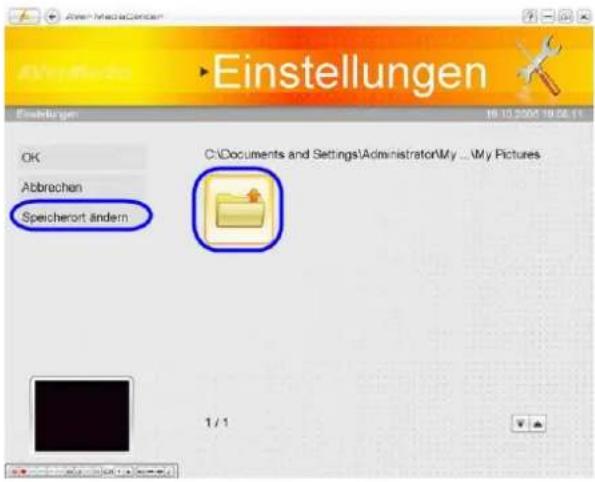
Auf der nächsten Seite können Sie mit eine Ebene höher gehen, um andere Ordner zu finden, oder mit Speicherort ändern ein anderes Laufwerk auswählen.
- Klicken Sie dann zum Bestätigen auf OK.
- Legen Sie maximale Aufnahmezeit fest; andernfalls nimmt das System die größtmögliche Datei auf, die noch auf Ihre Festplatte passt.
- Mit dieser Anwendung können Sie die aufgenommenen Dateien so aufteilen, dass sie auf optische Wechseldatenträger gebrannt werden können, z.B. auf CD (650 MB) oder DVD (4096 MB). Gehen Sie auf die Option Dateigröße und wählen die geeignete Dateigröße aus der Liste aus, damit jede einzelne Videodatei innerhalb der maximalen Dateigröße bleibt. Mit Individuell können Sie die Dateigröße frei variieren.
- Mit Speichern übernehmen Sie die Einstellungen,


mit Abbrechen brechen Sie den Vorgang ab, ohne
abzuspeichern. Um die werkseitigen
Voreinstellungen zu übernehmen, wählen Sie
Werkseinstellungen.
Schnappschuss Einstellungen
-
Gechen Sie auf "Einstellungen" → "Allgemein" → "Schnappschuss Einstellungen".
-
In der Box Anzahl der Bilder geben Sie die Anzahl der Bilder ein, die Sie speichern wollen.
-
In der Intervallzeit-Box geben Sie das Zeitintervall zwischen den einzelnen Bildaufnahmen ein. Wenn Sie beispielsweise 10 Sekunden angeben, wird alle 10 Sekunden ein Bild aufgenommen.
-
Wählen Sie das Format, in welchem die aufgenommenen Bilder gespeichert werden sollen.
-
Speichern Sie Bilder im Standardverzeichnis.
-
Oder suchen Sie mit nach dem gewünschten Verzeichnis.
-
Auf der nächsten Seite können Sie mit eine Ebene höher gehen, um andere Ordner zu finden, oder mit Speicherort ändern ein anderes Laufwerk auswählen.
-
Klicken Sie dann zum Bestätigen auf OK.
-
Mit Speichern übernehmen Sie die Einstellungen, mit Abbrechen brechen Sie den Vorgang ab, ohne abzuspeichern. Um die werkseitigen Voreinstellungen zu übernehmen, wählen Sie Werkseinstellungen.

Videogerät (Nur für Multi-Card/Dual Tuner Nutzer verfügbar.)
Wenn Sie zwei Geräte oder mehr in Ihren Computer installieren, z.B. AVerTV GO 007 Plus (M15C) und AVerTV Hybrid+FM Cardbus (E506R), müssen Sie festlegen, welches Gerät Sie zum Fernsehen, Radio hören und für weitere Multimediafunktionen verwenden wollen. Falls Sie ein Gerät aus der Dual Tuner Serie nutzen, sollten Sie sich entscheiden, welchen Tuner Sie zum Fernsehschauen nutzen möchten.
-
Gechen Sie auf "Einstellungen" → "Allgemein" → "Videogerät".
-
Wählen Sie das Primärgerät aus der Liste aus.
-
Für die Funktion Multi-Kanal-Anzeige müssen Sie die Sekundärgeräte bestimmen. (Weitere Informationen hierzu finden Sie unter "Multi-Kanal-Anzeige" in Kapitel 3)
-
Mit Speichern übernehmen Sie die Einstellungen, mit Abbrechen brechen Sie den Vorgang ab, ohne abzuspeichern.
-
Auf der Webseite von AverMedia erfahren Sie, ob Ihr AverMedia-Produkt eine Multi-Karten-Funktion besitzt.


Mehr Optionen
Auf dieser Seite können Sie die Energiesparoptionen einstellen. Dann können Sie bei längerer Abwesenheit Ihren Computer in den Standby-, Schlummer- oder einen anderen Modus versetzen.
- Gehen Sie auf "Einstellungen" → "Allgemein" → "Mehr Optionen".
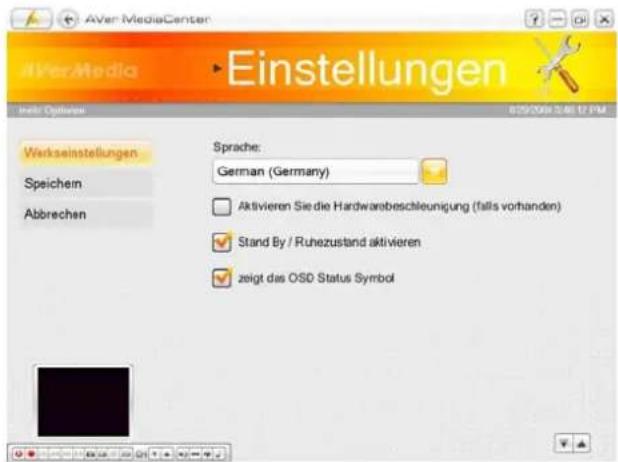
- Sie können die Sprache im Pull-Down Menü Sprachen auswählen.
- In der Voreinstellung steht das System auf Stand By / Ruhezustand aktivieren.
- Deaktivieren Sie die Sleep Funktion auf der zweiten Seite und nehmen Sie die gewünschten stromsparenden Einstellungen wie Verlassen, Stand By, Hibernate und Herunterfahren vor.
- Wählen Sie "Sleep Funktion nach Beenden des Programmes beibehalten"
- Wählen Sie die gewünschte Videoausgabe aus dem Drop Down Menü.
- Mit Speichern übernehmen Sie die Einstellungen, mit Abbrechen brechen Sie den Vorgang ab, ohne abzuspeichern. Um die werkseitigen Voreinstellungen zu übernehmen, wählen Sie Werkseinstellungen.

Hinweis:
- Wenn Ihr Rechner Probleme hat, aus dem Stand By- oder Schlummermodus zu kommen, deaktivieren Sie die Option Stand By / Ruhezustand aktivieren.
- Unter Windows Vista finden Sie den EVR. Dieser dient zur besseren Synchronisation. (Der Overlay Mixer ist bei Windows XP eingestellt und der Enhanced Video Renderer (EVR) bei Windows Vista)

4.2 TV-Einstellungen
Sie finden sämtliche TV-Einstellungen in diesem Abschnitt.
Analoge TV Einstellungen / Digitale TV Einstellungen → TV Signaleinstellungen
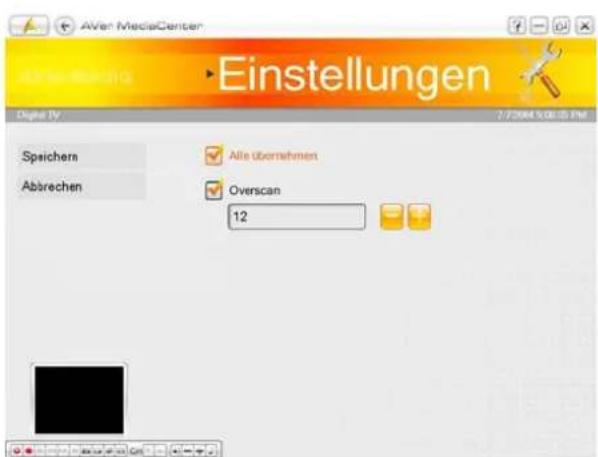
- Einstellungen" "TV" "Analoge TV Einstellungen" oder "Digitale TV Einstellungen" "TV Signaleinstellungen".
- Falls Sie in Schritt 1 "Analoge TV-Einstellungen" gewählt haben, müssen Sie noch den Signaltyp einstellen: Antenne oder Kabel. (Wenn Sie im Abschnitt 1.6 als Land USA oder Kanada gewählt haben, dann können Sie folgende Signaltypen auswählen: Antenne, Standart Kabel und HRC Kabel)
- Soll die Overscan-Funktion auf alle Kanäle gleichzeitig angewendet werden, klicken Sie auf die Box Alle übernehmen.
- Geben Sie die passende Zahl ein (0\~20), um bessere Qualität zu erzielen.
- Mit Speichern übernehmen Sie die Einstellungen, mit Abbrechen brechen Sie den Vorgang ab, ohne abzuspeichern.
Digitale TV Einstellungen → TV Signaleinstellungen (Nur für DVB-S Nutzer)
-
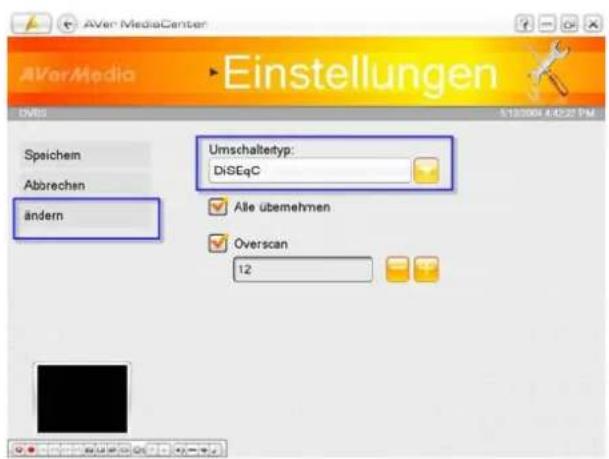
“Einstellungen” → “TV” → “Digitale TV Einstellungen” → “TV Signaleinstellungen”.
-
Wählen Sie den Umschaltertyp, der von ihrer Satellitenanlage benutzt wird.
-
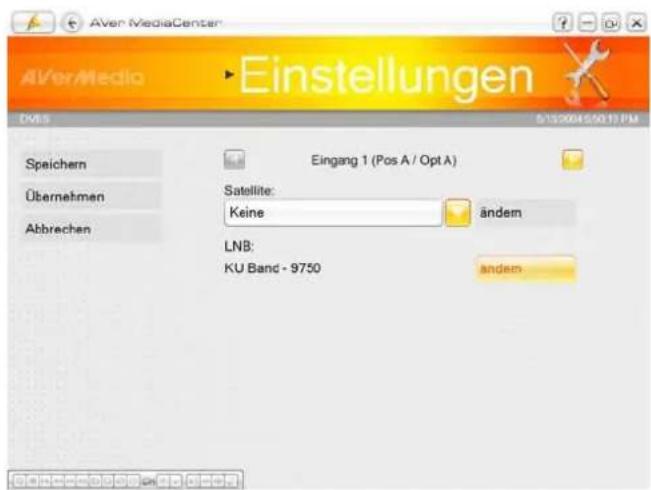
Wählen Sie Ändern um ihre Satelliteneinstellungen zu ändern.
-
Mit wählen Sie den Eingang aus.
-
Vom Satellitenauswahlmenü wählen sie den entsprechenden Satelliten aus oder wählen sie Keine um eigene Einstellungen vorzunehmen.
-
Wenn sie im Schritt 5 Keine ausgewählt haben, dann wählen sie Ändern um die Einstellungen zu ändern. Auf der folgenden Menüseite haben sie zwei Möglichkeiten:
- Importieren: Sie können Satelliteninformationen (als *.sdx – Dateien) aus dem Internet laden und ins Programm importieren.
--Hinzufügen und Entfernen-- Importierte Daten zur Liste hinzufügen und Standard Satellitendaten entfernen. --Doppelte Einträge ersetzen-- Die importierten Einträge überschreiber
![AVer MediaCenter Einstellungen Speichers Übernehmen Abrechen Eingang 1 (Pos A / Opt A) Satellite [259.5] C-Band- ASASAT 2 [91.5] Measat 1 [95.0] NSS 6 [192.0] Astra 1B, 1C, 1E, 1F, [209.1] C-Band- ASASAT 2](/content/2026/05/1028707/images/fc79f1bf79fcac512b00e5498bac0975b657a01394aa5370a1d3551af3a40f22.jpg)
![AVerMedia Einstellungen Importieren Hinzufügen Entfernen [3.0] Telecom 2A [4.0] Eutelsat II/2 [5.0] Asta 1A, Sirius 2, Sirius 3 [7.0] Eutelsat W3 [10.0] Eutelsat W1 [13.0] Hotbird 1, 2, 3, 4, 5 [16.0] Eutelsat W2 [21.5] Eutelsat II/3 [23.5] Asta 3A 5 / 63](/content/2026/05/1028707/images/d7d8cfb6d62ac545cf3458bd5b7d6062307da8b81f8b12f0ac1701726fde916b.jpg)
die Einträge mit gleichen Daten.
--Doppelte Einträge nicht importieren --
Die importierten Einträge überschreiben nicht die Einträge mit gleichen Daten.
Hinzufügen: Sie können neue Frequenzen einzeln hinzufügen, wenn sie keine bestehenden *.sdx-Dateien importieren möchten. Bitte beachten Sie, dass sie nach dem Eingeben des Satellitennamens und der Position, speichern müssen um mit Hinzufügen zur nächsten Seite zu gelangen.
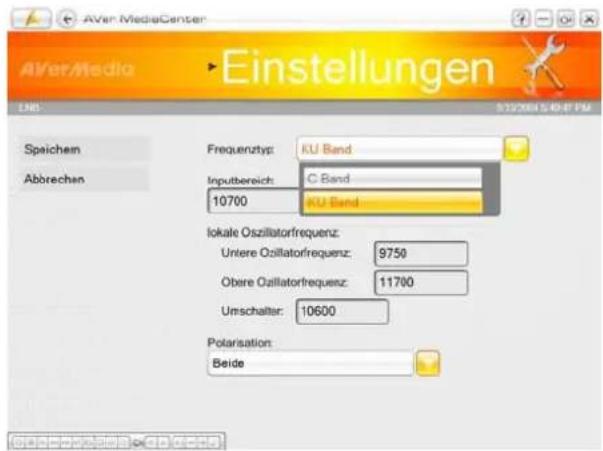
- Als nächstes gehen sie zurück zur Satelliteneinstellung und wählen sie Bearbeiten um die LNB Einstellungen vorzunehmen.
(Für Einzelheiten über ihren LNB, lesen sie bitte die Bedienungsanleitung für ihren LNB)
Auf dieser Seite müssen sie den Frequenztyp, den Inputbereich, die lokale Oszillatorfrequenz und die Polarisation auswählen.
-
Wählen sie Speichern um die Einstellungen zu sichern oder Abbrechen um ohne Änderung fortzufahren.
-
Klicken sie auf Übernehmen um die aktuellen Einstellungen zu übernehmen.
-
Nachdem alle Eingangseinstellungen vorgenommen wurden, klicken Sie auf Speichern um die Einstellungen abzuspeichern oder Abbrechen um die Einstellungen ohne Änderungen zu beenden.
-
Um digitale Satelliten zu suchen wählen sie: “Einstellungen” → “TV” → “Digitale TV Einstellungen” →
“Programme verwalten” → “Auto Scan”.
Analoge TV Einstellungen / Digitale TV Einstellungen → Programmverwaltung
-
Gehen Sie auf "Einstellungen" → "TV" → "Analoge TV Einstellungen" oder "Digitale TV Einstellungen" → "Programmverwaltung".
-
Wählen Sie den gewünschten Kanal aus
-
Wenn Sie "Analoge TV-Einstellungen" in Schritt 1 gewählt haben und es in Ihrer Region mehrere Fernschstandards gibt, sollten Sie bei ungewöhnlich erscheinender Kanalanzeige einen anderen Standard einstellen.
-
Mit Speichern übernehmen Sie die Einstellungen, mit Abbrechen brechen Sie den Vorgang ab, ohne abzuspeichern. Um die werkseitigen Voreinstellungen zu übernehmen, wählen Sie Werkseinstellungen.
-
In diesem Menü (Programmverwaltung) können Sie einen Sendersuchlauf durchführen, einen Kanalnamen eingeben, die Reihenfolge der Kanäle ändern, die Farbeinstellungen der Anzeige ändern usw. Einzelheiten hierzu finden Sie in Kapitel 2.

Analoge TV Einstellungen / Digitale TV Einstellungen → Aufnahmeeinstellungen
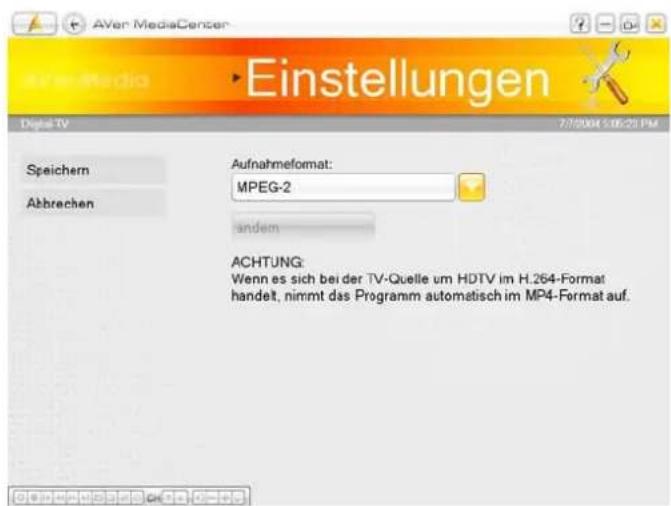
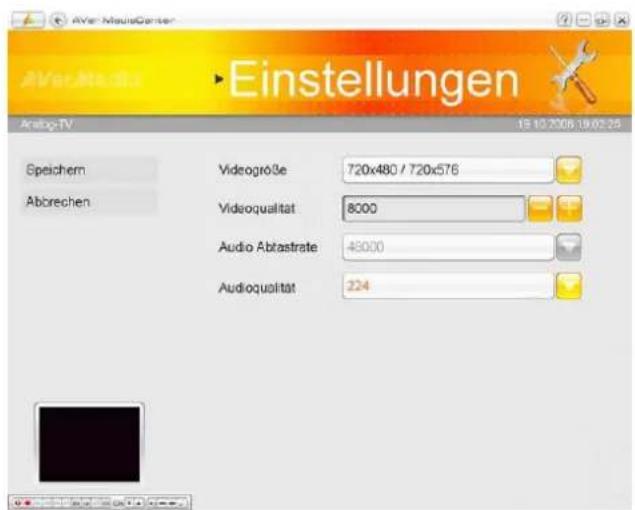
- Gehen Sie auf "Einstellungen" → "TV" → "Analoge TV Einstellungen" oder "Digitale TV Einstellungen" → "Aufnahmeeinstellungen".
- Wählen Sie Ihr Standard-Dateiformat aus der Liste Aufnahmeformat aus.
- Je nach Format besteht die Möglichkeit der Bearbeitung, um so Ihre eigenen Dateiformate zu erstellen.
- Mit Speichern übernehmen Sie die Einstellungen, mit Abbrechen brechen Sie den Vorgang ab, ohne abzuspeichern.
Konfiguration analoges TV → Konfiguration Timeshift
-
Wählen Sie “Einstellungen”→ TV → Analoges TV konfigurieren → Timeshift konfigurieren.
-
Wählen Sie bei der Videoqualität für das Timeshifting zwischen „Normal“ oder „Gut“ (Die Einstellung ist von Ihrer CPU Kapazität abhängig. Bei Intel Pentium D oder AMD Athlon 64x2 und höher ist die Standardeinstellung „Gut“ Ansonsten ist die Standardeinstellung „Normal“)
-
Mit Speichern übernehmen Sie die Einstellungen, mit Abbrechen brechen Sie den Vorgang ab, ohne abzuspeichern.

Analoge TV Einstellungen / Digitale TV Einstellungen → Farbeinstellungen
-
Gehen Sie auf "Einstellungen" → "TV" → "Analoge TV Einstellungen" oder "Digitale TV Einstellungen" → "Farbeinstellungen".
-
Mit 🔍️ stellen Sie Helligkeit, Kontrast, Farbton, Sättigung und Schärfe ein, bis die Farben korrekt angezeigt werden.
-
Sollen die Farbeinstellungen auf alle Kanäle gleichzeitig angewendet werden, klicken Sie auf die Box Alle übernehmen.
-
Mit Speichern übernehmen Sie die Einstellungen, mit Abbrechen brechen Sie den Vorgang ab, ohne abzuspeichern. Um die werkseitigen Voreinstellungen zu übernehmen, wählen Sie Werkseinstellungen.
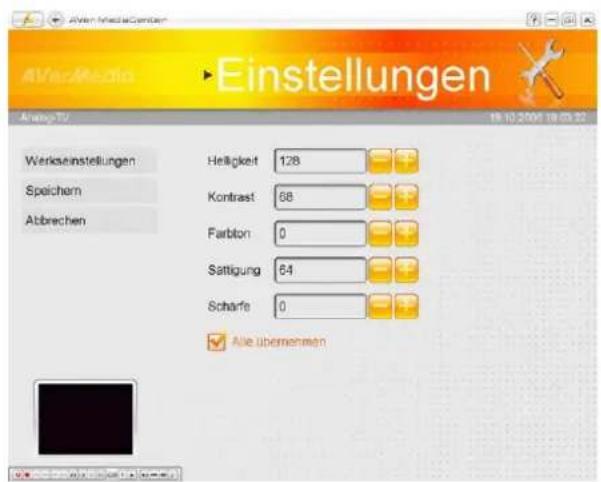
☑ Hinweis: Wenn sich bei digitalem Fernsehen sämtliche Optionen (Helligkeit, Kontrast, Farbton, Sättigung, Schärfe) nicht einstellen lassen, sollten Sie Ihren VGA-Treiber aktualisieren.
Mehr TV-Optionen
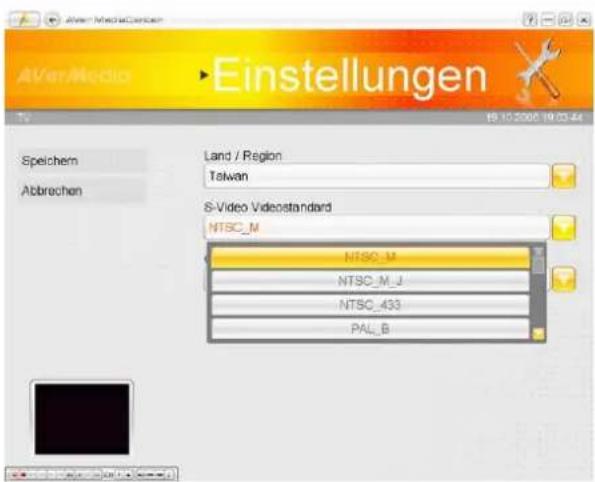
- Gehen Sie auf "Einstellungen" → "TV" → "Mehr TV-Optionen".
- Falls Sie nach dem Sendersuchlauf keinerlei Kanäle erhalten, überprüfen Sie, ob Ihr Land bzw. Ihre Region korrekt eingestellt ist.
- Wenn Sie ein externes Videogerät anschließen, muss der passende Videostandard eingestellt sein.
- Mit Speichern übernehmen Sie die Einstellungen, mit Abbrechen brechen Sie den Vorgang ab, ohne abzuspeichern.
4.3 Radioeinstellungen
In diesem Abschnitt finden Sie weitere Einstellungsmöglichkeiten für Radio.
FM Radio-Programmverwaltung / Digital Radio-Programmverwaltung
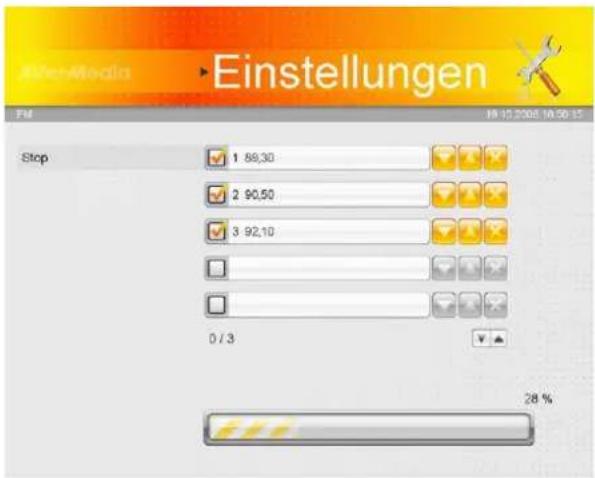
- Gehen Sie auf “Einstellungen” → “Radio” → “FM Radio konfigurieren” oder “Digitales Radio konfigurieren” → “Programme verwalten”.
- Verwenden Sie Alle Frequenzen, falls noch Kanäle im Kanalspeicher fehlen. Bitte haben Sie Geduld, da dieser Vorgang etwas Zeit beansprucht.
- Sie beenden den Suchlauf mit Stop.
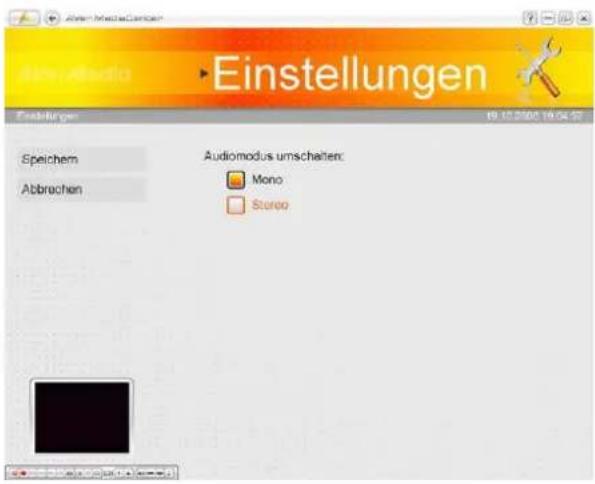
- Wenn Sie in Schritt 1 auf "FM Radio konfigurieren" gegangen sind, wählen Sie den gewünschten Kanal, um auf die nächste Seite zu wechseln.
- Sie können den Audiomodus eines Stereo FM-Radiosignals ändern. Schalten Sie für bessere Audioqualität auf Mono oder Stereo.
- Mit Speichern übernehmen Sie die Einstellungen, mit Abbrechen brechen Sie den Vorgang ab, ohne abzuspeichern.
FM Radio Aufnahme konfigurieren/Digitale Radioaufnahmen konfigurieren
- Gehen Sie auf “Einstellungen” → “Radio” → “FM Radio konfigurieren” oder “Digitales Radio konfigurieren” → “Aufnahme konfigurieren”.
- Wählen sie das Aufnahmeformat aus der Liste.
- Wenn Sie im zweiten Schritt WMA als Aufnahmeformat wählen, können Sie die gewünschte Art der Windows Media Information über den Edit Icon auswählen.
- Mit Speichern übernehmen Sie die Einstellungen, mit Abbrechen brechen Sie den Vorgang ab, ohne abzuspeichern.


4.4 Videoeinstellungen
- Gehen Sie auf "Einstellungen" → "Video".
- Speichern Sie die aufgenommene Videodatei im Standardordner.
- Oder suchen Sie mit nach dem gewünschten Verzeichnis.

- Auf der nächsten Seite können Sie mit eine Ebene höher gehen, um andere Ordner zu finden, oder mit Speicherort ändern ein anderes Laufwerk auswählen.
- Klicken Sie dann zum Bestätigen auf OK.
- Mit Speichern übernehmen Sie die Einstellungen, mit Abbrechen brechen Sie den Vorgang ab, ohne abzuspeichern. Um die werkseitigen Voreinstellungen zu übernehmen, wählen Sie Werkseinstellungen.

4.5 Bildeinstellungen
Ehe Sie mit der Diashow beginnen, überprüfen Sie bitte, ob alle Einstellungen wunschgemäß sind.
- Gehen Sie auf "Einstellungen" → "Bild".
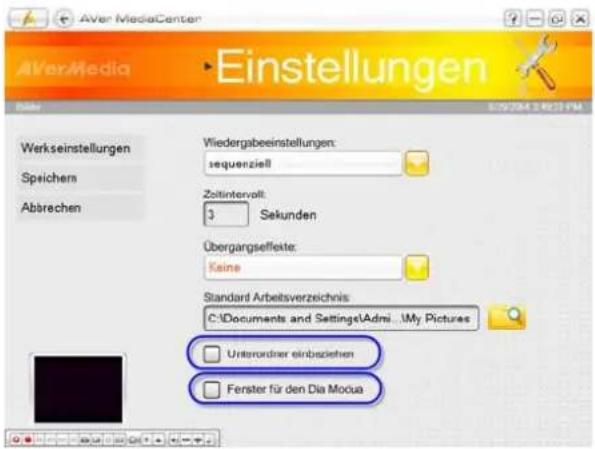
- Aus der Liste Wiedergabeeinstellungen, wählen Sie Sequentiell, wenn die Dias in der richtigen Reihenfolge gezeigt werden sollen; für beliebige Reihenfolge wählen Sie Zufällig.
- Geben Sie einen Wert in die TextBox Zeitintervall ein, mit dem Sie die Anzeigezeit jedes Bildes bestimmen.
- Den jeweiligen Übergangseffekt können Sie in der Liste Übergangseffekte aussuchen.

- Mit nach dem gewünschten Verzeichnis.
- Auf der nächsten Seite können Sie mit eine Ebene höher gehen, um andere Ordner zu finden, oder mit Speicherort ändern ein anderes Laufwerk auswählen.
- Klicken Sie dann zum Bestätigen auf OK.
- Wenn Ihre Diashow alle Bilder im aktuellen Verzeichnis und im Unterverzeichnis umfassen soll, klicken Sie die Box Unterordner einbeziehen an.
- Machen Sie das Häkchen hinter dem Kästchen Fenster in der Slide Show ausblenden rein, um sich die Bilder ohne Video Fenster anzusehen.
- Mit Speichern übernehmen Sie die Einstellungen, mit Abbrechen brechen Sie den Vorgang ab, ohne abzuspeichern. Um die werkseitigen Voreinstellungen zu übernehmen, wählen Sie Werkseinstellungen.
4.6 Info
Die Anwendung AVerTV unterstützt den Anwender auch dabei, über das Internet Fragen an AverMedia zu richten.
- Gehen Sie auf "Einstellungen" → "Info".
- Sie können über Produkt Informationen zu der Produkt Webseite gelangen. Stellen Sie sicher, dass eine Internetverbindung vorhanden ist. Klicken Sie auf Technischen Support wenn Sie zu unserer Support Seite gelangen möchten.
- Bitte geben Sie Produktversion und Treiberversion auf unserer Webseite ein, damit wir Ihr Problem schnell beheben können.

Anhang
Hier finden Sie weitere Tipps und Hinweise.
Hot Keys....70
Glossar....71
Internetzugang über Satellit....73
Universeller DVB Plug-in....76
Videospiele Plug-In ....77
Plug-in für Videoqualitätsverbesserung ....78
CI für Zugangsberechtigung......80
| Hot Keys Beschreibung | |
| Pfeil-hoch/unten/links/rechts | Bewegen Sie die Markierung nach oben, unten, rechts und links, um zum gewünschten Unterpunkt zu kommen. |
| Tab Weiter zum nächsten Punkt. | |
| ZAHLEN-TASTEN Mit den NUMERISCHEN TASTEN können Sie die Nummer des Fernseh/Radiokanals direkt eingeben. | |
| Leerstelle | Bestätigen Sie die markierten Titel oder Verzeichnisse im Menü –Musik. |
| Seite hoch/unten | Kanal hoch / Kanal unten |
| F1 Anwenderhandbuch öffnen. | |
| F8 Schaltet den Ton aus/cin. | |
| F9 Leiser | |
| F10 Lauter | |
| Zurück | Zurück zur vorigen Seite |
| Ctrl + A Wahl zwischen verfügbaren Audiomodi. | |
| Ctrl + Shift + A Seitenverhältnis ändern | |
| Ctrl + D | Kanalnummer anzeigen. |
| Ctrl + Shift + D | In Intervallen zurückspringen. |
| Ctrl + E | Dirktverbindung zum Menü-- “Video”. |
| Ctrl + F | Direktverbindung zum Menü-- “Radio” |
| Ctrl + Shift + F | In Intervallen vorspringen. |
| Ctrl + G | EPG-Informationen anzeigen. |
| Ctrl + I | Direktverbindung zum Menü-- “Bilder” |
| Ctrl + M | Dirktverbindung zum Menü-- “Musik” |
| Ctrl + N | Bild oder Bilderserie aufnehmen. |
| Ctrl + Shift + N | Nächste Datei in der Wiedergabeliste abspielen |
| Ctrl + O | Liste der aufgenommenen Dateien ansehen. |
| Ctrl + P | Wiedergabe kurzfristig anhalten. |
| Ctrl + Shift + P | Ausgewählte Datei spielen |
| Ctrl + S | Anhalten von Wiedergabe, Aufnahme, TimeShift etc. |
| Ctrl + Shift + S | TimeShift-Funktion aktivieren |
| Ctrl + T | Direktverbindung zum Menü-- “TV” |
| Ctrl + Shift + T | Fernseh/Videoprogramme im Vollbild anzeigen. |
| Alt + Home | Zurück zum Hauptmenü von AVer MediaCenter |
| Ctrl + L | Zurück zum vorherigen TV/Radiokanal. |
| Ctrl + R Aktuelles Programm aufnehmen. | |
| Ctrl + Shift + R | Vorige Datci in der Wiedergabeliste spielen |
| Alt + T | Teletext anzeigen |
| Alt + B | Springen zur blauen Teletext-Seite. |
| Alt + G | Springen zur grünen Teletext-Seite |
| Alt + R | Springen zur roten Teletext-Seite. |
| Alt + Y | Springen zur gelben Teletext-Seite. |
| Alt + Shift + S | Stellen Sie die Zeit ein, bis der Computer in den Stand By/Schlummermodus geht, dann verlassen Sie die Anwendung oder fahren den Computer herunter |
| Alt + S PIP-Größeneinstellung ein/ausschalten. | |
| Alt + P PIP-Positionierfunktion ein/ausschalten. | |
| Alt + M | Aktivieren der Bild-im-Bild-Funktion (PIP). |
| Ctrl + Shift + C | Umschalten zwischen verschiedenen Signalquellen. |

Glossar
AVI
AVI ist das gängigste Format für Videodateien, die am Computer abgespielt werden sollen. Es kann unkomprimiert gespeichert werden, wenn die Qualität wichtig ist, oder mit jedem der verfügbaren Codecs komprimiert werden, falls die Datei klein ausfallen soll.
Seitenverhältnis
Das Seitenverhältnis bezieht sich auf das Verhältnis von Bildbreite zu Bildhöhe. Die gängigsten Seitenverhältnisse bei Videodateien sind 4:3 und 16:9.
DVD
Wenn Sie dieses Format wählen, wird die aufgenommene Videodatei in einem mit DVD-Standard kompatiblen MPEG-2 Format gespeichert. Standardkonforme DVD-Bildgröße und –rate sind 720 x 480 Pixel bei 29,97 Bildern/s für NTSC und 720 x 576 bei 25 Bildern/s für PAL.
DxVA
DxVA ist die Abkürzung von DirectX Videobeschleunigung, eine von Microsoft definierte Anwendungsprogrammierungs-Schnittstelle (API). Ein Decoder kann dadurch die Videowiedergabe direkt über den Grafikprozessor beschleunigen anstelle über die CPU. Dadurch verringert DxVA die Prozessorlast der CPU.
Hibernate
Im Schlummermodus schaltet sich der Computer zum Stromsparen selbst aus, speichert aber vorher den Inhalt des Arbeitsspeichers auf der Festplatte ab.
MPEG-1
MPEG-1 ist geeignet für Videodateien, die von einer CD-ROM auf einem Computer abgespielt oder über das Internet verschickt werden sollen.
MPEG-1-Dateien können komprimiert werden, und ihre Bildqualität entspricht der von VHS. Fast jeder erhältliche Computer kann MPEG-1 abspielen, ohne dafür besondere Software oder Hardware zu benötigen.
MPEG-2
Videos, die als MPEG-2-Datci komprimiert werden, bieten sehr hochwertige Bildqualität und Klang in CD-Qualität. Das MPEG-2-Format eignet sich bestens für Videodateien, die als DVD-ROM auf einem Computer abgespielt oder als qualitativ hochwertige Videos per E-Mail versendet werden sollen.
PIP (Bild-im-Bild)
Mit PIP können Sie zwei oder mehr Videoquellen gleichzeitig ansehen, in Form kleiner Anzeigefenster, die auf dem Hauptbild erscheinen.
PBP (Bild-bei-Bild)
Mit PBP können Sie zwei oder mehr Videoquellen nebeneinander auf dem Monitor anzeigen lassen, so dass Sie alle Kanäle gleichzeitig sehen.
Stand By
Im Stand By-Modus schalten sich Bildschirm und Festplatten ab, um den Stromverbrauch zu reduzieren.
SVCD
Wenn Sie dieses Format auswählen, wird die aufgenommene Videodatei im MPEG-2-Format gespeichert und ist so konform zu SVCD-Standards. Die standardisierte SVCD Bildgröße und Bildwiederholrate sind 480 x 480 Pixel bei 29,97 Bps für NTSC und 480 x 576 bei 25 Bps für PAL.
VCD
Wenn Sie dieses Format wählen, wird die aufgenommene Videodatei in einem mit VCD-Standard kompatiblen MPEG-1-Format gespeichert. Standardkonforme VCD-Bildgröße und -rate sind 352 x 240 Pixel bei 29,97 Bildern/s für NTSC und 352 x 288 Pixel bei 25 Bildern/s für PAL.
WAV
Ein gängiges Format für Audiodateien bei Windowsrechnern. Es wurde von Microsoft festgelegt und ist inzwischen ein gängiges Format für PC-Audiodateien.
Mit Internetzugang über Satellit erhält der Anwender eine schnellere Internetverbindung per Satellit. Gehen Sie einfach wie folgt vor:

Falls Ihr Satellitenfernsehen und Internetzugang von ein und denselben Anbieter kommen, klicken Sie auf Einfügen > Importieren, um auf bereits unter AVerTV 6.0 oder AVer MediaCenter gespeicherte Satellitendaten zuzugreifen, so dass Sie Schritte 1 bis 4 auslassen können.
-
In der Dialogbox Internetzugang über Satellit klicken Sie auf Einfügen, so dass eine Einfügen-Dialogbox erscheint.
-
Geben Sie den gewünschten Namen in der Textbox Name des Internetanbieters ein.
-
In dem Abschnitt Umschaltertyp wählen Sie den Umschalter Typen, den Ihr Satellitensystem verwendet aus.
-
In dem Abschnitt LNB (MHz) konfigurieren Sie Ihre eigenen LNB-Informationen wie 1.B. den Eingabebereich.
-
In dem Abschnitt Tuner geben Sie die korrekte Frequenz, Symbolrate und Polarisierung an.
-
Im Abschnitt PID geben Sie den passenden PID-Wert ein. Falls PID-Werte fehlen, sollten Sie mit Auto-Erkennung nach PID-Werten suchen. Nach beendeter Suche werden alle aktiven PID im Kästchen angezeigt.
-
Übernehmen Sie die Einstellungen mit OK oder klicken auf Abbrechen, um die Seite ohne Abspeichern von Neueinstellungen zu verlassen.
-
In der Dialogbox Internetzugang über Satellit klicken Sie auf Bearbeiten, um die Daten zu verändern, oder auf Löschen, um die ausgewählten Daten endgültig zu entfernen.
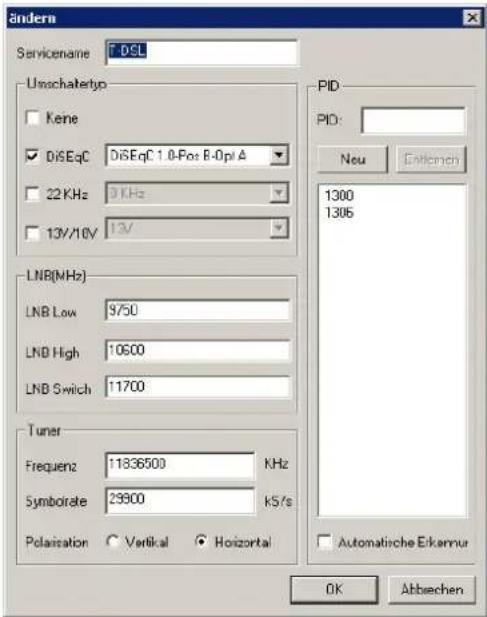
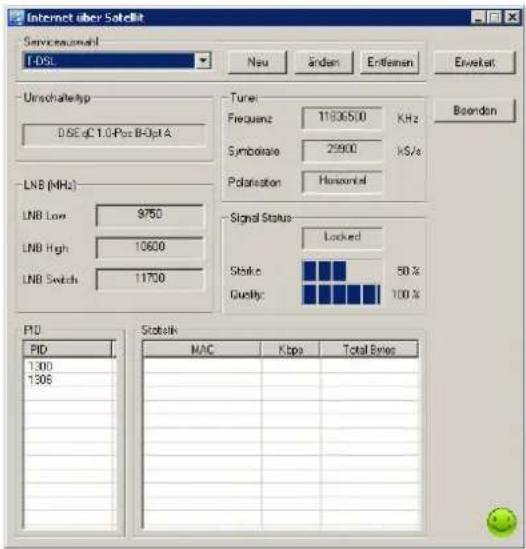

Der jeweilige Status wird über die Farbe angezeigt:
- Dunkelrot weist auf falsche Einstellungen in der Satellitenkonfiguration hin.
- Dunkelgrün bedeutet, dass zwar ein Satellitensignal vorhanden ist, aber zur Zeit keine Datenübertragung über das Internet erfolgt.
- Hellgrün signalisiert, dass Sie eine Internetverbindung hergestellt haben.
-
Klicken Sie auf Erweitert, um den Internetzugang über Satellit individuell einzustellen.
-
Start auf Menüleiste: Markieren Sie diese Option, damit die Anwendung minimiert wird und ein Icon in der Taskleiste erscheint.
- Hinweis auf Beenden: Markieren Sie diese Option, damit Sie informiert werden, sobald die Anwendung beendet wird.
- MAC-Adresse: In der Voreinstellung sucht das System automatisch den MAC-Wert. Sie können auch auf BEARBEITEN klicken und Ihren MAC-Wert eingeben.

Häufig gestellte Fragen
F : Was muss ich vorbereiten, ehe ich den Internetzugang einstelle?
A : Um Satelliten-Internetservice nutzen zu können, brauchen Sie ein Konto bei einem Internetanbieter und ein Modem, um mit dem Internet zu kommunizieren.
F : Muss ich für Internetzugang über Satellit bezahlen?
A : Die Gebühren für diesen Service bestimmt hauptsächlich Ihr Internetanbieter (ISP). Zu Informationen über die Gebühren wenden Sie sich bitte an Ihren Internetanbieter.
F : Warum kann ich keinen Internetzugang über Satellit aktivieren?
A : Sie können nicht gleichzeitig AVerTV 6.0/AVer MediaCenter und Internet über Satellit aktivieren, darum müssen Sie zuerst AVerTV 6.0/ AVer MediaCenter beenden.
F : Warum erhalte ich keine Verbindung zum Internet, obwohl ich sämtliche
Einstellungen vorgenommen habe?
4
A : Die voreingestellte IP-Adresse ist 192.168.14.61. Falls Sie keine Verbindung zu dieser Webseite erhalten, überprüfen Sie bitte, ob es einen IP-Adressenkonflikt in Ihrem Computer gibt.
F : Wo finde ich PID-Werte?
A : Wenden Sie sich für diesbezügliche Daten bitte an Ihren Internetanbieter.
F : Wo finde ich LNB-Informationen?
A : Diese Informationen finden Sie in der Dokumentation zu Ihrem LNB.
Universeller DVB Plug-in
Die AVerTV Satellite PCI / AVerTV Satellite Hybrid + FM werden mit einem universellen DVB Plug-in Programm für Windows XP oder Vista Media Center Edition (MCE) ausgeliefert. Dieses Programm ermöglicht Ihnen das Anschauen von DVB-S (und analogen) Programmen und auch eine direkte Aufnahme über MCE UI.

Videospiele Plug-In (für Microsoft Vista MCE)
MCE Videospiele Plug-In ist nur für Vista MCE. Nach der Installation können Sie auf dieses über die Programmbibliothek in den Online Medien zugreifen. Mit dieser Funktion können Sie Medien von Composite/S-Video Signalquellen anschauen oder Spiele über Vista MCE spielen. (Das Spielen über MCE könnte Verzögerungen verursachen. Aktivieren Sie hier das Video Gaming Plug In. Die Verzögerungen werden somit behoben.)
- Media Center in Vista starten
- Wählen Sie "Online Medien" → "Programmbibliothek".
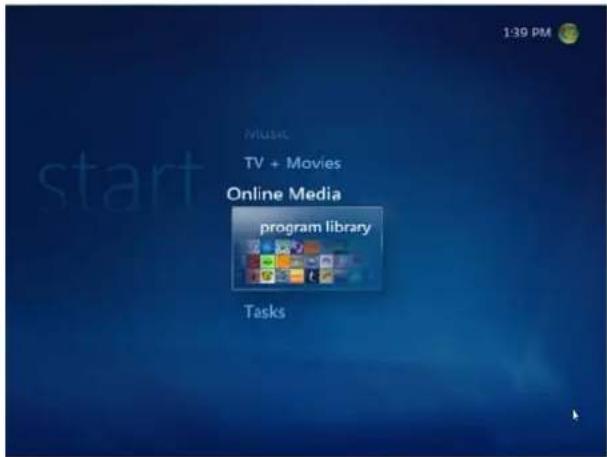
- Wählen Sie "Videospiele Plug In".
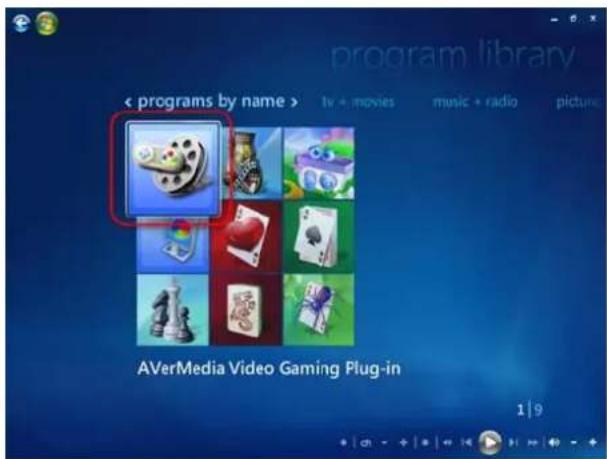
-
Wählen Sie die Videoquelle die Sie über "Video Gaming Plug In" sehen möchten.
-
Klicken Sie auf den Knopf um das Bild im Vollbildmodus zu sehen. Um den Vollbildmodus zu verlassen drücken Sie die ESC Taste.
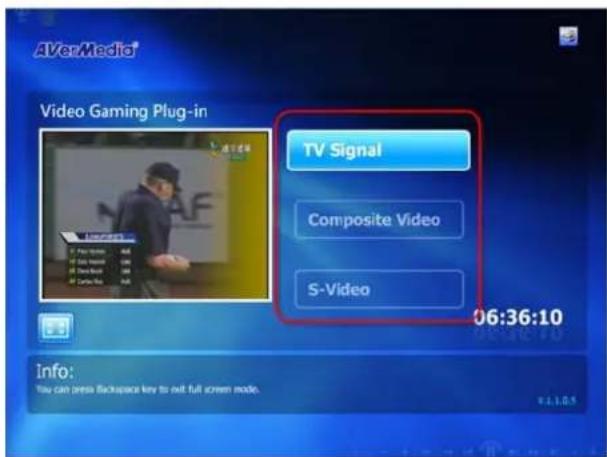
Plug-in für Videoqualitätsverbesserung (nur für Microsoft Vista MCE)
Der Videoqualitätsverbesserung Plug-in wird nur von Vista MCE unterstützt. Nach der Installation können Sie auf dieses über die Programmbibliothek in den Online Medien zugreifen. Mit dieser Funktion können Sie Helligkeit, Kontrast, Farbton, Sättigung und Schärfe einstellen, bis Sie das gewünschte Bild erhalten. Diese Einstellungen werden für den analogen TV Empfang und Composite/S-Video Übertragungssignal übernommen.
- Media Center in Vista starten
- Wählen Sie "Online Medien" → "Programmbibliothek".

- Wählen Sie "Videoqualitätsverbesserung - Plug-in"
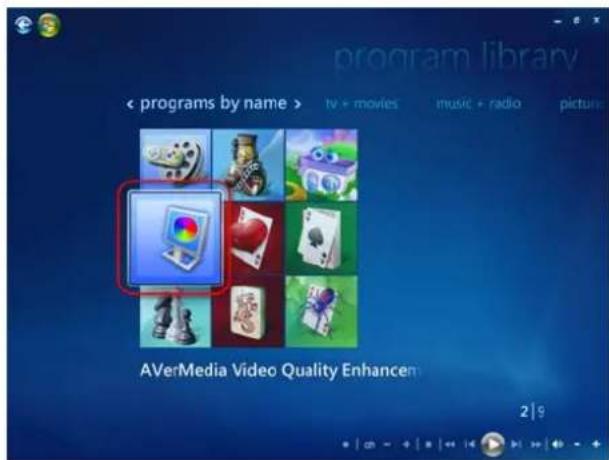
- Wählen Sie den Posten aus den Sie einstellen möchten.
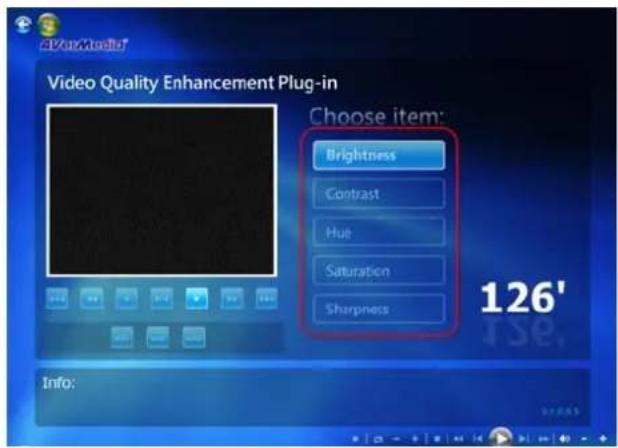
- Für die verschiedenen Einstellungen nutzen Sie die folgenden Tasten.


- Klicken Sie auf die Taste, um alle Geräte auf die Standardeinstellungen zurückzusetzen.
- Oder klicken Sie auf die Taste um alle Einstellungen zu übernehmen.
- Wenn Sie das Programm ohne Speichern schließen möchten klicken
Sie auf die ABORT Taste.
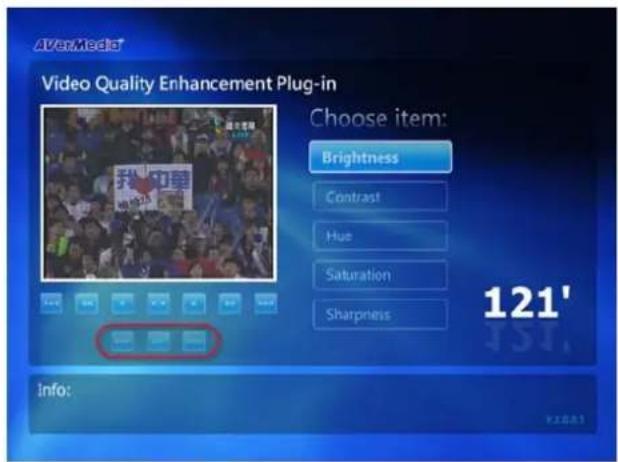
CI für Zugangsberechtigung
Das AVerTV Gerät mit CI/CA ermöglicht Ihnen mit einer abonnierten SmartCard und einem entsprechendem CAM (Zugangsmodul) das Ansehen von verschlüsselten DVB-S Pay Sendern. Wie viele verschlüsselte Sender Sie empfangen können hängt von der SmartCard ab, die Sie gekauft haben.
- Installieren Sie das AVerTV Gerät, die SmartCard und die CAM.
- Konfigurieren Sie das DVB-S TV Signal (Information in Kapitel 4.2).
-
„Einstellungen“ → „TV“ → „Digitales TV konfigurieren“ → „Programme verwalten“ und wählen Sie Autoscan um die Sender zu scannen.
-
Sobald das Gerät mit CAM verbunden, das DVB-S System gewählt wurde und die Applikation gestartet wird, erscheint das CI Fenster und startet den CI Prozess.
-
Klicken Sie auf OK wenn Sie die Information gelesen haben und das Fenster schließen möchten. Wenn Sie nicht auf OK klicken, wird die Initialisierung des CI trotzdem weiter ausgeführt. Das Fenster wird nach Beendung geschlossen.
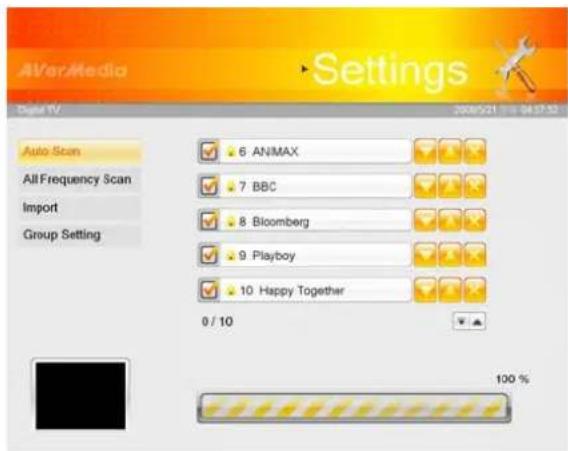
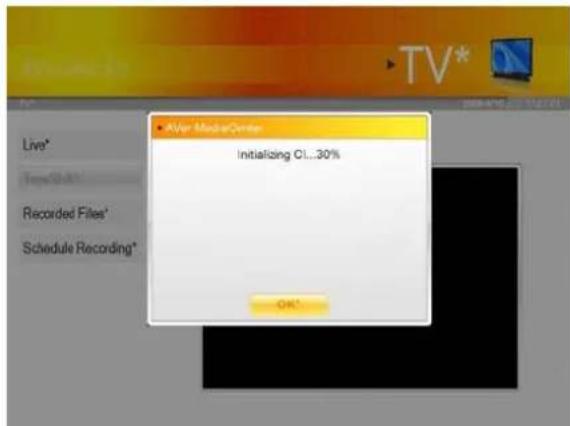
- Nach dem Scannen erscheint das CI Fenster. (Die angezeigten Informationen sind von dem CAM und der SmartCard die Sie gekauft haben abhängig)

-
Um Fernzusehen gehen Sie auf die TV Seite. Dort erscheint auf der rechten Seite des Monitors eine Vorschau.
-
Um die CI/CA Informationen anzusehen klicken Sie mit der rechten Maustaste auf den Desktop und wählen Sie CI/CA Information. Die CI erscheint.
-
Je nach CAM und SmartCard können Sie die jeweiligen Informationen ansehen, Kindersperrung und Pincodes eingeben.

(Diese Abbildung dient nur zu Referenzzwecken)
Hinweis:
- Sobald die CAM verbunden ist, muss der CI jedesmal neu gestartet werden, wenn Sie auf die TV Seite gehen und zum DVB-S System umschalten.
- Die Informationen in dem CI Dialog sind abhängig von der SmartCard, die Sie gekauft haben.
- Wenn Sie die CAM und die SmartCard in den CI Kartenleser hineingesteckt haben nachdem Sie zur TV
Seite gewechselt haben, müssen Sie die Applikation neustarten um die CI/CA Funktion zu aktivieren.
www.avermedia.com


- COPYRIGHT
- Internationale Firmenzentrale
- Kapitel 2 Erste Anwendung....14
- Video....33
- Musik 34
- Bilder....36
- Kapitel 3 Erweiterte Funktionen 37
- TV 38
- Radio 45
- Video....49
- Kapitel 4 Weitere Einstellungen....51
- Allgemeine Einstellungen 52
- TV-Einstellungen.... 56
- Radioeinstellungen....64
- Anhang 69
- Kapitel 1 Introduction
- Produktvorstellung
- Systemanforderungen
- Aktivieren von AVer MediaCenter
- Überblick über AVer MediaCenter
- Das Hauptmenü
- Beschreibung
- Die wichtigsten Steuertasten
- Navigations-Baumdiagramm
- Fernbedienung
- Überblick über die Fernbedienung (Modell 1)
- Überblick über die Fernbedienung (Fortsetzen)
- Taste Beschreibung
- Überblick über die Fernbedienung (Modell 2)
- Überblick über die Fernbedienung (Modell 3)
- Erstmalige Anwendung des AVerMedia Center
- TV
- TV-Sendersuchlauf
- Hinweis:
- Live Fernsehen
- Fernsehkanal auswählen
- Lautstärke einstellen
- Name oder Beschreibung eines Senders eingeben
- Feineinstellung von Farben und Anzeigequalität
- Einen Kanal löschen
- Editieren der Sendergruppen-Tabelle
- Verwalten der Sender Gruppen
- Benutzen der Overscan-Funktion
- Reihenfolge der Fernsehkanäle ändern
- Bildaufnahme
- Fernsehsendung direkt aufnehmen
- Abspielen einer aufgenommenen Fernsehsendung
- Anzeige von Teletext (nur für PAL / SECAM oder DVB-T System)
- Anzeige von EPG-Informationen (nur für Digitalfernsehen)
- Radio
- Suchlauf für FM-Radiofrequenzen (Nur für FM Radio verfügbar)
- Radio hören
- Manuelles Scannen von bestimmten FM-Sendern (Nur für FM Radio verfügbar)
- Auswahl eines Radiokanals
- Reihenfolge der Radiokanäle ändern
- Direktaufnahme einer Radiosendung
- Abspielen einer aufgenommenen Radiosendung
- Audiomodus einstellen (nur bei FM Radio möglich)
- Video
- Abspielen von Videodateien
- Musik
- Musik zur Wiedergabeliste hinzufügen
- Musik abspielen
- Musik abspielen:
- Bilder
- Aufgenommene Bilder anzeigen
- Diashow abspielen
- Kapitel 3 Erweiterte Funktionen
- TV
- Zeitgesteuerte Aufnahme
- Hinweis :
- Die TimeShift-Funktion
- Umschalten zwischen TV und externem Video
- Multi-Kanal-Anzeige (Nur für Multi-Card/Dual Tuner Nutzer verfügbar)
- Multi-Programmanzeige (nur für Digitalfernsehen verfügbar)
- Mit Speichern übernehmen Sie die
- Video
- Bild-in-Bild (PIP) / Bild-neben-Bild (PBP) -Anzeige
- Kapitel 4 Weitere Einstellungen
- Allgemeine Einstellungen
- Speicherplatz Einstellungen
- Schnappschuss Einstellungen
- Videogerät (Nur für Multi-Card/Dual Tuner Nutzer verfügbar.)
- Mehr Optionen
- TV-Einstellungen
- Analoge TV Einstellungen / Digitale TV Einstellungen → TV Signaleinstellungen
- Digitale TV Einstellungen → TV Signaleinstellungen (Nur für DVB-S Nutzer)
- --Doppelte Einträge nicht importieren --
- Analoge TV Einstellungen / Digitale TV Einstellungen → Programmverwaltung
- Analoge TV Einstellungen / Digitale TV Einstellungen → Aufnahmeeinstellungen
- Konfiguration analoges TV → Konfiguration Timeshift
- Analoge TV Einstellungen / Digitale TV Einstellungen → Farbeinstellungen
- Mehr TV-Optionen
- Radioeinstellungen
- FM Radio-Programmverwaltung / Digital Radio-Programmverwaltung
- FM Radio Aufnahme konfigurieren/Digitale Radioaufnahmen konfigurieren
- Videoeinstellungen
- Bildeinstellungen
- Info
- Anhang
- Glossar
- AVI
- Seitenverhältnis
- DVD
- DxVA
- Hibernate
- MPEG-1
- MPEG-2
- PIP (Bild-im-Bild)
- PBP (Bild-bei-Bild)
- Stand By
- SVCD
- VCD
- WAV
- Häufig gestellte Fragen
- Universeller DVB Plug-in
- Videospiele Plug-In (für Microsoft Vista MCE)
- Plug-in für Videoqualitätsverbesserung (nur für Microsoft Vista MCE)
- CI für Zugangsberechtigung
Marke : AVERMEDIA
Modell : AVerTV Satellite Trinity
Kategorie : TV-Tuner-Karte