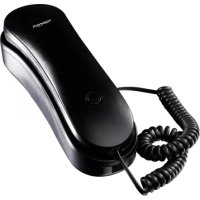
Webtalker 5000 - Téléphone TOPCOM - Notice d'utilisation et mode d'emploi gratuit
Retrouvez gratuitement la notice de l'appareil Webtalker 5000 TOPCOM au format PDF.


| Caractéristiques | Détails |
|---|---|
| Type de produit | Téléphone |
| Connectivité | Wi-Fi, Ethernet |
| Fonctionnalités principales | Appels VoIP, messagerie instantanée |
| Écran | Écran LCD |
| Alimentation | Adaptateur secteur inclus |
| Dimensions | Compact, léger |
| Maintenance | Nettoyage régulier, mise à jour du firmware |
| Sécurité | Chiffrement des communications, protection par mot de passe |
| Garantie | Vérifier les conditions auprès du vendeur |
| Informations supplémentaires | Compatible avec divers services VoIP |
FOIRE AUX QUESTIONS - Webtalker 5000 TOPCOM
Questions des utilisateurs sur Webtalker 5000 TOPCOM
0 question sur cet appareil. Repondez a celles que vous connaissez ou posez la votre.
Poser une nouvelle question sur cet appareil
Téléchargez la notice de votre Téléphone au format PDF gratuitement ! Retrouvez votre notice Webtalker 5000 - TOPCOM et reprennez votre appareil électronique en main. Sur cette page sont publiés tous les documents nécessaires à l'utilisation de votre appareil Webtalker 5000 de la marque TOPCOM.
MODE D'EMPLOI Webtalker 5000 TOPCOM
1 Avant la première utilisation 42
1.1 Usage 42
1.2 Conseils de sécurité 42
1.3 Contenu : 42
2 Description du produit 43
3 Clavier alphanumeric 44
4 Installation du matériel 44
5 Reglage du téléphone 44
5.1 Sélection de la langue 44
5.2 Accepter les conditions d'utilisation de Skype 45
5.3 Choix du pays 45
5.4 Régler l'heure et la date 45
5.5 S'abonnre à Skype 46
5.5.1 Se connecter avec un compte existant 46
5.5.2 Creer un nouveau compte 48
6 Ecran principal 50
7 Menu principal 51
8 Contacts 8.1 Ajouter des contacts 52
8.1.1 Ajouter un contact Skype 52
8.1.2 Ajouter un numero SkypeOut 53
8.1.3 Rechercher un contact Skype 55
9 Appels 9.1 Appeler un contact Skype 57
9.2Composer un numero SkypeOut 57
10Recevoir un appel 58
11 Nettoyage 58
12 Mise au rebut de l'appareil (environment) 58
13 Garantie Topcom 59
13.1 Période de garantie 59
13.2 Traitement de la garantie 59
13.3 Exclusions de garantie 59
Ce produit est conforme aux conditions essentielles et aux autres dispositions pertinentes de la directive 89/336EEC. C'est confirmée par le label CE.
La déclaration de conformité peut être consultée sur :
Nous vous remercions d'avoir acheté ce téléphone Topcom.
1.1 Usage
Ce téléphone vous offre un moyen plus pratique de téléphoneer via Internet. Il est entiement compatible avec le logicielSKYPE®.

Vérifiez que votre connexion Internet est en bon état de marche.
Topcom you're recommending de raccorder le Webt@Iker 5000 à un port disponible à partir d'un routeur.
1.2 Conseils de sécurité
- Lisez toujours attentivement les instructions de sécurité.
- Conservez ce mode d'emploi afin de pouvoir le consulter ultérieurement.
- Protégéz cet équipement de l'humidité.
- Posez cet équipement sur une surface plane et solide avant de le configurer.
-
Dans les situations suivantes, faites vérifier l'équipement par un technicien de maintenance :
-
L'équipement a été exposé à l'humidité,
-L'equipement a etedendommagésuiteaune chute, -
L'équipement presente des signes manifestes de détérioration.
-
N'installez pas l'appareil de base dans une piece humide ou à moins de 1,5 m d'un point d'eau. Veillez à ce que le téléphone ne soit pas mouillé.
- N'utilisez pas le téléphone dans un environnement exposé à des risques d'explosion.
- Entretenez le téléphone dans le respect de l'environnement.

Skype ne permet pas de passer des appeals d'urgence. Ce type d'appels doit être passé à partir d'un téléphone fixe ou mobile.
1.3 Contenu :
-1 Webt@Iker 5000
- 1 combiné avec cordon en spirale
- 1 cable Ethernet
- Le guide d'installation
- 1 adaptateur secteur avec prises interchangeables de 4 pays différents
2 DESCRIPTION DU PRODUIT
(voir le rabat de couverture)
- Écran régable
- Voyant DEL d'alimentation
- Voyant DEL rouge de notification de message
- Touches de navigation (haut /ba:s/gauche /droite)
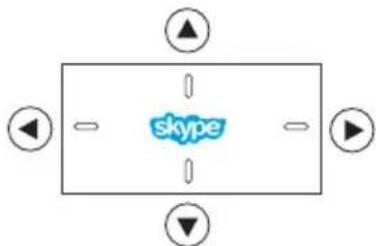
-
Touche programmable droite
-
Appuyez sur cette touche pour appliquer la fonction affichée dans le coin situé au bas à droite de l'écran.
-
Touche de fin d'appeal (terminer appel)
- Touche d'augmentation du volume
- Touche de diminution du volume
-
Touche de sourdine
-
Désactive le micro
-
Touche haut-parleur

-
Active ou désactive la fonction mains libres
-
Clavier alphanumeric
-
Touche de prise d'appoint (passer appel)

- Haut-parleur mains libres
-
Touche programmable gauche
-
Appuyez sur cette touche pour appliquer la fonction affichée dans le coin situé au bas à gauche de l'écran.
-
Crochet commutateur
-
Connexion réseau WAN - Ethernet
-
Pour se connecter à un routeur à large bande (ou à un modem Ethernet)
-
Connexion réseau LAN
- Pour se connecter à un ordinateur ou à un autre péripérisque en réseau
- Connexion USB : non utilisée
-
Prise d'alimentation
-
Pour brancher l'adaptateur secteur (5 VCC/2 A).
-
Connexion RJ9
- Pour brancher le cordon en spirale du combiné
3 CLAVIER ALPHANUMÉRIQUE
Consultez le tableau ci-dessous avant d'utiliser le clavier alphanumeric.
Pour saisir les noms d'utilisateur, les mots de passer, etc., appuyez sur la touche * pour basculer entre les modes d'écriture Chiffres (123), Minuscules (abc) ou Majuscules (ABC).
| 123 | Minuscules (abc) Majuscules (ABC) | |
| 1 | .,?!-_@ 1 | .,?!-_@ 1 |
| 2 | a b c 2 | A B C 2 |
| 3 | d e f 3 | D E F 3 |
| 4 | g h i 4 | G H I 4 |
| 5 | j k l 5 | J K L 5 |
| 6 | m n o 6 | M N O 6 |
| 7 | p q r s 7 | P Q R S 7 |
| 8 | t u v 8 | T U V 8 |
| 9 | w x y z 9 | W X Y Z 9 |
| 0 | [ESPACE] 0 + | |
| * | Basculer entre : Chiffres/Minuscules/Majuscules | |
| # | Sélection de caractères spéciaux | |
4 INSTALLATION DU MATÉRIEL
Branchez le Webt@Iker 5000 en suivant le schéma (voir le rabat de couverture).
5 RÉGLAGE DU TÉLÉPHONE
Lorsque le téléphone est mis sous tension pour la première fois, vous devez d'abord respecter la procédure suivante :
5.1 Sélection de la langue
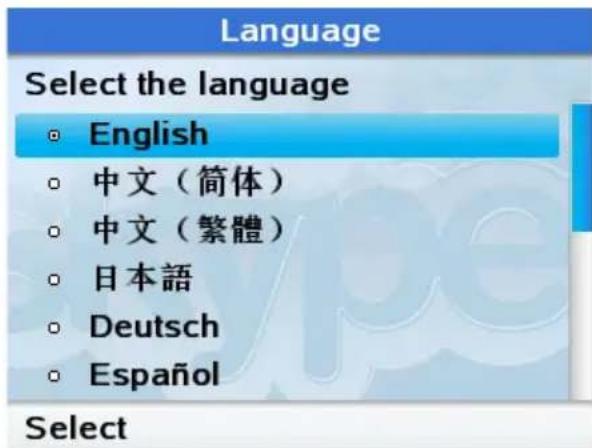
Utilisez la flèche ou pour désirsir votre langue.
Appuyez sur pour confirmer.
5.2 Accepter les conditions d'utilisation de Skype
Agreement
- Faites défilier l'écran pour生存 l'intégralité des conditions en appuyant sur la touche
Appuyez sur la touche pour accepter les conditions.
5.3 Choix du pays
Country code
Select the country
Bahrain +973
Bangladesh +880
Barbados +1246
Belarus +375
Belgium +32
- Belize +501
OK
Back
Utilisez le clavier alphanumeric pour saisir la première lecture de votre pays.
Utilisez la flèche @ pour désirsir votre pays.
Appuyez sur pour confirmer.
5.4 Régler l'heure et la date
Time
Enter time hh:mm
14 00]
- Saisissez l'heure et les minutes à l'aide du clavier alphanumeric.
- Appuyez sur pour effacer.
Appuyez sur pour confirmer.
OK
Clear
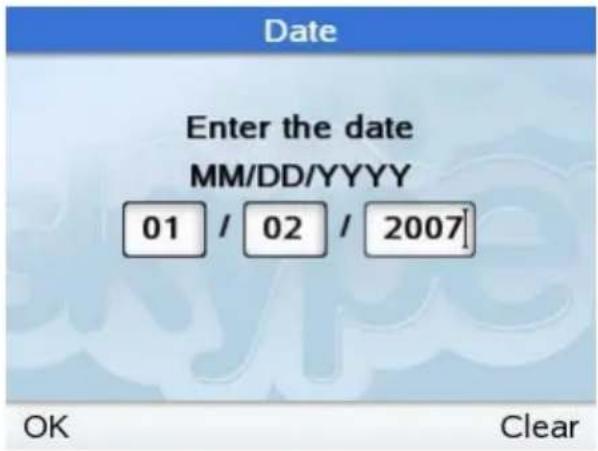
- Saisissez le mois (MM), la date (DD) et l'année (YYYY) à l'aide du clavier alphanumérique.
Appuyez sur pour effacer.
Appuyez sur pour confirmer.
5.5 S'abonner à Skype
Vous pouvez configureraire Webt@Iker 5000 à l'aide d'un compte Skype existant ou en créé un nouveau compte.
Pour creer un nouveau compte, vous devez définir un nom d'utilisateur Skype et un mot de passer des. Pour creer un nouveau compte, reportez-vous à la section 5.5.2.
5.5.1 Se connecter avec un compte existant
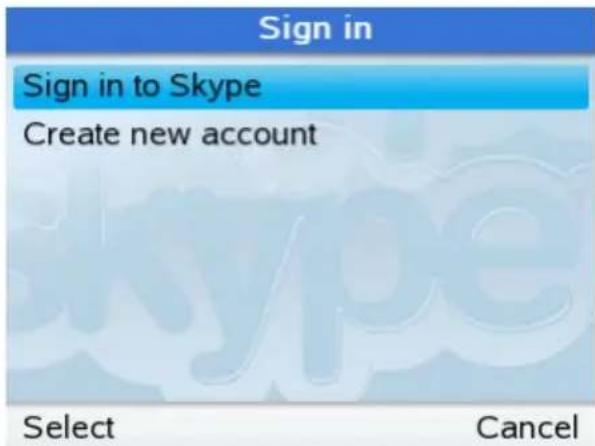
- Avec un compte Skype existant, utilisez les flèches ou pour selectionner « Se connecter à Skype »(Sign in to Skype).
Appuyez sur pour confirmer.
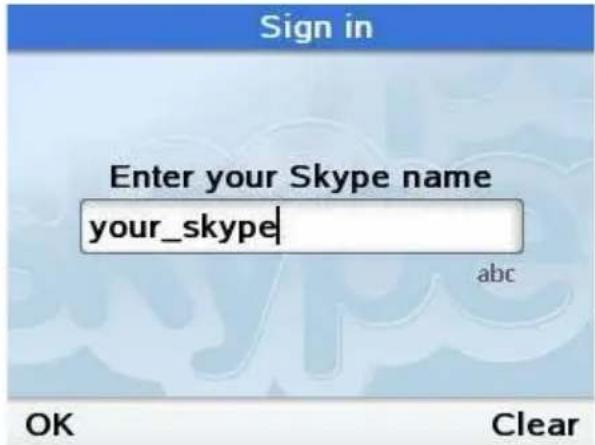
- Saisissez votre nom de compte Skype à l'aide du clavier alphanumeric.
Appuyez sur pour continuer.

Consultez le chapitre 3 pour savoir comment basculer entre Minuscules, Majuscules et Chiffres.
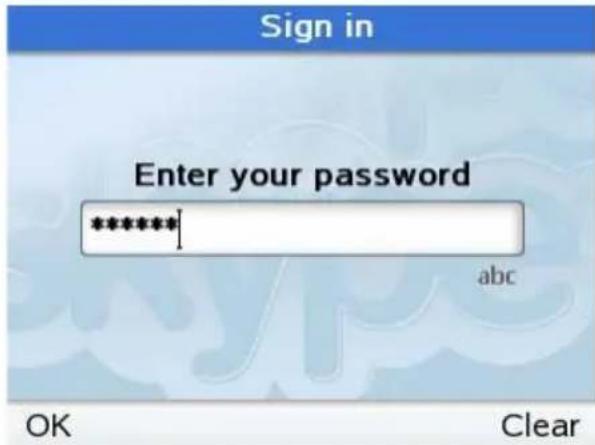
- Saisissez votre mot de passer Skype à l'aide du clavier alphanumeric.
Appuyez sur pour continuer.
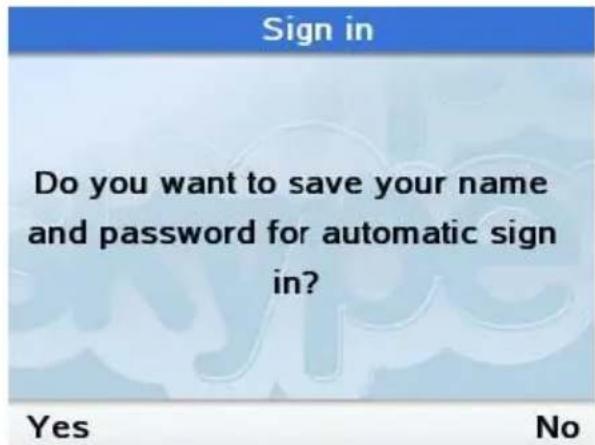
- Appuyez sur pour enregistrer le nom d'utilisateur et le mot de passer sur le téléphone.

Ce message indique que le téléphone se connectera automatiquement avec ce compte si vous éteignez puis rallumez le téléphone.
Si le nom d'utilisateur ou le mot de passer saisi est erroné, vous serez invite à le saisser à nouveau.
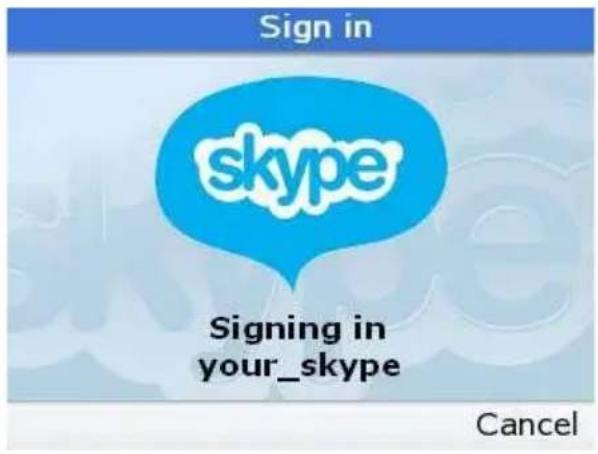
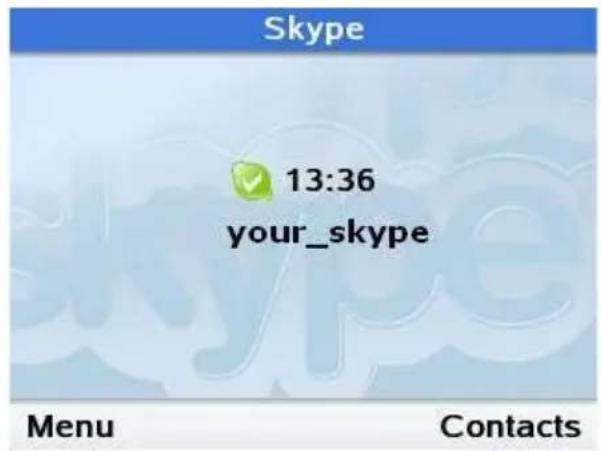
Le Webt@Iker 5000 est maintainant prét à utiliser Skype.
5.5.2 Créer un nouveau compte
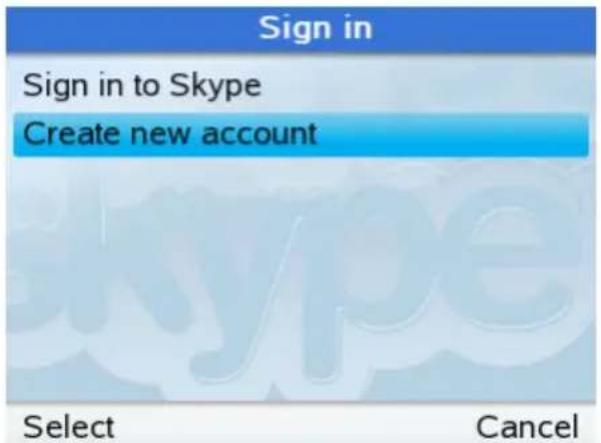
Utilisez les flèches @u pour selectionner «Créer nouveau compte» (Create new account).
Appuyez sur pour confirmer.
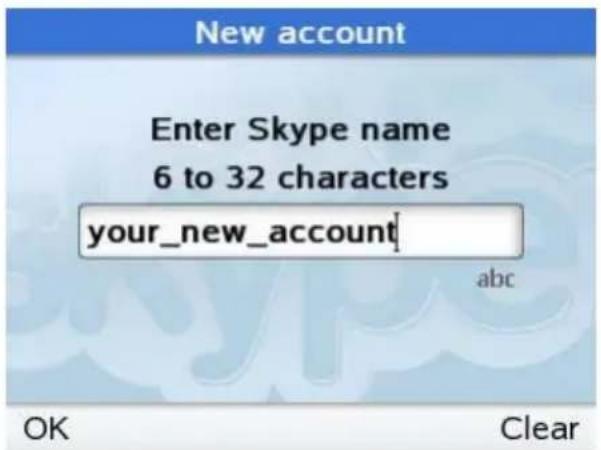
- Saisissez un nom Skype unique à l'aide du clavier alphanumeric.
Appuyez sur pour continuer.

Consultez le chapitre 3 pour basculer entre Minuscules, Majuscules et Chiffres.
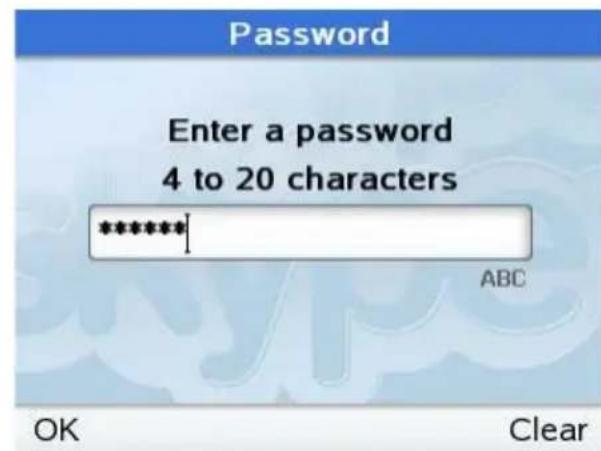
- Saisissez un mot de passer Skype à l'aide du clavier alphanumeric.
Appuyez sur pour continuer.
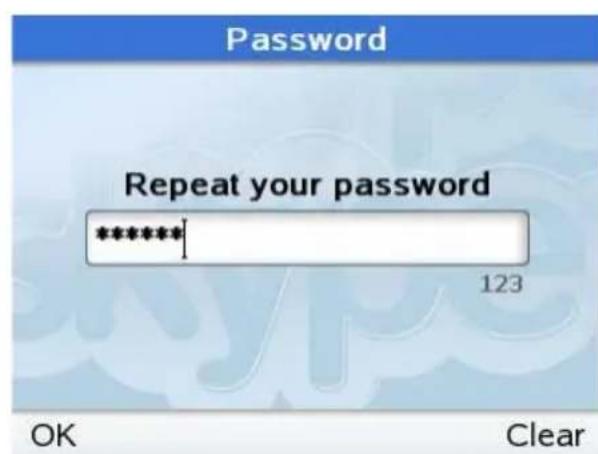
- Saisissez à nouveau votre mot de passer Skype.
- Appuyez sur pour continuer.

Notez soigneusement vos nom d'utilisateur et mot de passer Skype et conservez-les en lieu sur!
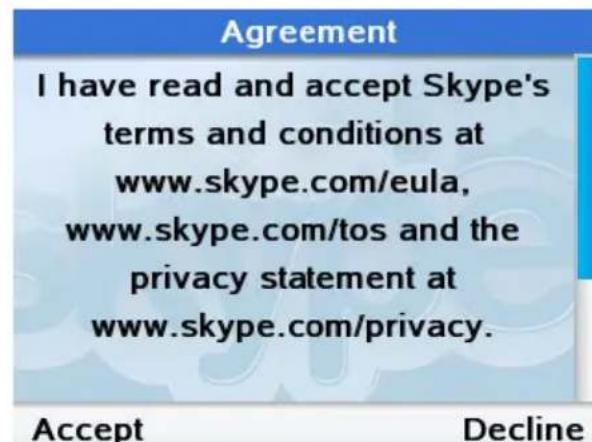
- Faites défilier l'écran pour生存 l'intégralité des conditions en appuyant sur la touche
Appuyez sur pour accepter.
Le nouveau compte est ainsi créé.
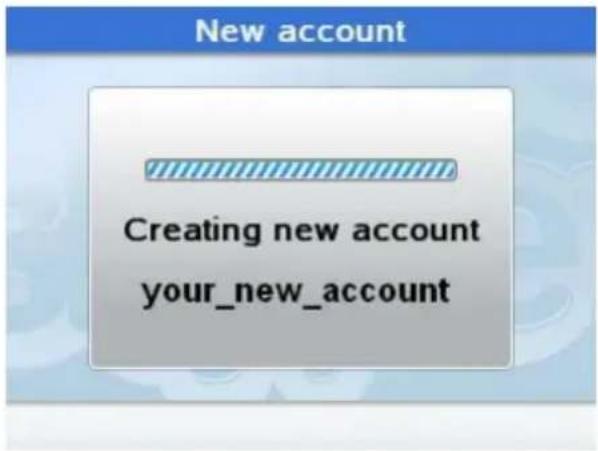
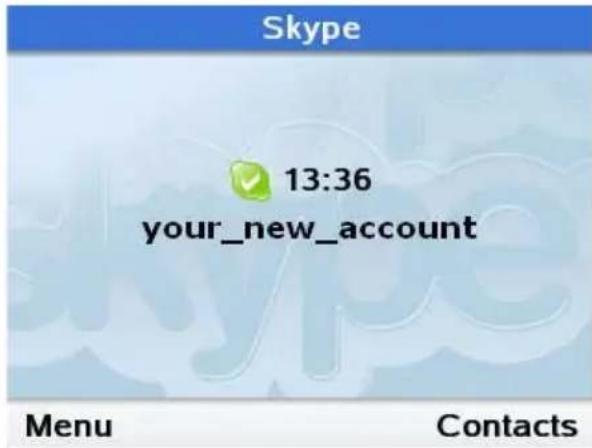
Votre Webt@lker 5000 est maintainant prét à utiliser Skype.

Si le nom d'utilisateur est déjà utilisé ou non valide, essayez de saisir un autre nom Skype.
6 ÉCRAN PRINCIPAL
- Demande d'autorisation
- Notre crédit Skype arrivé à expiration
- Symbole des appels manqués
- Symbole des nouveaux messages vocaux
- Horloge
- Notre pseudo Skype
- Crédit SkypeOut
- Symbole « En ligne »
- Symbole de micro désactivé
- Symbole Mains libres

7 MENU PRINCIPAL
- Appuyez sur pour acceder au menu principal du Webt@Iker 5000.
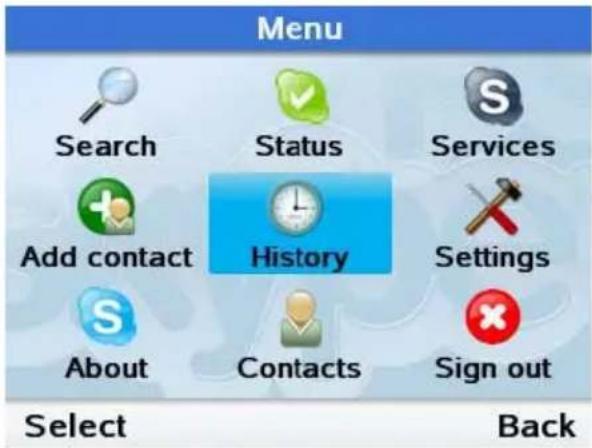
Utilisez la flèche (a) (b) (c) pour acceder à l'option souhaitée.
Appuyez sur pour confirmer.
Menu Fonction
Chercher Statut
Services
Aj. contact Historique
Réglages
À propos de Contacts Déconnexion
Rechner des utilisateurs Skype
ModifierairetrotstatutSkype(Hors ligne,En ligne,SkypezMoi Absent,Indisponible,No pas déranger, Invisible)
Affiche les informations concernant votre crédit Skype, votre compte Skypeln et votre Skype Voicemail.
Ajouter des utilisateurs Skype ou des numérios SkypeOut à votre liste de contacts
Afficher les appeals manqués, entrants et sortants, les messages vocaux et les demandes de contact
Modifier l'heure et la date, les tonalités, les paramètres réseau, la redirection d'appels, les caractéristiques de l'écran, etc.
Consultez le mode d'emploi complet disponible sur CD pour plus d'informations.
Informations sur la version du logiciel, le numéro de série, l'adresse MAC, etc.
Naviguer dans vos contacts Skype
Déconnexion
8 CONTACTS
Vos contacts Skype sont enregistrés dans votre compte Skype.
Lorsque vous vous connectez avec un compte Skype existant, tous vos contacts sont automatiquement téléchargés dans la liste de contacts. Vous pouvez ajouter de nouveaux contacts Skype ou de nouveaux numérosc SkypeOut.
8.1 Ajouter des contacts
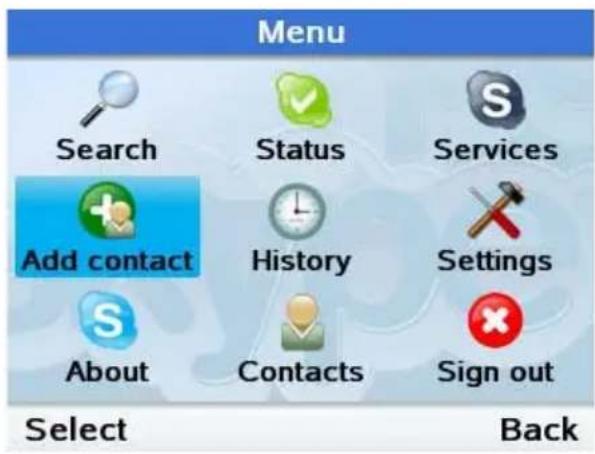
Appuyez sur pour acceder au menu principal.
Utilisez la flèche à l'@ pour arriver jusqu'à « Aj. contact » (Add contacts).
Appuyez sur pour confirmer.
8.1.1 Ajouter un contact Skype
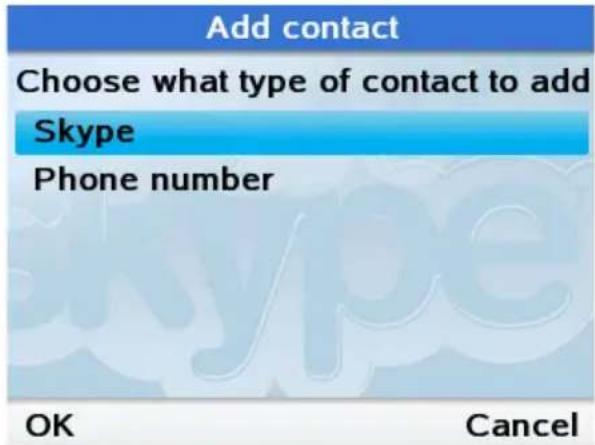
Utilisez les flèches ,pour sélectionner « Skype »
Appuyez sur pour continuer.

- Saisissez le nom Skype de l'utilisateur que vous souhaitez ajouter à l'aide du clavier alphanumeric.
Appuyez sur pour continuer.
Skype recherche l'utilisateur. Si ce dernier est introuvable, reessayez.
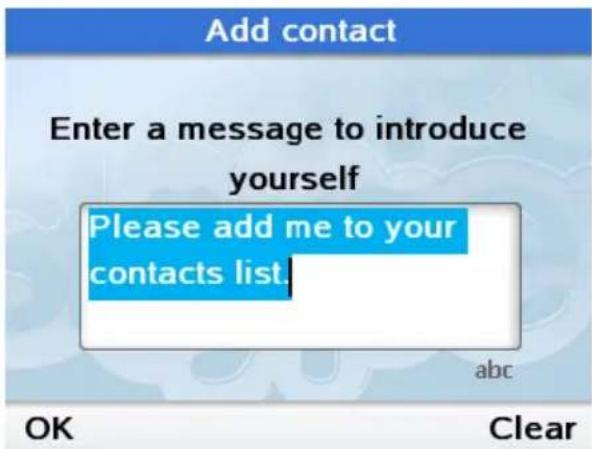
- Saisissez un message de presentation.
Appuyez sur pour confirmer.
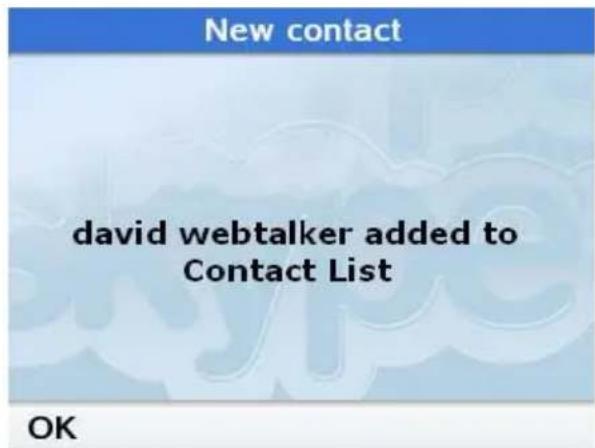
Appuyez sur pour confirmer.

Une fois que vous contact a accepté votre demande, son statut apparait dans libreze de contacts.
8.1.2 Ajouter un numero SkypeOut
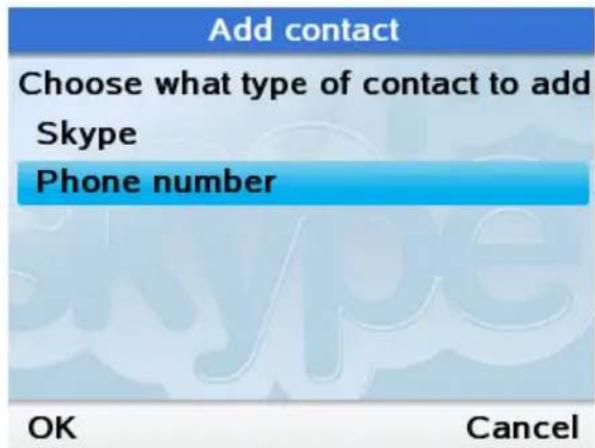
- Utilisez la flèche @ pour selectionner «Numéro de téléphone» (Phone number).
Appuyez sur pour continuer.
SkypeOut contact
- Saisissez le numéro en commençant par + suivi de l'indicatif du pays.
Appuyez sur pour continuer.
Appuyez sur pour effacer.

Maintenez la touche 0 enforcée pendant au moins 2 secondes pour composer le « + »
SkypeOut contact
-
Saisissez le nom à l'aide du clavier alphanumeric.
Appuyez sur pour confirmer. -
Le nom et le numéro sont ajoutés à votre liste de contacts Skype.
Appuyez sur pour confirmer.
8.1.3 Rechercher un contact Skype
Si vous n'etes pas tout à fait sur du nom de l'utilisateur, vous pouvez rechercher un contact Skype en faisissant le nom ou l'adresselectronique de cet utiliser Skype.
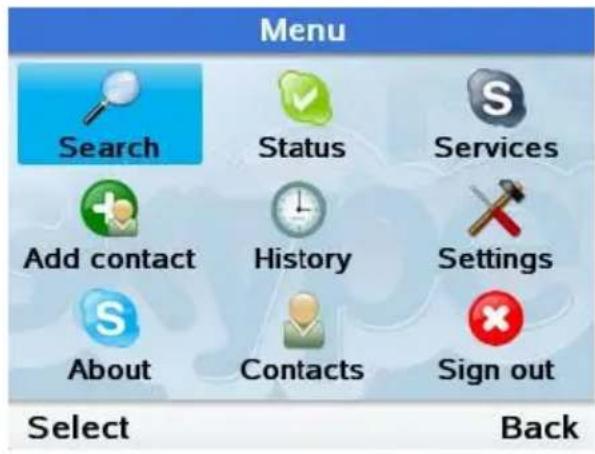
Appuyez sur pour acceder au menu principal.
Utilisez la flèche pour arriver jusqu'à « Chercher » (Search).
Appuyez sur pour confirmer.
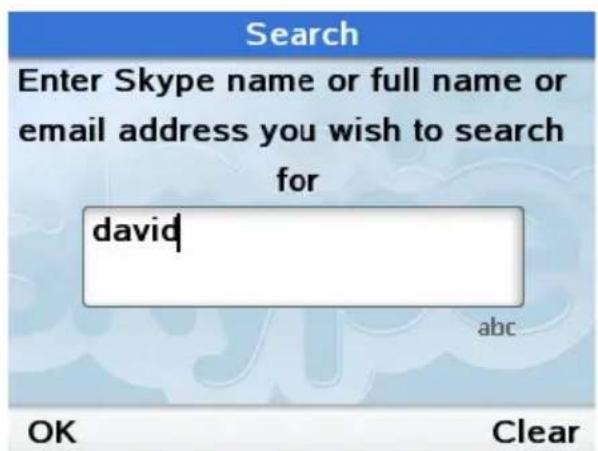
- Saisissez le nom Skype ou l'adresse électronique de l'utilisateur que vous souhaitez ajouter à l'aide du clavier alphanumeric.
Appuyez sur pour continuer.
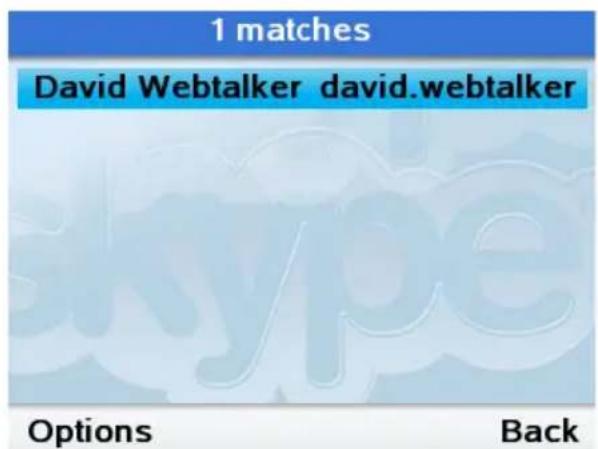
Skype recherche et trouve tous les utilisateurs Skype portant ce nom.
Si plusieurs réponses sont returnées, utilisez la flèche ou pour selectionner la personne correspondant au contact.
Appuyez sur pour acceder aux options.
Options
Add to contacts
View profile
Call
Search again
Select
Back
Add contact
- Utilisez les flèches pour lactionner « Aj. aux contacts » (Add to contacts).
Appuyez sur pour continuer. - Saisissez un message de presentation.
Appuyez sur pour confirmer.
Appuyez sur pour confirmer.
Une fois que votre contact a accepté votre demande, son statut apparait dans votre liste de contacts.
9 APPELS
9.1 Appeler un contact Skype
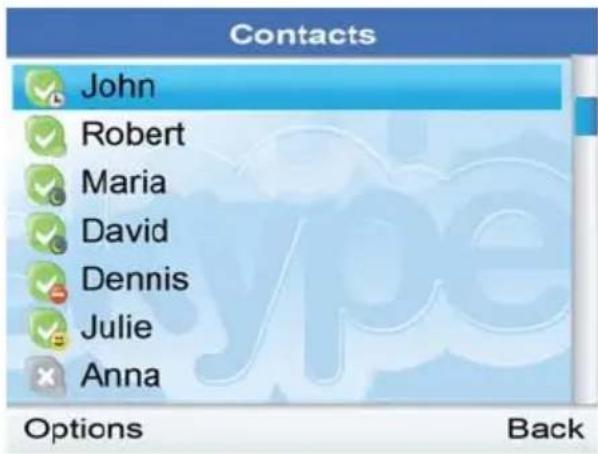
- À partir de l'écran principal, appuyez sur pour ouvrir la liste de contacts ou allez dans le menu etCHOisissez Contacts.
- Une liste complète de vos contacts Skype et SkypeOut apparait.
Utilisez les flèches et pour selectionner le contact. - Prenez le combiné et appuyez sur.

Si vous ne décroche pas le combiné, le téléphone se place automatiquement en mode Mains libres.
La communication est établie.
Raccrochez le combiné ou appuyez sur pourmettre fin à l'appe1.
9.2 Composer un numero SkypeOut
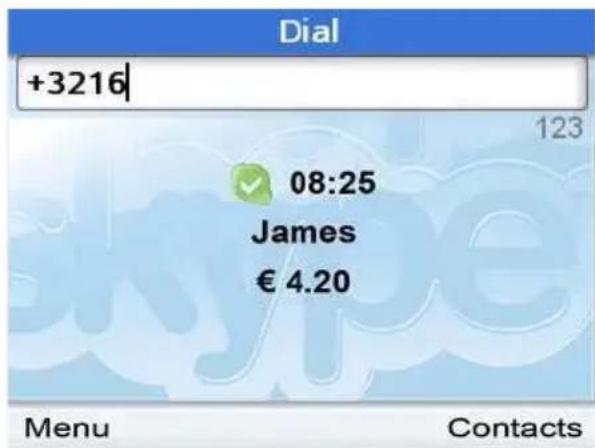
- Composez le numéro SkypeOut en commençant par « + indicatif du pays » suivi des autres chiffres.

Maintenez la touche 0 enforcée pendant au moins 2 secondes pour composer le « + »
Pour un appel national, composez simplement le numéro sans l'indicatif du pays. (Cette opération fonctionne uniquement si vous avez sélectionné l'indicatif de votre pays pendant la procédure d'installation).
- Décrochez le combiné et appuyez sur

Si vous ne décroche pas le combiné, le téléphone se place automatiquement en mode Mains libres.
Appuyez sur ou raccrochez le combiné pourmettre fin à l'appel.
10 RECEVOIR UN APPEL
En cas d'appointer, le téléphone commence à sonner. Le numéro ou le nom de l'aggendant s'affiche à l'écran.
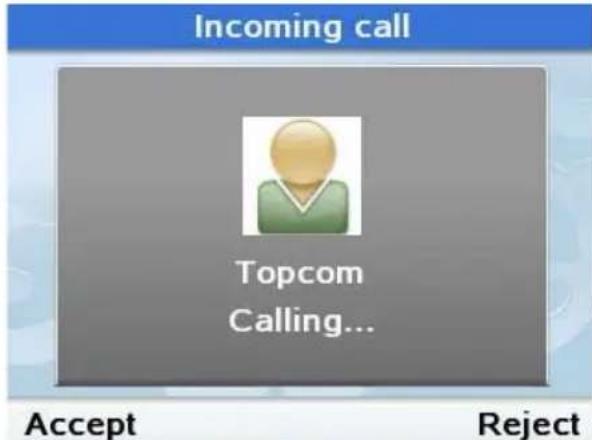
- Decroche le combiné ou appuyez sur ou pour accepter l'appei en mode Mains libres.
Raccrochez le combiné ou appuyez sur pourmettre fin à l'appeL.
11 NETTOYAGE
Nettoyez le téléphone à l'aide d'un chiffon légèrement humide ou antistatique. N'utilise jamais de détergents ou de solvants abrasifs.
12 MISE AU REBUT DE L'APPAREIL (ENVIRONNEMENT)
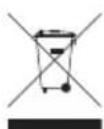
Au terme du cycle de vie de ce produit, ne le jetez pas avec les déchets menagers ordinaires mais déposez-le dans un point de collecte prévu pour le recyclage des équipements électriques et électroniques. Le symbole indiqué sur ce produit, sur le mode d'emploi et/ou sur la boîte est là pour vous le rappeler.
Certain matériaux qui compose le produit peuvent être réutilisés s'ils sont déposés dans un point de recyclage. En réutilisant certaines pieces ou les matières premières des produits usages, vous contribuez à la protection de l'environnement. Contactez les autorités locales si vous avez besoin d'informations sur les points de collecte dans votre région.
13 GARANTIE TOPCOM
13.1 Période de garantie
Les apparèils Topcom bénéficient d'une période de garantie de 24 mois. La période de garantie prend effet le jour de l'achat du nouvel apparéil.
Les accessoires et les défauts qui ont un effet négligeable sur le fonctionnement ou la valeur de l'appareil ne sont pas couverts.
La garantie s'applique uniquement sur presentation du ticket d'achat original sur lequel figurent la date de l'achat et le modele de l'appareil.
13.2 Traitement de la garantie
Tout apparéil défectueux doit être returné à un centre de service après-vente Topcom accompagné du ticket d'achat valable.
En cas de panne pendant la période de garantie, Topcom ou son centre de service après-venture officiel réparera gratuitement les dysfonctionnements dus à un defaulted matériel ou de fabrication.
Topcom assurera, à sa seule discrétion, ses obligations en matière de garantie en réparant ou en remplaçant les pieces ou les appareils défectueux. En cas de remplacement, la couleur et le modele peuvent être différents de ceux de l'appareil acheté initialement.
La date d'achat initiale déterminé le début de la période de garantie. La période de garantie n'est pas prolongée si l'appareil est remplaced ou réparé par Topcom ou par l'un de ses centres de service après-vente officiels.
13.3 Exclusions de garantie
Les dommages et les pannes dus à un mauvais traitement ou à une utilisation incorrecte et les dommages résultat de l'utilisation de pieces et d'accessoires non recommandés par Topcom ne sont pas couverts par la garantie.
La garantie ne couvre pas les dommages causés par des éléments extérieurs tels que la foudre, l'eau et le feu ni les dommages provoqués par le transport.
Aucune garantie ne pourra etre invoquee si le numero de série indiqued sur les apparciils a ete modifie, supprimé ou rendu illisible.
Installationsleitfaden
- Retire el téléphone de la base y pulse