Webtalker 5000 - Telefon TOPCOM - Kostenlose Bedienungsanleitung
Finden Sie kostenlos die Bedienungsanleitung des Geräts Webtalker 5000 TOPCOM als PDF.


Benutzerfragen zu Webtalker 5000 TOPCOM
0 Frage zu diesem Gerät. Beantworten Sie die, die Sie kennen, oder stellen Sie Ihre eigene.
Eine neue Frage zu diesem Gerät stellen
Laden Sie die Anleitung für Ihr Telefon kostenlos im PDF-Format! Finden Sie Ihr Handbuch Webtalker 5000 - TOPCOM und nehmen Sie Ihr elektronisches Gerät wieder in die Hand. Auf dieser Seite sind alle Dokumente veröffentlicht, die für die Verwendung Ihres Geräts notwendig sind. Webtalker 5000 von der Marke TOPCOM.
BEDIENUNGSANLEITUNG Webtalker 5000 TOPCOM
1 VOOR HET EERSTE GEBRUK
Het gesprek kommt nu tot stand.
1 Wichtige allgemeine Hinweise 61
1.1 Bestimmungsgemäß Verwendung 61
1.2 Sicherheitshinweise 61
1.3 Lieferumfang: 61
2 Produktbeschreibung
3 Funktionen der Tasten 63
4 Das Telefon Installieren 63
5 Einrichten des Telefons 63
5.1 Sprache wahlen (Language) 63
5.2 Die Lizenzbedingungen von Skype akzeptieren (Agreement) 64
5.3 Ländereinstellung (Country code) 64
5.4 Uhrzeit und Datum einstellen (Time, Date) 64
5.5 Bei Skype registrieren (Sign in) 65
5.5.1 Mit einemvorhandenen Konto anmelden 65
5.5.2 Ein neues Konto erstellen 67
6 display-Anzeigen
7 Die menu-struktur 70
8 Kontakte
8.1 Kontakte einzogen 71
8.1.1 Einen Skype-Kontakt eingufen 71
8.1.2 Eine SkypeOut-Nummer eingefgen 72
8.1.3 Einen Skype-Kontaktuchen 74
9 Anrufe
9.1 Einen Skype-Kontakt anrufen 76
9.2 Eine SkypeOut-Nummer wahlen 76
10 Einen Anruf annehmen 77
11 Reinigung 77
12 Entsorgung des Gerätes (Umweltschutz) 77
13 Topcom Garantie 78
13.1 Garantiezeit 78
13.2 Abwicklung des Garantiefalls 78
13.3 Garantieausschlüsse 78
Dieses Produkt entspricht den grundlegenden Anforderungen und anderen relevanten Bestimmungen der Richtlinie 89/336EEC. Das ist durch das CE-Kennzeichen bestätigt.
Die Konformitätserklarung finden Sie an der folgenden Stelle:
1 WICHTIGE ALLGEMEINE HINWEISE
Vielen Dank, dass Sie sich zum Kauf theses Telefons von Topcom entschieden haben.
1.1 Bestimmungsgemäß Verwendung
Dieses Telefon dient zum komfortablen und kostenlosten Telefonieren über das Internet. Das Telefon ist kompatibel mit dem Provider SKYPE®.
Jede andere Verwendung ist nicht bestimmungsgemäß und somit unzulässig.

Um das Telefon betreiben zu konnen, besteht Sie eine Funktionierende Internetverbindung. Topcom empfeihlt, den Webt@lker 5000 an einen Port eines Routers anzuschreiben.
WICTIG: Um ungewollt hohe Onlinekosten zu verhindern, sollen den Sie über einen Volumentarif (Flatrate) verfügen. Fragen Sie ihren
Netzbetreiber!
1.2 Sicherheitshinweise
- Lesen Sie alle Sicherheitschinweise sorgfältig und befolgen Sie alle diesbezüglichen Anweisungen.
- Hebien Sie diese Bedienungsanleitung zur späteren Verwendung auf.
- Schützen Sie das Gerät vor Feuchtigkeit bzw. Nasse. Stellen Sie das Basisgerät nicht in einem feuchten Raum oder in einem Abstand von weniger als 1,5 m von einem Wasseranschluss auf.
- Stellen Sie das Gerät auf eine sichere ebene Oberfläche, bevor Sie es installieren.
-
Lassen Sie das Gerät von einem Servicetechniker überprüfen, falls eine der folgenden Situationen eintritt:
-
Das Gerät war Nüsse ausgesetzt.
- Das Gerät ist gefallen und wurde beschädigt.
-
Das Gerät weist sightbare Bruchschäden auf.
-
Verwenden Sie das Telefon nicht in explosionsgeführdaten Umgebungen.
- Reinigen Sie das Telefon auf umweltfreundliche Weise.

Über Skype können keine Notrufnummern angerufen werden. Sie sollenen für eventuelle Notfälle ein konventionelles Telefon oder ein Mobiletelefon bereithalten.
1.3 Lieferumfang:
-1Webt@Iker5000
- 1 Hörer mit Spiralkabel
- 1 Ethernetkabel
-Bedienungsanleitung
-Netzadaptermit4austauschbarenSteckeradaptern
2 PRODUKTBESCHREIBUNG
(Siehe Umschlagklappe)
- Anpassbares Display
- Grüne Betriebs-LED
- Rote Nachrichten-LED
- Navigationstasten (nach oben / nach unten / nach links / nach rechts )
-
Rechte Menu-Taste
-
Drücken Sie diese Taste, um die unter rechts im Display angezeigte Funktion zu aktivieren.

- Auflegen-Taste (Gesprach beenden)
- Lautstärke erhöhen
- Lautstärke verringern
-
Stummschalt-Taste
-
Mikrofon deaktivieren
-
Laufsprecher-Taste
-Freisprechfungtion aktivieren/deaktivieren
-
Alphanumericische Tasten
-
Abheben-Taste (Gesprach annehmen)

-
Freisprech-Lautsprecher
-
Linke Menu-Taste

-
Drücken Sie diese Taste, um die unter links im Display angezeigte Funktion zu aktivieren.
-
Gabelumschalter (kann alternatively zur Auflegen-Taste gedrückt werden, um ein Geschäft zu beenden)
-
WAN - Ethernetanschluss
-
Zum Anschluss an einen Breitbandrouter (oder ein Ethernet-Modem)
-
LAN - Anschluss
-
Zum Anschluss an einen Computer oder ein anderes Netzwerk-Gerät
-
USB - Anschluss: nicht belegt
19.Netzstecker -
Zum Anschluss des Netzadapters (5 VDC / 2 A)
20.RJ9-Anschluss
Zum Anschluss des Mobilteil-Spiralkabels
3 FUNKTIONEN DER TASTEN
Die Tastenbelegung der alphanumericien Tasten ist in der folgenden Tabelle aufgelistet.
Um während der Texteingabe von Benutzernamen, Passwörtern usw. zwischen Ziffern (123), Kleinbuchstaben (abc) und Großbuchstaben (ABC) umzuschalten, drücken Sie wiederholt die * -Taste.
| Taste | Kleinbuchstaben (abc) / Ziffern | Großbuchstaben (ABC) / Ziffern |
| 1 | .,?!-_@ 1 | .,?!-_@ 1 |
| 2 | a b c 2 | A B C 2 |
| 3 | d e f 3 | D E F 3 |
| 4 | g h l 4 | G H I 4 |
| 5 | j k l 5 | J K L 5 |
| 6 | m n o 6 | M N O 6 |
| 7 | p q r s 7 | P Q R S 7 |
| 8 | t u v 8 | T U V 8 |
| 9 | w x y z 9 | W X Y Z 9 |
| 0 Leerzeichen, 0, + | ||
| * | Umschalten zwischen: Ziffern / Kleinbuchstaben / Großbuchstaben | |
| # Sonderzeichen auswählen | ||
4 DAS TELEFON INSTALLIEREN
Schließen Sie den Webt@Iker 5000 entsprechend der Abbildung an (siehe Umschlagklappe, Schritte 1 - 4).
5 EINRICHEN DES TELEFONS
Wenn Sie das Telefon zum ersten Mal an das Stromnetz anschließen, müssen Sie folgende Schritte ausführten:
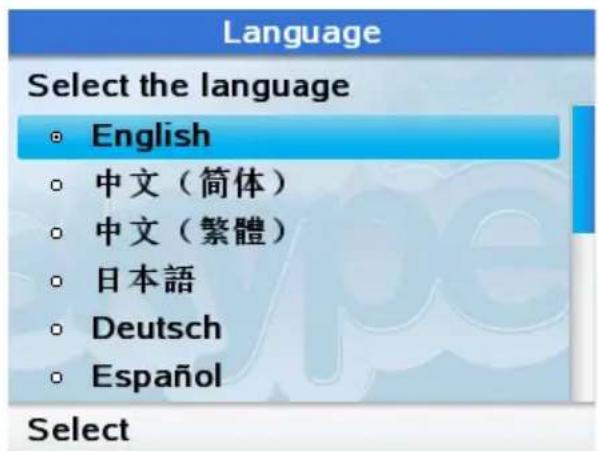
5.1 Sprache wahlen (Language)
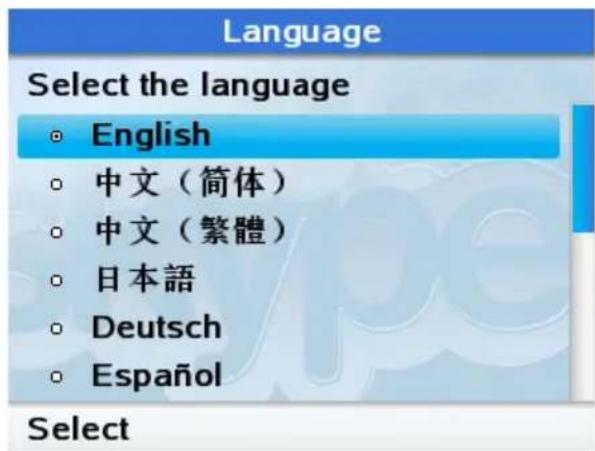
Wahlen Sie mit
oder
die
gewünschte Sprache.
Bestätigen Sie mit

5.2 Die Lizenzbedingungen von Skype akzeptieren (Agreement)
Agreement
-
Blättern Sie mit Weiter nach unten, um die vollständigen Bedingungen zu lessen.
-
Drücken Sie die Taste um die Lizenzbedingungen anzunehmen.
5.3 Länderinstellung (Country code)
Country code
Select the country
Bahrain +973
Bangladesh +880
- Barbados +1246
Belarus +375
- Belgium +32
Belize +501
OK
Back
- Geben Sie mit den alphanumericen Tasten den ersten Buchstaben Ihres Landes ein.
Wahlen Sie mit der gewünschte Land.
Bestätigen Sie mit
5.4 Uhrzeit und Datum einstellen (Time, Date)
Time
Enter time hh:mm
14
00
OK
Clear
-
Geben Sie Stunden und Minuten mit den alphanumericischen Tasten ein.
-
Drucken Sie zum Löschen

Bestätigen Sie mit

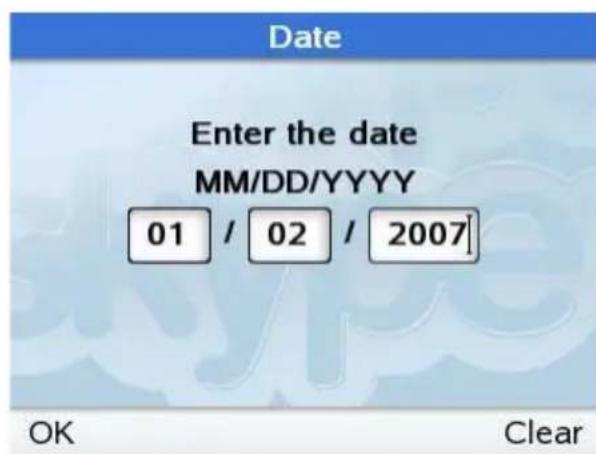
- Geben Sie Monat (MM) und Tag (TT) zweistelig und das Jahr (JJJJ) vierstelig mit den alphanumericischen Tasten ein.
- Drücken Sie zum Löschen
Bestätigen Sie mit
5.5 Bei Skype registrierten (Sign in)
Sie können Ihr Webt@lker 5000 mit einem vorhandenen Skype-Konto konfigurieren (siehe Abschnitt 5.5.1) oder ein neues Konto erstehen.
Wenn Sie ein neues Konto erstellen möchten, müssen Sie einenomaligen Skype-Benutzernamen und ein Password festlegen. Gehen Sie zu Abschnitt 5.5.2, um ein neues Konto zu erstellen.
5.5.1 Mit einemvorhandenen Konto anmelden
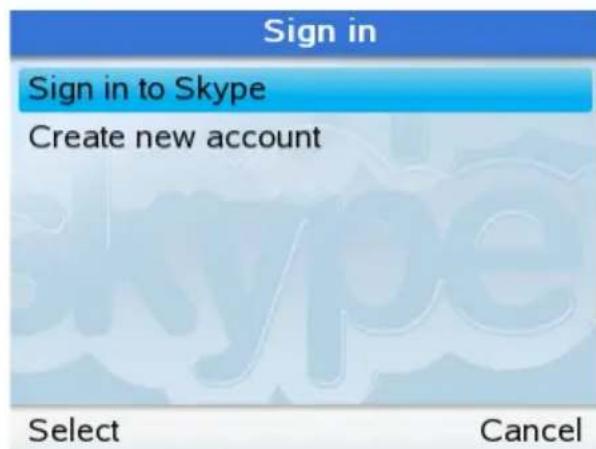
Wahlen Sie mit der „Anmelden bei Skype" (Sign in to Skype), wenn Sie bereits über ein SKYPE-Konto verfügen.
Bestätigen Sie mit
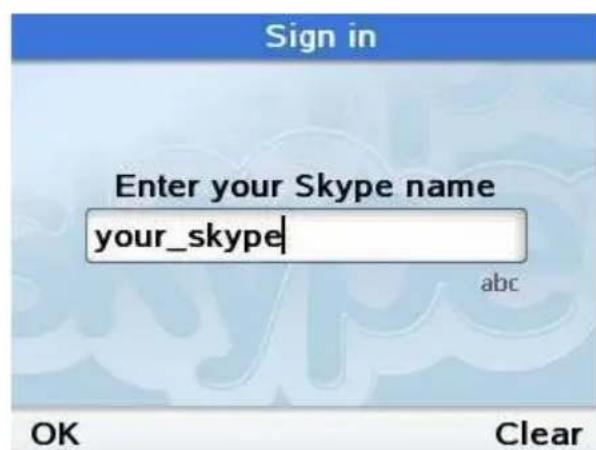
- Geben Sie ihren Skype-Kontonamen mit den alphanumericen Tasten ein.
- Drucken Sie um fortzufahren.

In Kapitel 3 erfahren Sie, wie Sie zwischen Kleinbuchstaben, Großbuchstaben und Ziffern umschalten können.
Sign in
Enter your password

abc
OK
Clear
Sign in
-
Geben Sie Ihr Skype-Password mit den alphanumericischen Tasten ein.
-
Drucken Sie um fortzufahren.
-
Drücken Sie um den Benutzernamen und das Password im Telefon zusspeichern.

Das Telefonmeldet sich automatisch mit diesen Konto an, nachdem Sie das{nachste Mal aus- und wieder eingeschaltet haben.
Wenn Sie einen falschen Benutzernamen oder Password eingeben, werden Sie aufgeforderdert, diese erneut einzugeben.
Sign in
skype
Signing in
your_skype
Cancel
Skype

13:36
your_skype
Menu
Contacts
Ihr Webt@lker 5000 ist nun betriebsbereit und kann mit Skype benutzt werden.
5.5.2 Ein neues Konto erstellen
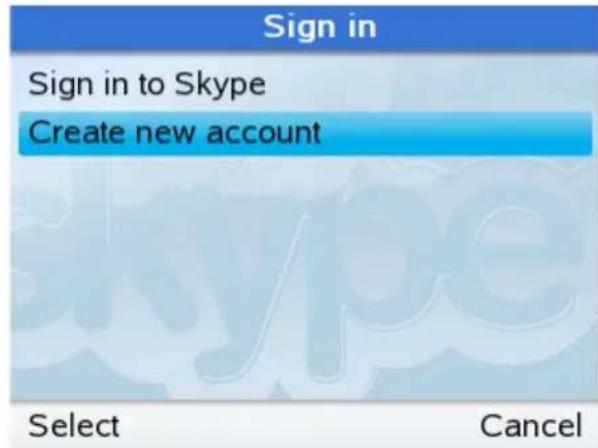
Wahlen Sie mit der „Neues Konto erstellen“ (Create new account).
Bestätigen Sie mit
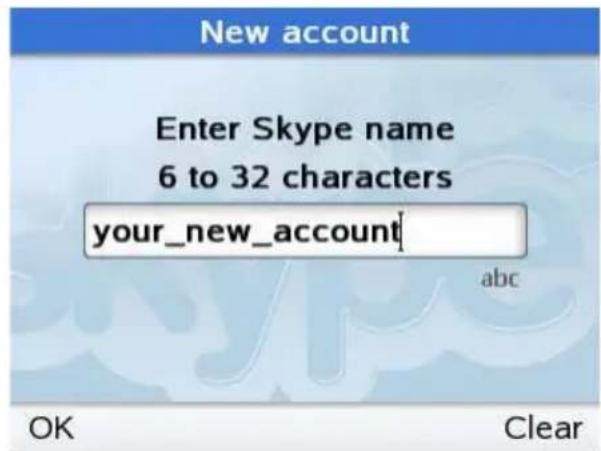
- Geben Sie einen individuellen Skype-Namen mit den alphanumericen Tasten ein.
- Drucken Sie um fortzufahren.

In Kapitel 3 erfahren Sie, wie Sie zwischen Kleinbuchstaben, Großbuchstaben und Ziffern umschalten können.
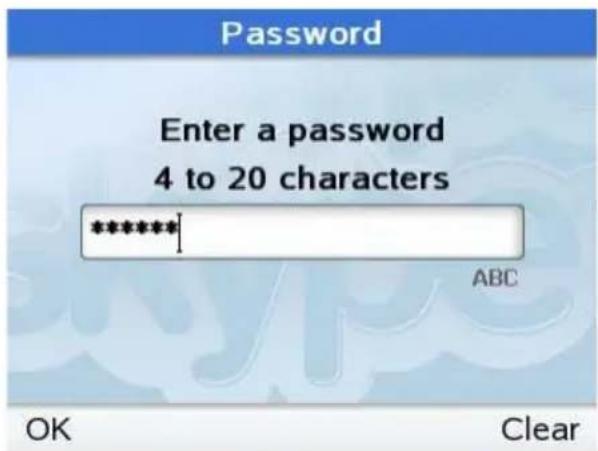
- Geben Sie ein Skype-Password mit den alphanumericen Tasten ein.
- Drücken Sie um fortzufahren.
Password
- Wiederholen Sie Ihr Skype-Password.
- Drucken Sie, um fortzufahren.

Notieren Sie ihren Skype-Benutzernamen und Ihr Password und verwahren Sie diese an einem sicheren Ort!
Agreement
Das neue Konto wird erstellt (New account).
New account

- Blättern Sie mit方式进行 nach unten, um die vollständigen Bedingungen zu lessen.
- Wenn Sie einverstanden sind, drücken Sie.
Skype

13:36
your_new_account
Menu
Contacts
Ihr Webt@lker 5000 ist nun betriebsbereit und kann mit Skype benutzt werden.

Falls der Benutzername bereits verwendet wird oder ungültig ist, müssen Sie einen anderen Skype-Namen wahren.
6 DISPLAY-ANZEIGEN
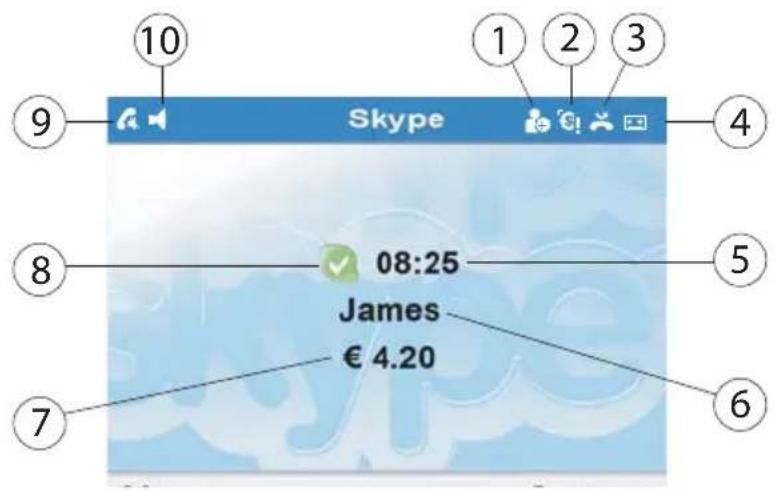
Die Anzeigen und Symbole, die im Display zu sehen sind, haben folgende Bedeutung:
- Authorisations-Anfrage
- Ihr Skype-Guthaben ist fast aufgebraucht
- Symbol für verpasste Anrufe
- Symbol für neue Voicemail
5.Uhr - Ihr Skype-Name
- SkypeOut-Guthaben
- Symbol für Online-Status
- Symbol für stummgeschalteles Mikrofon
- Symbol für Freisprechfunktion
7 DIE MENU-STRUKTUR
Rufen Sie das Hauptmenü des Webt@lker 5000 mit auf
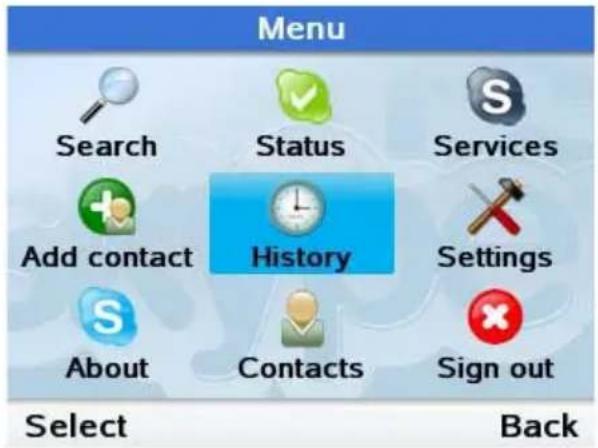
Wahlen Sie mit die gewünschte Option.
Bestätigen Sie mit
Die folgende Tabelle gibt Ohnen eine Übersicht über die Inhalte der im Hauptmenü enthaltenen Menü:
| Menu Funktion | |
| Suchen (Search) Status | Skype-Benutzeruchen |
| Skype-Statusändern (Offline, Online, Skype Me, Abwesend, Nicht verfügbar, Beschäftigt, Unsichtbar) | |
| Services | Zeigt Informationen über Ihr Skype-Guthaben, Ihr Skypeln-Konto und ihre Skype-Voicemail an. |
| Kontakteinfügen (Add contact) | Fügt einen Skype -Benutzer oder eine SkypeOut-Nummer zu ihrer Kontaktliste hinzu. |
| Verlauf (History) | Zeigt ihre verpasssten Anrufe, eingehende und ausgehende Anrufe, Voicemail und Kontaktanfragen an. |
| Einstellungen (Settings) | Ändern Sie Uhrzeit und Datum, Töne, Netzwerkeinstellungen, Anruf-Abfang, Displayeinstellungen usw. |
| Weitere Informationen finden Sie in der vollständigen Bedienungsanleitung auf CD. | |
| Info (About) | Software-Versionsinformationen, Seriennummer, MAC-Adresse usw. |
| Kontakte (Contacts) | Durchsuchen Sie ihre Skype-Kontakte |
| Abmelden (Sign out) | Abmelden |
8 KONTAKTE
Ohre Skype-Kontakte werden in Ihrem Skype-Konto gespeichert.
Wenn Sie sich mit einem bestehenden Skype-Konto anmelden, werden alle ihre Kontakte automatisch in die Kontaktliste heruntergeladen. Sie haben die Möglichkeit, neue Skype-Kontakte oder SkypeOut-Nummern hinzuzufugen.
8.1 Kontakte einzügen

- Drücken Sie um das Hauptmenü aufzurufen.
Gehen Sie mit,oder zu Kontakte einzigen" (Add contacts).
Bestätigen Sie mit
8.1.1 Einen Skype-Kontakt einfugen
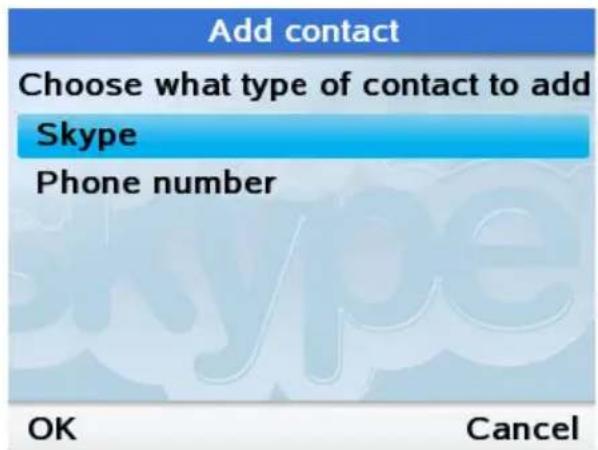
Wahlen Sie mit, Skype".
- Drucken Sie um fortzufahren.
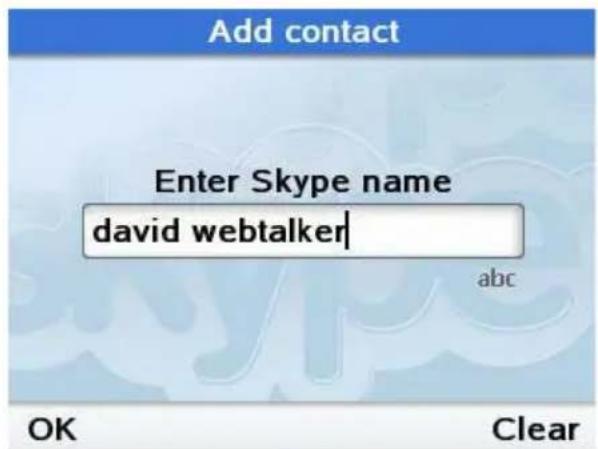
- Geben Sie mit den alphanumericischen Tasten den Skype-Namen des Anwenders ein, den Sie einzufen möchten.
- Drücken Sie um fortzufahren.
Skype sucks den Benutzer. Werde der Benutzer nicht gefunden, müssen Sie es erneut versuchen.
Add contact
- Geben Sie einen Begrüfungstext ein.
Bestätigen Sie mit
OK
Bestätigen Sie mit


Sobald der Kontakt ihre Anfrage akzeptiert hat, wird sein Status in Ihrer Kontaktliste angezeigt.
8.1.2 Eine SkypeOut-Nummer eingenu
Add contact
Wahlen Sie mit Telefonnummer (Phone number).
OK
Cancel
- Drücken Sie um fortzufahren.
SkypeOut contact
- Geben Sie die Telefonnummer mit „+“ und der Ländervorwahl beginnend ein.
- Drucken Sie um fortzufahren.
- Drücken Sie zum Löschen

, + " wird gewählt, indemn Sie 0 langer als 2 Sekunden gedrück halten.
SkypeOut contact
- Geben Sie den Namei mit den alphanumericischen Tasten ein.
Bestätigen Sie mit

OK
Clear
New contact
- Name und Nummer wurden in Ihrer Skype-Kontaktliste hinzugeführ.
Bestätigen Sie mit

OK
8.1.3 Einen Skype-Kontaktsuchen
Wenn Sie den Skype-Benutzernamen nicht bereits kennen, können Sie einen Skype-Kontaktuchen, indem Sie den Name oder die E-Mail-Adresse des Skype-Benutzers eingeben.
Menu







About

Contacts

Sign out
Select
Back
- Drücken Sie um das Hauptmenü aufzurufen.
Gehen Si mit , oder ,Suchen" (Search).
Bestätigen Sie mit
Search
- Geben Sie mit den alphanumericen Tasten den Name oder die E-Mail-Adresse des Benutzers ein, den Sie eingufen möchten.
OK
- Drücken Sie um fortzufahren.
1 matches
Skypeucht undfindet alle SkypeBenutzer mit thisem Namen.
Wird mehr als ein passender Name gefunden, wahlen Sie mit der richtige Kontaktperson.
- Drücken Sie um die Optionen aufzurufen.
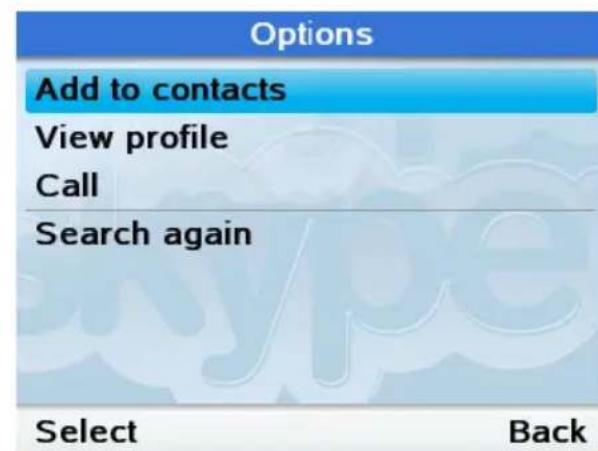
Wahlen Si mit hinzufugen" (Add to contacts).
- Drucken Sie um fortzufahren.
"Zu Kontakten
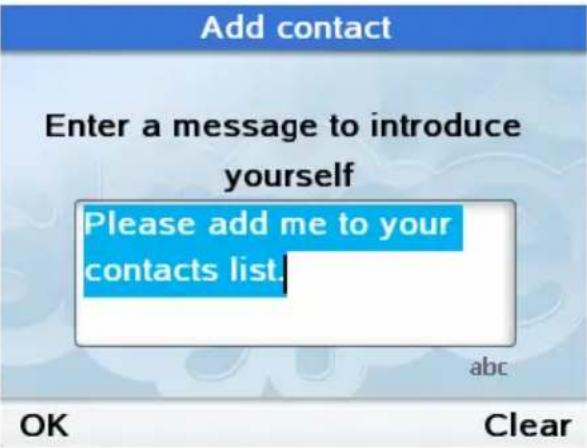
- Geben Sie einen Begrüfungstext ein.
Bestätigen Sie mit
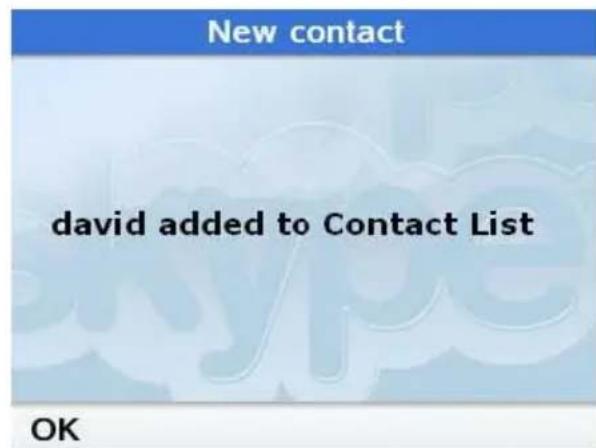
Bestätigen Sie mit

Sobald der Kontakt ihre Anfrage akzeptiert hat, wird sein Status in Ihrer Kontaktliste angezeigt.
9 ANRUF
9.1 Einen Skype-Kontakt anrufen
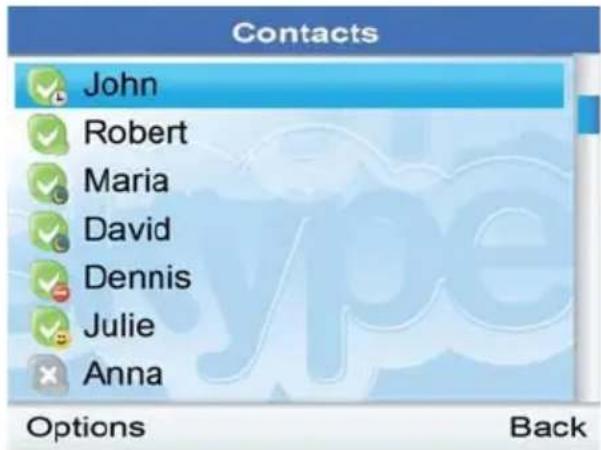
- Drücken Sie im Hauptmenu um die Kontaktliste zu öffnen oder öffnen Sie das Menu und wahlen Sie Kontakte.
- Eine Liste all Ihrer Skype- und SkypeOut-Kontakte wird angezeigt.
Wahlen Sie mit,aden gewünschten Kontakt. - Nehmen Sie den Hörer ab und drücken Sie.

Wenn Sie den Hörer nicht abnehmen, schaltet das Telefon automatisch in den Freisprechmodus.
Das Geschäft wird aufgebaut.
- Legen Sie den Hörer wieder auf oder drücken Sie um das Geschäft zu beenden.
9.2 Eine SkypeOut-Nummer wahlen
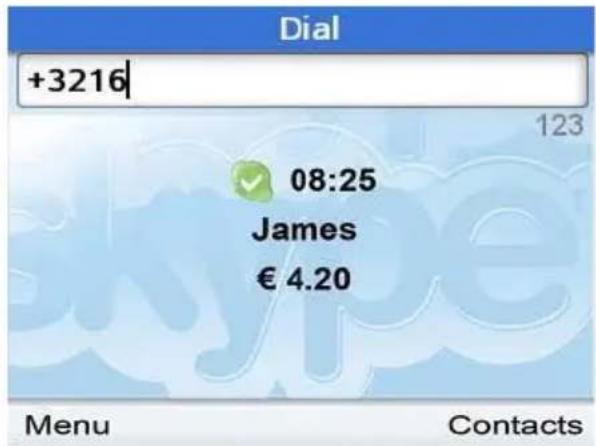
Wahlen Sie eine SkypeOut Nummer beginnend mit „+ Ländervorwahl“ gefolggt von den Ziffern der Telefonnummer.

, + " geben Sie ein, indem Sie die Taste „0“ länger als 2 Sekunden gedrückt halten.
Wenn Sie innerhalb Ihres eigenen Landes einen Anruf tätigen möchten, wahren Sie nur die Telefonnummer ohne ihre Ländervorwahl. (Dies Funktioniert jedoch nur, wenn Sie ihre Ländervorwahl während der Installation eingestellt haben)
- Nehmen Sie den Hörer ab und drücken Sie.
Wenn Sie den Hörer nicht abnehmen, schaltet das Telefon automatisch in den Freisprechmodus.
- Drücken Sie oder legen Sie den Hörer auf, um das Geschäft zu beenden.
10 EINEN ANRUF ANNEHMEN
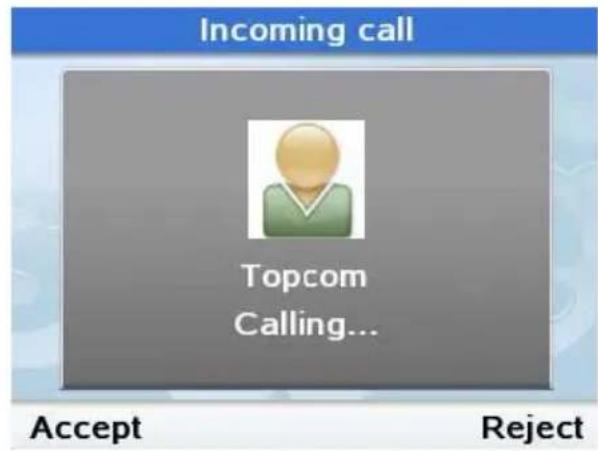
Wenn ein Anruf ankomm, beginnt das Telefon zu klingeln. Im Display erscheint der Name oder die Nummer des Anrufers.
-
Nehmen Sie den Hörer ab oder drücken Sie oder, um das Geschäft im Freisprechmodus anzunehmen.
-
Legen Sie den Hörer wieder auf oder drücken Sie um das Geschäft zu beenden.
11 REINIGUNG
Reinigen Sie das Telefon mit einem leicht feuchten fettfreien Lappen oder mit einem antistatischen Tuch. Verwenden Sie niemals Reinigungs- oder Scheuermittel.
12 ENTSORGUNG DES GERÄTES (UMWELTSCHUTZ)

Am Ende der Lebensdauer des Produktes darf das Gerät nicht im normalen Hausmull entsorgt werden. Bringen Sie es zu einer Sammelstelle zur Aufbereitung elektrischer und elektronischer Geräte. Das Symbol am Produkt, in der Bedienungsanleitung und/oder auf der
Verpackung zeitthis an.
Eine der Materialien des Produktes konnen wiederverwendet werden, wenn Sie das Gerät bei einer entsprechenden Sammelstelle abgeben. Mit der Wiederverwendung einiger Teile oder Rohmaterialien aus gebrauchten Produkten leisten Sie einen wichtigen Beitrag zum Umweltschutz. Wenden Sie sichitte an ihre örtlichen Behörden, wenn Sie weitere Informationen über Sammelstellen in ihrer Umgebung benötigen.
13 TOPCOM GARANTIE
13.1 Garantiezeit
Topcom-Geräte haben eine 24-monatige Garantiezeit. Die Garantiezeit beginnnt an dem Tag, an dem das neue Gerät erworben wurde.
Verschleibe steile oder Mängel, die den Wert oder die Gebrauchstauglichkeit des Gerätes nur unherheblich beeinflussen, sind von der Garantie ausgeschlossen.
Der Garantieanspruch muss durch den Originalkaufbeleg, auf dem das Kaufdatum und das Gerätemodell ersichtlich sind, nachgewiesen werden.
13.2 Abwicklung des Garantiefalls
Senden Sie das fehlerhafte Gerät mit dem gültigen Kaufbeleg an ein Topcom Service-Zentrum.
Tritt ein Gerätefhler innerhalb der Garantiezeit auf, übernimmt Topcom oder ein autorisiertes Service-Zentrum unentgeltlich die Reparatur{jedes durch einen Materialoder Herstellungsefhler aufgetretenen Defekts.
Topcom wird nach eigenem Ermessen die Garantieansprüche mittels Reparatur oder Austausch des fehlerhaften Gerätes oder von Teilen des fehlerhaften Gerätes erfüllen. Bei einem Austausch können Farbe und Modell vom eigentlich erworbenen Gerät abweichen.
Das ursprüngliche Kaufdatum bestimmt den Beginn der Garantiezeit. Die Garantiezeit verlangert sich nicht, wenn das Gerät von Topcom oder einem seiner autorisierten Service-Zentren ausgetaucht oder repariert wird.
13.3 Garantieausschluss
Schäden oder Mängel, die durch unsachgemäß Handhabung oder Betrieb verursacht werden sowie Defekte, die durch die Verwendung von Nicht-Originalteilen oder die Verwendung von nicht von Topcom empfohlenem Zubehör entstehen, werden nicht von der Garantie abgedeckt.
Die Garantie deckt keine Schäden ab, die durch äußere Einflüsse entstanden sind, wie z. B. Blitzeinschlag, Wasser, Brände oder auch jegliche Transportschäden.
Wenn die Seriennummer des Gerätes verändert, entfernt oder unleserlich gemacht wurde, kann keine Garantie in Anspruch genommen werden.
Guía de instalación
-Inaktiveramikrofonen
- Hogtalarknapp

-Aktivera/inaktivera hegtalarfunktionen

-Aktiver/deaktiver den handfri Funktion
-
Alfanumerisktastatur
-
Rør Iøftet-knap (starter opkald)

-
Handfri hjttaler
-
Venstre softkey

-Aktiver/deaktiverhandfrufunksjonen
-
Alfanumeriske taster
-
Løft av-knapp (start samtale)

-
Handfrihoyttaler
-
Venstre menytast

Første gang du slar pa Telefonen ma du forst gagjennom folgLende trinn:
5.1 Velge språk
5 PUHELIMEN ASETUSTEN MÄRITTÄMINEN
Name/Vorname/Prénom/Naam:

Surname/Familiename/Nom/Familienaam:

Street/Straße/Rue/Straat:

Nr./N°: Box/Postfach/Boîte/Postbus:

Location/Ort./Lieu/Plaats: Post code/Postleitzahl/Code Postal/Postcode:

Country/Land/Pays/Land:
Tel./Tél.:

Product
Model name/Modellbezeichnung/Nom du modele/Naam model:

Serial Nr/Seriennummer/N° série/Seriennummer:

Purchase date/Kaufdatum/Date d'achat/Aankoopdatum:

Fault description/Beschreibung des Defekts/Description de la panne/Beschrijfing defect:

Product
Model name/Modellbezeichnung/Nom du modele/Naam model:

Serial Nr/Seriennummer/N° série/Seriennummer:

Purchase date/Kaufdatum/Date d'achat/Aankoopdatum:

Fault description/Beschreibung des Defekts/Description de la panne/Beschrijfing defect: