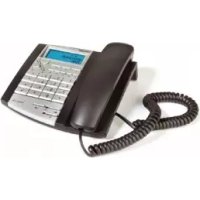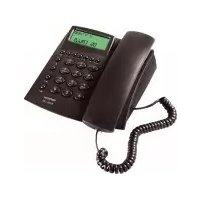
Webtalker 5000 - Telefono TOPCOM - Manuale utente e istruzioni gratuiti
Trova gratuitamente il manuale del dispositivo Webtalker 5000 TOPCOM in formato PDF.


Domande degli utenti su Webtalker 5000 TOPCOM
0 domanda su questo apparecchio. Rispondi a quelle che conosci o fai la tua.
Fai una nuova domanda su questo apparecchio
Scarica le istruzioni per il tuo Telefono in formato PDF gratuitamente! Trova il tuo manuale Webtalker 5000 - TOPCOM e riprendi in mano il tuo dispositivo elettronico. In questa pagina sono pubblicati tutti i documenti necessari per l'utilizzo del tuo dispositivo. Webtalker 5000 del marchio TOPCOM.
MANUALE UTENTE Webtalker 5000 TOPCOM
Guida all'installazione
1 Prima di utilizzato l'apparecchio 175
1.1 Destinazione d'uso 175
1.2 Consigli di sicurezza 175
1.3 Contenuto della confezione: 175
2 Descrizione del prodotto 176
3 Tastierino alfanumerico 177
4 Installazione hardware 177
5 Configurazione del Telefon. 177
5.1 Selezione della lingua 177
5.2 Accetta I'accordo Skype 178
5.3 Impostazione del paese 178
5.4 Impostazione di data e ora 178
5.5 Collegati a Skype 179
5.5.1 Accedere con un account esistente 179
5.5.2 Creazione di un nuovo account 181
6 Display principale 183
7 Menu principale 184
8 Contatti 8.1 Aggiungi contatti 185
8.1.1 Aggiungi un contatto Skype 185
8.1.2 Aggiungi un numero SkypeOut 186
8.1.3 Ricerca di un lavoro Skype 188
9 Chiamate
9.1 Chiama un contatto Skype 190
9.2 Comporre il numero SkypeOut 190
10 Respondere a una chiamata 191
11Pulizia 191
12 Smaltimento dell'apparecchio (protezione dell'ambiente) 191
13 Garanzia Topcom 192
13.1 Periodo di garanzia 192
13.2 Utilizzo della garanzia 192
13.3 Decadenza della garanzia 192
Il symbolo CE indica che l'unità è conforme ai requisiti fondamentali e ad altre disposizioni in materia della direttiva 89/336EEC.
La dichiarazione di conformità si trova su:
Grazie per averereacquistatoquestotelefonotopcom.
1.1 Destinazione d'uso
Con questo Telefono è possiblefaretelefonate gratuitetramite Internet. Il Telefono è pienamente compatible con SKYPE®.

Assicurarsi di avere una connessione a Internet funzionante. Topcom raccomanda di connettere Webt@Iker 5000 alla porta disponibile di un router.
1.2 Consigli di sicurezza
- Leggere sempre attendamente le istruzioni sulla sicurezza.
- Conservare quello manuale per l'utente per riferimento futuro.
- Tenere questa apparecchiatura lontana dall'umidità.
- Appoggiare questa apparecchiatura su una superficie piatta stabile prima di configurarla
-
Se si verifica una delle seguenti situazioni, far controllare l'apparecchiatura a un technique dell'assistenza:
-
L'apparecchiatura è stata esposta a umidità.
-L'apparecchiatura e caduta e si e dannegiata. -
L'apparecchiatura ha segni visibili di rottura.
-
Non collocare l'unità base in una stanza umida a meno di 1,5 m da una sorgente d'acqua. Fare in modo che il Telefono non entri in contatto con liquidi.
Nonutilizzareiltelefonoin ambienti arischio di esplosione. - Provedere alla manutenzione del Telefono nel rispetto delle norme di tutela dell'ambiente.

Skype non consente di effettuare chiamate di emergenza. Tali chiamate devono essere eseguite con un Telefono tradizzionale o cellulare.
1.3 Contenuto della confezione:
-1 Webt@Iker 5000
- 1 portatile con cavo a spirale
- 1 cayo Ethernet
- Guida all'installazione
- Adattatore di alimentazione con 4 spine intercambiabili per paesi diversi
2 DESCrizIONE DEL PRODOTTO
(vedere la pagina di copertina ripiegata)
- Display regolabile
- LED di alimentazione verde
- LED di individazione messaggi rosso
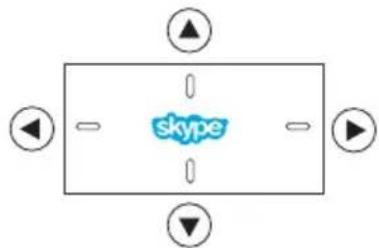
- Tasto di navigazione (su / giu / sinistra / destra)

-
Tasto funzione destro
-
Premere quello tasto per attivare la funzione nell'angolo inferiore destro del display.
-
Tasto di aggancio (Termina)

- Tasto Alza volume
- Tasto Abbassa volume
-
Tasto Mute
-
Disabilita il microfono
-
Tasto altoparlante
-
Abilitazione/disabilitazione della funzione viva voce
-
Tastierino alfanumerico
-
Tasto di sgancio (inizia chiamata)

- Altoparlante viva voce
-
Tasto funzione sinistro
-
Premere quello tasto per attivare la funzione nell'angolo inferiore sinistro del display.
-
Selettore Aggancio/SGancio
-
WAN - Connessione Ethernet
-
Per connettere un router a banda larga (o modem Ethernet)
-
LAN - connessione
- Per connettere a un computer o un altro dispositivo di rete
- USB - connessione: non utilizzata
-
Spinotto di alimentazione
-
Per connettere l'adattatore di alimentazione (5 V cc / 2 A)
20.RJ9-connessione
- Per connettere il cavo a spirale del portatile
3 TASTIERINO ALFANUMERICO
Studiare la tabella che segue quando si utilizes il tastierino alfanumerico. Mentre si immettono nomi utente, password,... è possibile premere il tasto * per passare tra i caratteri numerici (123), in minuscolo (abc) e in maiuscolo (ABC).
| 123 Minuscolo (abc) Maiuscolo (ABC) | ||
| 1 | .,?!-_@ 1 | .,?!-_@ 1 |
| 2 | a b c 2 | ABC 2 |
| 3 | d e f 3 | DEF 3 |
| 4 | g h l 4 | G H I 4 |
| 5 | j k l 5 | J K L 5 |
| 6 | m n o 6 | M N O 6 |
| 7 | p q r s 7 | P Q R S 7 |
| 8 | t u v 8 | T U V 8 |
| 9 | w x y z 9 | W X Y Z 9 |
| 0 [SPAZIO] 0 + | ||
| * Passare tra: Caratteri numerici / Minuscolo / Maiuscolo | ||
| # Selezione del carattere speciale | ||
4 INSTALLAZIONE HARDWARE
Connette il Webt@lker 5000 seguendo la figura (vedere la pagina di copertina ripiegata).
5 CONFIGURAzione DEL TELEFONO.
Quando si accende il Telefono per la prima volta, è necessario eseguire innanzitutto le seguenti azioni:
5.1 Selezione della lingua
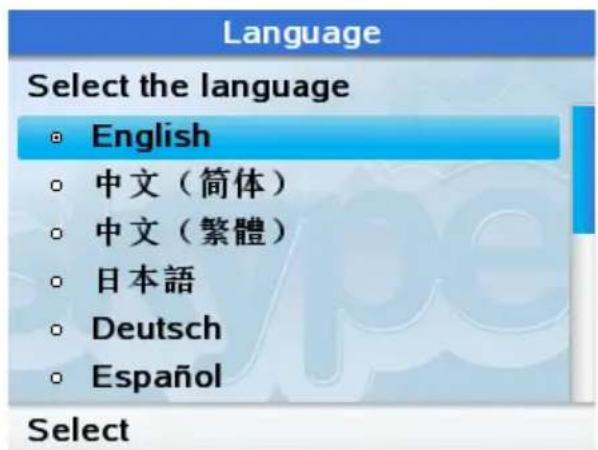
Utilizzare @ perscegliere la lingua.
- Premere per selezionare.
5.2 Accetta l'accordo Skype
Agreement
- Scorrere per leggere tutto l'accordo premendo.
- Premere per accettare l'Accordo.
5.3 Impostazione del paese
Country code
Select the country
Bahrain +973
Bangladesh +880
- Barbados +1246
Belarus +375
- Belgium +32
Belize +501
OK
Back
- Utilizzare il tastierino alfanumerico per immettre la prima lettera del paese.
Utilizzare per selezionare il paese. - Premere per confermare.
5.4 Impostazione di data e ora
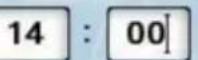
Time
Enter time hh:mm
OK
Clear
- Immettere l'ora e i minuti usando il tastierino alfanumerico.
- Premere per cancellare.
- Premere per confermare.
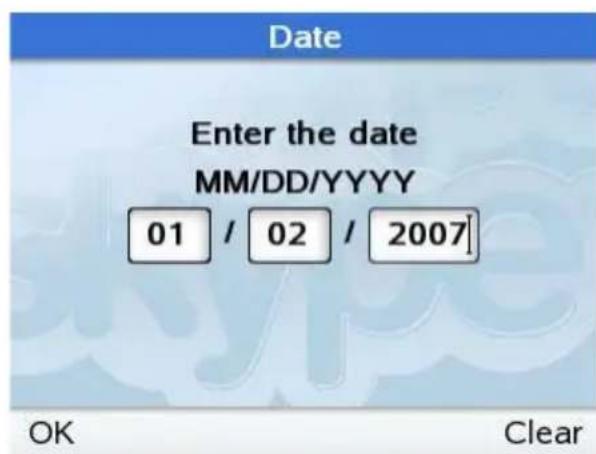
- Immettere il mese (MM), il giorno (GG) e l'anno (AAAA) usando il tastierino alfanumerico.
- Premere per cancellare.
- Premere per confermare.
5.5 Collegati a Skype
Il Telefono Webt@lker 5000 può essere configurato con un account Skype esistente oppure è possibile crearne uno nuovo.
Se è necessario create un nuovo account, è necessarioanche definite unnome utente e una password Skype univoci. Per creare quello nuovo account passare alla sezione 5.5.2.
5.5.1 Accedere con un account esistente
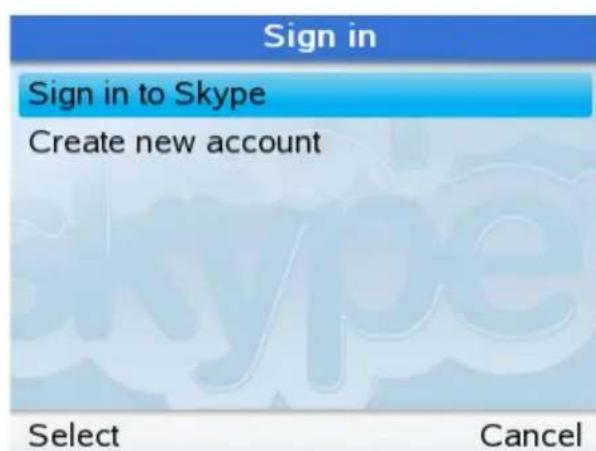
Utilizzare o per selezionare "Collegati a Skype" (Sign in to Skype) se si ha già un account SKYPE.
- Premere per selezionare.
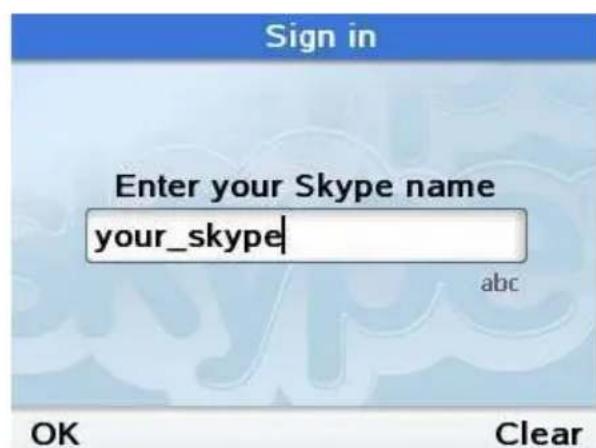
- Immettere il nome dell'account Skype usando il tastierino alfanumerico.
- Premere per continuare.

Vedere il capitolo 3 per sapere come passare dal minuscolo al maiuscolo e ai caratteri numerici.
Sign in
Enter your password

abc
OK
Clear
Sign in
-
Immettere la password dell'account Skype usando il tastierino alfanumerico.
-
Premere per continuare.
-
Premere per salvare il nome utente e la password nel Telefono.

Ciò significica che il Telefono può collegarsi automaticamente con quello account agli volta che viene riacceso.
Se il nome utente o la password immessi sono errati verrà richiesto di ridigitarli.

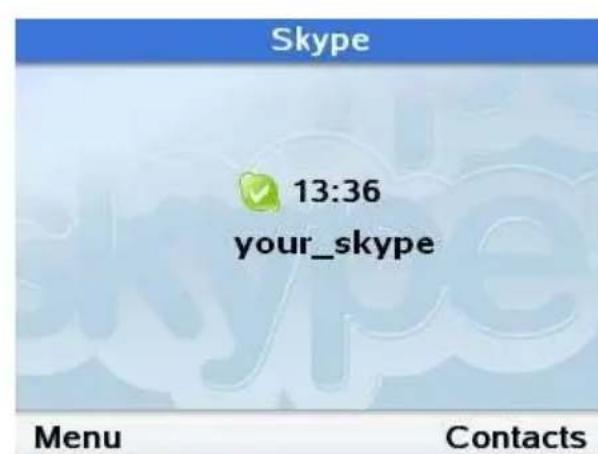

Il Telefono Webt@lker 5000 a quello punto è pronto per utilizzare Skype.
5.5.2 Creazione di un nuovo account
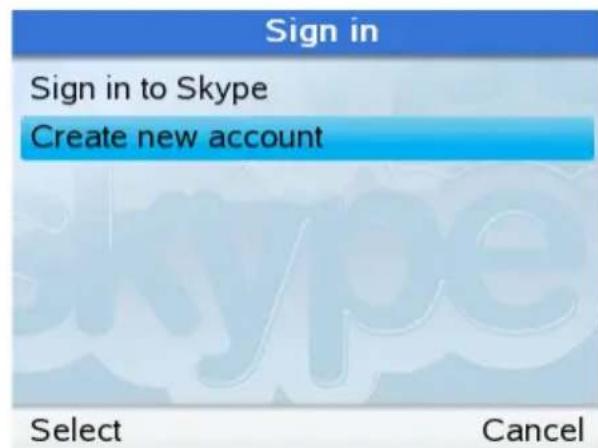
Utilizzar o per selezionare "Crea nuovo account" (Create new account).
- Premere per selezionare.
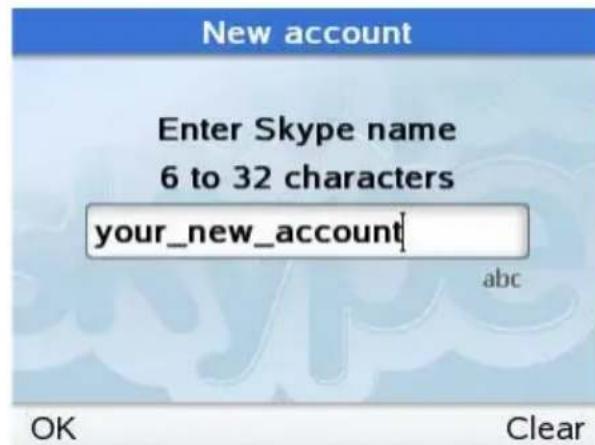
- Immettere un nome Skype univocuously il tastierino alfanumerico.
- Premere per continuare.

Vedere il capitolo 3 per sapere come passare dal minuscolo al maiuscolo e ai caratteri numerici.
Password
Enter a password
4 to 20 characters

ABC
OK
Clear
- Immettere la password dell'account SKYPE usingo il tastierino alfanumerico.
- Premere per continuare.
Password
- Ridigitare la password dell'account SKYPE.
- Premere per continuare.

Scrivere il nome utente e la password Skype e conservarli in unippo segreto!
Agreement
- Scorrere per leggere tutto l'accordo premendo
- Premere per accettare.
Viene创建工作 il nuovo account.
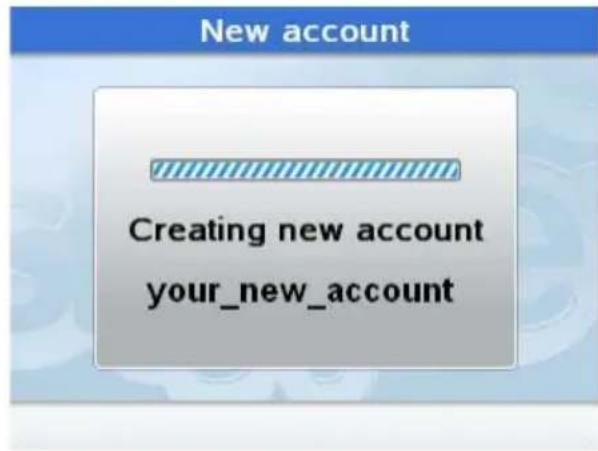
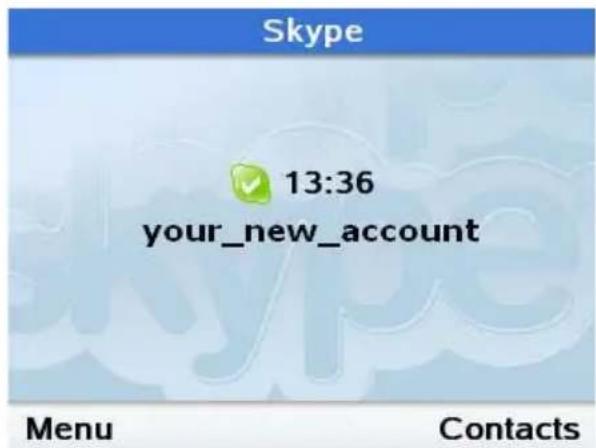

Il Telefono Webt@lker 5000 a quello punto è pronto per utilizzare Skype.

Nel caso in cui il nome utente è già in uso o non è valido, è necessario provare un altre name Skype.
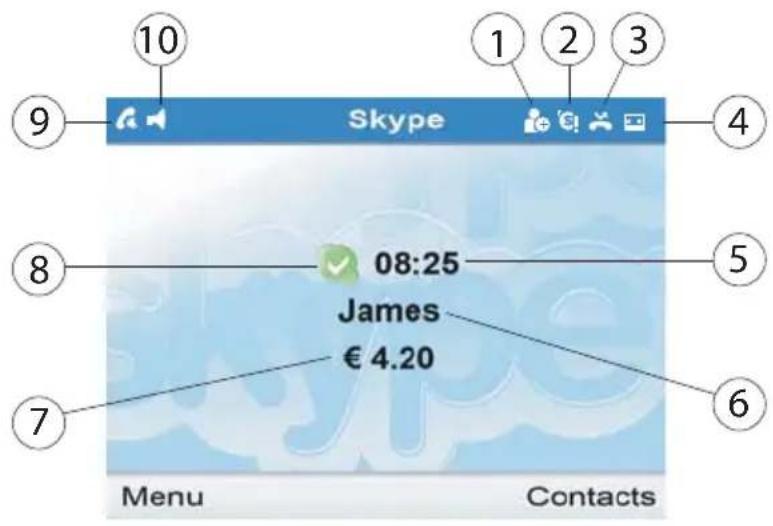
6 DISPLAY PRINCIPALE
- Richiesta di autorizzato
- Il credito Skype sta per scadere
- Icona Chiamate Perse
- Icona nuova voicemail
- Orologic
- Nome Skype
- Credito SkypeOut
- Icona stato In linea
- Icona Microfono escluso
- Icona Viva voce
7 MENU PRINCIPALE
- Premere per accedere al menu principale del Webt@lker 5000.
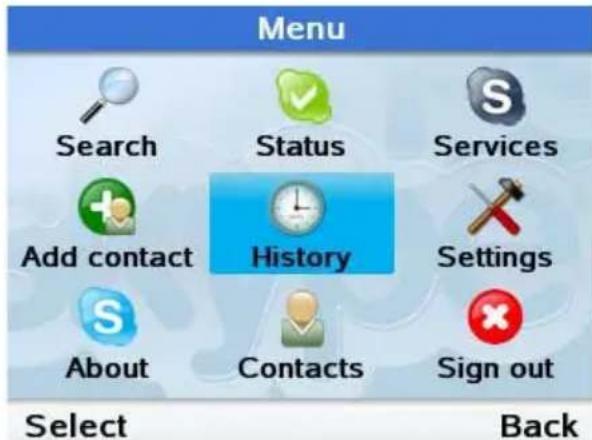
Utilize are, o scegliere l'opzione che si desidera immettere.
- Premere per selezionare.
| Menu Funzione | |
| Cerca Stato Servizi Agg. cont. Registro Impostaz. Info Contatti Esci | Cercare utenti Skype Cambiare lo stato Skype (Non in linea, In linea, Skype Me, Assente, Non disponibile, Non disturbare, Invisible) Visualizzare informazioni sul saldo del credito Skype, sull'account SkypeIn e sul Voicemail Skype. Aggiungere utenti Skype o numero SkypeOut all'elenco contatti. Visualizzare le chiamate perse, le chiamate in arriv o effettuate, la voicemail e le richieste dato Cambia ora e data, i toni, le impostazioni di rete, le deviazioni, le proprietà, ecc. Leggere tutte la guida per l'utente sul CD per ulteriori informazioni. Informazioni sulla versione software, sul numero di serie, sull'indirizzo MAC, ... Sfoglia i contatti Skype Esci |
8 C O N T A T T
I contatti Skype sono memorizzati nell'account Skype.
Quando si accede con un account Skype essere, tutti i contatti vengono automaticamente scaricati nell'elenco contatti. In tal modo si ha la possibilità di aggiungere nuovi contatti Skype o numeroi SkypeOut.
8.1 Aggiungi contatti
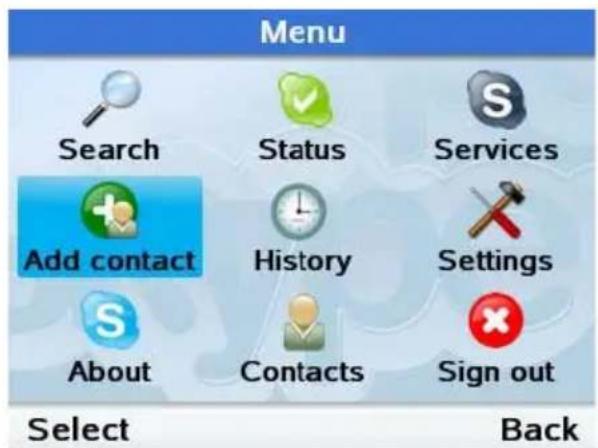
- Premere per accedere al menu principale.
Utilizzar spostarsi su "Agg.cont." (Add contact). - Premere per selezionare.
8.1.1 Aggiungi un contatto Skype
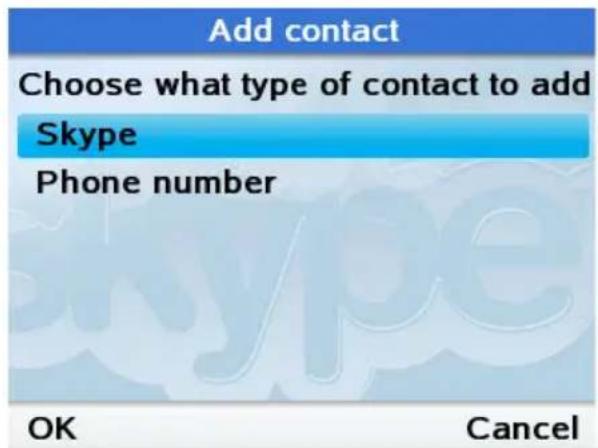
Utilizzato o per selezionare "Skype".
- Premere per continuare.
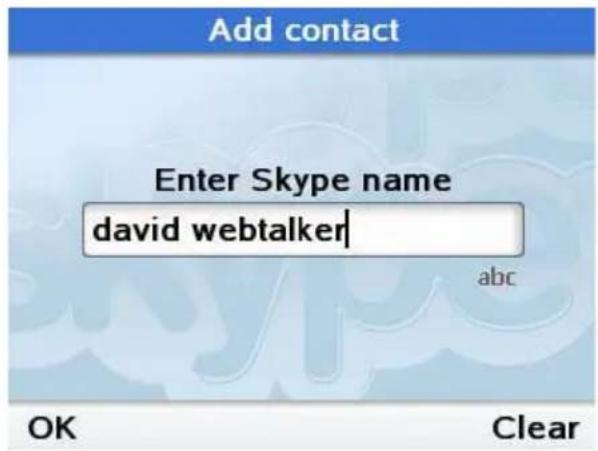
- Immettere il nome Skype dell'utente che si desidera aggiungere usingo il tastierino alfanumerico.
- Premere per continuare.
Skype esegue una ricerca per l'utente. Se l'utente non si trova, è necessario riprovare.
Add contact
- Digitare un messaggio di introduzione.
-
Premere per confermare.
-
Premere per confermare.

Non appena il contatto accetta la richiesta, è possibile vedere il suo stato nell'élenco contatti.
8.1.2 Aggiungi un numero SkypeOut
Add contact
Utilizzare o per selezionare "Numero di Telefono" (Phone number).
- Premere per continuare.
SkypeOut contact
- Immettere il numero di Telefono preceduto dal segno "+" e dal preferso internazionale.
- Premere per continuare.
- Premere per cancellare.

Per il segno "+" , tenere premuto il tasting '0' per più di 2 secondi.
SkypeOut contact
- Immettere il nome usando il tastierino alfanumerico.
- Premere per confermare.
OK
Clear
New contact
- Il nome e il numero sono stati aggiunti all'elenco contatti Skype.
- Premere per confermare.
OK
8.1.3 Ricerca di un lavoro Skype
Se non si è completamente sicuro del nome utente Skype, è possible ricercare un dato Skype digitando il nome o l'indirizzo e-mail dell'utente Skype.
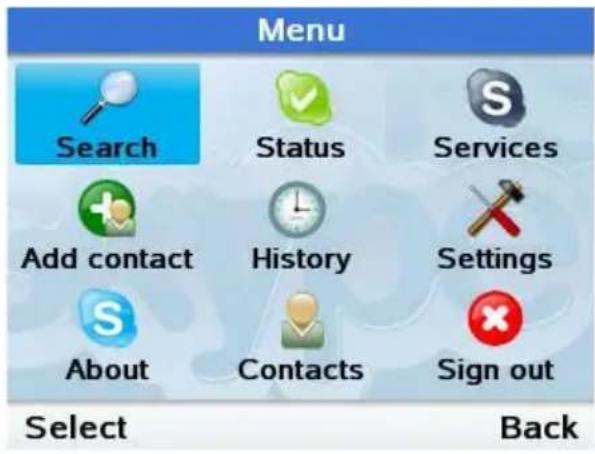
- Premere per accedere al menu principale.
Utilizzare o spostarsi su "Cerca" (Search). - Premere per selezionare.
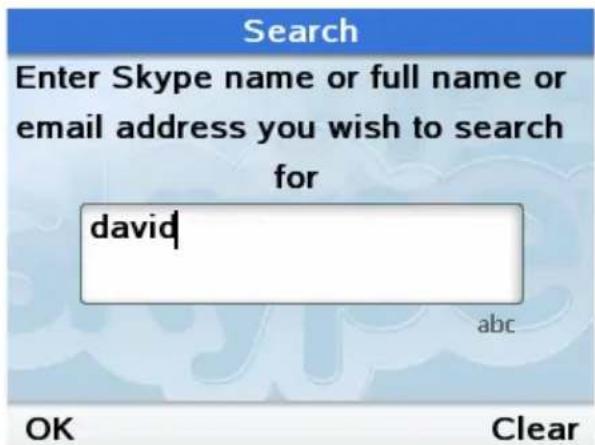
- Immettere il nome o l'indirizzo e-mail dell'utente che si desidera aggiungere usando il tastierino alfanumerico.
- Premere per continuare.
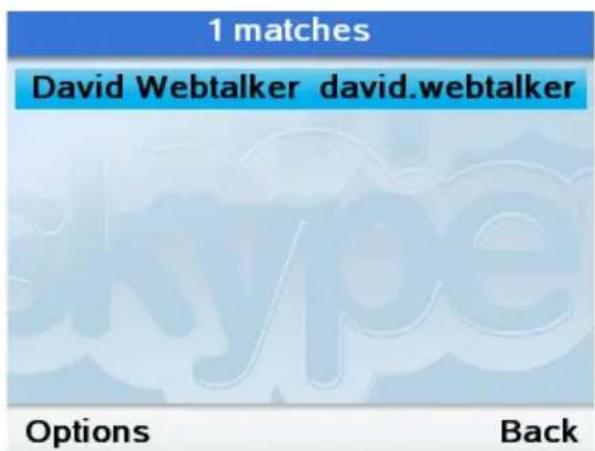
Skype ricerca e trova tutti gli utenti Skype con quello nome.
Nel caso vi si a piu di una corrispondenza, utilise per selezionare la persona giusta.
- Premere per immettere le opzioni.
Options
Add to contacts
View profile
Call
Search again
Select
Back
Add contact
"Aggiungi ai contatti" (Add to contacts).
- Premere
per continuare.
-
Digitare un messaggio di introduzione.
-
Premere per confermare.
-
Premere per confermare.

Non appena il contatto accetta la richiesta, è possibile vedere il suo stato nell'élenco contatti.
9 CHIAMATE
9.1 Chiama un dato Skype
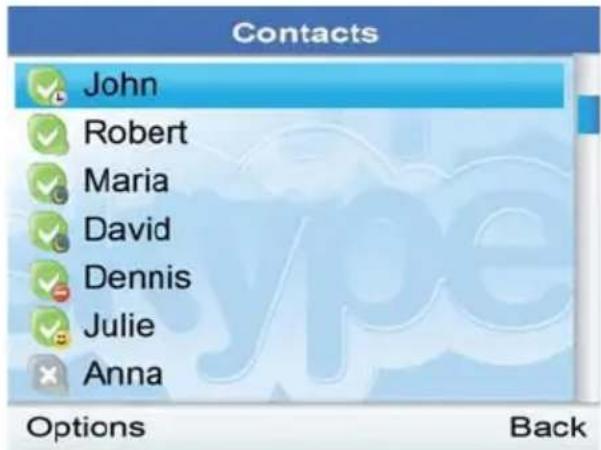
Dal display principale, premere per aprir e elenco contatti o entrare nel menu e scegliere Contatti.
- Viene visualizzato un elenco di tutti i contatti Skype e SkypeOut.
Utilizzare per selezionare il contatto.
- Sollevare il portatile e premere

Se non si solleva il portatile, il Telefono passa automaticamente in viva voce.
La chiamata viene eseguita.
- Agganciare il portatile oppure premere per terminare la chiamata.
9.2 Comporre il numero SkypeOut
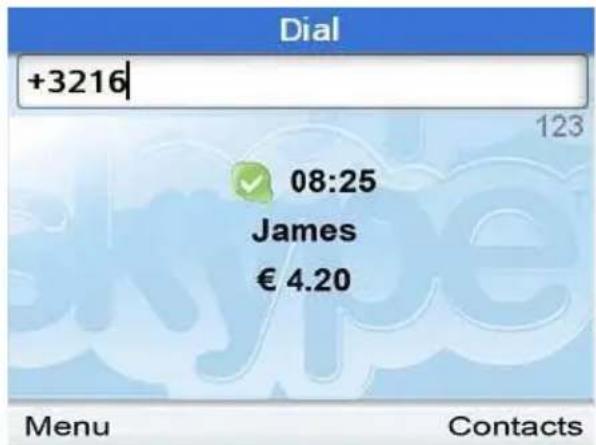
- Comporre il numero SkypeOut iniziando con + Prefisso internazionale' seguito dal resto del numero.

Per il segno "+" , tenere premuto il tasto '0' per più di 2 secondi.
Se si desidera eseguire una chiamata nazionale, comprere il numero除去 preferisso (questa operazione funziona solo se è stato selezionato il preferisso internazionale durante l'installazione).
- Sollevare il portatile e premere

Se non si solleva il portatile, il Telefono passa automaticamente in viva voce.
- Premere o agganciare il portatile per terminare la chiamata.
10 RESPONDERE A UNA CHIAMATA
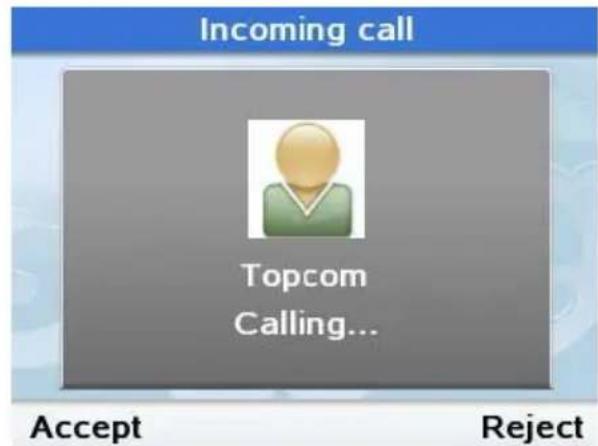
Quando si riceve una chiamata, il Telefono inizia a squillare. Sul display viene visualizzato il nome o il numero del chiamante.
-
Alzare il portatile oppure premere © per accettare la chiamata in viva voce.
-
Agganciare il portatile oppure premere per terminare la chiamata.
11 PULIZIA
Pulire il telefono con un panno leggermente umido o con un panno antistatico. Non utilizzare mai prodotti per la pulizia o solventi abrasivi.
12 SMALTIMENTO DELL'APPARECCHIO (PROTEZIONE DELL'AMBIENTE)

Alla conclusione del suo ciclo di vita, il prodotto non deve essere gettato nel contentitore dei rifiuti domestici, ma deve essere depositato presso un apposto punto di raccolta per il riciclaggio di appearecchi elettrici ed elettronici. Questa ragcomandazione è riportata sul manuale d'uso e/o
sulla confezione; è indicata, inoltre, dal symbolo riportato sul prodotto.
Alcuni materiali del prodotto possono essere riutilizzati se consegnati presso un centro di riciclaggio. Riciclando alcune parti o materie prime dei prodotti usati si offre un importante contributo alla protezione dell'ambiente. Per maggiori informazioni sui punti di raccolta più vicini, contattare le autorità locali.
13 GARANZIA TOPCOM
13.1 Periodo di garanzia
Le unità Topcom sono coperte da una garanzia di 24 mesi. Il periodo di garanzia comincía il giorno dell'acquisto della nuova unità.
Le parti soggette a consumo o i difetti che causano un effetto trascurabile sul funzionamento o sul valore dell'apparecchiatura non sono coperti alla garanzia.
La garanzia potrà ritenersi valida solo dietro presentazione della ricevuta originale di acquisito, a condizione che vi siano indicate la data di acquisito e il tipo di unità.
13.2 Utilizzo della garanzia
Restituire ad uno dei centri di assistenza autorizzati Topcom l'unità difettosa assieme ad un valido scontrino d'acquisto.
Durante il periodo di validità della garanzia Topcom o un centro di assistenza ufficialmente autorizzato provvedera alla riparazione gratuite di qualsiasi difetto imputabile ai materiali o a errorsi di produzione.
A proprio discrezione, Topcom farà fronte ai propri obblighi sanciti nella garanzia riparando o sostituendo l'apparecchio difettioso. In caso di sostituzione, il colore ed il modello possono differire dall'unità acquistata originariamente.
La data di acquireo iniziale determina l'inizio del periodo di garanzia. Il periodo di garanzia non sare esteso se l'unità viene sostituita o riparata da Topcom o dai loro centri di assistenza autorizzati.
13.3 Decadenza della garanzia
La presente garanzia non copre i dati o difetti provocati da un trattamento o un funzionamento scorretto e dati risultanti dall'impiego di componenti o accessori non originali sconsigliati da Topcom.
La presente garanzia non copre danni provocati da fattori esterni, quali fulmini, acqua e incendi, né danni provocati durante il trasporto.
La garanzia non potrè essere applicata in caso di modifica, eliminazione o illeggibilità dei numero delle unità.
Guia de instalacao
1 Antes da primeira'utilisation 194