Webtalker 5000 - Telefoon TOPCOM - Gratis gebruiksaanwijzing en handleiding
Vind de handleiding van het apparaat gratis Webtalker 5000 TOPCOM in PDF-formaat.


Gebruikersvragen over Webtalker 5000 TOPCOM
0 vraag over dit apparaat. Beantwoord die u kent of stel uw eigen vraag.
Stel een nieuwe vraag over dit apparaat
Download de handleiding voor uw Telefoon in PDF-formaat gratis! Vind uw handleiding Webtalker 5000 - TOPCOM en neem uw elektronisch apparaat weer in handen. Op deze pagina staan alle documenten die nodig zijn voor het gebruik van uw apparaat. Webtalker 5000 van het merk TOPCOM.
GEBRUIKSAANWIJZING Webtalker 5000 TOPCOM
1 Voor het eerste gebruik 23
1.1 Gebruiksdoeleinde 23
1.2 Veiligheidsmaatregelen 23
1.3 Inhoud van de verpakking: 23
2
Productbeschrijving
25
3 Alfanumerieke toetsenbord
Hardware-installatie
4
5 De telegramystellen 25
5.1 Taalkeuze 25
5.2 Ga akkoord met de Skype-overeenkomst 26
5.3 Landinstelling 26
5.4 Datum enijd instellen 26
5.5 Aanmelden bij Skype 27
5.5.1 Inloggen met een bestaand account 27
5.5.2 Een zichew account aanmaken 29
6
Hoofddisplay
7
Hoofdmenu
8
Contacten
8.1 Contacten toevoegen 33
8.1.1 Een Skype-contact toevoegen 33
8.1.2 Een SkypeOut-nummer toevoegen 34
8.1.3 Een Skype-contact zoeken 36
9
Oproepen
9.1 Een Skype-contact bellen 38
9.2 Een SkypeOut-nummer bellen 38
10 Een oproep ontvangen 39
11 Reinigen 39
12 Afvoeren van het toestel (milieu) 39
13 Topcom-garantie 40
13.1 Garantieperiode 40
13.2 Afwikkeling van garantieclaims 40
13.3 Garantiebeperkingen 40
Dit product voldoet aan de basiseisen en andere relevante bepalingen van de richtlijn 89/336EEC. Dit worden bevestigd door de CE-markering.
De conformiteitsverklaring kan gezonden worden op:
http://www.topcom.net/cedeclarations.php
Hartelijk dank voor de aankoop van deze Topcom-telefoon.
1.1 Gebruiksdoeleinde
Met deze telefoon kurz u gemakkelijker gratis bellen via het internet. De telefoon is volledig compatibel met SKYPE®.

Zorg ervoor dat u beschikt over een werkende internetverbinding. Topcom raadt u aan om de Webt@lker 5000 aan te sluiten op een beschikbare poort van een router.
1.2 Veiligheidsmaatregelen
- Lees de veiligheidsinstructies aandachtig door.
- Bewaar deze handleiding voor later gebruik.
- Houd dit toesteluit de buurt van vocht.
- Plaats dit toestel op een betrouwbare vlakke ondergrund voor u het instelt.
-
Als een van de volgende situaties zich voordoet, dient u het toestel te latent controlleren door een vakman:
-
Het toestel is b lootgesteld aan vocht.
-Het toestel is gevallen en beschadigd. -
Het toestel vertoont duidelijke tekenen van scheuren.
-
Plaats het toestel Niet in een vochtige ruimte op een afstand van minder dan 1,5 meter van een waterbron. Houd water UIT de buurt van de telefoon.
- Gebruik de telefoon Niet in omgevingen met explosiegevaar.
- Onderhoud de telefoon op een milieuvriendelijk manier.

Alarmnummers zijn nicht möglichk met Skype. Voor dergelijk oproependient een traditionele of een mobiele telefoon gekrukt te worden.
1.3 Inhoud van de verpakking:
- 1 x Webt@Iker 5000
- 1 x telefoonhoorn met gekruld snoer
- 1 x ethernetkabel
- Installatiegids
- Netadapter met 4 onderling verwisselbare landstekkers
(Zie flap van het voorblad)
- Instelbaar display
- Groene voedings-LED
- Rode berichtindicatie-LED
- Navigatietoets (aar boven /narrbeneden /links/rechtst

- Rechter soft key

-
Druk op deze toets om de functie rechtsonder in de display toe te passen.
-
Opleggen-toets (gesprek beëindigen)

- Volume omhoog-toets

- Volume omlaag-toets ''

-
Microfoonuit-toets (Mute)
-
De microfoon uitschakelen
-
Luidspreker-toets
-In/uitschakelen van de handenvrij-functie
-
Alfanumerieke toetsenbord
-
Opleggen-toets (gesprek beginnen)

-
Handenvrij-luidspreker
-
Linker soft key
-
Druk op deze toets om de functie linksonder in de display toe te passen.
-
Haak-schakelaar
-
WAN-ethernetaansluiting
-
Om op een breedbandrouter (of ethernettemodem) aan te sluiten
-
LAN-aansluiting
-
Om op een computer of ander netwerktoestel aan te sluiten
-
USB-aansluiting worden nicht gebrukt
-
Stroomaansluiting
-
Om op de netadapter (5V DC/2A) aan te sluiten
-
RJ9-aansluiting
-
Om het gekrulde snoer van de hoorn op aan te sluiten
3 ALFANUMERIEKE TOETSENBORD
Raadpleeg de tabel hieronder voor het alfanumerieke toetsenbord.
Wanner u gebruikersnamen, wachtwoorden...invoertkest u op de *toets drukken om te wisselen tussen cijfers (123),kleine letters (abc) en hoofdletters (ABC).
| 123 Kleine letters (abc) Hoofdletters (ABC) | ||
| 1 | .,?!-_@ 1 | .,?!-_@ 1 |
| 2 | a b c 2 | A B C 2 |
| 3 | d e f 3 | D E F 3 |
| 4 | g h l 4 | G H I 4 |
| 5 | j k l 5 | J K L 5 |
| 6 | m n o 6 | M N O 6 |
| 7 | p q r s 7 | P Q R S 7 |
| 8 | t u v 8 | T U V 8 |
| 9 | w x y z 9 | W X Y Z 9 |
| 0 [SPATIE] 0 + | ||
| * Wisselenussen:Cijfers/kleine letters/hoofdletters | ||
| # Speciale tekens selecteren | ||
4 HARDWARE-INSTALLATIE
Sluit de Webt@Iker 5000 aan zoals op de afbeeling aangegeven staat (zie flap van het voorblad).
5 DE TELEFOON INSTellen
Als u de telegram voor het eerst inschakelt, dient u eerst de volgende stappen te doorlopen:
5.1 Taalkeuze
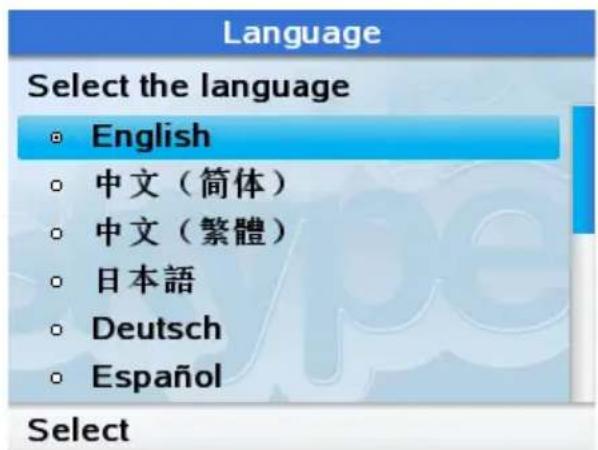

- Gebruik
taal te kiezen.
Druk op
on te selecteren.
5.2 Ga akkoord met de Skype-overeenkomst
Agreement
- Scroll maar beneden om de volledige overeenkomst te lezen door te drukken op
Druk op om akkoord te gaan met de overeenkomst.
5.3 Landinstalling
Country code
| Select the country | |
| ○ Bahrain | +973 |
| ○ Bangladesh | +880 |
| ○ Barbados | +1246 |
| ○ Belarus | +375 |
| ○ Belgium | +32 |
| ○ Belize | +501 |
| OK | Back |
- Gebruik het alfanumerieke toetsenbord om de eerste letter van het land in te voeren.
- Gebruik of om w land te selecteren.
Druk op om te bevestigen.
5.4 Datum enijd instellen
Time
Enter time
hh:mm
14 :00
OK
Clear
- Voer het uwr en de minute in met het alfanumerieke toetsenbord.
Druk op om te wissen.
Druk op om te bevestigen.
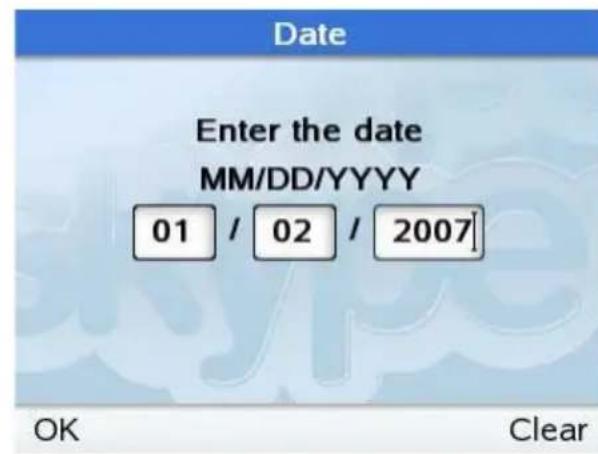
Voer de maand (MM), de dag (DD) en het�<|im_start|> (YYYY) in met het alfanumerieke toetsenbord.
Druk op om te wissen.
Druk op om te bevestigen.
5.5 Aanmelden bij Skype
U kunt uw Webt@lker 5000 configureren met een bestand Skype-account of u kunt een新模式 account aanmaken.
Als u een/New account wilt aanmake, dient u een unieke Skype-gebruikersnaam en wachtwoord te definiën. Ga waar punt 5.5.2 om een neue account aan te make.
5.5.1 Inloggen met een bestand account
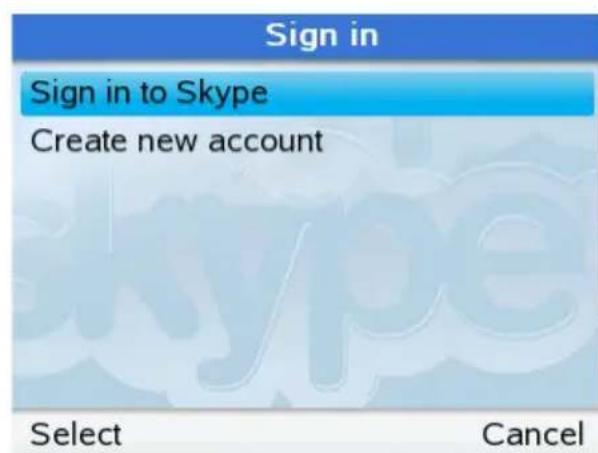
Gebruik of om "Aanmelden op Skype"(Sign in to Skype) te selecteren als u al een SKYPE-account heb.
Druk op om te selecteren.
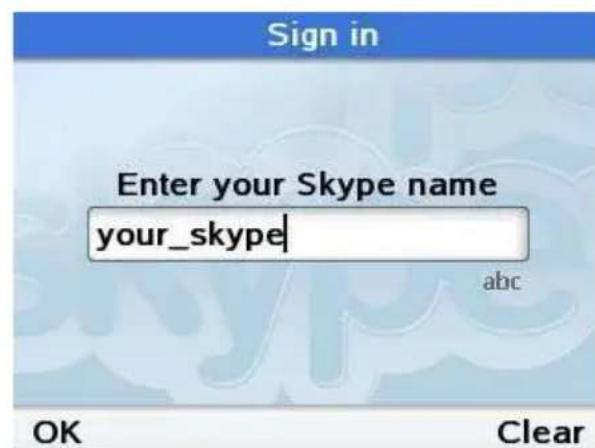
Voer uw Skype-accountnaam in met het alfanumerieke toetsenbord.
Druk op om verder te gaan.

Zie hoofdstuk 3 om te wisselen:tussenkleine letters,hoofdletters en cijfers.
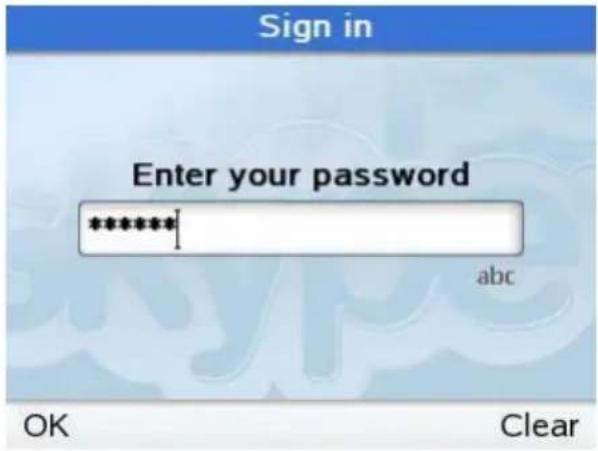
- Voer het wachtwoord van uw Skype-account in met het alfanumerieke toetsenbord.
Druk op om verder te gaan.
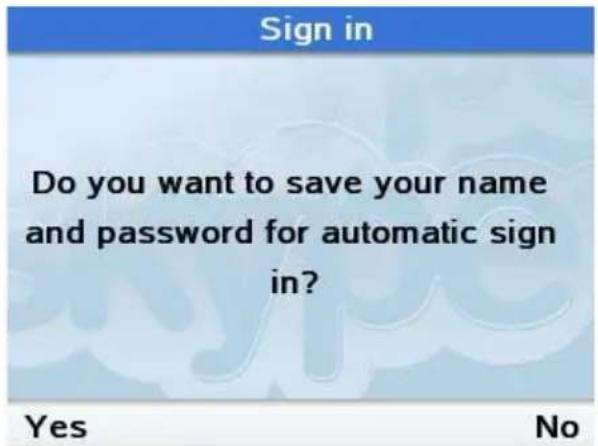
Druk op om de gebruikersnaam en het wachtwoord in de telefoon op te slaan.

Dit betekent dat de telefoon automatisch za aanmelden bij dit account als u de telefoon uitschakelt en dan weein inschakelt.
Als u de verkeerde gebruikersnaam of het verkeerde wachtwoord invoert, zult u gezvraagd worden deze nogmaals in te voeren.
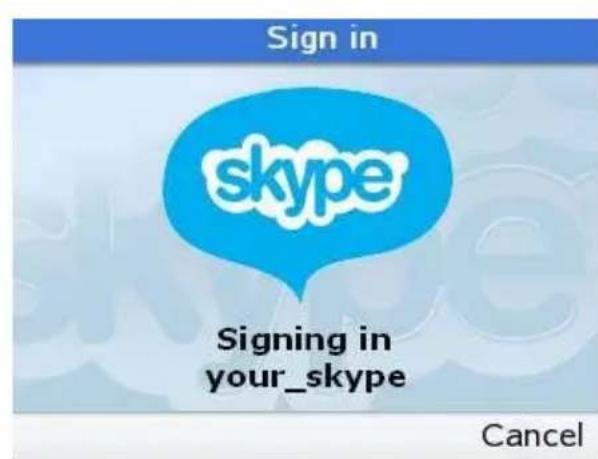
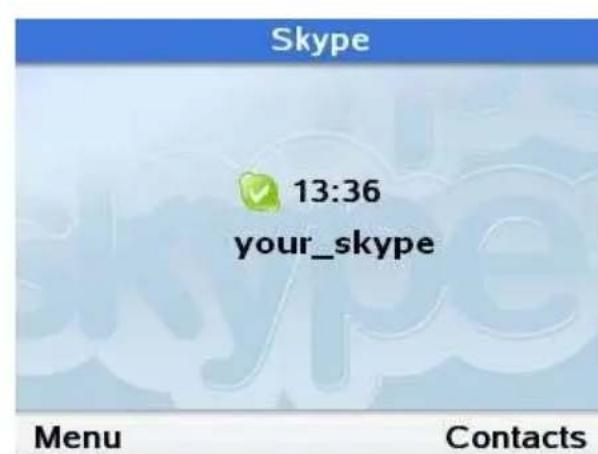

Uw Webt@Iker 5000 is nuCLAar om Skype te gebruiken.
5.5.2 Een zich account aanmaken
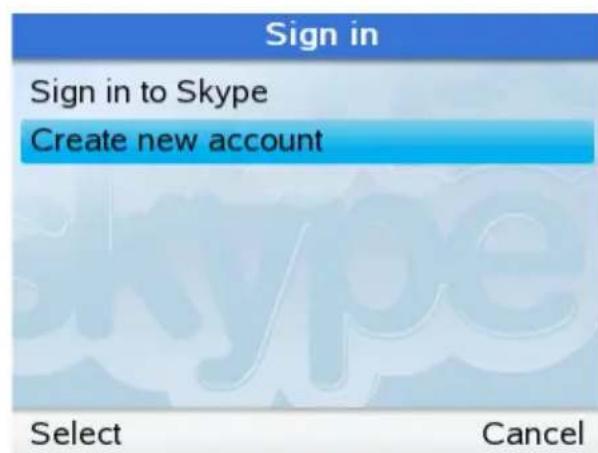
Gebruik of om "Nieuw account aanmaken"(Create new account) te selecteren.
Druk op om te selecteren.
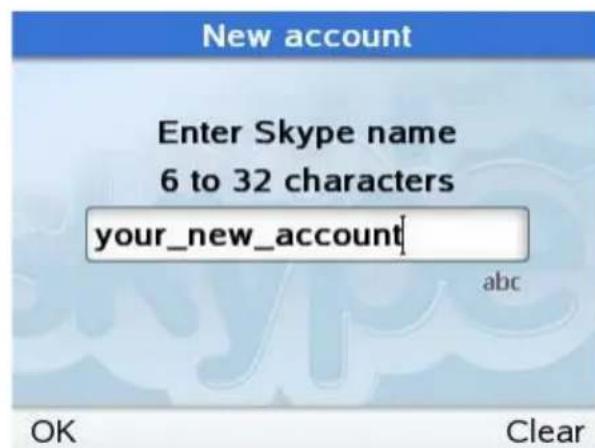
- Voer uw uneke Skype-naam in met het alfanumerieke toetsenbord.
Druk op om verdertegaan.

Zie hoofdstuk 3 om te wisselen:tussenkleine letters,hoofdletters en cijfers.
Password
Enter a password
4 to 20 characters

ABC
OK
Clear
- Voer het wachtwoord van uw Skype-account in met het alfanumerieke toetsenbord.
Druk op om verdertegaan.
Password
- Voer het wachtwoord voor uw SKYPE-account nogmaals in.
Druk op om verder te gaan.

Schrijf uw gebruikersnaam en wachtwoord voor Skype op een papier enbewaar dit op een geheime plaats!
Agreement
Het neue account worden aangemaakt.
- Scroll maar beneden om de volledige overeenkomst te lezen door te drukken op
Druk op om akkoord te gaan.


Uw Webt@lker 5000 is nu klaar om Skype te gebruiken.

Als uw gebruikersnaam al gebruikt worden of ongeldig is,kest u een andere Skype-naam proberen
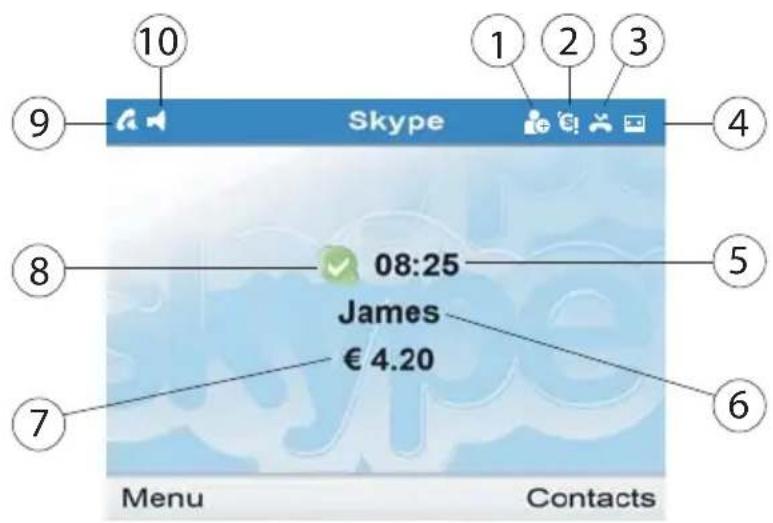
6 HOOFDDISPLAY
- Verzoek om toestemming
- Uw Skypetegoed is bijna vervallen
- Symbool voor gemiste oproepen
- Symbool voor(AP) voicemail
- Klok
- Uw Skype-naam
- SkypeOut-tegoed
- Symbool voor online status
- Symbool voor microfoon-uit
- Symbool voor handenvrij-modus
7 H O O F D M E N
Druk op om het hoofdmenu van de Webt@Iker 5000 te selecteren.
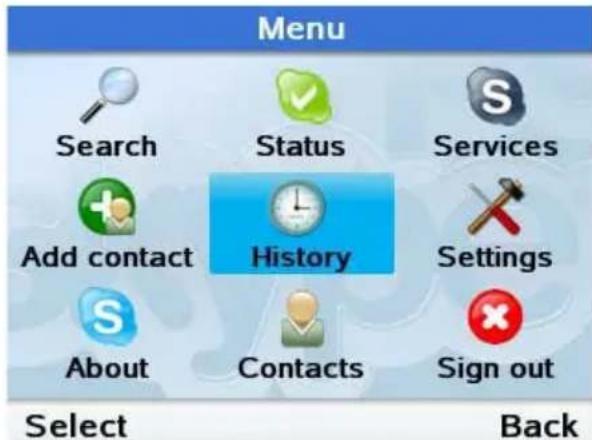
Gebruikof optie te kiezen die u wilt selecteren.
- Druk op om te selecteren.
| Menu Functie | |
| Zoeken | Skype-bebruikers zoeken |
| Status | Uw Skype-status wijzigien (offline, online, Skype Me, afwezig, nicht beschikbaar, Niet storen, onzichtbaar) |
| Diensten | Geeft informatatie over uw Skypetegoed, uw Skypeln-account en uw Skype-voicemail. |
| Contact teovgn. | Voeg Skype-bebruikers of SkypeOut-nummers toe aan uw contactlijst. |
| Historie | Uw gemiste oproepen, inkomende en uitgaande oproepen, voicemail en contactaanvragen inzien |
| Instell. | Tijd en datum, tonen, netwerkinstellingen, doorschakelen, displayeigenschappen, enz. wijzigien |
| Over | Lees de volledige gebruikshandleiding op de CD voor meer informatie. |
| Contacten | Informatie over softwareversie, serienummer, MAC-adres,... |
| Afmelden | Blader door uw Skype-contacten Afmelden |
8 C O N T A C T
Uw Skype-contacten zijn opgeslagen in uw Skype-account.
Als u met een bestaand Skype-account inlogt, worden al uw contacten automatisch gedownload in de contactlijst. U hebt de möglichkheid om weitere Skype-contacten of SkypeOut-nummers toe te voegen.
8.1 Contacten toevoegen
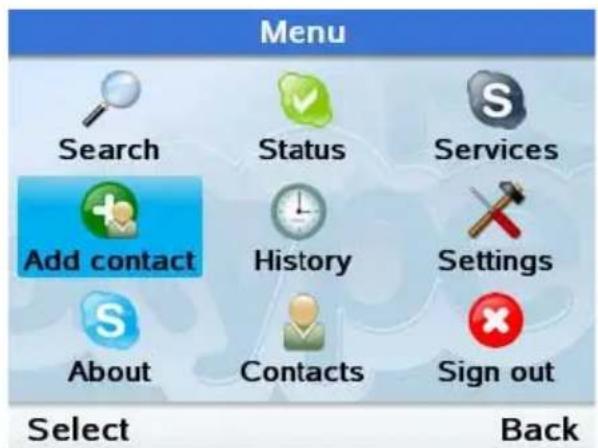
- Druk op om het hoofdmenu te selecteren.
Gebruik of om "Contact toevgn." (Add Contacts) te gaan.
Druk op om te selecteren.
8.1.1 Een Skype-contact toevoegen
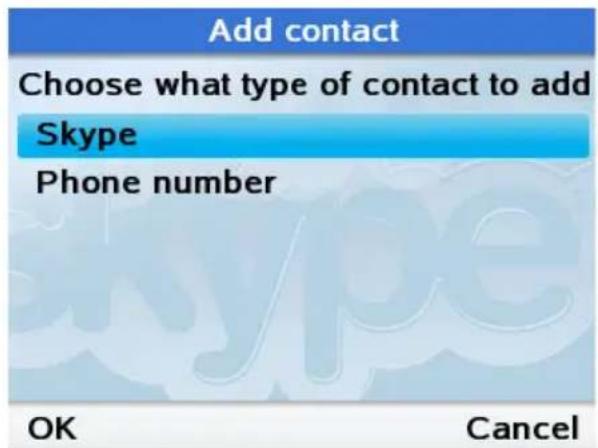
Gebruik om "Skype" te selectoren.
Druk op om verdertegaan.
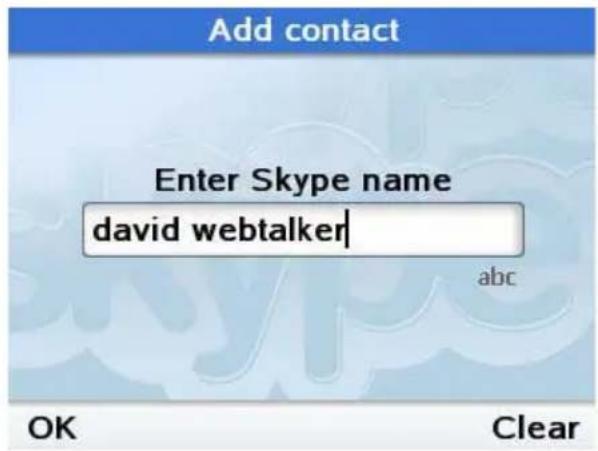
Voer de Skype-naam of de gebruiker in die u wilt toevoegen met het alfanumerieke toetsenbord.
Druk op om verderte gaan.
Skype zoekt de gebruiker. Als de gebruiker nicht gezonden worden, zult u het opnieuw要去en proberen.
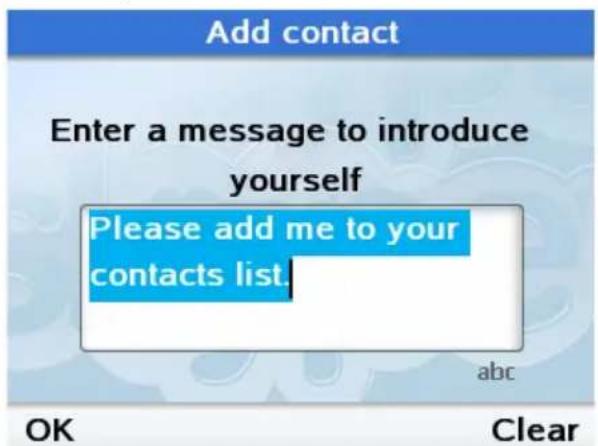
- Voer tekst in om uzelf voor te stellen.
Druk op om te bevestigen.
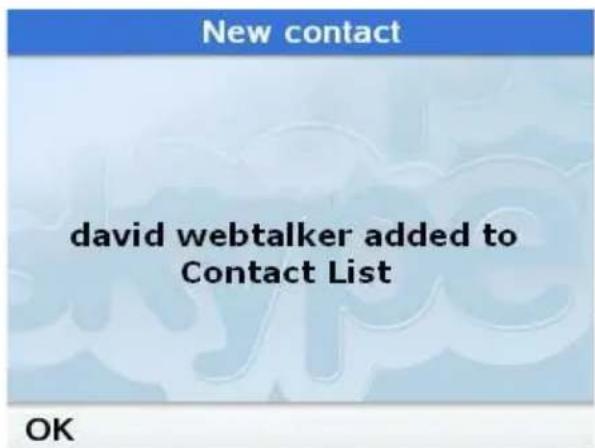
Druk op om te bevestigen.

Zodra het contact akkoord gaat met uw verzoek, kut uijken status zien in uw contactlijst.
8.1.2 Een SkypeOut-nummer toevoegen
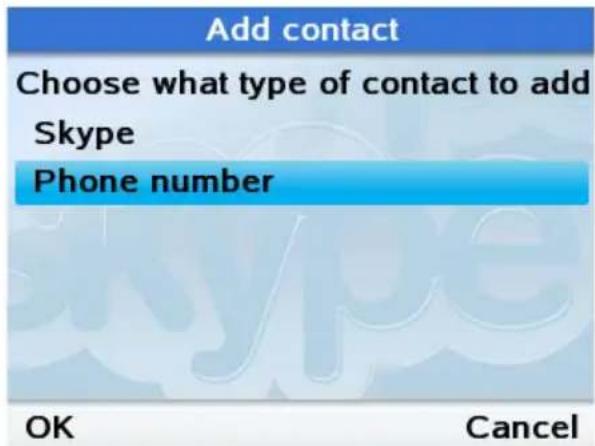
Gebruik of om "Telefoonnummer"(Phone number) te selecteren.
Druk op om verderte gaan.
SkypeOut contact
- Voer het nummer in en begin met "+" en de landcode.
Druk op om verderte gaan.
Druk op om te wissen.

"+" wordt gebeld door de "0" langer dan 2 seconden ingedrukt te houden.
SkypeOut contact
OK
abc
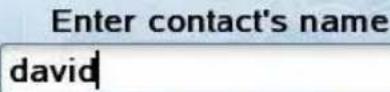
- Voer de naam in met het alfanumerieke toetsenbord.
Druk op om te bevestigen.
Clear
New contact
- De naam en het nummer zijn toegevoegd aan uw Skype-contactlijst.
Druk op om te bevestigen.
8.1.3 Een Skype-contact zoeken
Als u de Skype-gebruikersnaam Niet zeker weet,kest u zoekenaar een Skypecontact door de naam of het e-mailadres van de Skype-gebruiker in te voeren.
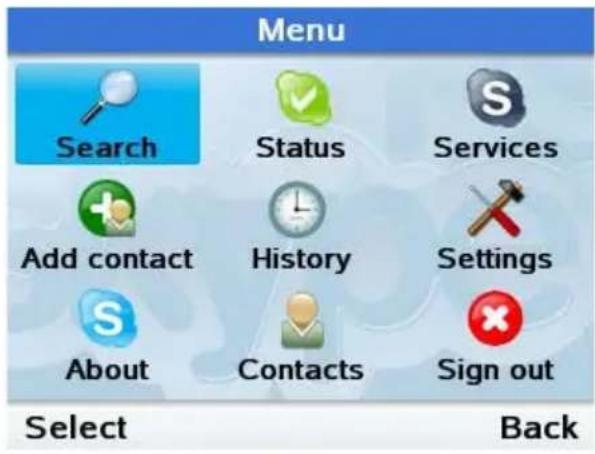
- Druk op om het hoofdmenu te selecteren.
Gebruik of om na "Zoeken"(Search) te gaan. - Druk op om te selecteren.
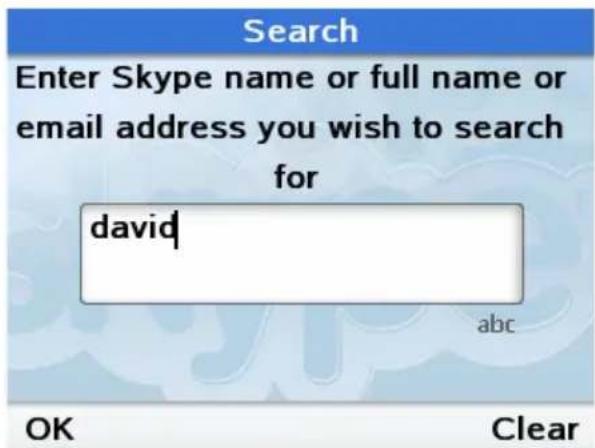
Voer de naam of het e-mailadres van de gebruiker in die u wilt toevoegen met het alfanumerieke toetsenbord.
Druk op om verderte gaan.
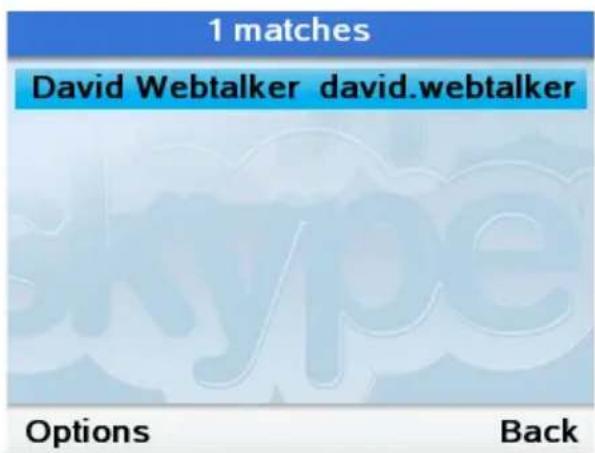
Skype Zoekt en vindt alle Skypegebruikers met deze naam.
Als er meer dan een resultaat gezonden wordt, kurz u gefruiken om de juiste contactpersoon te selecteren.
Druk op om opties te selecteren.
Options
Add to contacts
View profile
Call
Search again
Select
Back
Add contact
- Voer tekst in om uzelf voor te stellen.
Druk op om te bevestigen.
Druk op
om te bevestigen.

Zodra het contact akkoord gaat met uw verzoek, kut uijken status zich in uw contactlijst.
9 OPROEPEN
9.1 Een Skype-contact bellen
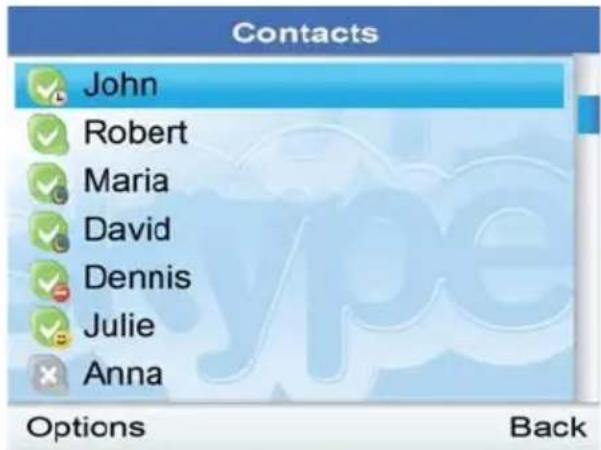
- Vanuit de hoofddisplay, drukt u op om de contactlijst te openen of om het menu en verrolgens contacten te selecteren.
- Een lijst van al uw Skype- en SkypeOut-contacten verschijnt op het scherm.
Gebruik om het contact selectoren.
- Neem de hoorn van de haak en druk op

Als u de hoorn nicht van de haak neemt, zal de telefoon automatisch in de handenvrij-modus terechtkommen.
Leg de hoorn weer op de haak of druk op om het gesprek te beeindigen.
9.2 Een SkypeOut-nummer bellen
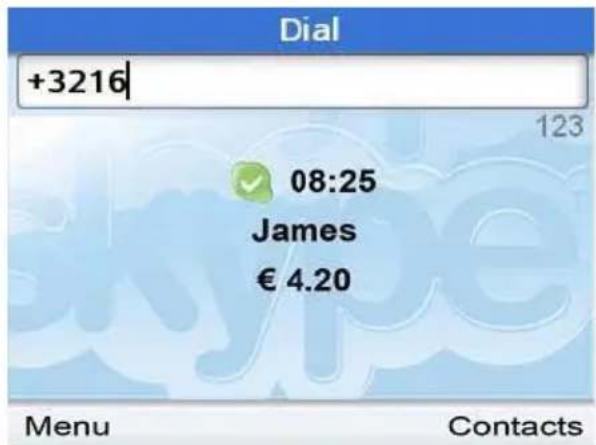
- Toets het SkypeOut-nummer in en begin met ^+ landcode' gevolgd door de rest van het nummer.

Bel "+" door de "0" langer dan 2 seconden ingedrukt te houden.
Als u een nummer in uw eigen land wilt bellen, toets dan het nummer in zonder de landcode. (Dit werkt alleen als u uw landcode hebt geselecteerdijdens de installmentwizard)
- Neem de hoorn van de haak en druk op

Als u de hoorn Niet van de haak neemt, zal de telefoon automatisch in de handenvrij-modusterechtkommen.
- Druk op of leg de hoorn op de haak om het gesprek te beeindigen.
10 EEN OPROEP ONTVANGEN
Als er een oproep binnenkomt, za de telefoon gaan rinkelen. Op de display kut u de naam of het nummer van de oproeper zich.
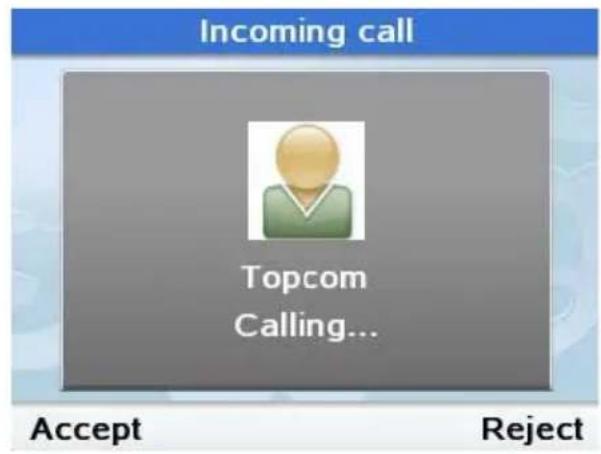
- Neem de hoorn van de haak of druk op of om het gesprek te accepteren in de handenvrij-modus.
Leg de hoorn weer op de haak of druk op om het gesprek tebeeindigen.
11 REINIGEN
Reinig de telefoon met een vochtige doek of met een antistatische doek. Gebruik nooit reinigingsmiddelen of schuurmiddelen.
12 AFVOEREN VAN HET TOESTEL (MILIEU)

Op het einde van de levenscylus van het product mag u dit product nicht met het normale huishoudelijkke afval weggooien, maar moet u het maar een inzamelpunt brengen voor recyclage van elektrische en elektronische apparatuur. Dit worden aangeduid door het symbol op het product, in de
handleiding en/of op de verpakking.
Sommige materialen van het product hunnen worden hergebruikt als u ze maar een inzamelpunt brengt. Door onderdelen of grondstoffen van gebruikte producten te hergebruiken, levert u een belangrijke bijdrage aan de bescherming van het milieu. Wend u tot uwplaatselijke overheid voor meer informatie over de inzamelpunten in uw buurt.
13 TOPCOM-GARANTIE
13.1 Garantiepiode
De Topcom-toestellen—hebben een garantieperiode van 24 maanden. De garantieperiode begint op de dag waarop het neue toestel worden gekocht. Kleine onderdelen of defecten die een verwaarloosbaar effect—hebben op de werkung of waarde van het toestel worden nicht gedekt door de garantie. De garantie要去 worden bewezen door het hunnen voorleggen van de originele aankoopbon waarop de aankoopdatum en het toestelmodel staan aangegeven.
13.2 Afwikkeling van garantieclaims
Een defect toestel moet worden geretourneerd aan het onderhoudscentrum van Topcom samen met de aankoopbon.
Als het toestel defect raaktijdens de garantieperiode, za Topcom of een van haar bevoegde onderhoudscentra de defecten ingevolge materiaal- of fabricagefouten kostenloos repareren.
Topcom zal maar eigenainzicht voldoen aanhaar garantieverplichtingen door de defecte toestellen, of onderdelen ervan, te repareren of te verrangen. In het geval van verranging kuren de kleur en het model verschillend zijn van het oorspronkelijk gekochtete toestel.
De oorspronkelijke aankoopdatum is bepalend voor het begin van de garantieperiode. De garantieperiode worden nicht verlangd als het toestel is verrangen of gerepareerd door Topcom of een vanhaarbevoegde onderhoudscentra.
13.3 Garantiebeperkingen
Schade of defecten als gevolg van een onjuiste behandeling of onjuist gebruik en schade als gevolg van het gebruik van Niet-originele onderdelen of accessoires die nicht worden aanbevolen door Topcom, vallen buiten de garantie.
De garantie dekt geen schade te wijten aan externe factoren, zoals bliksem, water en brand, noch enige transportschade.
Er kan geen aanspraak worden gemaakt op garantie als het serienummer op de toestellen is veranderd, verwijderd of onleesbaar gemaakt.