Webtalker 5000 - Teléfono TOPCOM - Manual de uso y guía de instrucciones gratis
Encuentra gratis el manual del aparato Webtalker 5000 TOPCOM en formato PDF.


| Tipo de producto | Teléfono VoIP Skype |
| Marca | Topcom |
| Modelo | Webtalker 5000 |
| Conectividad | Ethernet (WAN y LAN) |
| Alimentación | Adaptador de corriente 5V CC / 2A |
| Pantalla | Pantalla ajustable |
| Teclado | Teclado alfanumérico con teclas de navegación |
| Funciones principales | Llamadas Skype y SkypeOut, altavoz manos libres, silencio, directorio de contactos, mensajería de voz, historial de llamadas |
| Compatibilidad | Software Skype |
| Mantenimiento y limpieza | Limpiar con un paño ligeramente húmedo o antiestático; no usar detergentes abrasivos |
| Seguridad | No exponer a la humedad; no usar para llamadas de emergencia; colocar sobre una superficie plana |
| Garantía | 24 meses a partir de la fecha de compra |
| Contenido del embalaje | Base Webt@lker 5000, auricular con cable espiral, cable Ethernet, guía de instalación, adaptador de corriente con enchufes intercambiables (4 países) |
| Peso | Aproximadamente 500 g (estimación) |
| Dimensiones | Aproximadamente 200 x 150 x 100 mm (estimación) |
Preguntas frecuentes - Webtalker 5000 TOPCOM
Preguntas de los usuarios sobre Webtalker 5000 TOPCOM
0 pregunta sobre este aparato. Responde a las que conoces o haz la tuya.
Hacer una nueva pregunta sobre este aparato
Descarga las instrucciones para tu Teléfono en formato PDF gratis! Encuentra tus instrucciones Webtalker 5000 - TOPCOM y toma tu dispositivo electrónico nuevamente en la mano. En esta página están publicados todos los documentos necesarios para el uso de su dispositivo. Webtalker 5000 de la marca TOPCOM.
MANUAL DE USUARIO Webtalker 5000 TOPCOM
1 Información inicial 80
1.1 Finalidad 80
1.2 Advertencia de seguridad 80
1.3 Contenido del paquete: 80
2 Descripción del producto 81
3 Teclado alfanumérico 82
4 Instalación de hardware 82
5 Configuración del téléphone 82
5.1 SeLECTION DE idiomas 82
5.2 ACEPTAR el acuerdo de Skype 83
5.3 Configuración del País 83
5.4 Ajustar laecha y la hora 83
5.5 Iniciar sesión en Skype 84
5.5.1 Iniciar la sesión con una cuenta existente 84
5.5.2 Crear una cuenta nuevo 86
6 Pantalla principal 88
7 Menu principal 89
8 Contactos
8.1 Agr contac 90
8.1.1 Añadir un contacto Skype 90
8.1.2 Añadir un número SkypeOut 91
8.1.3 Buscar un contacto Skype 93
9 Llamadas
9.1 Llamar a un contacto Skype 95
9.2 Marcar un numero SkypeOut 95
10 Recibir una llamada 96
11 Limpieza 96
12 Eliminación del dispositivo (medio ambiente) 96
13 Garantia Topcom 97
13.1 Periodes de garantia 97
13.2Tratamente de la garantia 97
13.3 Limitaciones de la garantia 97
Este producto cumple con los requisitos esencias y con el resto deindicaciones relevantes de la directiva 89/336EEC. El sello CE corrobora la conformidad.
Puede encontrar la Declaracion de conformidad en:
1 INFORMACION INICIAL
Gracias por adquirir este téléphone Topcom.
1.1 Finalidad
Este téléphone le permite realizar llamadas Gratisas por Internet de una forma mas coma moda. El téléphone es totalmente compatible con SKYPE®.

Debe tener una connexion a Internet que funciona.
Topcom recomienda conectar el Webt@Iker 5000 a un puerto disponible desde un router.
1.2 Advertencia de seguridad
- Lea siempre las instrucciones de seguridad atentamente.
- Conserve este manual del usuario para poder consulutarlo en un futuro.
- Mantenga este equipo lejos de la humedad.
- Asiente este equipo sobre una superficie llana y fiable antes de instalarlo.
-
En caso de que se produzcaylvania de las siguientes situaciones, lleve el equipo al serviceo的技术ico para que se lo revisen:
-
El equipo se ha visto expuesto a humedad.
- El equipo se ha caido y ha resultado dañado.
-
El equipo presente signos claros de avería.
-
No ponga la unidad báscica en una habitación humeda a una distancia inferior a 1,5 m de una fuente de agua. Mantenga el agua lejos del téléphone.
- No use el téléphone en ambientes donde haya riesgo de explosiones.
- Mantenga el téléphone de un modo respetuoso con el medio ambiente.

Skype no permite realizar llamadas de emergencia. Esas llamadas deben realizarse con un téléphone tradicional o con un móvil.
1.3 Contenso del paquete:
- 1 x Webt@Iker 5000
- 1 x téléphone con cable en espiral
- 1 x cable Ethernet
- Guía de instalación
- Adaptador de corriente con 4 enchufes de pays intercambiables
2 DESCRIPCION DEL PRODUCTO
(consulte la página dobada de la portada)
- Pantalla ajustable
- LED de alimentación verde
- LED rojo de indicación deULKES
- Tecla de navegacion (arriba / abajo / izquerda / derecha)
-
Tecla configurable derecha
-
Pulse esta tecla para aplicar la funciona en la pantalla inferior derecha.
-
Botón de colgar (finalizar llamada)

- Botón de subir volumen
-
Botón de bajo volumen
9.Boton de silencio -
Desactivar el micrófono
-
Botón del altovo
-
Activar o desactivar la funciona de manos libres
-
Teclado alfanumérico
- Botón de descolgar (iniciar llamada)
- Altavoz de manos libres
- Tecla configurable izquierda

-
Pulse esta tecla para aplicar la funciona en la pantalla inferior izquierda.
-
Interruptor de通讯
-
Conexión WAN-Ethernet
-
Para conectar a un router de banda ancha (o módem Ethernet)
-
Conexión LAN
- Para conectar a un ordinador uOTHER Dispositivo de red
- Conexión USB: no se utilizes.
-
Toma hembra
-
Para conectar el adaptor de corriente (5 V CC / 2 A)
-
Conexión RJ9
- Para conectar el cable en espiral del téléphone
3 TECLADO ALFANUMÉRICO
Consulte la tabla inferior cuando utilise el teclado alfanumérico.
Mientras escribe nombres de usuario, contraseñas, etc., pueda pulsar la tecla * para alternar entre characteres numéricos (123), minúsculas (abc) y mayúsculas (ABC).
| 123 Minúsculas (abc) Mayúsculas (ABC) | ||
| 1 | .,?!-_@ 1 | .,?!-_@ 1 |
| 2 | a b c 2 | ABC 2 |
| 3 | d e f 3 | DEF 3 |
| 4 | g h l 4 | G H l 4 |
| 5 | j k l 5 | J K L 5 |
| 6 | m n o 6 | M N O 6 |
| 7 | p q r s 7 | P Q R S 7 |
| 8 | t u v 8 | T U V 8 |
| 9 | w x y z 9 | W X Y Z 9 |
| 0 [ESPACIO] 0 + | ||
| * Alternar entre: número / minúsculas / mayúsculas | ||
| # Seleección de characteres especiales | ||
4 INSTALLACION DE HARDWARE
Conecte el Webt@lker 5000 como en la ilustracion (consulte la pagea doblada de la portada).
5 CONFIGURACION DEL TELEFONO
Cuando encienda el Telefono por primera vez, debe seguir these pasos primo:
5.1 SeLECTION DE IDIOMAS
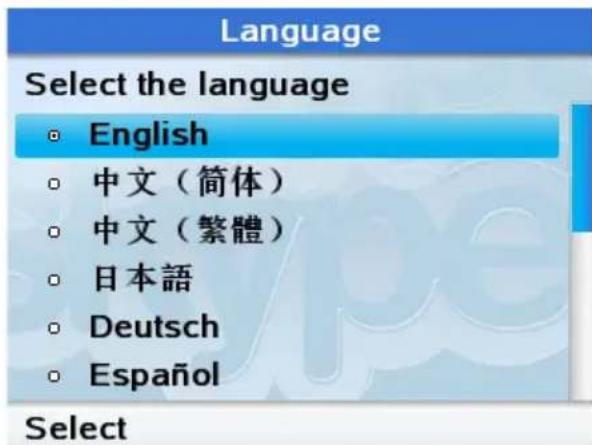
Use paralelegir elidioma.
Presione para seleccionar.
5.2 ACEPTAR el acuerdo de Skype
Agreement
- Desplácese hacer abajo para leer todo el acuerdo pulsando
- Pulse para aceptar el Acuerdo.
5.3 Configuración del País
Country code
Select the country
Bahrain +973
Bangladesh +880
- Barbados +1246
Belarus +375
Belgium +32
- Belize +501
OK
Back
- Use el teclado alfanumérico para encontrar la primera letra de su País.
Use paralelegir el pays. - Pulse para confirmar.
5.4 Ajustar la Fecha y la hora
Time
Enter time hh:mm
14 00
- Introduzca la hora y los Minutes con el teclado alfanumerico.
- Pulse para borrar.
- Pulse para confirmar.
OK
Clear
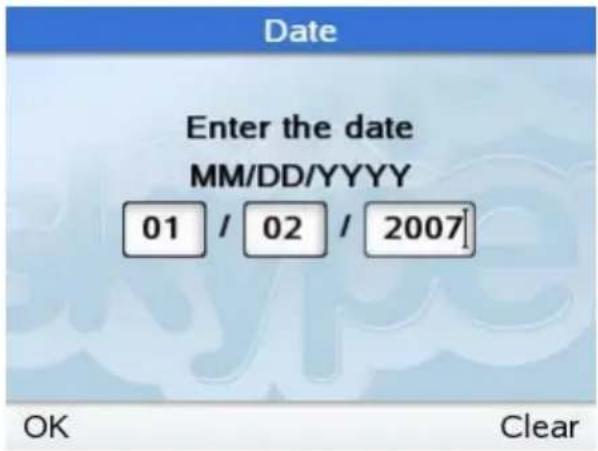
- Introduzca el mes (MM), la Fecha (DD) y el año (YYYY) con el teclado alfanumérico.
Pulse para borrar.
- Pulse para confirmar.
5.5 Iniciar sesión en Skype
Puede configurar el Webt@Iker 5000 con una cuenta Skype existente o pueda create una nuevo.
Si tiene que create una cuenta nuevo, debe definir un nombre de usuario y una constraseña únicos de Skype. Vaya a la sección 5.5.2 para create esta cuenta nueva.
5.5.1 Iniciar la sesión con una cuenta existente
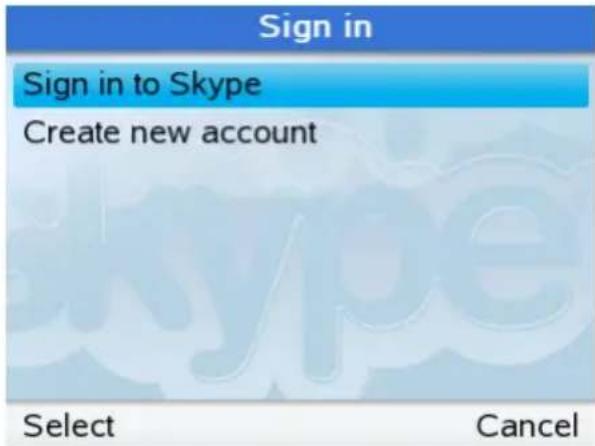
- Use para seleccionar "Iniciar�� en Skype" (Sign in to Skype), si ya dispone de una cuenta SKYPE.
- Pulse para seleccionar.
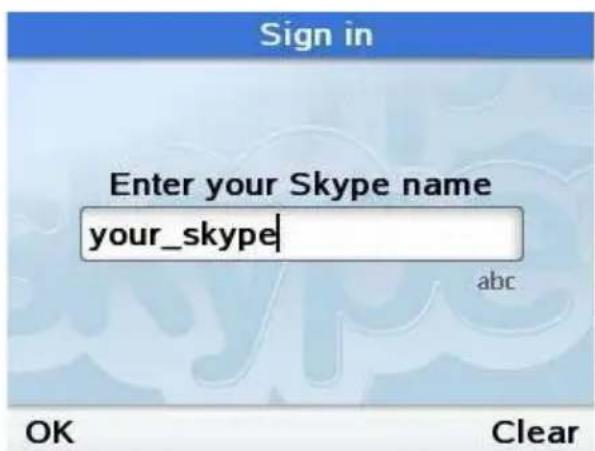
- Introduzca su nombre de cuenta Skype con el teclado alfanumérico.
Pulse para continuar.

Consulte el capítulo 3 para alternar entre caracteres de minúsculas, mayúsculas y numéricos.
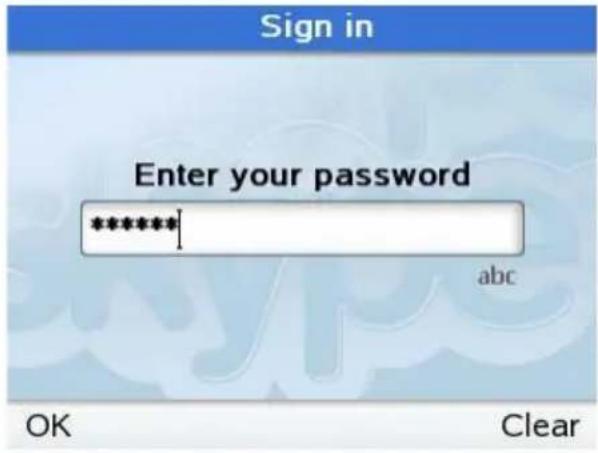
- Introduzca la contraseña de su cuenta Skype con el teclado alfanumérico.
- Pulse para continuar.
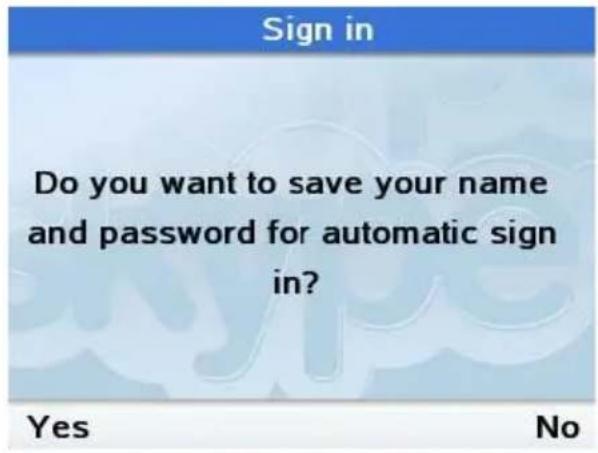
- Pulse para guardar el nombre de usuario y la contraseña en el téléphone.

Esto significa que el téléphone inicia la sesión automatistically en esta cuenta, si apaga yoboxes vuelv a encender el Telefono.
Si escribe mal el nombre de usuario o la contraseña, se le pedirá que=vuela a escribirlos.

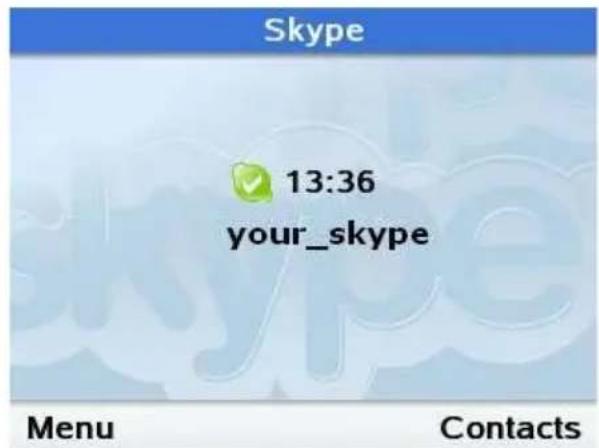
Su Webt@Iker 5000 está ahora lista para utiliser Skype.
5.5.2 Crear una cuenta nuevo
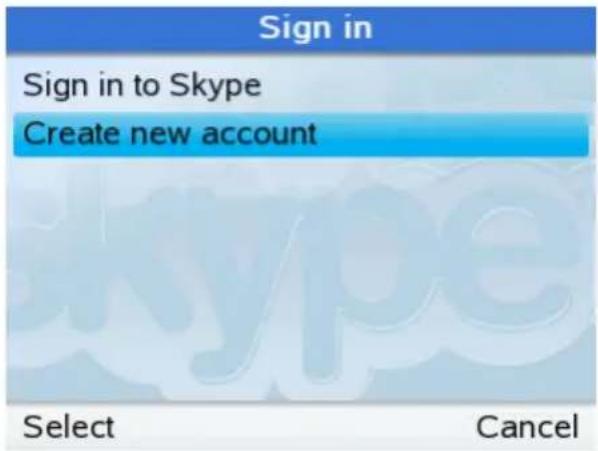
- Use o para seleccionar conta nuevo" (Create new account).
- Pulse para seleccionar.
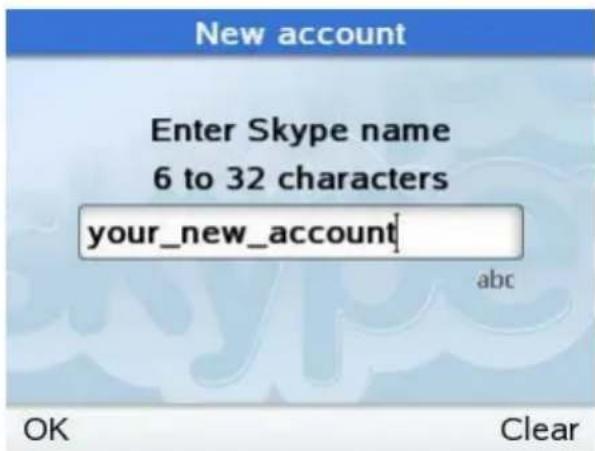
- Introduzca un nombre Skype uno con el teclado alfanumerico.
Pulse para continuar.

Consulte el capítulo 3 para alternar entre caracteres de minúsculas, mayúsculas y numéricos.
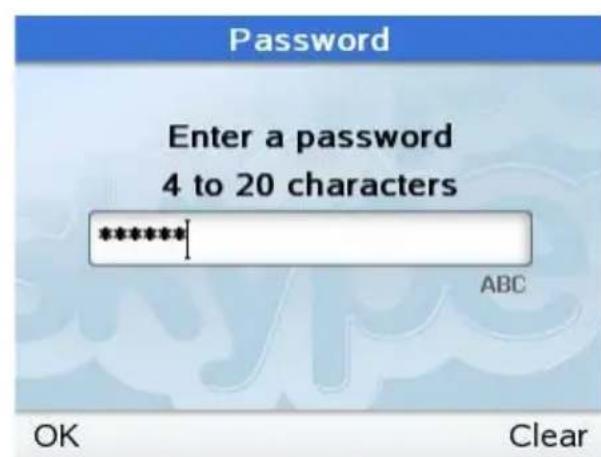
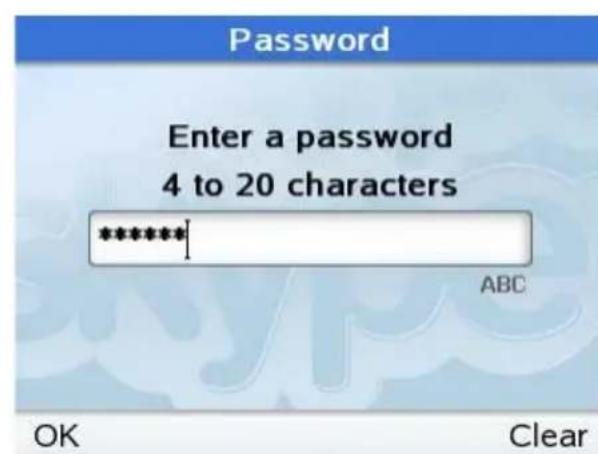
- Introduzca la contraseña de su cuenta SKYPE con el teclado alfanumérico.
- Pulse para continuar.
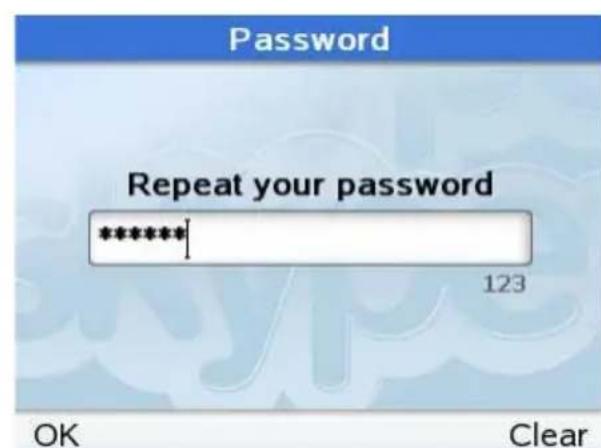
- Repita su contraseña de cuenta SKYPE.
- Pulse para continuar.

jAnote su nombre de usuario y contraseña Skype y guardelo en un lugar secreto!
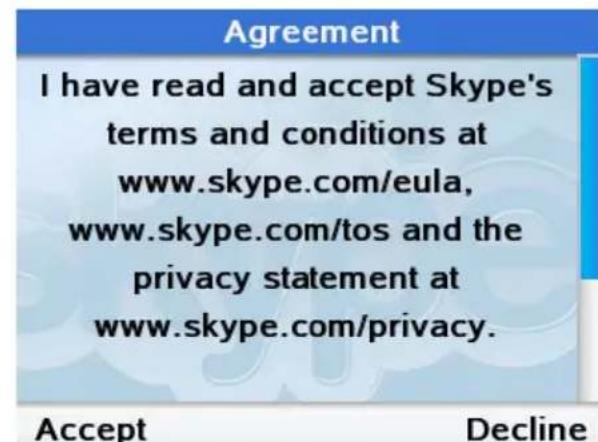
- Desplácese hacer abajo para leer todo el acuerdo pulsando
- Pulse para aceptar.
Se creará la cuenta新加.
New account

Su Webt@Iker 5000 está ahora lista para utiliser Skype.

En caso de que el nombre de usuario ya se está utilizing o no sea正值, tendrá que utiliser otro nombre Skype.
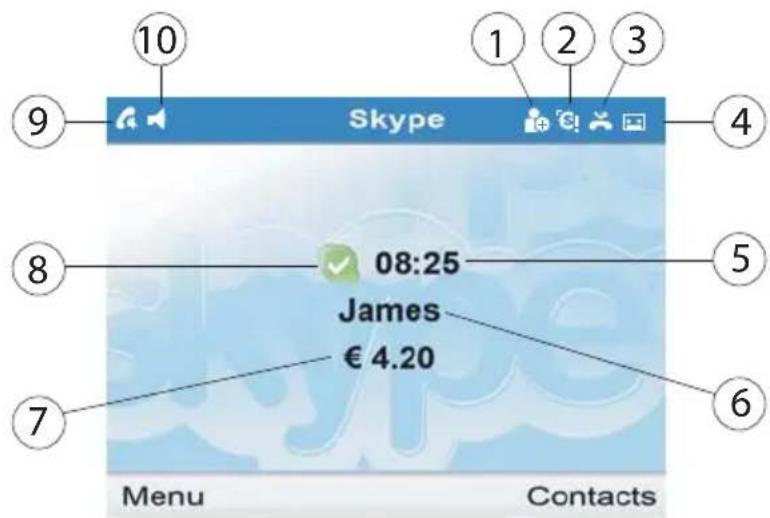
6 PANTALLA PRINCIPAL
- Solicitud de autorización
- El�� Skype está a punto de vencer.
- Icono de llamadas perdidas
- Icono de nuevo mensaje de voz
- Reloj
- Su nombre Skype
- Crédito SkypeOut
- Icono de estado en linea
- Icono de micrófono en silencio
- Icono del modo manos libres
7 MENU PRINCIPAL
- Pulse para entrada en el menu principal del Webt@lker 5000.
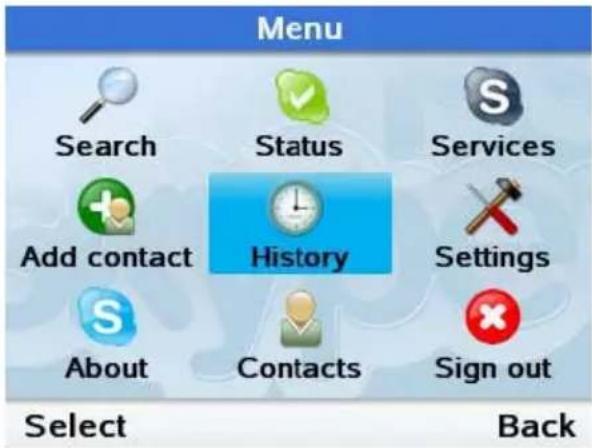
Use para elegir la。,opacion que desee.
- Pulse para seleccionar.
| Menu Función | |
| Buscar Estado Servicios Agr contac Historical Config Acerca de Contactos Cerr Sesión | Buscar algunos Skype Cambiar el estado de Skype (Desconectado, Conectado, Skypéame, Ausente, No disponible, Ocupado, Invisible) Muestra información sobre su balance de�� Skype, su cuenta Skypeln y su correo de voz Skype. Añadir algunos Skype o número SkypeOut a su lista de contactos. Ver sus llamadas perdidas, llamadas entrantes y salientes, correo de voz y Solicitudes de contacto Cambiar la Fecha y la hora, los tonos, la configuración de red, el desvío de llamadas, las propietades de la pantalla, etc. Lea toda la guía del usuario en el CD para Obtener informatión adicional. Información de la version del software, número de series, direccion MAC, etc. Examinar sus contactos skype Cerr Sesión |
8 CONTACTOS
Sus contactos Skype se guardan en su cuenta Skype.
Cuando inicia la sesión con una cuenta Skype existente, todos sus contactos se descargarán automatistically a la lista de contactos. Tiene la posibiliad deañadir nuevos contactos Skype o númeroos SkypeOut.
8.1 Agr contact
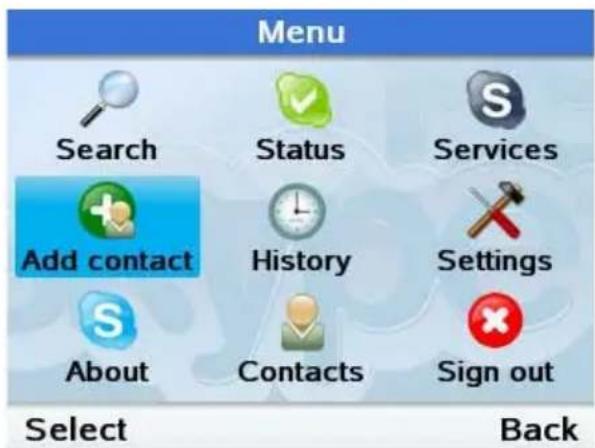
- Presione para acceder al menu principal.
Usecontac" (Add contacts). - Pulse para seleccionar.
8.1.1 Anadir un contacto Skype
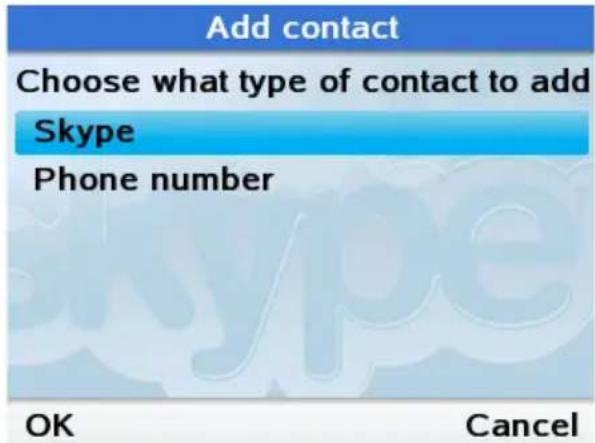
- Introduzca el nombre del usuario Skype que deseee anadir con el teclado alfanumérico.
Pulse para continuar.
Skypeocularallectual.
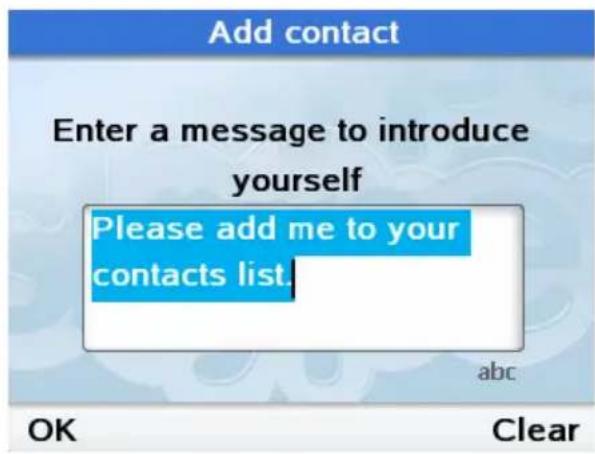
- Escribe un mensaje de introduccion.
- Pulse para confirmar.
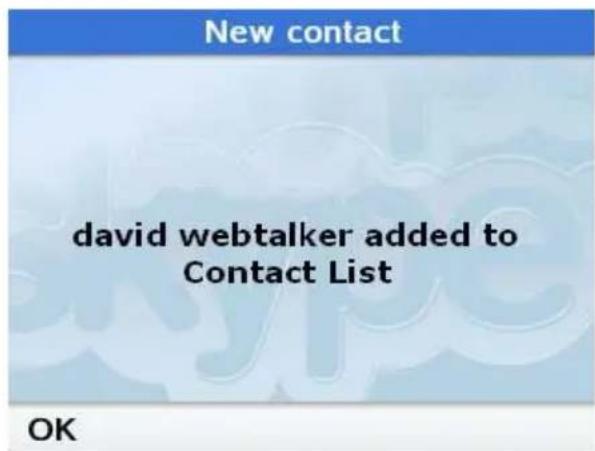
En cuando el contacto hayaaceptado su Solicitud,podra ver su estado en su lista de contactos.
8.1.2 Anadir un numero SkypeOut
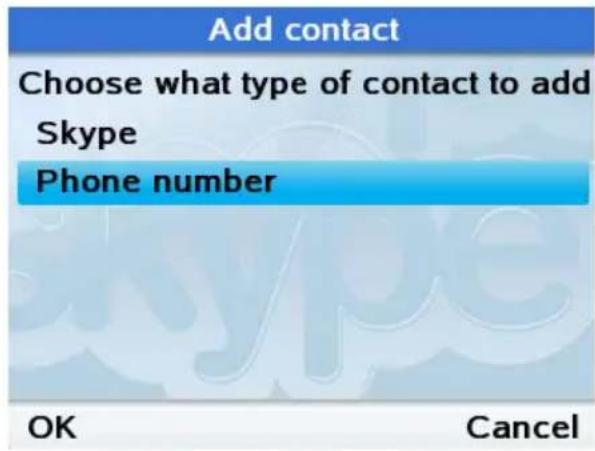
- Use para seleccionar "N.° de téléphone" (Phone number).
- Pulse para continuar.

SkypeOut contact
- Escribe el número empezando por "+" y el número del País.
- Pulse para continuar.
Pulse para borrar.

"+” semarca manteniendo pulsado '0' durante más de 2segundos.
SkypeOut contact
- Introduzca el nombre con el teclado alfanumérico.
Pulse
para confirmar.
- El nombre y el número se han asignado a su lista de contactos Skype.
Pulse
para confirmar.
OK
8.1.3 Buscar un contacto Skype
Si no está totalmente seguro del nombre de usuario Skype, podeistrar un contacto Skype escribiendo el nombre o la direccion de correo electrónico del usuario Skype.
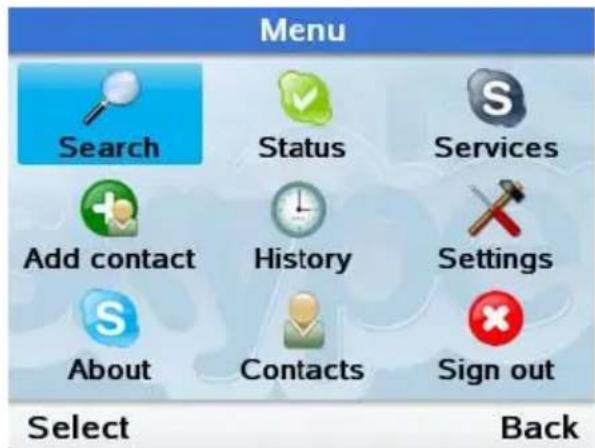
- Pulse para acceder al menu principal.
- Use 1 o "Buscar" (Search).
- Pulse para seleccionar.
para ir
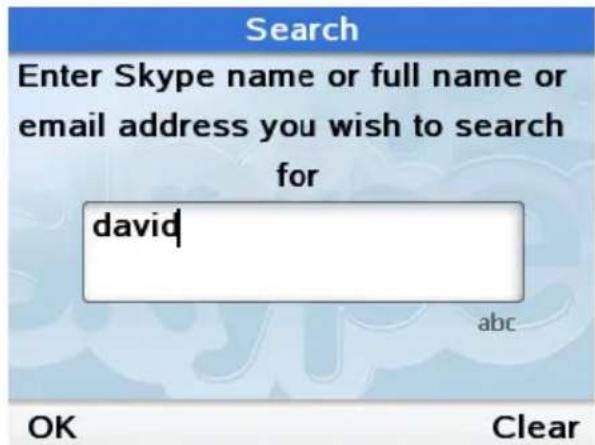
- Introduzca el nombre o la direccion de correo electronomic del usuario al que deseee anadir con el teclado alfanumérico.
- Pulse para continuar.
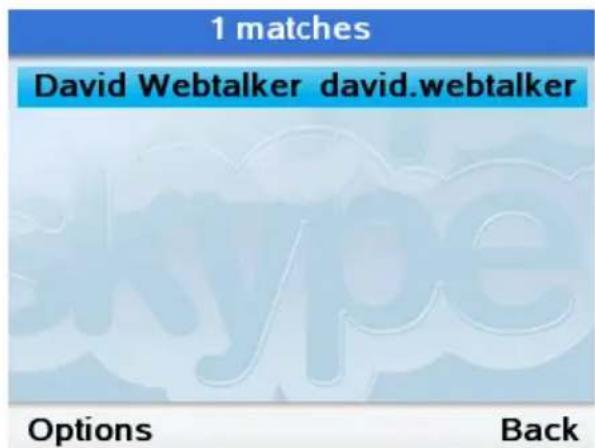
Skype.buscará y encontrará a todos los)."
usuales Skype con este nombre.
Si se encuesta mas de una coincidencia, use para selectionar a la persona de contacto adecuada.
- Pulse para acceder a las OPCiones.
Options
Add to contacts
View profile
Call
Search again
Select
Back
Add contact
En cuando el contacto hayaaceptado su solicitud, podra ver su estado en su lista de contactos.
- Us

para seleccion
"Agr
a contactos" (Add to contacts).
Pulse
para continuar.
- Escribe un mensaje de introduccion.
Pulse
para confirmar.
Pulse
para confirmar.
9 LLAMADAS
9.1 Llamar a un contacto Skype
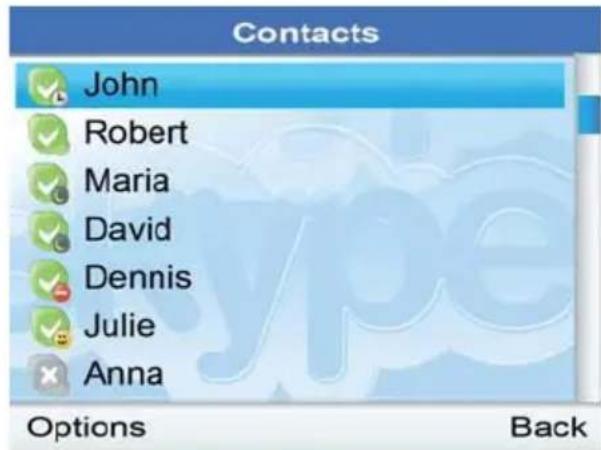
- En la pantalla principal, pulse paraAbrir la lista de contactos o acceda almeny y elija Contactos.
- Aparecerá una lista de todos sus contactos Skype y SkypeOut.
- Usop para seleccionarcontacto.
- Retire el téléphone de la base y pulse

Si no retina el téléphone de la base, irá automatistically al modo manos libres.
Se establecerá la llamada.
- Cuelgue el Telefono o pulse para terminar la llamada.
9.2 Marcar un número SkypeOut
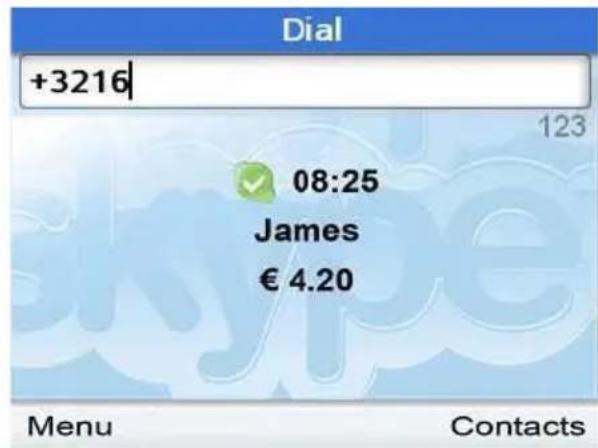
- Marque el número SkypeOut empezando por + Código del País seguido del resto del número.

" +" se marca manteniendo pulsado '0' durante más de 2 segundos.
Si deseña realizar una llama en su propio País, solo marque el número sin el número del País. (Este solo funciona si ha的选择ado el número de su País en el asistente de instalación.)
Si no retina el téléphone de la base, irá automatistically al modo manos libres.
- Pulse oswith the telephone para terminar la llamada.
10 RECIBIR UNA LLAMADA
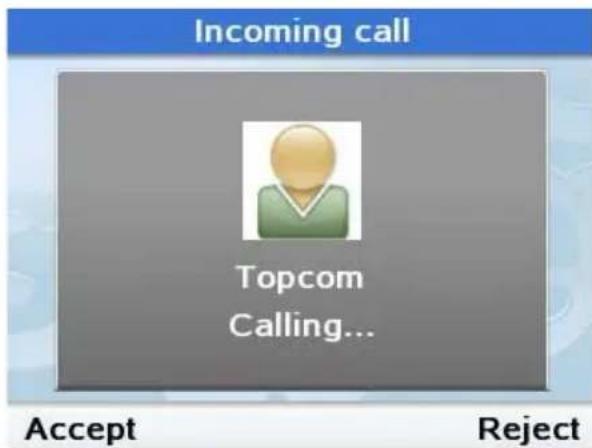
Cuando se recibe una llama, el Telefono empieza a sonar. En la pantalla可以选择 ver el nombre o el número de la persona que llama.
-
Retire el téléphone de la base o pulse o para acceptar la llama en el modo manos libres.
-
Cuelgue el Telefono o pulse para terminar la llamada.
11 LIMPIEZA
Limpie el Telefono con un trapo ligeramente humedecido o con un trapo antiestálico. No use nunca agentes limpiadores ni disolventes abrasivos.
12 ELIMINACION DEL DISPOSITIVO (MEDIO AMBIENTE)
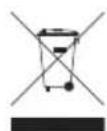
Este produit no debe ser desechado en un contenor normal al final de su vida u|il, sino en un punto de recogida destinado al reciclaje de equipos electricos y electronicos. Tanto en el producto como en el manual del usuario y en la caja se incluye este symbolo.
Algunos de los materiales del producto podran reutilizarse si los lleva a un punto de reciclaje. Si reutiliza的一些 piezas o materiaias primas de los productos realizados, realizará una contribución importante a la proteccion del medio ambiente. Dirijase a la administracion local, si necesita informacion adiconal sobre los+puntos de recogida de su zona.
13 GARANTÍA TOPCOM
13.1 Período de garantía
Las unidades de Topcom tienen un periodo de garantía de 24 días. El periodo de garantía entra en vigor el día en que se adquiere laewsuna unidad.
La garantía no cubre los consumibles ni los defectos que tengan un efecto insignificante en el funcionaimiento o en el valor del equipo.
La garantía debe demostrarse presentando el comprobante original de compra, en el que constarán la Fecha de compra y el Modelo de la unidad.
13.2 Tratumiento de la garantía
Launidad defectuosadeberedevolversealcentredeserviciodeTopcom junto con uncomprobante de compravalido.
Si launidad tiene una avería durante el periodo de garantía, Topcom o su centro de servicios oficial repararán sin cargo algoño其中之一. Algoa qualqueer avería causada por defectos de material o fabricacion.
Topcom, a su discrección, cumplirá sus obligaciones de garantía reparando o sustituyendo las unidades defectuosas o las piezas de las unidades defectuosas. En caso de sustitución, el color y el modelo podran variar respecto a los de launidad adquirida inicialmente.
La Fecha de comprar inicial determinaré el comienzo del periodo de garantía. Este no se ampliará si Topcom o sus centres de servicios autorizados cambian o reparan laupon.
13.3 Limitaciones de la garantía
Los días o defectos causados por el tratimiento o la Manipulación incorrectos, como los días resultantes del uso de piezas o accesorios no originales no recommendados por Topcom, no está cubiertos por la garantía.
La garantía no cubre los días occasionados por factores externos tales como relámpagos, agua o fuego ni tampoco los días causados durante el transporte.
La garantía no sera正版a, si el número de série de las unidades se cambia, se elimina o的结果是 illegible.
Installansanvisning
1 Fore forsta anvandning 99
8 Contactos 8.1 Adicionar Contactos 204
8.1.1 Adicionar um contacto Skype 204
8.1.2 Adicional um número SkypeOut 205
8.1.3 Procurar um contacto Skype 207
Chamadas
Obrigado por ter adquirido este novo téléphone Topcom.
1.1 Objectivo a Que se Destina
(Ver páginade rosto dobrada)
3 TECLADO ALFANUMÉRICO
Consulte o quadro abaixo para utiliser o teclado alfanumérico.
Para introduzir nombres de utiliser, senhas,...几点 premir a tecla * para alternar entre characteres Numéricos (123), Minúsculas (abc) e Maiúsculas (ABC).
| 123 Minúsculas (abc) Maiúsculas (ABC) | ||
| 1 | .,?!-_@ 1 | .,?!-_@ 1 |
| 2 | a b c 2 | ABC 2 |
| 3 | d e f 3 | DEF 3 |
| 4 | g h l 4 | G H l 4 |
| 5 | j k l 5 | J K L 5 |
| 6 | m n o 6 | M N O 6 |
| 7 | p q r s 7 | P Q R S 7 |
| 8 | t u v 8 | T U V 8 |
| 9 | w x y z 9 | W X Y Z 9 |
| 0 [ESPAÇÃO] 0 + | ||
| * Alternar entre: Numérico / Minúsculas / Maiúsculas | ||
| # Selecção de characteres especialis | ||
- Prima para seleccionar.
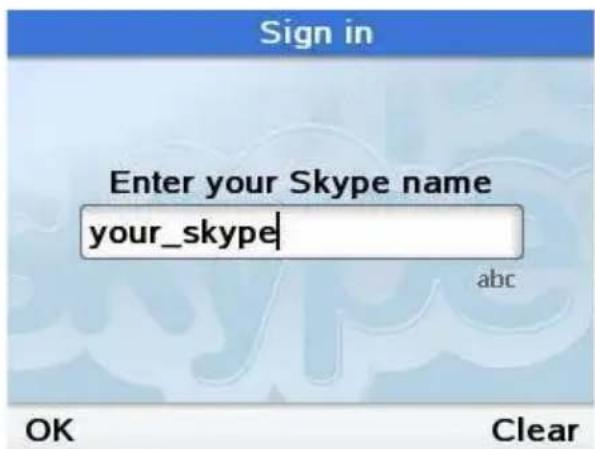
Consulte o Capitulo 3 para saber como alternar entre Minusculas, Maiusculas e characteres Numéricos.
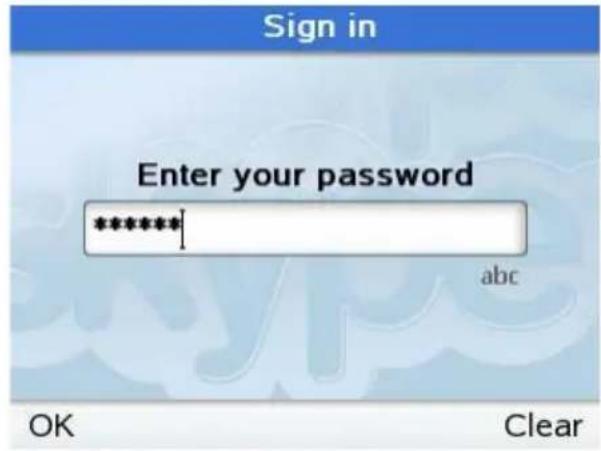
- Prima para seleccionar.
New account
Enter Skype name
6 to 32 characters
your_new_account
abc
Consulte o Capitulo 3 para saber como alternar entre Minusculas, Maiusculas e caracteres Numéricos.
8.1 Adicional Contactos
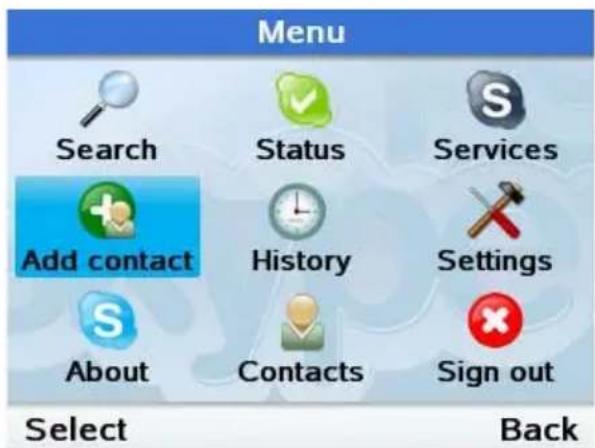
- Prima para entrada no menu principal.
- Use deslocar para "Adic. cont." (Add contacts).
- Prima para seleccionar.
8.1.1 Adicional um contacto Skype
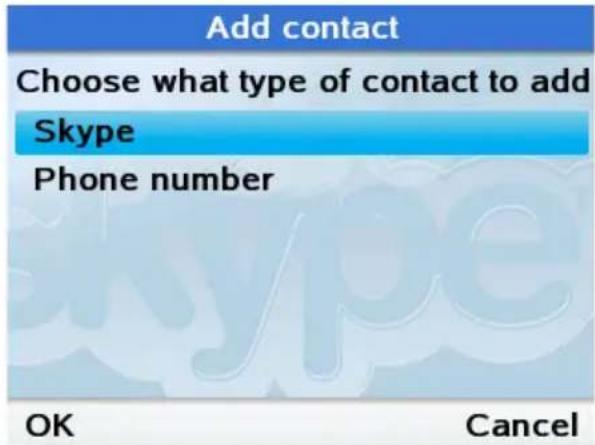
- Introduza o nombre Skype do utiliser que pretende adicional através do teclado alfanumerico.
- Prima para continuar.


- 1 INFORMACION INICIAL
- 1.1 FINALIDAD
- 1.2 ADVERTENCIA DE SEGURIDAD
- 1.3 CONTENSO DEL PAQUETE
- 2 DESCRIPCION DEL PRODUCTO
- 3 TECLADO ALFANUMÉRICO
- 4 INSTALLACION DE HARDWARE
- 5 CONFIGURACION DEL TELEFONO
- 5.1 SELECTION DE IDIOMAS
- 5.2 ACEPTAR EL ACUERDO DE SKYPE
- AGREEMENT
- 5.3 CONFIGURACIÓN DEL PAÍS
- COUNTRY CODE
- SELECT THE COUNTRY
- 5.4 AJUSTAR LA FECHA Y LA HORA
- TIME
- 5.5 INICIAR SESIÓN EN SKYPE
- 5.5.1 INICIAR LA SESIÓN CON UNA CUENTA EXISTENTE
- 5.5.2 CREAR UNA CUENTA NUEVO
- NEW ACCOUNT
- 6 PANTALLA PRINCIPAL
- 7 MENU PRINCIPAL
- 8 CONTACTOS
- 8.1 AGR CONTACT
- 8.1.1 ANADIR UN CONTACTO SKYPE
- 8.1.2 ANADIR UN NUMERO SKYPEOUT
- SKYPEOUT CONTACT
- 8.1.3 BUSCAR UN CONTACTO SKYPE
- OPTIONS
- ADD TO CONTACTS
- VIEW PROFILE
- SEARCH AGAIN
- ADD CONTACT
- 9 LLAMADAS
- 9.1 LLAMAR A UN CONTACTO SKYPE
- 9.2 MARCAR UN NÚMERO SKYPEOUT
- 10 RECIBIR UNA LLAMADA
- 11 LIMPIEZA
- 12 ELIMINACION DEL DISPOSITIVO (MEDIO AMBIENTE)
- 13 GARANTÍA TOPCOM
- 13.1 PERÍODO DE GARANTÍA
- 13.2 TRATUMIENTO DE LA GARANTÍA
- 13.3 LIMITACIONES DE LA GARANTÍA
- INSTALLANSANVISNING
- 1.1 OBJECTIVO A QUE SE DESTINA
- 8.1 ADICIONAL CONTACTOS
- 8.1.1 ADICIONAL UM CONTACTO SKYPE
Marca : TOPCOM
Modelo : Webtalker 5000
Categoría : Teléfono