
Butler 4810+ - Teléfono TOPCOM - Manual de uso y guía de instrucciones gratis
Encuentra gratis el manual del aparato Butler 4810+ TOPCOM en formato PDF.


| Tipo de producto | Teléfono fijo DECT |
| Marca | Topcom |
| Modelo | Butler 4810+ |
| Dimensiones del auricular (L x An x Al) | 160 x 50 x 30 mm |
| Peso del auricular | 130 g |
| Alimentación | Adaptador de corriente (base) + 2 pilas AAA NiMH recargables (auricular) |
| Autonomía en espera | Hasta 100 horas |
| Autonomía en conversación | Hasta 12 horas |
| Alcance | Hasta 50 m en interiores, 300 m en exteriores |
| Funciones principales | Directorio (100 contactos), llamada en espera, identificación de llamante, lista de rellamada, modo silencio, altavoz manos libres |
| Pantalla | Pantalla retroiluminada con visualización del número y nombre |
| Instalación | Conectar la base a la toma telefónica y a la corriente, insertar las pilas y colocar el auricular en la base para cargarlo |
| Mantenimiento y limpieza | Limpiar con un paño suave y seco. No usar productos abrasivos ni disolventes. |
| Seguridad | Usar únicamente las pilas y el adaptador suministrados. No exponer al agua ni a calor excesivo. |
| Piezas de repuesto y reparabilidad | Pilas recargables, cargador de base, auricular de repuesto. Contactar al servicio al cliente de Topcom. |
| Información general | Teléfono DECT con contestador integrado (según versión). Compatible con líneas analógicas estándar. |
Preguntas frecuentes - Butler 4810+ TOPCOM
Preguntas de los usuarios sobre Butler 4810+ TOPCOM
0 pregunta sobre este aparato. Responde a las que conoces o haz la tuya.
Hacer una nueva pregunta sobre este aparato
Descarga las instrucciones para tu Teléfono en formato PDF gratis! Encuentra tus instrucciones Butler 4810+ - TOPCOM y toma tu dispositivo electrónico nuevamente en la mano. En esta página están publicados todos los documentos necesarios para el uso de su dispositivo. Butler 4810+ de la marca TOPCOM.
MANUAL DE USUARIO Butler 4810+ TOPCOM
Para poder usar la función “Identificación de llamadas, este servicio tiene que estar dado de alta en su línea telefónica. Normalmente es necesario abonarse a dicho serviciopara que la compañía telefónica active esta función. Si su línea telefónica no dispone de la función Identificación de llamadas, la pantalla del aparato no mostrará los números de teléfono de las llamadas entrantes.
Viktigt
ES Conexión a la red telefónica analógica.
SE For anslutning til det analoga nätverket.
ES Las características descritas en este manual pueden ser objeto de futuras modificaciones.
ES El sello CE corrobora la conformidad del equipo con los requerimientos básicos de la directiva R&TTE.
1 Instrucciones de seguridad....74
2 Introducción....74
2.1 Cómo utilizar este manual del usuario 74
2.2 Instalación de la base....74
2.3 Instalación del terminal 75
2.4 Teclas / LED....76
2.5 Símbolos....76
2.6 Teclas de pantalla 77
2.7 LED de la base.... 77
2.8 Navegación por el menú....77
2.9 Vista general de los menús....77
3 Uso del teléfono 78
3.1 Activar/desactivar el terminal....78
3.2 Cambiar el idioma de los menús 78
3.3 Realizar una llamada telefónica normal 79
3.4 Recibir una llamada de teléfono....79
3.5 Modo manos libres 80
3.6 Ajustar el volumen del auricular/manos libres 80
3.7 Función Secreto (función Mute)....80
3.8 Localizar un terminal (función de búsqueda) 80
3.9 Bloqueo del teclado 80
3.10 Usar las teclas alfanuméricas.... 80
4 Agenda 81
4.1 Para añadir una entrada: 81
4.2 Para marcar una entrada: 81
4.3 Ver detalles....81
4.4 Eliminar una entrada o todas las entradas 82
4.5 Editar un nombre y un número....82
4.6 Copiar una entrada de la agenda en otro terminal 82
4.7 Copiar todas las entradas de la agenda en otro terminal 83
5 Identificación de llamadas 83
5.1 Llamadas RTPC entrantes normales 83
6 Personalizar el terminal 84
6.1 Timbre y volumen 84
6.2 Nombre del terminal....85
6.3 Tono de pulsación de teclas.... 85
6.4 Ajustar el contraste 85
6.5 Descolgar automáticamente.... 85
6.6 Código de prefijo 85
6.7 Usar la función de alarma.... 86
6.8 Ajustar la fecha y la hora.... 86
6.9 Ajustar el formato de hora.... 86
7 Configurar la base 87
7.1 Timbre 87
7.2 Volumen del timbre 87
7.3 Marcación 87
7.4 Rellamada (Flash) 87
7.5 PIN del sistema....88
8 Herramientas....88
8.1 Cita 88
8.2 Cronómetro....89
9 Terminales y bases adicionales....89
9.1 Añadir un nuevo terminal....89
9.2 Eliminar un terminal....89
9.3 Seleccionar una base.... 90
9.4 Usar la función de intercomunicación.... 90
10 SMS....91
10.1 Cómo escribir un mensaje SMS 91
10.2 Enviar un SMS 91
10.3 Leer y ver la lista de mensajes recibidos (buzón Entrada)....92
10.4 Leer y enviar los mensajes guardados (Borrador)....93
10.5 Usar el buzón Salida....93
10.6 Plantillas de mensaje 94
10.7 Configuración SMS 94
11 Solucionar problemas....95
12 Características técnicas ......96
13 Garantía....97
13.1 Periodo de garantía 97
13.2 Tratamiento de la garantía....97
13.3 Limitaciones de la garantía....97
14 Eliminación del dispositivo (medio ambiente) 97
15 Limpieza 97
Svenska.... 98
3 Uso del telefono 198
12 Características técnicas 240
13 Garantia....240
13.1 Período de garantía 240
13.2 Accionamento da garantia 240
13.3 Exclusões de garantia 241
1 Instrucciones de seguridad
- Usar sólo el cargador suministrado. El uso de otros cargadores podría dañar las baterías.
- Insertar sólo baterías recargables del mismo tipo. No usar nunca baterías normales no recargables. Introducir las baterías recargables de manera que conecten con los polos correctos (indicados en el compartimiento de las baterías del teléfono).
- No tocar los contactos del cargador ni del enchufe con objetos afilados o metálicos.
- El funcionamiento de ciertos dispositivos médicos podría verse afectado.
- El teléfono puede causar un desagradable zumbido en audífonos.
- No poner la unidad base en una habitación húmeda o a una distancia de menos de 1,5 m de una fuente de agua. Mantener el teléfono lejos del agua.
- No usar el teléfono en ambientes donde haya riesgo de explosiones.
- Tirar las baterías y realizar el mantenimiento del teléfono de manera respetuosa con el medio ambiente.
- Como este teléfono no se puede utilizar en caso de corte del suministro eléctrico, para realizar llamadas de emergencia debería emplearse un teléfono independiente de la red eléctrica, como por ejemplo un teléfono móvil.
2 I n t r o d u c c i ó n
2.1 Cómo utilizar este manual del usuario
En este manual del usuario, se utiliza el siguiente método para aclarar las instrucciones:
Tecla que debe pulsarse. Esta tecla puede ser una tecla configurable (Véase “2.4 Teclas / LED”). Cuando la tecla configurable es un símbolo, aparece en la columna de la izquierda. Cuando la tecla configurable es texto, la tecla de la izquierda o de la derecha aparece en la columna de la izquierda y el texto en la columna de la derecha entre comillas.
2.2 Instalación de la base
Para la instalación, haga lo siguiente:
1 Conecte un extremo del adaptador a la toma y el otro a la conexión del adaptador de la parte trasera de la base.
2 Conecte un extremo del cable de teléfono a la toma telefónica de la pared y el otro extremo a la parte inferior de la base.
3 Coloque el teléfono y el cable de alimentación en las guías de la base, tal y como se muestra en la imagen 2A.

- 2A Vista posterior de la base -
A. Toma de teléfono
B. Cable telefónico
C. Cable de alimentación
2.3 Instalación del terminal
1 Abra el compartimento de las baterías tal y como se muestra en la imagen 2B.
2Inserte las baterías respetando la polaridad (+ y -).
3Cierre el compartimiento de las baterías.
4Deje el terminal en la unidad base durante 20 horas. El indicador de Línea/Carga de la base se iluminará.
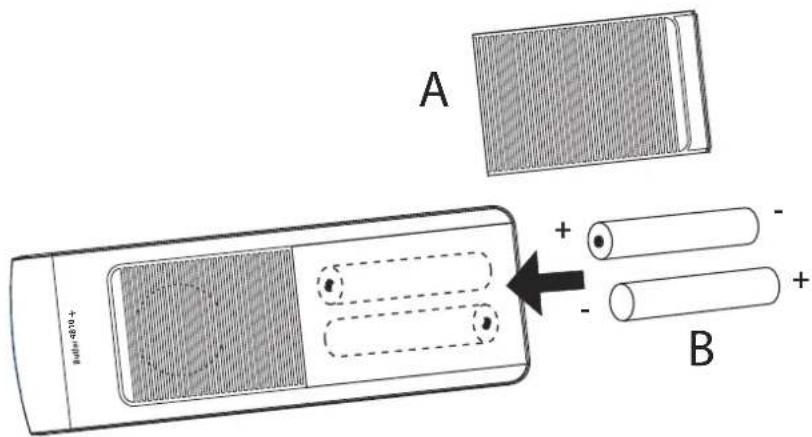
- 2B Vista posterior del terminal -
A. Tapa
B. Baterías recargables

Antes de utilizar el teléfono por primera vez, debe asegurarse de que las baterías han estado cargándose durante 20 horas. De lo contrario, el teléfono no funcionará correctamente.
2.4 Teclas / LED
Terminal
- Pantalla
- Tecla Arriba / Rellamada
- Tecla configurable de menú derecha
- Tecla Derecha / SMS / Flash
- Tecla Colgar / Apagado
- Teclas alfanuméricas
- Bloqueo del teclado
- Tecla Timbre desactivado
- Tecla Abajo / Registro de llamadas
- Tecla Descolgar / Manos libres / Encendido
- Tecla Izquierda / INT
- Tecla OK
- Tecla configurable de menú izquierda
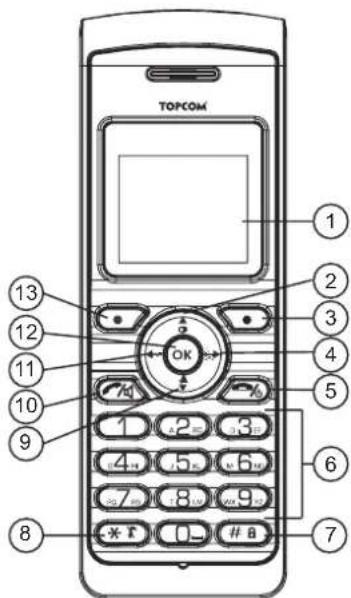
- 2C Terminal -
Base
- LED En uso / Alimentación / Terminal en la base
- Tecla de búsqueda

| Descolgar Bloqueo del teclado | ||
| Colgar Alarma activada | ||
| Llamadas perdidas en la lista de llamadas* | Terminal no registrado o fuera de alcance | |
| Volumen del timbre del terminal desactivado | Batería agotada | |
| Terminal dentro del alcance de la base Nivel de carga de la batería bajo | ||
| Llamada interna Nivel de carga de la batería medio | ||
| Manos libres Carga completa | ||
| Nuevo mensaje de voz | ||
* Si en la línea telefónica está disponible el servicio de identificación de llamadas.
2.6 Teclas de pantalla
Las teclas de pantalla (teclas configurables) están situadas directamente debajo de la pantalla. La función de estas dos teclas cambia dependiendo del modo de funcionamiento. La función real se muestra en forma de icono o texto directamente encima de las dos teclas de pantalla.
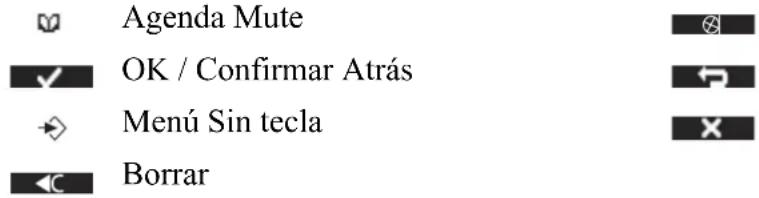
2.7 LED de la base
El LED (14) indica el siguiente estado:
- Apagado: la base no está conectada a la alimentación o el terminal no está en la base para recargarse
- Encendido: terminal cargándose
- Parpadeo lento: terminal descolgado o durante el timbre de llamada
- Parpadeo rápido: durante el registro
2.8 Navegación por el menú
El teléfono Butler 5710 cuenta con un sistema de menús muy fácil de usar. Cada uno de los menús lleva a una lista de opciones. El mapa de menús se muestra a continuación.

1 Cuando el terminal esté encendido y en modo en espera, pulse la tecla de menú izquierda para abrir el menú principal.
2Desplácese hasta la opción de menú deseada.
3Pulse la tecla de menú para ver más opciones o para confirmar el ajuste mostrado.
Para salir o para subir un nivel en el menú

Para ir al nivel anterior del menú, pulse la tecla de menú.
Para cancelar y volver al modo en espera en cualquier momento, pulse la tecla Colgar.
2.9 Vista general de los menús
| Menú Opciones del submenú | |
| SMS | Escribir msjEntradaBorradorSalidaPlantillasConfig |
Menú Opciones del submenú
| Terminal | TimbreVol. timbreNombre term.Tono teclaContrasteDescuelgue aut.PrefijoSelec. baseIdiomaRegistro |
| Config base | TimbreVol. timbreMarcaciónRellamadaPIN sistema |
| Alarma/Reloj | Config alarmaFecha&HoraFormato hora |
| Herramientas | CitaCronómetro |
Desactivación
3 Uso del teléfono
3.1 Activar/desactivar el terminal

1Mantenga pulsada la tecla DESACTIVAR para apagar el terminal.
2Pulse la tecla Descolgar o coloque el terminal en la base para encender de nuevo el terminal.
3.2 Cambiar el idioma de los menús

1Acceda al menú.
2 Seleccione “Handset” y confirme la selección.
3Seleccione “Language” y confirme la selección.
4 Seleccione un idioma y confirme la selección.
La pantalla mostrará “Saved”.
5Pulse la tecla Colgar para regresar al modo en espera.

Las flechas indican que hay más opciones disponibles.
3.3 Realizar una llamada telefónica normal
Marcación directa

1Pulse la tecla Descolgar para iniciar la llamada.
2Marque el número de teléfono.
3Pulse la tecla Colgar para finalizar la llamada o coloque el terminal otra vez en la base.
Premarcación
Con esta función podrá introducir y modificar un número antes de realizar la llamada.

1 Marque un número de hasta 24 dígitos.
Mantenga pulsada la tecla 0 para insertar una pausa. La pantalla mostrará una “P”.
2Pulse la tecla de menú para corregir el nombre introducido.
3Pulse la tecla Descolgar para iniciar la llamada.
4Pulse la tecla Colgar para finalizar la llamada o coloque el terminal otra vez en la base.
Volver a marcar un número de la lista
Puede volver a marcar como máximo los 10 últimos números a los que haya llamado. Si ha guardado un nombre en la agenda junto con el número, aparecerá el nombre en lugar del número.

1Pulse la tecla Rellamada.
2 Seleccione un número. Si el número está en la agenda, aparecerá el nombre.
3Pulse la tecla Descolgar para iniciar la llamada o seleccione “Opción”.
4Si selecciona “Opción”, desplácese por las opciones de la lista y seleccione:
“Borrar llamad”: para eliminar el número de la lista de llamadas;
“Guardar num”: para guardar el número en la agenda;
“Borrar todo”: para borrar la lista de llamadas.

5Confirme la selección.
6Pulse la tecla Colgar para regresar al modo en espera.
3.4 Recibir una llamada de teléfono
Cuando reciba una llamada externa, en la pantalla aparecerá “Llam. externa”.
Para contestar a la llamada:

1Pulse la tecla Descolgar.
0
Saque el terminal de la base si ha activado la opción “Descuelgue aut.”
(Véase “6.5 Descolgar automáticamente”)
El icono de llamada en curso aparecerá en la pantalla. La duración de la llamada se mostrará pasados 15 segundos.
2Pulse la tecla Colgar para finalizar la llamada o coloque el terminal otra vez en la base.

Puede desactivar el volumen del timbre durante una llamada entrante seleccionando "Silenc".
3.5 Modo manos libres
El modo manos libres le permite hablar con su interlocutor sin sujetar el terminal. También permite a otras personas de la habitación escuchar a ambas partes de la conversación.

1 Para pasar cualquier llamada al modo manos libres, pulse la tecla Manos libres durante la llamada.
3.6 Ajustar el volumen del auricular/manos libres


1Pulse Arriba o Abajo para seleccionar el volumen (1-5) durante una llamada normal o manos libres.
3.7 Función Secreto (función Mute)
Para desactivar el micrófono de manera que su interlocutor no pueda oírle.

1 Durante una conversación, pulse la tecla de menú para desactivar el micrófono. En la pantalla aparecerá “Mute act”. 2 Para volver a activar el micrófono, seleccione “Desac.”.
3.8 Localizar un terminal (función de búsqueda)

1 Pulse la tecla de búsqueda de la unidad base. Todos los terminales registrados con esa base sonarán durante 30 segundos. 2 Pulse cualquier tecla del terminal para detener la búsqueda.
3.9 Bloqueo del teclado
El teclado se bloquea para evitar marcar accidentalmente un número mientras lleva consigo el terminal.
En modo en espera:

1 Mantenga pulsada tecla de bloqueo del teclado (tecla 7 - Imagen 2C) hasta que en la pantalla aparezca “Bloqueado” junto con el icono de bloqueo del teclado ☐. 2 Para desbloquear las teclas, seleccione “Desblo”, seguido de la tecla de bloqueo del teclado.
3.10 Usar las teclas alfanuméricas
Con su teléfono, también puede introducir caracteres alfanuméricos. Esto resulta útil a la hora de introducir un nombre en la agenda, dar un nombre al terminal, etc.
Para seleccionar una letra, pulse la tecla correspondiente las veces que sea necesario.
Por ejemplo, para seleccionar la “A”, pulse “2” una vez. Para seleccionar “B” pulse “2” dos veces, y así sucesivamente.
Para seleccionar “A” y “B” consecutivamente pulse “2” una vez, espere a que el cursor se desplace al siguiente carácter y pulse “2” dos veces.
Durante la introducción de texto, el carácter disponible debajo de cada tecla aparece en la parte inferior de la pantalla.
Puede cambiar el conjunto de caracteres de entrada de inglés (abc) a latino (aáá), griego (ABΓ) o ruso (AßB) manteniendo pulsada la tecla # durante dos segundos.
Para seleccionar un espacio pulse “0”.
Pulse la tecla * para cambiar entre minúsculas y mayúsculas.
Mantenga pulsada la tecla # durante dos segundos para cambiar el conjunto de caracteres de entrada.
Pulse la tecla de menú para corregir el nombre introducido.
4 Agenda
Cada terminal puede almacenar hasta 200 nombres y números. Los nombres pueden tener un máximo de 16 caracteres y los números pueden contener hasta 24 dígitos.
4.1 Para añadir una entrada:
[NO TEXT]


1Pulse la tecla de menú.
Si la agenda está vacía, en la pantalla aparecerá “Agenda vacía”. Si hay nombres guardados, se mostrarán.
2Seleccione "Opción".
3Seleccione “Nueva entrada” y confirme la selección.
4Utilice el teclado para escribir el nombre y seleccione “Guarda”.
5Utilice el teclado para escribir el número y seleccione “Guarda”.
6 Seleccione la melodía deseada y seleccione “Guarda”.
7 Regrese al modo en espera.
4.2 Para marcar una entrada:
[NO TEXT]

1Pulse la tecla de menú.
2 Seleccione el nombre deseado o utilice el teclado para introducir la primera letra del nombre.
3Pulse la tecla Descolgar para iniciar la llamada.
4 Regrese al modo en espera.


4.3 Ver detalles
[NO TEXT]

1Pulse la tecla de menú.
2 Seleccione el nombre deseado o utilice el teclado para introducir la primera letra del nombre.
3 Seleccione "Opción".

4 Seleccione “Ver detalles” y confirme la selección.

El nombre, el número y la melodía asignada a esa entrada aparecerán en la pantalla.

5 Regrese al modo en espera.
4.4 Eliminar una entrada o todas las entradas


1Pulse la tecla de menú.
2 Seleccione el nombre deseado o utilice el teclado para introducir la primera letra del nombre.
3 Seleccione "Opción".
Para eliminar una entrada:
4Seleccione “Borrar entra” y confirme la selección.
Para eliminar todas las entradas:
4 Seleccione “Borrar todo” y confirme la selección.
5Pulse la tecla de menú izquierda para cancelar la operación o la derecha para confirmarla.
6 Regrese al modo en espera.
4.5 Editar un nombre y un número


1Pulse la tecla de menú.
2 Seleccione el nombre deseado o utilice el teclado para introducir la primera letra del nombre.
3Seleccione "Opción".
4Seleccione “Editar entra” y confirme la selección.
5Pulse la tecla de menú para borrar y use el teclado para cambiar el nombre.
6Seleccione "Guarda".
7Edite el número y seleccione “Guarda”.
8Seleccione la melodía deseada y seleccione “Guarda”.
9 Regrese al modo en espera.
4.6 Copiar una entrada de la agenda en otro terminal


1Pulse la tecla de menú.
2 Seleccione el nombre deseado o utilice el teclado para introducir la primera letra del nombre.
3 Seleccione "Opción".
4Seleccione “Copiar entra” y confirme la selección.
Se mostrarán los terminales disponibles (todos los terminales registrados en la base).
5Seleccione el terminal deseado y confirme la selección.
En la pantalla aparecerá “Copiando a term x...”.
En la pantalla del terminal de destino aparecerá “¿Recibir registro de agenda?”.
6En el terminal de destino, pulse la tecla de menú derecha para confirmar la operación o la izquierda para cancelar la transferencia.
7 Regrese al modo en espera.
4.7 Copiar todas las entradas de la agenda en otro terminal

Al copiar todas las entradas de un terminal a otro, borrará los registros existentes en el terminal de destino.

1Pulse la tecla de menú.
2 Seleccione el nombre deseado o utilice el teclado para introducir la primera letra del nombre.
3Seleccione "Opción".
4 Seleccione “Copiar todo” y confirme la selección.
Se mostrarán los terminales disponibles (todos los terminales registrados en la base).
5 Seleccione el terminal deseado y confirme la selección.
En la pantalla aparecerá “Copiando a term x...”.
En la pantalla del terminal de destino aparecerá “¿Reemplazar todos los registros?”.
6En el terminal de destino, pulse la tecla de menú derecha para confirmar la operación o la izquierda para cancelar la transferencia.
7 Regrese al modo en espera.
5 Identificación de llamadas
5.1 Llamadas RTPC entrantes normales

Este servicio sólo funciona cuando ha contratado el servicio de identificación de llamadas. Para ello, póngase en contacto con su compañía telefónica.
Cuando reciba una llamada desde su línea de teléfono fija, el número de teléfono de la llamada entrante aparecerá en la pantalla del terminal. El teléfono puede recibir llamadas tanto en FSK como en DTMF. También puede ver el nombre de la persona que le llama si la red lo transmite. Si el nombre está programado en la agenda, aparecerá el nombre que figura en ella.
El teléfono puede guardar 30 llamadas en una lista de llamadas (recibidas y perdidas) que puede revisar más tarde. Cuando la memoria está llena, las llamadas nuevas sustituyen automáticamente a las antiguas en la memoria.

Las llamadas perdidas quedan señalizadas mediante un icono parpadeante en la pantalla. El nombre del terminal se sustituye por este icono y por la cantidad de llamadas perdidas.
Para leer las llamadas recibidas:

1Pulse el botón Abajo.
La lista de llamadas recibidas aparecerá en la pantalla. Se trata de una combinación de llamadas recibidas y perdidas.
2Seleccione el nombre o número deseado.
| 3Pulse la tecla Descolgar para iniciar la llamada. | |
| O | |
| Seleccione “Opción”. | |
| Para eliminar una entrada: | |
| ▲▼ | 4Seleccione “Borrar llamad” y confirme la selección. |
| ← | 5Regrese al modo en espera. |
| Para eliminar todas las entradas: | |
| ▲▼ | 5Seleccione “Borrar todo” y confirme la selección. |
| ← | 6Regrese al modo en espera. |
| Para añadir el número a la agenda: | |
| ▲▼ | 5Seleccione “Guardar num” y confirme la selección. |
| ○ | 6Utilice el teclado para escribir el nombre y seleccione “Guarda”. |
| ○ | 7 Utilice el teclado para editar el número y seleccione “Guarda”. |
| ▲▼ | 8Seleccione la melodía deseada y seleccione “Guarda”. |
| ○ | 9Regrese al modo en espera. |
6 Personalizar el terminal
6.1 Timbre y volumen
Timbre
Puede seleccionar entre 18 melodías diferentes para las llamadas internas y externas.
| 1Acceda al menú. | |
| ▲▼ | 2Seleccione “Terminal” y confirme la selección. |
| ▲▼ | 3Seleccione “Timbre” y confirme la selección. |
| ▲▼ | 4 Seleccione “Externa” para las llamadas externas o “Interna” para las llamadas internas y confirme la selección. |
| ▲▼ | 5Seleccione la melodía deseada y confirme la selección.Durante el desplazamiento se reproducirá una melodía. |
| 6Regrese al modo en espera. |
Volumen del timbre
Puede seleccionar entre 5 volúmenes de timbre diferentes del terminal además de la opción de volumen desactivado.
| → | 1Acceda al menú. | |
| ▲▼ | √ | 2Seleccione “Terminal” y confirme la selección. |
| ▲▼ | √ | 3Seleccione “Vol timbre” y confirme la selección.Se mostrará el ajuste actual. |
| ▲ | 4Pulse la tecla Arriba para subir el volumen. | |
| ▼ | 5Pulse la tecla Abajo para disminuir el volumen. | |
| ○ | 6Seleccione “Guarda” para confirmar la operación. | |
| - | 7Regrese al modo en espera. |
6.2 Nombre del terminal
Puede cambiar el nombre que se muestra en la pantalla del terminal cuando se encuentra en modo en espera (máx. 9 caracteres).

1Acceda al menú.
2 Seleccione “Terminal” y confirme la selección.
3Seleccione “Nombre term.” y confirme la selección.
4 Escriba el nombre que desee.
5Pulse la tecla de menú para corregir el nombre introducido.
6 Seleccione “Guarda” para confirmar la operación.
7 Regrese al modo en espera.
6.3 Tono de pulsación de teclas

1 Acceda al menú.
2 Seleccione “Terminal” y confirme la selección.
3 Seleccione “Tono tecla” y confirme la selección.
4 Seleccione “Activado” o “Desactivado” y confirme la selección.
5 Regrese al modo en espera.
6.4 Ajustar el contraste
1Acceda al menú.
2 Seleccione “Terminal” y confirme la selección.
3Seleccione “Contraste” y confirme la selección.
4 Seleccione el contraste que desee (1-8) y confirme la selección.
5 Regrese al modo en espera.
6.5 Descolgar automáticamente
Cuando hay una llamada entrante y el terminal se encuentra en la base, el teléfono se conecta a la línea de forma automática cuando se separa de la base. Esta función puede activarse o desactivarse.

1 Acceda al menú.
2 Seleccione “Terminal” y confirme la selección.
3Seleccione “Descuelgue aut.” y confirme la selección.
4 Seleccione “Activado” o “Desactivado” y confirme la selección.
5 Regrese al modo en espera.
6.6 Código de prefijo
Es posible utilizar el teléfono con un número de prefijo. Al marcar los números de teléfono, puede añadir de forma automática el código de prefijo antes del número.

1Acceda al menú.
2 Seleccione “Terminal” y confirme la selección.
3 Seleccione “Prefijo” y confirme la selección.

4 Seleccione "Editar" y confirme la selección.
5 Escriba el prefijo, por ejemplo "0", y seleccione "Guarda".
0
4 Seleccione "Activado/Desactivado" y confirme la selección.
5 Seleccione "Activado" o "Desactivado" y confirme la selección.
6 Regrese al modo en espera.
6.7 Usar la función de alarma
Puede tener un ajuste de alarma diferente para cada terminal registrado en la base. La alarma suena únicamente en el terminal, no en la base ni en ningún otro terminal.
Ajustar la alarma
1Acceda al menú.
2 Seleccione "Alarma/Reloj" y confirme la selección.
3Seleccione "Config alarma" y confirme la selección.
4 Seleccione “Una vez”, “Diario”, “Lun a Vie” o “Desactivada” y confirme la selección.
Si ha seleccionado “Una vez”, “Diario” o “Lun a Vie”, la pantalla mostrará la siguiente información:
Hora (24H):
00:00

5 Escriba la hora a la que desea que suene el teléfono y confirme la selección con “Guarda”.
6Seleccione la melodía deseada y confirme la selección con "Guarda".
7Para desactivar la alarma, seleccione "Desactivada" y confirme la selección.
8 Regrese al menú anterior.
6.8 Ajustar la fecha y la hora
1Acceda al menú.
2 Seleccione "Alarma/Reloj" y confirme la selección.
3Seleccione "Fecha&Hora" y confirme la selección.
4Introduzca el año, el mes, el día, la hora y los minutos y seleccione "Guarda" para confirmar los datos.
5 Regrese al menú anterior.
6.9 Ajustar el formato de hora
![graph TD A["Start"] --> B{Decision} B -->|Yes| C["Check"] B -->|No| D["End"]](/content/2026/06/1255470/images/9895972154f74d8a55b0f405213e65de23ba6a9adb6919fd953b5f1bbde11158.jpg)
1Acceda al menú.
2 Seleccione "Alarma/Reloj" y confirme la selección.
3Seleccione "Formato hora" y confirme la selección.
4 Seleccione “12H” o “24H” y confirme la selección.
5 Regrese al menú anterior.
7 Configurar la base
7.1 Timbre
Puede elegir entre 9 melodías diferentes.

1Acceda al menú.
2 Seleccione “Config base” y confirme la selección.
3Seleccione “Timbre” y confirme la selección.
4 Seleccione la melodía deseada y confirme la selección.
Durante el desplazamiento se reproducirá una muestra.
5 Regrese al modo en espera.
7.2 Volumen del timbre
Puede seleccionar entre 5 niveles de volumen de timbre para la base.

1Acceda al menú.
2 Seleccione “Config base” y confirme la selección.
3Seleccione “Vol timbre” y confirme la selección.
Se mostrará el ajuste actual.
4Pulse la tecla Arriba para subir el volumen.
5Pulse la tecla Abajo para disminuir el volumen.
6Seleccione “Guarda” para confirmar la operación.
7 Regrese al modo en espera.
7.3 Marcación
Hay dos tipos de modos de marcación:
- DTMF/Marcación por tonos (la más empleada)
- Marcación por pulsos (en instalaciones antiguas)
- DTMF/Marcación por tonos (la más empleada) - Marcación por pulsos (en instalaciones antiguas)
Para cambiar el modo de marcación:

1Acceda al menú.
2 Seleccione “Config base” y confirme la selección.
3Seleccione “Marcación” y confirme la selección.
4 Seleccione “Tonos” o “Pulsos” y haga clic en “Guarda”.
5 Regrese al modo en espera.
7.4 Rellamada (Flash)
Pulse la tecla Flash “R” (tecla 4 - Imagen 2C) para utilizar determinados servicios de su línea externa como “llamada en espera” (si su compañía telefónica ofrece esta opción); o para transferir llamadas si utiliza una centralita telefónica (PABX). La tecla Flash “R” es una breve interrupción de la línea. Puede ajustar el tiempo flash a 100 o 250 ms.

1Acceda al menú.
2Seleccione "Config base" y confirme la selección.
3Seleccione “Rellamada” y confirme la selección.


4 Seleccione un tiempo flash corto (100 ms) o un tiempo flash largo (250 ms) y seleccione “Guarda”.
5 Regrese al modo en espera.
7.5 PIN del sistema
El PIN del sistema se utiliza para registrar y dar de baja terminales, y para otros ajustes opcionales. El PIN predeterminado del sistema es 0000.


1Acceda al menú.
2 Seleccione “Config base” y confirme la selección.
3Seleccione “PIN sistema” y confirme la selección.
4Introduzca el PIN antiguo (0000 de forma predeterminada) y seleccione “Guarda”.
5Escriba el nuevo PIN, seleccione “Guarda” y repita este paso.
6 Regrese al modo en espera.
8 Herramientas
8.1 Cita
Puede configurar 5 citas o recordatorios a los que puede asignar un nombre y una alarma por fecha y hora.


1Acceda al menú.
2 Seleccione “Herramientas” y confirme la selección.
3Seleccione "Citas" y confirme la selección.
4 Seleccione una de las 5 citas y seleccione “Opción”.
Para modificar la cita:
5Seleccione “Editar” y confirme la selección.
6Modifique el nombre de la cita y seleccione “Guarda”.
7 Modifique la fecha de la cita y seleccione “Guarda”.
8Modifique la hora y seleccione “Guarda”.
9 Seleccione la melodía de alarma deseada y seleccione “Guarda”.
10 Regrese al modo en espera.
Para eliminar la cita:
5Seleccione “Borrar” y confirme la selección.
6Pulse la tecla de menú derecha para confirmar la operación.
7Pulse la tecla de menú izquierda para volver atrás.
8 Regrese al modo en espera.
8.2 Cronómetro

1Acceda al menú.
2Seleccione “Herramientas” y confirme la selección.
3Seleccione “Cronómetro” y confirme la selección.
4Seleccione "Comenz" para poner en marcha el cronómetro.
5Seleccione “Parar” para detener el cronómetro.
Seleccione de nuevo “Comenz” para reiniciar el cronómetro.
Seleccione “Reinic” para reiniciar el contador.
6 Regrese al modo en espera.
9 Terminales y bases adicionales
Pueden vincularse a una base hasta 4 terminales. Cada terminal puede registrarse en un máximo de 4 bases y el usuario puede seleccionar la base que desee utilizar.
9.1 Añadir un nuevo terminal

Esta operación sólo es necesaria cuando haya dado de baja un terminal o cuando haya comprado uno nuevo.
Para colocar la base en modo de registro:

1Mantenga pulsada la tecla de búsqueda de la base.
El indicador LED de la base comenzará a parpadear durante 90 segundos.
Durante este tiempo, la base está lista para realizar el registro.
En el terminal:

1Acceda al menú.
2Seleccione “Terminal” y confirme la selección.
3Seleccione “Registro” y confirme la selección.
4 Seleccione “Registrar” y confirme la selección.
5 Seleccione el número de la base que desee asociar al terminal (1-4) y confirme la selección.
6Introduzca el PIN del sistema (0000 de forma predeterminada) y confirmelo.
7 Regrese al modo en espera.
9.2 Eliminar un terminal
Este procedimiento debe llevarse a cabo desde un terminal diferente al que desea eliminar.

1Acceda al menú.
2 Seleccione “Terminal” y confirme la selección.
3Seleccione “Registro” y confirme la selección.
4 Seleccione “Dar de baja” y confirme la selección.
5Introduzca el PIN del sistema (0000 de forma predeterminada) y confirmelo.
6Introduzca el número del terminal que necesite eliminar y confirmelo.
7 Regrese al modo en espera.
9.3 Seleccionar una base
Puede intercambiar su terminal entre diferentes bases. También puede configurarlo para que seleccione automáticamente la base que transmita la señal más potente. El terminal debe registrarse primero en cada una de las bases.
![graph TD A["Start"] --> B{Decision} B -->|Yes| C["Check"] B -->|No| D["End"]](/content/2026/06/1255470/images/4c69f256f4e1c924ce330ce1c6594cd3cb2e6afe206aa6c2c3163fa1a667cfe9.jpg)
1 Acceda al menú.
2 Seleccione “Terminal” y confirme la selección.
3Seleccione "Selec. base" y confirme la selección.
4 Seleccione “Manual” o “Auto” y confirme la selección.
Si ha seleccionado "Manual":
5 Seleccione la base que desee asociar al terminal y confirme la selección.

Cuando haya activado la selección automática de la base y el terminal esté fuera del alcance de la base actual, el terminal sólo buscará la base con la señal más potente en modo en espera (no durante la comunicación).
9.4 Usar la función de intercomunicación
Llamar a un terminal interno
INT


1Pulse la tecla Izquierda/INT.
La pantalla mostrará “Terminal _”.
2Introduzca el número interno del terminal al que desee llamar.
3Pulse la tecla Colgar para finalizar la llamada o coloque el terminal otra vez en la base.
Transferir una llamada externa a otro terminal
Durante una llamada externa:
INT

1Pulse la tecla Izquierda/INT.
La pantalla mostrará “Terminal _”.
2Introduzca el número interno del terminal al que desee llamar.
Se pondrá a su interlocutor externo en espera.
3Cuando el interlocutor interno conteste, pulse la tecla Colgar para transferir la llamada.
0

3Si el interlocutor interno no contesta, pulse la tecla Izquierda/INT para recuperar al interlocutor externo o para ir de uno al otro.
4Pulse la tecla Colgar para finalizar la llamada o coloque el terminal otra vez en la base.
Conferencia
Puede hablar entre dos terminales y una línea externa al mismo tiempo.
Durante una llamada externa:
INT
1Pulse la tecla Izquierda/INT.
La pantalla mostrará “Terminal _”.
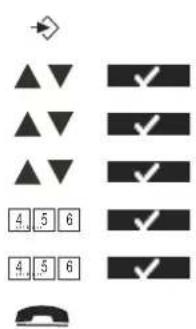
4 5 6

INT

2Introduzca el número interno del terminal al que desee llamar.
Se pondrá a su interlocutor externo en espera.
3Cuando el interlocutor interno conteste, seleccione "Conf.".
0
3Si el interlocutor interno no contesta, pulse la tecla Izquierda/INT para recuperar al interlocutor externo.
4Pulse la tecla Colgar para finalizar la llamada o coloque el terminal otra vez en la base.
Recibir una llamada externa durante una comunicación interna
Si está participando en una comunicación interna con otro terminal, puede seguir recibiendo llamadas del exterior.
Para recibir una llamada entrante:

1Pulse la tecla Colgar. La comunicación interna se interrumpirá.
2Pulse la tecla Descolgar. De este modo entrará en comunicación con la persona que ha realizado la llamada desde el exterior.
10 SMS
Puede enviar y recibir mensajes SMS con su teléfono Butler. En esta sección se detalla el funcionamiento de esta función.
El teléfono guarda los mensajes que se reciben en el buzón Entrada. El buzón Entrada permite almacenar un total de 30 mensajes SMS, cada uno de los cuales puede tener como máximo 160 caracteres. Los mensajes que están listos para enviarse al servidor SMS se guardan en el buzón Salida.
Los mensajes que se guardan para poder enviarlos en otro momento se almacenan en el buzón Borrador.

Antes de enviar y recibir mensajes de texto SMS, debe configurar el número de teléfono del centro SMS de su red para los mensajes salientes y entrantes (Véase "Configuración SMS" en la página 94.)
10.1 Cómo escribir un mensaje SMS
El método es el mismo que el utilizado para escribir un nombre en la agenda ("3.10 Usar las teclas alfanuméricas").
Para introducir un espacio pulse “0”, y para cambiar de mayúsculas a minúsculas pulse “*”.
10.2 Enviar un SMS


1Acceda al menú.
2Seleccione "Mensaje SMS" y confirme la selección.
3Seleccione "Escribir msj" y confirme la selección.
4Empiece a escribir el mensaje.
5Seleccione "Opción".
Para guardar el mensaje en el buzón Borrador y poder enviarlo en otro momento:
6Seleccione "Guardar msj" y confirme la selección.
Para añadir uno de los textos de las plantillas:
7 Seleccione “Usar plantilla” y confirme la selección.
8 Seleccione una de las plantillas y seleccione “Usar”.
Para enviar el mensaje:
9 Seleccione “Enviar a” y confirme la selección.
10Introduzca el número de teléfono y seleccione “Enviar”.

En lugar de introducir el número manualmente mediante el teclado numérico, puede seleccionar un número de la agenda pulsando la tecla configurable de la derecha.
10.3 Leer y ver la lista de mensajes recibidos (buzón Entrada)
En la pantalla de su teléfono Butler se indica si se han recibido mensajes nuevos. Si es así, aparecerá el icono parpadeando.
Si el icono de mensaje nuevo está parpadeando:
SMS

1Pulse la tecla SMS.
La lista de mensajes recibidos aparecerá en la pantalla. Se trata de una combinación de mensajes nuevos y mensajes leídos. Los mensajes que ya se han leído están marcados con el icono de un sobre abierto, mientras que los mensajes nuevos aparecen con un icono de sobre cerrado.

2Seleccione “Leer” para leer el mensaje.

3 Seleccione "Opción".

Para eliminar este mensaje:

4 Seleccione “Borrar” y confirme la selección.

Para responder a este mensaje:

5Seleccione “Responder” y confirme la selección.

6 Escriba el mensaje y seleccione “Opción”. Al igual que al escribir un mensaje nuevo, tiene la posibilidad de enviarlo, guardarlo o usar una plantilla.

7 Seleccione “Enviar a” y confirme la selección.

Para reenviar este mensaje a otro número:

8 Seleccione “Forward” y confirme la selección.
9Modifique el mensaje en caso necesario y seleccione “Opción”. Al igual que al escribir un mensaje nuevo, tiene la posibilidad de enviarlo, guardarlo o usar una plantilla.
10 Seleccione “Enviar a” y confirme la selección.
Para marcar este número:
11 Seleccione “Usar número” y confirme la selección. El número de teléfono se marcará automáticamente.
Para guardar este número en la agenda:

12Seleccione "Guardar num" y confirme la selección.
13Introduzca el nombre y seleccione "Guarda".
14 Modifique el número de teléfono en caso necesario y seleccione “Guarda”. Para eliminar todos los mensajes:
15Seleccione "Borrar todo" y confirme la selección.
16Confirme de nuevo la eliminación de todos los mensajes.
Acceder al buzón Entrada por el menú:

1Acceda al menú.
2Seleccione "Mensaje SMS" y confirme la selección.
3 Seleccione "Entrada" y confirme la selección.
10.4 Leer y enviar los mensajes guardados (Borrador)
El buzón Borrador contiene todos los mensajes guardados. Puede escribir un mensaje y guardarlo en el buzón Borrador para enviarlo en otro momento.
Para leer los mensajes del buzón entrada:

1Acceda al menú.
2Seleccione "Mensaje SMS" y confirme la selección.
3Seleccione "Borrador" y confirme la selección.
4 Seleccione el mensaje y elija "Leer".
Dispone de las mismas opciones que al leer los mensajes del buzón Entrada.
10.5 Usar el buzón Salida
El buzón Salida contiene todos los mensajes que están listos para enviarse o que no pudieron enviarse por algún motivo. El buzón Salida permite guardar hasta 5 mensajes. En caso de que se envíen más de 5 mensajes, el mensaje más antiguo que se haya enviado correctamente se eliminará. Los mensajes que no se hayan enviado aún permanecerán en el buzón Salida con la marca “No enviado”. El teléfono intentará enviar el mensaje cada 10 minutos y, tras el tercer intento fallido, el mensaje se quedará en el buzón Salida con la marca “Fallido”.
Para leer los mensajes del buzón Salida:

1Acceda al menú.
2Seleccione "Mensaje SMS" y confirme la selección.
3Seleccione "Salida" y confirme la selección.
4 Seleccione el mensaje y elija "Leer".
Dispone de las mismas opciones que al leer el buzón Entrada.
10.6 Plantillas de mensaje
Puede modificar las plantillas y crear las suyas propias para utilizarlas al escribir un mensaje. El teléfono permite guardar hasta 5 plantillas de 32 caracteres como máximo. Los mensajes estándar son los siguientes:
“Llámame, por favor”
"Llegaré a las"
“¿A qué hora estarás en casa?”
"Te llamaré"
“¡Feliz cumpleaños!”
Para modificar las plantillas y crear las suyas propias:
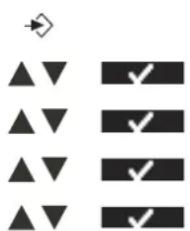
| → | 1Acceda al menú. | |
| ▲▼ | ✓ | 2Seleccione “Mensaje SMS” y confirme la selección. |
| ▲▼ | ✓ | 3Seleccione “Plantilla” y confirme la selección. |
| ▲▼ | ○ | 4Seleccione la plantilla de mensaje y elija “Opción”. Para modificar el mensaje: |
| ▲▼ | ✓ | 5Seleccione “Editar” para modificarlo y “Guarda” para guardarlo. Para eliminar el mensaje: |
| ▲▼ | ✓ | 6Seleccione “Borrar” y confirme la selección. |
10.7 Configuración SMS
Números del centro de servicio SMS
Para poder enviar y recibir mensajes de texto SMS, necesita el número de teléfono del centro SMS de su red. Su teléfono Butler ya viene con estos teléfonos predefinidos, aunque también puede encontrarlos en el anexo ordenados por país y por operador. Si accidentalmente borra los números del centro de servicio de envío o recepción de mensajes SMS, deberá volver a introducirlos para poder utilizar el servicio SMS.
El teléfono Butler puede almacenar 5 números de centros de servicio SMS, uno de los cuales debe seleccionarse como teléfono de servicio de envío de SMS. Este número de servicio de envío de SMS se marcará cada vez que se envíe un mensaje SMS.
Para establecer los números del centro SMS:

Si recibe una llamada entrante cuyo número coincide con uno de los números del centro SMS, el teléfono reconocerá la llamada y preparará la línea automáticamente para la recepción del mensaje.
Seleccionar el centro SMS para enviar mensajes SMS
Dado que se pueden configurar 5 centros SMS, debe seleccionar uno como número del centro de envío de mensajes:


1Acceda al menú.
2 Seleccione “Mensaje SMS” y confirme la selección.
3 Seleccione "Config" y confirme la selección.
4 Seleccione “Enviar” y confirme la selección.
5Seleccione un centro (1-5) y confirme la selección.
Establecer el número del terminal
Si tiene más de un terminal SMS conectado a la misma línea telefónica, puede asignar a cada uno de ellos un número distinto. Al asignar números diferentes a cada terminal, cada uno pueden recibir sus propios mensajes privados.
Para recibir mensajes SMS personales, debe proporcionar a los remitentes de sus mensajes el número del terminal (0-9) que deben añadir a su número de teléfono normal (véase a continuación).

Los remitentes de sus mensajes deberán añadir el número de terminal a su número de teléfono para poder enviarle mensajes SMS personales.
Por ejemplo, si su número de terminal personal es el 1 y su número de teléfono es el 123456789, las personas que deseen enviarle mensajes SMS deberán enviárselos al número 1234567891. Este es el número que deberá recordar y proporcionar a sus contactos.
Puede cambiar el número de su terminal por otro entre 0-9:

1Acceda al menú.
2 Seleccione “Mensaje SMS” y confirme la selección.
3 Seleccione "Config" y confirme la selección.
4 Seleccione “Terminal” y confirme la selección.
5 Seleccione un número (0-9) y confirme la selección.
11 Solucionar problemas
| Síntoma Posible causa Solución | ||
| Pantalla vacía Baterías descargadas Compruebe la posición de las baterías | ||
| Recargue las baterías | ||
| Terminal apagado Encienda el terminal | ||
| Ausencia de tono Cable telefónico mal conectado Compruebe la | conexión del cable telefónico | |
| La línea está ocupada por otro terminal | Espere hasta que cuelgue el otro terminal | |
| Síntoma | Posible causa | Solución |
| El icono parpadea | Terminal fuera del radio de alcance | Acerque el terminal a la base |
| La base no recibe alimentación eléctrica | Compruebe la conexión de la toma de corriente de la base | |
| El terminal no está registrado en la base | Registre el terminal en la base | |
| Ausencia de timbre en la base o el terminal | El volumen del timbre está desactivado o muy bajo | Ajuste el volumen del timbre |
| No se puede transferir una llamada de la centralita (PABX) | El tiempo flash es demasiado corto o demasiado largo | Cambie el tiempo flash |
| El teléfono no responde al pulsar las teclas | Error de manipulación Quite las baterías y vuelva a colocarlas |
12 Características técnicas
Estándar
DECT (Digital Enhanced Cordless Telecommunications - Telecomunicaciones digitales inalámbricas mejoradas)
GAP (Generic Access Profile - Perfil de acceso genérico)
Intervalo de frecuencia De 1.880 MHz a 1.900 MHz
Número de canales 120 canales dúplex
Modulación GFSK
Codificación de habla 32 kb/s
Potencia de emisión 10 mW (potencia media por canal)
Alcance 300 m en espacios abiertos / 50 m como máximo en el
interior de la vivienda
Número de terminales Hasta 5
Alimentación de la base 230 V / 50 Hz / 6 V CC 300 mA
Baterías del terminal: 2 baterías recargables AAA NiMh 1,2 V, 600 mA
Autonomía del terminal 110 horas en espera
Tiempo de conversación del 11 horas
terminal
Condiciones normales de uso +5 °C a +45 °C
Modo de marcación Pulsos / Tonos
Tiempo flash 100 o 250 ms
13 Garantía
13.1 Periodo de garantía
Las unidades de Topcom tienen un periodo de garantía de 24 meses. El periodo de garantía entra en vigor el día en que se adquiere la nueva unidad. La garantía de las baterías está limitada a 6 meses desde la compra. La garantía no cubre los consumibles ni los defectos que tengan un efecto insignificante en el funcionamiento o en el valor del equipo.
La garantía debe demostrarse presentando el comprobante original de compra, en el que constarán la fecha de compra y el modelo de la unidad.
13.2 Tratamiento de la garantía
La unidad defectuosa deberá devolverse al centro de servicio de Topcom junto con un comprobante de compra válido.
Si la unidad tiene una avería durante el periodo de garantía, Topcom o su centro de servicio oficial repararán sin cargo alguno cualquier avería causada por defectos de material o fabricación.
Topcom, a su discreción, cumplirá sus obligaciones de garantía reparando o sustituyendo las unidades defectuosas o las piezas de las unidades defectuosas. En caso de sustitución, el color y el modelo pueden variar respecto a los de la unidad adquirida inicialmente.
La fecha de compra inicial determinará el comienzo del periodo de garantía. Éste no se extenderá si Topcom o sus centros de servicio autorizados cambian o reparan la unidad.
13.3 Limitaciones de la garantía
Los daños o defectos causados por tratamiento o manejo incorrectos y los daños resultantes del uso de piezas o accesorios no originales no recomendados por Topcom no están cubiertos por la garantía.
Los teléfonos inalámbricos Topcom están diseñados para funcionar sólo con baterías recargables.
Los daños provocados por el uso de baterías no recargables no están cubiertos por la garantía.
La garantía no cubre los daños ocasionados por factores externos tales como relámpagos, agua o fuego; así como tampoco los daños causados durante el transporte.
La garantía no será válida si el número de serie de las unidades se cambia, se elimina o resulta ilegible.
Cualquier reclamación de la garantía se invalidará si la unidad ha sido reparada, alterada o modificada por el comprador o algún centro de servicio no cualificado o no designado oficialmente por Topcom.
14 Eliminación del dispositivo (medio ambiente)

Al final de su vida útil este producto no debe ser desechado en un contenedor normal, sino en un punto de recogida destinado al reciclaje de equipos eléctricos y electrónicos. Tanto en el producto como en el manual de usuario y en la caja se incluye este símbolo.
Algunos de los materiales del producto podrán reutilizarse si los lleva a un punto de reciclaje. La reutilización de algunas de las piezas o materias primas de estos
productos supone una importante contribución a la protección del medio ambiente.
Si necesita más información sobre los puntos de reciclaje existentes en su zona, póngase en contacto con las autoridades locales correspondientes.
15 Limpieza
Limpie el teléfono con un trapo ligeramente humedecido o con un trapo antiestático. No use nunca agentes limpiadores ni disolventes abrasivos.
Svenska
- 2A Vista posterior da base -
A. Tomada telefónica de parede
B. Fio do telefone
C. Fio eléctrico
2.3 Instalar o portátil
- 2B Vista posterior do portátil -
A. Tampa
• ON: o portátil está a carregar
• A piscar devagar: Levantado ou a tocar
1Prima a tecla Levantado.
OU
Retire o portátil da base se “Resp. Auto” (Auto Talk) estiver activado.
3.10 Utilizar o teclado alfanumérico
1Prima a tecla de menu virtual.
1Prima a tecla de menu virtual.
1Prima a tecla de menu virtual.
8Seleccione a melodia de toque pretendida e seleccione “Guardar” (Save).
1Prima a tecla de menu virtual.
5Seleccione o portátil pretendido e confirme.
5Seleccione o portátil pretendido e confirme.
7 Para desactivar o alarme, seleccione “Desactivado” (Off) e confirme.
1Entre no menu.
2Seleccione "Ferramentas" (Tools) e confirme.
3Seleccione "Cronómetro" (Stopwatch) e confirme.
4 Seleccione “Começar” (Start) para iniciar o cronómetro.
5Seleccione “Parar” (Stop) para parar o cronómetro.
Seleccione “Começar” (Start) para reiniciar.
Seleccione “Reinic.” (Reset) para repor o contador.
6Volte ao modo de espera.
9 Portáteis e unidades de base adicionais
Este procedimento deverá ser efectuado num portátil diferente do que pretende remover.
Ligar para portátil interno
INT


Para marcar este número:
Para armazenar este número na agenda telefónica:
12 Seleccione “Guardar núm” (Save Number) e confirme.
13Introduza a hora e seleccione "Guardar" (Save).
3 Seleccione “Entrada” (Inbox) e confirme.
3Seleccione “Saída” (Outbox) e confirme.
4 Seleccione a mensagem e seleccione “Ler” (Read).
Seleccione o centro de SMS para enviar SMS
Devido a poder definir 5 centros de SMS, tem de seleccionar um como número de centro de envio:
11 Diagnóstico de avarias
12 Características técnicas
Número de portáteis Até 5


- VIKTIGT
- 1 INSTRUCCIONES DE SEGURIDAD....74
- 2 INTRODUCCIÓN....74
- 3 USO DEL TELÉFONO 78
- 4 AGENDA 81
- 5 IDENTIFICACIÓN DE LLAMADAS 83
- 6 PERSONALIZAR EL TERMINAL 84
- 7 CONFIGURAR LA BASE 87
- 8 HERRAMIENTAS....88
- 9 TERMINALES Y BASES ADICIONALES....89
- 10 SMS....91
- 11 SOLUCIONAR PROBLEMAS....95
- 12 CARACTERÍSTICAS TÉCNICAS ......96
- 13 GARANTÍA....97
- 14 ELIMINACIÓN DEL DISPOSITIVO (MEDIO AMBIENTE) 97
- 15 LIMPIEZA 97
- SVENSKA.... 98
- 3 USO DEL TELEFONO 198
- 12 CARACTERÍSTICAS TÉCNICAS 240
- 13 GARANTIA....240
- 1 INSTRUCCIONES DE SEGURIDAD
- 2 I N T R O D U C C I Ó N
- 2.1 CÓMO UTILIZAR ESTE MANUAL DEL USUARIO
- 2.2 INSTALACIÓN DE LA BASE
- 2.3 INSTALACIÓN DEL TERMINAL
- 2.4 TECLAS / LED
- TERMINAL
- BASE
- 2.6 TECLAS DE PANTALLA
- 2.7 LED DE LA BASE
- 2.8 NAVEGACIÓN POR EL MENÚ
- PARA SALIR O PARA SUBIR UN NIVEL EN EL MENÚ
- 2.9 VISTA GENERAL DE LOS MENÚS
- 3 USO DEL TELÉFONO
- 3.1 ACTIVAR/DESACTIVAR EL TERMINAL
- 3.2 CAMBIAR EL IDIOMA DE LOS MENÚS
- 3.3 REALIZAR UNA LLAMADA TELEFÓNICA NORMAL
- MARCACIÓN DIRECTA
- PREMARCACIÓN
- VOLVER A MARCAR UN NÚMERO DE LA LISTA
- 3.4 RECIBIR UNA LLAMADA DE TELÉFONO
- 3.5 MODO MANOS LIBRES
- 3.6 AJUSTAR EL VOLUMEN DEL AURICULAR/MANOS LIBRES
- 3.7 FUNCIÓN SECRETO (FUNCIÓN MUTE)
- 3.8 LOCALIZAR UN TERMINAL (FUNCIÓN DE BÚSQUEDA)
- 3.9 BLOQUEO DEL TECLADO
- 3.10 USAR LAS TECLAS ALFANUMÉRICAS
- 4 AGENDA
- 4.1 PARA AÑADIR UNA ENTRADA
- 4.2 PARA MARCAR UNA ENTRADA
- 4.3 VER DETALLES
- 4.4 ELIMINAR UNA ENTRADA O TODAS LAS ENTRADAS
- 4.5 EDITAR UN NOMBRE Y UN NÚMERO
- 4.6 COPIAR UNA ENTRADA DE LA AGENDA EN OTRO TERMINAL
- 4.7 COPIAR TODAS LAS ENTRADAS DE LA AGENDA EN OTRO TERMINAL
- 5 IDENTIFICACIÓN DE LLAMADAS
- 5.1 LLAMADAS RTPC ENTRANTES NORMALES
- PARA LEER LAS LLAMADAS RECIBIDAS
- 6 PERSONALIZAR EL TERMINAL
- 6.1 TIMBRE Y VOLUMEN
- TIMBRE
- VOLUMEN DEL TIMBRE
- 6.2 NOMBRE DEL TERMINAL
- 6.3 TONO DE PULSACIÓN DE TECLAS
- 6.4 AJUSTAR EL CONTRASTE
- 6.5 DESCOLGAR AUTOMÁTICAMENTE
- 6.6 CÓDIGO DE PREFIJO
- 6.7 USAR LA FUNCIÓN DE ALARMA
- AJUSTAR LA ALARMA
- 6.8 AJUSTAR LA FECHA Y LA HORA
- 6.9 AJUSTAR EL FORMATO DE HORA
- 7 CONFIGURAR LA BASE
- 7.1 TIMBRE
- 7.2 VOLUMEN DEL TIMBRE
- 7.3 MARCACIÓN
- 7.4 RELLAMADA (FLASH)
- 7.5 PIN DEL SISTEMA
- 8 HERRAMIENTAS
- 8.1 CITA
- 8.2 CRONÓMETRO
- 9 TERMINALES Y BASES ADICIONALES
- 9.1 AÑADIR UN NUEVO TERMINAL
- 9.2 ELIMINAR UN TERMINAL
- 9.3 SELECCIONAR UNA BASE
- 9.4 USAR LA FUNCIÓN DE INTERCOMUNICACIÓN
- LLAMAR A UN TERMINAL INTERNO
- TRANSFERIR UNA LLAMADA EXTERNA A OTRO TERMINAL
- CONFERENCIA
- RECIBIR UNA LLAMADA EXTERNA DURANTE UNA COMUNICACIÓN INTERNA
- 10 SMS
- 10.1 CÓMO ESCRIBIR UN MENSAJE SMS
- 10.2 ENVIAR UN SMS
- 10.3 LEER Y VER LA LISTA DE MENSAJES RECIBIDOS (BUZÓN ENTRADA)
- SMS
- 10.4 LEER Y ENVIAR LOS MENSAJES GUARDADOS (BORRADOR)
- 10.5 USAR EL BUZÓN SALIDA
- 10.6 PLANTILLAS DE MENSAJE
- 10.7 CONFIGURACIÓN SMS
- NÚMEROS DEL CENTRO DE SERVICIO SMS
- PARA ESTABLECER LOS NÚMEROS DEL CENTRO SMS
- SELECCIONAR EL CENTRO SMS PARA ENVIAR MENSAJES SMS
- ESTABLECER EL NÚMERO DEL TERMINAL
- 11 SOLUCIONAR PROBLEMAS
- 12 CARACTERÍSTICAS TÉCNICAS
- 13 GARANTÍA
- 13.1 PERIODO DE GARANTÍA
- 13.2 TRATAMIENTO DE LA GARANTÍA
- 13.3 LIMITACIONES DE LA GARANTÍA
- 14 ELIMINACIÓN DEL DISPOSITIVO (MEDIO AMBIENTE)
- 15 LIMPIEZA
- SVENSKA
- 2.3 INSTALAR O PORTÁTIL
- 3.10 UTILIZAR O TECLADO ALFANUMÉRICO
- 9 PORTÁTEIS E UNIDADES DE BASE ADICIONAIS
- LIGAR PARA PORTÁTIL INTERNO
- SELECCIONE O CENTRO DE SMS PARA ENVIAR SMS
- 11 DIAGNÓSTICO DE AVARIAS
Marca : TOPCOM
Modelo : Butler 4810+
Categoría : Teléfono