
Butler 4810+ - Telefone TOPCOM - Manual de utilização gratuito
Encontre gratuitamente o manual do aparelho Butler 4810+ TOPCOM em formato PDF.


| Tipo de produto | Telefone fixo DECT |
| Marca | Topcom |
| Modelo | Butler 4810+ |
| Dimensões do monofone (C x L x A) | 160 x 50 x 30 mm |
| Peso do monofone | 130 g |
| Alimentação | Adaptador de rede (base) + 2 pilhas AAA NiMH recarregáveis (monofone) |
| Autonomia em espera | Até 100 horas |
| Autonomia em conversação | Até 12 horas |
| Alcance | Até 50 m em interiores, 300 m em exteriores |
| Funções principais | Agenda (100 contatos), chamada em espera, identificador de chamadas, lista de chamadas, modo silencioso, viva-voz |
| Ecrã | Ecrã retroiluminado com exibição do número e do nome |
| Instalação | Ligar a base à tomada telefónica e à rede elétrica, inserir as pilhas e colocar o monofone na base para carregar |
| Manutenção e limpeza | Limpar com um pano macio e seco. Não utilizar produtos abrasivos ou solventes. |
| Segurança | Utilizar apenas as pilhas e o adaptador fornecidos. Não expor à água ou a calor excessivo. |
| Peças sobressalentes e reparabilidade | Pilhas recarregáveis, carregador de base, monofone de substituição. Contactar o serviço de apoio ao cliente Topcom. |
| Informações gerais | Telefone DECT com atendedor de chamadas integrado (conforme versão). Compatível com linhas analógicas padrão. |
Perguntas frequentes - Butler 4810+ TOPCOM
Perguntas dos utilizadores sobre Butler 4810+ TOPCOM
0 pergunta sobre este aparelho. Responda às que conhece ou faça a sua.
Faça uma nova pergunta sobre este aparelho
Baixe as instruções para o seu Telefone em formato PDF gratuitamente! Encontre o seu manual Butler 4810+ - TOPCOM e retome o controlo do seu dispositivo eletrónico. Nesta página estão publicados todos os documentos necessários para a utilização do seu dispositivo. Butler 4810+ da marca TOPCOM.
MANUAL DE UTILIZADOR Butler 4810+ TOPCOM
Para utilizar a função "ID Chamador" (visualizar Chamador), este serviço terá de ser activado na sua linha telefónica. Normalmente necessita de subscrever este serviço, à parte, com o seu operador de telecomunicações, para poder activar esta função. Se não tiver contratado este serviço a função ID do Chamador não estará disponível e por isso os números de telefone das chamadas entrantes não aparecerão no seu telefone.
PT Para efectuar a ligação com a rede pública analógica.
PT As características descritas neste manual são publicadas sob reserva de modificação.
PT O símbolo CE indica que esta unidade cumpre com os requisitos essenciais da directiva R&TTE.
Nederlands 1
1 Instruções de segurança ....218
2 Como começar....218
2.1 Como utilizar este manual do utilizador.... 218
2.2 Instalar a base 218
2.3 Instalar o portátil.... 219
2.4 Teclas/Led 220
2.5 Símbolos.... 220
2.6 Teclas do ecrã.... 221
2.7 LED da Base.... 221
2.8 Navegar no menu.... 221
2.9 Descrição do menu 221
3 Utilizar o telefone 222
3.1 Ligar e desligar o portátil 222
3.2 Alterar o idioma do menu.... 222
3.3 Efectuar uma chamada telefónica normal 223
3.4 Receber uma chamada telefónica 223
3.5 Modo Mãos-livres 224
3.6 Regule o volume do auricular/mãos-livres.... 224
3.7 Função de descrição (função Mute) 224
3.8 Localizar um portátil (função Paging).... 224
3.9 Bloqueio do Teclado.... 224
3.10 Utilizar o teclado alfanumérico 224
4 Agenda telefónica....225
4.1 Adicionar uma entrada 225
4.2 Marcar uma entrada.... 225
4.3 Mostrar detalhes 225
4.4 Eliminar uma entrada ou todas as entradas 226
4.5 Editar o nome e o número 226
4.6 Copiar uma entrada da agenda telefónica para outro portátil.... 226
4.7 Copiar todas as entradas da agenda telefónica para outro portátil 227
5 Identificação do autor da chamada....227
5.1 Chamadas RTPC recebidas normais 227
6 Personalizar o portátil....228
6.1 Toque e volume 228
6.2 Nome do portátil.... 229
6.3 Tons de teclas 229
6.4 Configurar o contraste 229
6.5 Resposta automática 229
6.6 Código do prefixo.... 229
6.7 Utilizar a funcionalidade de alarme.... 230
6.8 Configurar a data e a hora 230
6.9 Configurar o formato da hora.... 230
7 Configurações da Base 231
7.1 Toque 231
7.2 Volume do toque 231
7.3 Modo de marcação 231
7.4 Rechamada (Flash) 231
7.5 PIN do sistema.... 232
8 Ferramentas 232
8.1 Compromisso.... 232
8.2 Cronómetro 233
9 Portáteis e unidades de base adicionais ....233
9.1 Adicionar um novo portátil 233
9.2 Remover um portátil.... 233
9.3 Seleccionar uma base 234
9.4 Utilizar a funcionalidade de intercomunicador 234
10 SMS....235
10.1 Como escrever uma mensagem SMS 235
10.2 Enviar uma mensagem SMS 235
10.3 Leia e visualize a lista de mensagens recebidas (Inbox) 236
10.4 Ler e enviar as mensagens guardadas (Rascunho) 237
10.5 Usar a caixa de saída 237
10.6 Mensagens padrão 237
10.7 Definições de SMS 238
11 Diagnóstico de avarias....239
14 Eliminação do dispositivo (ambiente) 241
15 Limpeza 241
Nederlands
1 Instruções de segurança
- Utilize apenas a ficha de carregador fornecida. Não utilize outros carregadores, pois poderá danificar as pilhas.
- Utilize apenas pilhas recarregáveis do mesmo tipo. Nunca utilize pilhas normais não recarregáveis. Coloque as pilhas recarregáveis ligadas aos pólos correctos (tal como indicado no compartimento das pilhas do portátil).
- Não toque no carregador e nos contactos da ficha com objectos afiados ou metálicos.
- O funcionamento de alguns dispositivos médicos pode ser afectado.
- O portátil pode causar um ruído desagradável em aparelhos auditivos.
- Não coloque a unidade de base numa sala húmida ou a uma distância inferior a 1,5m de água. Mantenha o portátil afastado da água.
- Não utilize o telefone em ambientes onde haja risco de explosão.
- Elimine as pilhas e mantenha o telefone de uma forma ecológica.
- Como este telefone não pode ser utilizado em caso de corte de corrente, deve utilizar um telefone independente da rede eléctrica para chamadas de emergência, por exemplo, um telemóvel.
2 Como começar
2.1 Como utilizar este manual do utilizador
Neste manual do utilizador é utilizado o seguinte método para clarificar as instruções:

Tecla a premir. Esta tecla pode ser uma tecla virtual (Ver "2.4 Teclas/Led"). Nos casos em que a tecla virtual seja um símbolo, este é apresentado na coluna esquerda. Quando a tecla virtual é um texto, a tecla virtual esquerda ou direita é apresentada na coluna esquerda e o texto é apresentado na coluna direita entre aspas.
2.2 Instalar a base
Efectue o seguinte procedimento para instalação:
1Ligue uma extremidade do transformador à tomada e a outra ao jaque do transformador na parte de trás da base.
2 Ligue uma extremidade do fio do telefone ao jaque do telefone na parede e a outra extremidade à parte inferior da base.
3 Coloque o fio do telefone e o fio eléctrico AC nas guias da base tal como indicado na imagem 2A.

1Abra o compartimento de pilhas como apresentado na imagem 2B.
2Coloque as pilhas respeitando a polaridade (+ e -).
3Feche o compartimento de pilhas.
4Mantenha o portátil na unidade de base durante 20 horas. O indicador de Linha/Carga na base acender-sc-á.
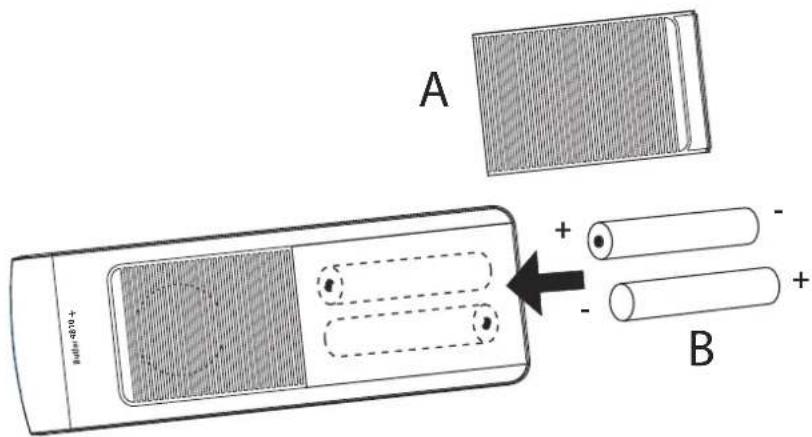
B. Pilhas recarregáveis

Antes de utilizar o telefone pela primeira vez, deve certificar-se de que as pilhas foram carregadas durante 20 horas. Se não o fizer, o telefone não funcionará correctamente.
2.4 Teclas/Led
Portátil
- Ecrã
- Tecla para Cima/Remarcação
- Tecla de menu virtual direita
- Tecla para a Direita/SMS/Flash
- Tecla OFF/Pousado (On-hook)
- Teclas alfanuméricas
- Bloqueio do teclado
- Tecla de Desactivação do Toque
- Tecla para Baixo/Registo de chamadas
- Tecla ON/Levantado (Off-hook)/Mãos-livres
- Tecla para a Esquerda/INT
- Tecla OK
- Tecla de menu virtual esquerda

- 2C Portátil -
Base
- LED indicador de corrente/Em utilização/Portátil na base
- Tecla Paging

| Levantado Bloqueio do teclado | |
| Pousado Configurar alarme | |
| Chamadas não atendidas na lista de chamadas* | Telefone não registado ou fora de cobertura |
| Volume do toque do portátil OFF Pilhas descarregadas | |
| Portátil com cobertura da base Pilha fraca | |
| Chamada Interna Pilha a Meio | |
| Mãos-livres Pilha carregada | |
| Nova mensagem de correio de voz | |
* Se o serviço de identificação da linha do Autor da chamada estiver disponível na linha telefónica.
2.6 Teclas do ecrã
As teclas do ecrã (teclas virtuais) estão localizadas imediatamente abaixo do ecrã. A função destas duas teclas muda consoante o modo de operação. A função seleccionada é apresentada no formato de ícone ou de texto por cima das duas teclas do ecrã.
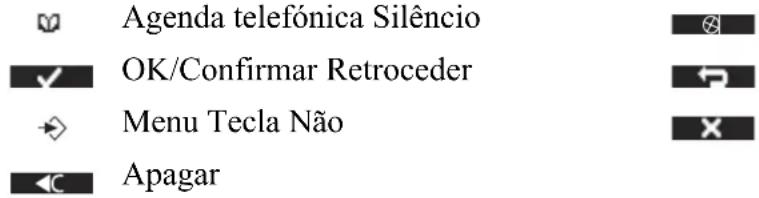
2.7 LED da Base
O LED (14) indica os seguintes estados:
- OFF: a base não está ligada à corrente eléctrica ou o portátil não está na base a carregar
O Butler 5710 tem um sistema de menus fácil de utilizar. Cada menu conduz a uma lista de opções.
O mapa dos menus é apresentado no parágrafo seguinte.

1 Quando o portátil está ligado e no modo de espera, prima a tecla de menu virtual esquerda para abrir o menu principal.
2Percorra o menu até à opção pretendida.
3Prima a tecla de menu virtual para ver mais opções ou para confirmar a configuração apresentada.
Sair ou retroceder um nível no menu

Para ir para o nível anterior do menu, prima a tecla de menu virtual.
Para cancelar e voltar ao modo de espera em qualquer altura, prima a tecla Pousado.
2.9 Descrição do menu
| Menu Itens do submenu | |
| SMS | Escrever men (Write Message)Entrada (Inbox)Rascunho (Drafts)Saída (Outbox)Padrões (Templates)Config SMS (SMS Settings) |
Menu Itens do submenu
| Portátil (Handset) | Toque (Ringtone)Volume do toque (Ringer Volume)Nome do portátil (Handset Name)Tom de teclado (Keypad Beep)Contraste (Contrast)Resposta automática (Auto Talk)Prefixo (Prefix)Seleccionar Base (Select Base)Idioma (Language)Registo (Registration) |
| Configurações da Base (Base settings) | Toque (Ringtone)Volume do toque (Ringer volume)Modo de marcação (Dial mode)Rechamada (Recall)PIN do sistema (System PIN) |
| Alarme/Relógio (Alarm/Clock) | Configurar alarme (Set Alarm)Data e Hora (Date & Time)Formato de Hora (Time Format) |
| Ferramentas (Tools) | Compromisso (Appointment)Cronómetro (Stopwatch) |
Consumo desactivado (Power Off)
3 Utilizar o telefone
3.1 Ligar e desligar o portátil

1Prima e mantenha premida a tecla OFF para desligar o portátil.
2Prima a tecla Levantado ou coloque o portátil na base para voltar a ligar o portátil.
3.2 Alterar o idioma do menu

1Entre no menu.
2 Seleccione "Portátil" (Handset) e confirme.
3Seleccione “Idioma” (Language) e confirme.
4Seleccione um idioma e confirme.
O ecrã apresenta a mensagem "Guardado" (Saved).
5Prima a tecla Pousado para voltar ao modo de espera.

As setas indicam que existem mais opções no menu.
3.3 Efectuar uma chamada telefónica normal
Marcação directa

1Prima a tecla Levantado para iniciar a chamada.
2Marque o número de telefone.
3 Prima a tecla Pousado para desligar o telefone ou volte a colocar o portátil na base.
Pré-marcação
Com a funcionalidade de pré-marcação, é possível introduzir e modificar um número antes de efectuar a chamada.

1Marque um número até 24 dígitos.
Prima e mantenha premida a Tecla 0 para inserir uma pausa. O ecrã apresenta um "P".

2Prima a tecla de menu virtual para corrigir.
3Prima a tecla Levantado para iniciar a chamada.
4Prima a tecla Pousado para desligar o telefone ou volte a colocar o portátil na base.
Remarcar um número a partir da lista
Pode remarcar um dos últimos 10 números marcados. Se tiver armazenado um nome na agenda telefónica com o número, será apresentado o nome.


1Prima a tecla de remarcação.
2 Seleccione um número. Se o número existir na agenda telefónica, será apresentado o nome.
3Prima a tecla Levantado para iniciar a chamada ou seleccione "Opção" (Option).
4Se tiver seleccionado “Opção” (Option), percorra a lista e seleccione:
“Apagar cham” (Delete Call): para remover um número da lista de chamadas;
“Guardar num. (Save Number)”: para armazenar o número na agenda telefónica;
“Apagar tudo” (Delete All): para apagar a lista de chamadas.
5Confirme a selecção.
6Prima a tecla Pousado para voltar ao modo de espera.

3.4 Receber uma chamada telefónica
Quando recebe uma chamada externa, o ecrã apresenta “Cham. Externa” (External Call).
Atender a chamada:

(Ver "6.5 Resposta automática")

O ícone de chamada em curso aparece no ecrã. A duração da chamada é apresentada passados 15 segundos.
2Prima a tecla Pousado para desligar o telefone ou volte a colocar o portátil na base.

Pode desligar o volume de toque durante uma chamada recebida seleccionando "Quiet".
3.5 Modo Mãos-livres
A funcionalidade Mãos-livres permite comunicar telefonicamente sem pegar no portátil. Permite igualmente que outras pessoas na sala oicam ambos os lados da conversação.

1 Para mudar uma chamada para mãos-livres, prima a tecla de mãos-livres durante a chamada.
3.6 Regule o volume do auricular/mãos-livres


1Prima a seta para cima ou para baixo para seleccionar o volume 1-5 durante uma chamada normal ou mãos-livres.
3.7 Função de descrição (função Mute)
Para desactivar o microfone para que a pessoa no outro lado da linha não o oíça.

1 Durante uma conversa, prima a tecla de menu virtual para desactivar o microfone.
“Mute act.” (Mute On) aparece no ecrã.

2Seleccione “Desact.” (Off) para voltar a activar o microfone.
3.8 Localizar um portátil (função Paging)

1Prima a tecla paging na base.
Todos os portáteis registados na base tocarão durante 30 segundos.

2Prima qualquer tecla do portátil para interromper a função paging.
3.9 Bloqueio do Teclado
Para bloquear o teclado de modo a evitar uma marcação acidental quando transporta o portátil. No modo de espera:

1Prima e mantenha premida a tecla de teclado bloqueado (tecla 7 - Imagem 2C) até que “Bloqueado” (Locked) e o ícone de teclado bloqueado apareçam no ecrã.

2Para desbloquear, seleccione “Desbloq.” (Unlock), seguido pela tecla de teclado bloqueado.
Com o seu telefone também é possível introduzir caracteres alfanuméricos. Isto é útil para introduzir um nome na agenda telefónica, dar um nome ao portátil,...
Para seleccionar uma letra, prima a tecla correspondente tantas vezes quantas for necessário.
Por exemplo, para seleccionar um 'A', prima '2' uma vez. Para seleccionar um 'B', prima '2' duas vezes, etc.
Para seleccionar ‘A’ e, em seguida, 'B' consecutivamente, seleccione ‘2’ uma vez, espere até que o cursor avance para o carácter seguinte e, em seguida, prima ‘2’ duas vezes.
Durante a introdução de texto, o carácter disponível em cada tecla é apresentado em baixo no ecrã. Pode alterar as configurações do conjunto de caracteres de entrada de Inglês (abc) para caracteres latinos (aáá), gregos (ABΓ) ou russos (AßB), premindo e mantendo premida a tecla # durante 2 segundos.
—
*
#

Prima ‘0’ para seleccionar um espaço.
Prima a tecla * para alternar entre letras minúsculas e maiúsculas.
Prima e mantenha premida a tecla # durante 2 segundos para alterar o conjunto de caracteres de entrada.
Prima a tecla de menu virtual para corrigir.
4 Agenda telefónica
Cada portátil pode armazenar até 200 nomes e números. Os nomes podem ter até 16 caracteres e os números até 24 dígitos.
4.1 Adicionar uma entrada
[NO TEXT]


Se a agenda telefónica estiver vazia, a mensagem “Agenda Telefónica Vazia” (Phonebook Empty”) é apresentada no ecrã. Se existirem nomes armazenados, estes são listados.
2Seleccione "Opção" (Option).
3Seleccione “Nova entrada” (New Entry) e confirme.
4Utilize o teclado para introduzir o nome e seleccione “Guardar” (Save).
5Utilize o teclado para introduzir o número e seleccione “Guardar” (Save).
6Seleccione a melodia de toque pretendida e seleccione “Guardar” (Save).
7Volte ao modo de espera.
4.2 Marcar uma entrada
[NO TEXT]

1Prima a tecla de menu virtual.
2 Seleccione o nome pretendido ou utilize o teclado para introduzir a primeira letra do nome.
3Prima a tecla Levantado para iniciar a chamada.
4Volte ao modo de espera.
4.3 Mostrar detalhes
[NO TEXT]

1Prima a tecla de menu virtual.
2 Seleccione o nome pretendido ou utilize o teclado para introduzir a primeira letra do nome.
3 Seleccione “Opção” (Option).
4 Seleccione “Detalhes” (Show Details) e confirme.
O nome, o número e a melodia de toque atribuídos à entrada são apresentados no ecrã.
4.4 Eliminar uma entrada ou todas as entradas


2 Seleccione o nome pretendido ou utilize o teclado para introduzir a primeira letra do nome.
3Seleccione "Opção" (Option).
Para eliminar uma entrada:
4 Seleccione “Apagar entra” (Delete Entry) e confirme.
Para eliminar todas as entradas:
4 Seleccione “Apagar tudo” (Delete All) e confirme.
5 Prima a tecla de menu esquerda para cancelar ou a tecla de menu direita para confirmar.
4.5 Editar o nome e o número


2 Seleccione o nome pretendido ou utilize o teclado para introduzir a primeira letra do nome.
3Seleccione “Opção” (Option).
4 Seleccione “Editar entra” (Edit Entry) e confirme.
5Prima a tecla de menu virtual para eliminar e utilize o teclado para alterar o nome.
6Seleccione "Guardar" (Save).
7Edite o número e seleccione “Guardar” (Save).
4.6 Copiar uma entrada da agenda telefónica para outro portátil


2 Seleccione o nome pretendido ou utilize o teclado para introduzir a primeira letra do nome.
3Seleccione "Opção" (Option).
4 Seleccione “Copiar entra” (Copy Entry) e confirme.
Os portáteis disponíveis (todos os portáteis registados na base) são apresentados.
“Copiar para o portátil x” (Copying to handset x) aparece no ecrã.
“Receber registo da agenda telefónica?” (Receive phonebook record?) aparece no ecrã do portátil de destino.
6 No portátil de destino, prima a tecla de menu direita para confirmar ou a tecla de menu esquerda para cancelar a transferência.
Ao copiar todas as entradas de um portátil para outro, apagará todos os registos existentes no portátil de destino.


1Prima a tecla de menu virtual.
2 Seleccione o nome pretendido ou utilize o teclado para introduzir a primeira letra do nome.
3Seleccione "Opção" (Option).
4 Seleccione “Copiar Tudo” (Copy All) e confirme.
Os portáteis disponíveis (todos os portáteis registados na base) são apresentados.
“Copiar para o portátil x” (Copying to handset x) aparece no ecrã.
“Substituir todos os registos da agenda telefónica?” (Replace all phonebook records?) aparece no ecrã do portátil de destino.
6 No portátil de destino, prima a tecla de menu direita para confirmar ou a tecla de menu esquerda para cancelar a transferência.
7Volte ao modo de espera.
5 Identificação do autor da chamada
5.1 Chamadas RTPC recebidas normais

Este serviço só funcionará se tiver uma subscrição de CLIP/ID de Autor de Chamada. Contacte o seu fornecedor de serviços de telecomunicações.
Quando recebe uma chamada de uma linha telefónica fixa, o número de telefone do autor da chamada é apresentado no ecrã do portátil. O telefone pode receber chamadas em FSK e DTMF. Pode ainda ver o nome do autor da chamada se este for transmitido pela rede. Se o nome estiver programado na agenda telefónica, o nome que consta na agenda telefónica é apresentado!
O telefone pode armazenar até 30 chamadas numa Lista de Chamadas (recebidas e não atendidas) que poderão ser consultadas posteriormente. Quando a memória está cheia, as novas chamadas substituem automaticamente as chamadas antigas na memória.

As chamadas não atendidas são assinaladas por um ícone intermitente no ecrã. O nome do portátil é substituído por este ícone e pelo número de chamadas não atendidas.
Ler as mensagens recebidas

1Prima o botão para baixo.
A lista de chamadas recebidas é apresentada no ecrã. Esta lista inclui as chamadas recebidas e as chamadas não atendidas.

2Seleccione o nome e o número pretendidos.
| 3Prima a tecla Levantado para iniciar a chamada.OUSeleccione “Opção” (Option).Para eliminar uma entrada: | |
| ▲▼ | 4Seleccione “Apagar” (Delete Call) e confirme. |
| ← | 5Volte ao modo de espera. Para eliminar todas as entradas: |
| ▲▼ | 5Seleccione “Apagar tudo” (Delete All) e confirme. |
| ← | 6Volte ao modo de espera. Para adicionar o número à agenda telefónica: |
| ▲▼ | 5Seleccione “Guardar núm” (Save Number) e confirme. |
| ○ | 6Utilize o teclado para introduzir o nome e seleccione “Guardar” (Save). |
| ○ | 7Utilize o teclado para editar o número e seleccione “Guardar” (Save). |
| ▲▼ | 8Seleccione a melodia de toque pretendida e seleccione “Guardar” (Save). |
| ○ | 9Volte ao modo de espera. |
6 Personalizar o portátil
6.1 Toque e volume
Toque
Pode escolher entre 18 melodias de toque diferentes para chamadas internas ou externas.
| 1Entre no menu. | |
| ▲▼ | 2Seleccione “Portátil” (Handset) e confirme. |
| ▲▼ | 3Seleccione “Toque” (Ringtone) e confirme. |
| ▲▼ | 4Seleccione “Externa” (External) para chamadas externas ou “Interna” (Internal) para chamadas internas e confirme. |
| ▲▼ | 5Seleccione a melodia pretendida e confirme.Ao percorrer a lista de melodias, a melodia seleccionada é reproduzida. |
| 6Volte ao modo de espera. |
Volume do toque
Pode escolher entre 5 níveis de volume do toque do portátil e sem som.
| 1Entre no menu. | |
| ▲▼ | 2Seleccione “Portátil” (Handset) e confirme. |
| ▲▼ | 3Seleccione “Vol toque” (Ringer volume) e confirme.A configuração actual é apresentada. |
| ▲ | 4Prima a tecla para cima para aumentar o volume. |
| ▼ | 5Prima a tecla para baixo para diminuir o volume. |
| ○ | 6Seleccione “Guardar” (Save) para confirmar. |
| 7Volte ao modo de espera. |
6.2 Nome do portátil
Pode alterar o nome apresentado no portátil durante o modo de espera (máx. 9 caracteres).

6.5 Resposta automática
Quando se recebe uma chamada e o telefone está na base, o telefone atende automaticamente a linha quando é levantado da base. Esta função pode ser activada ou desactivada.

6.6 Código do prefixo
É possível utilizar o telefone com um número de prefixo. Quando marca os números de telefone, pode adicionar automaticamente o código de prefixo antes do número.

1Entre no menu.
2Seleccione "Portátil" (Handset) e confirme.
3Seleccione "Prefixo" (Prefix) e confirme.
4 Seleccione "Editar" (Edit) e confirme.


5Introduza o código de prefixo, por exemplo, ‘0’, e seleccione “Guardar” (Save).
OU
4 Seleccione “Activado/Desactivado” (On/Off) e confirme.
5Seleccione “Activado” (On) ou “Desactivado” (Off) e confirme.
Pode ter uma configuração de alarme diferente para cada portátil registado na base. O alarme só toca no portátil, não toca na base nem nos outros portáteis.
Configurar o alarme


1Entre no menu.
2Seleccione “Alarme/Relógio” (Alarm/Clock) e confirme.
3Seleccione “Config. Alarme” (Set alarm) e confirme.
4 Seleccione “Uma vez” (Once), “Diário” (On daily), “Seg a Sex” (Mon to Fri) ou “Desactivado” (Off) e confirme.
Se tiver seleccionado “Uma vez” (Once), “Diário” (On daily) ou “Seg a Sex” (Mon to Fri), o ecrã apresentará:
Hora (24H) [Time (24Hr)]: 00:00
5Introduza a hora a que pretende que o telefone toque e confirme com “Guardar” (Save).
6Seleccione o toque pretendido e confirme com “Guardar” (Save).
4Introduza o ano, o mês, o dia, a hora e os minutos e seleccione “Guardar” (Save) para confirmar.
7 Configurações da Base
7.1 Toque
Pode escolher entre 9 melodias de toque diferentes.

Pode escolher entre 5 níveis de volume do toque da base.

1Entre no menu.
2 Seleccione "Config. Base" (Base Settings) e confirme.
3Seleccione "Vol toque" (Ringer volume) e confirme.
A configuração actual é apresentada.
4Prima a tecla para cima para aumentar o volume.
5Prima a tecla para baixo para diminuir o volume.
6Seleccione "Guardar" (Save) para confirmar.
7Volte ao modo de espera.
7.3 Modo de marcação
Existem dois tipos de modo de marcação:
- Marcação DTMF/por tons (mais comum)
- Marcação por impulsos (para instalações mais antigas)
- Marcação DTMF/por tons (mais comum) - Marcação por impulsos (para instalações mais antigas)
Para alterar o modo de marcação:

1Entre no menu.
2 Seleccione "Config. Base" (Base Settings) e confirme.
3Seleccione “Marcação” (Dial mode) e confirme.
5Volte ao modo de espera.
4 Seleccione “Tons” (Tone) ou “Impulsos” (Pulse) e seleccione “Guardar” (Save).
7.4 Rechamada (Flash)
Prima a tecla Flash “R” (Tecla 4 - Imagem 2C) para utilizar determinados serviços na linha externa como, por exemplo, “chamada em espera” (call waiting) (se a empresa de telecomunicações fornecer esta funcionalidade) ou para transferir chamadas se estiver a utilizar uma central (PABX). A tecla Flash “R” efectua uma breve interrupção da linha. Pode configurar o tempo flash para 100ms ou 250ms.

1Entre no menu.

O PIN do Sistema é utilizado para registar e anular o registo dos portáteis e de algumas configurações opcionais. O PIN do Sistema é por defeito 0000.

Pode marcar até 5 compromissos ou lembretes, aos quais pode atribuir um nome e um alarme especificando uma data e uma hora.

1Entre no menu.
2Seleccione "Ferramentas" (Tools) e confirme.
3 Seleccione “Compromissos” (Appointments) e confirme.
4 Seleccione um dos 5 compromissos e seleccione “Opção” (Option).
Para editar o compromisso:
5Seleccione "Editar" (Edit) e confirme.
6Edite o nome do compromisso e seleccione “Guardar” (Save).
7Introduza a data do compromisso e seleccione “Guardar” (Save).
8Introduza a hora e seleccione "Guardar".
9 Seleccione a melodia de alarme pretendida e seleccione “Guardar” (Save).
10Volte ao modo de espera.
Para eliminar o compromisso:
5Seleccione "Apagar" (Delete) e confirme.
6Prima a tecla de menu virtual direita para confirmar.
7Prima a tecla de menu virtual esquerda para retroceder.
8Volte ao modo de espera.
8.2 Cronómetro

É possível registar até 4 portáteis numa base. Cada portátil pode registar até 4 unidades de base e o utilizador pode seleccionar qual a base que pretende utilizar.
9.1 Adicionar um novo portátil

Este procedimento só é necessário se tiver anulado o registo de um portátil ou se tiver comprado um portátil novo.
Colocar a base no modo de registo:

1Prima e mantenha premida a tecla paging na base.
O LED na base começará a piscar na base durante 90 segundos. Durante esse período, a base está pronta para efectuar o registo.
No portátil:
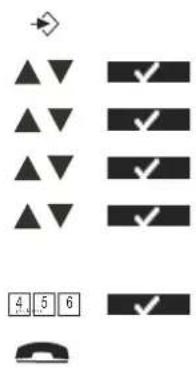
9.2 Remover um portátil
1Entre no menu.
2Seleccione "Portátil" (Handset) e confirme.
3 Seleccione “Registo” (Registration) e confirme.
4 Seleccione “Anular reg.” (De-Register) e confirme.
5Introduza o PIN do sistema (0000 por defeito) e confirme.
6Introduza o número do portátil que é necessário remover e confirme.
7Volte ao modo de espera.
9.3 Seleccionar uma base
Pode mudar o portátil entre bases. Também pode configurá-lo para seleccionar automaticamente a base com o sinal mais forte. O portátil tem primeiro de ser registado em cada base individualmente.
![graph TD A["Start"] --> B{Decision} B -->|Yes| C["Checkmark"] B -->|No| D["End"]](/content/2026/06/1255470/images/236e23d69a82848d62d4cff534ede95c4b3ee6e3f64b3040d22ef81eb5a0a2aa.jpg)
1Entre no menu.
2Seleccione “Portátil” (Handset) e confirme.
3Seleccione “Selec.base” (Select Base) e confirme.
4 Seleccione “Manual” ou “Auto” e confirme.
Se tiver seleccionado "Manual":
5Seleccione a base que pretende associar ao portátil e confirme.

Quando tem a selecção automática da base e o portátil está fora da cobertura da base actual, o portátil procura a base mais forte em modo de espera (não o faz durante uma conversação).
9.4 Utilizar a funcionalidade de intercomunicador
1Prima a tecla esquerda INT.
O ecrã apresenta a mensagem "Portátil_" (Handset_).
2Introduza o número interno do portátil ao qual pretende ligar.
3Prima a tecla Pousado para desligar o telefone ou volte a colocar o portátil na base.
Transferir uma chamada externa para outro portátil
Durante uma chamada externa:
INT

1Prima a tecla esquerda INT.
O ecrã apresenta a mensagem "Portátil_" (Handset_).
2Introduza o número interno do portátil ao qual pretende ligar.
O correspondente externo encontra-se agora em espera.
3 Quando o correspondente interno atender, prima na tecla Pousado para transferir a chamada.
OU
3Se o correspondente interno não atender, prima a tecla esquerda INT para voltar a falar com o correspondente externo ou para alternar entre os dois.
4Prima a tecla Pousado para desligar o telefone ou volte a colocar o portátil na base.

INT

Chamada em conferência
Pode falar entre dois portáteis e com uma linha externa ao mesmo tempo.
Durante uma chamada externa:
INT
1Prima a tecla esquerda INT.
O ecrã apresenta a mensagem "Portátil_" (Handset_).
4 5 6

INT

2Introduza o número interno do portátil ao qual pretende ligar.
O correspondente externo encontra-se agora em espera.
3 Quando o correspondente interno atender, seleccione “Conf.”.
OU
3Se o correspondente interno não atender, prima a tecla esquerda INT para voltar a falar com o correspondente externo.
4Prima a tecla Pousado para desligar o telefone ou volte a colocar o portátil na base.
Aceitar uma chamada externa durante uma comunicação interna
Quando está comunicar internamente com outro portátil, pode atender chamadas externas.
Atender uma chamada recebida:

1Prima a tecla Pousado. A comunicação interna é interrompida.
2Prima a tecla Levantado. Agora encontra-se a comunicar com o autor da chamada externa.
10 SMS
Pode enviar e receber SMS com o telefone Butler. Esta secção indica-lhe como utilizar a funcionalidade de SMS.
O telefone mantém as mensagens que são recebidas na caixa de entrada - INBOX. Pode armazenar um total de 30 mensagens SMS na caixa de entrada, cada uma com até 160 caracteres. As mensagens prontas para serem enviadas para o servidor de SMS são armazenadas na caixa de saída - OUTBOX.
As mensagens que são guardadas são armazenadas na caixa de rascunho (DRAFT) e podem ser enviadas posteriormente.

Antes enviar e receber mensagens de texto SMS tem de definir o número de telefone do Centro SMS da sua rede para as mensagens enviadas e recebidas (Ver "Definições de SMS" na página 238.)
10.1 Como escrever uma mensagem SMS
O método é semelhante a introduzir um nome na agenda telefónica (“3.10 Utilizar o teclado alfanumérico”).
Para inserir um espaço prima ‘0’, e para alterar de carácter maiúsculo para carácter minúsculo prima ‘*’.
10.2 Enviar uma mensagem SMS

4Comece a escrever a mensagem.
5Seleccione "Opção" (Option).
Para gravar a mensagem na caixa de rascunho de forma a poder enviá-la posteriormente:
6Seleccione “Guardar mens” (Save message) e confirme.
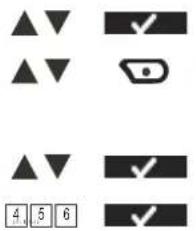
Para adicionar um dos textos padrão:
7 Seleccione "Usar padrão" (Use Template) e confirme.
8Escolha um dos textos padrão e seleccione "Usar" (Use)
Para enviar a mensagem:
10Introduza o número de telefone e seleccione "Enviar" (Send)

Em vez de introduzir um número com o teclado numérico, pode seleccionar um número da agenda telefónica premindo a tecla virtual direita.
10.3 Leia e visualize a lista de mensagens recebidas (Inbox)
O ecrã do telefone Butler indica se existem mensagens recebidas novas. O ícone □parecerá intermitente no ecrã.
Quando o ícone de nova mensagem está intermitente:
SMS







1Prima a tecla SMS.
A lista de mensagens recebidas é apresentada no ecrã. Esta lista inclui as mensagens novas e as mensagens lidas. As mensagens já lidas são assinaladas com um ícone de envelope aberto, e as mensagens novas são assinaladas com um ícone de envelope fechado.
2 Seleccione “Ler” (Read) para ler a mensagem.
3 Seleccione "Opção" (Option).
Para eliminar esta mensagem:
4 Seleccione "Apagar" (Delete) e confirme.
Para responder a esta mensagem:
5Seleccione "Responder" (Reply) e confirme.
6Escreva a sua mensagem e seleccione “Opção” (Option). Tal como escrever uma nova mensagem tem a possibilidade de enviar, guardar e usar um padrão.
7 Seleccione “Enviar a” (Send to) e confirme.
Para encaminhar esta mensagem para outro número:
8Seleccione "Encaminhar" (Forward) e confirme.
9 Se necessário, edite a mensagem e seleccione “Opção” (Option). Tal como escrever uma nova mensagem tem a possibilidade de enviar, guardar e usar um padrão.
10 Seleccione “Enviar a” (Send to) e confirme.
11 Seleccione “Usar número” (Use Number) e confirme. O número de telefone será marcado automaticamente.
14Se necessário, edite o número de telefone seleccione “Guardar” (Save).

Para eliminar todas as mensagens:
15 Seleccione “Apagar tudo” (Delete All) e confirme.
16Confirme para eliminar tudo.
Ler a caixa de entrada pelo menu:

1Entre no menu.
2 Seleccione “Mens SMS” (SMS Message) e confirme.
10.4 Ler e enviar as mensagens guardadas (Rascunho)
A caixa Rascunho contém todas as mensagens guardadas. Pode escrever uma mensagem e enviá-la posteriormente guardando-a na caixa Rascunho.
Ler a caixa de entrada:

1Entre no menu.
2 Seleccione “Mens SMS” (SMS Message) e confirme.
3Seleccione “Rascunho” (Draft) e confirme.
4 Seleccione a mensagem e seleccione “Ler” (Read).
Agora tem as mesmas opções da leitura da caixa de entrada.
10.5 Usar a caixa de saída
A caixa de saída contém todas as mensagens que estão prontas para serem enviadas ou que falharam o envio. A caixa de saída pode armazenar até 5 mensagens. No caso de serem enviadas mais de 5 mensagens, a mensagem mais antiga enviada com êxito será removida. As mensagens que ainda não tenham sido enviadas serão mantidas na caixa de saída e marcadas como "Não enviado" (Not Sent). O telefone tentará enviar a mensagem a cada 10 minutos, depois de 3 tentativas, a mensagem será mantida na saída como "Falida" (Failed).
Ler a caixa de saída:
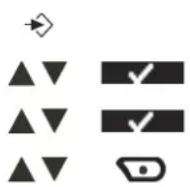
1Entre no menu.
2 Seleccione “Mens SMS” (SMS Message) e confirme.
Agora tem as mesmas opções da leitura da caixa de entrada.
10.6 Mensagens padrão
Pode editar as próprias mensagens padrão para usar quando está a escrever uma mensagem. O telefone pode armazenar até um máximo de 5 padrões de 32 caracteres no máximo. As mensagens standard são:
" Please call "
"I'll be there at "
Para editar as suas próprias mensagens:
| → | 1Entre no menu. | |
| ▲▼ | ✓ | 2Seleccione "Mens SMS" (SMS Message) e confirme. |
| ▲▼ | ✓ | 3Seleccione "Padrão" (Template) e confirme. |
| ▲▼ | ∅ | 4Seleccione o padrão e seleccione "Opção" (Option). |
| Para editar a mensagem: | ||
| ▲▼ | ✓ | 5 Seleccione "Editar" (Edit) para editar e seleccione "Guardar" (Save) para armazenar |
| Para eliminar a mensagem: | ||
| ▲▼ | ✓ | 6Seleccione "Apagar" (Delete) e confirme. |
10.7 Definições de SMS
Números do centro de Serviço SMS
Para enviar e receber mensagens de texto SMS é necessário o número de telefone do Centro de SMS da sua Rede. Este números foram carregados previamente no telefone Butler. Também pode encontrar estes números na folha em anexo mencionada ordenados por país e por operador. Se eliminar acidentalmente os números do Centro de Serviços de ENVIAR ou RECEBER SMS será necessário introduzi-los novamente para que o Serviço SMS funcione.
O telefone Butler pode armazenar até 5 números de telefone de centro de Mensagens SMS, um destes 5 pode ser seleccionado como um número de serviço de envio de SMS. Este número de serviço de envio de SMS será marcado pelo telefone sempre que enviar uma mensagem SMS.
Para definir os números do Centro de SMS
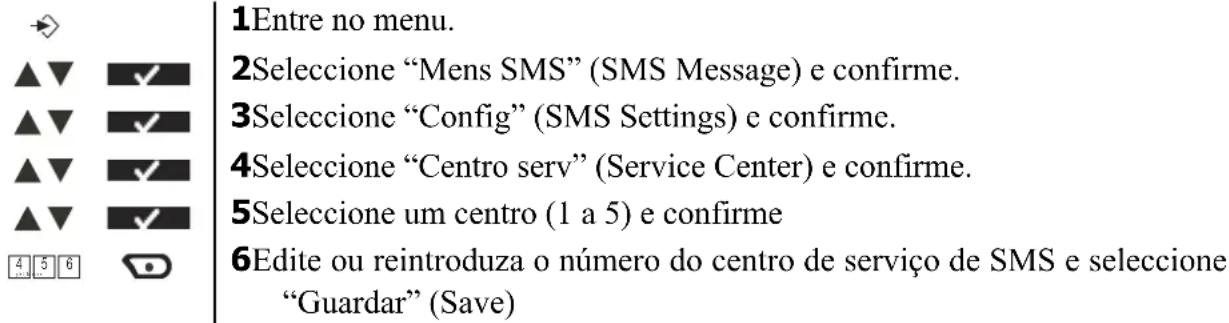
Se existir uma chamada de entrada com um número que corresponda a um destes números de centro de SMS, o telefone sabe que é uma chamada do centro de SMS e aceitará a chamada automaticamente para receber as mensagens.
Se tiver mais de um dispositivo terminal de SMS na mesma linha telefónica pode atribuir a cada terminal um terminal diferente. Ao atribuir a cada terminal endereços terminais diferentes, estes podem receber as próprias mensagens privadas.
Para receber mensagens SMS pessoais, é necessário dar aos seus correspondentes o número do terminal (0-9) que eles têm de adicionar ao número de telefone standard (ver abaixo).

Os seus correspondentes necessitarão de adicionar o seu Número de Terminal ao número de telefone quando pretenderem enviar mensagens SMS pessoais.
Por exemplo, se o seu Número de Terminal pessoal for "1" e o seu número de telefone for 123456789, os seus correspondentes deveriam enviar as mensagens SMS para o:1234567891! Este é o número que tem de memorizar e dar aos seus correspondentes.
Pode alterar o número de terminal para outro, mas apenas pode escolher números entre 0 e 9:
![graph TD A["Start"] --> B{Decision} B -->|Yes| C["Check"] B -->|No| D["End"]](/content/2026/06/1255470/images/cd559761f84279ad1dda90a6fc035a005bc2751435b8645a8d716e0b3f47916c.jpg)
1Entre no menu.
2 Seleccione “Mens SMS” (SMS Message) e confirme.
3Seleccione “Config” (SMS Settings) e confirme.
4 Seleccione “Terminal” (Sub address) e confirme.
5Seleccione um terminal (0 a 9) e confirme
| Sintoma Causa possível Solução | ||
| O ecrã não funciona As pilhas | não estão carregadas Verifique a posição das pilhas | |
| Recarregue as pilhas | ||
| Telefone desligado (OFF) Ligue o telefone (ON) | ||
| Sem som Fio do telefone mal ligado Verifique a ligação do fio do telefone | ||
| A linha foi ocupada por outro telefone | Espere até que o outro telefone desligue | |
| O ícone está a piscar | Telefone fora de cobertura Traga o telefone para mais perto da base | |
| A base está sem alimentação eléctrica | Verifique a ligação da rede eléctrica à base | |
| O telefone não está registado na base | Registe o telefone na base | |
| A base ou o telefone não toca | O volume de toque está desligado ou baixo | Regule o volume de toque |
| Não é possível transferir uma chamada da central telefónica | O tempo Flash é demasiado curto ou longo | Altere o tempo Flash |
| O telefone não reage quando se primem as teclas | Erro de manuseio Retire as pilhas e volte a colocá-las | |
| Norma | DECT(Digital Enhanced Cordless Telecommunications,Telecomunicações Sem Fios Digitais Melhoradas)GAP (Generic Access Profile, Perfil de Acesso Genérico) |
Intervalo de frequências 1880 MHz a 1900 MHz
Número de canais 120 canais duplex
Modulação GFSK
Codificação de voz 32 kbit/s
Potência de emissão 10 mW (potência média por canal)
Alcance 300 m em espaço aberto /10-50 m em interiores
Alimentação eléctrica da base 230V / 50 Hz / 6V DC 300mA
Pilhas do Portátil: 2 pilhas recarregáveis, tipo AAA, NiMh 1,2V, 600mA
Autonomia do telefone 110 horas em modo de espera
Tempo de conversação do 11 horas telefone
Condições normais de utilização +5 °C a +45 °C
Modo de marcação Impulsos/Tons
Tempo Flash 100 ou 250 ms
13 Garantia
13.1 Período de garantia
As unidades Topcom têm um período de garantia de 24 meses. O período de garantia tem início no dia da aquisição da nova unidade. A garantia das pilhas está limitada a 6 meses após a compra. Consumíveis ou defeitos que causem um efeito negligenciável no funcionamento ou no valor do equipamento não são abrangidos.
A garantia tem de ser acompanhada pela apresentação de prova de compra original, na qual figurem a data de compra e o modelo da unidade.
13.2 Accionamento da garantia
Uma unidade com defeito tem de ser devolvida a um centro de serviços da Topcom juntamente com uma nota de compra válida.
Se a unidade tiver uma falha durante o período de garantia, a Topcom ou um centro de serviços oficialmente por ela designado procederá, de forma gratuita, à reparação de quaisquer defeitos originados por falhas do material ou no processo de fabrico.
A Topcom cumprirá livremente as suas obrigações respeitando a garantia, quer através da reparação quer através da troca das unidades com defeito ou de partes das mesmas. No caso de substituição, a cor e o modelo poderão ser diferentes da unidade adquirida originalmente.
A data de aquisição original determinará o início do período de garantia. O período de garantia não é alargado se a unidade for trocada ou reparada pela Topcom ou por centros de serviços por ela designados.
13.3 Exclusões de garantia
Danos ou defeitos causados pelo tratamento ou funcionamento incorrectos e danos resultantes de utilização de peças não originais ou acessórios não recomendados pela Topcom não são abrangidos pela garantia.
Os telefones sem fios da Topcom são concebidos para funcionar apenas com pilhas recarregáveis.
Os danos causados pela utilização de pilhas não recarregáveis não são abrangidos pela garantia.
A garantia não cobre danos causados por factores externos, como relâmpagos, água e fogo, nem quaisquer danos causados durante o transporte.
A garantia também não poderá ser accionada se o número de série existente nas unidades tiver sido alterado, removido ou se estiver ilegível.
Qualquer accionamento da garantia será inválido se a unidade tiver sido reparada, alterada ou modificada pelo comprador ou por centros de serviço não qualificados e não designados oficialmente pela Topcom.
14 Eliminação do dispositivo (ambiente)

Quando o ciclo de vida do produto chega ao fim, não deve eliminar este produto juntamente com os resíduos domésticos. Deve levá-lo a um ponto de recolha de equipamentos eléctricos e electrónicos. O símbolo presente no produto, no manual do utilizador e na caixa dá esta indicação.
Alguns dos materiais do produto podem ser reutilizados se os colocar num ponto de reciclagem. Ao reutilizar algumas das partes ou das matérias-primas dos produtos utilizados, dá uma contribuição importante para a protecção do meio ambiente.
Contacte as autoridades locais se necessitar de mais informações sobre os pontos de recolha existentes na sua área.
15 Limpeza
Limpe o telefone com um pano ligeiramente húmido ou com um pano antiestático. Nunca utilize produtos de limpeza nem solventes abrasivos.
SERVICE RETURN CARD - RÜCKSENDEKARTE - CARTE DE RETOUR SERVICE - RETOURFICHE


- NEDERLANDS 1
- 7 CONFIGURAÇÕES DA BASE 231
- 8 FERRAMENTAS 232
- 9 PORTÁTEIS E UNIDADES DE BASE ADICIONAIS ....233
- 10 SMS....235
- 11 DIAGNÓSTICO DE AVARIAS....239
- 14 ELIMINAÇÃO DO DISPOSITIVO (AMBIENTE) 241
- 15 LIMPEZA 241
- NEDERLANDS
- 1 INSTRUÇÕES DE SEGURANÇA
- 2 COMO COMEÇAR
- 2.1 COMO UTILIZAR ESTE MANUAL DO UTILIZADOR
- 2.2 INSTALAR A BASE
- 2.4 TECLAS/LED
- PORTÁTIL
- BASE
- 2.6 TECLAS DO ECRÃ
- 2.7 LED DA BASE
- SAIR OU RETROCEDER UM NÍVEL NO MENU
- 2.9 DESCRIÇÃO DO MENU
- 3 UTILIZAR O TELEFONE
- 3.1 LIGAR E DESLIGAR O PORTÁTIL
- 3.2 ALTERAR O IDIOMA DO MENU
- 3.3 EFECTUAR UMA CHAMADA TELEFÓNICA NORMAL
- MARCAÇÃO DIRECTA
- PRÉ-MARCAÇÃO
- REMARCAR UM NÚMERO A PARTIR DA LISTA
- 3.4 RECEBER UMA CHAMADA TELEFÓNICA
- 3.5 MODO MÃOS-LIVRES
- 3.6 REGULE O VOLUME DO AURICULAR/MÃOS-LIVRES
- 3.7 FUNÇÃO DE DESCRIÇÃO (FUNÇÃO MUTE)
- 3.8 LOCALIZAR UM PORTÁTIL (FUNÇÃO PAGING)
- 3.9 BLOQUEIO DO TECLADO
- 4 AGENDA TELEFÓNICA
- 4.1 ADICIONAR UMA ENTRADA
- 4.2 MARCAR UMA ENTRADA
- 4.3 MOSTRAR DETALHES
- 4.4 ELIMINAR UMA ENTRADA OU TODAS AS ENTRADAS
- 4.5 EDITAR O NOME E O NÚMERO
- 4.6 COPIAR UMA ENTRADA DA AGENDA TELEFÓNICA PARA OUTRO PORTÁTIL
- 5 IDENTIFICAÇÃO DO AUTOR DA CHAMADA
- 5.1 CHAMADAS RTPC RECEBIDAS NORMAIS
- LER AS MENSAGENS RECEBIDAS
- 6 PERSONALIZAR O PORTÁTIL
- 6.1 TOQUE E VOLUME
- TOQUE
- VOLUME DO TOQUE
- 6.2 NOME DO PORTÁTIL
- 6.5 RESPOSTA AUTOMÁTICA
- 6.6 CÓDIGO DO PREFIXO
- CONFIGURAR O ALARME
- 7 CONFIGURAÇÕES DA BASE
- 7.1 TOQUE
- 7.3 MODO DE MARCAÇÃO
- 7.4 RECHAMADA (FLASH)
- 8.2 CRONÓMETRO
- 9.1 ADICIONAR UM NOVO PORTÁTIL
- 9.2 REMOVER UM PORTÁTIL
- 9.3 SELECCIONAR UMA BASE
- 9.4 UTILIZAR A FUNCIONALIDADE DE INTERCOMUNICADOR
- TRANSFERIR UMA CHAMADA EXTERNA PARA OUTRO PORTÁTIL
- CHAMADA EM CONFERÊNCIA
- ACEITAR UMA CHAMADA EXTERNA DURANTE UMA COMUNICAÇÃO INTERNA
- 10 SMS
- 10.1 COMO ESCREVER UMA MENSAGEM SMS
- 10.2 ENVIAR UMA MENSAGEM SMS
- 10.3 LEIA E VISUALIZE A LISTA DE MENSAGENS RECEBIDAS (INBOX)
- 10.4 LER E ENVIAR AS MENSAGENS GUARDADAS (RASCUNHO)
- 10.5 USAR A CAIXA DE SAÍDA
- 10.6 MENSAGENS PADRÃO
- 10.7 DEFINIÇÕES DE SMS
- NÚMEROS DO CENTRO DE SERVIÇO SMS
- PARA DEFINIR OS NÚMEROS DO CENTRO DE SMS
- 13 GARANTIA
- 13.1 PERÍODO DE GARANTIA
- 13.2 ACCIONAMENTO DA GARANTIA
- 13.3 EXCLUSÕES DE GARANTIA
- 14 ELIMINAÇÃO DO DISPOSITIVO (AMBIENTE)
- 15 LIMPEZA
- SERVICE RETURN CARD - RÜCKSENDEKARTE - CARTE DE RETOUR SERVICE - RETOURFICHE
Marca : TOPCOM
Modelo : Butler 4810+
Categoria : Telefone