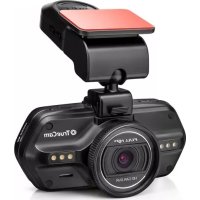
A7S - Dashcam TrueCam - Notice d'utilisation et mode d'emploi gratuit
Retrouvez gratuitement la notice de l'appareil A7S TrueCam au format PDF.


| Type de produit | Caméra de bord (Dashcam) |
| Marque | TrueCam |
| Modèle | A7S |
| Capteur | CMOS 1/3" 4,0 mégapixels OV4689 |
| Résolution vidéo maximale | 2304x1296 @ 30 ips (2560x1080 @ 30 ips également disponible) |
| Angle de vue | 130° (en 1080P) |
| Écran | LCD 2,7 pouces, format 16:9 |
| Module GPS | Intégré (via support), enregistrement de la position, vitesse et heure |
| Détecteur de radars | Oui, avec base de données et alertes vocales |
| Capteur G | Oui, réglable de 2 G à 4,5 G, verrouillage automatique en cas de choc |
| Détection de mouvement | Oui, réglable (Faible / Moyen / Fort) |
| Enregistrement en boucle | Oui, réglable (1 / 3 / 5 / 10 minutes) |
| Enregistrement audio | Micro intégré, désactivable via menu ou bouton |
| Vision nocturne | WDR (Large Dynamic Range) pour une meilleure qualité de nuit |
| Filtres d'objectif (option) | Filtre CPL (anti-reflets) et filtre UV disponibles |
| Stockage | Carte micro SD jusqu'à 32 Go (Classe 10 recommandée, minimum 8 Go) |
| Alimentation | Chargeur de voiture 12-24 V ; batterie intégrée 400 mAh |
| Température de fonctionnement | -5 °C à +40 °C |
| Dimensions | 103 x 51 x 40 mm |
| Sortie vidéo | HDMI |
| Connectique | USB 2.0 (Mini USB sur l'appareil et le support) |
| Langues d'affichage | Français, Anglais, Allemand, Tchèque, Polonais, Hongrois, Russe, Chinois, Serbo-croate, Lituanien, Bulgare |
| Accessoires inclus | Chargeur de voiture, support de caméra (ventouse + adhésif), câble HDMI, câble USB, module GPS/détecteur de radars, manuel, CD |
| Entretien | Chiffon doux non pelucheux ; éviter humidité, températures extrêmes et chocs |
| Sécurité | Ne pas manipuler en conduisant ; ne pas démonter ; utiliser uniquement le chargeur fourni |
| Pièces détachées et réparabilité | Carte micro SD amovible ; batterie intégrée non remplaçable par l'utilisateur ; mise à jour firmware via site web |
FOIRE AUX QUESTIONS - A7S TrueCam
Questions des utilisateurs sur A7S TrueCam
0 question sur cet appareil. Repondez a celles que vous connaissez ou posez la votre.
Poser une nouvelle question sur cet appareil
Téléchargez la notice de votre Dashcam au format PDF gratuitement ! Retrouvez votre notice A7S - TrueCam et reprennez votre appareil électronique en main. Sur cette page sont publiés tous les documents nécessaires à l'utilisation de votre appareil A7S de la marque TrueCam.
MODE D'EMPLOI A7S TrueCam
FR – Manuel d'utilisation
Full HD | Caméra de bord avec module GPS & détecteur de radars
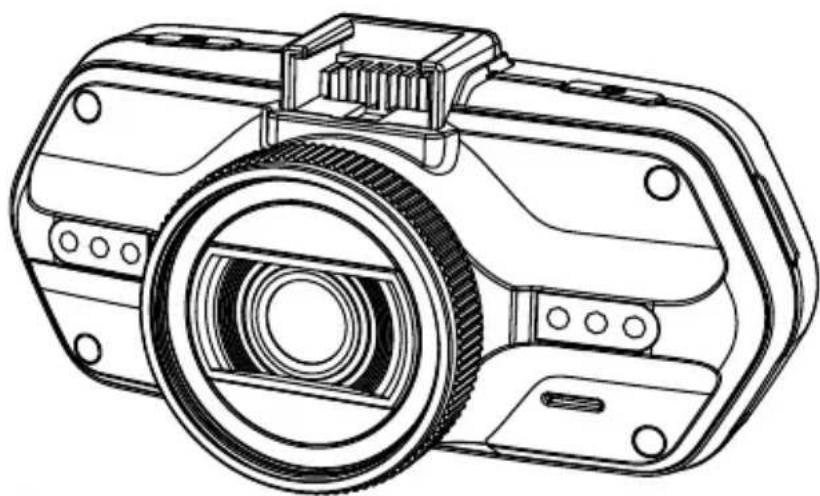
• 2304x1296@30 IPS
- Module GPS & détecteur de radars
- Clavier éclairé
• Filtres CPL & UV disponibles
TrueCam A7s
Manuel d'utilisation
Illustration du produit & fonctions....2
a) Présentation de l'appareil....2
b) Fonction des boutons....3
c) États des témoins à LED....5
d) Accessoires pour le produit....5
Opérations préalables....5
a) Mise en place de la carte TF....5
b) Installation du module GPS / détecteur de radars....6
c) Mise en place du filtre CPL (en option)....8
d) Alimentation....9
e) Détection de mouvement....9
f) Voix GPS + unités....9
g) Fonction de capteur G....9
h) Mode vidéo....10
i) Mode photo....13
j) Mode de lecture....13
k) Autres fonctions....13
Structure du menu....14
a) Mode vidéo....14
b) Mode de lecture....17
Raccordement....18
a) Raccordement sur TV ou moniteur....18
b) Raccordement sur ordinateur....18
Lecteur DVR....19
Spécifications du produit....20
Illustration du produit & fonctions
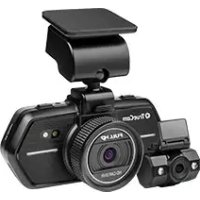
a) Présentation de l'appareil
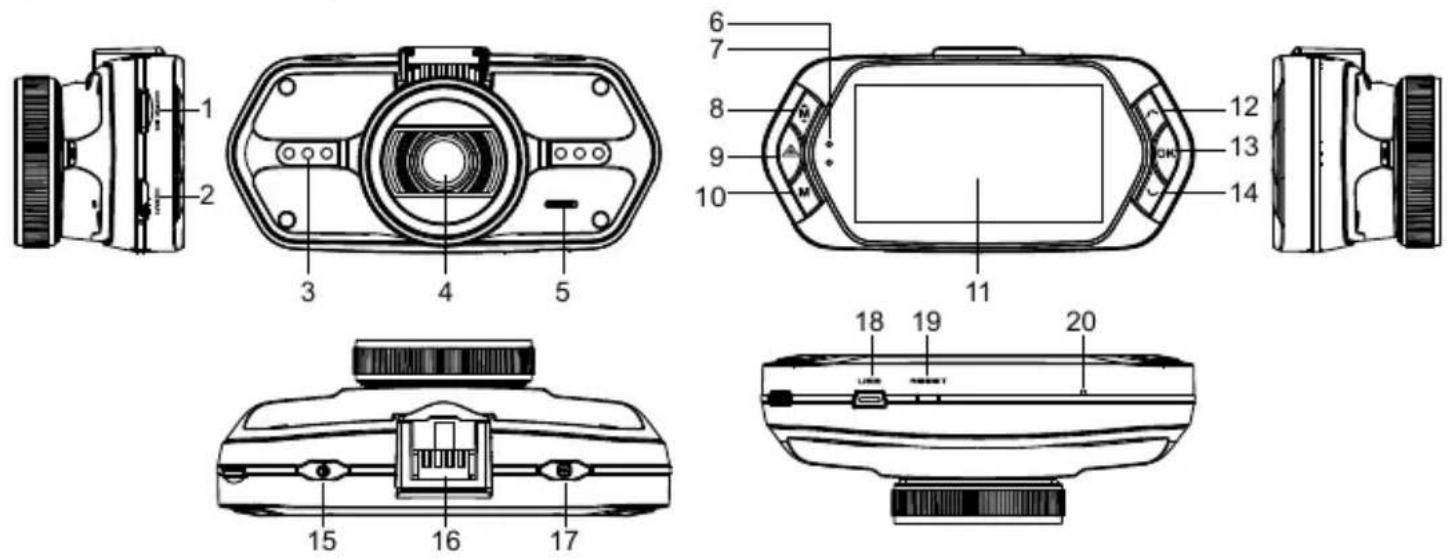
| 1. Emplacement pour carte TF | 2. Port HDMI | 3. Éclairage à LED |
| 4. Objectif | 5. Haut-parleur | 6. Témoin d'état (bleu) |
| 7. Témoin de charge (rouge) | 8. Bouton Menu | 9. Bouton de protection des fichiers ▲ |
| 10. Bouton Mode M | 11. Écran LCD | 12. Bouton Haut |
| 13. Bouton OK | 14. Bouton Bas | 15. Bouton d'alimentation |
| 16. Griffe de connexion au support | 17. Bouton Photo | 18. Port USB |
| 19. Bouton de réinitialisation | 20. Microphone |
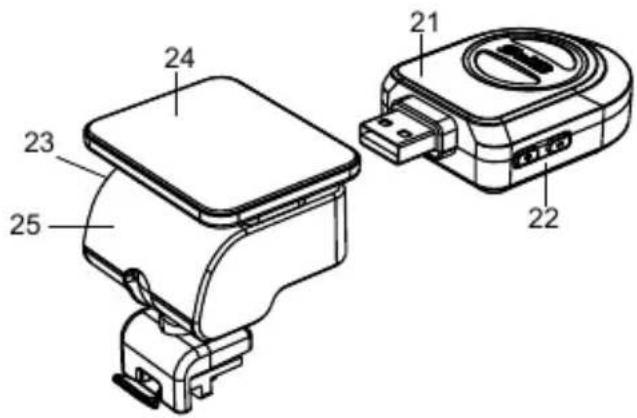
| 21. Module GPS / détecteur de radars |
| 22. Commutateur d'alertes vocales du détecteur de radars |
| 23. Connecteur d'alimentation |
| 24. Surface adhésive |
| 25. Support de caméra |
b) Fonction des boutons
Bouton d'alimentation
Appuyez sur ce bouton pendant 2 à 3 secondes pour allumer ou éteindre l'appareil.
En mode d'enregistrement ou de veille, appuyez sur ce bouton pour activer ou désactiver l'écran LCD.
Bouton Photo
En mode vidéo, vous pouvez à tout moment appuyer sur ce bouton pour prendre une photo.
Bouton Reset
Si l'appareil se bloque, appuyez sur ce bouton pour le réinitialiser.
Bouton Menu
En mode de veille ou de lecture, appuyez sur ce bouton pour afficher la liste de menu du mode en cours.
Quand l'appareil est en mode d'enregistrement, appuyez sur ce bouton pour changer la fonction de l'éclairage par
LED "A", "↓", "∅".
Bouton de protection des fichiers
En mode vidéo, quand l'appareil est en train d'enregistrer, appuyez sur ce bouton pour activer manuellement la
protection de la vidéo en cours pour éviter qu'elle soit écrasée par un enregistrement en boucle. En mode de lecture, appuyez sur ce bouton pour verrouiller ou déverrouiller le fichier vidéo.
Quand la protection de fichier est activée, l'icône « 🔒 » s'affiche sur l'écran LCD.
Bouton Mode
Cet appareil comporte uniquement deux modes : le mode vidéo et le mode de lecture.
Lorsque vous appuyez sur ce bouton en phase de veille, l'appareil bascule automatiquement entre ces deux modes.
Quand l'appareil est en train d'enregistrer, ce bouton n'est pas opérationnel.
Bouton Haut
En mode d'enregistrement ou de veille, appuyez sur ce bouton pour activer ou désactiver l'indicateur de vitesse.
Dans la structure de menu, appuyez sur ce bouton pour vous déplacer vers le haut.
En mode de lecture, appuyez sur ce bouton pour sélectionner le fichier précédent.
En mode de lecture, lorsqu'un fichier vidéo est en cours de visionnage, appuyez sur ce bouton pour effectuer un recul rapide.
Bouton OK
En mode vidéo, appuyez sur ce bouton pour démarrer ou arrêter l'enregistrement.
En mode de lecture, appuyez sur ce bouton pour lire ou mettre en pause un fichier vidéo.
Dans la structure de menu, appuyez sur ce bouton pour valider le paramètre affiché.
Bouton Bas
En mode vidéo, appuyez sur ce bouton pour démarrer ou arrêter l'enregistrement vocal.
Dans la structure de menu, appuyez sur ce bouton pour vous déplacer vers le bas.
En mode de lecture, appuyez sur ce bouton pour sélectionner le fichier suivant.
En mode de lecture, lorsqu'un fichier vidéo est en cours de visionnage, appuyez sur ce bouton pour effectuer une avance rapide.
Commutateur audio
Ce bouton ne sert qu'au détecteur de radars.
Appuyez sur ce commutateur pour activer ou désactiver les alertes vocales du détecteur de radars.
c) États des témoins à LED
| Témoin à LED | État | Description |
| Témoin d'état (bleu) | Clignotant | L'appareil effectue un enregistrement |
| Allumé | L'appareil est en veille ou en mode de lecture | |
| Éteint | L'appareil est éteint | |
| Témoin de charge (rouge) | Allumé | Batterie en cours de charge |
| Éteint | Charge terminée |
d) Accessoires pour le produit
| 1. Caméra de bord x1 | 2. Chargeur de voiture x1 | 3. Support de caméra x1 | 4. Adhésif x1 | 5. Ventouse x1 |
| 6. Câble HDMI x1 | 7. Câble USB x1 | 8. Manuel d'utilisation x1 | 9. Module GPS / détecteur de radars x1 | |
| 10. CD | 11. Filtre UV (en option) | 12. Filtre CPL (en option) | ||
Opérations préalables
a) Mise en place de la carte TF
Insérez la carte Micro SD dans l'emplacement de carte mémoire de telle façon que les contacts sur la carte soient orientés vers l'écran de la caméra. Avant d'insérer ou de retirer la carte SD, veillez à éteindre votre caméra de bord.
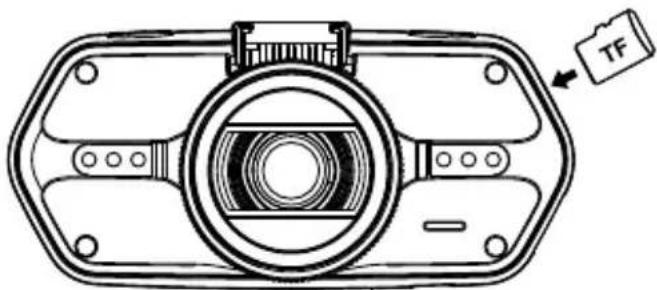
Nous recommandons de formater la carte SD en cours d'utilisation une fois par mois. Ceci évite la création de fichiers défectueux et contribue à protéger la carte SD contre toute dégradation.
b) Installation du module GPS / détecteur de radars
Branchez le module GPS / détecteur de radars dans le support de caméra, comme illustré ci-dessous :
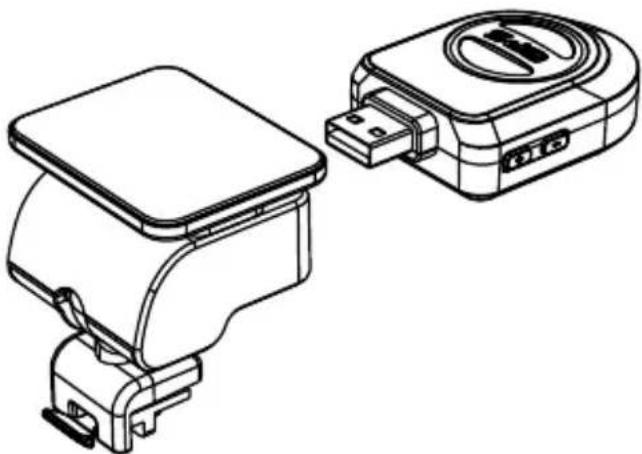
Installez l'appareil sur le pare-brise avec l'autocollant ou la monture à ventouse.
Lors de la mise sous tension de l'appareil, le détecteur de radars fournira des instructions vocales par l'intermédiaire de son haut-parleur et l'appareil se mettra automatiquement à recevoir des signaux GPS.
Si le signal GPS n'est pas disponible, l'icône de GPS « 🚙 » s'affiche sur l'écran LCD.
Une fois la connexion établie avec un satellite GPS, l'icône de GPS « ▶ » s'affiche sur l'écran LCD.
Remarque : Le module GPS ne fonctionne correctement que lorsqu'il est branché sur l'adaptateur de monture DVR lui-même raccordé à une prise allume-cigare de la voiture.
Si vous souhaitez modifier le réglage des alertes vocales, le module GPS doit être raccordé à la prise d'allume-cigare comme indiqué plus haut.
La mise à jour de la base de données des radars et des alertes vocales est disponible sur:
Afin de raccorder correctement le module GPS au support DVR, il est nécessaire de développer une certaine force afin qu'aucun espace ne soit visible entre le module GPS et son support. Grâce à cette fixation rigide, le module GPS restera parfaitement en place et ce, même dans le cadre d'un long déplacement.
c) Mise en place du filtre CPL (en option)
CPL : le filtre à polarisation circulaire permet de réduire les reflets intérieurs sur le pare-brise de la voiture.
Sans CPL
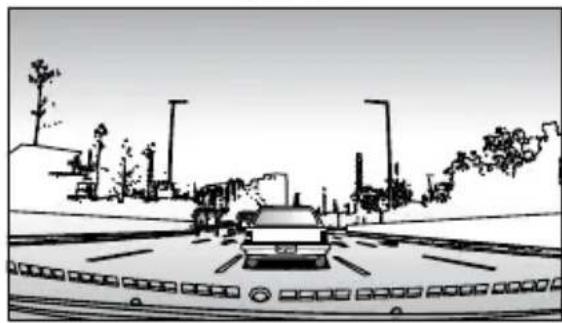
Installez le filtre CPL en vissant la bague du filtre sur l'objectif de la caméra.
Après la mise en place du filtre CPL sur l'objectif, tournez la bague de réglage du filtre CPL de façon à obtenir le meilleur effet de polarisation.
d) Alimentation
Connectez le port USB et la prise d'allume-cigare avec le chargeur de voiture, puis démarrez le moteur : l'appareil doit s'allumer et commencer à enregistrer automatiquement.
Remarque : Vous disposez de deux ports Mini USB : l'un sur l'appareil, l'autre sur le support de caméra.
Lorsque le câble USB de mise en charge est connecté à la caméra, seule la caméra est alimentée. Lorsque le câble USB de mise en charge est connecté au support de caméra, la caméra et le module GPS / détecteur de radars sont tous deux alimentés. Par conséquent, si vous souhaitez utiliser le module GPS / détecteur de radars, vous devez connecter le chargeur de voiture au port Mini USB présent sur le support de caméra.
e) Détection de mouvement
-
En mode d'enregistrement, appuyez sur le bouton Menu pour accéder aux paramètres, puis sélectionnez Détection de mouvement.
-
Si la caméra repère des objets en mouvement dans son champ de vision, un point rouge clignotant « ● » apparaît sur l'afficheur et l'appareil commence à enregistrer. Une fois qu'il ne détecte plus d'objets en mouvement, l'appareil arrête automatiquement d'enregistrer.
L'intensité du mouvement dépend de la sensibilité de détection de mouvement qui a été sélectionnée. Il convient de garder à l'esprit que la sélection d'une haute sensibilité peut rapidement aboutir à une saturation de la carte de mémoire.
Remarque: Il est déconseillé d'utiliser simultanément la détection de mouvement et les enregistrements en boucle.
f) Voix GPS + unités
La fonction permet de choisir la langue du module GPS avec les unités prédéfinies de distance KMH et MPH.
g) Fonction de capteur G
En cas d'accident, le capteur de gravité (capteur G) peut recueillir des données de direction et d'autres informations importantes associées à la collision. En fonction de la valeur définie pour la sensibilité du capteur G, la caméra déterminera s'il faut activer ou non le mode de protection. Si le mode de protection n'est pas activé, la vidéo en cours est susceptible d'être écrasée par un enregistrement en boucle. Soyez prudent lorsque vous réglez le capteur G sur une haute sensibilité car cela peut provoquer un verrouillage du fichier si vous conduisez sur une route cahoteuse. Ceci pourrait rapidement saturer la carte de mémoire. Les directions du capteur G sont représentées sur l'illustration ci-dessous :
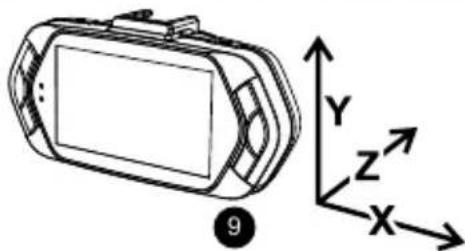
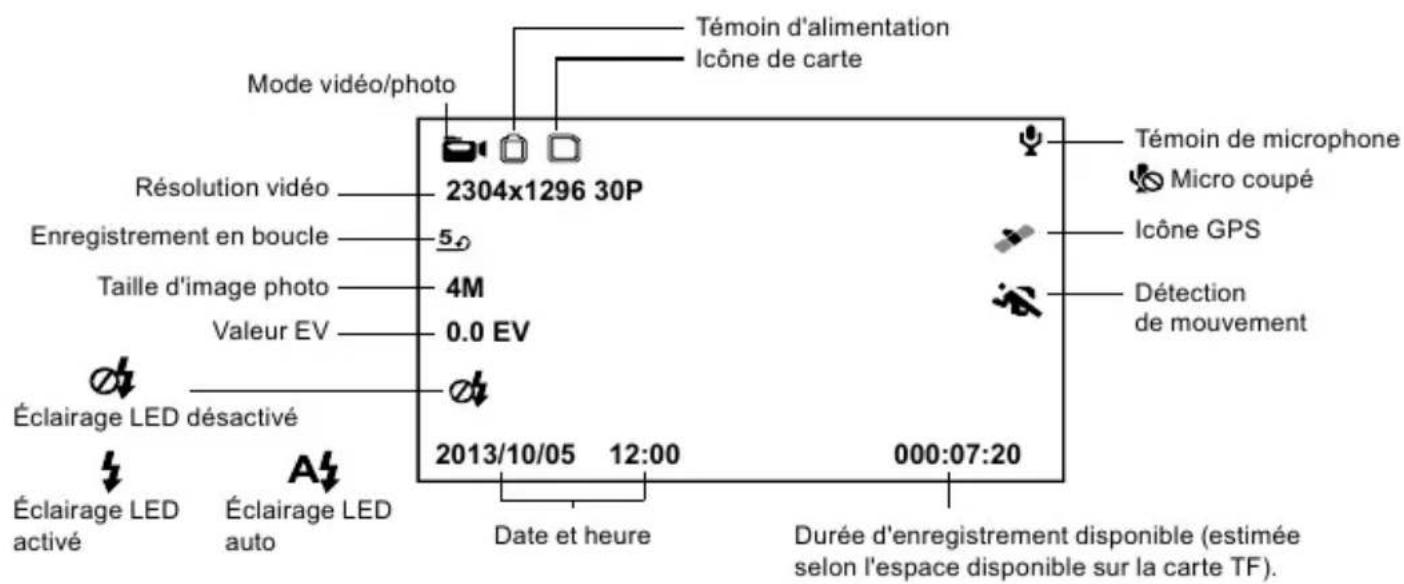
En phase de veille du mode vidéo, l'écran LCD se présente comme suit :
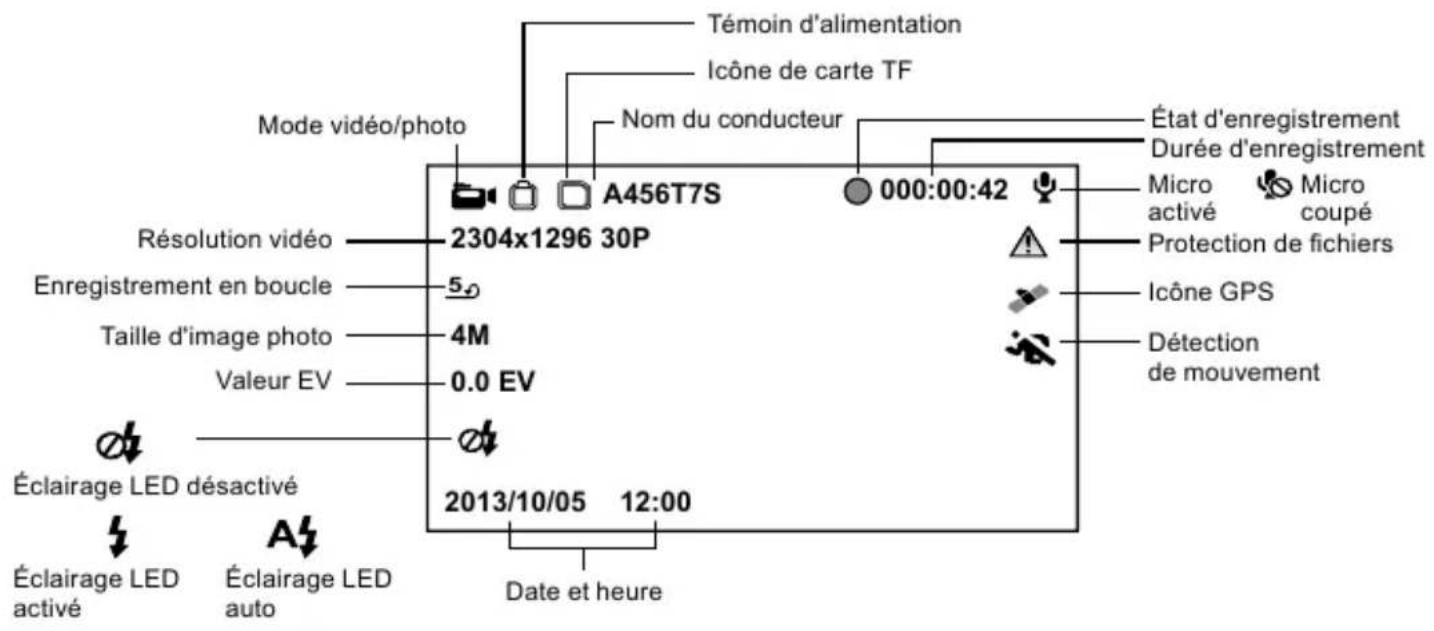
En phase d'enregistrement du mode vidéo, l'écran LCD se présente comme suit :
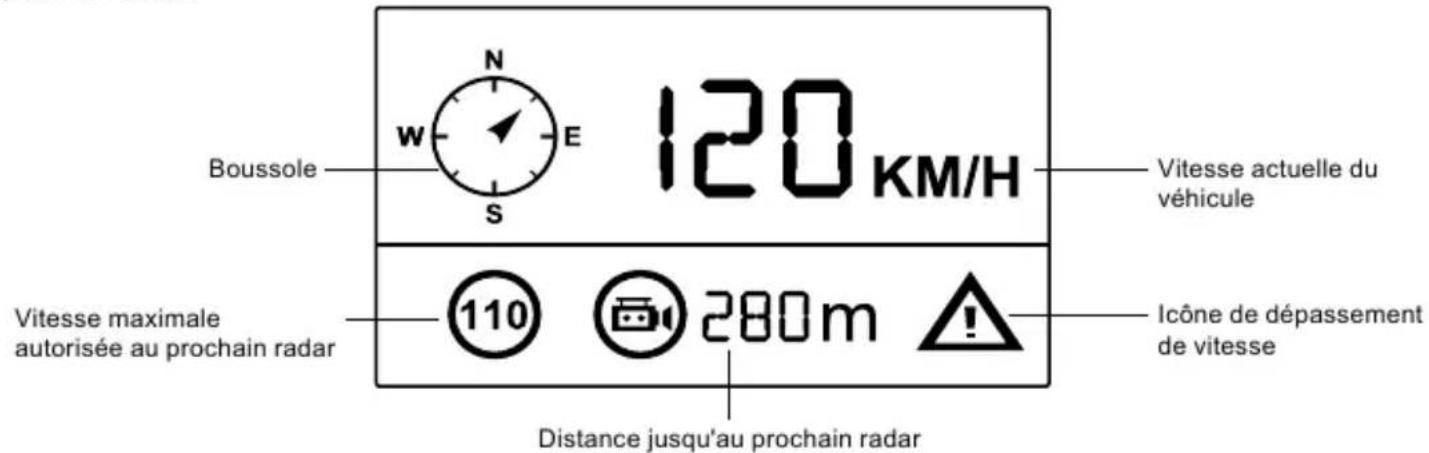
En mode d'enregistrement ou de veille, une pression sur le bouton Haut permet de basculer l'écran sur la représentation ci-dessous et d'afficher les informations sur la vitesse actuelle, la boussole et la distance jusqu'au prochain radar.
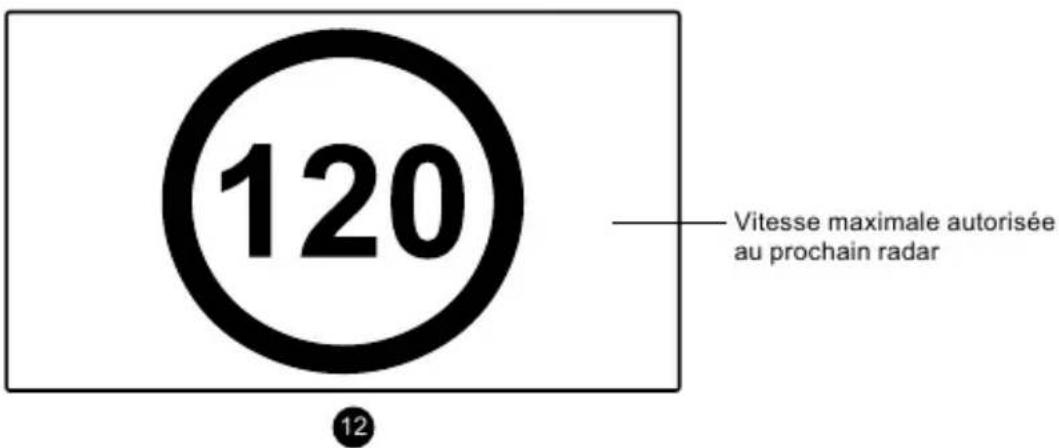
Si la vitesse du véhicule dépasse l'actuelle vitesse maximale autorisée, l'image ci-dessous apparaît.
i) Mode photo
En mode d'enregistrement, appuyez sur le déclencheur photo pour prendre une photo. Cette fonction n'est disponible que dans les modes d'enregistrement 1920x1080@45 ips / 1920x1080@30 ips / 1280x720@60 ips / 1280x720@30 ips.
j) Mode de lecture
Appuyez sur le bouton Mode pour accéder au mode de lecture, puis appuyez sur le bouton Menu pour sélectionner une vignette d'un fichier vidéo/photo présent dans la mémoire interne ou sur la carte de mémoire amovible. Utilisez les touches directionnelles pour commander les options de lecture.
| Aperçu dans une grille de six images | |
| Bouton Haut | Fichier précédent |
| Bouton Bas | Fichier suivant |
| Bouton OK | Valider |
| Bouton Menu | Accès au menu |
| Bouton de protection des fichiers | Verrouiller/déverrouiller un fichier vidéo/photo |
| Bouton Mode M | Changer de mode |
| Lecture | |
| Bouton OK | Lecture/pause |
| Bouton Mode M | Retour à l'aperçu dans une grille de six images |
k) Autres fonctions
Affichage des coordonnées GPS – cette fonction affiche votre position GPS directement dans la vidéo. La position est indiquée sous forme de coordonnées.
Affichage de la vitesse actuelle – cette fonction affiche la vitesse actuelle directement dans la vidéo, ce qui peut être utile si vous avez besoin de la vérifier par la suite.
Éclairage par LED – peut être réglé sur le mode automatique ou le mode continu. L'éclairage par LED sert
essentiellement dans des situations telles que la surveillance d'un accident dans l'obscurité, auquel cas l'appareil peut servir d'appareil photo classique.
Verrouillage vidéo – cette fonction permet de protéger la vidéo contre un écrasement ultérieur par une autre vidéo enregistrée par après. Vous pouvez verrouiller les vidéos en mode d'enregistrement ou en mode de lecture.
Détecteur de radars - cette fonction permet d'activer ou de désactiver les alertes vocales et vidéo pour les radars.
Structure du menu
Cet appareil comporte deux modes : le mode vidéo et le mode de lecture.
a) En mode vidéo :
| Configuration | Élément de menu | Remarque |
| Résolution vidéo | 2560x1080@30 ips / 2304x1296@30 ips / 1920x1080@45 ips / 1920x1080@30 ips / HDR 1920x1080@30 ips / 1280x720@60 ips / 1280x720@30 ips | Définit la résolution du mode vidéo. |
| Enregistrement en boucle | Désactivé / 1 min / 3 min / 5 min / 10 min | Définit la longueur de la boucle d'enregistrement vidéo. |
| Taille d'image photo | 4 M / 9 M / 13 M | Définit la résolution du mode photo. |
| Qualité photo | Supérieure / Bonne / Normale | Plus la qualité choisie sera élevée, plus la caméra pourra capturer des détails mais la taille des fichiers augmentera. |
| Enregistrement audio | Désactivé / Activé | Active ou désactive l'enregistrement audio. |
| Détection de mouvement | Désactivé / Faible / Moyen / Fort | Réglage de la sensibilité de la fonction de détection de mouvement. |
| Capteur de rotation | Désactivé / Activé | Pivote l'image à 180 degrés. |
| Scintillement | Auto / 50 HZ / 60 HZ | Règle la fréquence NTSC (60 Hz) ou PAL (50 Hz). |
| ISO | Auto / 100 / 200 / 400 / 800 / 1600 / 3200 | Selon la luminosité ambiante pendant l'enregistrement, l'option [AUTO] sélectionnera la sensibilité ISO optimale. |
| Balance des blancs | Auto / Soleil / Nuageux / Ecl. tungstène / Ecl. fluorescent | Nous conseillons de régler ce paramètre sur Auto. La balance des blancs dépend des conditions d'éclairage. |
| Contraste | Standard / Fort / Faible | Définit le contraste de l'image. |
| Netteté | Standard / Fort / Faible | Cette fonction indique le degré de netteté des contours pendant l'enregistrement. Sélectionnez une netteté supérieure pour mieux capturer les détails et favoriser la reconnaissance faciale. |
| EV | -2.0 / -1.7 / -1.3 / -1.0 / -0.7 / -0.3 / 0 / 0.3 / 0.7 / 1.0 / 1.3 / 1.7 / 2.0 | Une valeur positive « + » augmente la luminosité de l'enregistrement. Une valeur négative « – » réduit la luminosité et assombrit l'enregistrement. |
| Qualité vidéo | Supérieure / Bonne / Normale | Plus la qualité choisie sera élevée, plus la caméra pourra capturer des détails mais la taille des fichiers augmentera. |
| Temporisation de la mise sous tension | Désactivé / 10 s / 20 s / 30 s | Définit la temporisation avant la mise sous tension de la caméra. |
| Temporisation de la mise hors tension | Désactivé / 10 s / 20 s / 30 s | Définit la temporisation avant la mise hors tension de la caméra. |
| Extinction automatiqueÉconomiseur d'écran LCD | Désactivé / 1 min / 3 min / 5 min | Si vous réglez une certaine durée, la caméra repassera automatiquement en veille après une période donnée si elle ne détecte aucun mouvement. |
| Désactivé / Indicateur de vitesse : 1 min / 3 min / 5 min /Extinction de l'écran : 1 min / 3 min / 5 min | Au lieu de lire une séquence enregistrée, l'écran de la caméra peut être désactivé après un certain intervalle de temps, ou bien la fonction Indicateur de vitesse peut être activée. | |
| Réglage de l'heure | Fuseau horaire / année / mois / jour / heures: minutes | Réglage du format de la date et de l'heure. |
| Affichage temporel | Désactivé / Date / Heure / Date et heure | Incruste l'estampille temporelle (date et heure) dans la vidéo. |
| Indication GPS | Désactivé / Activé | Définit l'affichage des coordonnées GPS dans une vidéo. |
| Indication de vitesse | Désactivé / Activé | Affiche la vitesse dans une vidéo. |
| Estampille du conducteur | Désactivé / Activé | Définit l'incrustation du nom du conducteur dans les vidéos. |
| Nom du conducteur | ---- | Définit le nom du conducteur. |
| Sensibilité du capteur G | Désactivé / 2 G / 2,5 G / 3 G / 3,5 G / 4 G / 4,5 G | Réglage de la sensibilité du capteur G. |
| Éclairage des touches | Auto / Désactivé / Activé | Définit le rétro-éclairage des touches. |
| Éclairage par LED | Auto / Désactivé / Activé | Règle la fonction de l'éclairage par LED. |
| Signaux sonores | Désactivé / Activé | Active ou désactive les signaux sonores produits par la caméra. |
| LangueVoix GPS + unités | Anglais / Allemand / Tchèque / Polonais / Hongrois / Russe / Chinois / Serbo-croate / Français / Lituanien / Bulgare1. English KMH / 2. English UK MPH / 3. Deutsch KMH / 4. Polski KMH / 5. Čeština 1 KMH / 6. Čeština 2 KMH / 7. Lietuvių KMH / 8. Magyarország KMH / 9. Srpski KMH | Réglage de la langue d'affichage.Règle la langue des alertes vocales du détecteur de radars. |
| Détecteur de radars | Activé / Désactivé | Cette fonction permet d'activer ou de désactiver les alertes vocales et vidéo pour les radars. |
| Paramètres par défaut | Non / Oui | Réinitialise la caméra aux paramètres d'usine. |
| Formatage | Non / Oui | Formate les données sur la carte de mémoire. |
| Version du logiciel | TRCM_A7S_V## | Affiche la version du micrologiciel installé. |
b) En mode de lecture :
| Retour au niveau précédent | ||
| Fonction de protection des fichiers | Protéger le fichier actuel / Protéger tous les fichiers / Déprotéger le fichier actuel / Déprotéger tous les fichiers | Vous pouvez verrouiller le fichier pour le protéger contre tout effacement ultérieur. |
| Lecture automatique | Lecture vidéo individuelle / Lecture vidéo globale / Répétition vidéo individuelle / Répétition vidéo globale | Si cette fonction est activée, les photos et les vidéos enregistrées seront lues automatiquement, une par une. |
| Supprimer un fichier | Annuler / Supprimer ce fichier / Supprimer tous les fichiers | Cette fonction vous permet de confirmer la suppression d'un fichier, d'annuler la demande de suppression ou bien de supprimer tous les fichiers. |
| Formatage | Non / Oui | Formate les données sur la carte de mémoire. |
Raccordement
La caméra peut être réglée pour envoyer le signal vidéo vers un autre appareil (téléviseur ou moniteur informatique) et commencer la lecture ou ajuster les paramètres.
a) Raccordement sur TV ou moniteur
- Insérez la carte SD dans la caméra.
- Raccordez le câble HDMI à un téléviseur et à votre caméra.
- Allumez les deux appareils.
- Réglez le canal d'entrée sur HDMI du côté du téléviseur ou du moniteur.
- L'installation est terminée.
Raccordez la caméra à un téléviseur pour visionner une séquence vidéo en direct.
b) Raccordement sur ordinateur
- Insérez la carte SD dans la caméra.
- Utilisez un câble USB pour raccorder un PC à la caméra. L'écran doit afficher une notification de « Nouveau matériel détecté ».
- Ouvrez le dossier du lecteur amovible approprié pour lire un quelconque fichier.
Le logiciel DVR Player se trouve sur le CD qui accompagne le produit. DVR Player ne fonctionne que sous Windows (un autre programme analogue pour Mac est fourni sur le CD).
Le lecteur enregistre automatiquement sur la carte de mémoire. Parcourez la carte de mémoire branchée sur l'ordinateur pour trouver à quel endroit il se trouve dans DVR Player. DVR Player se présente comme suit :
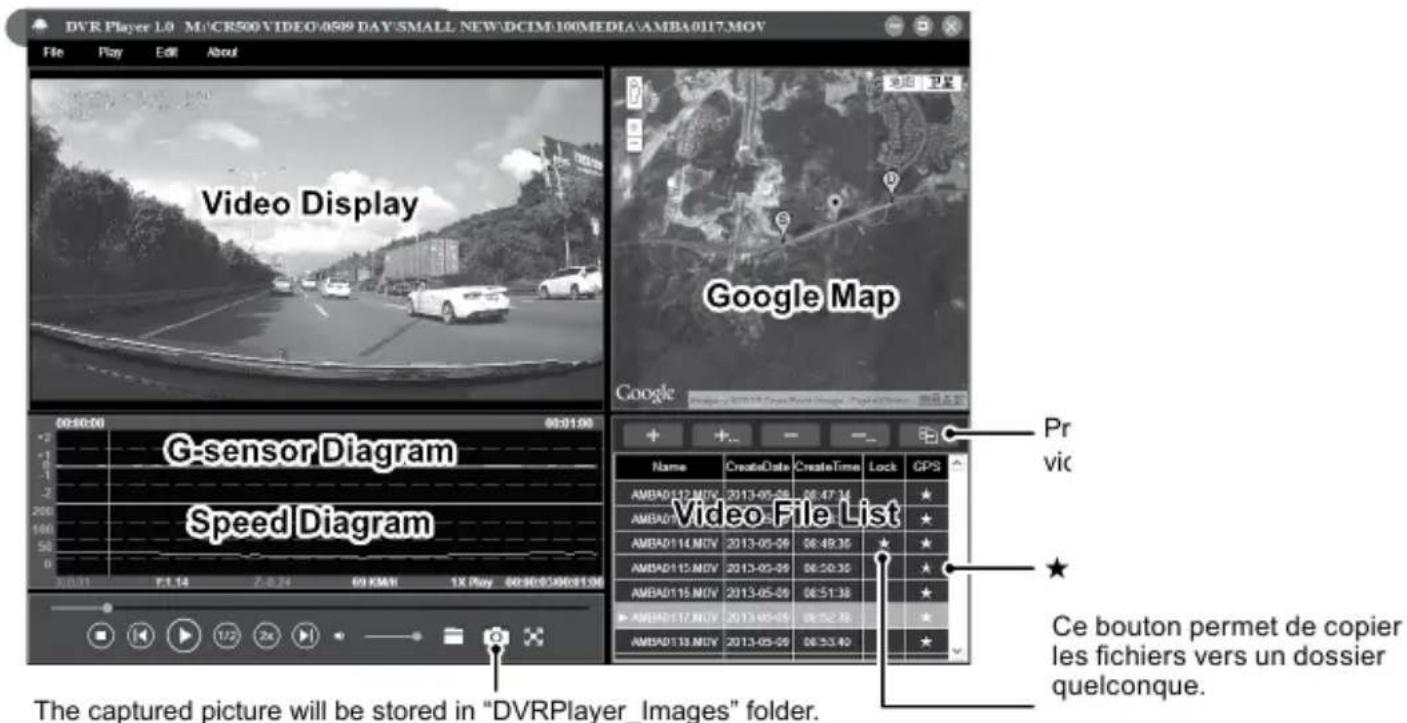
Remarque : Avant d'utiliser le lecteur, veuillez installer Apple QuickTime, MicroScle Dinebox X 9.01 Quet datelenet Explorer 7.0 ou au-delà. fichier contient des coordonnées GPS.
Fabriqué en Chine.
| Résolution | Capteur CMOS 1/3" 4,0 mégapixels, OV4689, bonne visibinte nocturnel | |
| L'image capturée sera stockée dans le dossier « DVRPlayer_Images ». | le fichier est verrouillé. | |
| Objectif | F/No=2.0, angle de champ 130° en 1080P | |
| Vidéo | Standard | Fichier .mov, compression H.264 |
| Résolution | 2560x1080@30 ips / 2304x1296@30 ips / 1920x1080@45 ips / 1920x1080@30 ips / HDR 1920x1080@30 ips / 1280x720@60 ips / 1280x720@30 ips | |
| Fonction WDR | La fonction WDR (Wide Dynamic Range) garantit une bonne qualité des enregistrements de nuit. | |
| Audio | Microphone intégré, pouvant être désactivé par menu ou par bouton. | |
| Photo | 4 M (2688x1512) / 9 M (4000x2250) / 13 M (4800x2700) | |
| LCD | Écran LCD de 2,7 pouces au format 16:9 | |
| Module GPS | Module GPS pour enregistrement du parcours, de la position, de la vitesse et du temps. Relecture du parcours, informations de position sur Google Maps. | |
| Détecteur de radars | Fonctionne avec une base de données de radars : le conducteur est averti quand son véhicule approche d'un radar détecteur de vitesse. | |
| Capteur G | En cas d'accident, la caméra verrouille et protège automatiquement les derniers fichiers contre l'effacement. | |
| Filtres d'objectif (en option) | CPL : le filtre à polarisation circulaire permet de réduire les reflets intérieurs sur le pare-brise de la voitureFiltre UV : protège l'objectif et filtre les lumières très brillantes. | |
| Autres fonctions | Touches éclairées pour utilisation de nuit. | |
| Enregistrement en boucle sans interruption : écrase le fichier le plus ancien si la mémoire est saturée, aucune interruption du processus d'enregistrement. | ||
| Fonction de protection des fichiers : une fois qu'un fichier est protégé, il ne peut pas être supprimé pendant un enregistrement en boucle. | ||
| Enregistrement automatique après démarrage du moteur du véhicule. | ||
| Emplacement pour carte SD | Accepte les cartes Micro SD jusqu'à 32 Go (capacité minimum 8 Go). Il est conseillé d'utiliser des cartes de Classe 10. | |
| Langue | Anglais / Allemand / Tchèque / Polonais / Hongrois / Russe / Chinois / Serbo-croate / Français / Lituanien / Bulgare | |
| Interface | USB | USB 2.0 |
| Prise AV | HDMI | |
| Batterie | Batterie 400 mAh intégrée | |
| Alimentation | Chargeur de voiture 12-24 V | |
| Température de fonctionnement | -5 °C à +40 °C | |
| Couleur | Noir | |
| Taille | 103 x 51 x 40 mm | |
Sous réserve d'erreurs d'impression.
Consignes et avertissements
- Pour votre propre sécurité, ne manipulez pas les touches de commande de la caméra en conduisant.
- Une monture de pare-brise est nécessaire si vous utilisez l'enregistreur dans une voiture. Assurez-vous de placer l'enregistreur à un endroit approprié de façon à ne pas gêner la visibilité du conducteur ou le déploiement des airbags.
- Assurez-vous qu'aucun objet ne viendra masquer l'objectif de la caméra et qu'aucune matière réfléchissante n'est placée près de l'objectif. Songez à assurer la propreté de l'objectif.
- Si le pare-brise de la voiture est teinté d'un revêtement réfléchissant ou s'il est chauffant, cela peut limiter la qualité de l'enregistrement et plus particulièrement le signal GPS.
- En conditions normales, il est déconseillé d'activer la détection de mouvement. Ceci risquerait d'aboutir rapidement à une saturation de la carte de mémoire.
- La caméra est essentiellement conçue pour fonctionner avec une alimentation électrique permanente.
Consignes de sécurité
- Assurez une surveillance constante lors de la mise en charge de la batterie.
- Utilisez uniquement le chargeur fourni avec votre appareil. L'emploi de tout autre type de chargeur peut entraîner un dysfonctionnement et/ou causer un danger.
- N'utilisez pas le chargeur dans un environnement très humide. Ne touchez jamais le chargeur lorsque vous avez les mains ou les pieds mouillés.
- Prévoyez une ventilation adéquate autour du chargeur lorsque vous vous en servez pour utiliser l'appareil ou charger la batterie. Ne couvrez pas le chargeur avec du papier ou d'autres objets qui pourraient nuire à la dissipation de la chaleur. N'utilisez pas le chargeur en le laissant à l'intérieur d'un étui de transport.
- Raccordez le chargeur à une source d'alimentation appropriée. Les caractéristiques de tension sont indiquées sur le boîtier du produit et/ou sur l'emballage.
- N'utilisez pas le chargeur s'il est manifestement endommagé. En cas de dommage, ne réparez pas cet équipement vous-même !
- En cas de surchauffe de l'appareil, débranchez-le immédiatement de la source d'alimentation.
À propos du GPS
- Le système GPS est géré par le gouvernement des États-Unis, qui est seul responsable de son bon fonctionnement. Toute modification apportée au système GPS peut influencer la précision de l'ensemble des équipements GPS.
- Les signaux des satellites GPS ne peuvent pas traverser les matériaux solides (hormis le verre). Lorsque vous êtes dans un tunnel ou un bâtiment, la fonction de positionnement GPS n'est pas disponible. La réception des signaux peut être affectée par diverses situations telles que le mauvais temps ou des obstacles denses au-dessus du récepteur GPS (par exemple, arbres, tunnels, viaducs et grands immeubles).
- Les données de positionnement GPS ne servent qu'à titre de référence.
Entretien de votre appareil
- En prenant soin de votre appareil, vous aurez la garantie d'un fonctionnement sans problèmes et vous réduirez le risque de dommages.
- Tenez votre appareil à l'écart d'une humidité excessive et de températures extrêmes, et évitez de l'exposer au rayonnement solaire direct ou à une puissante source d'ultraviolets pendant une période prolongée.
- Ne laissez pas tomber votre appareil et ne le soumettez pas à des chocs brutaux.
- Ne soumettez pas votre appareil à des variations de température brusques et importantes. Ceci pourrait provoquer de la condensation à l'intérieur de l'appareil et l'endommager. En cas de condensation, laissez l'appareil sécher complètement avant de l'utiliser.
- La surface de l'écran peut facilement se rayer. Évitez de la toucher avec des objets pointus ou tranchants.
- Ne nettoyez jamais votre appareil quand il est allumé. Utilisez un chiffon doux non pelucheux pour essuyer l'écran et la surface extérieure de votre appareil. N'utilisez pas des serviettes en papier pour nettoyer l'écran.
- N'essayez jamais de démonter ou de réparer votre appareil ou d'y apporter de quelconques modifications. Tout démontage, toute modification ou toute tentative de réparation pourrait endommager votre appareil et même causer des blessures corporelles ou des dommages matériels. De plus, de telles interventions annuleraient la garantie.
- Évitez de stocker ou de transporter des liquides inflammables, des gaz ou des matières explosives au même endroit que votre appareil, ses éléments ou ses accessoires.
- Pour éviter toute tentative de vol, ne laissez pas l'appareil et ses accessoires en vue dans un véhicule sans surveillance.
- Toute surchauffe peut endommager l'appareil.
Avertissement concernant les alertes de radars :
- La caméra intègre des logiciels supplémentaires qui permettent de détecter des radars détecteurs de vitesse et d'autres systèmes de sécurité du trafic. Il vous revient de vérifier que ces logiciels supplémentaires sont conformes aux lois du pays dans lequel la caméra est utilisée. Le vendeur, le fabricant ou le distributeur décline toute responsabilité en cas de dommages subis en relation avec l'usage des caméras TrueCam et de leurs fonctions.
- La caméra TrueCam permet de détecter des radars détecteurs de vitesse et d'autres systèmes utilisés pour garantir la sécurité du trafic en identifiant leurs coordonnées GPS issues de bases de données publiques. La caméra n'est dotée d'aucun système susceptible de détecter des ondes radio émises par des radars détecteurs de vitesse ou d'autres systèmes de sécurité du trafic.
- L'utilisateur de la caméra TrueCam est tenu de respecter les règles du code de la route du pays où il se trouve. Le vendeur, le fabricant ou le distributeur décline toute responsabilité en cas d'éventuelles sanctions infligées à l'utilisateur de la TrueCam dans le cadre de la conduite du véhicule.
- Vous pouvez activer cette fonction dans votre module GPS en le réglant sur la position ON. Vous pouvez recevoir des alertes pour vous signaler la position d'un radar détecteur de vitesse, ce qui vous permettra de surveiller votre vitesse dans ces secteurs.
Autres informations
1)
Pour les particuliers : Ce symbole indique que ce produit ne doit pas être mis au rebut avec d'autres déchets ménagers dans l'ensemble de l'Union européenne. Pour éviter tout risque préjudiciable à l'environnement ou à la santé des personnes suite à l'élimination non contrôlée des déchets, recyclez vos déchets de manière responsable pour encourager la réutilisation durable des ressources matérielles. Pour retourner un appareil usagé, veuillez utiliser les systèmes de retour et de collecte ou contactez le détaillant qui vous a vendu l'appareil.
Cet appareil sera ainsi récupéré pour un recyclage respectueux de l'environnement.

En cas de mise au rebut inappropriée de ce type de déchets, l'utilisateur peut être verbalisé conformément aux lois nationales.
Information aux utilisateurs pour la mise au rebut d'appareils électriques et électroniques dans les pays extérieurs à l'UE : Le symbole représenté ci-contre (poubelle barrée d'une croix) n'est valable que dans les pays de l'Union européenne. Pour une mise au rebut réglementaire de vos appareils électriques et électroniques, veuillez consulter les autorités locales ou le distributeur de ces appareils. Le symbole de la poubelle barrée d'une croix concerne le produit, le couvercle et la documentation imprimée.
2)
Vous pouvez procéder à un recours en garantie sur le lieu d'achat. En cas de problèmes techniques ou pour toute question, veuillez contacter votre distributeur qui vous informera sur la procédure à suivre. Respectez les règles d'utilisation des appareils électriques. L'utilisateur n'est pas autorisé à démonter l'appareil ni à remplacer un quelconque de ses composants. Pour éviter tout risque de choc électrique, ne retirez pas et n'ouvrez pas le couvercle. En cas de mauvaise installation et de branchement inapproprié de l'appareil, vous vous exposez à un risque de choc électrique.
3)
Nous vous recommandons d'installer la version la plus récente du micrologiciel (firmware). Ceci vous garantira un fonctionnement optimal de l'appareil : www.truecam.com/firmware/
Déclaration de Conformité :
Par la présente, elem6 s.r.o., certifie que tous les produits TrueCam A7s sont conformes aux exigences essentielles et aux autres dispositions pertinentes de la Directive UE 1999/5/CE.
Les produits sont destinés à la vente sans restriction en Allemagne, République tchèque, République slovaque (Slovaquie), Pologne, Hongrie et les autres pays de l'UE. La période de garantie pour ces produits est de 24 mois à compter de la date d'achat, sauf indication contraire. La période de garantie pour la batterie est de 24 mois et de 6 mois pour sa capacité. Vous pouvez télécharger la Déclaration de Conformité sur le site web suivant : www.truecam.eu.
Fabricant :
elem6 s.r.o.
La marque TrueCam® est une marque commerciale déposée et tous nos produits sont protégés par des brevets. Tous droits réservés.