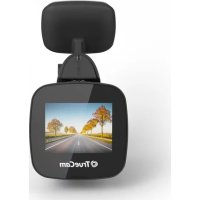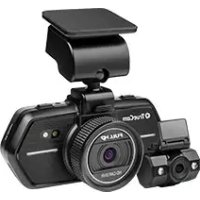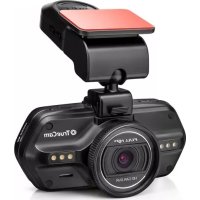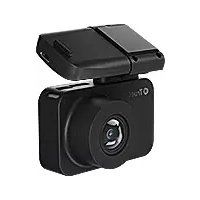
M11 GPS 4K - Dashcam TrueCam - Notice d'utilisation et mode d'emploi gratuit
Retrouvez gratuitement la notice de l'appareil M11 GPS 4K TrueCam au format PDF.


| Type de produit | Dashcam |
| Marque | TrueCam |
| Modèle | M11 GPS 4K |
| Résolution d'enregistrement | 4K |
| Écran | 2,0 pouces |
| Angle de l'objectif | Grand-angle |
| Capteur G-sensor | Oui, détection des chocs |
| Détection de mouvement | Oui |
| Mode stationnement | Oui, enregistrement après choc |
| Module GPS | Magnétique, base de données de plus de 40 000 radars fixes en Europe |
| Connectivité | Wi-Fi (intégré), application RoadCam |
| Alimentation | Adaptateur allume-cigare avec port USB supplémentaire, supercondensateur (pas de batterie) |
| Stockage | Carte microSD jusqu'à 128 Go, classe UHS-I U3 ou supérieure |
| Entretien | Formater la carte SD au moins une fois par mois ; nettoyer l'objectif avec un chiffon doux |
| Installation | Support magnétique avec adhésif 3M, fixation sur le pare-brise entre le rétroviseur et le pare-brise |
| Contenu de la boîte | Caméra, module GPS magnétique, support magnétique avec adhésif 3M, chargeur allume-cigare, adaptateur microSD/USB, câble micro USB 3 m, câble USB de données pour mise à jour GPS, clips de câble 3M (5x), outil de câble, sac de transport |
| Sécurité | Utiliser uniquement avec une alimentation continue ; ne pas exposer à des températures extrêmes ; utiliser uniquement des cartes SD recommandées |
| Réparabilité | Pièces de rechange disponibles : adhésifs 3M, support, câbles |
| Informations générales | Notice complète et mises à jour firmware disponibles sur truecam.com/downloads |
FOIRE AUX QUESTIONS - M11 GPS 4K TrueCam
Questions des utilisateurs sur M11 GPS 4K TrueCam
0 question sur cet appareil. Repondez a celles que vous connaissez ou posez la votre.
Poser une nouvelle question sur cet appareil
Téléchargez la notice de votre Dashcam au format PDF gratuitement ! Retrouvez votre notice M11 GPS 4K - TrueCam et reprennez votre appareil électronique en main. Sur cette page sont publiés tous les documents nécessaires à l'utilisation de votre appareil M11 GPS 4K de la marque TrueCam.
MODE D'EMPLOI M11 GPS 4K TrueCam
EN
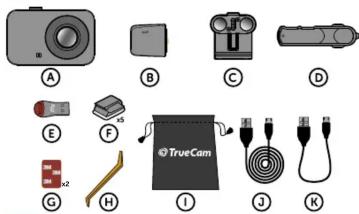
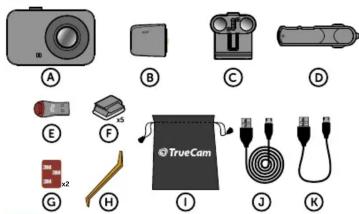
1 ACK CONTENTS
| A | TrueCam M11 GPS 4K | G | Spare 3M adhesive pads to attach holder to glass (2x) |
| B | Magnetic GPS module | ||
| C | Magnetic holder with 3M adhesive pad | H | Cable tool |
| D | Charger with extra USB port | I | Protective carry bag |
| E | Micro SD/USB adapter to transfer files to PC | Q | 3-metre micro USB charging cable |
| F | 3M adhesive power cable clips (5x) | K | USB data cable for GPS module update |
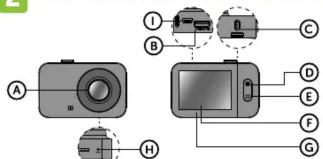
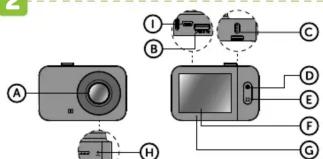
2 ETTING TO KNOW THE CAMERA / CONTROLS
| A Wide-angle lensB Memory card slotC Magnetic inputD OK/POWER buttonE MENU/MODE button | F 2.0" displayG Status LED(lit = camera on, blinking= recording)H RESET buttonI Rear camera cable input (optional) |
| VIDEO MODE | OK / POWER | Press Start/stop recording | |
| Hold | Turn camera on/off | ||
| MENU / MODE | Press | Open menuWhist recording- protect recording | |
| Hold | Switch modeWhist recording- mute/unmute audio recording | ||
| PHOTO MODE | OK / POWER | Press Take photo | |
| Hold | Turn camera on/off | ||
| MENU / MODE | Press Open menu | ||
| Hold | Switch mode | ||
| PLAYBLACK MODE | OK / POWER | Press | Start/stop playbackEnd fast playback |
| Hold | Turn camera on/off | ||
| MENU / MODE | Press | Change playback speed during playback | |
| Press | Next fileOpen menu during playback | ||
| Hold | Switch modeReturn to video selection during playback | ||
| MENU | OK / POWER | Press | ConfirmWhen entering characters- Up |
| Hold | Switch mode menu/camera menuWhen entering characters- Confirm | ||
| MENU / MODE | Press Down | ||
| Hold | Back | ||
| ANY-TIME | RESET | Press with paperfile | Restart camera |
3 BASIC SETTINGS AND FUNCTIONS
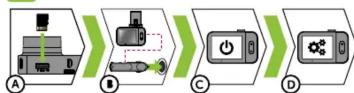
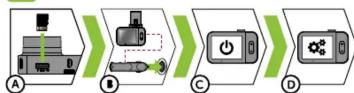
Ⓐ Insert the microSD card as shown into the camera (card connectors facing the display).
Use Class UHS-I U3 and higher branded cards up to 128 GB.
Only remove the card, when the camera is turned off
When using the card for the first time, format it directly in the camera and
the formatting at least once a month to ensure proper camera operation.
(B) Insert the adapter into the car cigarette lighter and connect it to the camera holder using the USB cable.
The camera is designed to operate only when connected to a power supply.
Instead of a battery, the camera contains a supercapacitor that provides power
which has several times the lifespan of a conventional battery.
C Camera turns on automatically and begins recording
For some vehicles, the ignition key must be turned first
(D) Perform basic camera settings before sticking the holder to the glass
BASIC FUNCTIONS
G-senzor
If the G-Sensor detects an impact, it automatically protects the video currently being captured against being ovenwritten.
Attention, when the settings are set to high sensitivity and you are driving over uneven
surfaces this can cause files to be automatically protected and the filling up of the SD card.
Motion Detection
The camera automatically starts recording when it detects movement in the lens field
of view and stops recording after about 30 seconds.
If you stop recording manually or turn off the camera, motion detection is disabled. The function is for monitoring a parked vehicle, do not use whilst driving
To use the motion detection function, the camera must be turned on and connected
to the power supply
Parking Mode
The camera will start recording automatically when it detects a jolt to the vehicle
and if it does not happen again, after about 30 seconds it stops recording and turns off.
To use the parking mode function, the camera should be turned off and connected
to the power supply
GPS module functions
Includes a database of more than 40,000 static speed cameras throughout Europe
Lets you display speed / GPS coordinates in the video.
Lets you view the speed on the displ
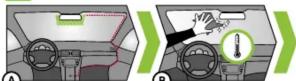
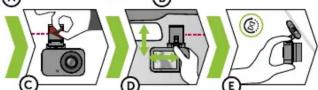
4 PLACEMENT ON GLASS
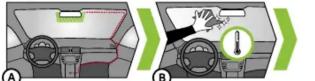
(A) The ideal place to mount your camera is the space between the windscreen
and the rear-view mirror so as not to obstruct the driver's view.
⑧ Make sure that the glass is clean and dry at the attachment point
The ideal bonding temperature is 20 °C - 40 °C.
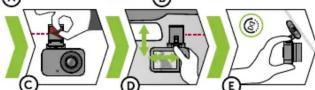
© Remove the film from 3M adhesive pad on the camera holder
(D) Before attaching it to the glass, point the camera to capture best view.
E Press the 3M adhesive pad onto the glass and hold it for a while
2.1 Rose the 6M radionally pad onto the glass and hold it for a
PS AND SPEED CAMERA DETECTION
Attaching the magnetic GPS module to camera mount.
When connected to GPS satellites, the module's LED flashes blue
The GPS module records speed, GPS coordinates and warns of static speed cameras
- The 6 Module Reserve Speed, 6 Coordinates and Wands of Static Speed Camoros and traffic lights.
AUDIBLE SOUNDS:
Approaching speed camera long been
Approaching speed camera long loop At the speed on more point / start of average measurement short hoops
At the speed camera point / start of average measurement short beeps
End of average measurement short beeps
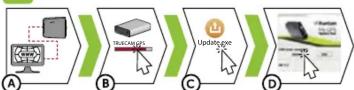
UPDATING THE SPEED CAMERA DATABASE
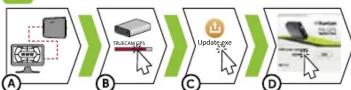
④ Connect the GPS module to a PC with an Internet connection using the included USB cable
(A) connect the up to module to a 6 with an internet connection (B) Open the CPE module memory (similar to flash drive)
(B) Open the GPS module memory (similar to hash drive).
© Run Update.exe
© Click Update
6 VIELAPP
FAPP
(A) Scan the QR code or enter URL - truecam.com/m11/app
(B) Install the app on your smartphone or tablet
© Turn on Wi-Fi on the camera - Camera menu ->Wi-Fi ->On -> Network Name (SSID)
and Password (PWD) will appear on the camera display.
① On the phone/tablet, connect to the Wi-Fi network with the camera name, enter
the password (factory setting- 12345678), start the RoadCam app and click
the „+“ butto
PRE INFORMATION
You'll find the complete manual and firmware updates at http://truecam.com/downloads
plus a special PC application for playing back videos from the camera
DE
1 ACKUNGSINHALT
(A) Autokamera TrueCam M11 GPS 4K (G) 3M Klehenad-Ersatz für das erneute
(B) Magnetisches GPS Modul Ankleben der Magnethalterung
Magnetisches der 5 Modul
Magnotheltenungs mit 3M Klehened auf das Glas (2x)
© Magnethalterung mit 3M Kiebepad
© Wirkzeug für das Kabel
① Kfz-Zigarettenanzunder-Ladegerat
mit ohne USB Anschlusive
② Schutzansgelung für d
Mit extra USB-Anschluss ① Schutzverpackung und den Transport
Micro SD/USB Adapter und den Transport
für die Dateübertragung in den PC ① Micro USB-Kabel mit einer Länge von 3 m
3M Halterung für die Befestigung USB-Datenkabel für GPS-Modul-Update
des Stromversorgungskabels (5x)
ENNENLEPNEN DER KAMERA / BEDIENUNG
ENNENEERNEN DER KAMERA 7 BE ④ Weihinkolebichiktiv ⑤ 2.0" Display
(A) Weltwilikelobjektiv (F) 2.0 Display
(B) Speicherkarten Slot (G) Status Diode (leuchtet = Kamera ist angeschaltet, blinkt Aufzeichnung)
© Magnetischer Eingang der Magnethalterung angeschaltet, blinkt Aufzeichnung)
OK Taste / POWER Taste RESET Taste
E MENU Taste / MODE Taste ① Kabeleingang der heckseitigen Kamera (Zubehör)
BEDIENUNG:
- OK / Drücken Starten / beenden der Aufnahme
50 OR POWER Brachten Stellen / Böchstk der Raumnahme Gedrückt halten Anschalten / Ausschalten der Kamera
Power - dooracht halten Abschalten / Abschalten der Namora Öffnen des Manijs
Drücken Offnen des Mendes Bei der Aufnahme die Aufnahme beenden
MENU / M25 Ber der Raimanin die Raimanin beschen Modus umschalten
MODE Gedrückt halten Bei der Aufnahme anschalten / ausschalten
Aufnahme des Tons
OK / Drücken Fotografieren
POWER Gedrückt halten Anschalten / Ausschalten der Kamera
AFI MENU / Drücken Menü öffnen
GR MENO 7 MODE Gadrückt halten Modus umschalten
Starten / Unterbrechen der Wiedergabe
Drücken Starten/- unterbrechen der Wiedergabe Beenden der Schnell-Wiedergabe
UK / POWED Beichden der Schinell-Wiedergabe Anschalten / Ausschalten der Kamera
Power Gedrückt halten Bei der Wiedergabe die Geschwindigkeit
der Wiedergabe umschalten
DEI MENI / Drücken Nächster Aufnahme / das Menü während der Wiedergabe öffnen
MEI MLNO 7 MODE Codrückt halten Modus umschalten
- MODE gebrückt halten Bei der Wiedergabe zur Video-Option zurückkehren
Drücken Bestätigen
OK / Brücken Bei der Eingabe der Zeichen nach oben
POWER Gedrückt halten Umschalten des Modus MENU / Menü Kamera
BEI d
MENU / Drücken Nach untere
MODE Gedrückt Zurück
3 RUNDEINSTELLUNGEN UND GRUNDFUNKTIONEN
④ Legen Sie die Micro SD Karte wie auf der Abbildung auf die Kamera
Verwenden Sie Marken-Karten der Klasse IHS-III3 und höher mit einer Kanazität bis zu 128 GB.
- Nehmen Sie die Karte nur heraus, wenn die Kamera ausgeschaltet ist.
Formatieren Sie die Karte vor der ersten Verwendung in der Kamera und wiederholen
Sie das Formatieren mindestens einmal im Monat, damit dafür gesorgt ist, dass die Konzern nicht aktiviert.
die Kamera richtig funktioniert. ⑧ Schließen Sie den Adapter an den Zigarettenanzünder und schließen Sie ihn mit dem
USB-Kabel an der Magnethalterung der Kamera an.
Die Kamera ist nur für den Betrieb bestimmt, wenn sie an die Stromversorgung
angeschlossen ist.
Anstelle einer Batterie enthält die Kamera einen Superkondensator, der das La
- ermöglicht und eine viennach langere Lebensdauer hat als klassische Batterien. © Die Kamera schaltet sich automatisch an und beginnt aufzuzeichnen.
Bei manchen Fahrzeugen ist es zuerst notwendig, den Schlüssel in der Zündung umzudret
D Vor dem Ankleben der Magnethalterung auf das Glas, führen Sie die
Grundeinstellungen der ORUNDEFUNCTIONEN
GRUND
G-senzor
Falls der G-Sensor einen Stoß verzeichnet, so schützt er automatisch das gerade bereitgestellte Video vor dem Uberschreiben.
Bereitgesteinte: VIC Rewegungsmelder
Die Kamera beginnt automatisch aufzuzeichnen, wenn sie eine Bewegung in dem
Sichtfeld des Objektivs wahrnimmt und falls eine Bewegung stattfindet, so ist nach etwa 20 Schulden die Aufreichungen beendet.
30 Sekunden die Aufzeichnung beendet. Die Funktion dient der Aufzeichnung von parkenden Fahrzeugen, verwonden Sie sie nicht
Die Funktion dient der Aufzeichnung von parkendem fahrzeugen, verwenden Sie sie nicht während der Fahrt.
»Wenn Sie die Funktion Bewegungsmelder verwenden möchten muss die Kamera
- Wenn die die Partition Bewegangemelder Vorwenden Mochten, muss die Namora eingeschaltet sein und geladen werden.
Parkmodus
Die Kamera beginnt automatisch aufzuzeichnen, wenn sie eine Erschütterung
des Fahrzeugs erkennt und die Bewegung nicht wiederholt, so etwas nach 30 Sekunden wird die Aufzeichnung beendet und sie schaltet sich aus.
Wird die Aufzeichnung beendet und sie schaltet sich aus. Wenn Sie die Funktion Parkmodus vanwenden möchten, muss die Kamera ausgeschaltet
- Wenn sie die Funktion Parkmodus verwenden möchten, muss die camera ausgeschiedet sein und geladen werden.
Funktion des GPS-Moduls
Enthält eine Datenbank mit mehr als 40 Tsd. stationären Radaren europaweit
Ermöglicht, die Geschwindigkeit / GPS-Koordinaten im Video anzuzeigen.
Ermöglicht, die Geschwindigkeit am Display anzuzeigen
4 ANBRINGUNG AUF DEM GLAS
A Die ideale Stelle für die Befestigung der Autokamera ist der Bereich zwischen
der Frontscheibe und dem Rückspiegel, so, damit sie dem Fahrer nicht die Sicht behindert.
B Achten Sie darauf, dass das Glas an der Befestigungsstelle sauber und trocken ist.
Die ideale Temperatur für die Befestigung sind 20 °C - 40 °C.
© Nehmen Sie die Folie von den 3M Klebepads auf der Magnethalterung der Kamera.
(D) Vor dem Bekleben des Glases richten Sie die angeschaltete Autokamera so aus, dass
sie die richtige Sicht hat.
Drücken Sie die 3M Klebepads auf das Glas und drücken Sie sie eine Weile an.
5 GPS UND BLITZERWARNED
Befectigen Sie das GPS Modul am Halter der Kamera
Derestigen Sie das 3 Modul am Haiti der Kamera. Nach dem Anschließen an die GPS-Satelliten beginnt die Diode des Moduls blau zu blinken.
- Nach dem Abschlossen auf die GPS-datenkern beginnt die Blade des Moduls blad zu blinkt. - Das GPS Modul verzeichnet, die Geschwindigkeit, die GPS-Koordinaten und weint
Das GF3 Modul verzeichnet die geschwindigkeit, die GF3-Koordinaten und weist auf die stationären Geschwindigkeitsradaren und auf das Durchfahren bei Ret bin
auf die stationären geschwindigkeitsladaren und auf das Durchanfrem be KTUALLISIERUNG DER PADARDATENBANK
ARTOALEISIERUNG DER RADARDATENBANK ④ Verbinden Sie das GPS Modul über das beingelente USB Kabel mit einem PC mit Internetanschluss
3) Verbindlich oder der 600000000 über ausbeigologie zuß haben mit einem 10 mit einem Abschuldene. 4) Öffnen Sie den Speicher des CBC Modulo (so wie bei einem Flash Dice).
B. Ohnen Sie den Speicher des GPS Moduls (so wie bei einem Hash Disc).
© Starten Sie das Programm Update.exe.
(D) Klicken Sie auf die Schaltfläche Update
6 IFL APP
① Lesen Sie den OR, Code ein oder gehen Sie eine URL ein - truecam.com/m11/ann
(A) Lesen Sie den QH-code ein oder geben Sie eine OHL ein - trucalm.com/m11/app (B) Installieren Sie die App auf Ihrem Smartphone oder Ihrem Tablet
(B) Installieren Sie die App auf Ihrem Smartphone oder Ihrem Tablet.
© Schalten Sie WiFi an der Autokamera ein - Menu Kamera -> WiFi -> Anschalten
→ auf dem Display der Autokamera erscheinen die Netzwerkbezeichnung (SSID) und das Passwort.
© Auf dem Smartphone / Tablet schalten Sie das WiFi-Netz mit der Kamerabezeichnung
An, geben das Passwort ein (Werkseinstellung 12345678), starten die Ann RoadCam
und klicken auf die Taste „+“, um die Kamera anzuschließen.
7 EITERE INFORMATIONEN
Unter der Adresse http://truecam.com/downloads finden Sie die vollständige
Bedienungsanleitung, die Firmware-Updates und die spezielle PC Anwendung
für das Übertragen der Videos aus der Kamera.
TrueCam
M11 GPS 4K
Quick Start Guide
1
2
3
4
5
6

7

truecam.com/downloads
1 BSAH BALENÍ
(A) Autokamera TrueCam M11 GPS 4K
© Magneticloí GPS modul
Magnetický držák s 3M nálenkou
© Magnetočky držak 5 sm Haloprod
© Natlž Škodn o kredný šm
(D) Nabiječka do autozapalovace s extra USB portam
USB portem
© Micro CD/USB electronic
© Micro SO/USB adapter K prenosu soubeni do PC
soubora do PC
2 EZNÁMENÍ S KAMEROU
© Širokoúblý chīaktiu
(A) Strukoulny objektiv
(B) Slot pro pametovou kartu
© Magnetický vstup držaku
D Tlačitko OK / POWER
E Tlačitko MENU / MODE
CONTROLS:
OK / Stisknutí Spustit/ukončit nahrávání
OK? Přidržení Zannout/wynnout kameru POWER
VII POWER PHARSON ZAPHOU TYPN Otravit meny
MENI / Stisknutí Olevnit menu Při nahrávání uzamknout záznam
MEŽ MENO / MODE Přennout režim
■ MODE Pridrženi Při nahrávání zannout/vynpout záznam zvuku
B OK / Stisknuti Vyfdot
UK / Power Přidrženi Zonnout/supnot komersu
POWER: Phuřízení: Zaphnout/vyphnout kamerů
EZI MENU / Stiskhuti Otevrit menu MODE
E MODE Priarzeni Prepnout rezim
Stisknutí Spustit/prerušit prehravani
OK / OKoncit zrychniene prehravan
POWER Přidržení Zapnout/vypnout kameru Dí zákrivini zápravut vychlast zákrivini
PH prehravani prepnout rychlost prehravani
E MENI U / Stisknutí Dalisi zazham Dži zěskrivini
22M MENU 7 PH prehravani olevit menu MODE
ŠE MODE Přidržení Prepnout rezim Při přehrování návrat na výběr vidom
FII prehravani navrat na vyber video
OK / Stisknutí Potvrdit Při zadování z
R OK / POWER Přenínání menu rožimu/mo
EN POWER Pridržení Prepinání menu rezímu/menu kamery Při zadávání znaků potyrdit
MENI U / Sticknutí Dolz
MENO 7 Siskhuti Dolu MODE Dirdsani Znět
MODE Prudzeni Zpe Stielzutí
BY-170 RESET Siskhuti restartovat kameru
sponkou
3 AKLADNI NASTAVENI A FUNKCE
(A) Vložte microSD kartu dle obrázku na kameře (konektory karty směrem k displeji).
Používejte značkové karty třidy UHS-I U3 a vyšší o kapacitě až 128 GB.
» Kartu vviímeite pouze při vyponuté kameře.
Kartu při prvním použití zformátuite přímo v kameře a alespoň jednou za měsíc
formátování opakuíte pro zajištění správného fungování kamery.
(B) Zapojte adaptér do autozapalovače a pomoci USB kabelu jej propojte s držákem kamery.
Kamera je určena k provozu pouze při připojení k nanájen
Namísto baterie obsahuie kamera superkondenzátor, který umožňuje nanájeni
a má delší živostnost, než klasická baterie.
© Kamera se automaticky zapne a začne nahráva
„U některých vozidel je nejprve nutné otočit klíčem v zapalování
(D) Před nalepením držáku na sklo provedte základní nastavení kamery
(1) 2017年1月1日
CS
ZÁKLADNÍ FUNKCE
G-senzor
Pokud G-senzor, zaznamená náraz, automaticky ochráni aktuálně, pořizované video
proti přepsání.
Pozor, při nastavení vysoké citlivosti a jízdě po nerovném povrchu může dojít
k samovolnému chránění souborů a úplnému zaplnění SD karty
Detekce pohybu
Kamera začne automaticky nahrávat, když zaznamená pohyb v zorném poli objektivu
a pokud pohyb ustane, tak po cca 30 vteřinách záznam ukončí
Pokud záznam ukončite ručně nebo kameru vypnete, detekce pohybu se deaktivuje
Funkce slouží k monitorování zaparkovaného vozidla, nepoužívejte za jizdy
Pro použití funkce Detekce pohybu musi být kamera zapnutá a v napájení.
Parkovací režim
Kamera začne automaticky nahrávat, když zaznamená oťes vozidla a pokud se pohyb
neopakuje, tak po cca 30 vterinách záznam ukonči a vypne se.
Pro použití funkce Parkovací režim musí být kamera vypnutá a v napájení.
Funkce GPS modulu
Obsahuje databázi vice než 40 tisíc staclonárních radarů po celé Evropě
Umožnuje zobrazovat rychlost/ GPS souřadnice ve videu.
Umoznuje zobrazovat rychlost na displeji.
4 UMISTENÍ NA SKLO
A Ideálním místem pro přinevnění autokamery je prostor mezi čelním sklem
a zpětným zrcátkem tak, aby nepřekázela řidiči ve výhledu.
⑧ Ulistěte se, že sklo je v místě uchwcení čisté a suché
Ideální teplota pro lepení je 20 °C - 40 °C
Sundovita folii z 3M nólopku na držáku komer
© Sundejte Ioliž z Šim halepky na drzaku kamely.
(1) Pred priliepenim na sklo nasmerujte zapnutou kameru tak, aby mela spravny vynlied
E Pritlacte 3M nalepku na sklo a chvili drzte
5 GPS A DETEKCE RADARÜ
Magnetický GPS modul přípořite k držáku kameny
Magneticky ćr 3 modu pripojte k urzaka ramčky. Bo něpíjení k GPS satelitům začne dioda modulu blikat modře
10 pripojeni K of 3 satellatum zache uloba modula bilkat modu.
GPS modul zaznamenava rychlost, GPS souradnice a upozornuje na stacionarni
rychlostní radary a prujezd na cervenou ZVUKOVÁ SIGNALIZACE:
ZVOKOVA SIGNALIZACE.
Približeni k radaru dlouhé pipnuti
V mistě radaru / začátku úsekového měření krátké pípnut
HU
1 CSOMAG TARTALMA
Ⓐ Autós menetrögzítő kamera
TrueCam M11 GPS 4K
B Mágneses GPS modul
© Mágneses tartókonzol 3M matricáva
(D) Adapter az autó szivargvújtóiába két
USB kimenettel
(E) Micro SD/USB adapter a fájlo
átviteléhez a számítógépre
2 SMERKEDÉS A KAMERÁVAL / KEZELÉS
④ Szélos látószögű chiektá
(A) Szeles latoszogu objektiv (B) Monésekáctos svítés
(B) Memoriakartya-hyllas
© A konzol magneses bemenete
(D) OK / POWER gomb
E MENU / MODE gomb
KEZELÉS:
B OK / Megnyomás A felvétel indítása/befejezése
MÓR OK? Meghyőszá 1.000 mműsztó 2013,2625 POWER Lennyra tartis A kamera bekancsolása/kikancsolása
EM Power Elyomia zitas A Kamera bekapcs Menji magnvitáca
.02 MENU / Megnyomás Menu megnyitasa Megvédí a felvételt felvétel közben
DEÓ MENO? Megveul a térve MODE Üzemmód váltár
§ MODE Lenyomva tartás Ozenimou valtas Felvétel közben a
OK 1. Magnamás Fórukán készításon
OK / Megnyomas TelyKep Kesztese POWER Legungun törde. A komere bokog
Power Lelyomia tallas A kamera bekapcsolasa/Kikapcsolasa MENU: Magnuomia Monji magvitéso
MENU / Megnyomas Menu megnyitasa
MODE Lenyomva tartás Územmód váltás
.0 Megnyomás Lejátszás indítása/megszakítása
OK / Magnyomas Gyors lejatszas
UZE POWER Lenvormya tartás A kamera bekapcsolasa/kikapcsolasa
Lejatszaskor Kapcsolja at a lejatszasi
MENU / Megnyomas Kovetkezo fajl / menu megnyitasa lejatszas kozben
EJA MODE Lenvomva tartás Uzemmodvaltás
Lejatszas kozben visszateres a video kivalasztashoz
Megnyomás Jóváhagyás A korpliterek beirénekor felfelő
OR / A Karakterek Delfasakor Tellele POWER Übersen / 4 mas "„amans man" v/“/es
'ENU POWER Lenyomva tartás Uzemimód menu/kamera menu valtas: Jévéhagvás a korrekterek beirénekor
MENI / Manguemés Lo
MENU / Megnyomas Le MORE
MODE Lenyomva tartás Vissza
3 LAPBEÁLLÍTÁSOK ÉS FUNKCIÓK
(A) Helyezze be a micro SD-kártyát a kamerán látható kép szerint.
Használion UHS-III3, vagy manasabh osztályú márkás kártyákat 128 GB kapacitásin
A kártvát csak a kikancsolt kamerából venve ki
An alaj kormilat serin a luktivit körvetlenül
Az első hasznalat során a kartyat közvetlenűi a kameralban formázza, és legalabb hawonta egvszer ismételie men a formázást, hogy a kamera menfelelően működiön.
R. Costlekezetsecs az odontart az outé azivagrujítóiéhez és az USB, kébel ogsítnégóvel
© Csatlakozlassa az adapterl az auto szivargyujtójanoz és az USB-kabel segítsegevel cettlokeztatona a kamoró tartékonzeliáhez
CsallaKozlassa a Kamera tartokonzoljanoz. A fégyvénczágén osk elkyer működik, ha sottlekezik a tónequinéhoz
A lenykepezogep csak akkor mukouk, na csatlakozik a tapegysegnez
Elem helyett a kamera szuperkondenzatort tartalmaz, amely biztosítja az éremellétást, és élettartama többzöröse a bagueményes elem élettartamányek
az alamellatast, es elettartalma tobuszorose a nagyomianyos elem elettartalmanak.
© A kamera automatikusan bekapcsol, és elkezdi a felvetelt.
Egyes jarmuveknel eloszor el kell fordítani az inditokulcsot
(D) Mielött a tartókonzolt felragasztja az üvegre, végezze el a kamera alapvető beállítását.
ALAPFUNKCIÓK:
G-érzékelő
Ha a G-érzékelő útközést észlel, automatikusan megvédi az aktualisan rögzített videót a feljüliröntöl
a felümlástól. Vigvázat, nagy érzékenység beállítása és egvenetlen felületen történő vezetés esetén
önkéntelen fáilyvédelem következhet be, amely az SD-kártya betelését eredménvezheti.
Mozgásérzékelés
A kamera automatikusan elkezdi a felvételt, ha az objektív látómezőjében mozgást
esziel, és na a mozgas leani, korulbelui 50 másdóperc mulva leanija a felvetelt. Ha kézzel állitia le a felvételt, vagy kikancsolia a kamerát, a moznásérzékelés inakdiválódik
A funkció a lenarkolt jármű megfigvelésére szolgál, ne használia vezetés közben
A Mozgásérzékelés funkció hasznalatához a kamerát be kell kapcsolni és tápfeszültség
alá kell helyezni.
Parkoló územínnlód A kamera automatikusan elkezdi a felvátelt, ha az objektú lítómezőiáben mozgást észlel
A kamera automatikusan elkezül a felvételi, ha az objeküv latomézőjebel műzgast eszler, és ha a mozgás leáll, körülhelül 30 másodnerc múlya leállitia a felvételt, és kikancsol
A Parkoló üzemmód funkció hasznalatához a kamerát ki kell kapcsolni és tápfeszültség
alatt kell tartani,
GPS modul funkció - Több mint 40 ezos eurénoi helybez kötött redes odathéziéót tortelmozze
Tobó mint 40 ezel europari helynez Kott Radal adatbazisat tartalmazza. Lehetővé tesczi a sebessén/GPS koordináték megelenítését a videofelyételen
Lehetővé teszi a sebességűdő kórdalmatak megjelő Lehetővé teszi a sebesség megielenítését a kiielfzön.
4 ELHELYEZÉS AZ ÜVEGEN
A kamera felerősítésének ideális helye a szélvédő és a visszanillantó tűkör közötti
A kármá felerosítcschenk localis hílye a szelvedő és a visszámilántó takor közottér, hogy ne akadálvozza a vezetőt a kilátáshan.
R Ülovelien rá, hogy az üven a rögzítés helvén tiszta és száraz legyen
A ragasztáshoz az ideális hőmérséklet 20 °C - 40 °C
A tagasztáshoz az idealis nömerseklet 20 °C - 40 °C. Vogye le a fóliát a fénukénezőgén tartékonzelián lévő 2M matricáról
(c) vegye le a tollat a lenykepezogep tartokonzoljai levő SIM matincaról. (d) Mielött az üweghez ragesztané, állítro a bekenperelt kamerét elvon irónyba, hogy
Mielott az üveghez tagasztana, alltsa a bekapcsolt kámerat olyan iranyba, hogy megfelelő lótószöge legyen.
Mlegrelelo latoszoge legyen ⑤ Nyomie ró az íjvogre o 2M
E Nyomija ra az uvegre a sim matnicat es tartsa egy ideig.
PS A SEBESSEGMERO RADAR DETEKTOR
Csatlakoztassa a mágneses GPS modult a kameratartóhoz.
A GPS műholdakra való rácsatlakoztatást követően a modul diódája kék színnel villog.
A GPS modul rögzíti a sebessénet, a GPS koordinátákat, és finvelmeztet a helybez
kötött sebessénmérő radarokra valamint a piroson való áthaladásra
HANGJELZÉS:
Radarhoz közelítés hosszú hangielzés
A redomél / analgesos mésia kondatén, viúd hengielnis
A radamal / szakaszos iferes kezdeten rovid hangjeizes
Szakaszos mérés vége rövid h
ADAR ADATRÁZIS ERISSÍTÉSE
Csatlakoztassa a GPS modult az internetre csatlakoztatott számítógéphez a mellékel
USB kábel segítségével.
Nvissa meg a GPS modul memóriáját (hasonlóképpen, mint a flash disk esetében).
Inditsa el az Update eye programot
- Indusa cruz update.exe prog - Kattinton az Update gombra
Kattintson az update gombra
VIFI ALKALMAZAS
(A) Olvassa be a QR-kódot, vagy írja be az URL-t - truecam.com/m11/app
(B) Telepítse az alkalmazást okostelefoniára vagy a táblagépére
© Kancsolia be a WiFi-t a kamerán - Kamera menji ->WiFi ->B
név (SSID) és a jelszó (PWD) megielenik a kamera kijelzőién
A telefonon / táblagépen csatlakozzon a WiFi hálózathoz a kamera nevével adia
meg a jelszót (gyári 12345678), indítsa el az RoadCam alkalmazást, és kattintson
a „+” gombra a kamera csatlakoztatásához.
SVÍ PRUNTERMÍ CIÁK
OVABBI INFORMACIOK
A http://truecam.com/downloads honlapon atfogo utmutato, firmware-frissites es
egy specialis PC-alkalmazas talalhato a videok atjatszasahoz a kamerarol.
1 ADRŽAJ PAKIRANJA
(A) Autokamera TrueCam M11 GPS 4K
Autokamera TrueCAM MT1 GP3 4K Magneteki GPS modul
(B) Magnetski GPS modu (C) Magnetri držiča 2M
© Magnethi drzac's SIM naijepnicom
⑭ Adapter za priključak upaljača u voz
s uva USB izlaza
E Micro SD/USB adapter za prijenos datetalo u režynalo
datoteka u racun
© Podakovni 035 Kabel
POZNAVANJE KAMERE / UPRAVLJANJE
(A) Širokokutni objektiv
⑧ Utor za memorijsku karticu
©Magnetni izlaz držača
① Magnothri 1232 area ② Cumb OK / POWER
(D) Gumb OK / POWER
E GUMB MENU / MOD
UPRAVLJANJE:
OK / Pritiskati Pokrenuti/završiti snimanje
Power Držati Uključiti/isključiti kamer
Pritickati Otvoriti izbornik
MENU / Priliskau Prilikom snimanja zaključati snimak
MODE Držati Prebaciti režim
Prilikom snimanja uključiti/isključiti snimanje zvuka
OK/
POWER Držati Uključiti/isključiti kameru
MENU / Pritiskati Otvoriti izbornik
MODE Držati Prebaciti režim
JE Pokrenuti/nrekinuti snimanie
ci OK / Pritiskati Pokrenstalprokinu shimlunje Završiti hrzu reprodukciju
OR/ POWER Uključiti/isključiti kameru
PRO Drzati Prilikom reprodukcije prebaciti brzinu reprodukcije
REF Pritiskati Sliedeće snimanie / olvori izhornik tijekom reprodukcije
MENU / Prehaciti režim
MODE Držati Prilikom reprodukcije se vratiti na izhor videa
Polyrditi
OK / Pritiskati Prilikom upisivanja znakova gore
= POWER Prehacivanje izhornika režima/izhornik kamere
MEN Držati Prilikom unošenia znakova potyrditi
MENU / Pritiskati Dolie
MENO MODE Držati Natrag
3 SNOVNE POSTAVKE LEUNKCLIE
④ Umatnita microSD karticu prema slici na kameri (konektori kartice okrenuti prema displeju)
A) Officente microSD Rarada prema sienna Ramich (Konfection Rarada Okchus) - Karistite kreditste kredie lige U10 U12 i.v7e, Inorganize de 100 GB
Korisute Kvalitethe Karuce Klase UHS-I U31 wise, kapaciteta do 128 GB
Karticu vadite samo dok je kamera isključena.
Po prvi put formatirajte karticu izravno na kameri. Formatiranje ponovite najmanje
jednom mjesečno kako biste se uvjerili da kamera radi pravilno.
⑧ Uključite adapter u priključak upaljača u automobilu i učvrstite ga na držač kamere
pomoću USB kabela.
Kamera radi samo kada je trajno priključena na napajanje
Umjesto baterije, kamera sadrži superkondenzator koji pruža dovoljno sn
za rad. Ima nekoliko puta dulji vijek trajanja od klasične baterije.
© Kamera se automatski uključuje i počinje snimati
Kod određenih vozila morate prvo okrenuti kliuč za palienie motora.
⑫ Prije lijenlienia držača na staklo, izvršite ospovno postavlianie kamere
© Pilo njopijanja oznava na štarno, jevrone ocnovno podstavijanje namore
HR
OSNOVNE FUNKCIJE:
G-senzor
Ako G-senzor otkrije udar, automatski će zaštititi trenutno snimljeni videozapis
od brisanja.
Pazite, prilikom postavljanja visoke osjetljivosti i vožnje na neravnim površinama,
može doći do sp
Detekcija kretanja
Kamera počinje automalski shimali kada detekura kretanje u vlonom polju objektiva. Ako se kretanje zaustavi, zaustavit će se i spimania paken 30 sekundi.
Ako se Kretanje zaustavi, zaustavit ce se i snimanje nakori 30 sekundi Ako videozanis prekinete ručno ili kamenu uracite, detekcija kretanja
AKO videozapis prekinete rucho in Kameru ugasite, detekcija kretanja ce se iskijaciti. Funkcija služi za kontrolu parkiranog vozila – nije prikladno za koričtenje tiškom uvažir
Tunkcija sluzi za konu obi parkiranog vozila – nije prikladno za korištenje ujekom voznije Za korištenje funkcie. Detekcije kretania', kamera mora biti uključena i priključena
Način rada, parkiranje
Kamera će automatski početi snimati kad otkrije da se vozilo trese. Ako se kretanje
- Namora će automatisti poseti animati nad oatnjo da se vezilo trode. Ako se kretanje ne ponovi, prestat će snimati nakon 30 sekundi i iskliučit će se.
Za korištenje funkcije Režim parkirania, kamera mora biti iskliučena i prikliučena.
Funkcija GPS modula
Sadrži bazu podatka s više od 40 tisuća stacionarnih radara po čitavoj Europi.
Omogućava prikazivanje brzine / GPS koordinate u video formatu
Omogućuje prikazivanje brzine na zaslonu
4 NAMJEŠTANJE NA STAKLO
AMSESTANJE NA STAREO A Idealno miesto za postavlijanje auto kamera je prostor između vietrohranckoj stakla
A ldešno mjesto za postavljanje auto kamiere je prostori između vjetrobrašnkoj stakla i retrovizora tako da ne ometa pogled vozača
Pretrovizora tako da ne ometa pogledu vozaca. ② Previerite da li je staklo čisto i suho na miestu za pričurčćenie
B) Provjente da li je staško čisto i suho na mjestu za pričvršćenje - Idaclo temperature za pričvršćenja in 20 °C - 40 °C
, idealna temperatura za pricviscenje je 20 °C -
© Skinite foliju iz 3M haljepnice na drzacu kamere
D) Prije namještanja na staklo, usmjerite kameru pravilno u smjeru u kojem želite snimati
E) Pritisnite etiketu 3M na staklo i zadržite je pritisnutom neko vrijeme
5 GPS LOTKRIVANJE BRZINE KAMERE
Prikliučita magnetski GPS modul na držač kamere
- Nelos adjuvičnja na GPS satellite. LED diode module sašna transcriti pluvem viadtešiv
Nakon priključivanja na GPS satelite, LED dioda modula poche trepeni plavom svjetoscu.
GPS modul biljezi brzinu, GPS koordinate i upozon
za mjerenje brzine i voznju (pr
ZVOCNA SIGNALIZACIJA:
Priblizavanje radaru dug ton
Na mjestu radara/početka mjerenja prosječnebrzine kratak ton
Krai mierenia prosiečne brzine
AŠUPIDANJE RATE PODATAKAĆ PADADIJA
ZURIRANJE BAZE PODATAKA'S RADARIMA
A) Povežite GPS modul s računalom povezanim na Internet pomoću priloženog USB kabela.
⑧ Otvorite memoriju GPS modula (kao kod flash diska)
© Pokrenite program Update.exe.
D) Kliknite na tipku Updat
6 APLUKACIJA WIEF
FEIRACISA WITH © HiSito 2D Ind iEversite URL - https://www.com/m11/exp
(A) Ucitajte QR kbd iii unesite URL - truecam.com/m11/app
B Instalirajte aplikaciju u svoj pametni telefon ili tablicno računalo.
© Ukliučite WiFi na kameri - izbornik kamere -> WiFi -> Ukliučiti -> na zaslonu
kamere prikazat će se naziv mreže (SSID) i lozinka (PWD)
D) Telefon/tablično računalo priključite na WiFi mrežu s nazivom kamere. Unesite
lozinku (tvornički je podešeno 12345678), pokrenite aplikaciju RoadCam i kliknite
na gumb „+“ za priključenje ka
7OSTALE INFORMACIJE
Na adresi http://truecam.com/downloads naći ćete kompletne upute aktualizacije
Vita baros: http://ausaunicsm.zohnijszho/abs.015-hompretno-asploj-ankalizaciji firmvera, aktualizacije baze podataka o radarima i posebnu PC aplikaciju
za reproduciranje videozapisa iz kamere, uključujući i podatke o g-senzoru.
TrueCam
M11 GPS 4K
1
2
3
Quick Start Guide
4
5
6

7

truecam.com/downloads
[Non-Text]
m = 311
The Ground Truth image displays a single, solid horizontal line. According to Rule 2 (UNDERSCORE & LINE RULES), this is a stylistic or background line, not a placeholder underscore. Therefore, the OCR result must ignore it and output nothing or only meaningful text. The provided OCR content is "____", which consists of four underscores. This is an incorrect interpretation of the line as a placeholder, violating the rule that stylistic lines must be ignored. The OCR has hallucinated underscores where none should exist based on the GT's visual context. Hence, the OCR result is inconsistent with the Ground Truth.
1
1
-
PAGRINDINÉS FUNKCIJOS:
G jutiklis
Jei G jutiklis užfiksuoja smūgj, jis automatiškai apsaugo tuo metu jrašomą vaizdo jrašą
nuo perrašymo.
» Saugokitės, nustačius didelį jautrumą ir važiuojant nelyglais
spontaniska ralių apsauga iī visos SD korteles uzplidymas įrasais Iudosio antikimas
Judesio aptukimas
Kamera automatiskai prades įrasyti, kai aptiks judesi objektyvo regejimo lauke
Ir po mazdaug 30 sekundziu sustabdys irasymą, kal judantis objektas sustos.
Ši funkciia naudojama stebėti stovinčia transporto priemone, nepaudokite vainuodami
Jei norite naudoti iudesio aptikima. kamera turi būti veikimo režime ir iiungta i maitinima.
Stovėjimo režimas
Kamera automatiškai pradės jrašyti, kai užfiksuos transporto priemonės judesį,
ir, jei judesys neatsinaujins, jis nustos įrašinėti po maždaug 30 sekundžių ir išsijungs.
Jei norite naudoti stovėjimo režimo funkciją, fotoaparatas turi būti išjungtas ir ijungtas.
GPS modulio funkcija
Turi duomenų bazę su daugiau nei 40 tukstančių stacionarių radarų po visą Europą.
Leidzia rodyti greiti / GPS koordinates valzuo jrase. Leidzia ekrane rodyti greiti
Leidzi
4 TVIRTINIMO PRIE STIKLO / SAUGOS PRINCIPAI
Ⓐ Ideali kameros montavimo vieta vra plotas tarn priekinio stiklo ir galinio vaizdo
veidrodžio taip, kad ii netrukdytu vairuotoiui matyti.
(B) Isitikinkite, kad stiklas tvirtinimo plote yra švarus ir sausas.
Ideali lindymo temperatura vra 20 °C - 40 °C
Nuimkite foliia nuo 3M linduko ant kameros laikiklio
Prieš prilindydami ia prie stiklo, nukreinkite kamera reikiama knyntimi
(3) Plos pripuyadmi ja priu stiko, nukripliote kaimerq teiklaima krypalmi. Prienayukita pris atikla 2M lindyko in ii palsilukita.
(E) Prispauskite prie stikio SIM lipduką II ji palalkykiu
5 GREIČIO MATUOKLIU DETEKCIJA
Magnetini GPS moduli prijunkite prie kameros laikiklio
- Prijungus prią GPS paludovu, modulio čviesne diodas pradės mirksėti mėlyna spalva.
- Trijangas prić gr 3 palyčovq, moduilo svicsos obudas pradcs minkcst micryna spalva. - GPS modulis registrucia greiti. GPS koordinates ir praneča apie stacionarius
di 3 modulis registruboja greių, di 3 koordinates ir pranesa apie greičio radarus ir eisma šviečiant raudonai šviesoforo šviesai
GARSO SIGNALIZACUA:
DARSO SIGNALIZACIJA.
Phartejimas prie radaro ligas pyptelejimas
Radaro vietoje / greičio matavimo ruožo pradžioje trumpas pyptelėjimas
Greičio matavimo ruožo pabaigpie trumpas pyptelėijimas
ADAPILDUOMENILRAZÉS ATNALLIUNIMAS
ADARU DOOMENU BAZES ATNAOJINIMAS
A) Prijunkite GPS moduli pne kompiuteno su interneto rysiu naudodami pridetą USB laidą.
(B) Atidarykite GPS modulio atmintj (panašiai kaip flash diske).
© Paleiskite Update.exe programa.
(D) Paspauskite myqtuka Update
②. Aspedanite Mygliar spud
VIFI PROGRAMELE
A Jkelkite QR kodą arba jveskite URL - truecam.com/m11/app
B Idiekite programėle išmaniajame telefone arba planšetiniame kompiutervie.
liunkite „WiFi“ kamerie – kameros meniu -> WiFi -> liungti -> tinklo pavadinimas (SSID)
ir slaptažodis (PWD) bus rodomi kameros ekrane.
Telefonu / planšetiniu kompiuteriu sujiunkite WiFi* tinkla naudodami kamero
(2) Telefonia, planbačnla komplacnla sajankite „WIT” trinką “Haddodami” ramoros pavadinima. Iveskite slaptažodi (gamyklinis 12345678), paleiskite „RoadCam“ programa
ir spustelékite „+“ mygtuka, kad prijungtumete kamera.
ITA INFORMACIJA