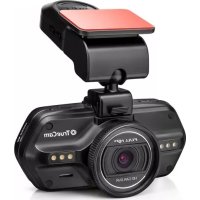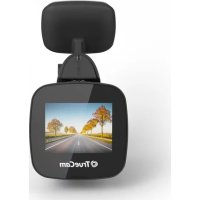
H5 - Dashcam TrueCam - Notice d'utilisation et mode d'emploi gratuit
Retrouvez gratuitement la notice de l'appareil H5 TrueCam au format PDF.


| Type de produit | Caméra vidéo pour voiture (Dashcam) |
| Marque | TrueCam |
| Modèle | H5 |
| Dimensions | 54 x 45 x 45 mm |
| Alimentation | 12-24 V via chargeur allume-cigare ; batterie intégrée 420 mAh |
| Résolution vidéo maximale | 1920 × 1080 @ 30 ips (Full HD) |
| Angle de vision | 130° |
| Écran | 1,5 pouces LCD |
| Capteur G | Oui, réglable (Haut/Moyen/Bas) |
| Enregistrement en boucle | Oui (1/3/5/10 min) |
| Détection de mouvement | Oui |
| Mode parking | Oui |
| WiFi intégré | Oui (SSID : TrueCam H5, mot de passe : 12345678) |
| Module GPS | Optionnel (dans le support) |
| Support de fixation | Magnétique + autocollant 3M |
| Carte mémoire | Micro SD jusqu’à 64 Go (Classe 10 recommandée) |
| Microphone intégré | Oui, activable/désactivable |
| Langues de l’interface | Français, Anglais, Allemand, etc. (8 langues) |
| Température de fonctionnement | -5 °C à 40 °C |
| Garantie | 2 ans (batterie : 24 mois, capacité : 6 mois) |
| Entretien | Nettoyer avec un chiffon doux non pelucheux ; ne pas utiliser de produits abrasifs |
| Sécurité | Utiliser uniquement le chargeur fourni ; ne pas exposer à l’humidité ; ne pas démonter |
| Accessoires inclus | Caméra, chargeur voiture, support, autocollants 3M, câble USB, manuel, adaptateur Micro SD |
| Fabrication | Chine |
FOIRE AUX QUESTIONS - H5 TrueCam
Questions des utilisateurs sur H5 TrueCam
0 question sur cet appareil. Repondez a celles que vous connaissez ou posez la votre.
Poser une nouvelle question sur cet appareil
Téléchargez la notice de votre Dashcam au format PDF gratuitement ! Retrouvez votre notice H5 - TrueCam et reprennez votre appareil électronique en main. Sur cette page sont publiés tous les documents nécessaires à l'utilisation de votre appareil H5 de la marque TrueCam.
MODE D'EMPLOI H5 TrueCam
FR – Manuel d'utilisation
Caméra vidéo pour voiture avec Wifi intégrée et support magnétique
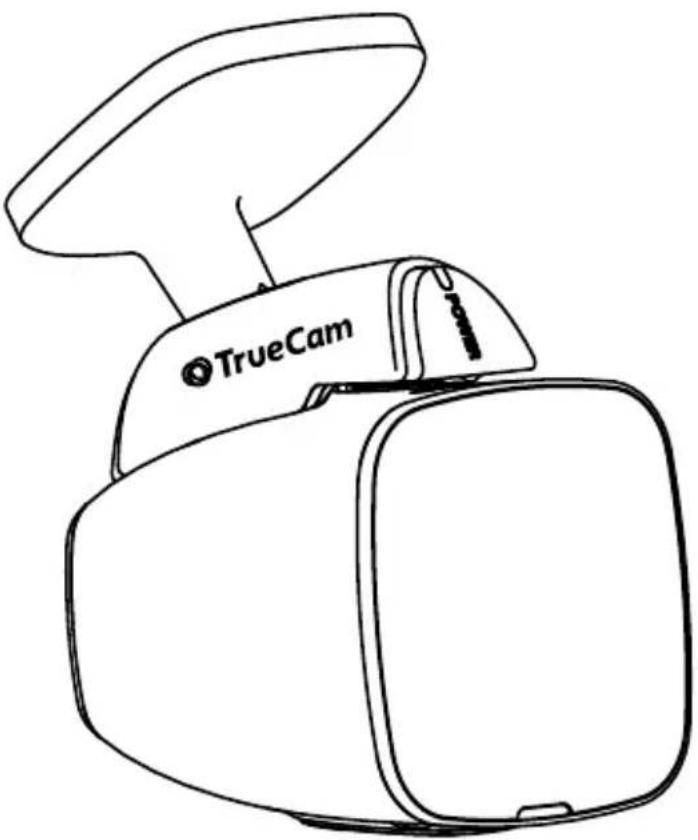
Manuel d'utilisation
• 1080P Full HD
- Module GPS (en option)
• WiFi
• Support magnétique
Illustrations du produit un Fonctions....1
a) Présentation de l'appareil .... 1
b) Présentation des bouton 2
c) États des témoins à LED....3
d) Accessoires pour le produit 3
Opérations préalables....4
a) Mise en place de la carte TF 4
b) *Module GPS....4
c) Alimentation 5
Fonctions de base....6
a) Détection de mouvement 6
b) Enregistrement continu 6
c) Système LDWS 6
d) Fonction de capteur G....6
e) Modalité parking....7
Modes....10
a) Mode d'enregistrement....10
b) Prendre une photo....10
c) Mode de lecture....10
Fonctions importantes....11
Raccordement....11
a) Raccordement sur ordinateur....11
Structure du menu....12
a) En mode d'enregistrement / Photo....12
b) En mode de lecture 13
Lecteur logiciel 18
Spécifications techniques....19
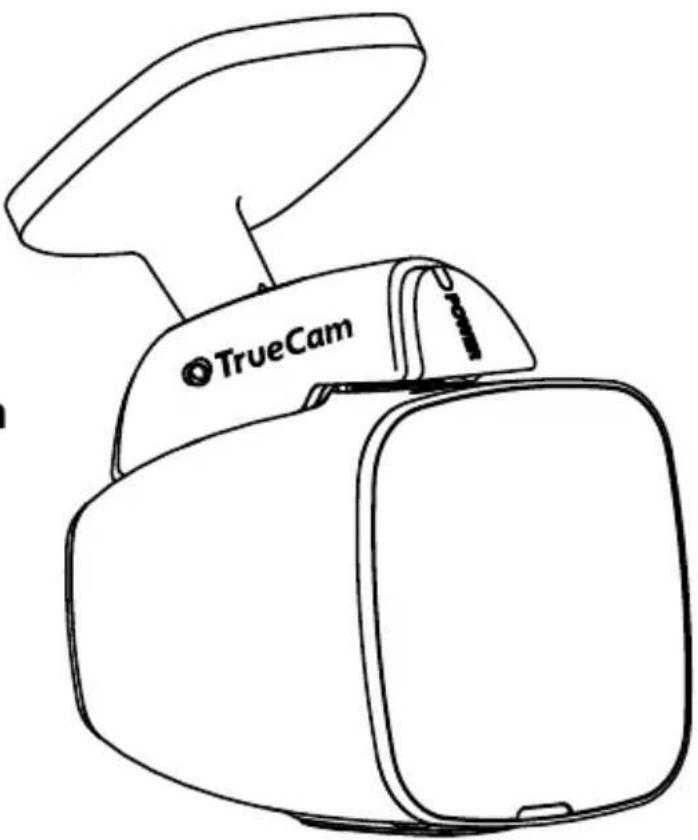
Illustrations du produit un Fonctions a) Présentation de l'appareil
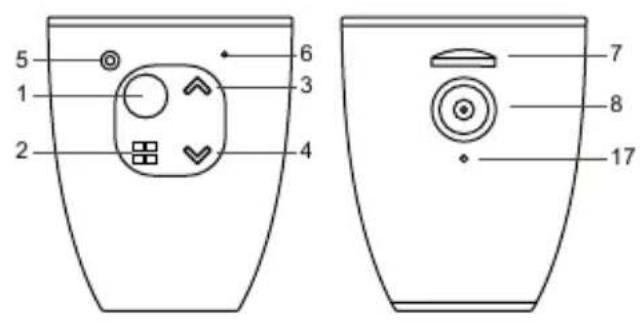
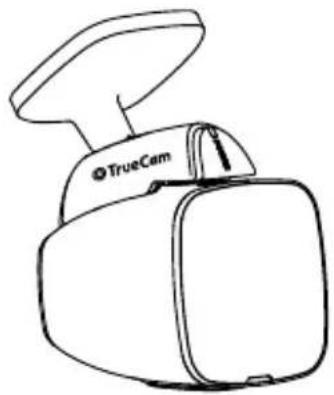
| 1. Interrupteur principal / OK | 7. Emplacement pour carte TF | 13. Support avec autocollant 3M |
| 2. Bouton Mode / Menu | 8. Entrée d'alimentation magnétique de la caméra | 14. Alimentation USB |
| 3. Bouton Haut | 9. Objectif grand angle | 15. Diode d'alimentation électrique |
| 4. Bouton Bas | 10. Verre trempé optique | 16. Sortie d'alimentation magnétique de la caméra |
| 5. Bouton Reset | 11. 1,5" Display | 17. Connecteur GPS |
| 6. Microphone | 12. Diode d'information |
b) Présentation des bouton
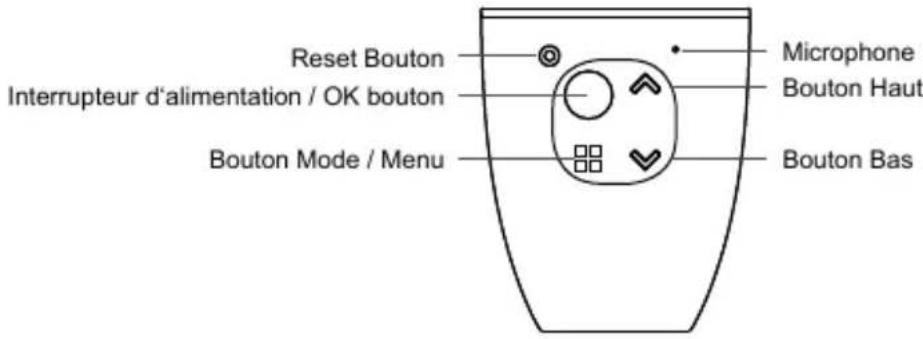
Interrupteur principal / OK
- Appuyez sur ce bouton pendant 2 à 3 secondes pour éteindre / allumer l'appareil.
- En mode d'enregistrement, il fonctionne comme marche / arrêt.
- Dans le menu de configuration, appuyez sur cette touche pour confirmer.
Reset Bouton
- Si l'appareil tombe en panne, appuyez sur ce bouton afin de déclencher l'arrêt d'urgence.
Bouton Mode / Menu
- Appuyez sur le mode d'enregistrement pour accéder au menu de configuration vidéo. Appuyez deux fois sur cette touche pour accéder au menu de configuration de la caméra.
- En mode d'enregistrement (pendant l'enregistrement), vous pouvez appuyer sur cette touche pour verrouiller manuellement l'enregistrement enregistré afin qu'il ne puisse pas être supprimé dans la boucle d'enregistrement.
- Dans le menu de configuration, le bouton dispose d'une fonction « retour ».
- Maintenez longuement la touche pour passer d'un mode à l'autre. Caméra – Photo – Lecture
- En mode de lecture, appuyez pour entrer dans le menu afin de verrouiller / déverrouiller le fichier ou l'enregistrement (lorsque la protection du fichier est active, l'icône « figure de clé » apparaît sur l'écran LCD).
Bouton Haut
- En mode d'enregistrement / photo, appuyez sur cette touche pour effectuer un zoom avant.
- En mode d'enregistrement, maintenez la touche enfoncée pour faire pivoter l'écran de 180 degrés.
- Dans le menu de configuration, appuyez sur cette touche pour revenir à la fonction précédente.
- En mode Lecture, appuyez sur cette touche pour sélectionner le fichier précédent.
- En mode Lecture, si la caméra est en train de lire une vidéo, appuyez sur cette touche pour faire un retour en arrière.
Bouton Bas
- En mode d'enregistrement / photo, appuyez sur cette touche pour effectuer un zoom arrière.
- En mode d'enregistrement, maintenez la touche enfoncée longuement pour activer la fonction Wifi.
- Dans le menu de configuration, appuyez sur cette touche pour sélectionner la fonction suivante.
- En mode Lecture, appuyez sur cette touche pour sélectionner le fichier suivant.
- En mode Lecture, si la caméra est en train de lire une vidéo, appuyez sur cette touche pour faire défiler vers l'avant.
c) États des témoins à LED
| Témoin à LED | État | Description |
| LED témoin d’état caméra (rouge) | Clignotant | L’appareil effectue un enregistrement |
| Allumé | L’appareil est en mode de veille | |
| Éteint | L’appareil est éteint | |
| LED témoin d’état du support (bleu) | Allumé | Batterie en cours de charge |
| Éteint | Chargement terminé |
d) Accessoires pour le produit
| 1. Caméra de bord 1x | 2. Chargeur de voiture 1x | 3. Support de caméra 1x |
| 4. Autocollant 3M 2x | 5. Câble USB 1x | 6. Autocollants pour cordon d'alimentation 3M 5x |
| 7. Manuel | 8. Adaptateur Micro SD 1x |
Opérations préalables
a) Mise en place de la carte TF
Insérez la carte Micro SD dans l'emplacement de carte mémoire de telle façon que les connecteurs sur la carte soient orientés vers l'écran de la caméra. Avant d'insérer ou de retirer la carte SD, veillez à éteindre votre caméra de bord.
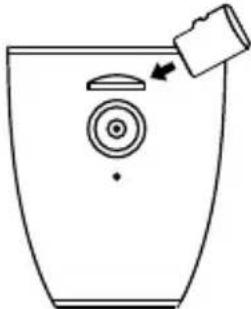
Nous recommandons de formater la carte SD en cours d'utilisation une fois par mois. Ceci évite la création de fichiers défectueux et contribue à protéger la carte SD contre toute dégradation.
b) Module GPS (en optimal)
Le module GPS se situe directement dans le support de caméra.
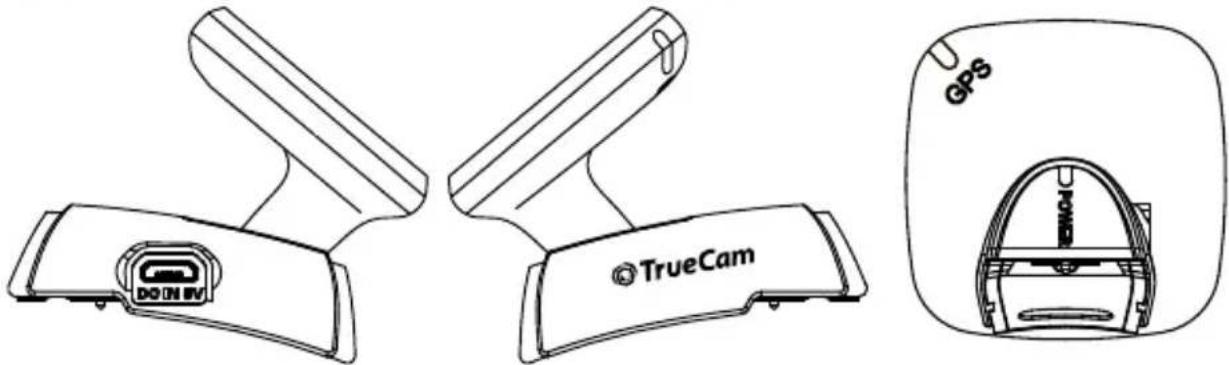
Installez l'appareil sur le pare-brise avec l'autocollant. En l'absence de connexion avec un satellite GPS, l'icône de GPS s'affiche en vert sur l'écran LCD. Une fois la connexion établie avec un satellite GPS, l'icône de GPS
c) Alimentation
Connectez le connecteur USB du support et le connecteur d'entrée du chargeur voiture / allume-cigare, puis démarrez le moteur. Note : L'enregistrement ne démarre que lorsque la prise du véhicule est alimentée par le contact de démarrage.
Fonctions de base
a) Détection de mouvement
- En mode d'enregistrement, appuyez sur le bouton Menu pour accéder aux paramètres, puis sélectionnez Détection de mouvement.
- Si la caméra repère des objets en mouvement dans son champ de vision, un point rouge clignotant « ● » apparaît sur l'afficheur et l'appareil commence à enregistrer. Lorsque l'appareil n'enregistre pas de mouvement, il arrête automatiquement l'enregistrement après 10 secondes.
Note : Nous vous déconseillons d'utiliser les fonctions de détection de mouvement et d'enregistrement en boucle en même temps. La fonction de détection de mouvement est supérieure à cet égard. Nous vous recommandons de maintenir la caméra sous tension pour une utilisation optimale, dans le cas contraire, la durée d'enregistrement est limitée par la capacité de la batterie qui décroît à chaque enregistrement.
b) Enregistrement continu
La fonction d'enregistrement en boucle permet d'enregistrer en continu, quelle que soit la capacité de la carte de mémoire. Vous pouvez choisir parmi trois intervalles de temps : 1 min / 3 min / 5 min / 10 min. L'intervalle sélectionné détermine le temps d'enregistrement pendant lequel la caméra mémorise les images. L'avantage de cette configuration est que vous ne serez jamais à court d'espace sur votre carte de mémoire. De plus, vous pouvez très facilement envoyer de très petits fichiers par courriel par exemple, si vous avez besoin de fournir des preuves.
c) Système LDWS (fonctionne uniquement avec le module GPS)
Le système d'avertissement de sortie de voie (LDWS) est un mécanisme qui avertit le conducteur dès que le véhicule commence à s'éloigner de la voie. Ce système est conçu pour minimiser les accidents de la circulation dus à l'inattention du conducteur, notamment la distraction ou la somnolence. Il ne s'agit que d'une fonction supplémentaire et d'un aperçu vidéo en direct.
d) Fonction de capteur G
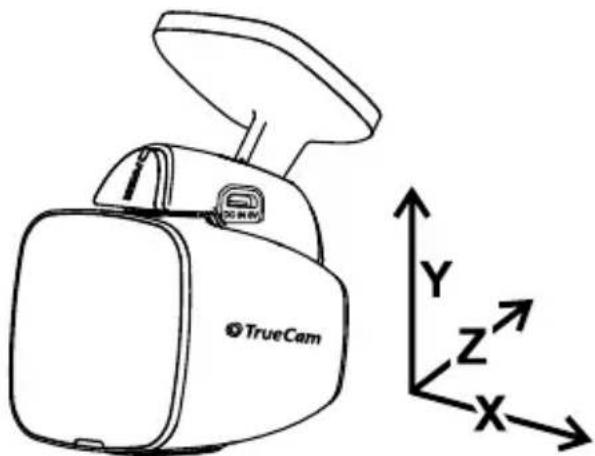
En cas d'accident, le capteur de gravité (capteur G) peut recueillir des données de direction et d'autres informations importantes associées à la collision. En fonction de la valeur définie pour la sensibilité du capteur G, la caméra déterminera s'il faut activer ou non le mode de protection. Si le mode de protection n'est pas activé, la vidéo en cours est
susceptible d'être écrasée par un enregistrement en boucle. Soyez prudent lorsque vous réglez le capteur G sur une haute sensibilité car cela peut provoquer un verrouillage du fichier si vous conduisez sur une route cahoteuse. Ceci peut rapidement saturer la carte de mémoire.
Les directions du capteur G sont représentées sur l'illustration ci-dessous :
Quand cette fonction est activée dans le menu, la caméra protège le véhicule pendant votre absence. Si le véhicule se déplace ne fût-ce que légèrement, la caméra commence automatiquement à enregistrer. Après 60 secondes, l'enregistrement s'arrête et la caméra s'éteint si le déplacement ne se répète pas. L'appareil utilise une batterie intégrée pour fonctionner dans cette situation. Lorsque le mode parking est activé, ne faites pas fonctionner la caméra dans la prise de courant.
Contrôle de base
- icônes sur l'écran d'affichage :
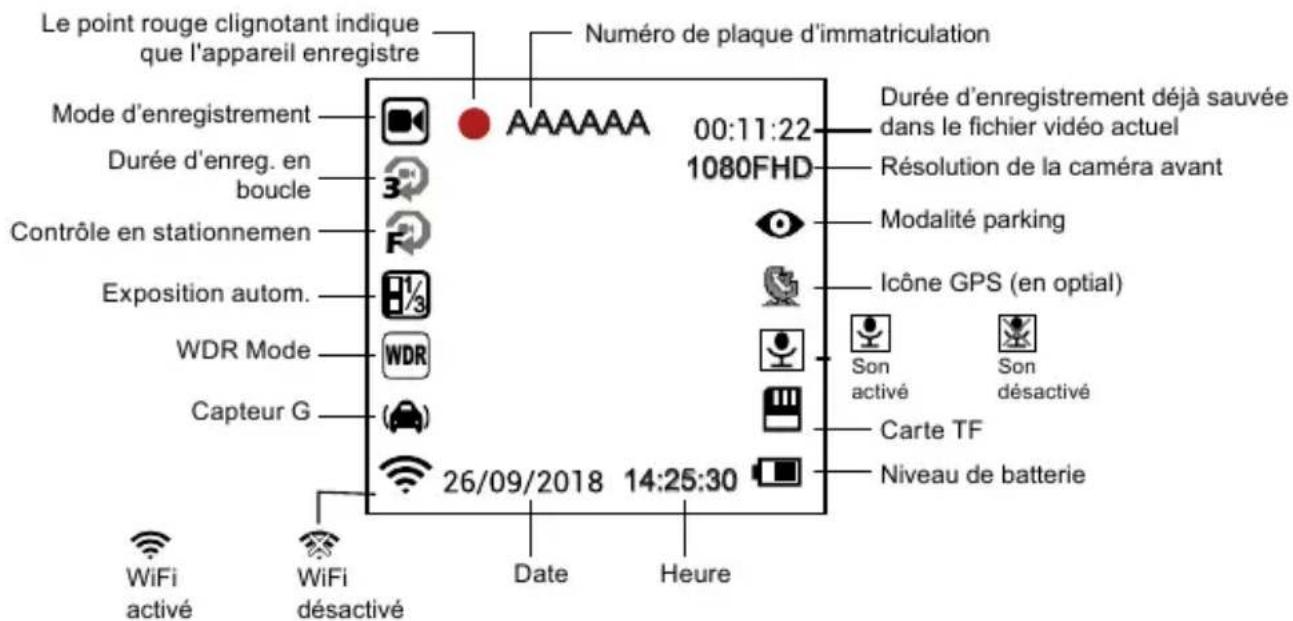
- en mode d'enregistrement:
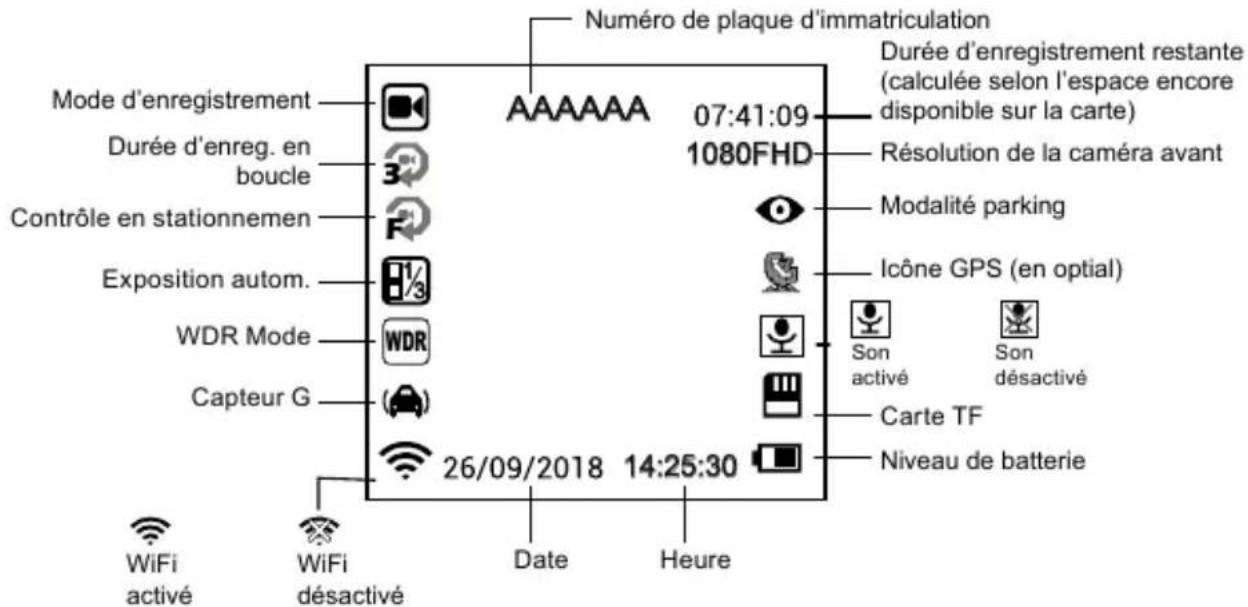
Modes
a) Mode d'enregistrement
| Interrupteur principal / OK | Marche / Arrêt |
| Bouton Mode / Menu | Ouvre le menu de configuration / Verrouille le fichier en cours lors de l'enregistrement |
| Bouton Haut | Zoom avant / Maintenez la touche enfoncée pour faire pivoter l'écran de 180 degrés |
| Bouton Bas | Zoom arrière / Maintenir enfoncé pour activer le Wifi |
b) Prendre une photo
En mode vidéo, appuyez longuement sur la touche Menu pour accéder au mode photo. Appuyez ensuite sur le bouton OK pour prendre une photo. En mode photo, appuyez sur la touche Menu pour accéder au menu de configuration.
| Interrupteur principal / OK | Crée une photo |
| Bouton Mode / Menu | Ouvre le menu de configuration |
| Bouton Haut | Zoom avant sur l'image |
| Bouton Bas | Zoom arrière sur l'image |
c) Mode de lecture
Pour entrer, appuyez 2 fois sur le bouton Menu, puis utilisez les boutons Haut et Bas pour sélectionner n'importe quelle vidéo ou photo sur la carte mémoire.
| Bouton Haut | Fichier précédent / Pendant la lecture, il dispose d'une fonction de retour en arrière de 2x, 4x 8x |
| Bouton Bas | Fichier suivant / Pendant la lecture, il dispose d'une fonction d'avance rapide de 2x, 4x 8x |
| Interrupteur principal / OK | Marche / Arrêt / Confirmer |
| Bouton Mode / Menu | Ouvre le menu de configuration |
Fonctions importantes
Affichage automatique des coordonnées GPS (en option) – Cette fonction permet d'afficher la position GPS directement dans la vidéo. La position est affichée sous forme de coordonnées.
Fonction d'indicateur de vitesse (en option) – Cette fonction permet d'afficher la vitesse directement dans la vidéo. Ceci peut être utilisé lors d'un contrôle ultérieur. La vitesse est affichée en se basant sur les données des satellites GPS et n'est qu'indicative.
Protection des fichiers – Cette fonction permet de verrouiller la vidéo pour éviter qu'elle ne soit effacée par un enregistrement suivant. La vidéo peut être verrouillée en mode d'enregistrement et en mode lecture.
Détection de mouvement – Cette fonction permet de lancer automatiquement l'enregistrement si la caméra détecte suffisamment de mouvements, par exemple en marche arrière.
Power Off delay – Cette fonction est utilisée pour retarder l'arrêt de la caméra après avoir éteint le moteur de votre voiture. Vous pouvez ainsi enregistrer ce qui se passe lorsque vous quittez votre véhicule.
Raccordement
a) Raccordement sur ordinateur
- Insérez la carte Micro SD dans votre ordinateur (le cas échéant, dans un adaptateur USB ou SD).
- Ouvrez le fichier du disque amovible et lancez la lecture de n'importe quel fichier.
Structure du menu
L'appareil fonctionne avec deux modes – enregistrement / photo et lecture.
a) En mode d'enregistrement / Photo
| Fonction | Élément de menu | Remarque |
| Résolution | 1080FHD / 720P / WVGA 848x480 / VGA 640x480 | Définit la résolution du mode vidéo. |
| Enregistrement continu | Désactivé / 1 minutes / 3 minutes / 5 minutes / 10 minutes | Définit la longueur de la boucle d'enregistrement vidéo. |
| Résolution de photo | 12M / 10M / 8M / 5M / 3M / 2MHD / 1.3M | Définit la résolution du mode photo. |
| Exposition | +2.0 ; +5/3 ; +4/3 ; +1.0 ; +2/3 ; +1/3 ; 0 ; -1/3 ; -2/3 ; -1.0 ; -4/3 ; -5/3 ; -2.0 | Le signe « + » augmente la luminosité de l'enregistrement. Le signe « – » réduit la luminosité et assombrit l'enregistrement. |
| Balance des blancs | Auto / Ensoleillé / Nuageux / Tungstène / Fluor | Nous conseillons de régler ce paramètre sur Auto. La balance des blancs dépend des conditions d'éclairage. |
| Continuer | Désactivé / Activé | Permet de prendre 3 clichés séquentiels par seconde. |
| Qualité | Forte / Normale / Économie | Règle la qualité de la photo. |
| Netteté | Forte / Normale / Douce | Règle la netteté de la photo. |
| WDR | Désactivé / Activé | Réglage de la fonction WDR. |
| Détection de mouvement | Désactivé / Activé | La fonction de détection de mouvement. |
| Modalité parking | Désactivé / Activé | Réglage de la fonction du mode de contrôle en stationnement. |
| G-Senzor | Désactive / Haut / Milieu / Bas | Réglage de la sensibilité du capteur G. |
| Acoustique record | Désactivé / Activé | Réglage de l'enregistrement audio. |
| Marque date | Désactivé / Activé | Règle l'affichage de l'horodatage dans la vidéo. |
| Nom du pilote | ---- | Appuyez sur la touche Menu pour confirmer le caractère sélectionné, confirmez le nom complet avec OK. |
| Date / Heure | AA/MM/JJ | Réglage du format de la date et de l'heure. |
| Power Off delay | Désactive / 10s / 20s / 30s | Réglage de l'arrêt différé de la caméra. |
| Arret Auto | Désactive / 1 min / 3 min / 5 min | Lorsque cette fonction est activée, la caméra s'éteint (si elle n'enregistre pas) après l'heure programmée. |
| Bip Sonore | Désactivé / Activé | Active ou désactive les signaux sonores produits par la caméra. |
| Économiseurs d'écran | Désactive / 1 min / 3 min / 5 min | Au lieu de lire une séquence enregistrée, l'écran de la caméra peut être désactivé après un certain intervalle de temps. |
| Fréquence | 50Hz / 60Hz | Réglage de la fréquence vidé. |
| Langues | Anglais / Français / Allemand / Hongrois / Tchèque / Slovaque / Polonais / Russe | Réglage de la langue d'affichage. |
| Formatage | Annuler / OK | Formate les données sur la carte de mémoire. |
| Régl. Défaut | Annuler / OK | Réinitialise la caméra aux paramètres d'usine. |
| Version | xxxx | Affiche la version du micrologiciel installé. |
b) En mode de lecture
| Effacer | Effacer les données actuelles / Effacer tout |
| Protection | Verrouiller les données actuelles / Déverrouiller les données actuelles / Verrouiller tout / Déverrouiller tout |
| Diaporama | 2 secondes / 5 secondes / 8 secondes |
Activation du Wifi et installation
- Installez d'abord sur votre appareil disponible pour Android et iOS. Veuillez scanner le code QR suivant pour télécharger.
- Activez la Wifi sur TrueCam H5, allez à Configuration → Paramètres → Wi-Fi → Activer. En mode Lecture, vous allumez le Wifi simplement en appuyant longuement sur le bouton Bas.
- Lorsque vous activez le Wifi, SSID : TrueCam H5 et PWD : 12345678 apparaît sur l'écran.
- Dans votre appareil, sélectionnez le réseau Wifi SSID : TrueCam H5 et entrez le mot de passe : 12345678 puis connectez-vous à la caméra.
- Lorsque le téléphone est connecté au réseau Wifi de la caméra, l'icône Wifi s'allume en vert sur la caméra.
- La distance entre le TrueCam H5 et le périphérique ne doit pas être supérieure à 10 m.

Démarrage de l'application
- Si votre appareil est correctement connecté au réseau Wifi TrueCam H5, ouvrez l'application.
- Lorsque vous ouvrez, l'application se connecte automatiquement à TrueCam H5 et un aperçu vidéo en direct apparaît sur votre appareil.
Contrôle de l'application
a) Aperçu vidéo en direct
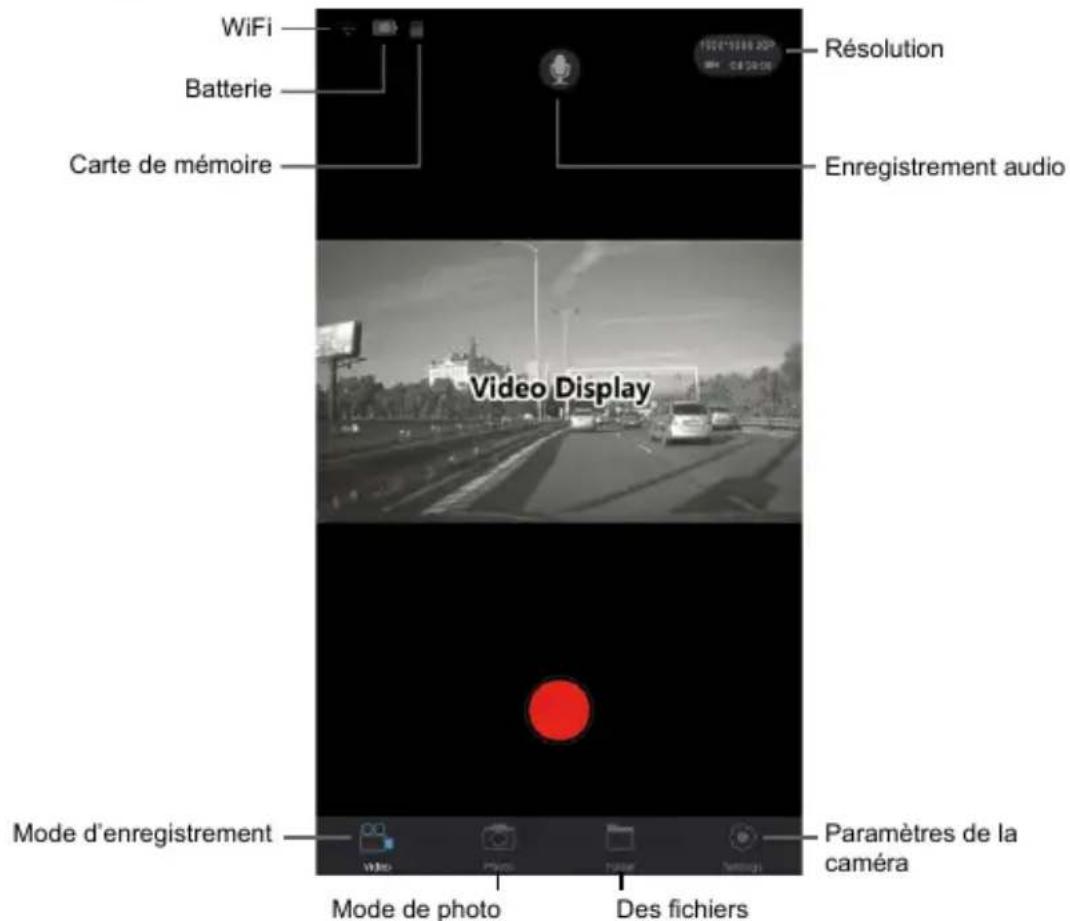
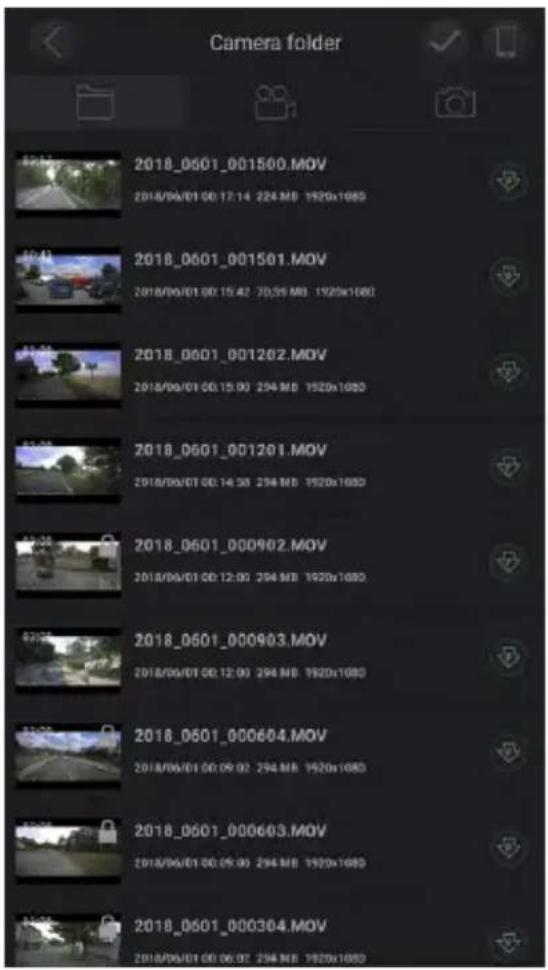
b) Télécharger la liste des fichiers
c) Réglage de la caméra à l'aide du Wifi
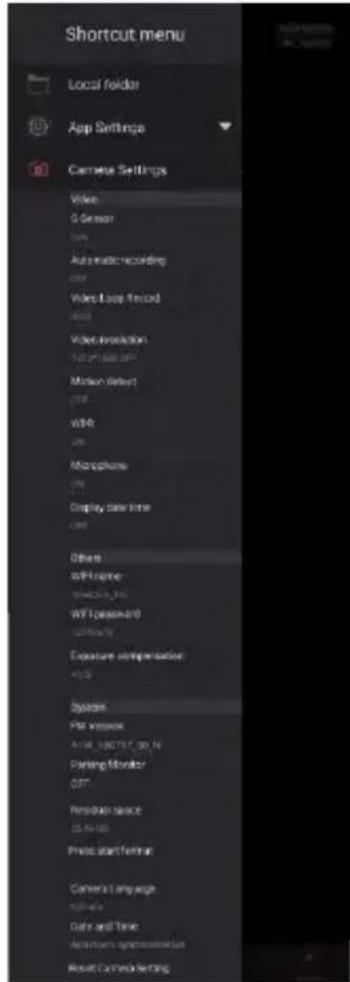
Version de l'application
G-Senzor
Enregistrement automatique
Durée d'enreg. en boucle
Résolution
Contrôle en stationnemen
WDR
Activation / désactivation de son dans la vidéo
Affichage des données
Nom de la caméra (SSID)
Mot de passe de la caméra (PSW)
Exposition
Version
Modalité parking
Espace libre sur la carte mémoire
Formatage
Langues
Date / Heure
Régl. Défaut
Lecteur logiciel
* Pour l'affichage, le lecteur utilise les données provenant du module GPS qui n'est pas inclus dans ce pack La caméra automobile TrueCam H5 offre la possibilité d'utiliser des applications logicielles intelligentes et utiles, grâce auxquelles vous pouvez regarder la vidéo enregistrée, l'itinéraire sur une carte, les coordonnées GPS et la vitesse sur un seul écran.
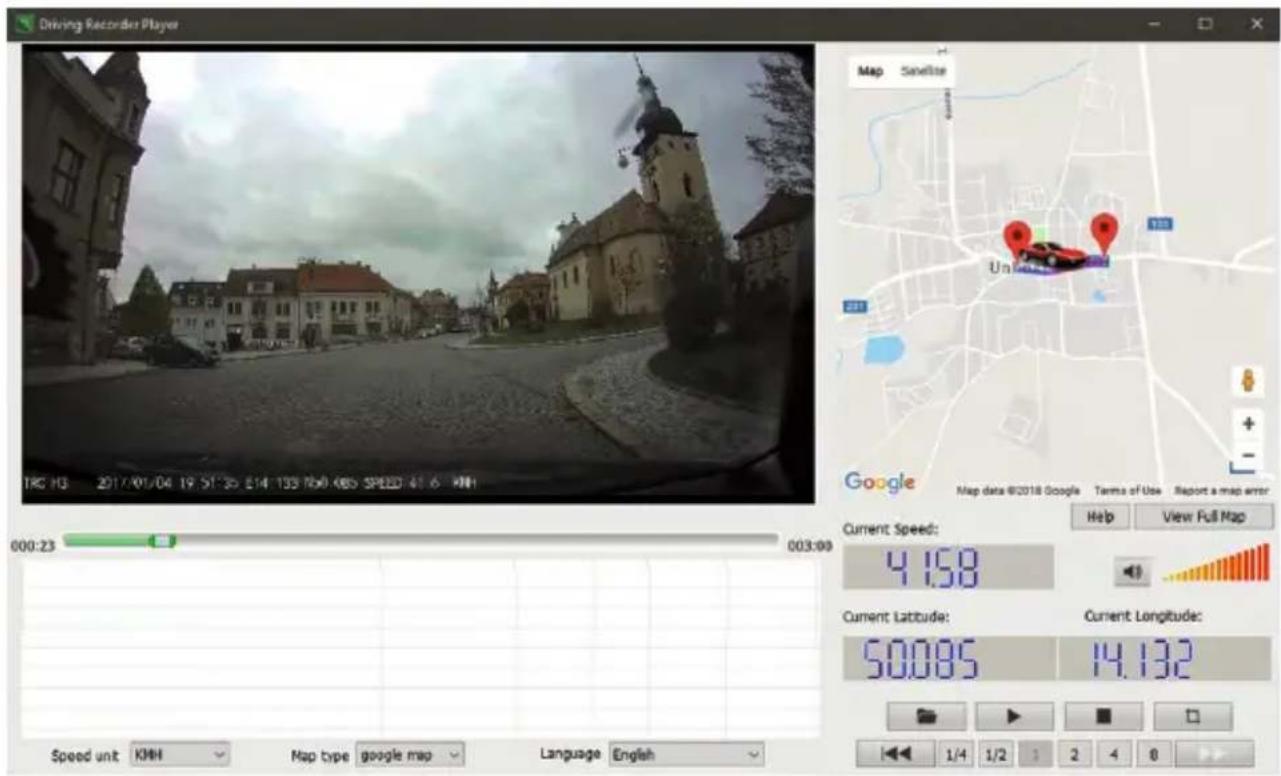
S'il vous plaît télécharger ici : http://truecam.com/download/H5_player.zip
Spécifications techniques
| Caméra | Angle de champ de la caméra | 130° |
| Format | Mov, H. 264 | |
| Résolution | 1920x1080@30fps1280x720@30fps1280x720@60fpsWVGA 848x480VGA 640x480 | |
| Microphone | Micro intégré, peut être activé ou désactivé | |
| LCD | 1,5 pouces | |
| Résolution photo | 4032x3024 / 3648x2736 / 3264x2448 / 2592x1944 / 2048x1536 / 1920x1080 / 1280x960 | |
| G-Senzor | En cas d'impact important, l'appareil verrouille automatiquement le dernier enregistrement effectué et le protège contre toute suppression involontaire. | |
| GPS (en option) | Module GPS pour enregistrer l'itinéraire, la position, la vitesse et le temps de parcours. Offre la possibilité d'afficher l'itinéraire et la position sur des cartes Maps. | |
| Autres fonctions | Enregistrement en boucle. Si l'espace disponible sur la carte est saturé, la caméra commencera automatiquement à écraser le fichier le plus ancien. Ainsi, l'enregistrement vidéo ne sera pas interrompu. | |
| Protection contre la suppression de fichiers verrouillés. | ||
| L'enregistrement automatique commence lors de la mise sous tension de l'appareil (au démarrage de la voiture). | ||
| Emplacement pour carte de mémoire | Accepte les cartes Micro SD jusqu'à 64 GB (il est conseillé d'utiliser des cartes de Classe 10) | |
| Langues | Anglais / Français / Allemand / Hongrois / Tchèque / Slovaque / Polonais / Russe | |
| Interface | USB 2.0 | |
| Batterie | 420 mAh | |
| Alimentation | 12-24V | |
| Température de fonctionnement | -5°C ~ 40°C | |
| Couleur | Noir | |
| Dimensions | 54 x 45 x 45 mm | |
Fabriqué en Chine.
Sous réserve d'erreurs d'impression.
L'usager doit lire les principes d'utilisation en toute sécurité avant le premier emploi.
Précautions et notices
- Pour votre propre sécurité, n'utilisez pas les commandes de la caméra en conduisant.
- Un support pour fenêtre est nécessaire lorsque l'enregistreur est utilisé dans une voiture.
- Veuillez – vous assurer de placer l'enregistreur dans un endroit approprié pour ne pas gener la visibilité du conducteur ou le déploiement des airbags.
- Assurez-vous qu'aucun objet ne bloque l'objectif de la caméra et qu'aucun objet réfléchissant n'est placé pres de l'objectif. Veuillez SVP vous assurer de la propreté de l'objectif.
- Si le pare-brise de la voiture est teinté d'un revêtement réfléchissant ou s'il est chauffant, cela peut limiter la qualité de l'enregistrement et plus particulièrement le signal GPS.
Précautions de sécurité
- Utilisez uniquement le chargeur fourni avec votre appareil. L'utilisation d'un autre type de chargeur peut entraîner un mauvais fonctionnement et/ou un danger.
- Ne pas utiliser le chargeur dans un environnement hautement humide. Ne jamais toucher le chargeur quand vos mains ou vos pieds sont humides.
- Laisser une ventilation adéquate autour du chargeur lorsque vous l'utilisez pour faire fonctionner l'appareil ou pour charger la batterie. Ne couvrez pas le chargeur avec du papier ou d'autres objets qui réduiraient le refroidissement. N'utilisez pas le chargeur lorsqu'il est a l'intérieur d'un étui de transport.
- Connectez le chargeur a une source d'alimentation appropriée. Les exigences en matière de tension sont indiquées sur l'étui du produit et/ou sur l'emballage.
- N'utilisez pas le chargeur s'il est visiblement endommagé. En cas de dommage, ne réparez pas le matériel vous-meme.
- En cas de surchauffe de l'appareil, débranchez immédiatement l'alimentation électrique.
- Chargez l'appareil sous surveillance seulement.
- L'emballage est constitué de petites pièces, ce qui peut être dangereux pour les enfants. Le produit doit toujours être conservé hors de portée des enfants. Les sachets ou les petites pièces peuvent engendrer un étouffement s'ils sont avalés.
Notices de sécurité pour la Li-ion batterie
- Avant premier usage, rechargez la batterie complètement.
- N'utilisez que des chargeurs adaptés à ce type de batterie.
- Utilisez des câbles standard pour recharger, au rique d'endommager l'appareil.
- Ne vous branchez jamais à un chargeur mécaniquement endommagé ou si les batteries sont bombées. N'utilisez pas de batteries dans cet état à cause des risques d'explosion.
- N'utilisez pas d'adaptateur ou de chargeur endommagé.
- Chargez à température ambiante, ne chargez jamais à une température inférieure à 0°C ou à une température supérieure à 40°C.
- Evitez de laisser tomber la batterie, ne la crevez pas, ne la mutilez pas. N'essayez pas de réparer une batterie endommagée.
- N'exposez pas la batterie à l'humidité, l'eau, la pluie, la neige ou quelconque sorte de liquide.
- Ne laissez pas la batterie dans la voiture, ne l'exposez pas à la lumière du soleil et ne la placez pas à proximité de sources de chaleur. Une forte lumière ou de hautes températures peuvent endommager la batterie.
- Ne laissez pas de batterie sans surveillance pendant le chargement, un court-circuit ou une surcharge accidentelle. Certaines batteries sont inappropriées pour la recharge rapide ou la charge excessive. Cela peut causer un choc, ou provoquer une fuite de produits chimiques à cause d'une défaillance du chargeur, voire une explosion ou un feu subséquent!
- Dans le cas d'un échauffement excessif de la batterie pendant le chargement, débranchez-la immédiatement de la source de courant.
- Ne placez pas le chargeur ou la batterie en charge sur ou à proximité d'objets inflammables. Attention aux rideaux, tapis, nappes de table etc.
-
Une fois que la batterie ou l'appareil avec batterie intégrée est complètement chargée, débranchez-la de la source de courant.
-
Gardez la batterie hors de portée des enfants et des animaux.
- Ne désassemblez jamais le chargeur ou la batterie. Si la batterie est intégrée ne désassemblez pas l'appareil, à moins que ce soit indiqué. Toute tentative contraire est dangereuse et peut causer des dommages au produit et une perte de garantie subséquente.
- Ne vous débarrassez pas des batteries usées ou abîmées dans des poubelles, ne les jetez pas au feux ou dans des dispositifs de chauffage mais donnez-les aux points de collecte pour déchets dangereux.
L'entretien de votre appareil
- Le bon entretien de votre appareil garantit son bon fonctionnement et réduit le risque de dommages.
- Maintenez votre appareil loin de l'humidité excessive et des températures extremes et évitez d'exposer votre appareil au rayonnement direct du soleil ou a une forte lumière ultraviolette pendant une période prolongée.
- Ne faites pas tomber votre appareil et ne l'exposez pas a des chocs violents.
- Ne soumettez pas votre appareil a des changements de température extremes et soudains. Cela pourrait provoquer la formation de condensation a l'intérieur de l'appareil, ce qui pourrait l'endommager. En cas de condensation de l'humidité, laissez sécher complètement l'appareil avant de l'utiliser.
- La surface de l'écran peut facilement etre rayée. Évitez le contact avec des objets coupants.
- Ne jamais nettoyer votre appareil lorsqu'il est mis sous tension. Utilisez un chiffon doux, non pelucheux pour essuyer l'écran et l'extérieur de votre appareil. N'utilisez pas de serviettes en papier pour nettoyer l'écran.
- N'essayez pas de démonter, réparer ou d'apporter toute modification a votre appareil. Toute tentative de démontage, de modification ou de réparation pourrait endommager votre appareil et meme causer des blessures corporelles ou des dommages matériels et ne serait pas couverte par la garantie.
- Ne stockez pas de liquides inflammables, de gaz ou matériaux explosifs dans le compartiment qui contient votre appareil, ses pieces ou accessoires.
- Pour décourager le vol, ne laissez pas l'appareil et ses accessoires a la vue de tous dans un véhicule sans surveillance.
- La surchauffe pourrait endommager l'appareil.
Autres informations
1) Pour les ménages : ce marquage indique que ce produit ne doit pas être jeté avec les autres déchets ménagers dans toute l'Union européenne. Pour prévenir les menaces éventuelles pour l'environnement ou pour la santé humaine provoquées par l'élimination incontrôlée des déchets, veuillez le recycler de manière responsable pour promouvoir la réutilisation raisonnable des ressources matérielles. Pour renvoyer votre ancien appareil, veuillez SVP utiliser les systèmes de reprise et de collecte ou contacter le détaillant auprès duquel le produit a été acheté. Ceux-ci peuvent procéder au recyclage du produit respectueux de l'environnement. En cas d'élimination incorrecte de ce type de déchets, l'utilisateur peut se voir imposer une amende conformément

a la législation nationale. Informations des utilisateurs pour l'élimination des appareils électriques et électroniques dans les pays a l'extérieur de l'UE : Le symbole indiqué ci-dessus (poubelle barrée) n'est valable que dans les pays de l'UE. Pour savoir qu'elle est l'élimination correcte des appareils électriques et électroniques, veuillezvous adresser a votre mairie ou au distributeur de ces appareils. Tout est expriméa l'aide du symbole de la poubelle barrée sur le produit, le couvercle ou le matériel imprimé.
2) Vous pouvez déterminer un service de garantie a l'endroit ou vous l'avez acheté. En cas de problemes techniques ou de questions, veuillez prendre contact avec votre revendeur qui vous informera sur la procédure qui suit. Suivez les regles pour le travail avec les appareils électriques. L'utilisateur n'est autorisé ni a démonter l'appareil ni a remplacer l'une de ses pieces. Pour réduire le risque de choc électrique, ne pas retirer ou ouvrir le couvercle. En cas de paramétrage et de branchement incorrect de l'appareil, vous vous exposez a un risque de choc électrique.
Les produits sont couverts par une garantie de deux ans, sauf indication contraire. La période de garantie pour la batterie est de 24 mois et de 6 mois pour sa capacité.
Déclaration de Conformité
Par le présent acte, elem6 s.r.o., déclare que tous les produits TrueCam H5 sont conformes avec les exigences essentielles et autres dispositions pertinentes de la Directive 2014/53/EU et 2014/30/EU. Les produits sont destinés à la vente sans restriction en Allemagne, République Tchèque, Slovaquie, Pologne, Hongrie et autes pays de l'Union Européenne. Vous pouvez télécharger la Déclaration de Conformité sur le site web: www.truecam.com/support/doc.

Bandes de fréquences sur lesquelles l'équipement radio fonctionne : 2.412-2.472 GHz
Energie maximum de radio-fréquence transmisse sur la bande de fréquence sur laquelle l'équipement radio fonctionne: 10,2 dBm
Fabricant:
La marque TrueCam® est une marque commerciale déposée et tous nos produits sont protégés par des brevets. Tous droits réservés.

TrueCam
TRUECAM H5
Videokamera za v avtomobil z vgrajenim Wi-Fi in magnetnim držalom