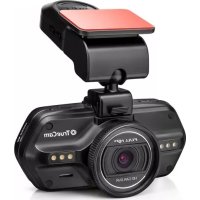
A7S - камера за кола TrueCam - Безплатно ръководство за потребителя
Намерете безплатно ръководството на устройството A7S TrueCam в PDF формат.


| Вид на продукта | Камера за кола (Dashcam) |
| Марка | TrueCam |
| Модел | A7S |
| Сензор | CMOS 1/3" 4,0 мегапиксела OV4689 |
| Максимална видео резолюция | 2304x1296 @ 30 кадъра/сек (също 2560x1080 @ 30 кадъра/сек) |
| Ъгъл на видимост | 130° (в 1080P) |
| Екран | LCD 2,7 инча, формат 16:9 |
| GPS модул | Вграден (чрез стойка), запис на позиция, скорост и час |
| Радар детектор | Да, с база данни и гласови предупреждения |
| G-сензор | Да, регулируем от 2G до 4,5G, автоматично заключване при удар |
| Откриване на движение | Да, регулируем (Слабо / Средно / Силно) |
| Цикличен запис | Да, регулируем (1 / 3 / 5 / 10 минути) |
| Аудио запис | Вграден микрофон, изключване чрез меню или бутон |
| Нощно виждане | WDR (Широк динамичен обхват) за по-добро качество през нощта |
| Филтри за обектив (опция) | Филтър CPL (анти-отражения) и UV филтър налични |
| Съхранение | Micro SD карта до 32 GB (препоръчително Class 10, минимум 8 GB) |
| Захранване | Автомобилно зарядно 12-24 V; вградена батерия 400 mAh |
| Работна температура | -5 °C до +40 °C |
| Размери | 103 x 51 x 40 mm |
| Видео изход | HDMI |
| Свързване | USB 2.0 (Mini USB на устройството и стойката) |
| Езици на менюто | Френски, Английски, Немски, Чешки, Полски, Унгарски, Руски, Китайски, Сръбско-хърватски, Литовски, Български |
| Включени аксесоари | Автомобилно зарядно, стойка за камера (вентилатор + лепило), HDMI кабел, USB кабел, GPS/радар детектор модул, ръководство, CD |
| Поддръжка | Мека кърпа без власинки; избягвайте влага, екстремни температури и удари |
| Безопасност | Не манипулирайте докато шофирате; не разглобявайте; използвайте само предоставеното зарядно |
| Резервни части и ремонтируемост | Сменяема micro SD карта; вградена батерия, не сменяема от потребителя; актуализация на фърмуера чрез уебсайт |
Често задавани въпроси - A7S TrueCam
Въпроси на потребители за A7S TrueCam
0 въпрос за това устройство. Отговорете на тези, които знаете, или задайте свой въпрос.
Задайте нов въпрос за това устройство
Изтеглете инструкциите за вашия камера за кола в PDF формат безплатно! Намерете ръководството си A7S - TrueCam и вземете отново електронното си устройство в ръце. На тази страница са публикувани всички документи, необходими за използването на вашето устройство. A7S на марката TrueCam.
РЪКОВОДСТВО ЗА ПОТРЕБИТЕЛЯ A7S TrueCam
a) Запознаване с устройството....2
b) Функции на бутоните....3
c) Статус на LED свтлините....5
d) Принадлежности....5
Основни функции......5
a) Инсталация на TF картата....5
b) Инсталация на GPS / радарен детектор....6
с) Монтаж на CPL (по избор)......8
d) Захранване....9
e) датчик за движение....9
f) Функция на G-сензор....9
g) Видео режим....10
h) Фото режим....13
i) Възпроизвеждане....13
j) Други функции....13
a) Видео режим....14
b) Възпроизвеждане....17
Свързване....18
a) Свързване с телевизор / монитор....18
b) Свързване с компютър....18
DVR плейър....19
a) Запознаване с устройството
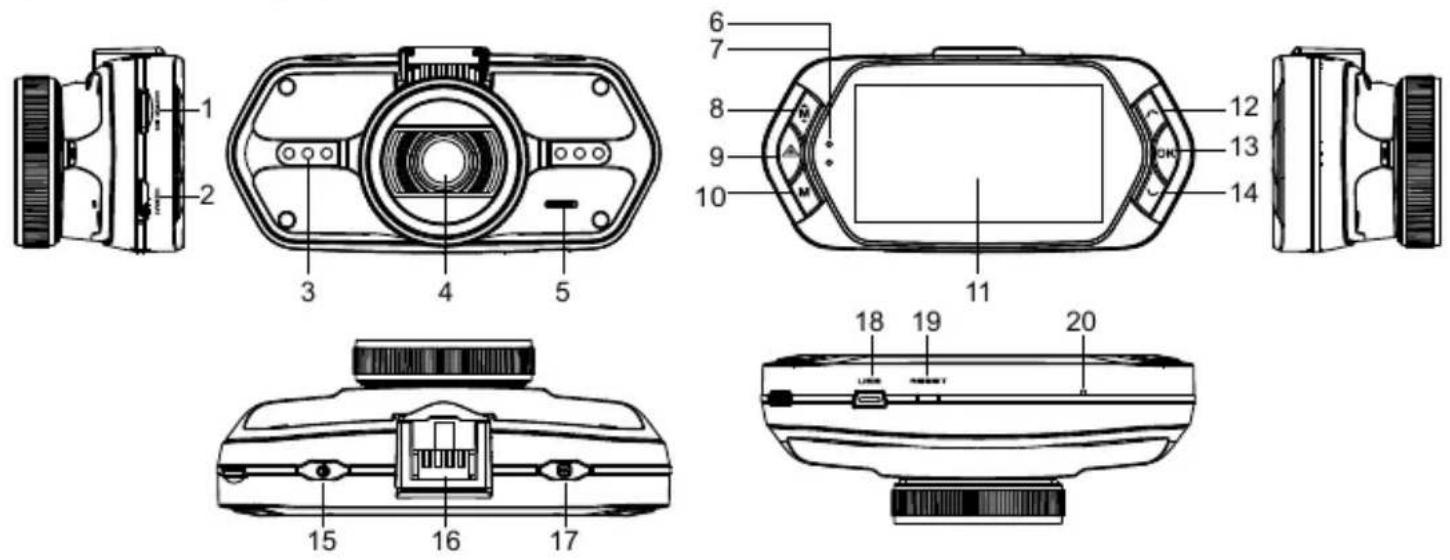
| 1. Слот за TF карта | 2. HDMI порт | 3. LED светлини |
| 4. Обектив | 5. Говорител | 6. Лампичка за статуса (синя) |
| 7. Лампичка за заряд (червена) | 8. Бутон за Меню | 9. Бутон за защита на файла ▲ |
| 10. Бутон Mode M | 11. LCD дисплей | 12. Бутон Горе |
| 13. Бутон OK | 14. Бутон Долу | 15. Бутон за включване |
| 16. Държач | 17. Бутон за снимане | 18. USB порт |
| 19. Бутон за нулиране | 20. Микрофон |
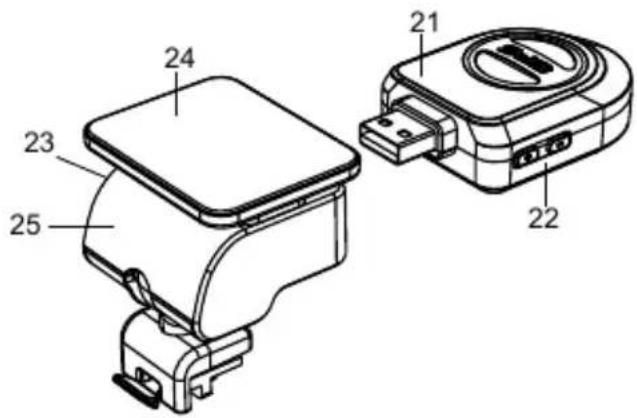
| 21. GPS модул / модул за радарен детектор |
| 22. Гласов превключвател за детектора |
| 23. Захранване |
| 24. Залепваща стойка |
| 25. Стойка за камера |
b) Функции на бутоните
Бутон за включване
Натиснете бутона за 2\~3 секунди за да включите / изключите устройството.
В режим на готовност или на записване, натиснете за да включите / изключите LCD дисплея.
Бутон за снимане
Във видео режим натиснете за да направите снимка, по всяко време.
Бутон за нулиране
Ако устройството забие, натиснете този бутон за да го нулирате.
Меню
Натиснете този бутон, за да покажете настройките за видео. Щракнете двукратно, за да покажете настройките на камерата. По време на записване, натиснете бутона за да се смени статуса на светкавицата "А", "", "Ф".
По време на видео режима, когато устройството записва, натиснете този бутон да зададете записваното видео да е защитено ръчно, както и да е предпазено от презаписване на повтарящ се запис.
В режим на възпроизвеждане натиснете бутона за да заключите или отключите видеоото
Когато е включена защитата на файла, иконката " 🔒 " ще се появи на LCD дисплея.
Бутон Mode
Устройството има само два режима, на записване и възпроизвеждане.
Когато този бутон е натиснат в режим на готовност, устройството ще превключи между тези два режима.
По време на записване или режим на готовност, натиснете за включите / изключите скоростомера.
В настройките на менюто, натискайте бутона за движение на горе.
При режим на възпроизвеждане, натиснете за да изберете предишния файл.
При възпроизвеждане на видео, натиснете бутона за да превъртите назад.
ОК бутон
Във видео режим натиснете бутона за да започне / спре да снима.
В режим на възпроизвеждане, натиснете за да пуснете / спрете видео.
В менюто натиснете за потвърждение на настройките.
Бутон надолу
Във видео режим, натиснете този бутон за да започнете / спрете гласов запис.
В настройките на менюто, натискайте бутона за движение на долу.
При режим на възпроизвеждане, натиснете за да изберете следващия файл.
При възпроизвеждане на видео, натиснете бутона за да превъртите напред.
Аудио превключвател
Този бутон е само за радарния детектор.
Натиснете този бутон за включване / изключване на звука на радарния детектор.
с) Статус на LED светлините
| LED светлина | Статус | Описание |
| Лампичка за статуса (син) | Мига | Устройството записва |
| Вкл. | Режим на готовност или на възпроизвеждане | |
| Изкл. | Устройството е изключено | |
| Лампичка за заряд (червен) | Вкл. | Батерията се зарежда |
| Изкл. | Зареждането е приключило |
d) Принадлежности
| 1. DVR за кола x1 | 2. Зарядно за кола x1 | 3. Стойка за камера x1 | 4. Стикер x1 | 5. Вакуумен държач x1 |
| 6. HDMI кабел x1 | 7. USB кабел x1 | 8. Упътване x1 | 9. GPS / радарен детектор x1 | |
| 10. CD | 11. UV филтър (2та филтъра са по избор) | 12. CPL филтър (2та филтъра са по избор) | ||
Основни функции
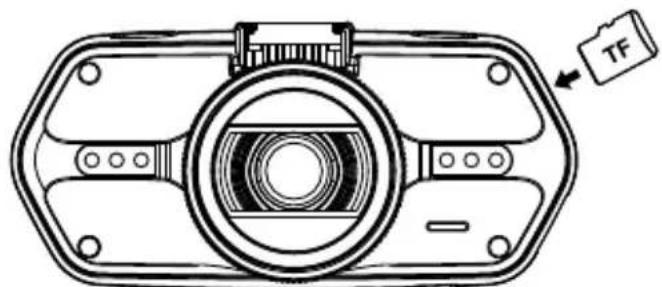
Поставете микро SD картата в слота, така че контактите да са обърнати към дисплея на камерата. При поставяне или изваждане не SD картата дръжте камерата изключена.
Поставете GPS модула / Радарния детектор в стойката за камера, както е показано на картинката долу:
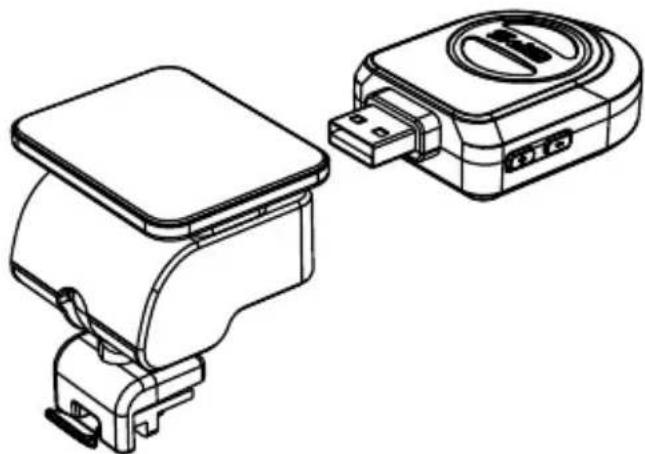
Монтирайте устройството на предното стъкло със стикера или вакуумния държач.
Когато се задейства устройството, високоговорителят на радарния детектор ще предостави гласови инструкции и устройството ще започне да получава GPS сигнал автоматично.
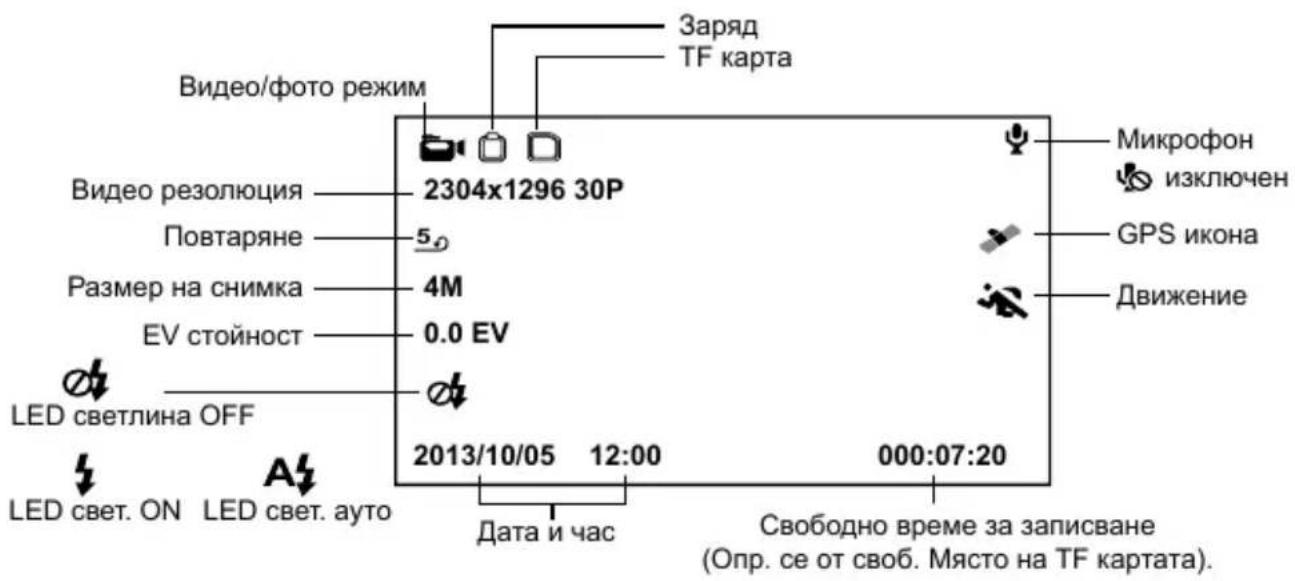
Когато няма наличен GPS сигнал, GPS иконка " ✉" ще се появи на LCD дисплея.
При свързване с GPS сателит, GPS иконка " > " ще се появи на LCD дисплея.
Забележка: GPS модул работи правилно само когато е включен в DVR адаптера, който е свързан с мощност в запалката на колата.
Когато искате да промените настройката на глас, GPS модула трябва да бъде свързан към захранването в колата според бележките по-горе.
Обновяване на базата данни от радари и гласови сигнали, може да се намери на адрес: www.truecam.eu/firmware/
За правилното свързване на GPS модула и стойката на DVR камерата е необходима употребата на повече сила, така че между GPS модула и стойката да няма видимо разстояние. Благодарение на доброто залавяне GPS модульт се държи здраво в продължение на дълги пътувания.
CPL: Кръгово поляризиращ филтър, който може да намали вътрешното отражение на предното стъкло.
Без CPL
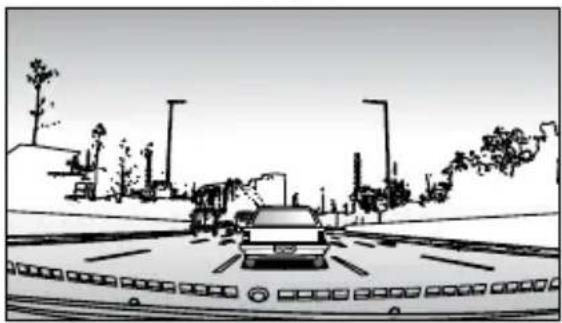
Монтирайте CPL филтъра като го завъртите на обектива на камерата.
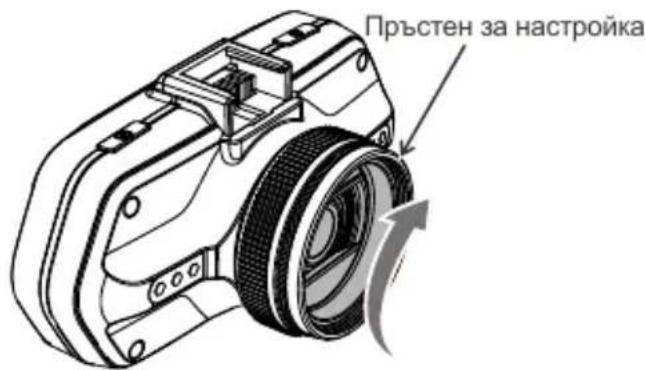
След монтиране на CPL филтъра на обектива, завъртете пръстена за настройка на филтъра за да получите поляризиращ ефект.
d) Захранване
Свържете USB порта и запалката със зарядното на колата, след като стартирате двигателя, устройството ще се включи автоматично и ще започне да записва.
Бележка: Има два мини USB порта, един на устройството и другия на стойката за камерата. Когато USB кабела за зареждане е свързан с камерата, само камерата ще е захранена.
Когато USB кабела за зареждане е свързан със стойката, тогава камерата и GPS / Радарния детектор ще бъдат захранени. Така, че ако искате да работите с GPS-a / Радарния детектор, зарядното на колата трябва да е свързано с мини USB порта на стойката.
- За режим на запис, натиснете бутона Меню, за да въведете настройките, след това изберете датчик за движение.
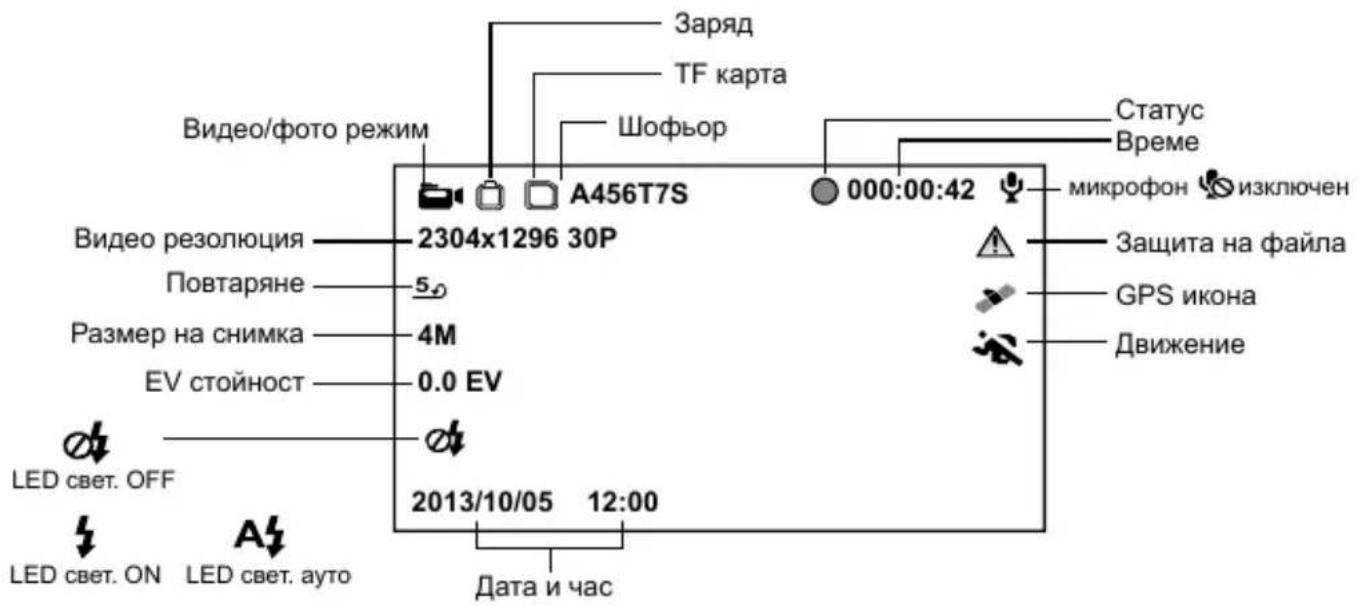
- Ако камерата регистрира движещи се обекти в обхвата й, на дисплея ще се появи мигаща червена точка "●" и устройството ще започне записването.
След като няма никакви открити движещи се обекти, устройството автоматично спира записа.
Интензивността на движението зависи от избраната чувствителност на датчика за движение. Потребителите трябва да знаят, че избирането на висока чувствителност може скоро да доведе до запълване на картата с памет.
Забележка: Не се препоръчва да се използват едновременно датчика за движение и запис на камерата.
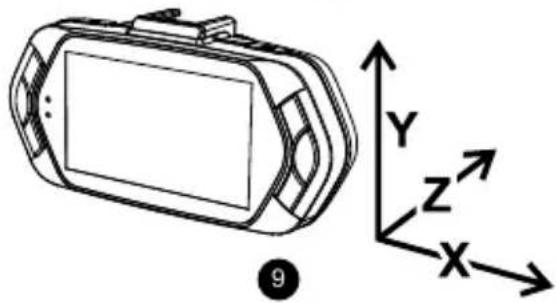
В случай на инцидент, сензора за гравитация (G-сензор) може да събере направления и други важни данни от сблъська. Според стойността, определена за чувствителността на G-сензора, камерата ще определи дали да се пусне в режим на защита или не. Ако режимът на защита не е включен, текущото видео може да бъде презаписано от повтарящ се запис. Внимавайте при настройването на G-сензорана висока чувствителност, тъй като това може да доведе до заключване на файл дори и при шофиране по черен път. Така картата с памет може да се запълни бързо.
Направленията на G-сензора са показани на картинката долу:
В режим на готовност, LCD дисплея ще показва следното:
В режим на записване, LCD дисплея ще показва следното:
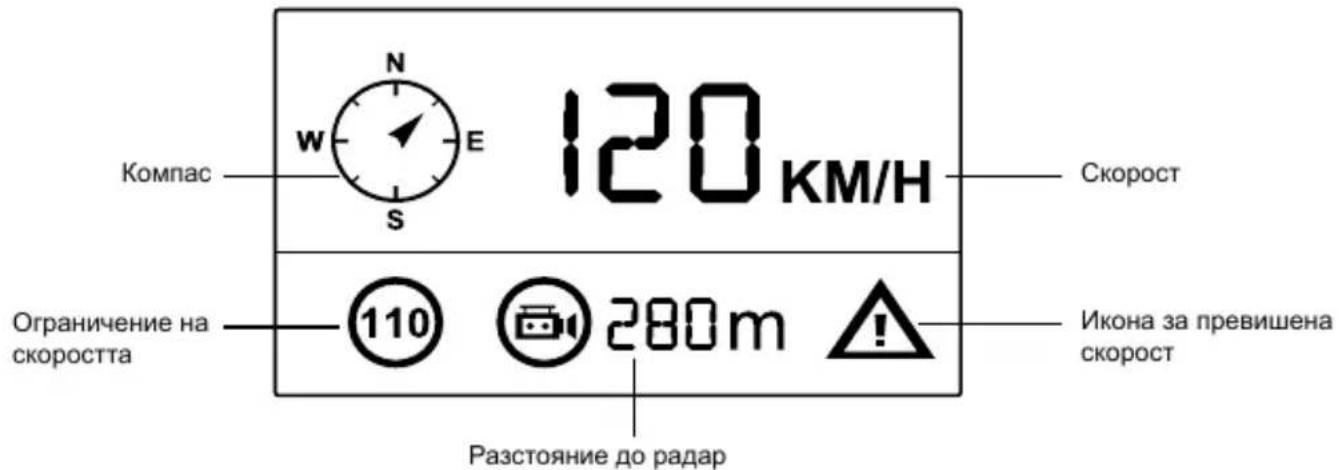
В режим на записване или на готовност, при натискане на бутон Нагоре екрана ще се смени както на картинката долу и ще бъде показана информация за скоростта, компас и разстояние до следващия радар.
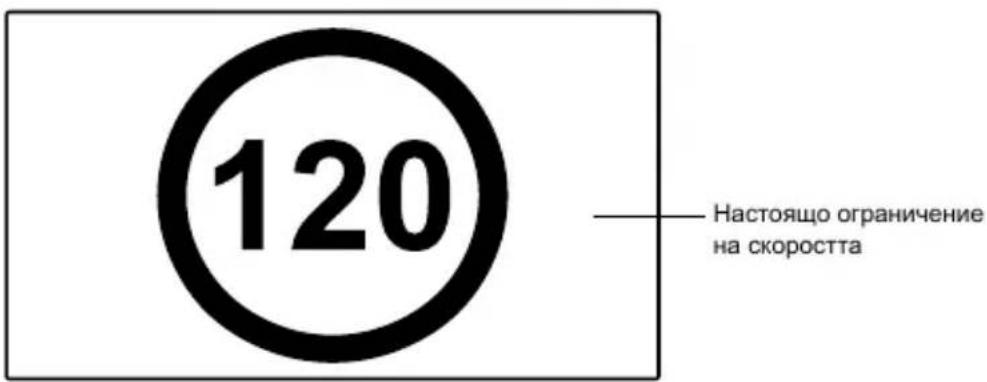
Ако скоростта надвишава настоящото ограничение, ще се появи следната картинка.
h) Фото режим
Натиснете бутона за снимане в режим на записване. Важи само в следните видео режими 1920x1080@45fps / 1920x1080@30fps / 1280x720@60fps / 1280x720@30fps.
i) Възпроизвеждане
Натиснете бутона за режим (mode) за възпроизвеждане, след което натиснете бутона Меню за преглед на видео / фото файл на вградената памет или на картата с памет. Използвайте бутона за направление за контролиране на опциите за възпроизвеждане.
| Преглед | |
| Бутон Нагоре | Предишен файл |
| Бутон Надолу | Следващ фаил |
| ОК бутон | Потвърждение |
| Бутон Меню ⚠ | Влизане в меню |
| Бутон за защита ▲ | Заключване / Отключване на видео / фото файл |
| Бутон режим M | Смяна на режима |
| Възпроизвеждане | |
| ОК бутон | Възпроизвеждане / Пауза |
| Бутон режим M | Връщане към преглед |
j) Други функции
GPS координати – позволява да се показва GPS позицията във видеото. Локацията е показана под формата на координати.
Настояща скорост – показва настоящата скорост във видеото, може да се използва за справка в бъдеще.
LED осветление – може да се нагласи на автоматично или непрекъснато. LED осветлението се използва предимно за наблюдения на инциденти в тъмното, където устройството може да се използва като камера.
Видео заключване – Може да се използва за заключване на видеоото от последващо презаписване от друго видео. Може да заключите видео или в режим на записване или на възпроизвеждане.
Настройки на менюто
Устройството има два режима, на записване или на възпроизвеждане.
a) Във видео режим:
| Настройка | Елемент на менюто | Коментари |
| Видео резолюция | 2560x1080@30fps / 2304x1296@30fps / 1920x1080@45fps / 1920x1080@30fps / HDR 1920x1080@30fps / 1280x720@60fps / 1280x720@30fps | Настрой видео резолюция. |
| настройка на контур | Изкл. / 1 мин / 3 мин / 5 мин / 10 мин | Настрой дължина на контур. |
| Размер на снимка | 4M / 9M / 13M | Настрой резолюция на снимка. |
| Качество на снимка | Най-добро / добро / нормално | Избирайки по-високо качество повечето детайли ще бъдат уловени, но размерът на файла също ще се уголеми. |
| Аудио запис | Изкл. / Вкл. | Настройте запис на аудио. |
| Датчик за движение | Изкл. / Ниско / Средно / Високо | Функция на разпознаване на движение. |
| Сензор флип | Изкл. / Вкл. | Завъртане изображението на 180 градуса. |
| Трептене | Авт. / 50 HZ / 60 HZ | Честота NTSC(60Hz) PAL(50Hz). |
| ISO | Авт. / 100 / 200 / 400 / 800 / 1600 / 3200 | Яркост по време на запис,избирайки автоматичен режим,чувствителността ще бъдеоптимална. |
| Баланс на бяло | Авт. / Слънчево / Облачно / Волфрам / Флуоресцентен | Препоръчваме настройване наавтоматичен режим. Баланс бяло епредназначен за светлина. |
| Контраст | Стандарен / Висок / Нисък | Настройте контраст. |
| Острота | Стандарен / Висок / Нисък | Тази функция е посочва степентана острота на контура по време назапис. Изберете най-висока остротаза по-добро улавяне на детайли. |
| EV | -2.0 / -1.7 / -1.3 / -1.0 / -0.7 / -0.3 / 0 / 0.3 / 0.7 / 1.0 / 1.3 / 1.7 / 2.0 | „+“ увеличава яркостта, „-“ намаляваяркостта и затъмнява записа. |
| Видео качество | Най-добро / добро / нормално | Избирайки по-високо качество,повечето детайли ще бъдат уловени,но ще се увеличи и размера нафайла. |
| Забавено включване | Изкл. / 10 сек. / 20 сек. / 30 сек. | Забавяне при включване. |
| Забавено изключване | Изкл. / 10 сек. / 20 сек. / 30 сек. | Забавяне при изключване. |
| Авт. изключване | Изкл. / 1 мин. / 3 мин. / 5 мин. | Чрез настройване на времето,камерата ще се изкючи автоматичночрез режим на готовност ,следзададен период от време, ако неразпознае движение. |
| LCD скрийн сървър | Изкл. / скоростомер: 1 мин. / 3 мин. / 5 мин. /Дисплей изкл.: 1 мин. / 3 мин. / 5 мин. | Вместо възпроизвеждане записните кадри, екранът на камерата може да се изкючи след определен интервал от време, или да се активира скорометъра. |
| Време за настройки | Времева зона / година / месец / ден / час: минути | Настройте дата и час. |
| Време на дисплея | Изкл. / дата / час / дата / час | Настройване времето във видеото. |
| GPS печат | Изкл. / Вкл. | Настрой GPS знак във видеото. |
| Печат на динамика | Изкл. / Вкл. | Показване скоростта във видеото. |
| Печат име на шофьор | Изкл. / Вкл. | Настройване показване името на шофьора. |
| Име на шофьора | - - - - - - - - - - - - - - - - - - - - - - - - - - - - - - - - - - - - - - - - - - - - - - - - - - - - - - - - - - - - - - - - - - - - - - - - - - - - - - - - - - - - - - - - - - - - - - - - - - - - - | Настройки име на шофьора. |
| G-сензор чувствителен | Изкл. / 2G / 2.5G / 3G / 3.5G / 4G / 4.5G | Настройване чувствителност на G-сензор. |
| Светлина на бутоните | Авт. / отворен / затворен | Настройки светлина на бутоните. |
| Светодиодно осветление | Авт. / отворен / затворен | Настройване функции на LED осветелението. |
| звуков сигнал | Изкл. / Вкл. | Настройки на звук включване и изключване. |
| Език | Английски / Немски / Чешки / Полски / Унгарски / Руски / Китайски / Сръбски / Френски / Литовски / български | Настройи език. |
| Гласова настройкаE_DOG | 1. English KMH / 2. English UK MPH /3. Deutsch KMH / 4. Polski KMH /5. Čeština 1 KMH / 6. Čeština 2 KMH /7. Lietuvių KMH / 8. Magyarország KMH/ 9. Srpski KMH | Гласови настройки на камера. |
| Подразбиращи сенастройки | He / Да | Връщане към настройки поподразбиране. |
| Формат | He / Да | Форматиране на дата на картатапамет. |
| софтуерна версия | TRCM_A7S_V## | Показване на инсталираната FWверсия. |
b) В режим на възпроизвеждане:
| обратно към предно ниво | ||
| Защита на файла | Защита на текущия файл / Защита на всички файлове / Без защита на файл / Без защита всички файловеве | Можете да заключите файла и да го защитите от последващи действия. |
| Автоматично изпълнение | Първо видео изпълнение / Всички видео изпълнения / Повторно изпълнение видео / Повторно изпълнение всички | Ако това свойство е настроено, записаните снимки и видео ще се пускат автоматично едно по едно. |
| Изтрий файл | Отказ / Изтрий този файл / Изтрий всички файлове | С тази функция може да потвърдите изтриването на файла или да отмените изтриването на файлове. |
| Формат | Не / Да | Форматиране на дата на картата памет. |
Свързване
Камерата може да се нагласи да изпраща видеото към друго устройство (телевизор или монитор) и за започне да възпроизвежда или да се нагласят настройките.
а) Свързване с телевизор или монитор
- Поставете SD картата в камерата.
- Свържете HDMI кабела с телевизор и Вашата камера.
- Включете и двете устройства.
- Настройте входящия канал на HDMI на телевизор или монитор.
- Инсталирането е завършено
Свържете камерата с телевизор за да гледате на живо.
b) Свързване с компютър
- Поставете SD картата в камерата.
- Използвайте USB кабел за свързване на PC с камерата. Ще се появи нотификация за "Намерено ново устройство" на екрана.
- За изпълнение на файловете отворете папката на сменяемия диск.
DVR плейър
Софтуера за DVR плейъра може да бъде намерен на добавеното CD. DVR плейъре е само за Windows (алтернативна програма за MAC има на диска).
Плейъра запаметява автоматично на картата памет. Потърсете картата на компютъра под DVR плейър. DVR плейъра ще е изобразен така:
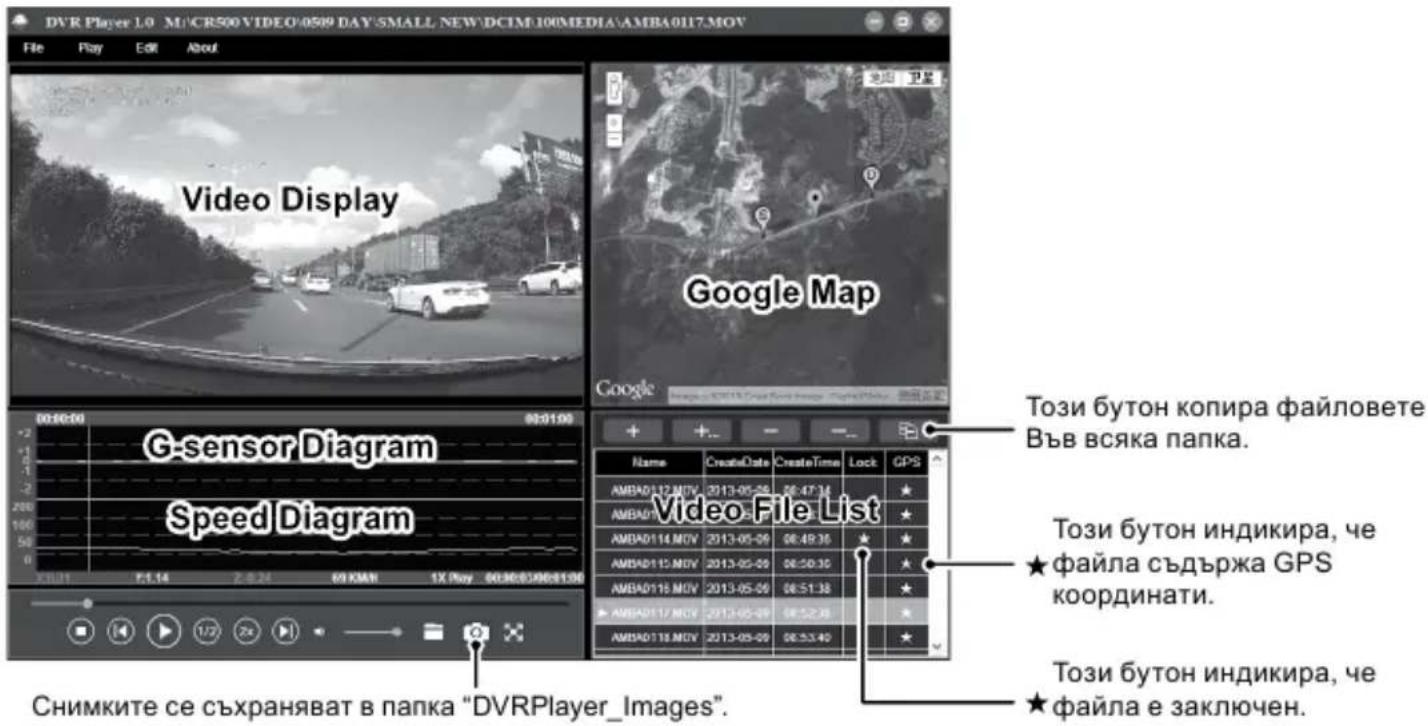
Бележка: преди използване на плеиъра, моля инсталирайте Apple QuickTime, Microsoft DirectX 9.0C и Internet Explorer 7.0 или по-нов.
| Камера | Резолюция | 1/3" 4.0 mega CMOS sensor, OV4689, добро нощно заснемане |
| Обектив | F/NO=2.0, 130° хоризонтален ъгъл в 1080P | |
| Видео | Стандартно | Mov file, H.264 компресия |
| Резолюция | 2560x1080@30fps / 2304x1296@30fps / 1920x1080@45fps / 1920x1080@30fps / HDR 1920x1080@30fps / 1280x720@60fps / 1280x720@30fps | |
| WDR функция | Широк динамичен обхват, добро нощно заснемане | |
| Аудио | Вграден микрофон, може да се изключи от менюто или бутона. | |
| Изображение | 4M (2688x1512) / 9M (4000x2250) / 13M (4800x2700) | |
| LCD | 2.7inch 16:9 LCD дисплей | |
| GPS Приемник | GPS приемник за път, позиция, скорост и час на запис.Повтаря пътя, информация за позицията на Google Maps. | |
| Радарен детектор | Работи с базата данни за радари, когато е близо до радар, шофьорътЩе бъде уведомен. | |
| G-сензор | При инцидент, камерата автоматично ще заключи последния файлТака че да не се изтрие. | |
| Филтри за обективите(по избор) | CPL: Кръгово поляризиращ филтър, който може да намали вътрешнотоотражение на предното стъкло.UV филтър: защитава обектива и филтрира ярката светлина. | |
| Други функции | Осветени копчета за работа през нощта. | |
| Непрекъснато циклично записване: презаписва на най-стария файл ако паметта е пълна, не прекъсва записващия процес. | ||
| Защита на файла: когато файла е защитен, той не може да бъде изтрит от цикличния запис. | ||
| Автоматично записване след стартиране на двигателя. | ||
| Слот за SD карта | Поддържа до 32 GB micro SD карта (мин. капацитет 8 GB) клас 10 карти се препоръчват. | |
| Език | Английски / Немски / Чешки / Полски / Унгарски / Руски / Китайски / Сръбски / Френски / Литовски / български | |
| Интерфейс | USB | USB 2.0 |
| AV терминал | HDMI | |
| Батерия | Вградена 400 mAh батерия | |
| Мощност | 12-24V зарядно | |
| Температура за работа | -5°C ~ 40°C | |
| Цвят | Черно | |
| Размер | 103 x 51 x 40 mm | |
Произведено в Китай.
възможни печатни грешки.
Предпазни мерки и забележки
- За Ваша безопасност не използвайте контролите докато шофирате.
- Монтиране на прозорец е необходимо, когато се използва рекордера в кола. Уверете се, че сте поставили рекордера на подходящо място, така че да не се възпрепятстват видимостта на водача или разгръщане на въздушните възглавници. Уверете се, че никакви предмети не пречат на обектива и, че няма материали отразяващи светлина поставени около него. Моля, пазете обектива чист.
- Ако предното стъкло на колата е покрито или оцветено, това може да повлияе на качеството на видеото.
- За обща употреба се прпоръчва сензора за движение да е включен. Може да доведе до бързо пълнене на картата.
Предпазни мерки
- Използвайте само зарядно доставено с устройството. Употребата на друг вид зарядно може да доведе до неизправност или опасност.
- Да не се използва зарядното в среда с висока влажност. Никога не пипайте зарядното когато ръцете или краката ви са мокри.
- Осигурете добра вентилация около зарядното когато го използвате или при зареждане на батерията. Не покривайте зарядното с хартия или материали, които ще намалят охлаждането. Не използвайте зарядното докато е в кальф.
- Свържете зарядното с подходящ източник на ток. Изискванията за напрежението се намират на кутията на продукта и / или опаковката. Не използвайте зарядното ако е видимо повредено. В случай на повреда не поправяйте зарядното сами! В случай на прегряване на устройството, незабавно го изключете от източника на захранване.
3a GPS
- GPS се управлява от правителството на САЩ, което единствено носи отговорност за изпълнението на GPS. Всяка промяна в GPS системата може да се отрази на точността на всяко GPS оборудване.
- GPS сателитните сигнали не преминават през плътни материали (освен стъкло). Когато сте в тунел или сграда, GPS навигацията не е възможна. Приемния сигнал може да е засегнат от ситуации като лошо време или гъсти въздушни пречки (например дървета, тунели, виадукти и високи сгради).
- GPS навигацията е само за справка.
Грижа за устройството
- Грижата за устройството ще осигури безпроблемна работа и ще намали риска от повреди.
- Дръжте устройството далеч от прекомерна влага и високи температури, също така избягвайте излагане на пряка слънчева светлина или силни ултравиолетови светлини за дълги периоди от време.
- Не изпускайте устройството и не го подлагайте на силен шок.
- Не излагайте на внезапни и резки промени в температурата. Това може да доведе до кондензация, която да повреди устройството. В случай на кондензация на влага, оставете да изсъхне добре преди да го ползвате.
- Повърхността на екрана лесно се драска. Избягвайте допир с остри предмети.
- Никога не го почиствайте докато е включено. Използвайте мек тънък плат за избърсване на екрана и повърхността. Не използвайте хартия за почистване на екрана.
- Никога не се опитвайте да разглобявате, ремонтирате или да правите някакви промени в устройството си. Разглобяване, модификация или всеки опит за ремонт може да доведе до повреда на вашето устройство и дори телесни наранявания или и ще доведе до анулиране на всички гаранции.
- Не съхранявайте запалителни течности, газове или взривни вещества в едно и също помещение с устройството, неговите части или аксесоари.
- За да попречите на кражби, не оставяйте устройството и аксесоарите на видно място в ненаблюдавано превозно средство.
- Прегряването може да повреди устройството.
Известия за радари
Внимание:
- Камерата включва допълнителен софтуер, който отговаря на условията за откриване на радари и други системи за безопасност на движението. Моля, проверете дали този допълнителен софтуер е в съответствие със закона на държавата, където се използва камерата. Продавача, производителя или дистрибутора не носят отговорност за каквито и да е щети свързани с употребата на камерите TrueCam и техните функции.
- TrueCam отговаря на условията за откриване на радари и други системи, използвани за осигуряване на безопасност в движението чрез намиране на техните GPS координати, които са установени от публичната база данни. Камерата не е оборудван с каквато и да е система, която може да открива радио вълни, изпращани от радарите или други системи за безопасност на движението.
- Потребителя на TrueCam е длъжен да следва правилата на движението според закона на страната, в която TrueCam се използва. Продавача, производителя или дистрибутора не носят никаква отговорност за която и да е възможна санкция, добита от потребителя на TrueCam във връзка с експлоатацията на превозното средство.
- Можете да активирате тази функция на GPS-а като го нагласите на ON. Може да получавате известия, които предупреждават за местонахождението на радарите, което ще ви помогне да наблюдавате скоростта си в тези райони.
Друга информация
1)
За домакинствата: Тази маркировка показва, че този продукт не трябва да се изхвърлят с другите битови отпадъци в целия ЕС. За да се предотврати възможно вреда към околната среда или човешкото здраве от неконтролираното изхвърляне на отпадъци, рециклирайте отговорно за насърчаване на рециклирането на материалните ресурси. За да върнете използваното устройство, моля използвайте моля използвайте системата за връщане и събиране, или се свържете с търговеца, от когото е закупен продукта. Те могат да вземат продукта за безопасно за околната среда рециклиране. в случай на

неправилно изхвърляне на такъв тип отпадъци, потребителят може да бъде обвинен според законите на страната. Потребителска информация за изхвърляне на ел. устройства в страни извън ЕС: Този символ (задраскана кофа за боклук) е валиден само за страните членки на ЕС. За правилно изхвърляне на електроника и ел. уреди попитайте вашият Отдел за Защита на околната среда или дистрибутора на тези устройства. Всичко се изразява със символа от задраскана кофа за боклук, продукта, опаковката или печатните материали.
2)
Можете да определите гаранционен сервис на мястото на покупката. В случай на технически проблеми или запитвания, свържете се с вашия доставчик, който ще ви информмира относно процедурите. Използвайте правилата за употреба на ел. уреди. Не е позволено на потребителя да разглобява устройството, нито да заменя компонентите му. За да се избегне риска от токов удар не премахвайте или отваряйте панела. В случай на неправилна настройка и свързване на устройството сте изложени на риск от токов удар.
3)
Ние препоръчваме да имате инсталирана най-актуалната версия на фърмуера. Това осигурява оптимална функционалност на устройството: www.truecam.eu/firmware/
Декларация за съответствие:
elem6 s.r.o., декларира, че всички TrueCam A7s продукти са в съответствие с основните изисквания и другите разпоредби на Директива 1999/5/EC.
Продуктите са предназначени за продажба без никакви ограничения в Германия, Чехия, Словакия, Полша, Унгария и други страни от ЕС. Продуктите са под гаранция в продължение на две години, освен ако не е посочено друго. Можете да изтеглите Декларацията за съответствие от уебсайта: www.truecam.com/support/doc.
производител на TrueCam:
elem6 s.r.o.
марката TrueCam® e регистрирана търговска марка и нашите продукти са защитени с патент.
Всички права запазен.