A7S - Dashcam TrueCam - Kostenlose Bedienungsanleitung
Finden Sie kostenlos die Bedienungsanleitung des Geräts A7S TrueCam als PDF.


| Produkttyp | Dashcam |
| Marke | TrueCam |
| Modell | A7S |
| Sensor | CMOS 1/3" 4,0 Megapixel OV4689 |
| Maximale Videoauflösung | 2304x1296 bei 30 fps (2560x1080 bei 30 fps ebenfalls verfügbar) |
| Blickwinkel | 130° (in 1080p) |
| Bildschirm | LCD 2,7 Zoll, Format 16:9 |
| GPS-Modul | Integriert (über Halterung), Aufzeichnung von Position, Geschwindigkeit und Uhrzeit |
| Radarwarner | Ja, mit Datenbank und Sprachwarnungen |
| G-Sensor | Ja, einstellbar von 2 G bis 4,5 G, automatische Sperre bei Stoß |
| Bewegungserkennung | Ja, einstellbar (Niedrig / Mittel / Hoch) |
| Loop-Aufnahme | Ja, einstellbar (1 / 3 / 5 / 10 Minuten) |
| Audioaufnahme | Integriertes Mikrofon, über Menü oder Taste deaktivierbar |
| Nachtsicht | WDR (Large Dynamic Range) für bessere Nachtqualität |
| Objektivfilter (optional) | CPL-Filter (entspiegelt) und UV-Filter erhältlich |
| Speicher | Micro-SD-Karte bis 32 GB (Klasse 10 empfohlen, mindestens 8 GB) |
| Stromversorgung | Autoladegerät 12-24 V; integrierter Akku 400 mAh |
| Betriebstemperatur | -5 °C bis +40 °C |
| Abmessungen | 103 x 51 x 40 mm |
| Videoausgang | HDMI |
| Anschlüsse | USB 2.0 (Mini-USB am Gerät und an der Halterung) |
| Anzeigesprachen | Französisch, Englisch, Deutsch, Tschechisch, Polnisch, Ungarisch, Russisch, Chinesisch, Serbokroatisch, Litauisch, Bulgarisch |
| Im Lieferumfang enthalten | Autoladegerät, Kamerahalterung (Saugnapf + Klebepad), HDMI-Kabel, USB-Kabel, GPS-/Radarwarnermodul, Handbuch, CD |
| Pflege | Weiches, fusselfreies Tuch; Feuchtigkeit, extreme Temperaturen und Stöße vermeiden |
| Sicherheit | Nicht während der Fahrt bedienen; nicht zerlegen; nur das mitgelieferte Ladegerät verwenden |
| Ersatzteile und Reparierbarkeit | Herausnehmbare Micro-SD-Karte; integrierter Akku nicht vom Benutzer austauschbar; Firmware-Update über Website |
Häufig gestellte Fragen - A7S TrueCam
Benutzerfragen zu A7S TrueCam
0 Frage zu diesem Gerät. Beantworten Sie die, die Sie kennen, oder stellen Sie Ihre eigene.
Eine neue Frage zu diesem Gerät stellen
Laden Sie die Anleitung für Ihr Dashcam kostenlos im PDF-Format! Finden Sie Ihr Handbuch A7S - TrueCam und nehmen Sie Ihr elektronisches Gerät wieder in die Hand. Auf dieser Seite sind alle Dokumente veröffentlicht, die für die Verwendung Ihres Geräts notwendig sind. A7S von der Marke TrueCam.
BEDIENUNGSANLEITUNG A7S TrueCam
DE – Benutzerhandbuch
Full HD | Autokamera mit GPS Modul und Blitzerwarner
• 2304x1296@30FPS
• GPS Modul und Blitzerwarner
• Tasten hintergrundbeleuchtet
• CPL & UV Filter zum Nachkaufen
TrueCam A7s
Benutzerhandbuch
Produktschema & Funktionen......2
a) Vorstellung des Produkts....2
b) Tastenfunktion....3
c) LED-Gerätestatus....5
d) Verpackungsinhalt....5
Grundeinstellungen....5
a) Installieren der Speicherkarte....5
b) Installieren des GPS-Moduls / Blitzerwarners....6
c) Installieren des Polarisationsfilters CPL (Optional)......8
d) Stromversorgung....9
e) Bewegungserkennung....9
f) GPS Stimme + Einheiten....9
g) Funktion des G-Sensors....9
h) Aufnahmemodus....10
i) Fotografieren....13
j) Wiedergabemodus....13
k) Weitere Funktionen....13
Einstellungsmenü....14
a) Im Aufnahmemodus....14
b) Im Wiedergabemodus....17
Verbinden mit....18
a) Anschluss an TV....18
b) Anschluss an Computer....18
DVR Applikation....19
Technische Daten....20
Produktschema & Funktionen
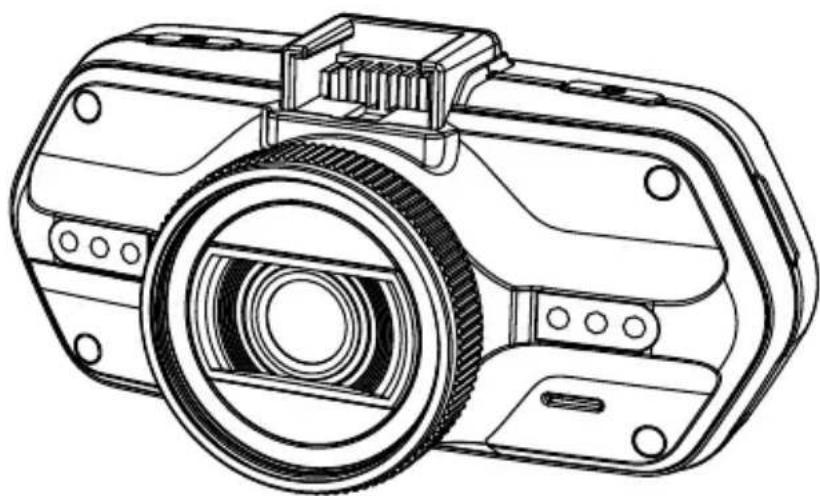
a) Vorstellung des Produkts
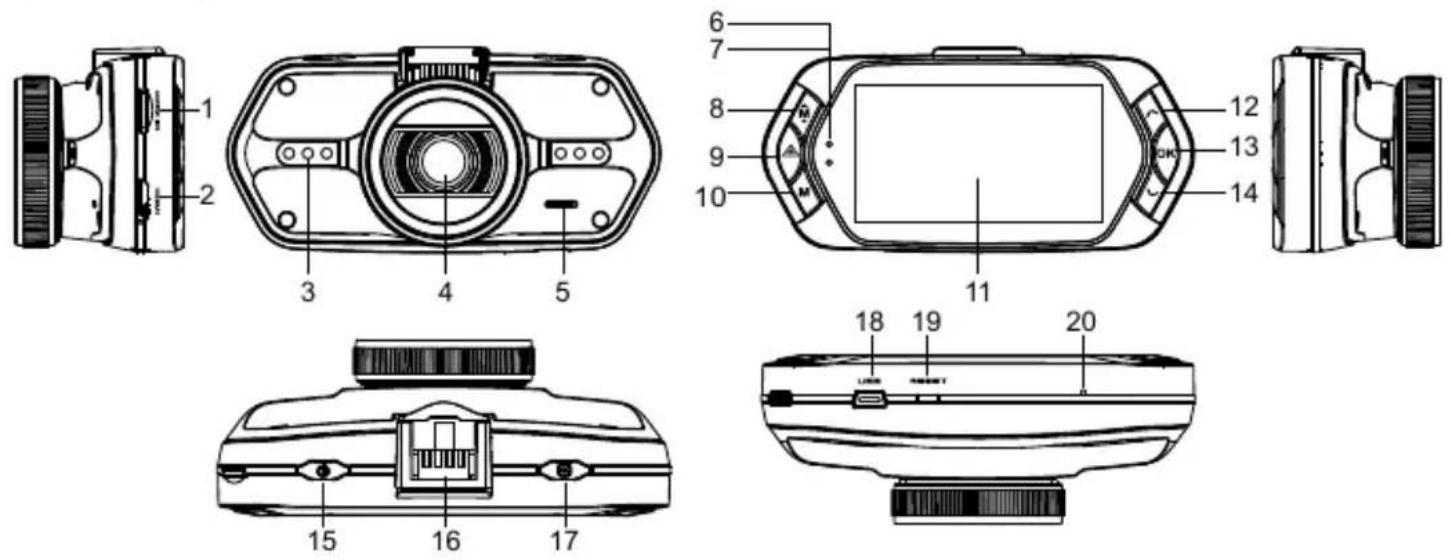
| 1. Slot für die Speicherkarte | 2. HDMI Port | 3. LED |
| 4. Objektiv | 5. Lautsprecher | 6. Statuslicht (blau) |
| 7. Ladelicht (rot) | 8. Menü Taste M | 9. Dateiensperrtaste ▲ |
| 10. Modustaste M | 11. LCD Display | 12. Taste "nach oben" |
| 13. OK Taste | 14. Taste „nach unten" | 15. Ein / Aus Taste |
| 16. Anschlussstecker zur Halterung | 17. Auslöser für Fotos | 18. USB Port |
| 19. Reset Taste | 20. Mikrofon |
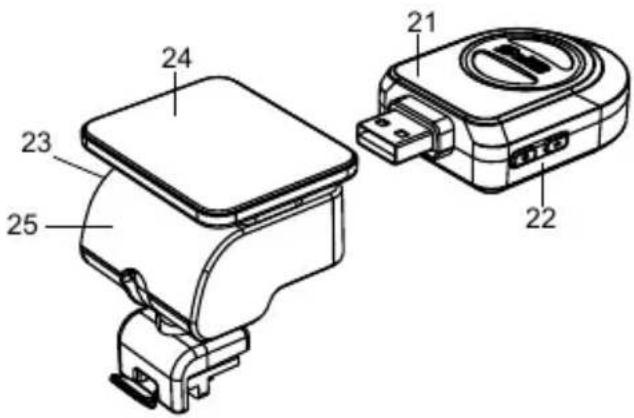
| 21. GPS Modul mit Blitzerwarner |
| 22. Schalter für die Sprachausgabe des Blitzerwarners |
| 23. USB Ladestecker |
| 24. Klebepad |
| 25. Kamerahalter |
b) Tastenfunktion
Ein / Aus Taste
Zum Ein- und Ausschalten des Geräts die Taste 2-3 Sekunden gedrückt halten.
Im Aufnahmemodus oder Standbymodus drücken um das Display Ein / Ausschalten.
Auslöser
Zum Anfertigen eines Fotos kann im Videomodus jederzeit auf diese Taste gedrückt werden.
Reset Tase
Bei einer Störung des Geräts drücken Sie bitte auf die Resettaste.
Menü Taste
Drücken Sie die Taste um die Videoeinstellungen anzuzeigen. Doppelklik um die Kameraeinstellungen anzuzeigen.
Falls das Gerät gerade aufnimmt, drücken Sie auf diese Taste für den Wechsel in den Beleuchtungsmodus "A",
Dateiensperrtaste
Auf diese Taste können Sie während des Aufnehmens für den manuellen Schutz der angefertigten Aufnahme drücken, damit diese nicht von der Endlosschleife gelöscht werden wird.
Drücken Sie auf diese Taste im Wiedergabemodus zum sperren / entsperren der Datei.
Wenn der Schutz der Datei aktiv ist, wird auf dem LCD Display das Symbol " 🔍 " abgebildet.
Modustaste
Die Videokamera arbeitet in zwei Modi: Aufnahme und Wiedergabe.
Mit dem Drücken auf diese Taste im Bereitschaftsregime wird von einem zum anderen Modus geschaltet.
Wenn die Kamera gerade aufnimmt, funktioniert diese Taste nicht.
Taste „nach oben“
Im Aufnahme- oder Stand-by-Modus drücken um das Tachometer Ein / Auszuschalten.
Im Einstellungsmenü drücken Sie auf diese Taste zum Zurückspulen zum vorigen Posten.
Drücken Sie auf diese Taste beim Wiedergaberegime zum Auswählen der vorigen Datei.
OK Taste
Funktioniert als Start / Stop beim Aufnahmemodus.
Funktoniert als Wiedergabe / Pause beim Wiedergabemodus.
Im Einstellungsmenü wird beim Drücken auf diese Taste die Wahl bestätigt.
Taste „nach unten“
Drücken Sie auf diese Taste beim Aufnahmemodus für das Einschalten / Ausschalten der Tonaufnahme.
Drücken Sie auf diese Taste beim Einstellungsmenü für das Vorrücken zum nächsten Posten.
Drücken Sie auf diese Taste beim Wiedergabemodus für die Wahl der nächsten Datei.
Tonschalter
Diese Funktion ist nur für die Blitzerwarner bestimmt.
Drücken Sie länger auf die Taste zum Einschalten / Ausschalten des Tons des Blitzerwarners.
c) LED-Gerätestatus
| Licht der LED | Stand | Bedeutung |
| Standlicht (blau) | blinkt | Gerät lädt auf |
| leuchtet | Gerät ist im Bereitschafts- oder Aufnahmeodus | |
| leuchtet nicht | Gerät ist ausgeschaltet | |
| Licht beim Aufladen (rot) | leuchtet | Aufladen der Batterien |
| leuchtet nicht | Aufladen beendet |
d) Verpackungsinhalt
| 1. Videoamera x1 | 2. Ladegerät x1 | 3. Kamerahalterung x1 | 4. 3M Klebepad x1 | 5. Saugnapfhalterung x1 |
| 6. HDMI Kabel x1 | 7. USB Kabel x1 | 8. Benutzerhandbuch x1 | 9. GPS Modul / Blitzerwarner x1 | |
| 10. CD | 11. UV Filter(optional bestellbar) | 12. CPL Filter (optional bestellbar) | ||
Grundeinstellungen
a) Installieren der Speicherkarte
Legen Sie die Speicherkarte so ein, dass die Kontakte der Karte Richtung Display zeigen.
Speicherkarte einlegen oder herausnehmen nur wenn die Kamera ausgeschaltet ist.
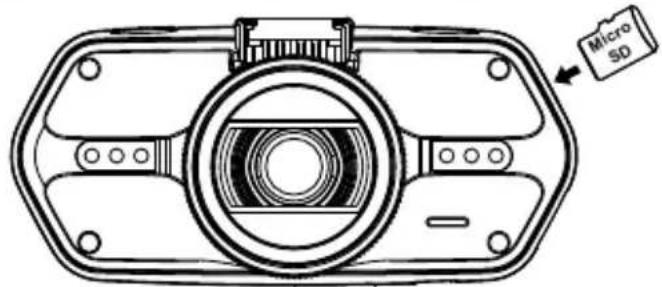
Wir empfehlen dass Sie Ihre SD Speicherkarte einmal im Monat formatieren. Dies beugt der Erstellung von fehlerhaften Dateien vor, und hilft die Speicherkarte vor Beschädigungen durch Dauereinsatz zu bewahren.
b) Installieren des GPS-Moduls / Blitzerwarners
Befestigen Sie das GPS Modul/Blitzerwarner Modul löschen am Halter der Kamera (wie auf dem Bild):
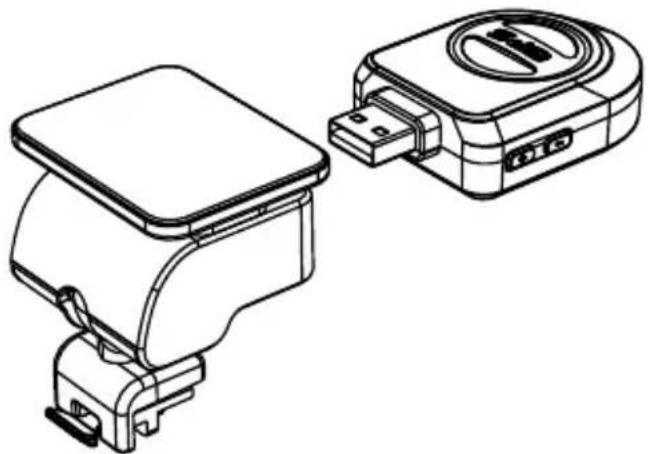
Platzieren Sie das Gerät an der Windschutzscheibe mit Hilfe des selbsklebenden 3M Klebepads oder des Saugnapfs.
Nach dem Einschalten der Videokamera wird der Blitzerwarner ertönen, und das Gerät fängt an, das GPS Signal zu empfangen.
Wenn das Gerät keine Verbindung mit dem Satelliten erstellen kann, wird das Fehlersymbol "∅" auf dem Display abgebildet.
Nach einer erfolgreichen Verbindungserstellung wird auf dem Display das Symbol " ▶ " abgebildet.
Anmerkung: Das GPS-Modul funktioniert nur richtig wenn es an dem DVR Mount und am Zigarettenanzünder des Autos angeschlossen ist.
Wenn Sie die Spracheinstellungen ändern möchten muss das GPS-Modul am Zigarettenanzünder des Autos angeschlossen sein.
Aktualisieren der Datenbank von Radaren und Stimme Warnungen finden Sie unter:
www.truecamkameras.de/firmware/
WIE INSTALLIERT MAN RICHTIG DAS GPS MODUL IN DEN AUFSATZ DVR?
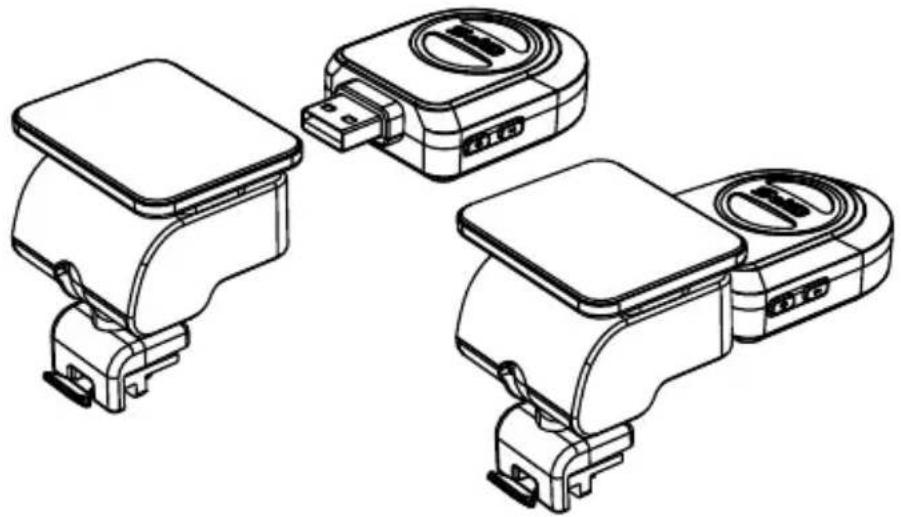
Für die richtige Schaltung des GPS Moduls an den DVR Halter ist es nötig ausreichende Stärke aufwenden, so dass zwischen den GPS Modul und den Halter keine sichtliche Lücke zu sehen ist. Dank der Befestigung hält das GPS Modul stabil auch bei einer längeren Fahrt.
c) Installieren des Polarisationsfilters CPL (Optional)
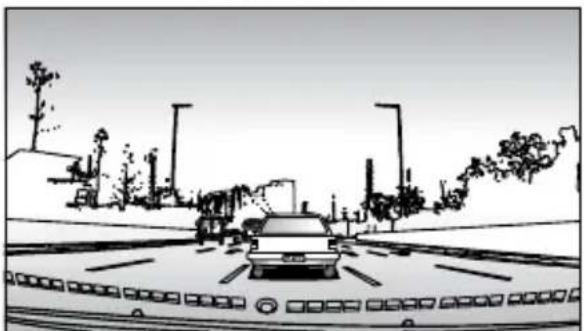
CPL: Runde Polarisationsfilter können die Spiegelung der inneren Scheibe im Fahrzeug vermindern.
Ohne CPL Filter
Befestigen Sie den Filter am Gewinde der Videokamera.
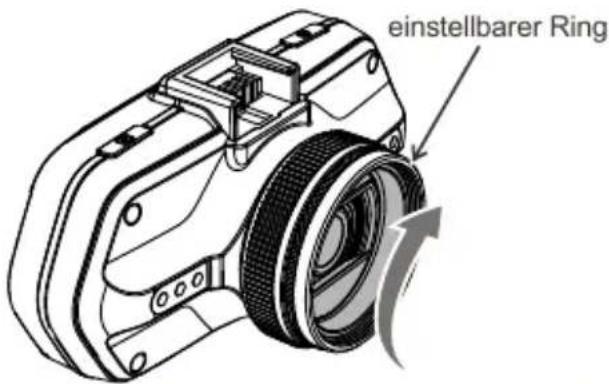
Nach der Installierung des Filters und der Befestigung der Kamera an der Scheibe, drehen Sie den Polarisationsfilter zur gewünschten Position.
d) Stromversorgung
Verbinden Sie das 12V-Ladegerät mit dem USB Ladestecker der Halterung und stecken es dann in den 12V Zigarettenanzünder. Das Gerät schaltet sich bei der Stromzufuhr automatisch ein. Sie können das Gerät auch über den USB Konnektor (Produktschema Abb.18) laden.
Anmerkung: Es befinden sich zwei USB Mini Ports bei dem Gerät, einer an der Halterung und einer direkt an der Kamera. Wenn das Ladekabel nur an der Kamera eingesteckt ist, wird das GPS Modul und der Blitzerwarner nicht mit Strom versorgt. Wenn Sie das GPS Modul und den Blitzerwarner nutzen möchten, sollten die das USB Ladekabel direkt am USB Miniport an der Kamerahalterung anschliessen.
e) Bewegungserkennung
-
Im Aufnahmemodus drücken Sie die Taste Menü und danach wählen Sie in den Einstellungen die Funktion Bewegungserkennung.
-
Erkennt die Kamera in ihrer Reichweite bewegende Objekte, erscheint auf dem Bildschirm ein blinkender roter Punkt "●" und das Gerät beginnt mit der Aufnahme. Nachdem das Gerät keine bewegende Objekte in seiner Reichtweite erkennt, beendet es automatisch die Aufnahme.
Die Bewegungsgröße hängt von der ausgewählten Erkennungsempfindlichkeit ab. Beachten Sie, dass bei großer Empfindlichkeit die Speicherkarte schnell voll sein kann.
Anmerkung: Es wird nicht empfohlen die Funktion der Bewegungserkennung und die Schleife-Aufnahme gleichzeitig zu verwenden.
f) GPS Stimme + Einheiten
Ermöglicht es die Sprache des GPS Moduls gemeinsam mit den voreingestellten Entfernungseinheiten KMH und MPH auszuwählen.
g) Funktion des G-Sensors
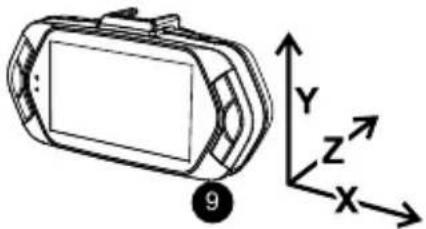
Bei einem Unfall oder einer Vollbremsung entstehen Fliehkräfte die der G-Sensor registriert und speichert.
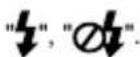
Es kommt auf die aktuelle Einstellung der Empfindlichkeit des Sensors an, wird der eingestellte Wert überschritten sperrt die Kamera automatisch die aktuelle Aufnahme gegen ungewolltes Überschreiben oder Löschen. Wenn die Empfindlichkeit des G-Sensors zu hoch eingestellt ist, kann es auf schlechten Straßen vorkommen, dass viele Videos gesperrt werden und die Speicherkarte schnell voll ist. Der Blinker / Pfeil des G-Sensors ist auf dem folgenden Bild abgebildet:
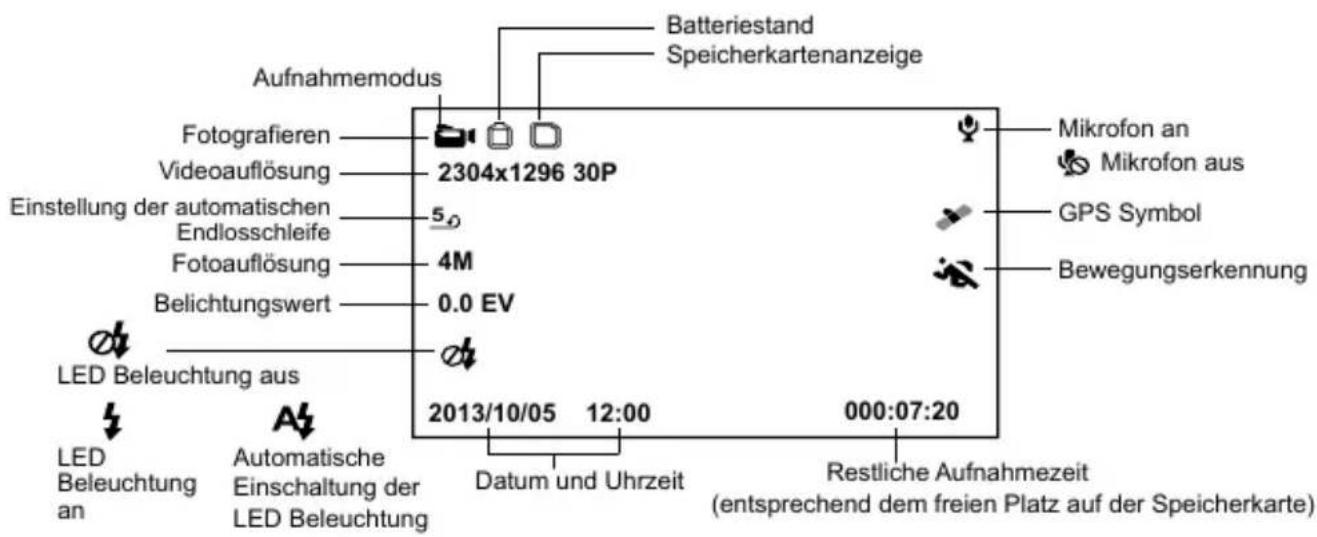
Im Bereitschaftsmodus sieht das Display wie folgt aus:
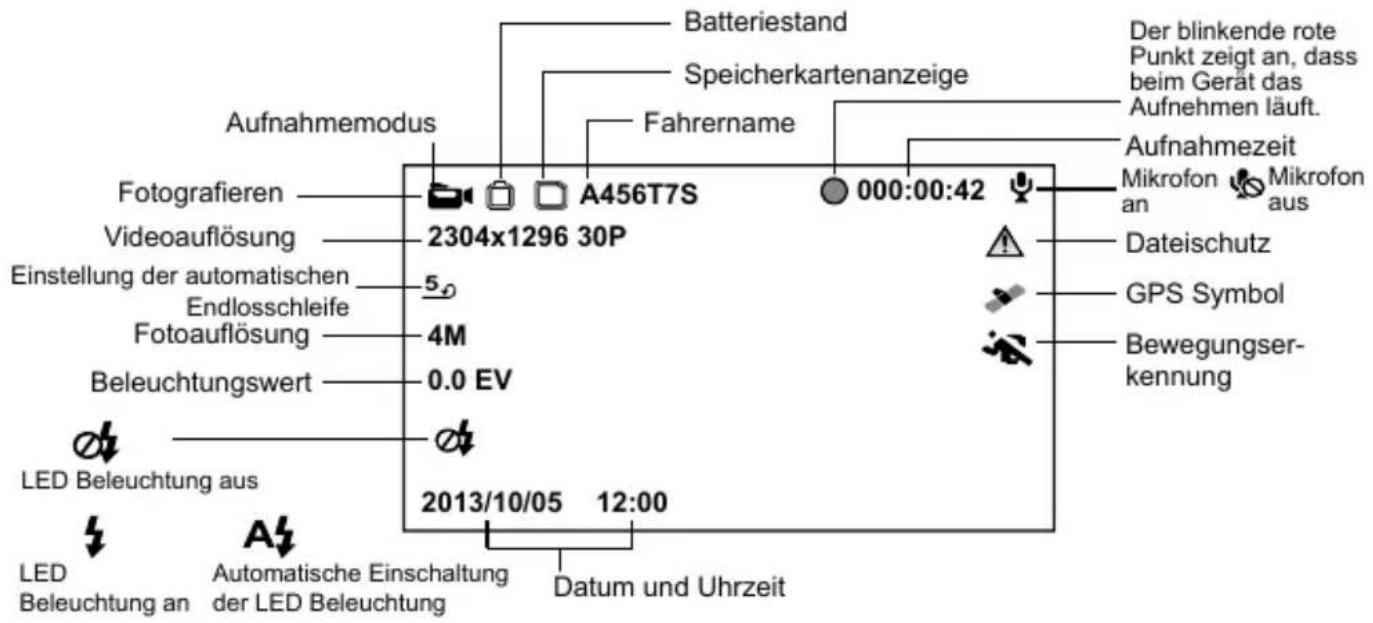
Während des Aufnehmens sieht das Display wie folgt aus:
Drücken der "nach oben" Taste im Aufnahmemodus oder Standbymodus wird das Display umgeschaltet wie unten abgebildet. Aktuelle Geschwindigkeit, Kompass und die Entfernung zum nächsten Blitzer werden angezeigt.
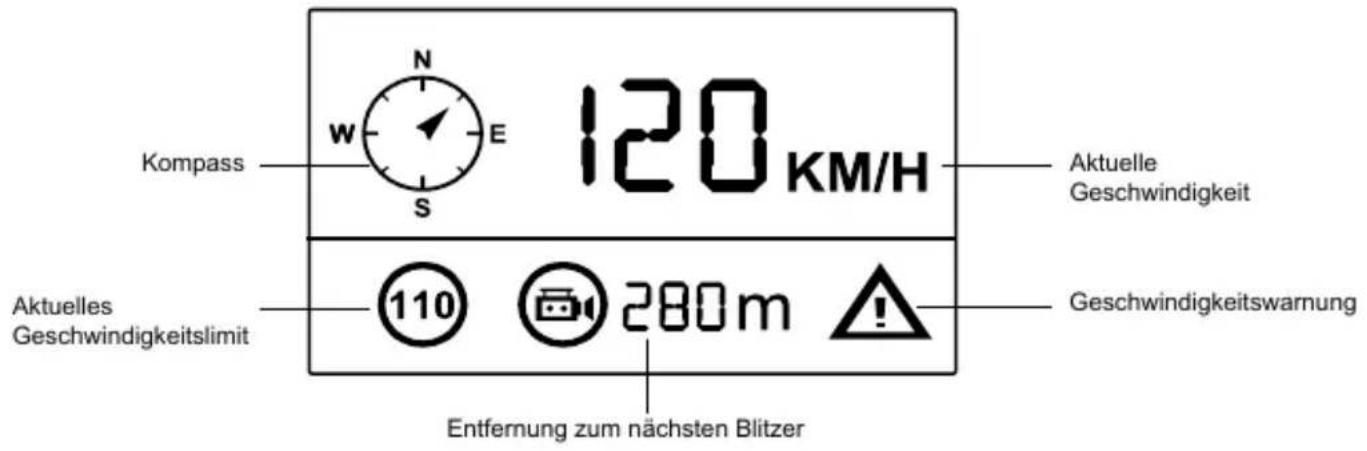
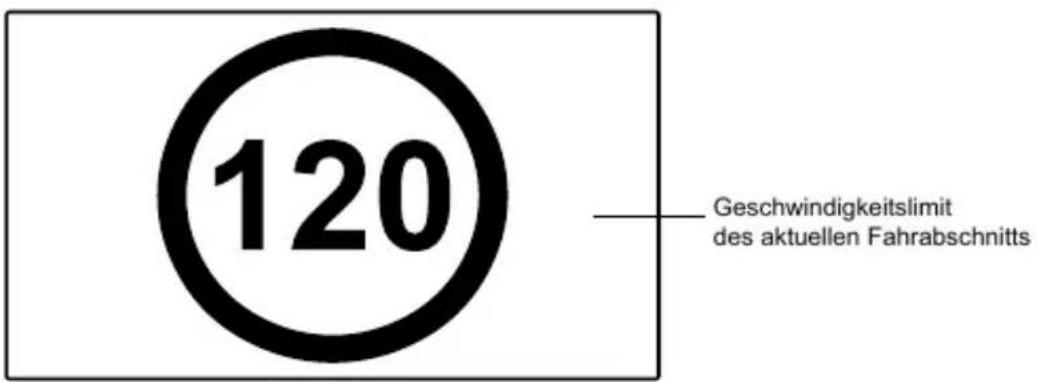
Wenn die erlaubte Höchstgeschwindigkeit überschritten ist wird das unten gezeigte Bild im Display angezeigt.
i) Fotografieren
Im Aufnahmemodus können Sie jederzeit auf den Fotoauslöser drücken und ein Foto machen. Nur in folgenden Modi: 1920x1080@45fps / 1920x1080@30fps / 1280x720@60fps / 1280x720@30fps.
j) Wiedergabemodus
Drücken Sie auf die Modustaste für den Zutritt, weiter wählen Sie ein beliebiges Video oder Foto auf der Speicherkarte. Benutzen Sie die Richtungstasten zur Überprüfung der Aufnahme.
| Sechspunkteübersicht | |
| Taste "nach oben" | Vorige Datei |
| Taste "nach unten" | Nächste Datei |
| OK Taste | Bestätigen |
| Menü Taste M | Zutritt zum Menüverzeichnis |
| Taste für den Dateischutz ▲ | Verschließt / Öffnet die Datei |
| Modustaste M | Moduswechsel |
| Wiedergabe | |
| OK Taste | Start / Stop |
| Modustaste M | Zurück zur Ansicht mit sechs Punkten |
k) Weitere Funktionen
GPS Koordinaten - GPS Koordinaten werden direkt im Video angezeigt.
Geschwindigkeitsanzeige - Die Geschwindigkeit wird direkt im Video angezeigt. Hilfreich bei nachträglicher Kontrolle der Geschwindigkeit.
LED Zusatzbeleuchtung - Hilfreich im Falle eines Unfalls bei Nacht wenn der Schaden dokumentiert werden soll auch im Fotomodus einsetzbar.
Aufnahmesperre - Schutz vor nicht gewolltem Überschreiben der Aufnahmen. Videos kann man im Aufnahmemodus sowie Wiedergabemodus sperren.
Blitzerwarner - Diese Funktion ermöglicht es Ton- und Bildmeldungen über Radargeräte ein-/auszuschalten.
Einstellungsmenü
Das Gerät arbeitet mit zwei Modi - dem Aufnahme- und dem Wiedergabemodus.
a) Im Aufnahmemodus
| Funktionen | Posten im Menü | Beschreibung |
| Videoauflösung | 2560x1080@30fps / 2304x1296@30fps / 1920x1080@ 45fps / 1920x1080@30fps / HDR 1920x1080@30fps / 1280x720@60fps / 1280x720@30fps | Einstellung der Videoauflösung. |
| Einstellung der Endlosschleife | Aus / 1 Minute / 3 Minuten / 5 Minuten / 10 Minuten | Einstellung der Videozeitschlingelänge. |
| Fotoauflösung | 4M / 9M / 13M | Einstellung der Fotoauflösung. |
| Foto qualität | Superfein / Beste / Fein / Normal | Je höher die Qualität, die Sie wählen, desto mehr Details wird die Aufnahme aufhellen, aber dann nimmt sie mehr Platz auf der Speicherkarte ein. |
| Aufzeichnung von Audio | Aus / Ein | Schaltet den Ton ein oder aus. |
| Bewegungserkennung | Aus / Niedrig / Mittel / Hoch | Einstellung der Funktion der Bewegungserkennung. |
| Bilddrehen um 180° | Aus / Ein | Einstellung der Bildumdrehung um 180 Grad. |
| Bordnetzfrequenz | Auto / 50 HZ / 60 HZ | Einstellung der Video-Frequenz PAL(50Hz) NTSC(60Hz). |
| ISO | Auto / 100 / 200 / 400 / 800 / 1600 / 3200 | Stellen Sie dies gemäß dem Umgebungslicht während der Aufnahme ein. Eine Automatik lässt die Kamera die erforderliche Einstellung selbst wählen. |
| Weißabgleich | Auto / Sonne / Wolken / Wolfram / Fluoreszenz | Wir empfehlen die Einstellung Auto. Der Weiß-Ausgleich hängt von den Lichtbedingungen ab. |
| Kontraste | Standard / Hoch / Niedrig | Einstellung Kontrast. |
| Schärfe | Standard / Hoch / Niedrig | Die Schärfe reguliert die Detailtreue. Eine größere Schärfe nimmt die Details besser auf, und dies ist für die Erkennung von Gesichtern praktisch. |
| Beleuchtung | -2.0 / -1.7 / -1.3 / -1.0 / -0.7 / -0.3 / 0 / 0.3 / 0.7 / 1.0 / 1.3 / 1.7 / 2.0 | Mit dem Wert "+" wird größere Helligkeit der Aufzeichnung eingestellt. Mit dem Wert "-" wird niedrigere Helligkeit eingestellt, die Aufnahme wird dunkler. |
| Videoqualität | Superfein / Beste / Fein / Normal | Je höher die Qualität, die Sie wählen, desto mehr Details wird die Aufnahme aufhellen, aber dann nimmt sie mehr Platz auf der Speicherkarte ein. |
| Einschaltverzögerung | Aus / 10s / 20s / 30s | Einstellung der verzögerten KameraEinschaltung. |
| Ausschaltverzögerung | Aus / 10s / 20s / 30s | Einstellung der verzögerten KameraAusschaltung. |
| Automatisches Ausschalten | Aus / 1 Min / 3 Min / 5 Min | Mit der Zeiteinstellung schaltet die Kamera im Bereitschaftsregime im jeweiligen Zeitintervall selbst aus, wenn sie keine Bewegung erkennt. |
| Bildschirmschoner | Aus / Tacho: 1 Min. / 3 Min. / 5 Min. Display ausschalten: 1 Min. / 3 Min. / 5 Min. | Statt der Wiedergabe der Aufzeichnug kann der Bildschirm der Kamera nach bestimmtem Zeitintervall ausgeschaltet oder als den Kilometerstand eingestellt werden. |
| Zeiteinstellung | Zeitzone / Jahr / Monat / Tag / Stunde: Minute | Datum und Zeiteinstellung. |
| Zeitanzeige | Aus / Datum / Zeit / Datum u. Zeit | Einstellung des Zeitsymbols im Video. |
| GPS Koordinaten | Aus / Ein | Einstellung der GPS-Anzeige im Video. |
| Geschwindigkeitsanzeige | Aus / Ein | Geschwindigkeitsanzeige im Video. |
| Fahrerbezeichnung | Aus / Ein | Einstellung der Fahrerbezeichnung. |
| Fahrername | - - - - - - - - - - - - - - - - - - - - - - - - - - - - - - - - - - - - - - - - - - - - - - - - - - - - - - - - - - - - - - - - - - - - - - - - - - - - - - - - - - - - - - - - - - - - - - - - - - - - - | Geben Sie den Fahrer-Namen ein. |
| Empfindlichkeit des G-Sensors | Aus / 2G / 2.5G / 3G / 3.5G / 4G / 4.5G | Einstellung der Empfindlichkeit des G-Sensors. |
| Tasten Hintergrundbeleuchtung | Automatik / Ein / Aus | Hier wird die Hintergrundbeleuchtung der Tasten eingestellt. |
| LED Zusatzbeleuchtung | Automatik / Ein / Aus | Einstellung der LED Zusatzbeleuchtung. |
| Betriebston | Aus / Ein | Einstellung der Ausschaltung / Einschaltung der Kamera-Töne. |
| Sprache | Englisch / Deutsch / Tschechisch / Polnisch / Ungarisch / Russisch / Chinesisch / Serbisch / Französisch / Litauisch / Bulgarisch | Einstellung der Sprache. |
| GPS Stimme + Einheiten | 1. English KMH / 2. English UK MPH / 3. Deutsch KMH / 4. Polski KMH / 5. Čeština 1 KMH / 6. Čeština 2 KMH / 7. Lietuvių KMH / 8. Magyarország KMH / 9. Srpski KMH | Stellt die Sprachausgabe des Blitzerwarners ein. |
| Blitzerwarner | Ein / Aus | Diese Funktion ermöglicht es Ton- und Bildmeldungen über Radargeräte ein-/ auszuschalten. |
| Werkseinstellung | Nein / Ja | Einstellung der Kamera in die Betriebseinstellung. |
| Formatieren | Nein / Ja | Daten auf der Speicherkarte formatieren. |
| Firmware-Version | TRCM_A7S_V## | Anzeige der installierten FW-Version. |
b) Im Wiedergabemodus:
| Zurück zur vorigen Ebene | ||
| Schutz der Datei | Aktuelle Datei Sperren / Alle Dateien Sperren / Aktuelle Datei Aufsperren / Alle Datei Aufsperren | Sie können eine Datei sperren, um sie von unbeabsichtigtem löschen zu sichern. |
| Automatische Wiedergabe | Abspielen / Alles Abspielen / Video Wiederholt Abspielen / Alles Wiederholt Abspielen | Wenn Sie diese Einstellung wählen, Videos (und auch Fotos) auf der Karte werden sich nacheinander abspielen. |
| Datei löschen | Abbrechen / Diese datei löschen / Alle Dateien löschen | Durch diese Funktion können Sie die Löschung der Datei bestätigen, stornieren oder alle Dateien löschen. |
| Formatieren | Nein / Ja | Daten auf der Speicherkarte formatieren. |
Verbinden mit
Die Videokamera kann Videos auf einen Fernseher oder Monitor übertragen. Dort kann man die Videos wiedergeben oder Einstellungen vornehmen.
a) Anschluss an TV
- Legen Sie die Speicherkarte in die Videokamera ein.
- Benutzen Sie das HDMI Kabel zur Verbindung des TV- oder des Computerbildschirms mit der Kamera.
- Schalten Sie beide Geräte an.
- Stellen Sie am Computerbildschirm oder am TV den Kanal der Bildaufnahme auf HDMI ein.
- Verbindung hergestellt.
Beim anschließen der Kamera an ein Ausgabegerät wird ein Livebild von der Kamera ausgegeben.
b) Anschluss an Computer
- Legen Sie die Speicherkarte in die Videokamera ein.
- Benutzen Sie das USB Kabel zur Verbindung des Computers mit der Kamera. Auf dem Bildschirm erscheint die Erkennung eines neuen Wechseldatenträgers.
- Öffnen Sie den Ordner des Wechseldatenträgers und überspielen Sie eine beliebige Datei.
DVR Applikation
Die DVR Applikation und den Player finden Sie auf der mitgelieferten CD. Der DVR Player ist nur für Windows (eine alternatives Programm für MAC OS befindet sich auch auf der CD). Der Player speichert sich automatisch auf die Speicherkarte, wenn Sie den Inhalt der Karte durchsuchen finden Sie dort den DVR Player. Der DVR Player wird wie abgebildet ausgeführt:
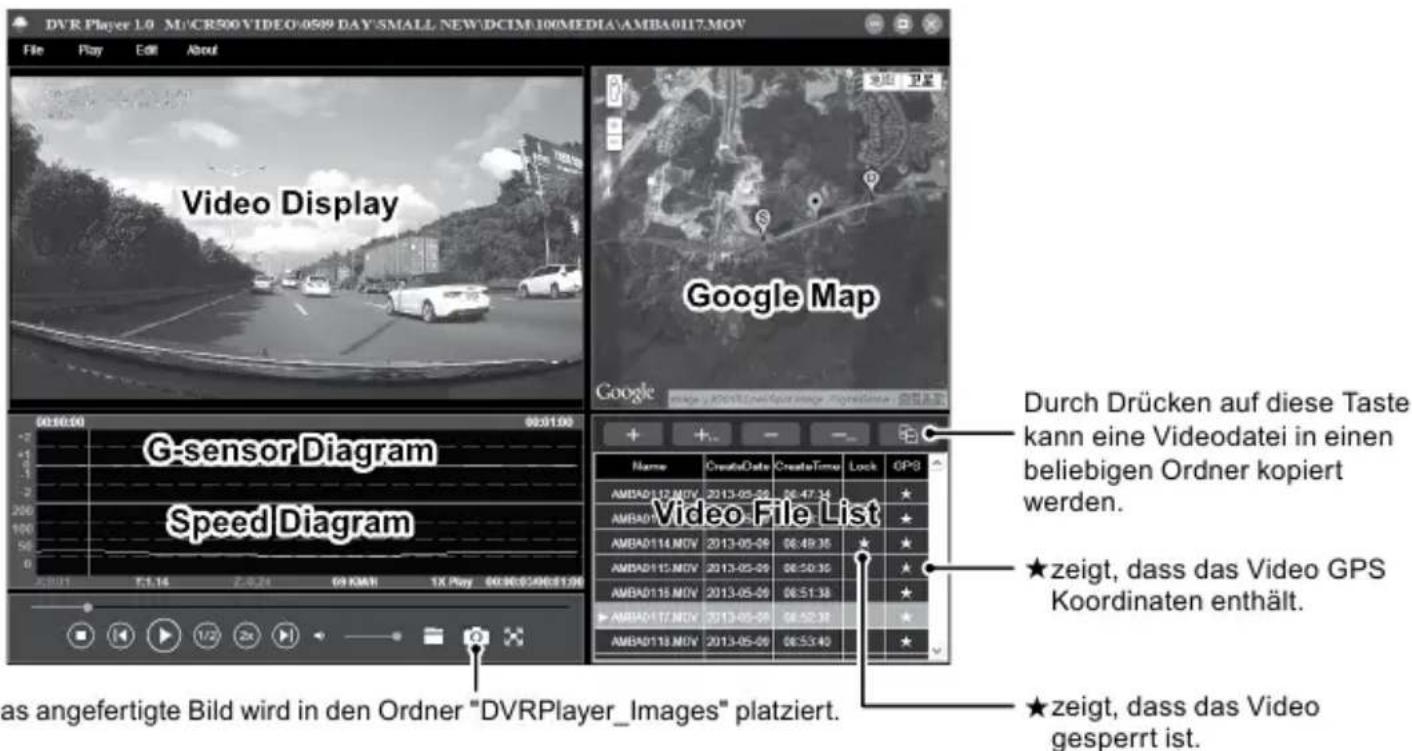
Anmerkung: Installieren Sie bitte vor dem Gebrauch des Players Apple QuickTime, Microsoft DirectX 9.0C und Internet Explorer - Version 7.0 oder neuere.
Technische Daten
| Videokamera | Sensor | 1/3" 4.0 Mega CMOS Sensor, OV4689 mit einem leistungsfähigen Nachtmodus |
| Objektiv | 130° horizontaler Winkel in 1080P | |
| Bild | Format und Kompression / Verkleinerung | Mov Format, Kompression / Verkleinerung H.264 |
| Auflösung | 2560x1080@30fps / 2304x1296@30fps / 1920x1080@45fps / 1920x1080@30fps / HDR 1920x1080@30fps / 1280x720@60fps / 1280x720@30fps | |
| Funktion der Großformataufnahme | Großformataufnahme, Nachtaufnahmen hoher Qualität | |
| Ton | Eingebautes Mikrofon mit der Ausschaltungsmöglichkeit mittels einer Taste oder im Menü | |
| Auflösung des Fotos | 4M (2688x1512) / 9M (4000x2250) / 13M (4800x2700) | |
| LCD Display | 2,7 Daumen 16:9 LCD Display | |
| GPS Sucher / Lokator | GPS Sucher/Lokator für die Aufzeichnung der Route, der Lage, der Geschwindigkeit und der Uhrzeit. Möglichkeit des Überspielens der Route und der Lage auf Google Maps. | |
| Blitzerwarner | Der Blitzerwarner arbeitet mit einer Datenbank, in der Positionen von Blitzern und Gefahrenstellen abgespeichert sind und warnt sie wenn Sie sich so einem Punkt nähern. | |
| G-Sensor | Nach einem stärkeren Aufprall wird das Gerät automatisch die letzten Dateien vor dem Löschen schützen. | |
| Filter (optional zu kaufen) | CPL: Runder Polarisationsfilter, der die Spiegelung des Innenraumes des Fahrzeugs in der Windschutzscheibe mindert. UV Filter: Schützt das Objektiv und Filtert zu grelltes Licht. | |
| Weitere Funktionen | Unterleuchtete Tasten für die Benutzung in der Nacht | |
| Ununterbrochenes Aufnehmen im Zeitraffer. Automatische Überschreibung der ersten Datei, sobald die Speicherkarte voll ist. Die Videoaufnahme wird nicht unterbrochen. | ||
| Funktion des Dateischutzes: Sobald die Datei geschützt ist, wird sie während des Zeitraffers nicht überschrieben. | ||
| Automatische Auslösung des Aufnehmens nach der Verbindung zur Einspeisung (Starten des Fahrzeugs). | ||
| Slot für die Speicherkarte | Slot für die Speicherkarte mit einer Speicherkapazität von bis zu 32 GB Typ 10. Minimale Kartengröße 8 GB. | |
| Sprache | Englisch / Deutsch / Tschechisch / Polnisch / Ungarisch / Russisch / Chinesisch / Serbisch / Französisch / Litauisch / Bulgarisch | |
| Schnittstelle | USB | USB 2.0 |
| AV | HDMI | |
| Batterie | Eingebaute 400 mAh Batterie | |
| Aufladegerät | 12-24V Aufladegerät | |
| Betriebstemperatur | -5°C ~ 40°C | |
| Farbe | Schwarz | |
| Abmessungen | 103 x 51 x 40 mm | |
Hergestellt in China.
Druckfehler vorbehalten.
Vorsichtsmaßnahmen und Hinweise
- Bedienen Sie zu Ihrer Sicherheit das Gerät nicht während des Fahrrens.
- Für die Nutzung des Rekorders im Fahrzeug ist ein Scheibenhalter erforderlich. Der Rekorder muss an einer geeigneten Stelle angebracht werden, an der die Sicht des Fahrers oder die Entfaltung der Sicherheitselemente (z.B. der Airbags) nicht behindert wird.
- Das Objektiv der Kamera darf nicht verdeckt werden, und in seiner Nähe darf sich kein reflektierendes Material befinden. Halten Sie das Objektiv sauber.
- Wenn die Frontscheibe des Fahrzeuges getönt ist oder beheizt wird, kann dies die Aufnahmequalität verringern und vor allem das GPS Signal stören.
- Für den gängigen Gebrauch empfehlen wir nicht die Bewegungserkennung aktiviert zu haben. Die Speicherkarte kann so schnell voll werden.
- Die Kamera ist primär zum Betrieb mit kontinuierlicher Versorgung bestimmt.
Sicherheitshinweise zu Lithium-Ionen-Akkus
- Laden Sie vor der ersten Verwendung den Akku vollständig auf.
- Verwenden Sie zum Laden nur Ladegeräte, welche für diesen Gerätetyp bestimmt sind.
- Verwenden Sie nur zugelassene Ladekabel, ansonsten riskieren Sie eine Beschädigung des Geräts.
- Laden Sie das Gerät niemals, wenn es beschädigt ist, oder der Akku angeschwollen ist. Verwenden Sie niemals beschädigte Akkus, da sonst Explosionsgefahr besteht.
- Verwenden Sie niemals beschädigte Ladegeräte, oder Ladeadapter.
- Laden Sie das Gerät bei Raumtemperatur, niemals bei unter 0°C, oder bei über 40°C.
- Lassen Sie den Akku niemals fallen, versuchen Sie niemals den Akku zu öffnen oder zu verändern. Versuchen Sie niemals einen beschädigten Akku zu reparieren.
- Bringen Sie den Akku niemals in Kontakt mit Feuchtigkeit, Wasser, Regen, Schnee, oder jeglicher Form von Flüssigkeit.
- Lassen Sie den Akku niemals unbeaufsichtigt im Auto, oder setzen ihn direkter Sonneneinstrahlung bzw. übermäßiger Hitze aus. Bei übermäßiger Sonneneinstrahlung oder Hitzeeinwirkung kann es zu Beschädigungen kommen und es besteht Explosionsgefahr.
- Lassen Sie den Akku wärend des Ladevorgangs niemals unbeaufsichtigt, schließen Sie den Akku niemals kurz oder überladen ihn. Akkus die unsachgemäß geladen werden, oder wärend des Ladevorgans Stößen ausgesetzt sind, können auslaufen und gefährliche Chemikalien freisetzen die zu Verätzungen oder sogar Feuer führen können.
- Trennen Sie bei Auftreten von übermäßiger Hitze den Akku umgehend vom Ladegerät und verwenden Sie diesen nicht mehr.
- Verwenden Sie das Ladegerät und den ladenden Akku niemals in der Nähe von brennbaren Objekten wie z.B. Vorhängen, Tischdecken, etc.
-
Nachdem der Akku vollständig aufgeladen ist, trennen Sie diesen aus Sicherheitsgründen vom Ladegerät.
-
Bewahren Sie den Akku stets außerhalb der Reichweite von Kindern oder Tieren auf.
- Nehmen Sie das Ladegerät oder den Akku niemals auseinander. Falls der Akku im Gerät integriert ist, versuchen Sie niemals den Akku aus dem Gerät zu entfernen oder auszubauen. Zusätzlich zu den oben beschriebenen Gefahren verfällt hierdurch auch die Garantie Ihres Geräts.
- Entsorgen Sie Akkus niemals im normalen Hausmüll oder werfen ihn in ein Feuer. Entsorgen Sie Akkus stets bei den dafür vorgesehenen Sammelstellen für Gefahrengut.
Sicherheitsprinzipien
- Laden Sie die Batterie nur unter Aufsicht.
- Verwenden Sie nur das mit Ihrem Gerät gelieferte Aufladegerät. Bei Verwendung eines anderen Aufladegeräts könnten Funktionsstörungen des Geräts auftreten und/oder andere Gefahren entstehen.
- Verwenden Sie das Aufladegerät nicht in einer sehr feuchten Umgebung. Berühren Sie das Aufladegerät keinesfalls mit feuchten Händen oder wenn Sie im Wasser stehen.
- Achten Sie auf ausreichende Belüftung des Aufladegeräts beim Betreiben oder Aufladen des Geräts. Das Aufladegerät darf nie mit Papier oder anderen Gegenständen bedeckt werden, die seine Kühlung verschlechtern könnten. Das Aufladegerät darf nicht verwandt werden, wenn es sich in der Tragetasche befindet.
- Schließen Sie das Aufladegerät an eine geeignete Stromquelle an. Die Angaben zur Stromversorgung finden Sie auf dem Produktgehäuse und/oder auf der Verpackung.
- Verwenden Sie das Aufladegerät nicht, wenn es sichtbar beschädigt ist. Warten Sie das Aufladegerät nicht, falls es beschädigt ist!
- Im Falle einer übermäßigen Erhitzung schalten Sie das Gerät unverzüglich von der Stromversorgung ab.
Über das GPS-System
- Das GPS-System wird von der Regierung der Vereinigten Staaten betrieben, die einzig für die Funktionsfähigkeit des GPS Systems verantwortlich ist. Etwaige Änderungen am GPS-System können die Genauigkeit sämtlicher GPS Geräte beeinträchtigen.
- GPS-Satellitensignale können nicht durch feste Materialien (außer Glas) durchdringen. Die GPS-Positionierung ist in einem Tunnel oder in einem Gebäude nicht verfügbar. Der Signalempfang kann von Umständen wie schlechtem Wetter oder dichten oberflächlichen Behinderungen (z.B. Bäumen oder Gebäuden) beeinträchtigt werden.
- Die GPS-Positionierungsdaten sind nur Bezugswerte.
Pflege des Geräts
- Eine gute Pflege dieses Geräts garantiert einen problemlosen Betrieb und mindert die Gefahr von Beschädigungen.
-
Halten Sie das Gerät von extremer Feuchtigkeit und extremen Temperaturen fern.
-
Das Gerät sollte weder herunterfallen noch einem heftigen Stoß ausgesetzt werden.
- Setzen Sie das Gerät keinen plötzlichen und starken Temperaturschwankungen aus. Dadurch könnte sich Kondenswasser im Inneren des Geräts bilden und das Gerät beschädigen. Wenn sich Kondenswasser angesammelt hat, sollten Sie das Gerät vor weiterer Verwendung vollständig trocknen.
- Die Oberfläche des Displays ist kratzempfindlich. Berühren Sie sie keinesfalls mit scharfkantigen Gegenständen.
- Reinigen Sie das Gerät nie, wenn es eingeschaltet ist. Wischen Sie den Display und die Außenfläche des Geräts mit einem weichen fusselfreien Tuch ab. Reinigen Sie das Display nicht mit Papiertüchern.
- Versuchen Sie keinesfalls, das Gerät zu demontieren, zu reparieren oder Veränderungen daran vorzunehmen. Bei einer Demontage, bei Modifizierungen oder bei einem Reparaturversuch wird die Garantie nicht anerkannt, und das Gerät kann beschädigt werden oder sogar Körperverletzungen oder Sachbeschädigungen verursachen.
- Lagern oder befördern Sie keine entflammbaren Flüssigkeiten, Gase oder Explosivstoffe zusammen mit dem Gerät oder zusammen mit seinen Teilen oder seinem Zubehör.
- Lassen Sie das Gerät und das Zubehör nicht gut sichtbar in einem unbeaufsichtigten Fahrzeug liegen, um Diebstahl zu vermeiden.
- Überhitzung kann das Gerät beschädigen.
Hinweis auf Blitzer
Hinweis:
- Aus rechtlichen Gründen ist die Radarerkennung in einigen Ländern nicht verfügbar. Der Händler, der Produzent oder der Distributeur tragen keine Verantwortung für etwaige Schäden, die im Zusammenhang mit der Nutzung der TrueCam und ihrer Funktion entstehen. Beachten Sie immer die gültigen Rechtsvorschriften beim Fahren und informieren Sie sich über die Rechtsvorschriften des jeweiligen Landes in Bezug auf die Nutzung des Geräts.
-Der Blitzerwarner informiert Sie auf der Grundlage von gespeicherten Positionsangaben stationärer Blitzer über die Sprachausgabe über deren Standpunkte.
Die Datenbankaktualisierung
- Die Gesellschaft elem6 s.r.o. haftet nicht für die Korrektheit der Angaben für die Sandorte der jeweiligen Blitzer.
-Die Gesellschaft elem6 s.r.o. kann von Zeit zu Zeit eine Aktualisierung der Platzierung der Verkehrskameras bereitstellen. Die zugänglichen Aktualisierungen und verschiedene Versionen der Sprachausgabe stehen auf der Website www.truecam.eu zum Herunterladen zur Verfügung Führen Sie die Aktualisierung nach den auf der Website angeführten Anweisungen durch.
Weitere Angaben
1)
Für Haushalte: Das angeführte Symbol (durchgestrichene Mülltonne) auf dem Gerät oder in der begleitenden Dokumentation bedeutet, dass die gebrauchten elektrischen oder elektronischen Produkte nicht zusammen mit dem Restmüll entsorgt werden dürfen. Damit sie ordnungsgemäß entsorgt werden können, geben Sie sie bitte an der dafür bestimmten Sammelstellen ab, wo sie kostenlos angenommen werden. Durch die richtige Entsorgung dieses Produkts helfen Sie, die wertvollen natürlichen Rohstoffe zu erhalten und dem potentiellen negativen Einfluss auf die Umwelt und die menschliche Gesundheit, die die negativen Folgen einer falschen Entsorgung darstellen, vorzubeugen. Erfragen Sie weitere Details bei der lokalen Behörde oder bei der nächsten Sammelstelle.

Bei einer falschen Entsorgung dieser Produktenart können Ihnen gemäß den lokalen Vorschriften Geldbußen auferlegt werden. Informationen für die Entsorgung der elektrischen oder elektronischen Geräten (Nutzung seitens Firmen und Unternehmen): Erfragen Sie detaillierte Informationen über die Entsorgung der elektrischen und elektronischen Geräte bei Ihrem Händler oder Lieferanten. Informationen über die Entsorgung der elektrischen und elektronischen Geräte für die Benutzer aus anderen Ländern außerhalb der Europäischen Union: Das oben angeführte Symbol (durchgestrichene Mülltonne) ist nur in den Ländern der Europäischen Union gültig. Für eine ordnungsgemäße Entsorgung der elektrischen und elektronischen Geräte erfragen Sie detaillierte Informationen bei Ihren Behörden oder Händlern. Das Symbol der durchgestrichenen Mülltonne steht für alle oben aufgeführten Vorschriften.
2)
Machen Sie die Garantiereparaturen des Geräts bei Ihrem Händler geltend. Bei technischen Problemen und Fragen setzen Sie sich mit Ihrem Händler in Verbindung, der Sie über das weitere Vorgehen informieren wird. Halten Sie sich an die Regeln des Umgangs mit Gerät. Der Benutzer ist nicht berechtigt, die Geräte auseinanderzunehmen und oder irgendeinen Teil von ihnen auszuwechseln. Beim Aueinandernehmen oder Abnehmen des Gehäuses droht das Risiko einer Verletzung durch einen Stromschlag. Bei einer nicht korrekten Zusammensetzung des Geräts und dessen nachfolgenden Anschluss an die Stromversorgung setzen Sie sich auch dem Risiko einer Stromverletzung aus.
3)
Es wird empfohlen, die aktuelle Firmware-Version im Gerät zu installieren. Auf diese Weise gewährleisten Sie die optimale Funktionsfähigkeit des Geräts. Die aktuelle Version finden Sie unter: www.truecamkameras.de/firmware/
Konformitätserklärung:
Hiermit erklärt die elem6 s.r.o., dass alle TrueCam A7s Produkte konform mit den notwendigen Bedingungen und relevanten Richtlinien der EU Direktive 1999/5/EC sind.
Die Produkte sind zum unbeschränkten Verkauf in Deutschland, der Tschechischen Republik, der Slowakei, Polen, Ungarn und weiteren Mitgliedsstaaten der EU bestimmt. Die Garantiezeit für unsere Produkte beträgt 24 Monate ab dem Kaufdatum, sofern nicht anders angegeben. Die Garantiezeit für die Batterie beträgt 24 Monate, auf die Batteriekapazität wird eine Garantie von 6 Monaten gewährt. Die Konformitätserklärung kann von der Website www.truecam.com/support/doc heruntergeladen werden.
Hersteller:
elem6 s.r.o.
Braškovská 308/15, 16100 Prag 6
http://www.truecam.eu
Die TrueCam ^® Marke ist ein eingetragenes Warenzeichen, und unsere Produkte sind patentrechtlich geschützt. Alle Rechte vorbehalten.