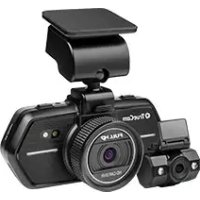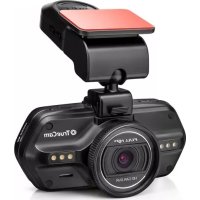
A7S - Dashcam TrueCam - Gratis gebruiksaanwijzing en handleiding
Vind de handleiding van het apparaat gratis A7S TrueCam in PDF-formaat.


| Producttype | Dashcam |
| Merk | TrueCam |
| Model | A7S |
| Sensor | CMOS 1/3" 4,0 megapixel OV4689 |
| Maximale videoresolutie | 2304x1296 @ 30 fps (2560x1080 @ 30 fps ook beschikbaar) |
| Kijkhoek | 130° (in 1080P) |
| Scherm | LCD 2,7 inch, 16:9 formaat |
| GPS-module | Geïntegreerd (via houder), registratie van positie, snelheid en tijd |
| Radardetector | Ja, met database en spraakwaarschuwingen |
| G-sensor | Ja, instelbaar van 2 G tot 4,5 G, automatische vergrendeling bij impact |
| Bewegingsdetectie | Ja, instelbaar (Laag / Gemiddeld / Hoog) |
| Lusopname | Ja, instelbaar (1 / 3 / 5 / 10 minuten) |
| Audio-opname | Ingebouwde microfoon, uitschakelbaar via menu of knop |
| Nachtzicht | WDR (Wide Dynamic Range) voor betere nachtkwaliteit |
| Objectieffilters (optioneel) | CPL-filter (anti-reflectie) en UV-filter beschikbaar |
| Opslag | Micro SD-kaart tot 32 GB (Klasse 10 aanbevolen, minimaal 8 GB) |
| Voeding | Autolader 12-24 V; ingebouwde accu 400 mAh |
| Bedrijfstemperatuur | -5 °C tot +40 °C |
| Afmetingen | 103 x 51 x 40 mm |
| Video-uitgang | HDMI |
| Aansluitingen | USB 2.0 (Mini USB op het apparaat en de houder) |
| Weergavetalen | Frans, Engels, Duits, Tsjechisch, Pools, Hongaars, Russisch, Chinees, Servo-Kroatisch, Litouws, Bulgaars |
| Inbegrepen accessoires | Autolader, camerahouder (zuignap + plakstrip), HDMI-kabel, USB-kabel, GPS-module/radardetector, handleiding, cd |
| Onderhoud | Zachte, pluisvrije doek; vermijd vocht, extreme temperaturen en schokken |
| Veiligheid | Niet bedienen tijdens het rijden; niet demonteren; alleen de meegeleverde oplader gebruiken |
| Onderdelen en repareerbaarheid | Verwijderbare micro SD-kaart; ingebouwde accu niet door gebruiker vervangbaar; firmware-update via website |
Veelgestelde vragen - A7S TrueCam
Gebruikersvragen over A7S TrueCam
0 vraag over dit apparaat. Beantwoord die u kent of stel uw eigen vraag.
Stel een nieuwe vraag over dit apparaat
Download de handleiding voor uw Dashcam in PDF-formaat gratis! Vind uw handleiding A7S - TrueCam en neem uw elektronisch apparaat weer in handen. Op deze pagina staan alle documenten die nodig zijn voor het gebruik van uw apparaat. A7S van het merk TrueCam.
GEBRUIKSAANWIJZING A7S TrueCam
NL – Gebruikershandleiding
Full HD | VR-camera voor de auto met GPS-logger & Flitscameradetector
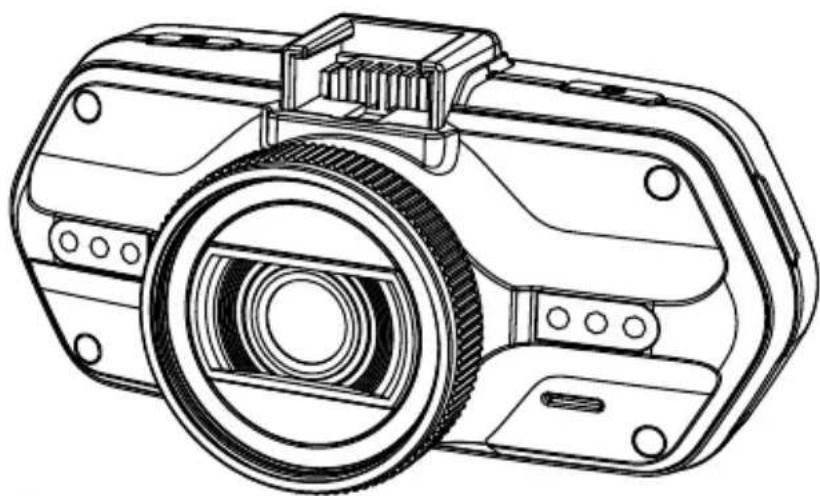
Gebruikershandleiding
Productafbeelding & functie....2
a) Voorstelling van het toestel....2
b) Functie van de knoppen....3
c) LED-lichtje statuslijst 5
d) Productaccessoires....5
Basisbediening....5
a) Installatie van de TF-kaart....5
b) Installatie van de GPS / Flitscameradetector....6
c) CPL-installatie (optioneel)....8
d) Stroomvoorziening....9
e) Bewegingsdetectie....9
f) G-sensorfunctie....9
g) Videomodus....10
h) Fotomodus....13
i) Weergavemodus....13
j) Andere functies....13
Instelmenu....14
a) Videomodus....14
b) Mode de lecture....17
Aansluiting....18
a) TV- of monitoraansluiting....18
b) Computeraansluiting....18
DVR-speler....19
Productspecificatie....20
Productafbeelding & functie
a) Voorstelling van het toestel
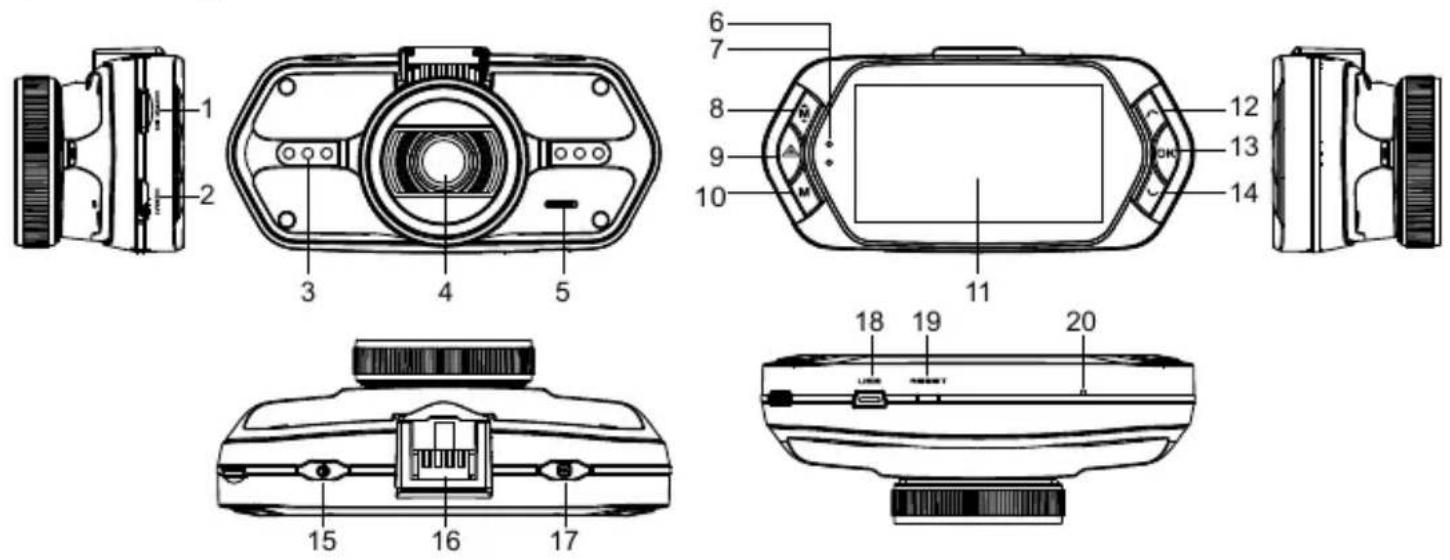
| 1. Gleuf van de TF-kaart | 2. HDMI-poort | 3. LED-lichtje |
| 4. Lens | 5. Luidspreker | 6. Statuslichtje (blauw) |
| 7. Oplaadlichtje (rood) | 8. Menuknop M | 9. Bestandsbeveiligingsknop ▲ |
| 10. Modusknop M | 11. LCD-scherm | 12. Knop "naar boven" |
| 13. OK knop | 14. Knop "naar beneden" | 15. Aan/uit-knop |
| 16. Aansluiting van de houder | 17. Fotoknop | 18. USB-poort |
| 19. Resetknop | 20. Microfoon |
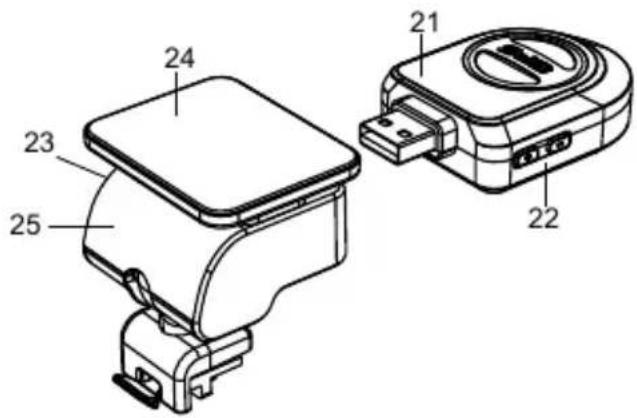
| 21. GPS-module/Module van de flitscameradetector |
| 22. Spraakschakelaar voor flitscameradetector |
| 23. Contact voor de stroomtoevoer |
| 24. Houder van de kleeftape |
| 25. Camerahouder |
b) Functie van de knoppen
Aan/uit-knop
Druk gedurende 2\~3 sec. op deze knop om het toestel aan/uit te schakelen.
Druk erop in opname- of stand-by modus, om het LCD-scherm aan/uit te schakelen.
Fotoknop
Druk om het even wanneer in de videomodus, op deze knop om een foto te nemen.
Resetknop
Als het toestel vastloopt, druk dan op deze knop om het toestel te resetten.
Menuknop
Druk tijdens de stand-by status of weergavemodus op deze knop om de menulijst van de huidige modus te doen verschijnen.
Druk, wanneer het toestel aan het opnemen is, op deze knop om de status van het flikkerlicht "A", "7", "∅" te veranderen.
Bestandsbeveiligingsknop
Druk in de videomodus, wanneer het toestel aan het opnemen is, op deze knop, om de video-opname manueel te beveiligen, zodat deze niet overschreven wordt door de lusopname.
Druk in de weergavemodus op deze knop om het videobestand te vergrendelen of te ontgrendelen.
Wanneer de bestandsbeveiliging actief is, zal het icoon e " 🔍 " verschijnen op het LCD-scherm.
Modusknop
Het toestel heeft slechts twee modi, de videomodus en de weergavemodus.
Wanneer tijdens de stand-by op deze knop gedrukt wordt, zal het toestel tussen deze twee modi schakelen.
Wanneer het toestel aan het opnemen is, is de knop niet functioneel.
Knop "naar boven"
Druk erop in opname- of stand-by modus, om de snelheidsmeter aan/uit te schakelen.
Druk op deze knop in het instelmenu om naar boven te gaan.
Druk in de weergavemodus op deze knop om het vorige bestand te kiezen.
Druk bij het afspelen van een videobestand in de weergavemodus op deze knop om terug te spoelen.
OK knop
Druk in de videomodus op deze knop om de opname te starten/stoppen.
Druk in de weergavemodus op deze knop om een videobestand af te spelen/op pauze te zetten.
Druk in het instelmenu op deze knop om de menu-instelling te bevestigen.
Knop "naar beneden"
Druk in de videomodus op deze knop om de spraakopname te starten/stoppen.
Druk op deze knop in het instelmenu om naar het volgende item te gaan.
Druk in de weergavemodus op deze knop om het volgende bestand te kiezen.
Druk bij het afspelen van een videobestand in de weergavemodus op deze knop om vooruit te spoelen.
Audioschakelaar
Deze knop dient enkel voor de flitscameradetector.
Druk op deze schakelaar om de spraak van de flitscameradetector aan/uit te schakelen.
c) LED-lichtje statuslijst
| LED-lichtje | Status | Beschrijving |
| Statuslichtje (blauw) | Flikkerlicht | Toestel is aan het opnemen |
| Aan | Toestel is in stand-by of weergavemodus | |
| Uit | Toestel is uit | |
| Oplaadlichtje (rood) | Aan | Batterij laadt op |
| Uit | Opladen voltooid |
d) Productaccessoires
| 1. DVR voor de auto x1 | 2. Oplader voor de auto x1 | 3. Camerahouder x1 | 4. Kleeftape x1 | 5. Zuignap x1 |
| 6. HDMI-kabel x1 | 7. USB-kabel x1 | 8. Gebruikershandleiding x1 | 9. GPS / Flitscameradetector module x1 | |
| 10. CD | 11. UV-filter (optioneel) | 12. CPL-filter (optioneel) | ||
Basisbediening
a) Installatie van de TF-kaart
Steek de Micro SD-kaart in de gleuf zodat de connectoren op de kaart naar het camerascherm gericht zijn. Bij het insteken of verwijderen van de SD-kaart, moet de camera uitgeschakeld zijn.
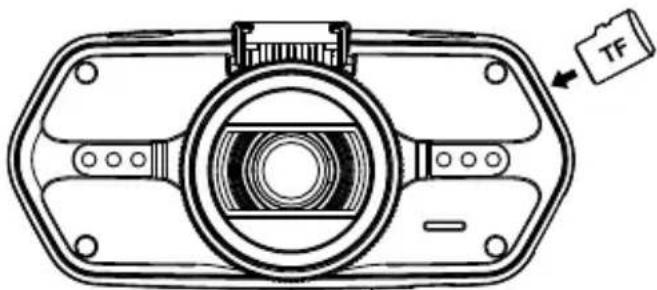
Wij raden aan de SD-kaart één keer per maand te formatteren, wanneer deze in gebruik is. Hierdoor wordt vermeden dat defecte bestanden gecreëerd worden en helpt de SD-kaart zichzelf te beschermen tegen beschadiging.
b) Installatie van de GPS / Flitscameradetector
Steek de GPS/Flitscameradetector module in de camerahouder, zoals op onderstaande afbeelding wordt aangegeven:
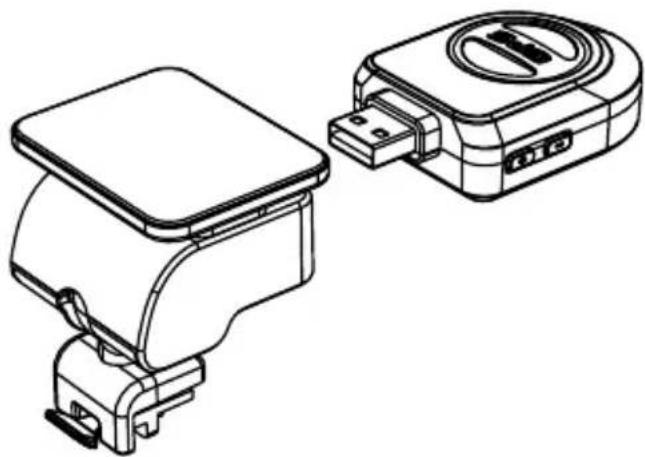
Installeer het toestel op de voorruit met de kleeftape of de zuignaphouder.
Wanneer het toestel onder stroom staat, zal de flitscameradetector spraakinstructies geven via de luidspreker, en zal het automatisch GPS-signalen beginnen te ontvangen.
Wanneer er geen GPS-signaal beschikbaar is, zal het GPS icoon " √" verschijnen op het LCD-scherm.
Wanneer er aansluiting is met een GPS-satelliet, zal het GPS icoon " " verschijnen op het LCD-scherm.
Opmerking: De GPS werkt alleen behoorlijk als deze in de montageadapter van de DVR zit, die aangesloten is op de stroomvoorziening, via de sigaretaansteker.
Wanneer u de spraakwaarschuwingsinstelling wilt veranderen, moet de GPS-module volgens bovenstaande instructies aangesloten zijn op de stroomvoorziening via de sigaretaansteker.
Updates van de databank van radars en spraakwaarschuwingen kunnen gevonden worden via: www.truecam.com/firmware/
HOE DE GPS-MODULE CORRECT INSTALLEREN IN DE DVR-HOUDER?
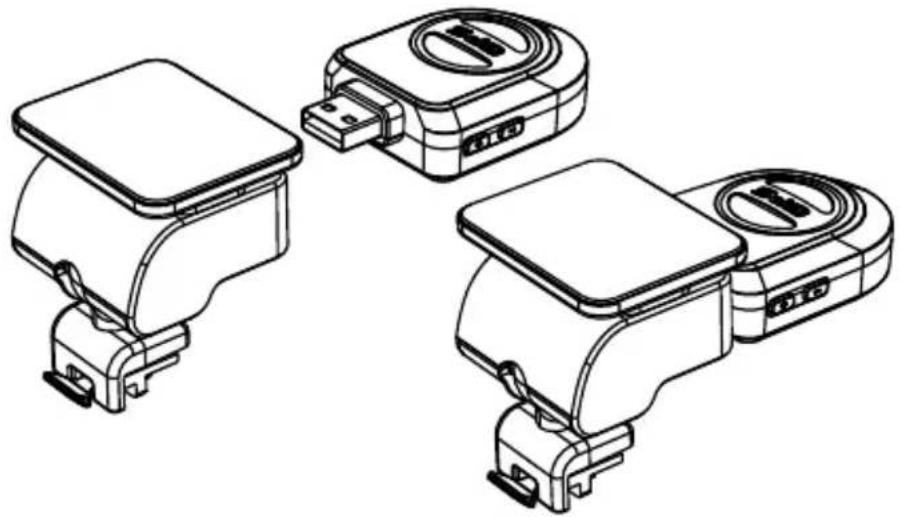
Om de GPS-module en de DVR-houder correct te verbinden, moet u voldoende kracht gebruiken zodat er geen zichtbare ruimte is tussen de GPS-module en de houder. Deze verbinding is sterk genoeg om de GPS-module stevig op zijn plaats te houden, zelfs tijdens lange ritten
c) CPL-installatie (optioneel)
CPL: De circulaire polarisatiefilter kan de weerkaatsing aan de binnenkant van de voorruit verminderen.
Zonder CPL
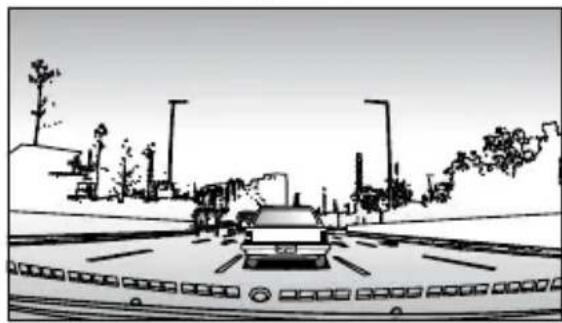
De CPL installeren door de filtering op de lens van de camera te schroeven.
Met CPL
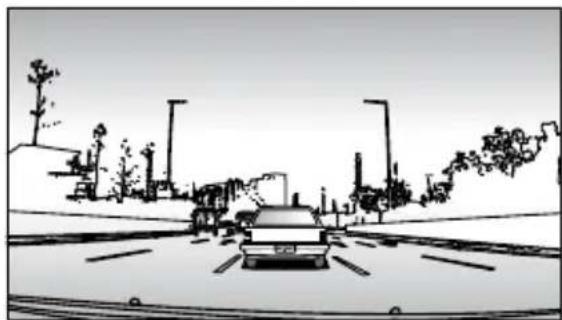
Na de installatie van de CPL op de lens, de verstelbare ring van de CPL draaien om een ideaal gepolariseerd effect te verkrijgen.
d) Voeding
De USB-poort en de sigaretaansteker aansluiten op de autolader, daarna de motor starten. Het toestel wordt dan automatisch aangeschakeld en begint op te nemen.
Opmerking : Er zijn twee mini USB-poorten, één op het toestel, de andere op de camerahouder.
Wanneer de USB-oplaadkabel aangesloten is op de camera, wordt enkel de camera van stroom voorzien.
Wanneer de USB-oplaadkabel aangesloten is op de camerahouder, worden zowel de camera als de GPS/Flitscameradetector van stroom voorzien.
Als u dus wilt werken met de GPS/Flitscameradetector-module, moet de autolader aangesloten zijn met de mini USB-poort op de camerahouder.
e) Bewegingsdetectie
- In de opnamemodus op de Menuknop drukken om de instellingen in te voeren en daarna Bewegingsdetectie selecteren.
- Als de camera bewegende objecten registreert binnen zijn actieradius, verschijnt een knipperende rode stip " ●" op het scherm en begint het toestel op te nemen.
Wanneer er geen bewegende objecten gedetecteerd worden, stopt het toestel automatisch met opnemen.
De intensiteit van de beweging hangt af van de ingestelde bewegingsdetectiegevoeligheid. De gebruikers moeten weten dat door een hoge gevoeligheid te kiezen, de geheugenkaart snel vol raakt.
Opmerking: Het wordt afgeraden om bewegingsdetectie en lusopname samen te gebruiken.
f) G-sensorfunctie
Bij een ongeval kan de graviteitsensor (G-sensor) richting- en andere nuttige gegevens verzamelen over de botsing. Naargelang de waarde die werd ingesteld voor de gevoeligheid van de G-sensor, zal de camera bepalen of de beveiligingsmodus ingeschakeld wordt of niet. Als de beveiligingsmodus niet aangeschakeld is, is het mogelijk dat de huidige video overschreven wordt door de lusopname. Wees voorzichtig bij het instellen van de G-sensor op een hoge gevoeligheid, want hierdoor kan het bestand vergrendeld worden, zelfs bij het rijden over een hobbelige weg. Hierdoor kan de geheugenkaart snel vol geraken. De richtingen van de G-sensor worden getoond op onderstaande afbeelding:
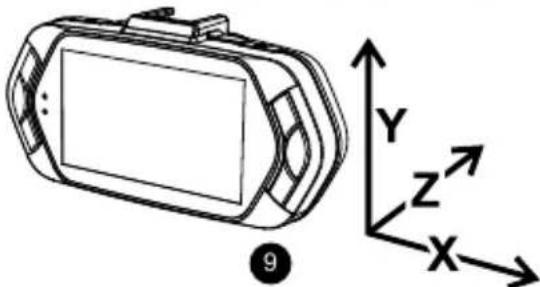
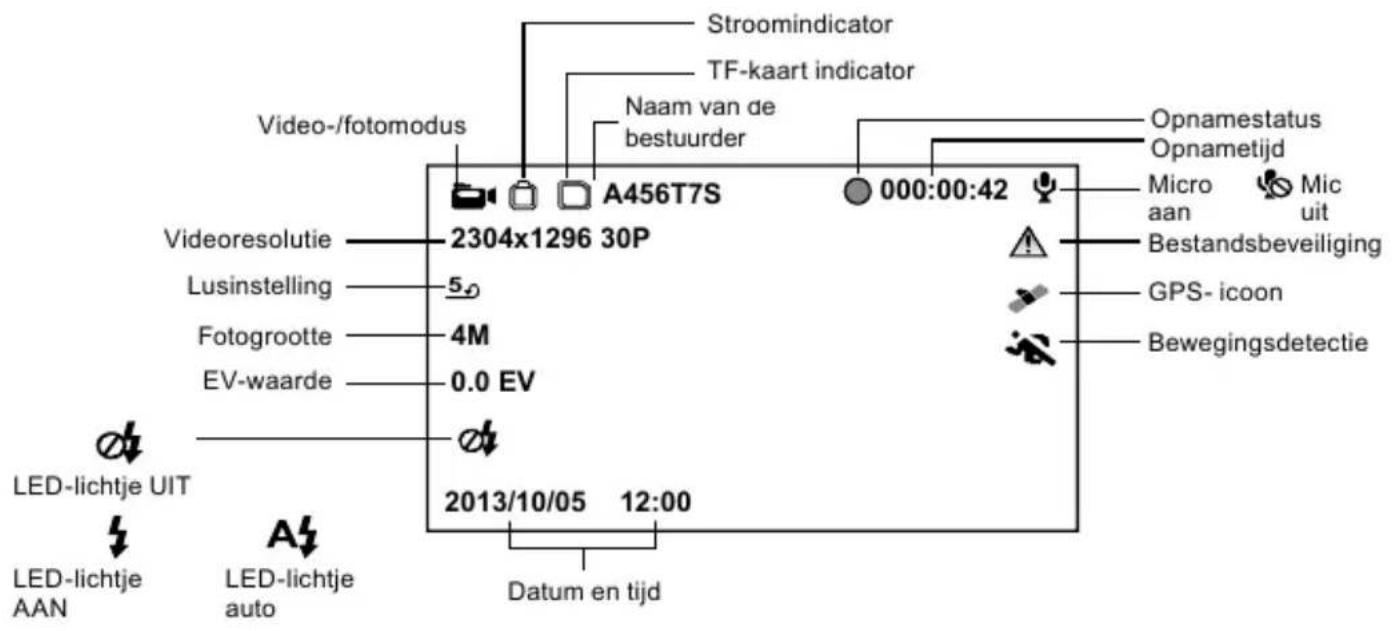
In de stand-by status van de videomodus zal het LCD-scherm eruit zien als volgt:

In de opnamestatus van de videomodus zal het LCD-scherm eruit zien als volgt:
In de opnamemodus of in stand-by modus, zal door op de knop "naar boven" te drukken het scherm overschakelen op onderstaand beeld en wordt informatie getoond over de huidige snelheid, een kompas en afstand tot flitscamera's.
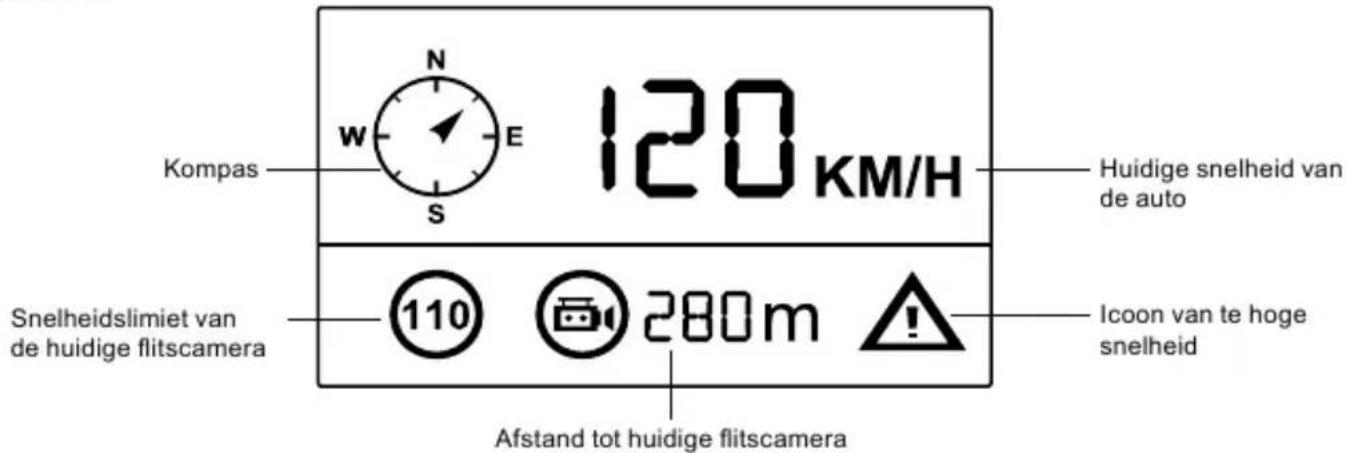
Als de rijsnelheid hoger is dan de huidige maximumsnelheid, verschijnt onderstaande afbeelding.
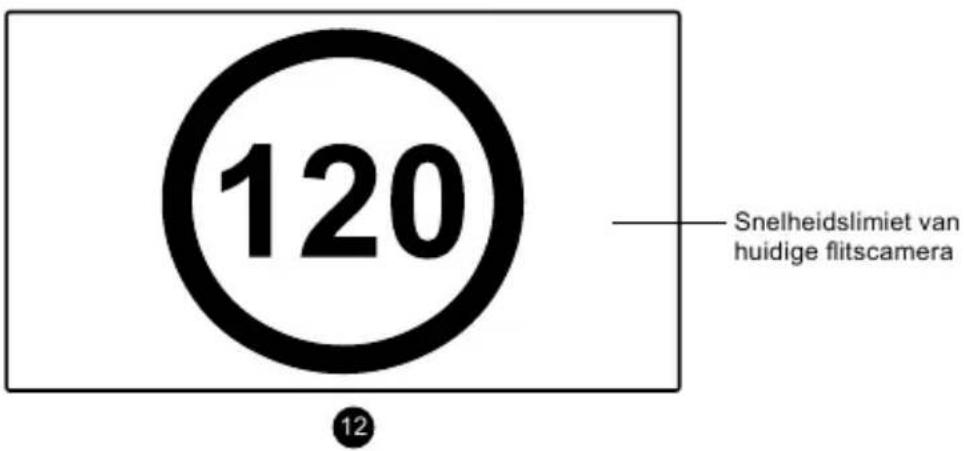
h) Fotomodus
Druk in de opnamemodus op de sluiterknop om een foto te nemen. Enkel van toepassing in de opnamemodi 1920x1080@45fps / 1920x1080@30fps / 1280x720@60fps / 1280x720@30fps.
i) Weergavemodus
Druk op de modusknop om naar de weergavemodus te gaan, druk dan op de menuknop om een preview te kiezen van een video-/fotobestand op de interne of verwijderbare geheugenkaart. Gebruik de richtingknop om de weergaveopties in te stellen.
| Preview in raster met zes beelden | |
| Knop "naar boven" | Vorig bestand |
| Knop "naar beneden" | Volgend bestand |
| OK knop | Bevestigen |
| Menuknop M | Naar de menulijst |
| Bestandsbeveiligingsknop ▲ | Vergrendelen / Ontgrendelen van video-/fotobestand |
| Modusknop M | Modus veranderen |
| Afspelen | |
| OK knop | Afspelen / Pauze |
| Modusknop M | Terug naar preview in raster met zes beelden |
j) Andere functies
Beeld met GPS-coördinaten – maakt het mogelijk de GPS-positie te tonen in de video. De locatie wordt getoond in de vorm van coördinaten.
Beeld met huidige snelheid – maakt het mogelijk de huidige snelheid in de video te tonen, wat later misschien nog nuttig kan zijn.
LED-verlichting – kan op automatisch of continu ingesteld worden. De LED-verlichting wordt hoofdzakelijk gebruikt voor situaties waarbij een ongeval gefilmd wordt in het donker, want dan kan het toestel gebruikt worden als stilstaande camera.
Videovergrendeling – kan gebruikt worden om de video te vergrendelen zodat deze in de toekomst niet overschreven kan worden met een andere video. U kunt de video's vergrendelen in de opname- of in de weergavemodus.
Instelmenu
Het toestel heeft twee modi, de videomodus en de weergavemodus.
a) In videomodus:
| Instelling | Menu-item | Opmerking |
| Videoresolutie | 2560x1080@30fps / 2304x1296@30fps / 1920x1080@45fps / 1920x1080@30fps / HDR 1920x1080@30fps / 1280x720@60fps / 1280x720@30fps | Instelling van de videoresolutie. |
| Lusinstelling | Uit / 1 min / 3 min / 5 min / 10 min | Instelling van de lengte van de lijdlus van de video. |
| Fotogrootte | 4M / 9M / 13M | Instelling van de fotoresolutie. |
| Fotokwaliteit | Hoogste / Goed / Normaal | Hoe hoger de gekozen kwaliteit, hoe meer details worden opgenomen, maar hoe groter het bestand zal worden. |
| Audio-opname | Aan / Uit | Instelling van de audio-opname of niet. |
| Bewegingsdetectie | Uit / Laag / Midden / Hoog | Functie-instelling Bewegingsdetectie. |
| Draaiing van de sensor | Aan / Uit | Roteert het beeld 180 graden. |
| Flikkering | Auto / 50 HZ / 60 HZ | Instelling van de frequentie NTSC (60Hz) PAL (50Hz). |
| ISO | Auto / 100 / 200 / 400 / 800 / 1600 / 3200 | Naargelang de helderheid tijdens de opname, wordt door [AUTO] te selecteren de optimale ISO-gevoeligheid gekozen. |
| Witbalans | Auto / Zonnig / Bewolkt / Wolfram / Fluorescerend | Wij raden een instelling op Auto aan. De witbalans hangt af van de verlichtingsomstandigheden. |
| Contrast | Standaard / Hoog / Laag | Instelling van het contrast. |
| Scherpte | Standaard / Hoog / Laag | Deze functie geeft de scherptegraad aan van de contouren tijdens de opname. Selecteer een hogere scherpte om details beter weer te geven en gezichten te herkennen. |
| EV | -2.0 / -1.7 / -1.3 / -1.0 / -0.7 / -0.3 / 0 / 0.3 / 0.7 / 1.0 / 1.3 / 1.7 / 2.0 | Met de "+" wordt de helderheid van de opname verhoogd. Met de "-" wordt de helderheid verminderd en wordt de opname donkerder. |
| Videokwaliteit | Hoogste / Goed / Normaal | Hoe hoger de gekozen kwaliteit, hoe meer details worden opgenomen, maar hoe groter het bestand zal worden. |
| Uitstel inschakeling | Uit / 10s / 20s / 30s | Stelt de vertraging in wanneer de camera aangeschakeld wordt. |
| Uitstel stroomuitschakeling | Uit / 10s / 20s / 30s | Stelt de vertraging in wanneer de camera uitgeschakeld wordt. |
| Auto-uitschakeling | Uit / 1 min / 3 min / 5 min | Door de tijd in te stellen, schakelt de camera zichzelf automatische in de stand-by modus, na een bepaalde periode, als hij geen beweging detecteert. |
| LCD Screensaver | Uit / Snelheidsmeter: 1 min / 3 min / 5 min / Scherm uit: 1 min / 3 min / 5 min | In de plaats van opgenomen beeldmateriaal af te spelen, kan het camerascherm na een bepaald tijdsinterval uitgeschakeld worden, of kan de snelheidsmeterfunctie ingesteld worden. |
| Tijdinstelling | Tijdzone / jaar / maand / dag / uur: minuut | Datum en Tijdinstellingen. |
| Weergave van de tijd | Uit / Datum / Tijd / Datum / Tijd | Om de tijdstempel in te stellen op de video. |
| GPS-stempel | Aan / Uit | Instelling van het scherm van de GPS in een video. |
| Snelheidstempel | Aan / Uit | Toont te snelheid in een video. |
| Stempel van de naam van de bestuurder | Aan / Uit | Instelling van de weergave van de naam van de bestuurder. |
| Naam van de bestuurder | ---- | Instelling van de naam van de bestuurder. |
| Gevoeligheid van de G-sensor | Uit / 2G / 2,5G / 3G / 3,5G / 4G / 4,5G | Instellingen van de gevoeligheid van de G-Sensor. |
| Sleutellicht | Auto / Uit / Aan | Instelling van de achtergrondverlichting van de sleutels. |
| LED-verlichting | Auto / Uit / Aan | Hiermee wordt de LED-verlichtingsfunctie ingesteld. |
| Pieptoon | Aan / Uit | Instelling van de pieptonen van de camera op Aan/Uit. |
| Taal | Engels / Duits / Tsjechisch / Pools / Hongaars / Russisch / Chinees / Servisch / Frans / Litouws / Bulgaars | Taalinstellingen. |
| E-Dog Spraakinstelling | 1. English KMH / 2. English UK MPH / 3. Deutsch KMH / 4. Polski KMH / 5. Čeština 1 KMH / 6. Čeština 2 KMH / 7. Lietuvių KMH / 8. Magyarország KMH / 9. Srpski KMH | Om de stem van de snelheidswaarschuwing van de camera in te stellen. |
| Standaardinstellingen | Nee / Ja | Terugstellen van de camera naar de oorspronkelijke fabrieksinstellingen. |
| Formaat | Nee / Ja | Formatteert gegevens op de geheugenkaart. |
| Softwareversie | TRCM_A7S_V## | Toont de geïnstalleerde FW-versie. |
b) In weergavemodus:
| Terug naar vorig niveau | ||
| Bestandsbeveili-gingsoperatie | Bescherming van het huidige bestand / Bescherming van alle bestanden / Niet-beschermen van het huidige bestand / Niet-beschermen van alle bestanden | U kunt het bestand vergrendelen om het te beveiligen tegen wissen. |
| Automatisch afspelen | Video afspelen één / Video afspelen alles / Video herhalen één / Video herhalen alles | Als deze functie ingesteld is, zullen de gemaakte foto's en video's automatisch één na één getoond worden. |
| Bestand wissen | Annuleren / Dit bestand verwijderen / Alle bestanden verwijderen | Met deze functie kunt u het verwijderen van het bestand bevestigen, het verwijderen ongedaan maken of alle bestanden verwijderen. |
| Formaat | Nee / Ja | Formatteert gegevens op de geheugenkaart. |
De camera kan ingesteld worden om de video af te spelen op een ander toestel (TV of een computerscherm) en de weergave te starten, of de instellingen kunnen aangepast worden.
a) TV- of monitoraansluiting
- Steek de SD-kaart in de camera.
- Sluit de HDMI-kabel aan op de TV en uw camera.
- Schakel beide toestellen aan.
- Stel het inputkanaal in op HDMI of een TV of een monitor.
- Installatie voltooid.
Sluit de camera aan op een TV om een live video feed te bekijken.
b) Computeraansluiting
- Steek de SD-kaart in de camera.
- Gebruik een USB-kabel om een PC aan te sluiten op de camera. Het bericht "Nieuwe hardware gevonden" verschijnt op het scherm.
- Open de verwijderbare schijfmap om een willekeurig bestand af te spelen.
DVR player
De software van de DVR player is beschikbaar op de bijgeleverde CD. De DVR player is enkel voorzien voor Windows (een alternatief programma voor MAC is beschikbaar op de CD).
De player installeert zich automatisch op de geheugenkaart. Bij het doorzoeken van de geheugenkaart op de computer vindt u daar de DVR player. De DVR player wordt als volgt weergegeven:
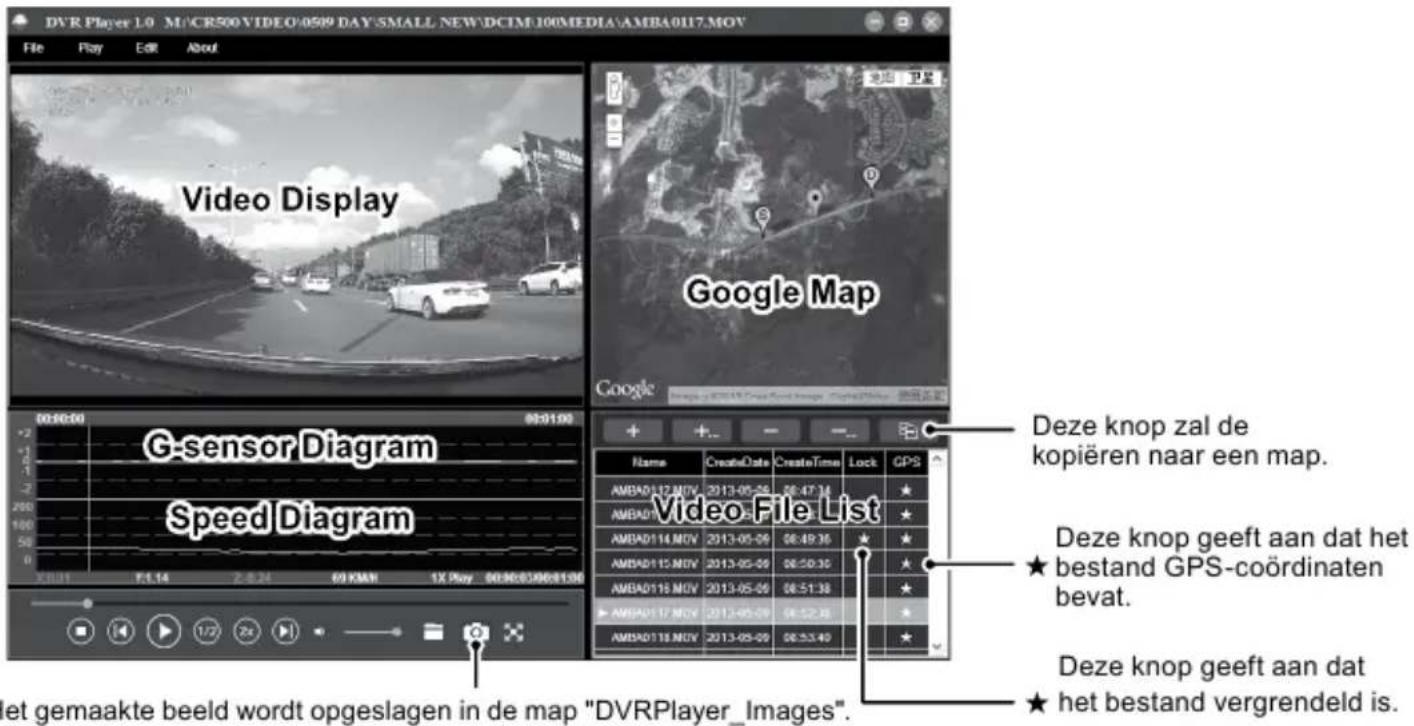
Opmerking: Installeer Apple QuickTime, Microsoft DirectX 9.0C en Internet Explorer 7.0 of hoger, alvorens de player te gebruiken.
Productspecificatie
| Camera | Resolutie | 1/3" 4,0 mega CMOS-sensor, OV4689, goede nachtzichtprestatie |
| Lens | F/NO=2,0, 130° horizonhoek in 1080P | |
| Video | Standaard | Mov-bestand, H.264 compressie |
| Resolutie | 2560x1080@30fps / 2304x1296@30fps / 1920x1080@45fps / 1920x1080@30fps / HDR 1920x1080@30fps / 1280x720@60fps / 1280x720@30fps | |
| WDR-functie | Wide dynamic range, goede nachtopname | |
| Audio | Ingebouwde microfoon, kan uitgeschakeld worden door het menu of de knop. | |
| Stilstaand beeld | 4M (2688x1512) / 9M (4000x2250) / 13M (4800x2700) | |
| LCD | 2,7inch 16:9 LCD-scherm | |
| GPS-logger | GPS-logger voor het registreren van route, positie, snelheid en tijd.Terugspelen van route, positie-informatie op Google Maps is mogelijk. | |
| Flitscameradetector | Deze werkt met een databank van flitscamera's en wanneer hij een flitscamera nadert, wordt de bestuurder gewaarschuwd. | |
| G-sensor | Bij een ongeval zal de camera de laatste bestanden automatisch vergrendelen en beschermen zodat ze niet gewist kunnen worden. | |
| Lens-filters (optioneel) | CPL: De circulaire polarisatiefilter kan de weerkaatsing aan de binnenkant van de voorruit verminderen.UV-filter: Beschermt de lens en filtert hevig licht. | |
| Andere functie | Sleutelverlichting voor nachtelijke operaties. | |
| Ononderbroken opnamecyclus: overschrijft de oudste bestanden wanneer het geheugen vol is, waarbij het opnameproces niet wordt onderbroken. | ||
| Bestandsbeveiligingsfunctie: Wanneer een bestand beveiligd is, kan het niet gewist worden tijdens de cyclische opname. | ||
| Automatische opname wanneer de motor van de auto start. | ||
| Gleuf van de SD-kaart | Ondersteunt tot 32 GB micro SD-kaart (min. capaciteit 8GB), kaarten van Klasse 10 worden aanbevolen | |
| Taal | Engels / Duits / Tsjechisch / Pools / Hongaars / Russisch / Chinees / Servisch / Frans / Litouws / Bulgaars | |
| Interface | USB | USB 2.0 |
| AV-terminal | HDMI | |
| Batterij | Ingebouwde batterij van 400 mAh | |
| Vermogen | Autolader van 12-24V | |
| Bedrijfstemperatuur | -5°C ~ 40°C | |
| Kleur | Zwart | |
| Afmeting | 103 x 51 x 40 mm | |
Gemaakt in China.
Drukfouten zijn voorbehouden.
Voorzorgen en waarschuwingen
- Voor uw eigen veiligheid mag u de camera niet bedienen tijdens het rijden.
- Voor het gebruiken van het opnametoestel in een auto, is een montage-eenheid voor op de ruit vereist. Zorg ervoor dat u het opnametoestel op de juiste plaats zet, zodat het de zichtbaarheid voor de bestuurder of het openvouwen van de airbags niet hindert.
- Zorg ervoor dat er niets de lens van de camera blokkeert en dat er geen reflecterend materiaal naast de lens geplaatst wordt. Houd de lens schoon.
- Als de voorruit van de auto gekleurd of gecoat is, kan dit de kwaliteit van de opname beïnvloeden.
- Voor algemeen gebruik wordt aangeraden om de bewegingsdetectie aan te schakelen. Dit kan ertoe leiden dat de geheugenkaart snel vol is.
- De camera is in eerste instantie ontwikkeld om tijdens het gebruik constant onder stroom te staan.
Veiligheidsvoorzorgen
- Laad de batterij op onder voortdurend toezicht.
- Gebruik enkel de oplader die bij uw toestel werd geleverd. Het gebruik van een ander type lader kan leiden tot defect en/of kan gevaar inhouden.
- Gebruik de lader niet in een vochtige omgeving. Raak de lader nooit aan wanneer uw handen of voeten nat zijn.
- Zorg voor voldoende verlichting rond de lader wanneer deze gebruikt wordt om het toestel te laten functioneren of de batterij op te laden. Dek de lader niet af met papier of andere objecten die de afkoeling verhinderen. Gebruik de lader niet terwijl deze in een draagtasje zit.
- Sluit de lader aan op de juiste stroombron. De vereiste spanning staat vermeld op de behuizing van het product en/of op de verpakking.
- Gebruik de lader niet als deze zichtbaar beschadigd is. Herstel het toestel, in geval van beschadiging, niet zelf!
- Koppel het toestel, wanneer het oververhit raakt, onmiddellijk los van de stroombron.
Over GPS
- GPS wordt beheerd door de regering van de Verenigde Staten, die als enige verantwoordelijk is voor de prestatie van GPS. Iedere verandering aan het GPS-systeem kan de accuraatheid van alle GPS-toestellen beïnvloeden.
- De signalen van de GPS-satelliet kunnen niet door vaste materialen dringen (met uitzondering van glas). Wanneer u in een tunnel of in een gebouw bent, is de GPS-positiebepaling niet beschikbaar. De signaalontvangst kan beïnvloed worden door situaties zoals slecht weer of grote obstakels boven u (bijv. bomen, tunnels, viaducten en hoge gebouwen).
- De gegevens van de GPS-positiebepaling dienen enkel als referentie.
Verzorging van uw toestel
- Als u goed zorg draagt voor uw toestel, zal dit een probleemloze werking garanderen en het risico op schade tot een minimum beperken.
- Houd uw toestel uit de buurt van overdreven vochtigheid en extreme temperaturen en stel uw toestel niet gedurende lange periodes bloot aan rechtstreeks zonlicht of sterk ultraviolet licht.
- Laat uw toestel niet vallen of onderwerp het niet aan hevige schokken.
- Onderwerp uw toestel niet aan plotse en grote temperatuurschommelingen. Dit kan vochtcondensatie veroorzaken binnenin de unit, waardoor uw toestel beschadigd kan raken. Laat het toestel, in het geval van vochtcondensatie, volledig opdrogen vóór gebruik.
- Het schermoppervlak is erg gevoelig voor krassen. Vermijd het aanraken ervan met scherpe voorwerpen.
- Maak het toestel nooit schoon wanneer het onder stroom staat. Gebruik een zachte, pluisvrije doek om het scherm en de buitenkant van uw toestel schoon te maken. Gebruik geen papieren zakdoeken om het scherm te reinigen.
- Probeer uw toestel nooit te demonteren, te herstellen of aan te passen. Het demonteren, aanpassen of elke poging tot herstelling kan uw toestel beschadigen en zelfs lichamelijke letsels of materiële schade veroorzaken en zal de garantie vernietigen.
- Bewaar of vervoer geen ontvlambare vloeistoffen, gassen of explosieve materialen in hetzelfde compartiment als uw toestel, de onderdelen of het toebehoren ervan.
- Laat het toestel en het toebehoren niet in het zicht liggen in een onbewaakt voertuig, om diefstal te vermijden.
- Oververhitting kan het toestel beschadigen.
Waarschuwing omtrent flitscamera-alarm:
- De camera is uitgerust met extra software die flitscamera's en andere verkeersveiligheidssystemen kan opsporen. Gelieve na te kijken of de extra software beantwoordt aan de wet in de staat waar de camera gebruikt wordt. De verkoper, producent of verdeler kunnen niet aansprakelijk gesteld worden voor mogelijke schade voortvloeiend uit het gebruik van de TrueCam camera's en hun functies.
- TrueCam kan flitscamera's en andere systemen opsporen die gebruikt worden voor het verzekeren van de veiligheid in het verkeer, door het traceren van hun GPS-coördinaten, die uit de openbare databanken gehaald worden. De camera is niet uitgerust met een bepaald systeem dat radiogolven kan opsporen die uitgezonden worden door flitscamera's of andere verkeersveiligheidssystemen.
- De gebruiker van TrueCam is verplicht om de regels van de verkeerswetgeving na te leven van het land waar de TrueCam gebruikt wordt. De verkoper, producent of verdeler kunnen niet aansprakelijk gesteld worden voor mogelijke sancties die opgelegd worden aan de gebruiker van de TrueCam in verband met het gebruik van het voertuig.
- U kunt deze functie activeren in uw GPS-module door deze in de AAN-stand te zetten. U kunt alarmen en waarschuwingen ontvangen over de locatie van flitscamera's, wat u toelaat uw snelheid in deze zones onder controle te houden.
Overige informatie
1)
Voor gezinnen: Deze markering geeft aan dat dit product in de EU niet mag weggegooid worden bij het huishoudelijk afval. Om mogelijke schade aan het leefmilieu of de volksgezondheid te vermijden, door ongecontroleerd storten van afval, recycleert u het toestel best op een verantwoorde manier, om het duurzame hergebruik van grondstoffen te bevorderen. Om uw gebruikt toestel in te leveren, wendt u zich tot de teruggaveen ophaalsystemen of neemt u contact op met de winkel waar het product gekocht werd. Daar kan het product teruggenomen worden voor milieuvriendelijke recyclage.

In het geval dit soort afval op de foute manier gestort wordt, kan de gebruiker een boete opgelegd krijgen, volgens de nationale wetten.
Gebruikersinformatie voor weggooien van elektrische en elektronische toestellen in landen buiten de EU: Bovenstaand symbool (afvalcontainer met kruis erover) is enkel geldig in de landen van de Europese Unie. Informeer u voor een correcte afvoer van elektronische toestellen op uw gemeentehuis of bij de verdeler van deze toestellen. Het symbool van de doorkruiste afvalcontainer heeft betrekking op het product, de behuizing en het geprinte materiaal.
2)
U kunt een garantieplaats bepalen waar u het toestel koopt. In geval van technische problemen of vragen, kunt u contact opnemen met uw verkoper die u zal informeren over de volgende procedure. Volg de regels bij het werken met elektrische toestellen. De gebruiker mag het toestel niet demonteren, noch onderdelen ervan vervangen. Om het risico op elektrische schok te verminderen, mag de behuizing niet verwijderd of opengemaakt worden. Wanneer het toestel in het geval van foute opstelling onder stroom gebracht wordt, stelt u zichzelf bloot aan het risico op elektrische schok.
3)
Wij raden aan om de meest up-to-date versie van de firmware te installeren. Dit verzekert de optimale functionaliteit van het toestel: www.truecam.com/firmware/
Conformiteitsverklaring:
Bij deze verklaart elem6 s.r.o. dat alle producten van TrueCam A7s beantwoorden aan de essentiële vereisten en andere relevante bepalingen van de EU-richtlijn 1999/5/ES.
De producten zijn bedoeld om zonder beperkingen verkocht te worden in Duitsland, de Tsjechisch Republiek, de Slowaakse Republiek, Polen, Hongarije en andere EU-landen. De garantieperiode voor de producten bedraagt 24 maanden, vanaf de datum van aankoop, tenzij anders vermeld. De garantieperiode van de batterij bedraagt 24 maanden en 6 maanden voor de capaciteit ervan. U kunt de Conformiteitsverklaring downloaden van de website: www.truecam.eu.
Fabrikant:
elem6 s.r.o.
Het merk TrueCam ^ is een geregistreerd handelsmerk en onze producten zijn beschermd door een octrooi. Alle rechten voorbehouden.