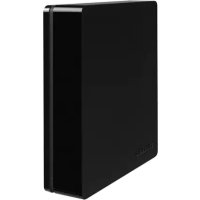
Canvio Desk - Stasjonær datamaskin TOSHIBA - Gratis bruksanvisning og manual
Finn enhetens veiledning gratis Canvio Desk TOSHIBA i PDF-format.

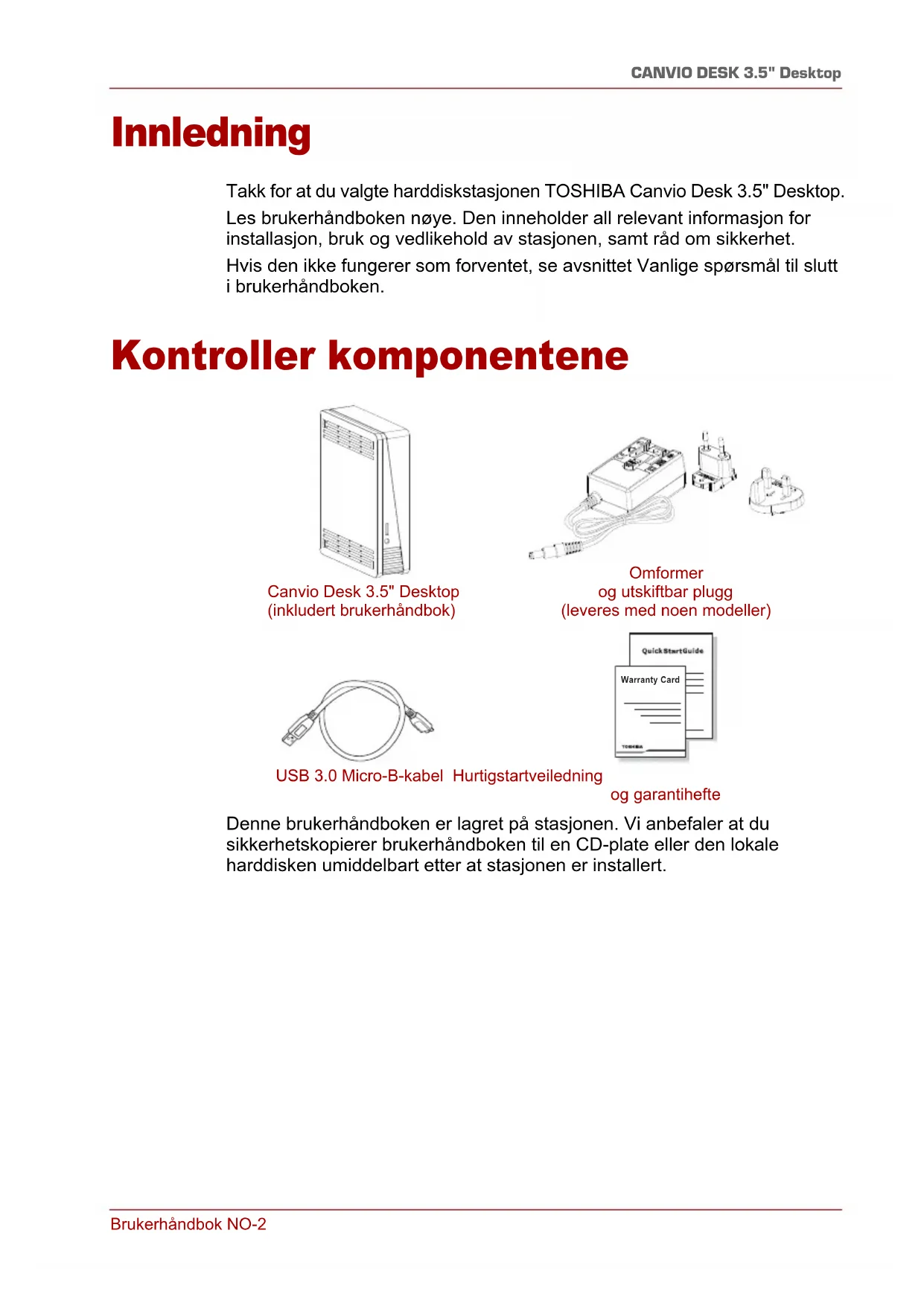


| Produkttype | Ekstern stasjonær harddisk |
| Diskstørrelse | 3,5 tommer |
| Grensesnitt | USB 3.0 (bakoverkompatibel med USB 2.0) |
| Strømforsyning | Strømadapter 12 V DC |
| Kompatible operativsystemer | Windows Vista / 7 / 8 / 8.1, Mac OS X (Tiger, Leopard, Snow Leopard, Lion, Mountain Lion) |
| Forhåndsinstallert filformat | NTFS |
| Medfølgende komponenter | Harddisk, strømadapter med utskiftbare plugger, USB 3.0-kabel, hurtigstartsveiledning, garantibok |
| Sikkerhet | Ikke åpne kabinettet, unngå fuktighet, dekk ikke til under bruk, koble fra før rengjøring |
| Rengjøring | Koble fra fysisk, bruk standard produkter, unngå væske |
| Reparerbarhet | Ikke reparerbar av brukeren; kontakt Toshiba for hjelp |
| Garanti | Se Toshibas nettsted for detaljer |
Ofte stilte spørsmål - Canvio Desk TOSHIBA
Brukerspørsmål om Canvio Desk TOSHIBA
0 spørsmål om dette apparatet. Svar på dem du kjenner, eller still ditt eget.
Still et nytt spørsmål om dette apparatet
Last ned instruksjonene for din Stasjonær datamaskin i PDF-format gratis! Finn veiledningen din Canvio Desk - TOSHIBA og ta den elektroniske enheten tilbake i hendene. På denne siden er alle dokumenter som er nødvendige for bruken av enheten din publisert. Canvio Desk av merket TOSHIBA.
BRUKSANVISNING Canvio Desk TOSHIBA
Fjernelse og frakobling af drevet 6
Yderligere rad 6
Ofte stillede sporgsmal 6
Fejlfinding 8
TOSHIBA-support. 9
Regelerklagering 9
Introduktion
Kobl straks drevet fra stikkontakten og værtsc'en, hvis
Fjernelse og frakobling af drevet
Sikkerhetsveiledning. 3
Systemkrav 4
Installere stasjonen 4
Montere og ta av utskiftbare plugger 4
Kople stasjonen til datamaskinen 5
Demontere og kople fra stasjonen. 6
Flere rad 6
Vanlige sporsmal 6
Feilsøking 8
TOSHIBAKundestotte. 9
Informasjon om regelverk 9
Innledning
Takk for at du valgte harddiskstasjonen TOSHIBA Canvio Desk 3.5" Desktop.
Les brukerhandboken nøye. Den ineholder all relevant informasjon for installasjon, bruk og vedlikehold av stasjonen, somt råd om sikkerhet.
Hvis den ikke fungerer som forventet, se avsnittet Vanlige spørsmål til sluttiBrukerhandboken.
Kontroller komponentene
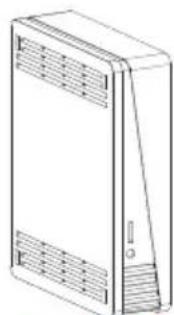
Canvio Desk 3.5" Desktop (inkludert brukerhandbok)
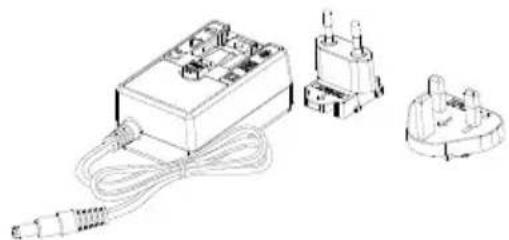
Omformer og utskiftbar plugg (leveres med noen modeller)
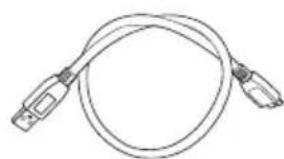
USB 3.0 Micro-B-kabel Hurtigstartveiledning

og garantihefte
Denne brukerhandboken er lagret på stasjonen. Vi anbefaler at du sikkerhetskopierer brukerhandboken til en CD-plate eller den lokale hardisken umiddelbart etter at stasjonen er installert.
Sikkerhetsveiledning
Hvis du vil unngå funksjonssvikt og skade på stasjonen, følger du nøye forholdsreglene som vises nedenfor.

ADVARSEL
Pass på at du sikkerhetskopierer alle dataene på stasjonen, sider Toshiba不解 er ansvarlig for skade på data eller at data går tapt. Toshiba dekker不解 eventuelle kostnader forbundet med gjenoppretting av data.
■ lkke
apne beskyttelsen aller stasjonen
demonster stasjonen aller deler av den
plasser væsker nær eller på stasjonen widen dette kan skade stasjonen, före til personskade, elektrisk/StotEllerbrann
dunke, miste eller bevege stasjonen
flytt stasjonen när den er i bruk, sider dette kan före til at data gär taps
■ bruk andre tilkoplinger enn USB
■ bruk andre omformere enn den som leveres med stasjonen fordistasjonen kan bl skadet
kople fra kablene under bruk. Demonter stasjonen fsigma!
utsett stasjonen for temperaturer utenfor omraret 5°C - 35°C nár den er i bruk, og -20°C - 60°C nár den er slätt av
utsett stasjonen for vate eller fuktige forhold
dekk til stasjonen när den er i bruk, sider den kan bli overopphetet
plasser stasjonen nær varme anordninger
og
kontroller at kontaktene er satt riktig i
■ bruk aldri kraft ved tilkopling av kablene
kontroller polariteten fortikkoping
Kople umiddelbart stasjonen fra strøm og vertsdatamaskin hvis
detkommenrorykelleruvanligluktfrastasjonsbeskyttelsen
det har kommet inn vann i stasjonsbeskyttelsen aller hvis den har blitt vát
det har kommet inn en gjenstand i stasjonsbeskyttelsen
kabelen er skadet (i slike tilfeller bytter du kabelen med en ny)
Hvis stasjonen ikke fungerer som forventet, eller du er i tvil om den elektriske sikkerheten,kontakt umiddelbart TOSHIBA på direktenummeritet aller en autorisert forhandler.
Systemkrav
Windows Vista/Windows7/Windows8/Windows8.1
Mac OS X (Tiger, Leopard, SnowLeopard, Lion, Mountain Lion)
750 MHz prosessor aller raskere
10 MB tilgengelig plass på systemharddisken
256 MB systemminne
En ledig USB 3.0-eller USB 2.0-kontakt
MERK
USB 3.0 er bakoverkompatibel med USB 2.0.
Bruk sammen med Mac krever ny formatering
Installere stasjonen
Informasjon om bruk ved bussdrift og medfølgende USB-kabel:
Passive USB-huber og USB-kontakter, for eksempel tastatur, mus erler lignendeprodukter, kan ikke brukes med uller koples til stasjonen.
Kontroller at kontaktene er satt riktig i.
■ Bruk aldri kraft ved tilkopling av kablene. Kontroller polariteten fortilkopling!
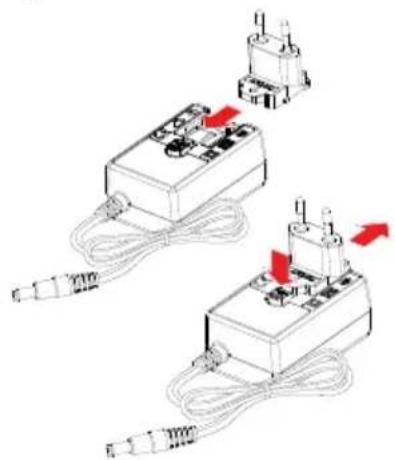
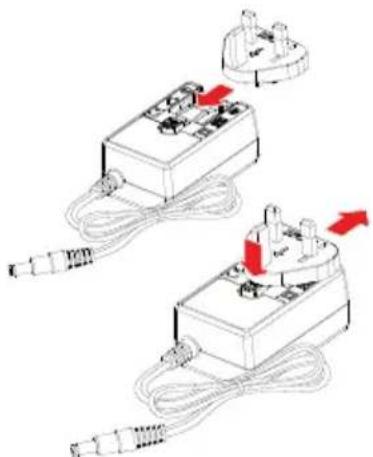
Montere og ta av utskiftbare plugged
Hvis du vil montere eller ta av de utskiftbare pluggene på omformeren, se illustrasjonene nedenfor.
Kople stasjonen til datamaskinen
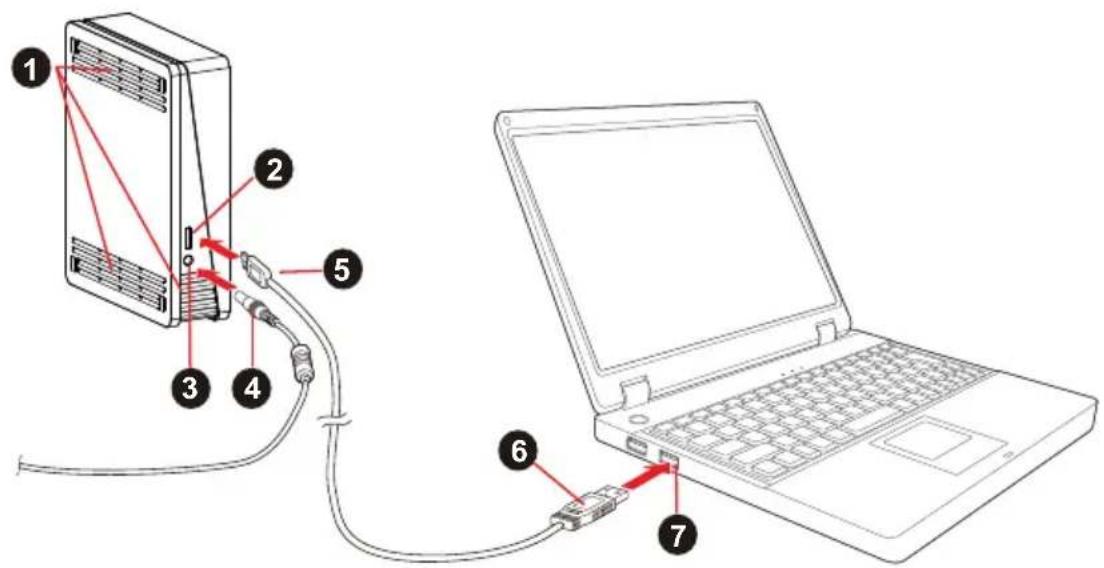
- Ventilasjonsapning 5. USB 3.0 Type B-mikrokontakt
- USB 3.0-port 6. USB 3.0 standard Type A-kontakt
- DC INN 12 V-kontakt 7. USB 3.0-vertsport, bakoverkompatibel
-
Likestromskontakt med USB 2.0
-
Slä av datamaskinen.
- Plugg omformerens vekselstrømkontakt inn i DC INN 12 V-kontakten på stasjonen og sett strømledningen inn i et strømførende vegguttak.
- Plugg USB 3.0 Standard-A-kontakten inn i en USB-kontakt på vertssystemet eller i en aktiv USB-hub.
MERK
Det kan hende du ma ha en USB 3.0-vertskontroller for Express Card for datamaskinen his datamaskinen ikke har en USB 3.0-port. Du kan ogss kople encheten til en USB 2.0-port på datamaskinen, men overføringshastigheten vil da bl redusert til a samsvare med USB 2.0-standarden.
-
Plugg USB 3.0 Type B-kontakten inn i tilsvarende Kontakt på stasjonen.
-
Start opp datamaskinen.
umiddelbart lyse,
stasjonen vil starte,
stasjon blir montert og det vises et nytt stasjonsikon i Min datamaskin
Demontere og kople fra stasjonen
Det anbefales på det sterkeste at du ikke kopler stasjonen fra ved bare Å ta ut kabelkontakten fordi det kan hende at data blir skrevet til stasjonen.
Disse dataene vil gà tapt og stasjonen kan fá fysiske skader.
Følg fremgangsmåten nedenfor for sikker demontering av stasjonen (Windows).
- Klikk ikonet for fjerning av maskinvara og medier
Det vises et popup-vindu som inneholder en liste over eksterne encheter som er kople til datamaskinen. - Velg TOSHIBA-stasjonen som skal fjernes.
Etter noen sekunder vises en melding om at det er trygt Å kople fra encheten. - Klikk OK og kople fra stasjonen.
Rengjøring av utsiden av stasjonen
För du rengjör encheten må du passer på at den er fysisk frakoplet datamaskinen. Vi anbefaler at du bruker standardprodukter til rengjöring av den, og at du passer på at gjenværende væske på overflaten tørkes av.
Flere ràd
Hvis du vil ha nærmere informasjon om vanlig bruk, for eksempel om hvordan du endrer navn på encheten, sikkerhetskopierer data aller behandler filer, anbefaler vi at du leser brukerhandsboken for operativsystemet til datamaskinen.
For vedlikeholdsoppgaver, for eksempel defragmentering og optimalisering, foreslår vi ögså at serBrukerhandboken for operativsystemet.
Vi anbefaler ochå på det sterkeste at du har installerert antivirusprogramvare forå beskytte dataene mot skade somforallkates av virus- eller trojanerprogrammer.
Vanlige spørsmål
Q: Ma jeg formatere stasjonen uttered installasjonen?
A: Disken er allerede formater med NTFS-filsystemet av produsenten. Bruk med en Microsoft Windows-datamaskin krever/DD le formatering. Disken bør formateres med HFS+-filsystemet for fullstendig kompatibelt med Apple Mac-operativesystemer. Se brukerhandboken for Mac for instruksjoner.
MERK
Hvis du formaterer en hardiskstasjon, slettes alle dataene som er lagret pa den. Vi anbefaler at du oppretter en sikkerhetskopi før du fortsetter med formateringsprossessen.
Sp.: Må jeg ha USB-drivere for Windows Vista, Windows 7, 8, 8.1?
A: Nei. De er allerede tilgjengelige i operativsystemet.
Q: Kan jeg starte opp systemet fra stasjonen?
A: Nei. Windows stotter ikke oppstart fra eksterne hardisker.
Q: Hvorfor trenger ikke stasjonen en vifte?
A: Stasjonene er utformet med maksimal varmeavledning, og derfor trengs det ingen vifte. Dette fører til at den er nesten lydløs nr den brukes.
Q: Hvorfor er stasjonskapasiteten (som vises i Windows) lavere enn den faktiske stasjonskapasiteten?
A: Forskjellen skyldes forskjellige metoder for beregning av kapasiteten. Hardiskprodusenter bruker desimalsystemet, og operativsystemet bruker binaersystemet.
Eksempel med desimalsystemet:
[ 1\mathrm{GB} = 1000\mathrm{MB} = 1000000\mathrm{kB} = 1000000000\mathrm{byte} ]
Eksempel med binaersystemet:
[ 1\mathrm{GB} = 1024\mathrm{MB} = 1048576\mathrm{kB} = 1073741824\mathrm{byte} ]
Dette fører til at en 120 GB (desimal) harddisk vises i Windows som om den har 112 GB (binaert).
Q: Kan jeg bruke stasjonen til Å kopiere et operativsystem fra en datamaskin til en annen?
A: Nei. Du mä ffolge installasjonsinstruktene fra leverandøren av operativsystemet. Det fungerer ikke bare kopiere filene.
Q: Tilbyr Toshiba datagjenopprettingstjenester?
A: Ja. Toshiba tilbyr en datagjenopprettingstjeneste for eksterne stasjoner. Se webområdet www.toshiba-europe.com/services for nærmere informasjon om tjenesten.
Feilsøking
Datamaskinen gjenkjenner ikke stasjonen.
Kontroller at kablene er godt festet.
Hvis du bruker et utvidelseskort, passer du på at det fungerer som det skal og oppdaterer programvaren/fastvare.
Er det farlig hvis stasjonen foles varm nár den brukes?
A: Dette er vanlig og ikke farlig.
A: Det er to mulige Årsaker. Det er et strømplobem, og du mA kontrollere tlikoplingene, eller stasjonen er skadet og mA repareres.
Stasjonen vises/DDatamaskin,men den vises i Enhetsbehandling.
A: Følg disse instruksjonene:
- Høyreklikk Min datamaskin.
- Velg Behandle på hurtigmenyen.
- Velg Diskbehandling.
Det skal nà vises en liste over tilgjengelige lagringsenheter.
- Kontroller om stasjonen vises.
- Høyreklikk i feltet til høyre, og velg Slett partisjon på hurtigmenyen.
- Høyreklikk i feltet, og velg Opprett ny partisjon på hurtigmenyen.
- Velg Primærpartisjon i vinduet for partisjonsveiviseren. Klikk Neste.
- Det vises en stasjonsbokstav som du kan endre. Klikk Neste.
- Bekreft at stasjonen skal formateres.
Når jeg prøver Å formatete stasjonen, vises meldingen Could not complete format (Kan ikke fullføre formateringen).
Gå til Toshibas kundestøtteside for hardisker og lagringsenheter:
Informasjon om regelverk
CE-merking

Dette produit ter CE-merket i henhold til kravene i gjeldende EU-direktiver. Toshiba Europe GmbH, Hammfelddamm 8, 41460 Neuss, Tyskland, er ansvarlig for CE-merkingen. En kopi av den offisielle overholdelseserklæringen kan hentes på følgende webområde: http://epps.toshiba-tek.com.
Arbeidsomgivelser
Elektromagnetisk kompatilitet (EMC) for dette produit er kontrollert for deutsche Produktkategorien i "husholdninger, kontorer og letterere industriumiljøer". Andre arbeidsmiljøer er ikke kontrollert av Toshiba, ogbruak av dette utstyret i slike miljøer kan være forbudt eller kan ikke anbefales. Mulige konsekvenser av á bruke dette produit i ikke kontrollerte driftsmiljøer kan blant annet være: Interferens mellom andre produit og dette produit iærheten med(midlertidig funksjonsfeit aller tap av data somresultat. Eksempel på ikke kontrollerte driftsmiljøer og beslektede råd:
Tyngre industristimiljør (for eksempel miljør med en trefaspenning på 380 V): Fare for interferens for dette produit på grunn av kraftig elektromagnetisk felt, spesielt iærheten av stort maskineri eller strømforsyningsenheter.
■ Medisinske miljøer: Overholdelse av det medisinskeproduktdirektivet (Medical Product Directive) er/DDKE kontrollert av Toshiba, og dette Produktet kan derfor/DDKE brukes som medisinsk produit uten yyterligere kontroll. Bruk i vanlige kontormiljøer, f.eks. sykehus, skal/DDKE vare et problem hvis det/DDKE er noen begrensninger fra ansvarlig ledelse.
■ Bil i bevegelse: Se i eierveiledningen for det aktuelle kjoretyet for råd angænde bruk av detteprodukter (kategori):
Flymiljoer: Følg instruksjonene som flypersonalet gir, nr det gjelder begrensninger for bruken.
Følgende informasjon gjelder bare for EU-land:
Erklæring om REACH-krav
Det nye europeiske kjemikalieregelverket, REACH (registering, evaluering, autorisasjon og begrensning av kjemikalier), tradte i kraft 1 Juni 2007.
Toshiba vil overholde alle REACH-krav og er forpliktet til ä gi kunder informasjon om kjemiske stoffer i produktenevara i henhold til REACH-regelverket.
Toshiba forbeholder seg retten til Å gjore tekniske endringer. Toshiba patar seg ikke ansvar for skader som oppstår direkte eller indirekte på grunn av feil, utelatelser eller uoverensstemmelser mellom produitet og handboken.
Toshiba-navnet og -logoene er registrente varemeker for Toshiba.
Andre varemeker som nevnes ell er finnes i dette dokumentet, eies av andre selskaper. Feil og utelatelser unntatt.
Spis trešci
Wprowadzenie 2
USB 3.0 ar bakatkompatibelt med USB 2.0.
Rengöring av hàrdiskenhetens utsida

- Introduktion
- Fjernelse og frakobling af drevet
- Innledning
- Kontroller komponentene
- Sikkerhetsveiledning
- ADVARSEL
- Systemkrav
- Installere stasjonen
- Montere og ta av utskiftbare plugged
- Kople stasjonen til datamaskinen
- MERK
- Demontere og kople fra stasjonen
- Rengjøring av utsiden av stasjonen
- Flere ràd
- Vanlige spørsmål
- Feilsøking
- Informasjon om regelverk
- CE-merking
- Arbeidsomgivelser
- Følgende informasjon gjelder bare for EU-land:
- Erklæring om REACH-krav
- Spis trešci
- Rengöring av hàrdiskenhetens utsida
Merke : TOSHIBA
Modell : Canvio Desk
Kategori : Stasjonær datamaskin